
เปลี่ยนหน้าจอ Touch Screen
คู่มือสำหรับเปลี่ยน Touchscreen หรือหน้าจอของเครื่อง Bambu Lab A1
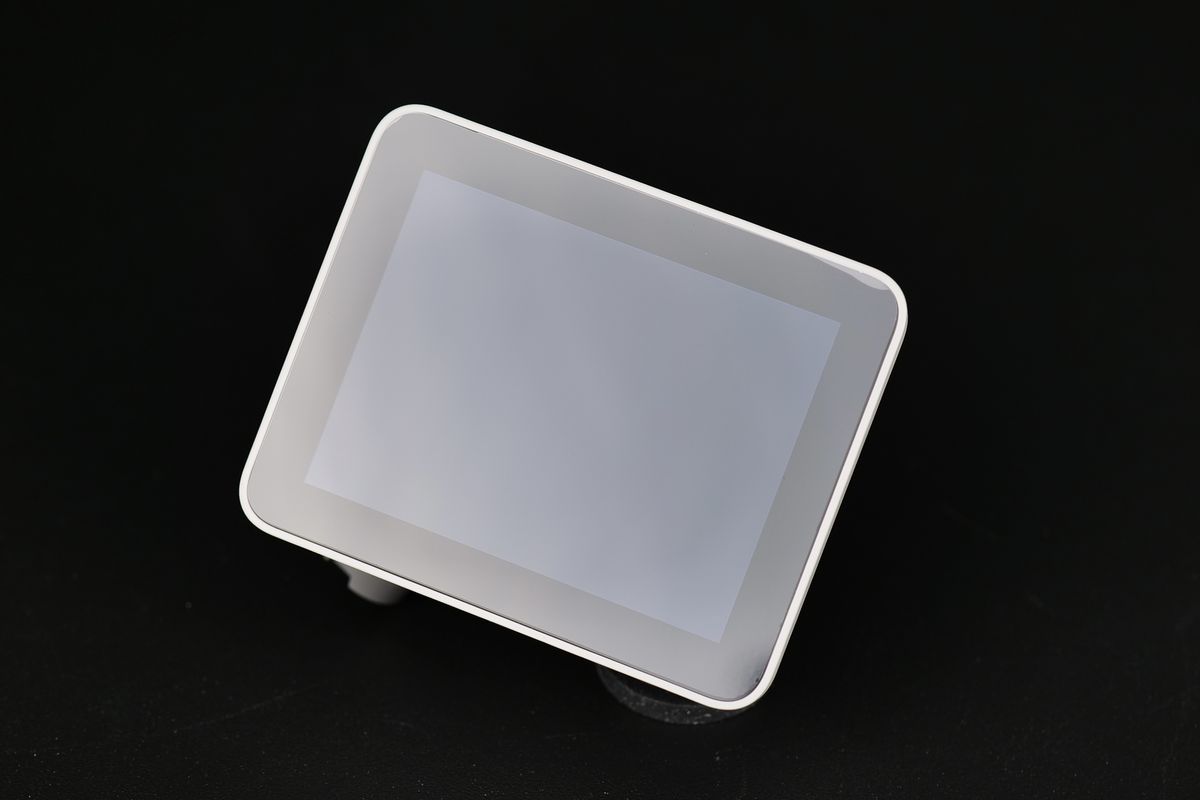
Touchscreen ทำหน้าที่อะไร
หน้าจอ Touchscreen ของ Bambu Lab A1 เป็นส่วนควบคุมหลักที่ผู้ใช้ใช้สั่งงาน ตรวจสอบสถานะ และโต้ตอบกับเครื่อง หากหน้าจอไม่ตอบสนองต่อการสัมผัส ไม่ติด หรือแสดงอาการผิดปกติ การเปลี่ยนหน้าจออาจเป็นแนวทางแก้ไขที่เหมาะสม
รายการ | รายละเอียด |
|---|---|
รุ่นเครื่อง | Bambu Lab A1 |
ชิ้นส่วนที่เปลี่ยน | Touchscreen |
เครื่องมือ | ประแจหกเหลี่ยม H2.0, H1.5, ไขควงปากแบนหรือเครื่องมืองัด, คีมปลายแหลม |
เวลาที่ใช้โดยประมาณ | 20-30 นาที |
ระดับความระวัง | สูง เพราะต้องวางเครื่องคว่ำด้านหน้า ถอดฝาล่าง ถอดสายแพหน้าจอ และจัดสายหลายเส้นกลับเข้าตำแหน่งเดิม |
ควรเปลี่ยน Touchscreen เมื่อไร
ควรพิจารณาเปลี่ยน Touchscreen เมื่อหน้าจอไม่ตอบสนองต่อการสัมผัส, หน้าจอไม่เปิดติด
อาการที่พบ | ความเป็นไปได้ | แนวทางตรวจสอบเบื้องต้น |
|---|---|---|
หน้าจอไม่รับสัมผัส | Touchscreen หรือสายแพหน้าจอมีปัญหา | ตรวจว่าการเสียบสายแพแน่นและล็อกคลิปสีดำถูกต้อง |
หน้าจอไม่ติด | หน้าจอ, สายแพ หรือการต่อสายภายในไม่สมบูรณ์ | ปิดเครื่อง ถอดปลั๊ก แล้วตรวจสายแพหน้าจอและสายที่เกี่ยวข้อง |
หลังเปลี่ยนแล้วขึ้น error | USB cable หรือสายบางเส้นอาจเสียบไม่สุด | ตรวจบริเวณ wire bracket และคอนเนกเตอร์ที่ถอดออกระหว่างงาน |
ข้อควรระวังก่อนเริ่มงาน
ก่อนเริ่มงานซ่อมบำรุงทุกครั้ง ให้ปิดเครื่องและถอดปลั๊กไฟออกก่อน โดยเฉพาะงานที่เกี่ยวข้องกับอุปกรณ์อิเล็กทรอนิกส์และสายไฟภายในเครื่อง เพราะการทำงานขณะเครื่องยังเปิดอยู่มีความเสี่ยงทำให้เกิดการลัดวงจร และอาจทำให้อุปกรณ์อิเล็กทรอนิกส์เสียหายเพิ่มเติมได้
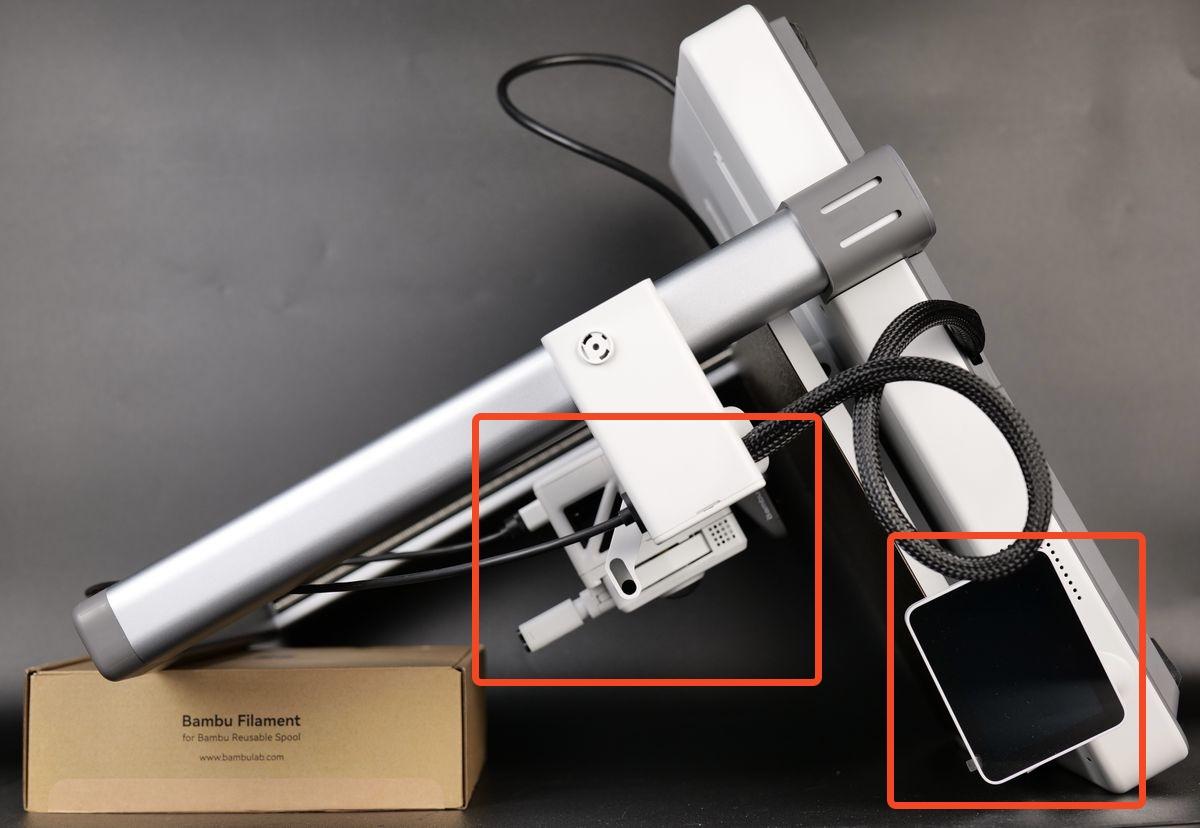
งานนี้มีช่วงที่ต้องวางเครื่อง คว่ำไปทางด้านหน้า เพื่อเข้าถึงส่วนล่างของเครื่อง ควรเตรียมพื้นที่ทำงานให้โล่ง ใช้กล่องเส้นพลาสติกหรือวัสดุรองรับด้านบนของเครื่องตามภาพในเอกสารต้นฉบับ เพื่อหลีกเลี่ยงแรงกดลงบน extruder และหน้าจอเดิม
จุดที่ต้องระวัง | เหตุผล | แนวทางปฏิบัติ |
|---|---|---|
การวางเครื่องคว่ำด้านหน้า | อาจกดทับ extruder หรือหน้าจอได้ | พลิกหน้าจอไปด้านข้างก่อน แล้วใช้กล่องเส้นช่วยรองรับตัวเครื่อง |
สาย camera, X-axis motor และ Z-axis motor | สายอยู่ใกล้กันและต้องต่อกลับให้ถูกตำแหน่ง | ถ่ายรูปก่อนถอด และจำตำแหน่งสายสั้น/สายยาวด้านขวาไว้ |
สายแพหน้าจอ | สายแพและคลิปล็อกบน mainboard เสียหายได้ง่าย | ยกคลิปสีดำขึ้นอย่างเบามือ และเสียบสายแพกลับให้เส้นสีขาวอยู่ในแนวที่ถูกต้อง |
metallic clip ของหน้าจอ | ต้องดึงออกและใส่กลับในตำแหน่งแคบใกล้ mainboard | ใช้คีมปลายแหลมค่อย ๆ ดึง ไม่งัดหรือบิดแรง |
น็อตยึดกับโครงพลาสติก | ขันแน่นเกินไปอาจทำให้เกลียวพลาสติกเสีย | ขันให้แน่นพอดี หยุดเมื่อรู้สึกว่าน็อตเข้าที่แล้ว |
วางเครื่องเพื่อเข้าถึงด้านล่าง
เริ่มจากพลิกหน้าจอไปด้านข้าง จากนั้นค่อย ๆ วางเครื่อง คว่ำไปทางด้านหน้า ตามภาพ ใช้กล่องเส้นพลาสติกหรือวัสดุที่มั่นคงรองรับด้านบนของเครื่อง เพื่อไม่ให้แรงกดลงบน extruder และหน้าจอ ระหว่างวางเครื่องควรทำอย่างช้า ๆ และตรวจว่าสายหรือชิ้นส่วนใดไม่ได้ถูกดึงตึงผิดปกติ
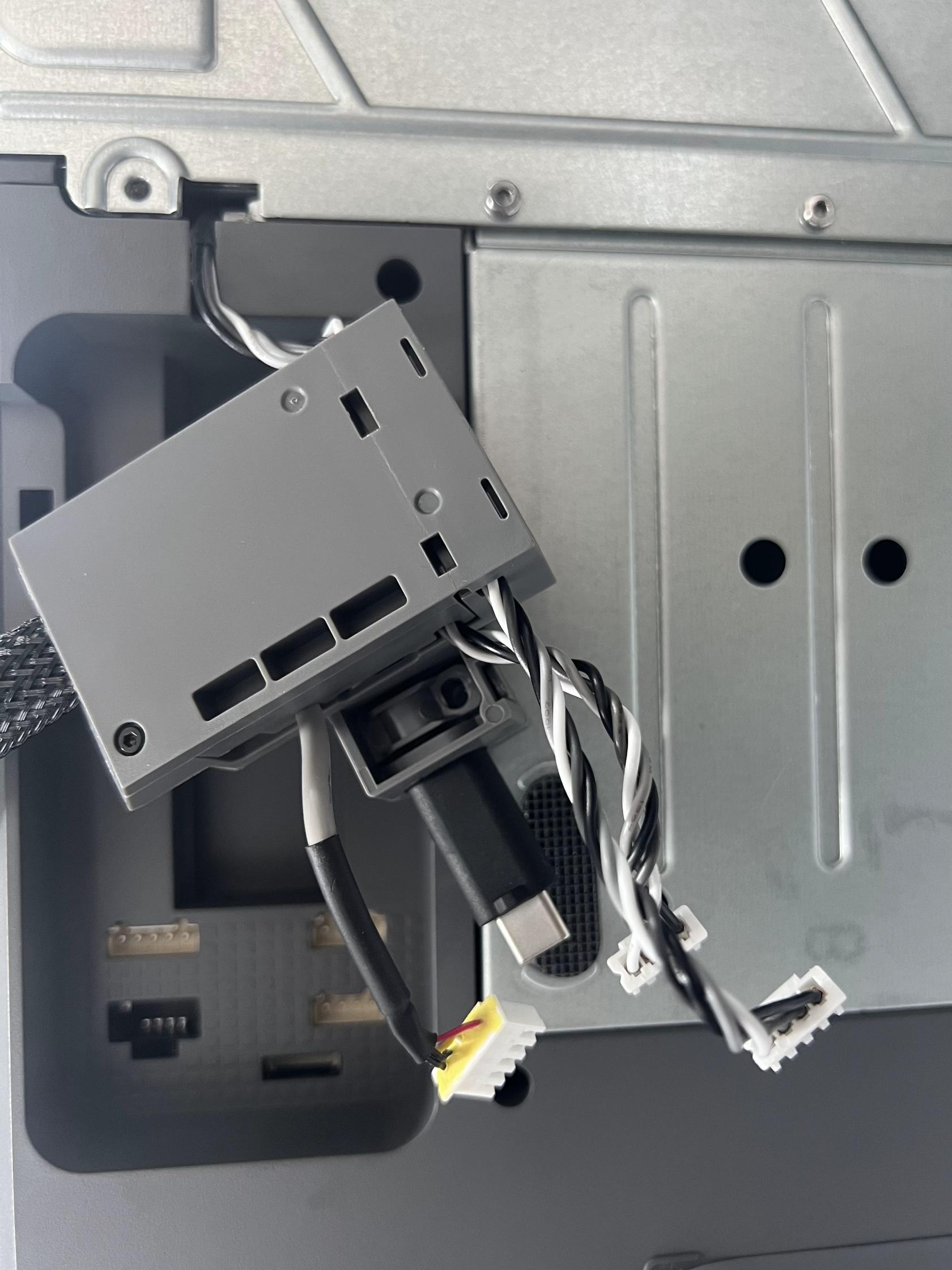
ถอดสายและถอด wire bracket
เมื่อเข้าถึงบริเวณด้านล่างของเครื่องแล้ว ให้ถอดสายของ camera , X-axis motor และ Z-axis motor ออกก่อน จากนั้นคลายน็อต 1 ตัวที่ยึด wire bracket แล้วดัน bracket ขึ้นด้านบนเพื่อปลดออก ระหว่างถอดควรจับที่หัวคอนเนกเตอร์ ไม่ควรดึงจากตัวสายโดยตรง เพราะอาจทำให้สายหรือขั้วต่อเสียหายได้
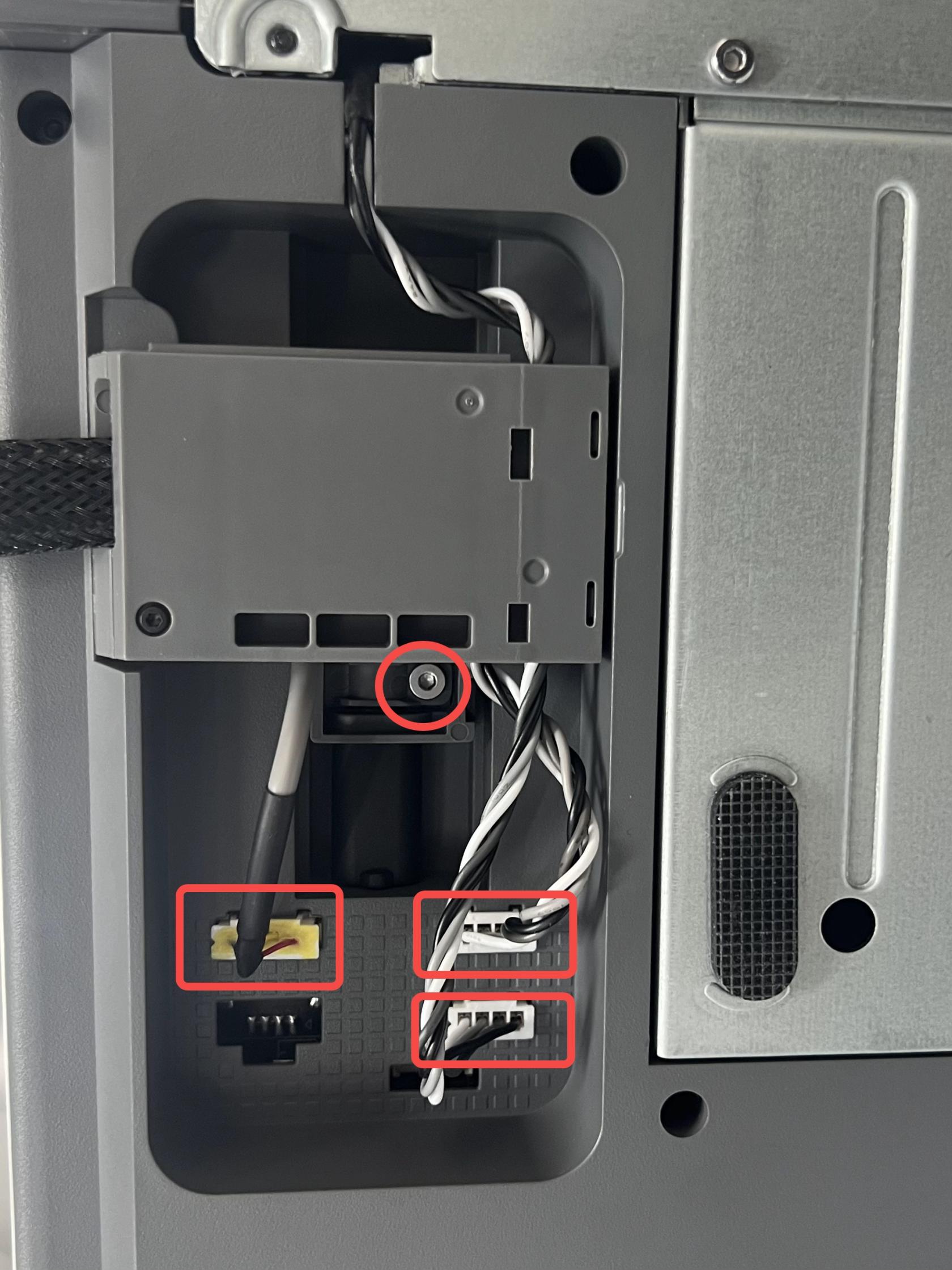
หลังคลายน็อตแล้ว ให้ดัน cable bracket ขึ้นด้านบนตามแนวของตัวล็อก การดันควรใช้แรงสม่ำเสมอ ไม่งัดเอียง เพราะ bracket ยึดอยู่กับโครงพลาสติกและมีสาย USB data cable อยู่ในบริเวณเดียวกัน
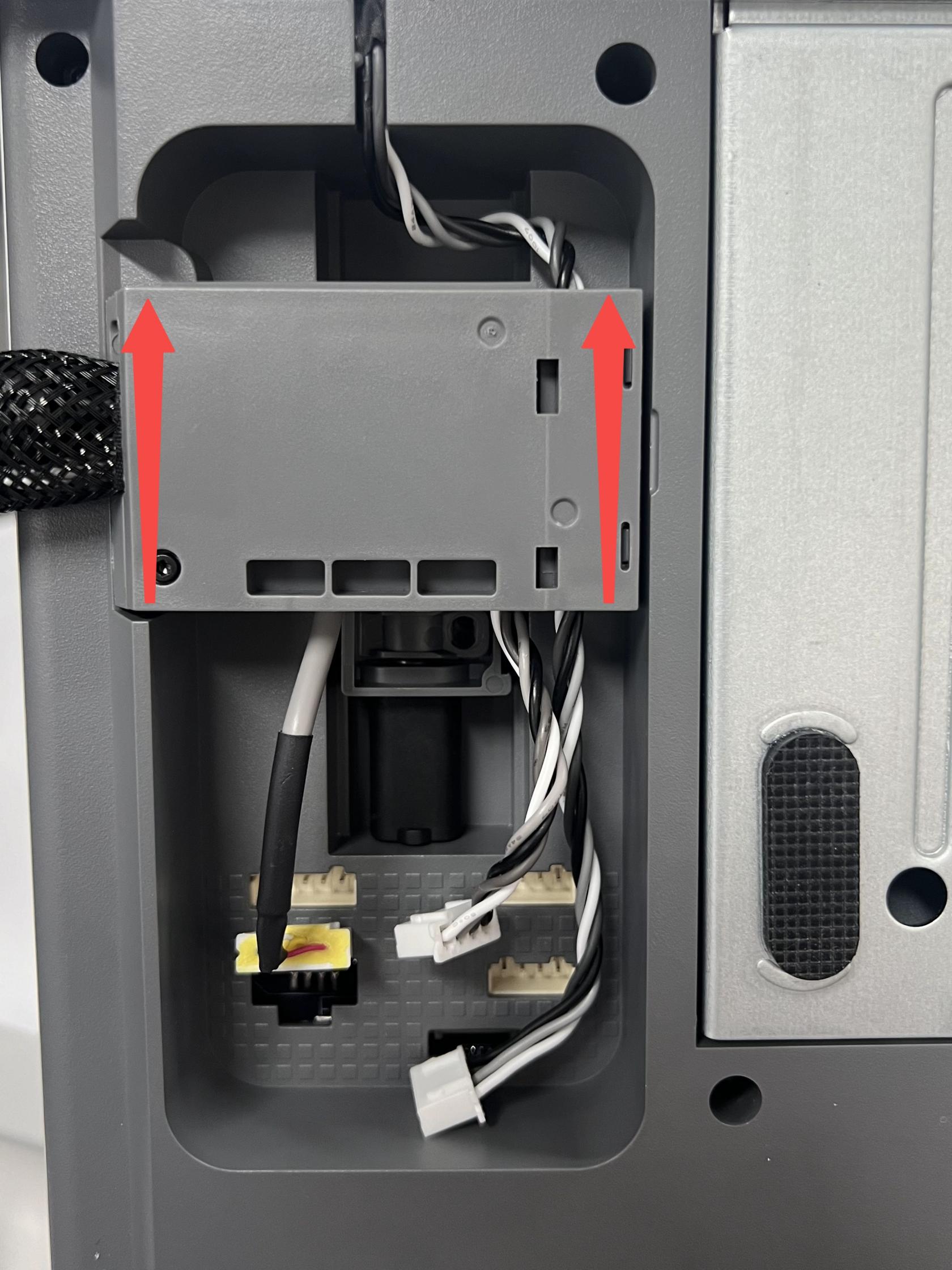
เมื่อ bracket หลุดจากตำแหน่งแล้ว ให้ถอด USB data cable และนำ wire bracket ออกจากเครื่อง เก็บน็อตและชิ้นส่วนไว้รวมกันเพื่อป้องกันการสูญหายระหว่างงาน
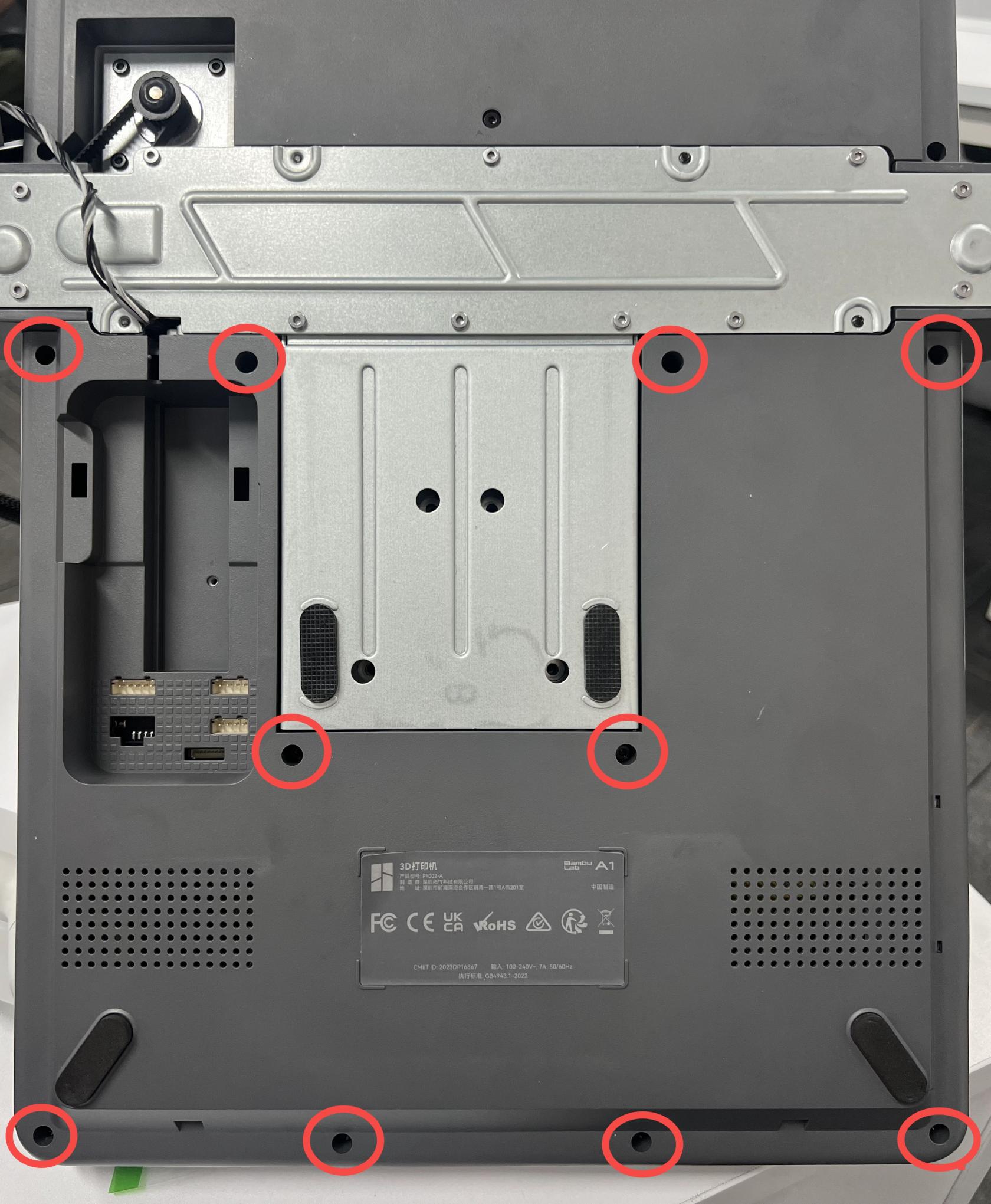
ถอดฝาล่างของเครื่อง
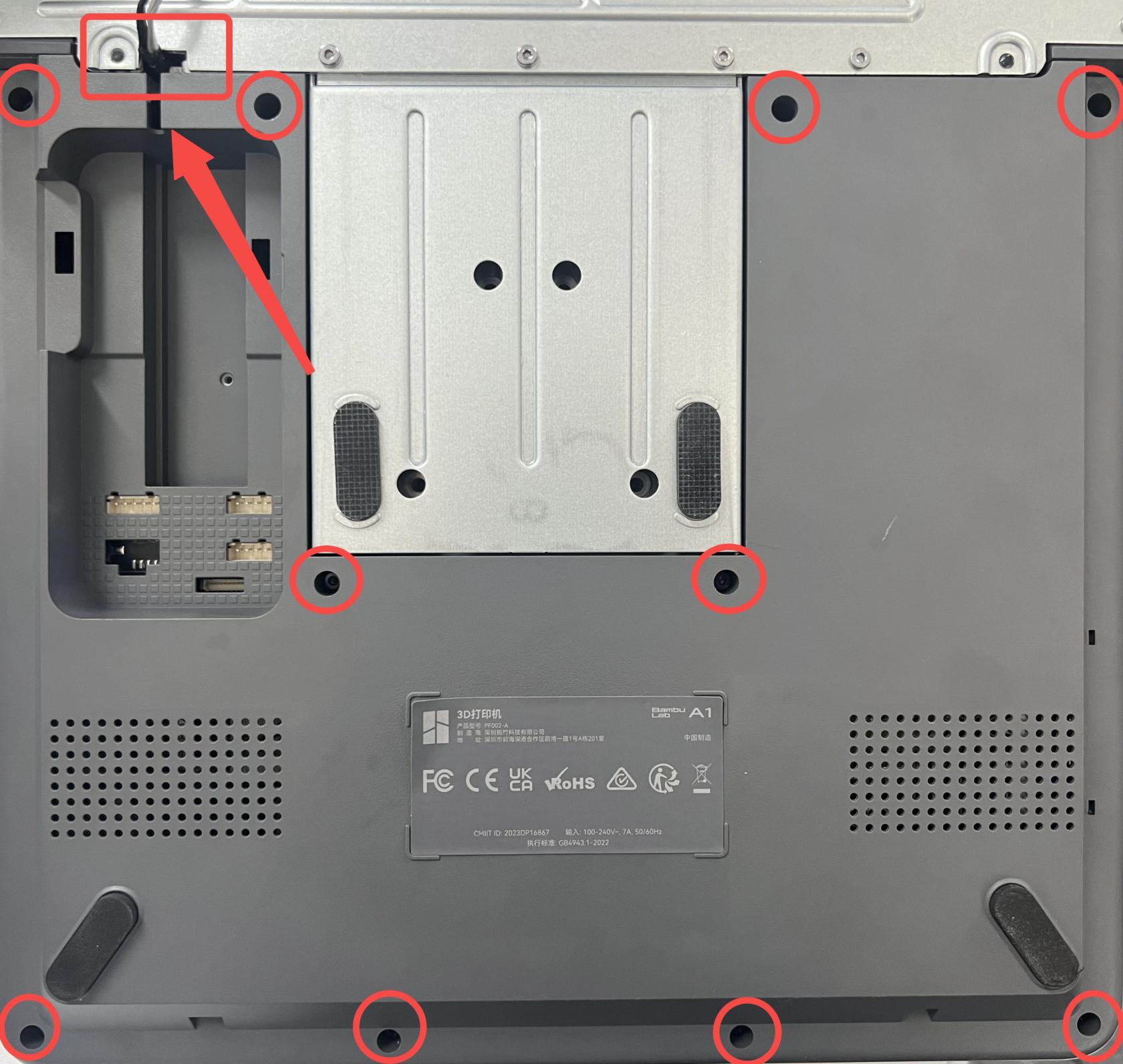
ถอดน็อต 10 ตัว ที่ยึดฝาล่างของเครื่องออกตามตำแหน่งที่ระบุในภาพ เมื่อน็อตครบแล้วจึงค่อยถอดฝาล่างออกอย่างระมัดระวัง หากฝายังไม่หลุดง่าย ไม่ควรฝืนงัดแรง ให้ตรวจว่ายังมีน็อตค้างอยู่หรือไม่
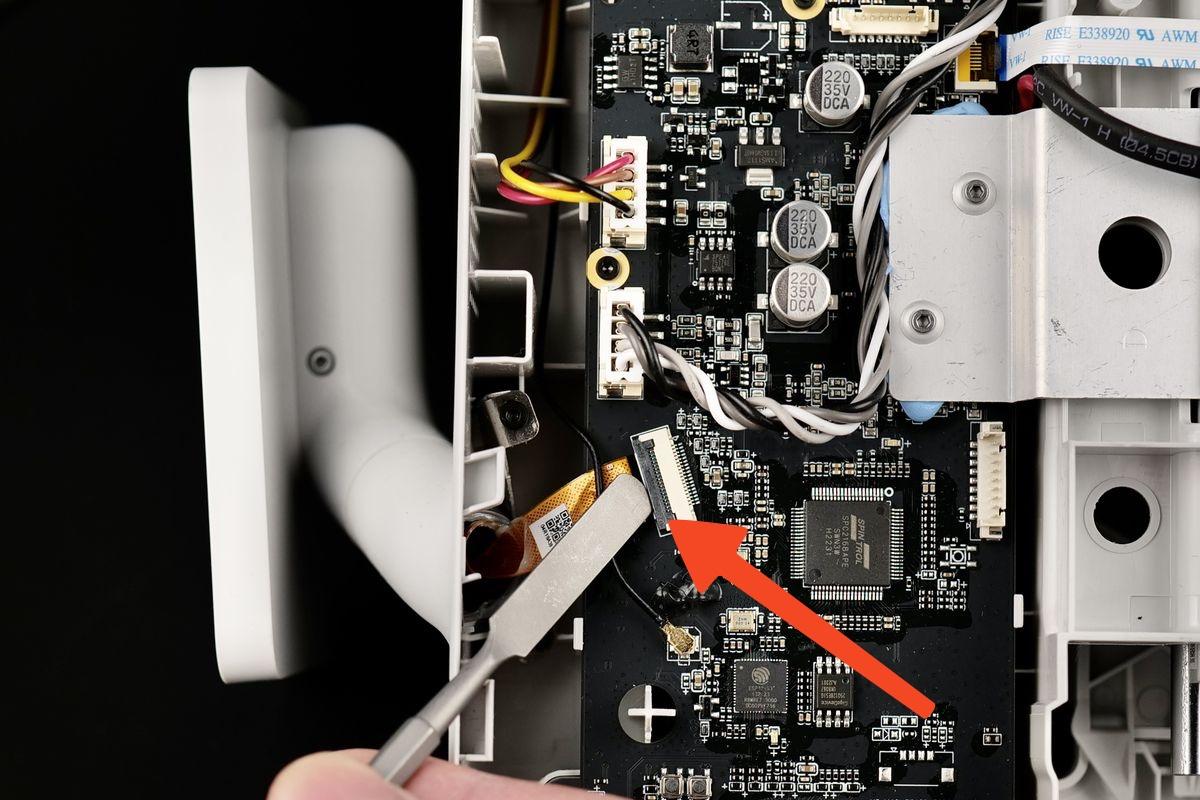
ถอดสายแพหน้าจอออกจาก mainboard
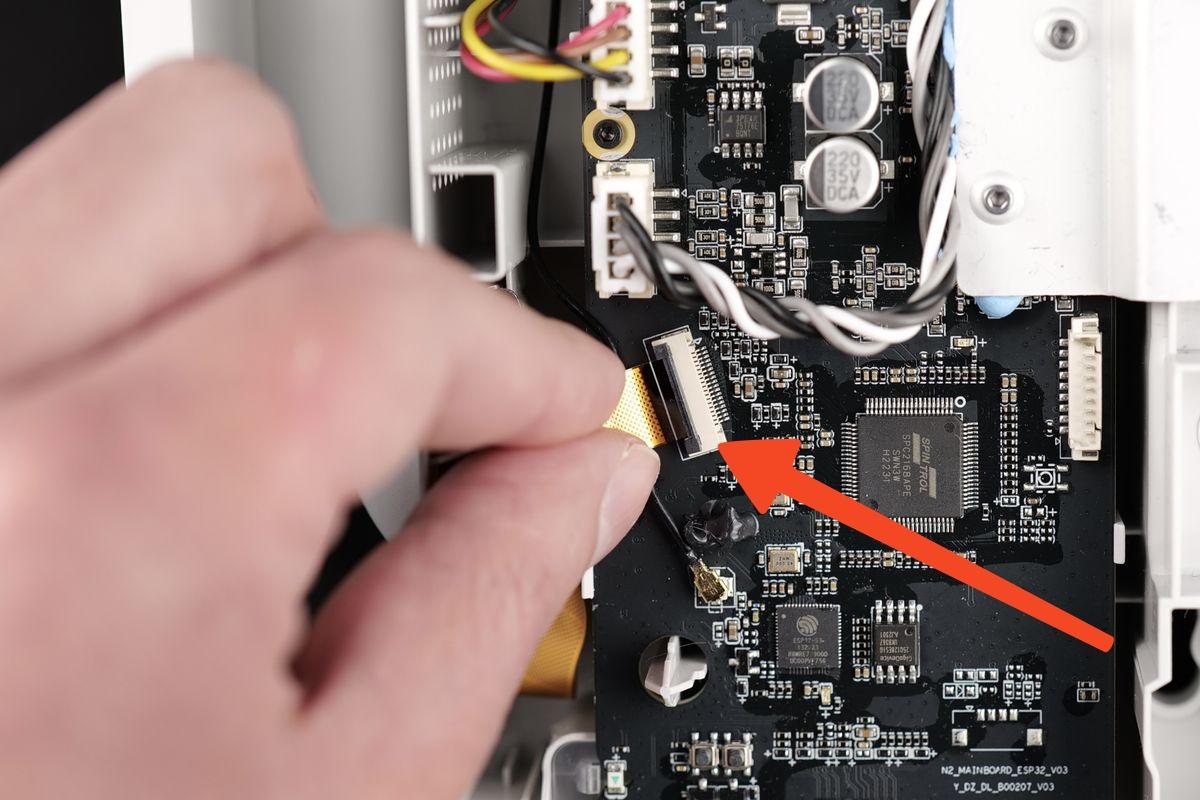
หลังเปิดฝาล่างแล้ว ให้หาตำแหน่งสายแพของหน้าจอบน mainboard จากนั้นค่อย ๆ ยกคลิปพลาสติกสีดำขึ้นเพื่อปลดล็อกสายแพ เมื่อคลิปถูกปลดแล้ว สายแพจะสามารถดึงออกจากคอนเนกเตอร์ได้ง่าย ระวังอย่าดึงสายแพขณะคลิปยังล็อกอยู่ เพราะอาจทำให้สายแพหรือคอนเนกเตอร์เสียหายได้
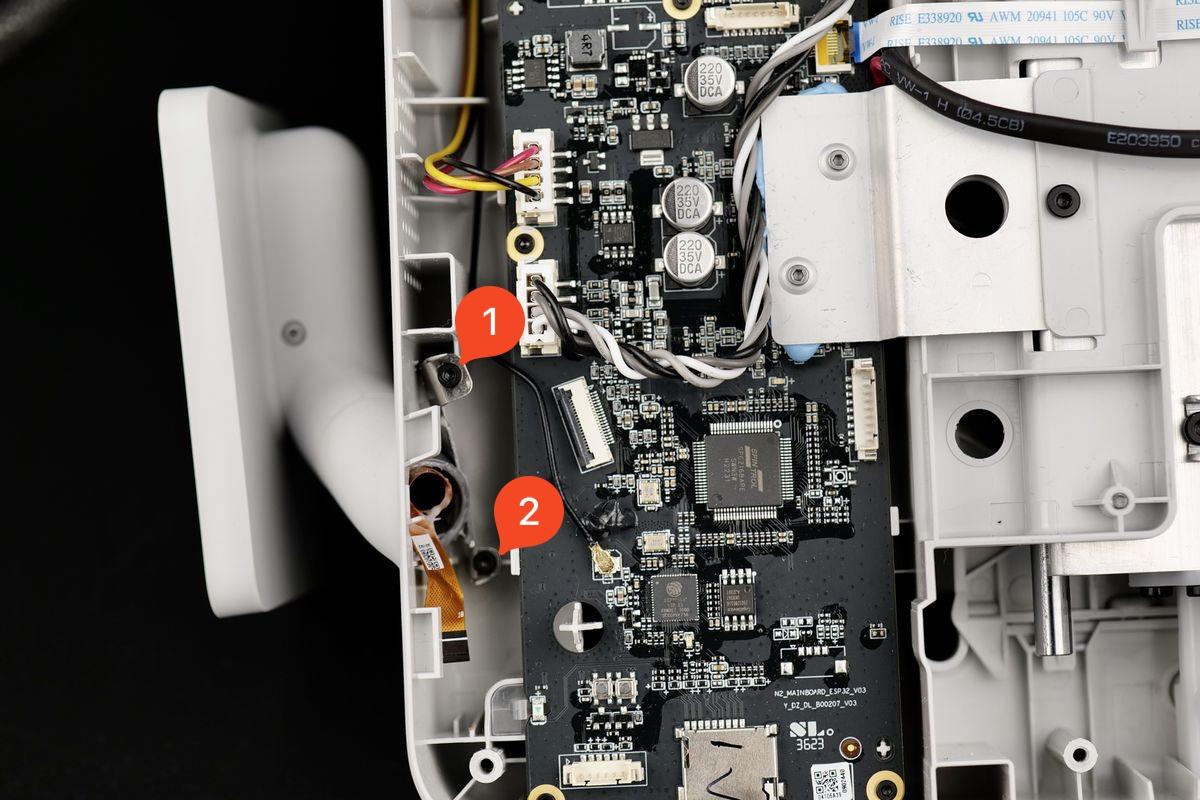
ถอด metallic clip ของหน้าจอ
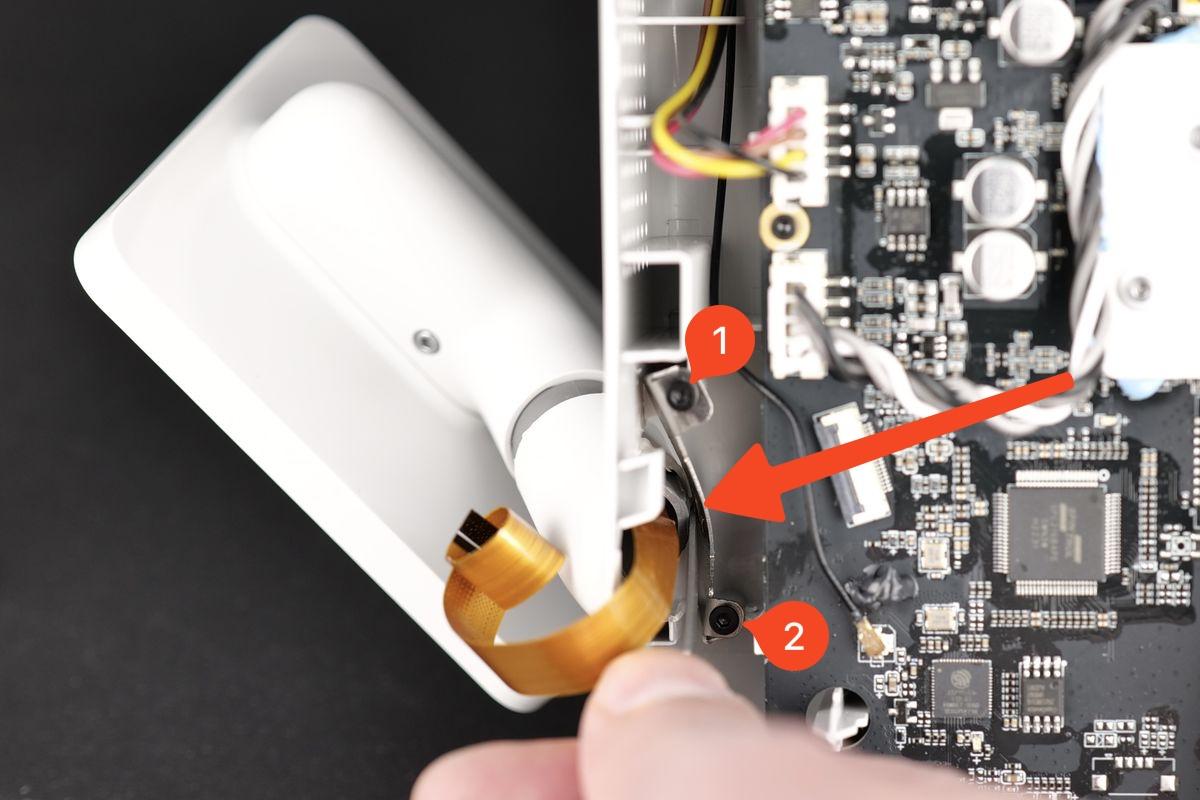
ถอดน็อต 2 ตัวที่ยึด metallic clip ของหน้าจอออกตามภาพ หลังจากนั้นใช้คีมปลายแหลมจับ metallic clip แล้วดึงออกเข้าหาตัวอย่างระมัดระวัง จุดนี้อาจมีแรงต้านเล็กน้อย จึงควรดึงตรงแนวและค่อย ๆ ขยับ ไม่ควรกระชากหรือบิดคลิป เพราะตำแหน่งนี้อยู่ใกล้ mainboard
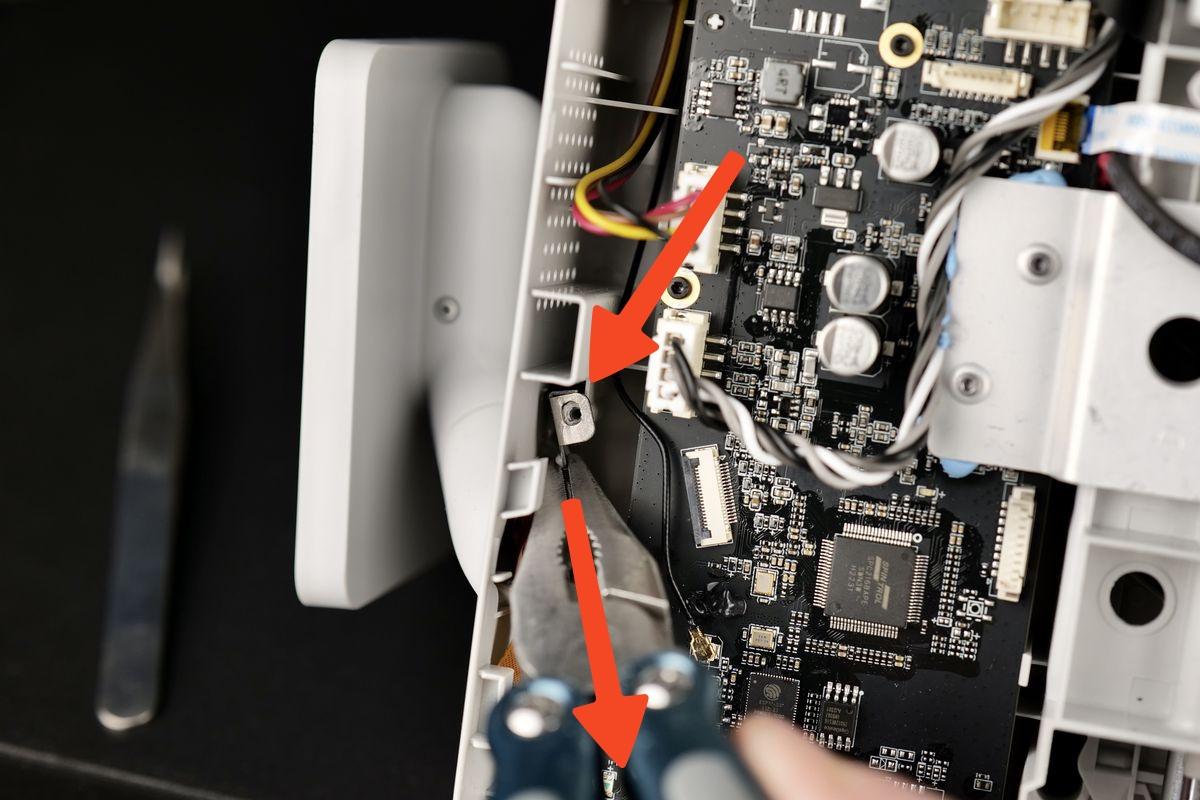
ถอดหน้าจอเดิมออกจากเครื่อง
เมื่อถอด metallic clip แล้ว จะสามารถถอดหน้าจอออกจากเครื่องได้ ให้สังเกต มุมของหน้าจอ ตามภาพ เพราะตัวหน้าจอมีแท็บพลาสติกอยู่ในฐานยึด และจะถอดออกได้เมื่อแท็บพลาสติกอยู่ในแนวที่ถูกต้องเท่านั้น หากรู้สึกติดขัด ให้หยุดและปรับมุมใหม่ ไม่ควรฝืนดึง
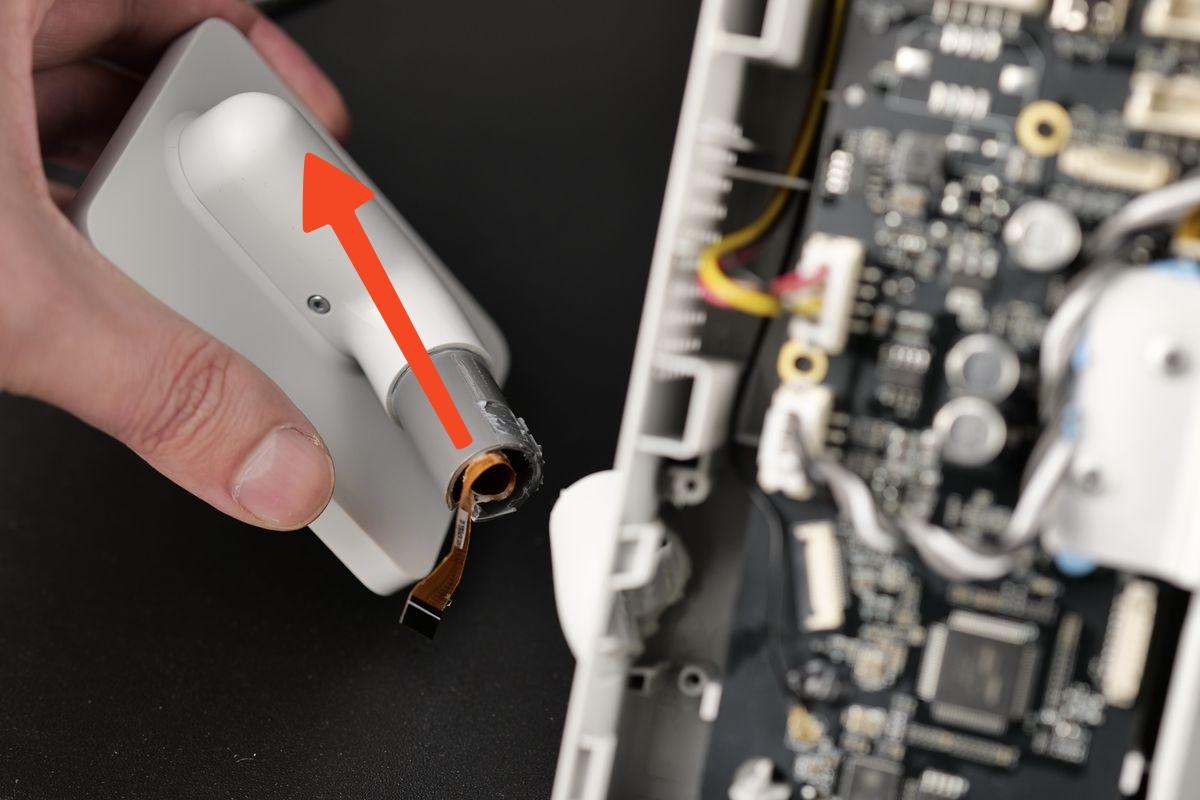
ใส่หน้าจอใหม่เข้ากับตัวเครื่อง
นำหน้าจอใหม่สอดผ่านช่องของตัวเครื่องเข้าไปประมาณครึ่งหนึ่งก่อน เพื่อให้ทำขั้นตอนถัดไปได้สะดวกขึ้น เช่นเดียวกับตอนถอดหน้าจอ ต้องสังเกตมุมของแท็บพลาสติกในฐานยึดให้ตรงแนว หากมุมไม่ตรง หน้าจอจะใส่ไม่เข้าและอาจทำให้แท็บเสียหายได้
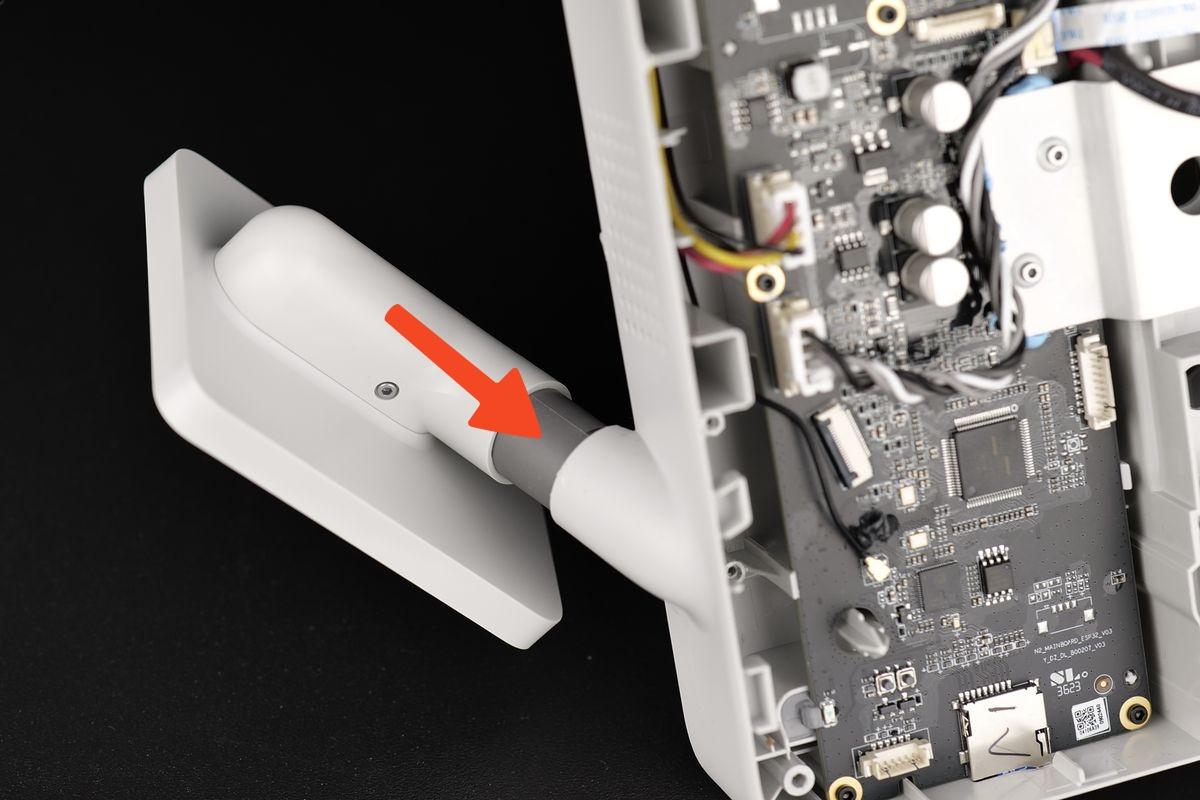
ติดตั้ง metallic bracket กลับเข้าที่
จัดแนว metallic bracket ให้ตรงตำแหน่งตามภาพ และตรวจว่าสายแพหน้าจอถูกดึงออกไปด้านข้างของเครื่อง ไม่ถูกหนีบอยู่ใต้ bracket จากนั้นขันน็อต 2 ตัวเพื่อยึด bracket กลับเข้าที่เดิม
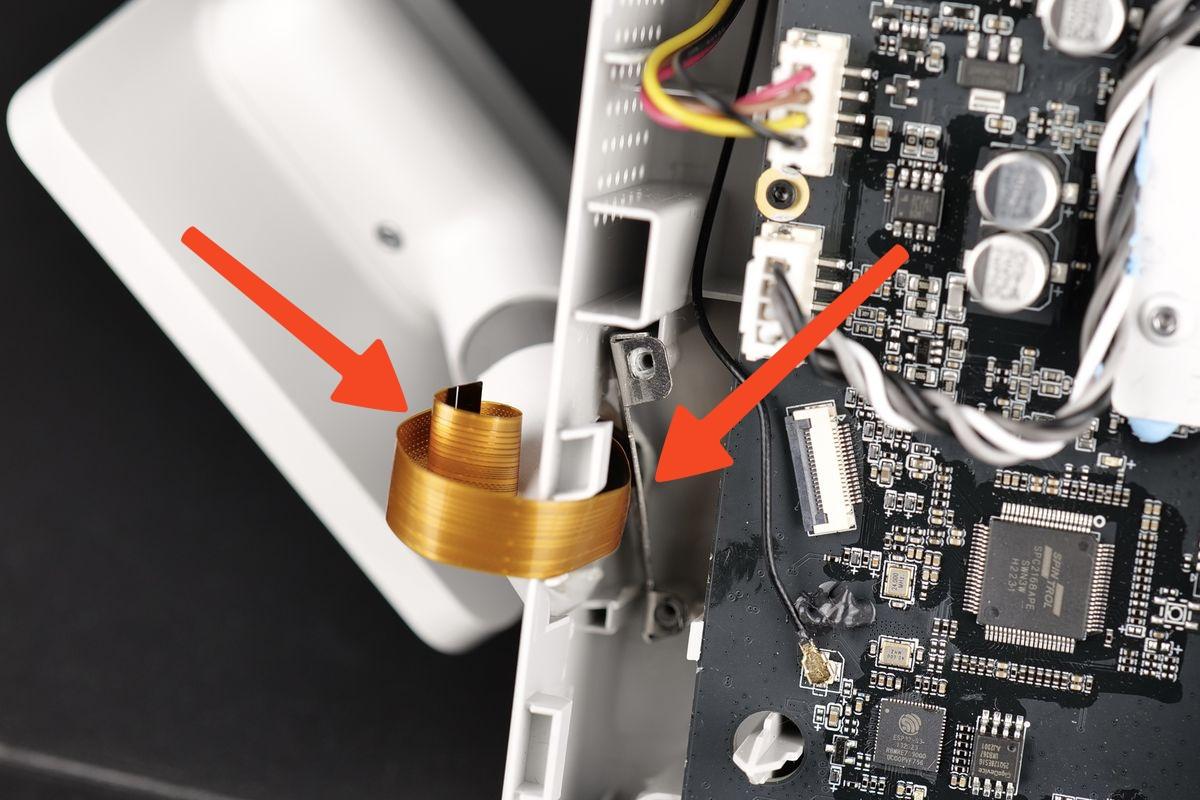
หลังยึด bracket แล้ว ให้ใช้ไขควงปากแบนค่อย ๆ สอดระหว่าง clip กับหน้าจอเพื่อช่วยให้หน้าจอเลื่อนลงได้ในช่วงเริ่มต้น จากนั้นดันหน้าจอเข้าไปจนได้ยินหรือรู้สึกว่าล็อกเข้าที่ เครื่องมืองัดใช้เฉพาะช่วงเริ่มต้นเท่านั้น ไม่ควรใช้เป็นคันโยกงัดหน้าจอทั้งชิ้น
ต่อสายแพหน้าจอกลับเข้ากับ mainboard
เสียบสายแพหน้าจอกลับเข้าคอนเนกเตอร์บน mainboard อย่างเบามือ แล้วกดคลิปพลาสติกสีดำลงเพื่อล็อกสายแพให้แน่น ตรวจให้แน่ใจว่าเส้นสีขาวบนสายแพอยู่ในแนวตามภาพ เพราะแนวนี้ช่วยยืนยันว่าการเสียบสายแพลึกและตรงตำแหน่ง
ติดตั้งฝาล่างของเครื่องกลับเข้าที่
นำฝาล่างติดตั้งกลับเข้าตำแหน่งเดิม โดยให้ระวังสายมอเตอร์บริเวณมุมซ้ายบนตามที่ระบุในภาพ ห้ามกดฝาเข้าที่ก่อนจัดสายให้ถูกแนว เพราะอาจทำให้สายถูกหนีบ เมื่อฝาล่างเข้าคลิปเรียบร้อยแล้ว ให้ขันน็อต 10 ตัวกลับเข้าที่เดิม โดยขันให้แน่นพอดีและไม่ฝืนขันจนเกินแรง
ติดตั้ง wire bracket และต่อสายกลับ
จัดแนว wire bracket ให้ตรงตำแหน่ง แล้วดันลงด้านล่าง ขณะเดียวกันต้องตรวจว่า USB cable ถูกดันแนบกับโครงเครื่องอย่างเต็มที่ จากนั้นขันน็อตเพื่อยึด bracket ให้เข้าที่ โดยไม่ควรขันแน่นเกินไป เพราะน็อตยึดเข้ากับโครงพลาสติก
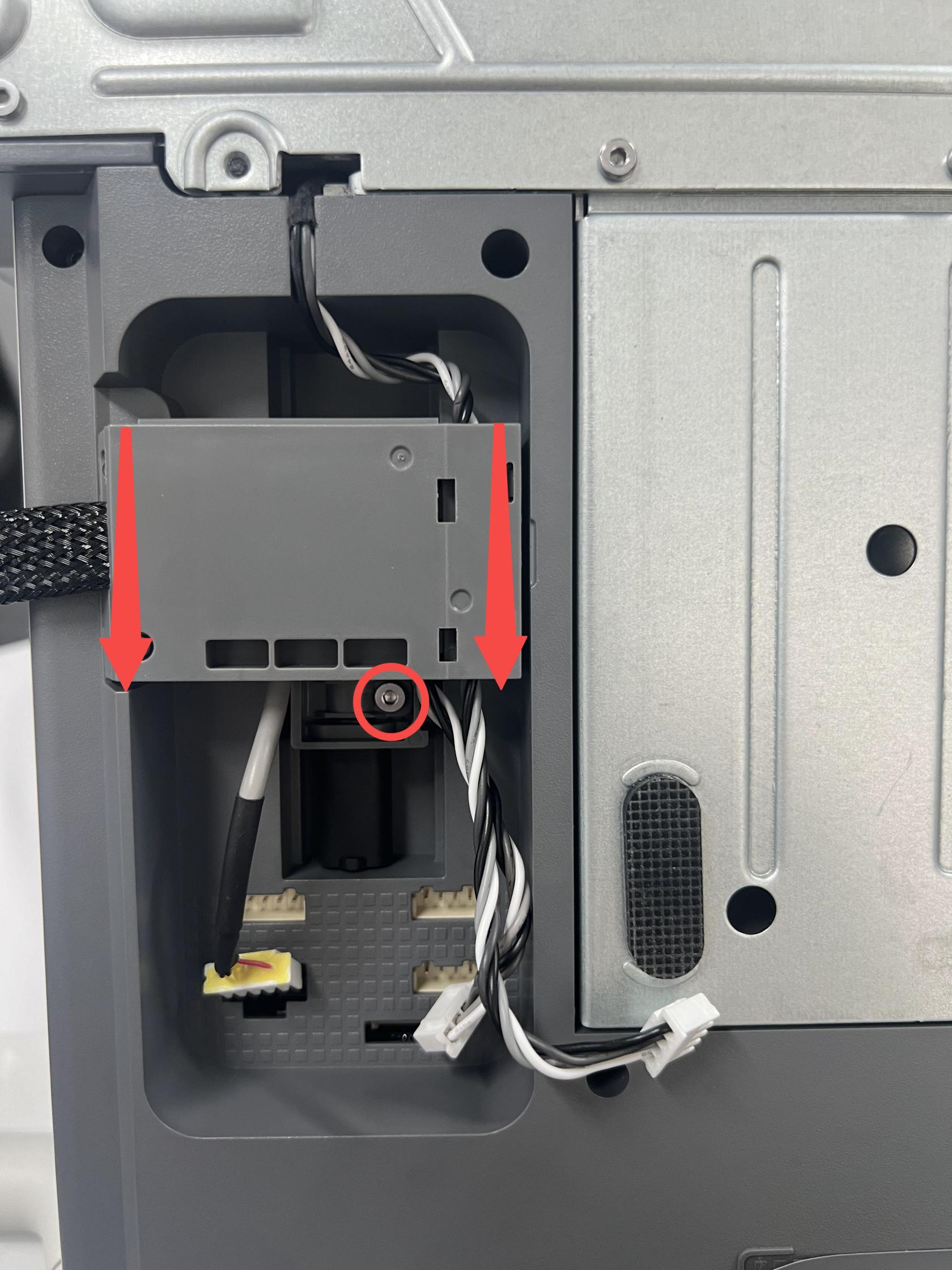
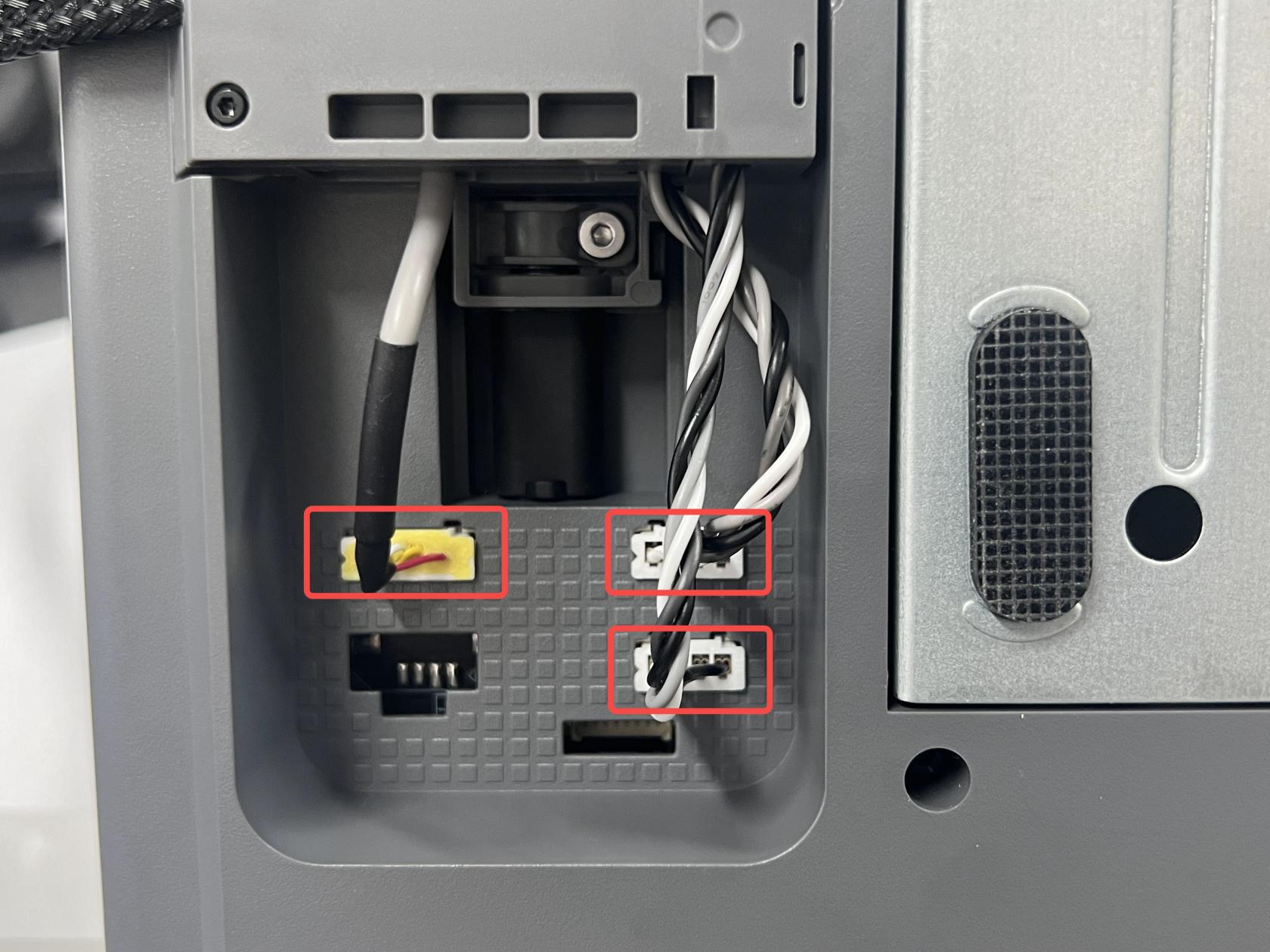
ต่อสาย camera , X-axis motor และ Z-axis motor กลับเข้าที่เดิม เอกสารต้นฉบับระบุว่าสายด้านขวาที่สั้นกว่าคือสาย X-axis motor ให้ต่อเข้าคอนเนกเตอร์ด้านขวาบน ส่วนสายด้านขวาที่ยาวกว่าคือสาย Z-axis motor ให้ต่อเข้าคอนเนกเตอร์ด้านขวาล่าง
ตรวจสอบหลังประกอบเสร็จ
หลังประกอบเสร็จ ให้ตรวจซ้ำทุกจุดก่อนเปิดเครื่อง โดยเฉพาะสายแพหน้าจอ, wire bracket, USB data cable, สาย camera, สาย X-axis motor และสาย Z-axis motor เมื่อมั่นใจว่าทุกสายเสียบแน่นและไม่มีสายถูกหนีบ จึงเปิดเครื่องและทดลองสัมผัสหน้าจอ หากหน้าจอตอบสนองต่อการสัมผัส แสดงว่าการติดตั้งสำเร็จตามแนวทางของเอกสารต้นฉบับ 1
อาการหลังประกอบ | จุดที่ควรตรวจสอบ | แนวทางเบื้องต้น |
|---|---|---|
Camera ไม่ทำงาน | สาย camera บริเวณ wire bracket | ปิดเครื่อง ถอดปลั๊ก แล้วตรวจว่าคอนเนกเตอร์เสียบแน่นและตรงตำแหน่ง |
แกน X หรือแกน Z ไม่ทำงาน | สาย X-axis motor และ Z-axis motor | ตรวจว่าต่อสายด้านขวาสั้นเข้าคอนเนกเตอร์ขวาบน และสายด้านขวายาวเข้าคอนเนกเตอร์ขวาล่าง |
หน้าจอแสดง error | USB cable บริเวณ wire bracket | คลายน็อต bracket แล้วตรวจว่า USB cable เสียบสุดและจัดแนวถูกต้อง |
หน้าจอไม่ติดหรือสัมผัสไม่ตอบสนอง | สายแพหน้าจอและคลิปล็อกสีดำ | ตรวจว่าสายแพเสียบตรงแนว เส้นสีขาวอยู่ตำแหน่งถูกต้อง และคลิปสีดำล็อกสนิท |