
เปลี่ยนเซ็นเซอร์เช็คเส้นพลาสติก
อธิบายขั้นตอนการเปลี่ยน Filament Sensor ของเครื่องพิมพ์ 3 มิติ Bambu Lab A1 Series ขั้นตอนนี้ใช้กับ A1 และสามารถประยุกต์ใช้กับ A1 mini ได้ด้วยเช่นกัน
งานนี้ต้องเปิดฝาหัวพิมพ์ ถอดสาย USB-C ถอดบอร์ด Toolhead Board และถอดสายแพของ Filament Sensor ออกจากบอร์ด ดังนั้นควรทำอย่างช้า ๆ และถอดปลั๊กไฟออกจากเครื่องทุกครั้งก่อนเริ่มงาน เพื่อป้องกันการลัดวงจรและความเสียหายกับอุปกรณ์อิเล็กทรอนิกส์
นอกจากนั้นแนะนำให้ถ่ายรูปก่อนที่ดึง connector ชุดสายไฟต่างๆ ออก เพราะจะได้จำได้ว่า เวลาใส่กลับ จะได้ใส่ถูกตำแหน่ง
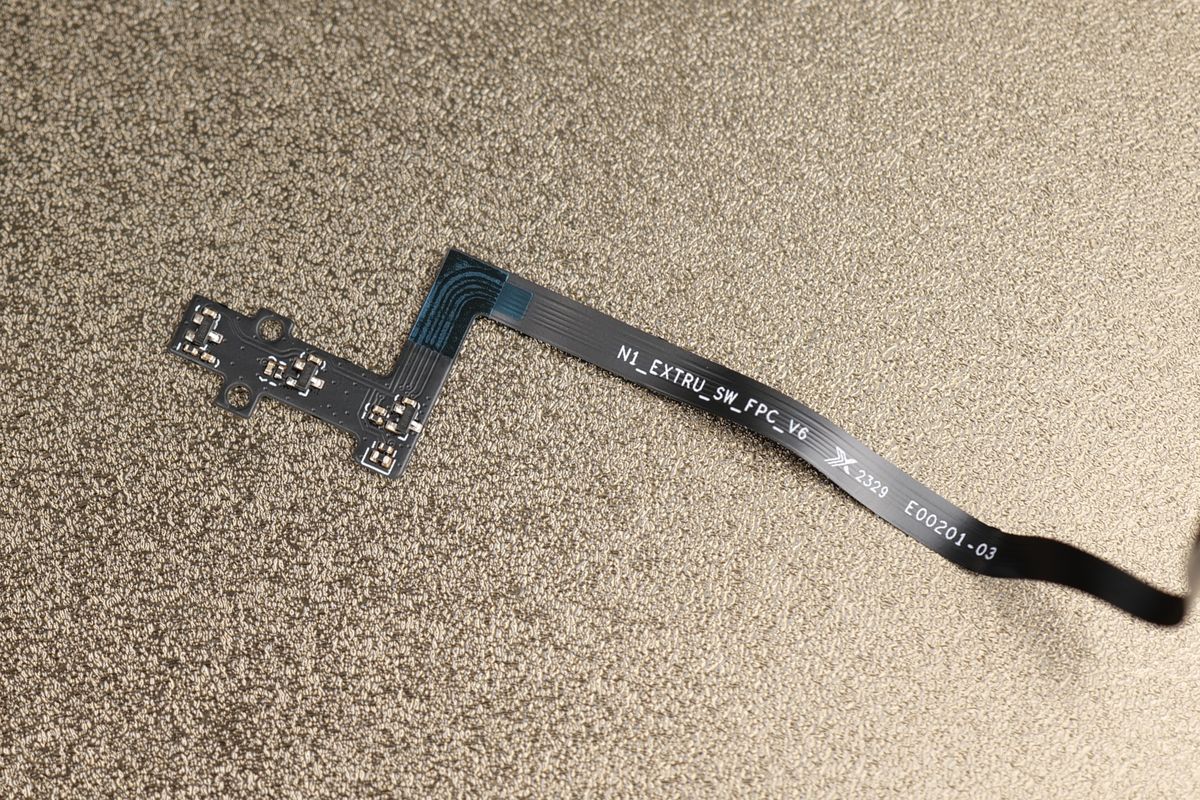
อาการที่ควรเปลี่ยน Filament Sensor
ควรพิจารณาเปลี่ยน Filament Sensor เมื่อเครื่องมีอาการตรวจจับเส้นพลาสติกผิดปกติ เช่น โหลดเส้นแล้วเครื่องไม่รู้ว่ามีเส้นอยู่ในหัวพิมพ์ ระหว่างพิมพ์เครื่องหยุดและแจ้งปัญหาเกี่ยวกับเส้นพลาสติกซ้ำ ๆ หรือได้รับคำแนะนำจากฝ่ายเทคนิคของ Bambu Lab ให้เปลี่ยนชิ้นส่วนนี้ 1
หัวข้อ | รายละเอียด |
|---|---|
รุ่นเครื่อง | Bambu Lab A1 สามารถใช้กับ A1 mini ได้ด้วย |
อะไหล่ที่ใช้ | Bambu Lab Filament Sensor |
เครื่องมือ | ประแจหกเหลี่ยม H2.0 และ H1.5 |
เวลาประมาณการ | ประมาณ 15 นาที ตามคู่มือต้นฉบับ |
ระดับความระวัง | สูง เพราะต้องถอดสายไฟ สายแพ และบอร์ด Toolhead Board |
คำเตือนด้านความปลอดภัย
ก่อนเริ่มงานให้ ปิดเครื่องและถอดสายไฟออกจากปลั๊ก ทุกครั้ง เพราะระหว่างการซ่อมจะมีการเปิดหัวพิมพ์และถอดสายไฟหลายจุด หากทำขณะเครื่องยังมีไฟ อาจทำให้สายไฟหรือขั้วต่อแตะกันจนเกิดไฟฟ้าลัดวงจร และอาจทำให้บอร์ดหรือชิ้นส่วนอิเล็กทรอนิกส์เสียหายได้
ในงานนี้มีจุดที่ต้องระวังเป็นพิเศษอยู่สามจุด จุดแรกคือการถอดคอนเนกเตอร์ออกจาก Toolhead Board ต้องจับที่หัวคอนเนกเตอร์ ไม่ดึงที่สายไฟโดยตรง จุดที่สองคือสายแพของ Filament Sensor ต้องดึงขึ้นตรง ๆ และเสียบกลับด้วยทิศทางที่ถูกต้อง จุดที่สามคือสกรูของสาย USB-C และ Toolhead Board ไม่ควรขันแน่นเกิน เพราะอาจทำให้เกลียวในพลาสติกเสียหรือกดสายด้านหลังจนขาดได้
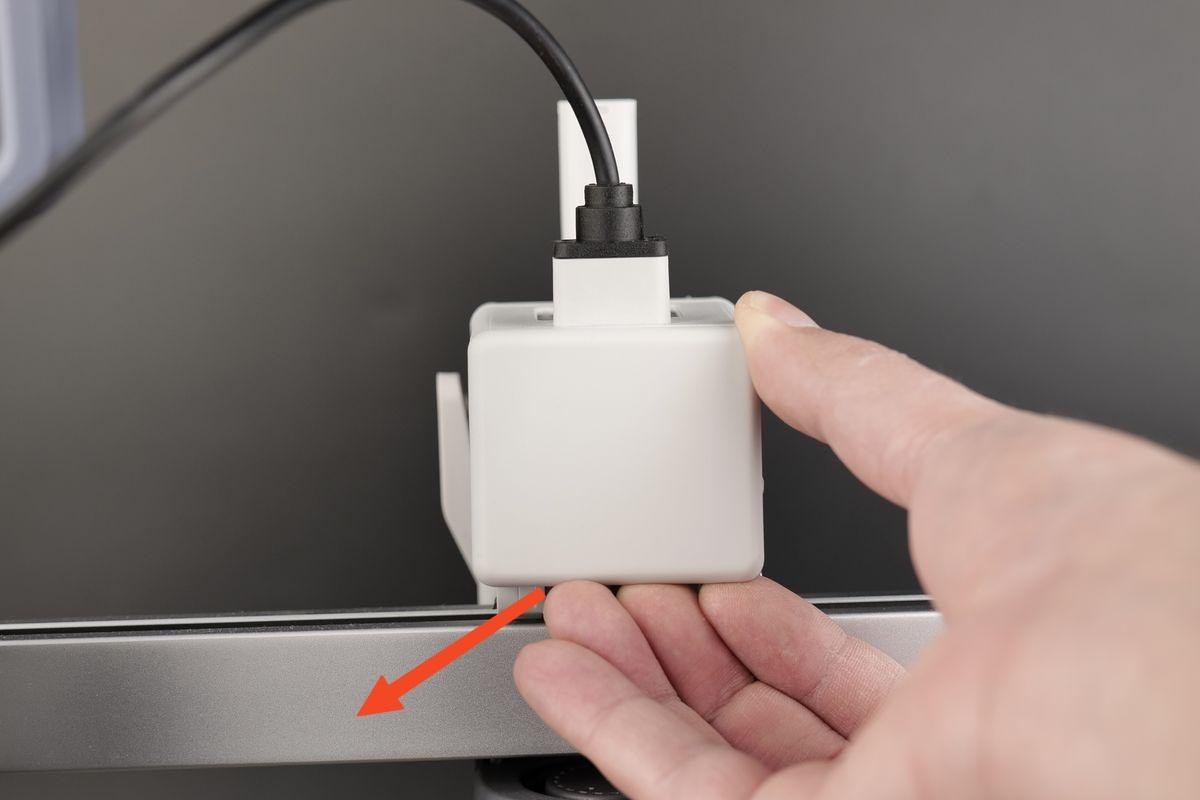
ถอดฝาครอบด้านหลังของหัวพิมพ์
เริ่มจากถอดฝาครอบด้านหลังของหัวพิมพ์ออกก่อน ให้จับบริเวณส่วนล่างของฝาครอบแล้วค่อย ๆ งัดออกตามทิศทางในภาพ ฝาครอบชิ้นนี้เป็นแบบคลิปล็อก จึงไม่ควรใช้แรงบิดหรือดึงเฉียงมากเกินไป เพราะอาจทำให้เขี้ยวล็อกหักได้
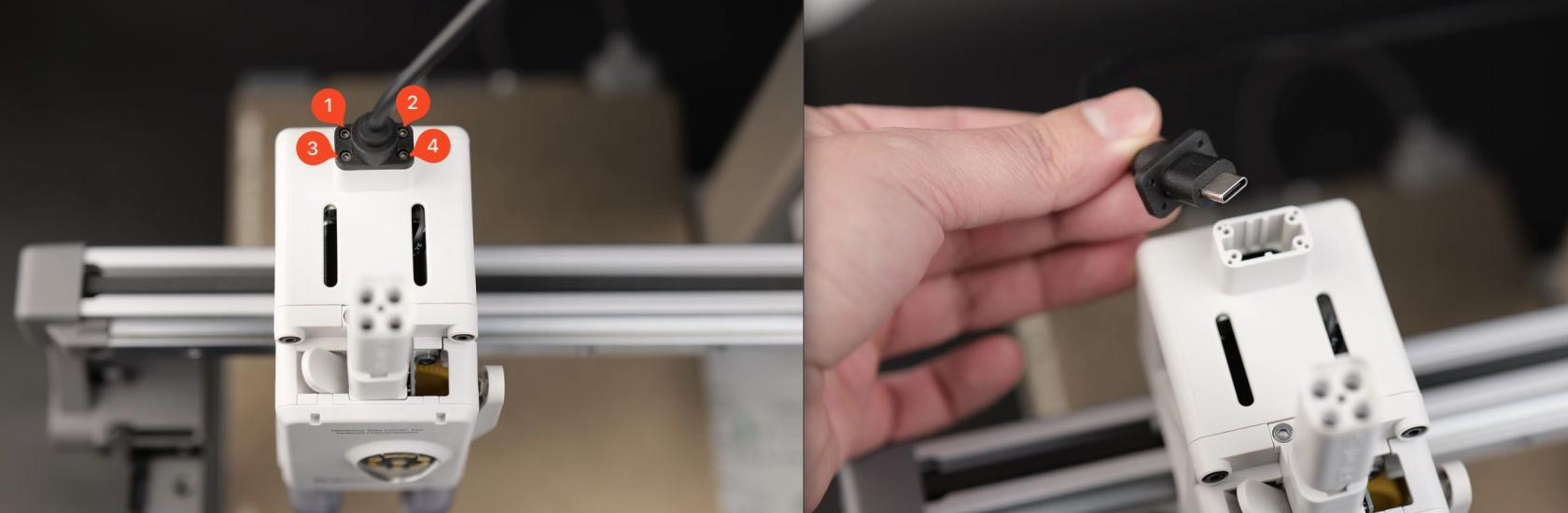
ถอดสาย USB-C ออกจากหัวพิมพ์
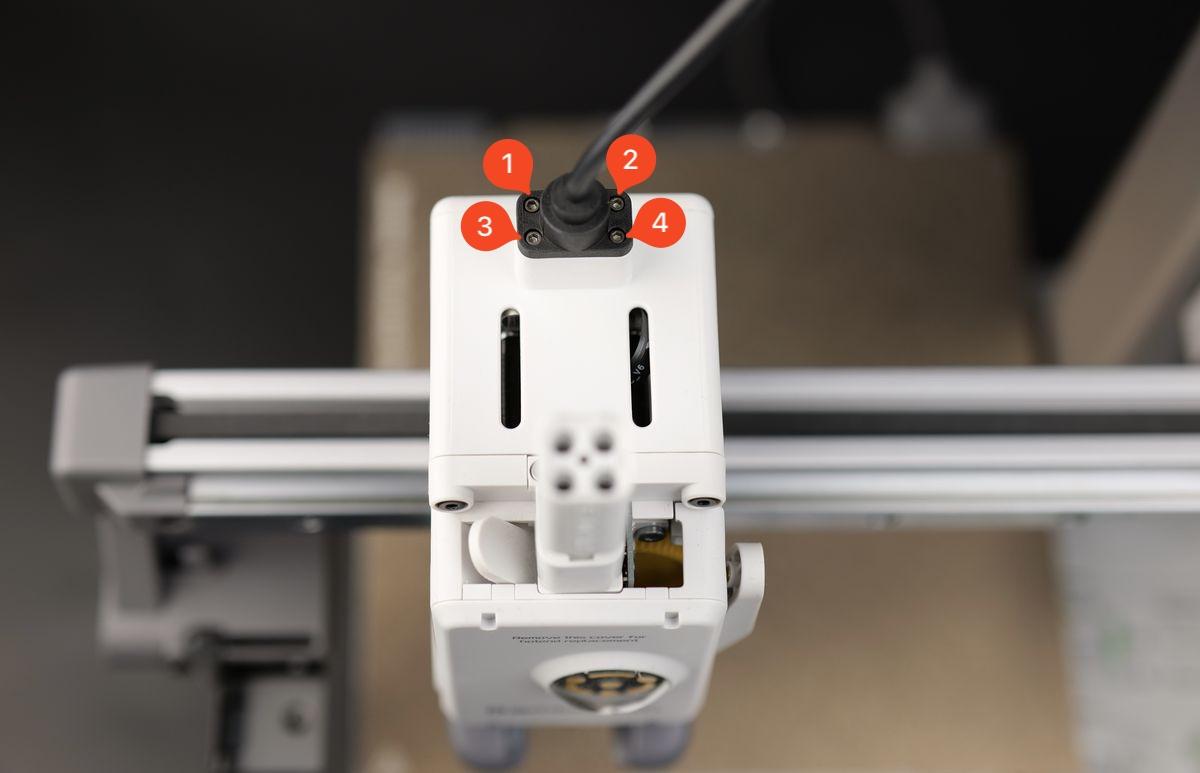
หลังจากเปิดฝาหลังแล้ว ให้ถอดสกรู 4 ตัวที่ยึดชุดสาย USB-C ไว้กับหัวพิมพ์ เมื่อถอดสกรูครบแล้วจึงดึงสาย USB-C ขึ้นด้านบนเพื่อถอดออกจากตำแหน่งเดิม ขั้นตอนนี้ควรเก็บสกรูไว้รวมกัน เพราะต้องนำกลับมาใช้ตอนประกอบ
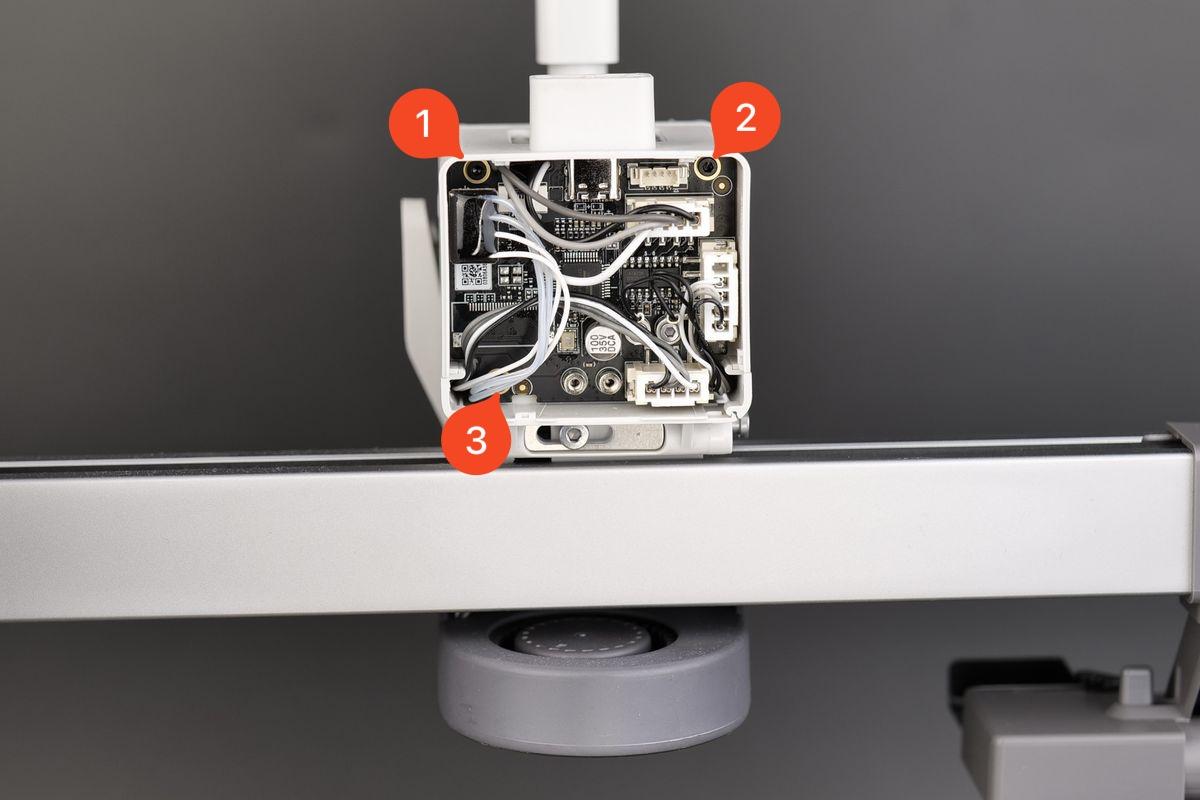
ถอดสกรูของ Toolhead Board
ถอดสกรูสีดำ 3 ตัวที่ยึด Toolhead Board เข้ากับหัวพิมพ์ออก สกรูทั้งสามตัวนี้เป็นตัวที่ยึดบอร์ดหลักบริเวณหัวพิมพ์ไว้กับโครงพลาสติก เมื่อถอดออกแล้วบอร์ดจะยังมีสายไฟหลายเส้นเชื่อมต่ออยู่ จึงยังไม่ควรดึงบอร์ดออกทันที
ถอดสายไฟออกจาก Toolhead Board
ถอดสายไฟที่เสียบอยู่กับ Toolhead Board ออกอย่างระมัดระวัง โดยควรจับที่หัวคอนเนกเตอร์แล้วดึงออกตรง ๆ ไม่ควรดึงจากสายไฟ เพราะอาจทำให้สายหลุดจากหัวคอนเนกเตอร์หรือขั้วเสียหายได้ หากคอนเนกเตอร์แน่น ให้ใช้เครื่องมือแบนขนาดเล็กช่วยงัดเบา ๆ จากบริเวณหัวคอนเนกเตอร์
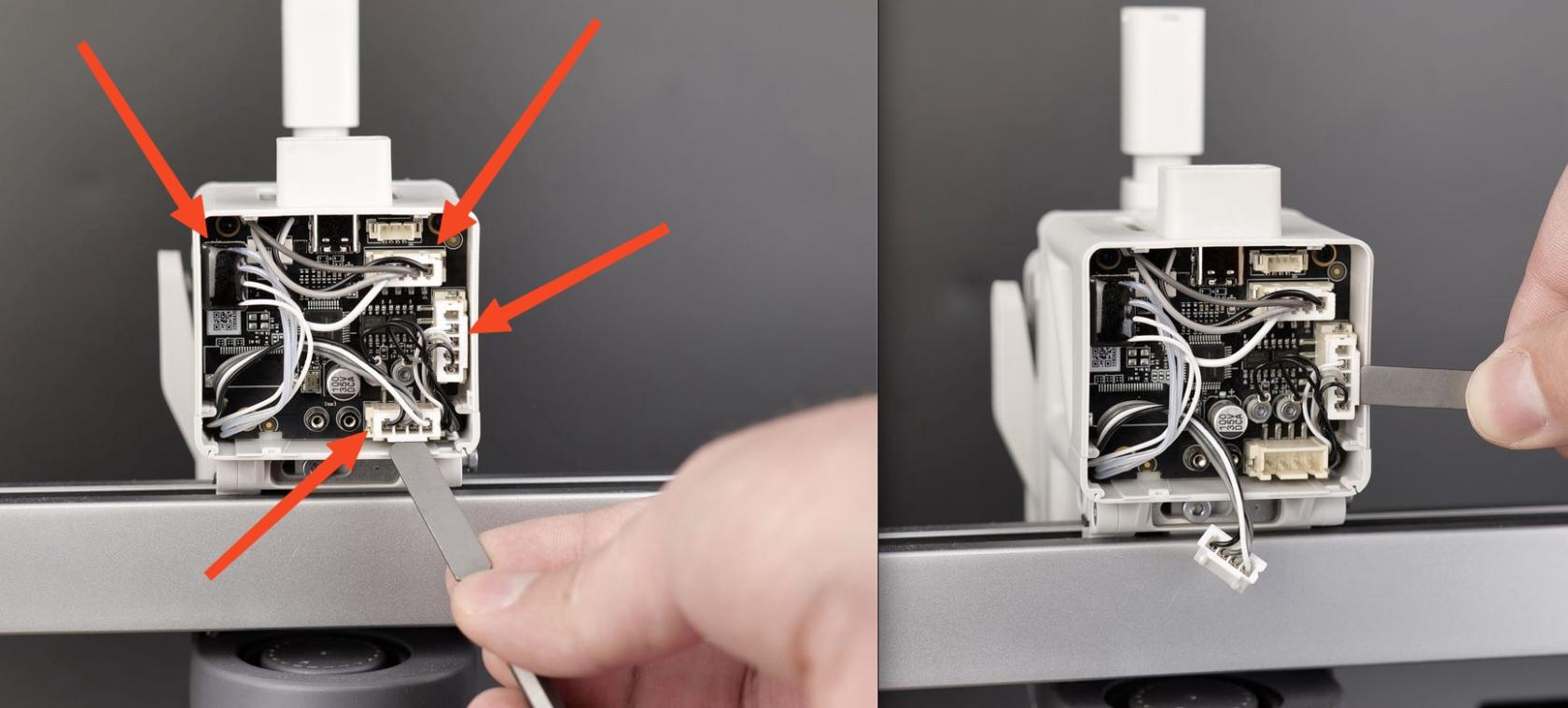
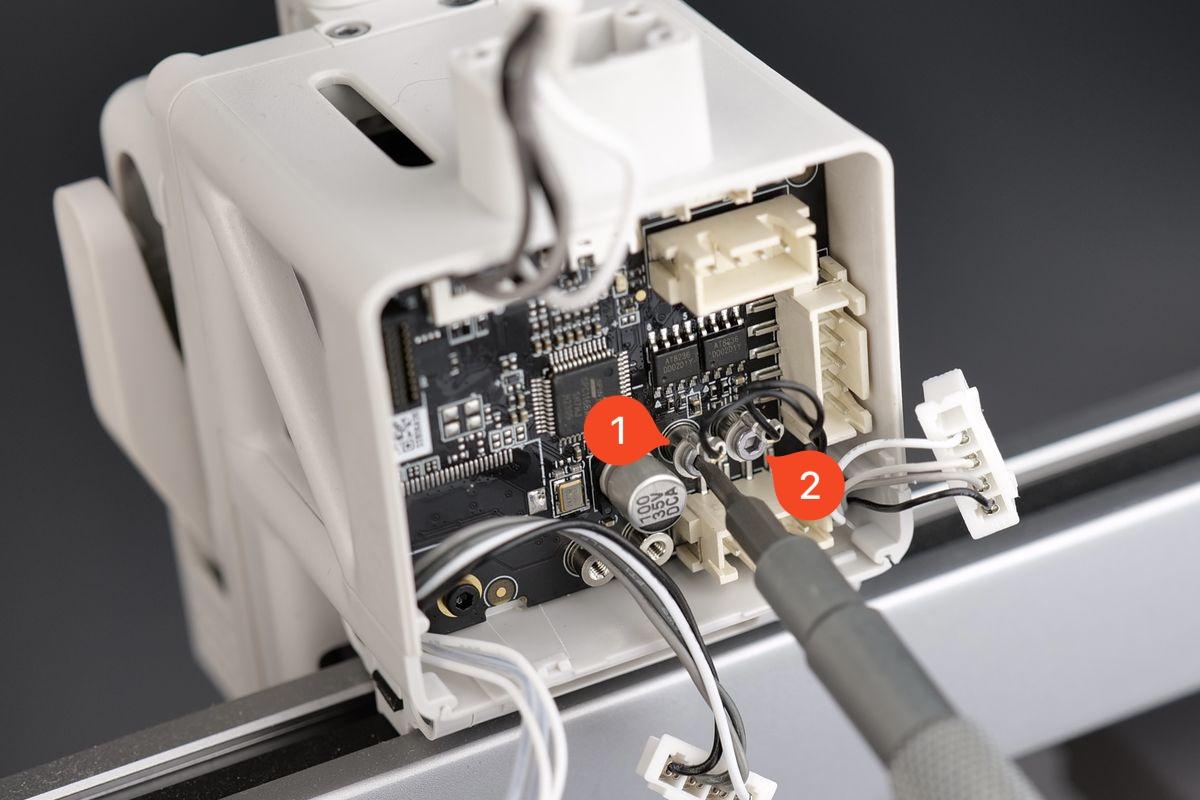
นอกจากสายหลักบนบอร์ดแล้ว ยังต้องถอดสาย Eddy Sensor ซึ่งยึดอยู่ด้วยสกรู 2 ตัวออกด้วย ให้สังเกตตำแหน่งเดิมของสายและแนวทางเดินสายไว้ เพราะต้องประกอบกลับให้ไม่ชนกับรูสกรูหรือตำแหน่งปิดฝาหลัง
ถอด Toolhead Board และถอดสายแพของ Filament Sensor
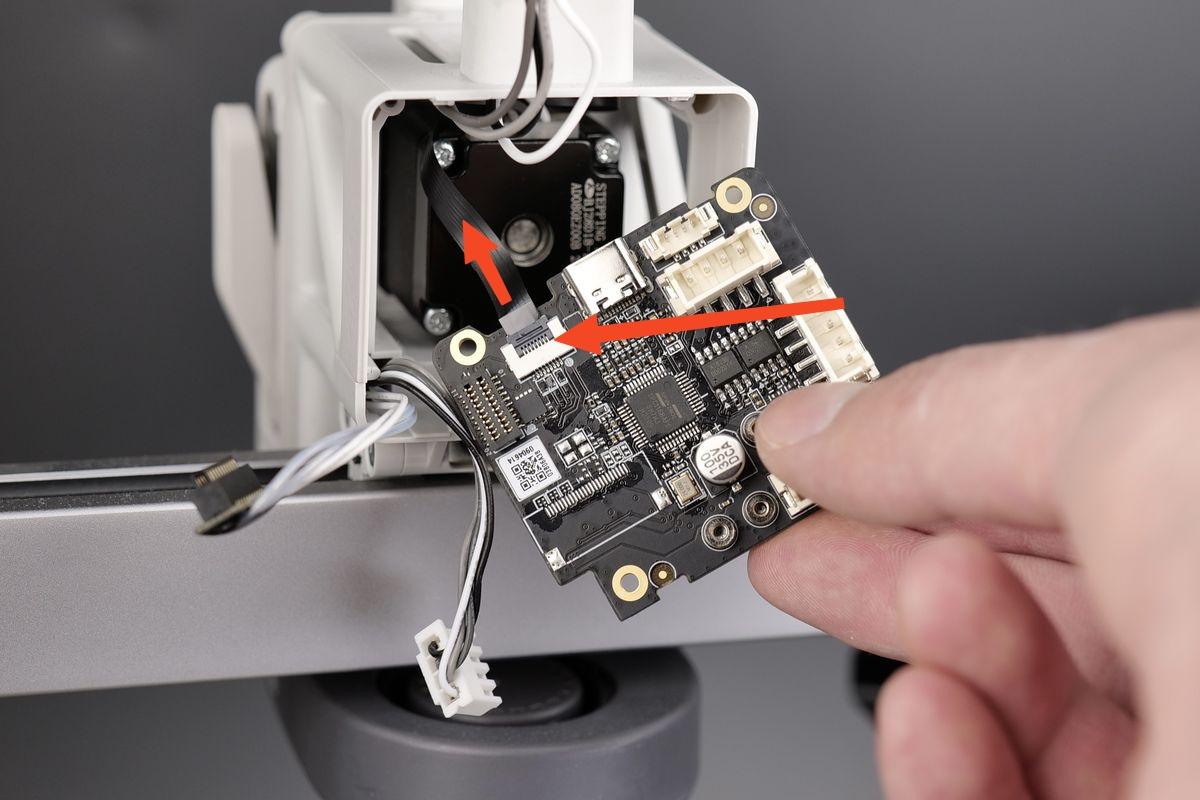
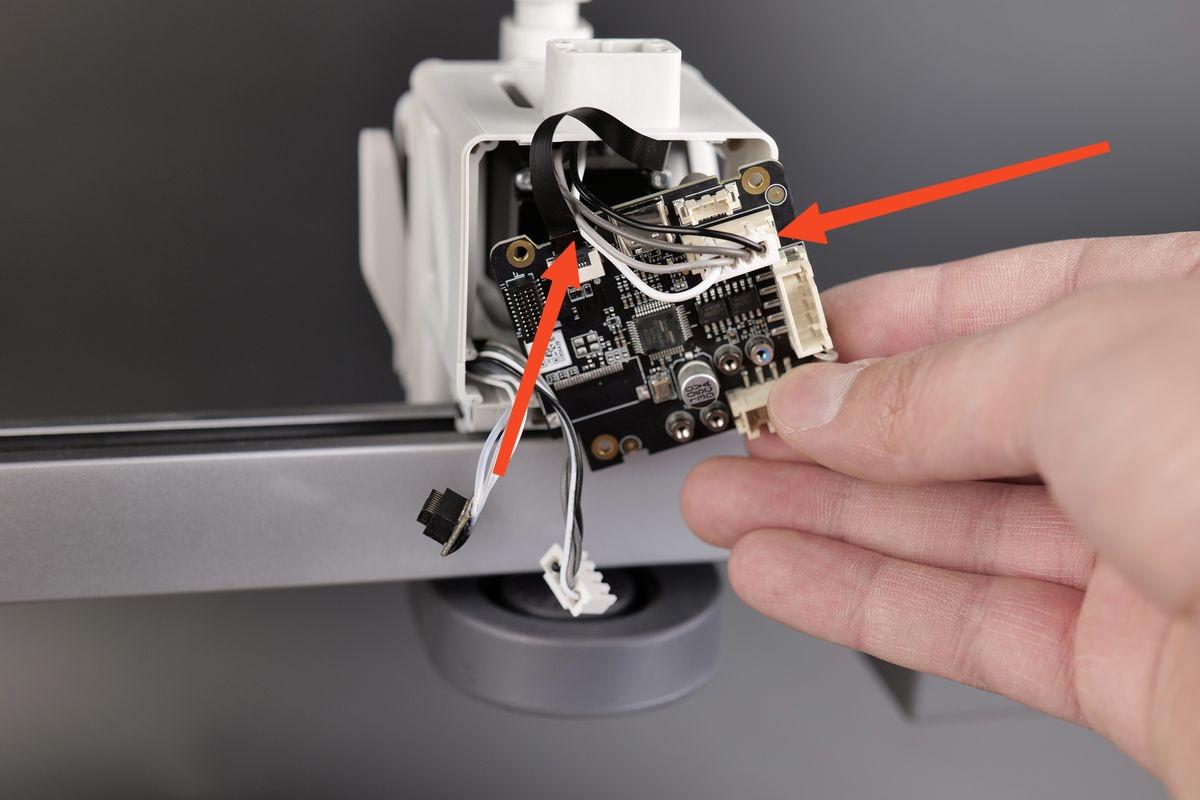
เมื่อถอดสกรูและสายไฟหลักออกแล้ว ให้ค่อย ๆ ดึง Toolhead Board ออกจากโครงพลาสติกของหัวพิมพ์ ระหว่างดึงออกจะเห็นสายแพของ Filament Sensor ต่ออยู่ด้านหลังบอร์ด ต้องดึงออกอย่างช้า ๆ และดึงขึ้นในแนวตรง ไม่บิดหรือหักงอสายแพ
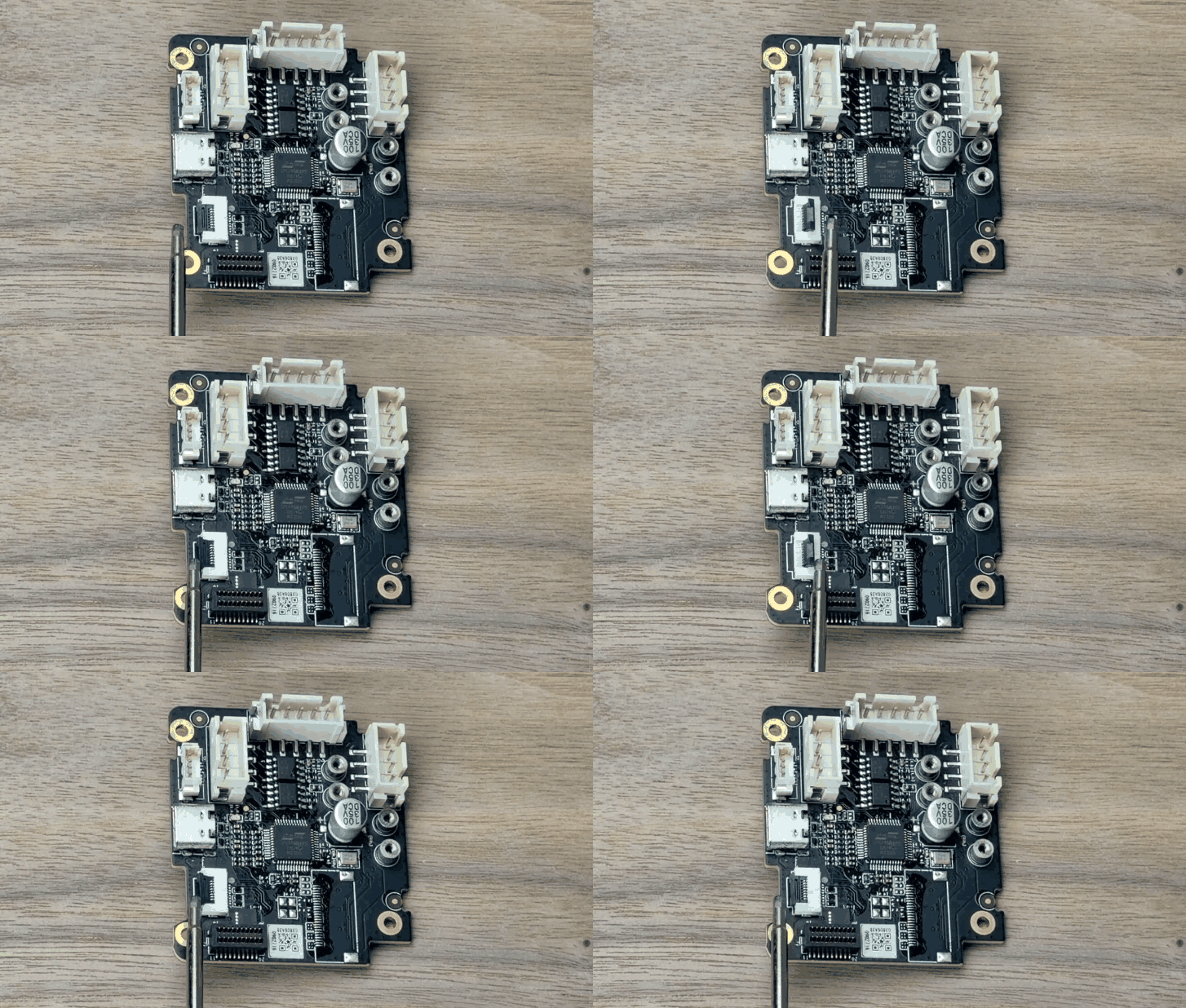
วิธีการเปิด เพื่อดึงสายแพออก ตรงนี้ต้องระวัง เพราะถ้าบานพับหัก จะต้องเปลี่ยนทั้งบอร์ด
ภาพด้านล่างแสดงการถอดสายแพ Filament Sensor ออกจาก Toolhead Board ให้ใช้แรงเท่าที่จำเป็นและหลีกเลี่ยงการงัดสายแพจากด้านข้าง เพราะสายแพเป็นชิ้นส่วนที่บอบบาง หากเสียหายอาจต้องเปลี่ยน Filament Sensor ใหม่อีกครั้ง
ถอด 4-in-1 Buffer และชุดเซ็นเซอร์ออกจากหัวพิมพ์
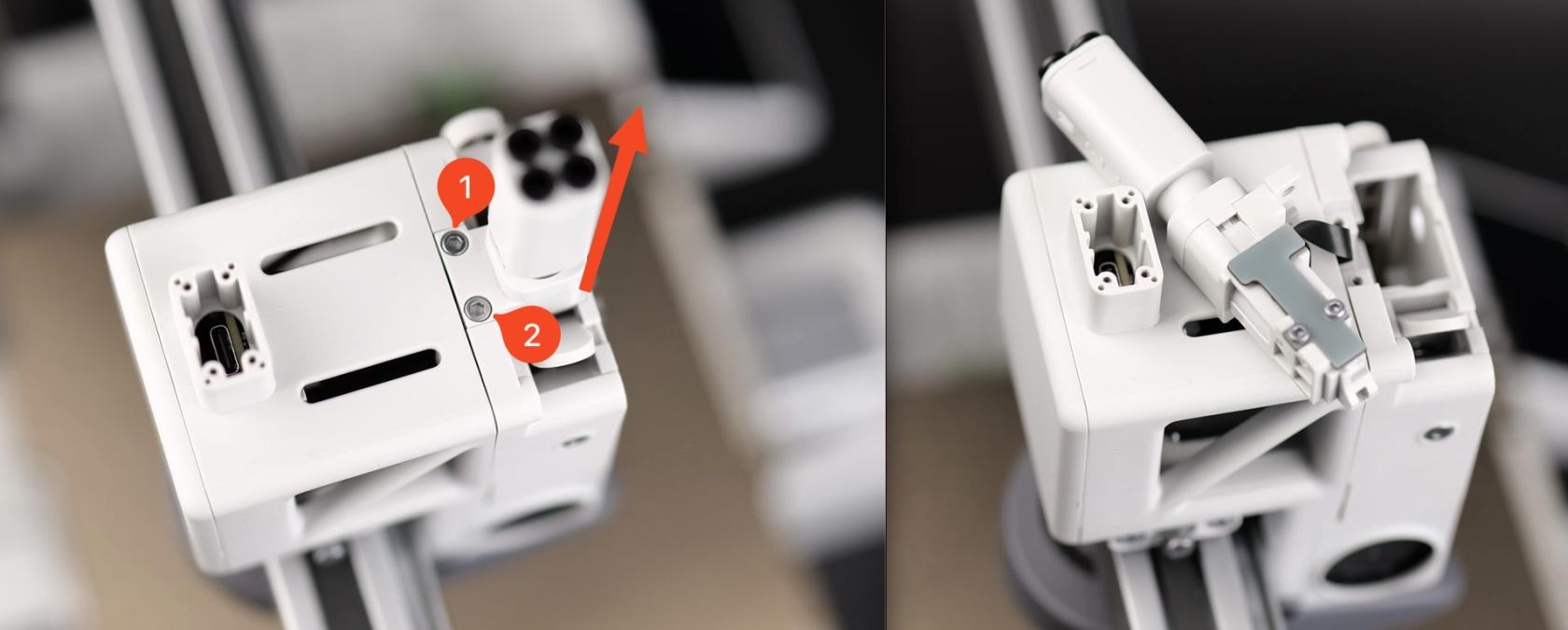
ถอดสกรู 2 ตัวที่ยึด 4-in-1 Buffer เข้ากับชุด Extruder จากนั้นค่อย ๆ ยกชิ้นส่วนนี้ขึ้น และวางไว้ด้านบนของหัวพิมพ์ตามภาพ ระหว่างยกขึ้นให้ระวังสายแพของ Filament Sensor ไม่ให้ถูกดึงหรือพับงอมากเกินไป
ถอด Filament Sensor ออกจาก Buffer
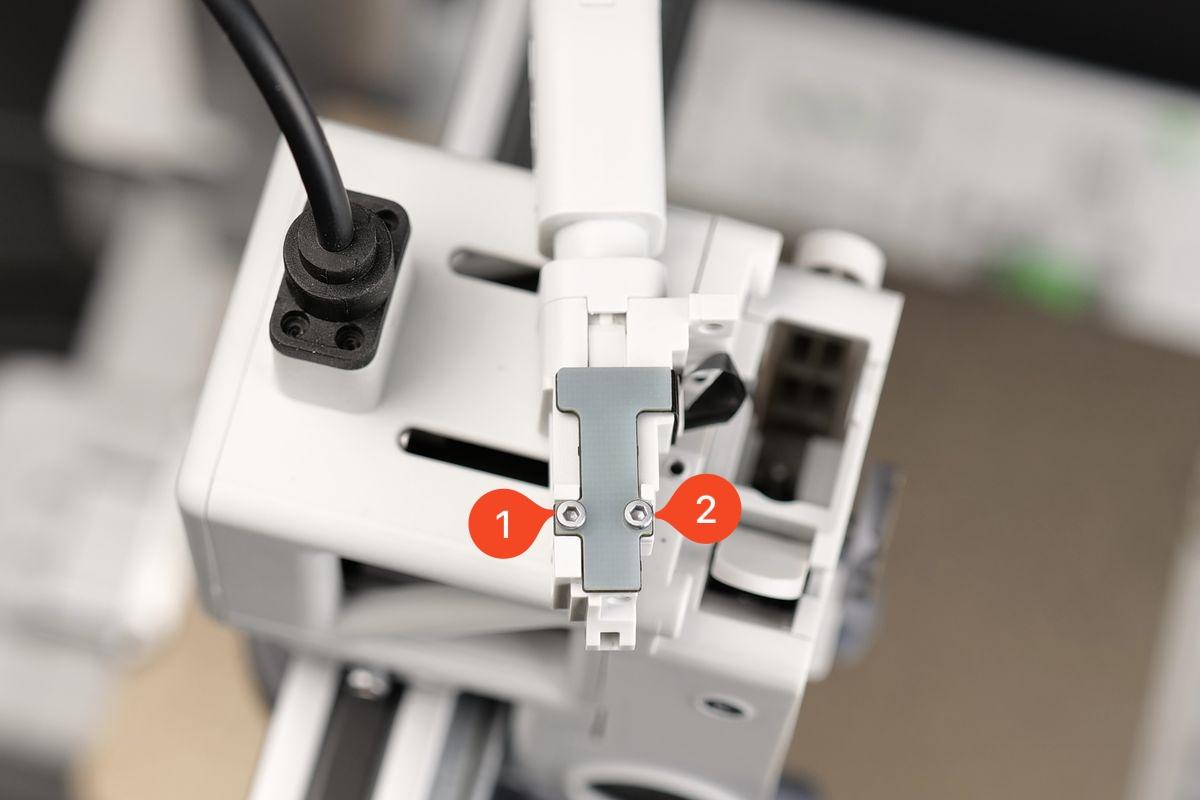
เมื่อยก 4-in-1 Buffer ออกมาแล้ว ให้ถอดสกรู 2 ตัวที่ยึด Filament Sensor เข้ากับ Buffer จากนั้นจึงดึง Filament Sensor และสายแพออกจากตำแหน่งเดิม ขั้นตอนนี้คือจุดที่แยกอะไหล่เก่าออกจากชุด Buffer อย่างสมบูรณ์
ตรวจแม่เหล็กภายใน Filament Buffer
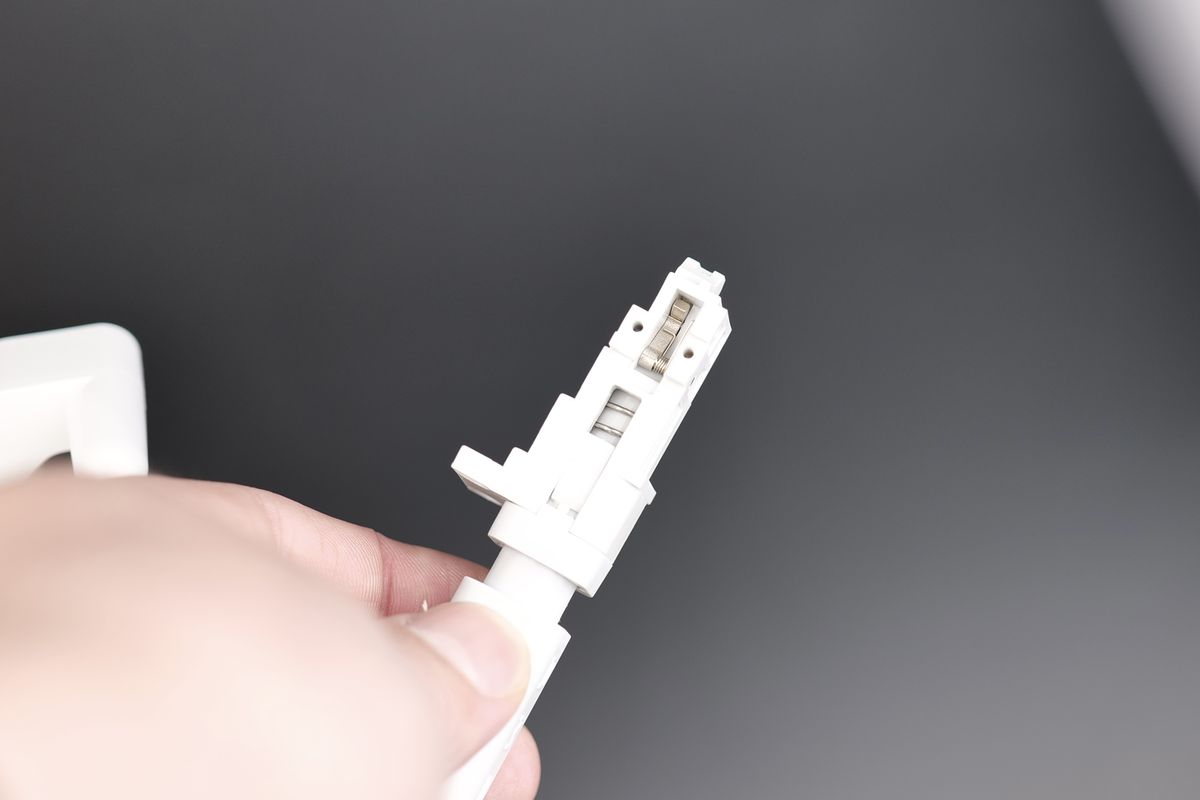
ก่อนติดตั้งเซ็นเซอร์ตัวใหม่ ควรตรวจดูแม่เหล็กที่อยู่ใน Filament Buffer ว่ายังอยู่ในสภาพปกติและเคลื่อนตัวได้อย่างอิสระหรือไม่ เพราะหากแม่เหล็กติดขัด มีเศษพลาสติก หรือมีสิ่งสกปรกขวางอยู่ อาจทำให้เซ็นเซอร์อ่านค่าเส้นพลาสติกผิดปกติได้ แม้จะเปลี่ยนเซ็นเซอร์ใหม่แล้วก็ตาม
ติดตั้ง Filament Sensor ตัวใหม่เข้ากับ Buffer
นำ Filament Sensor ตัวใหม่มาติดตั้งกลับเข้ากับ Buffer โดยจัดแนวเซ็นเซอร์ให้ตรงกับตำแหน่งเดิม แล้วขันสกรู 2 ตัวกลับเข้าไปให้แน่นพอดี ไม่ต้องออกแรงขันมากเกินไป เพราะจุดยึดเป็นพลาสติกและอาจเสียหายได้
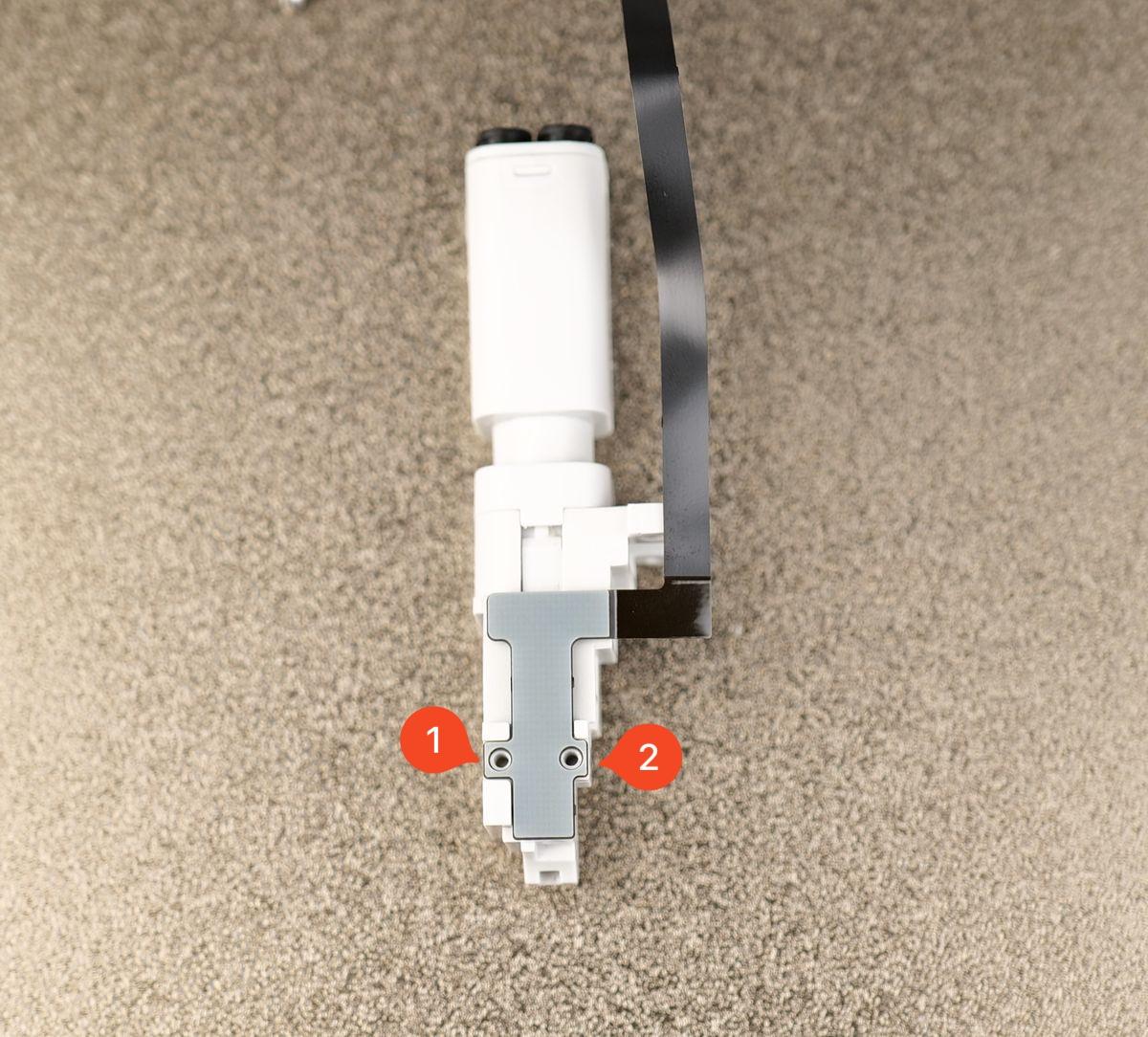
เซ็นเซอร์จะมีส่วนกาวเล็ก ๆ สำหรับจัดสายแพให้แนบไปกับตัวเซ็นเซอร์ ให้ลอกแผ่นป้องกันสีน้ำเงินออก แล้วกดสายแพให้แนบตามตำแหน่งที่กำหนด โดยให้สายแพตรงกับร่องเล็ก ๆ ระหว่างรูสองตำแหน่งตามภาพ ขั้นตอนนี้สำคัญมาก เพราะถ้าสายแพไม่เข้าร่อง อาจถูกกดหรือพับตอนประกอบ Buffer กลับเข้าเครื่อง
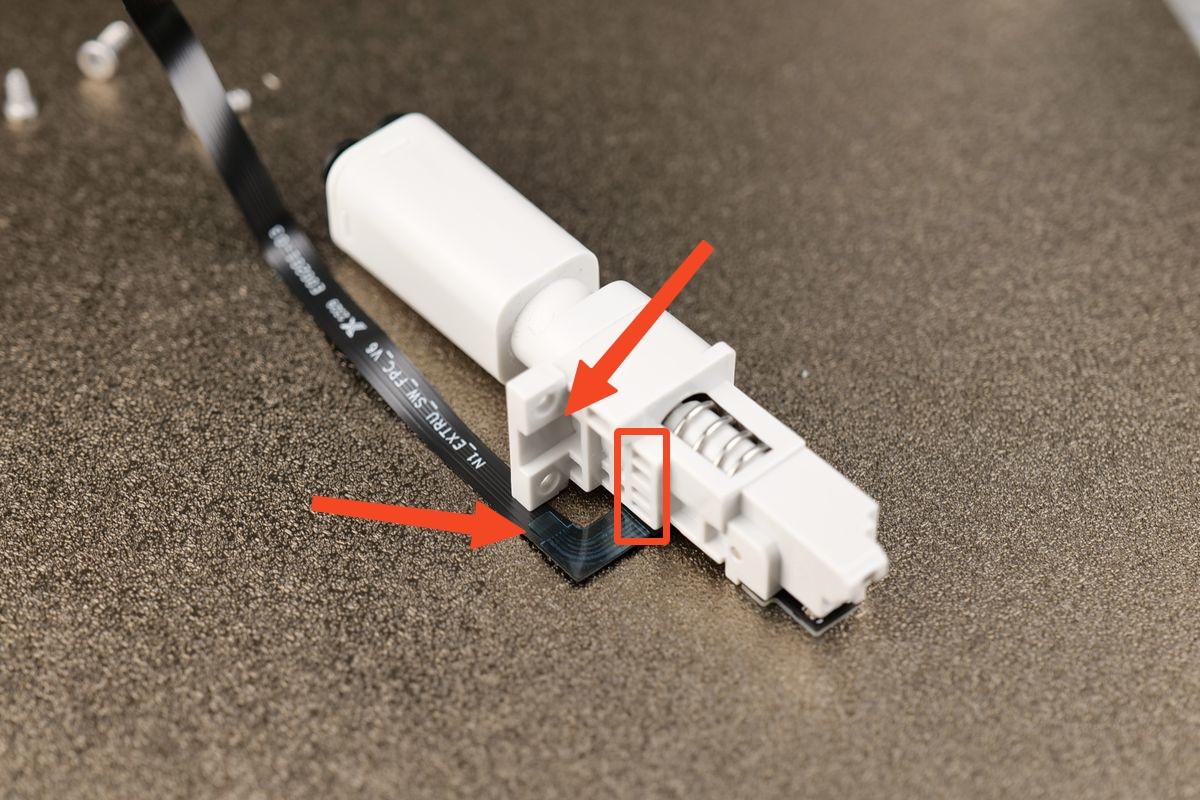
ภาพด้านล่างเป็นภาพเสริมที่ช่วยให้เห็นแนวการวางสายแพและตำแหน่งร่องระหว่างรูยึดได้ชัดขึ้น ให้ตรวจสอบแนวสายแพก่อนข้ามไปขั้นตอนถัดไป
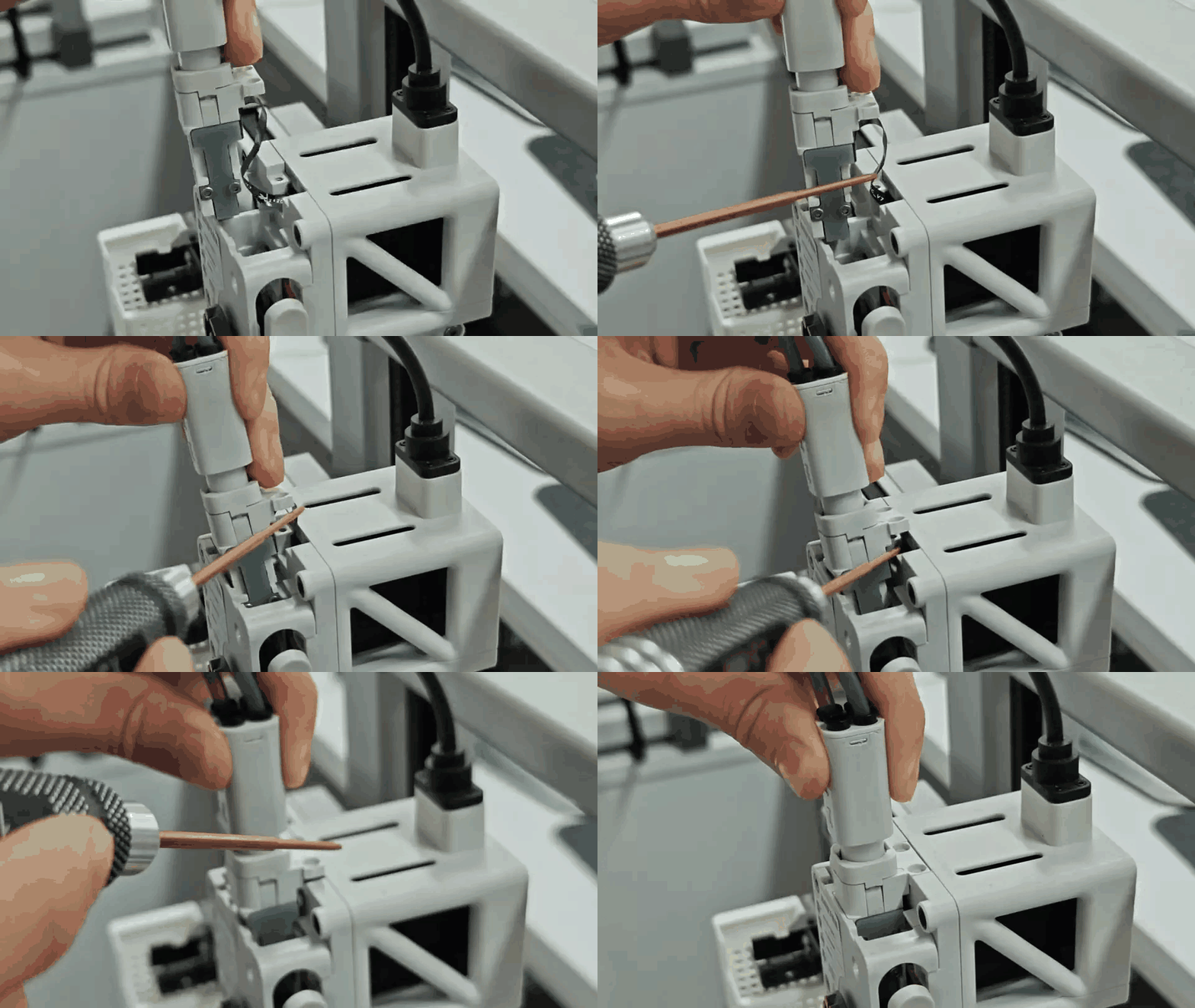
ติดตั้ง Buffer กลับเข้ากับ Extruder
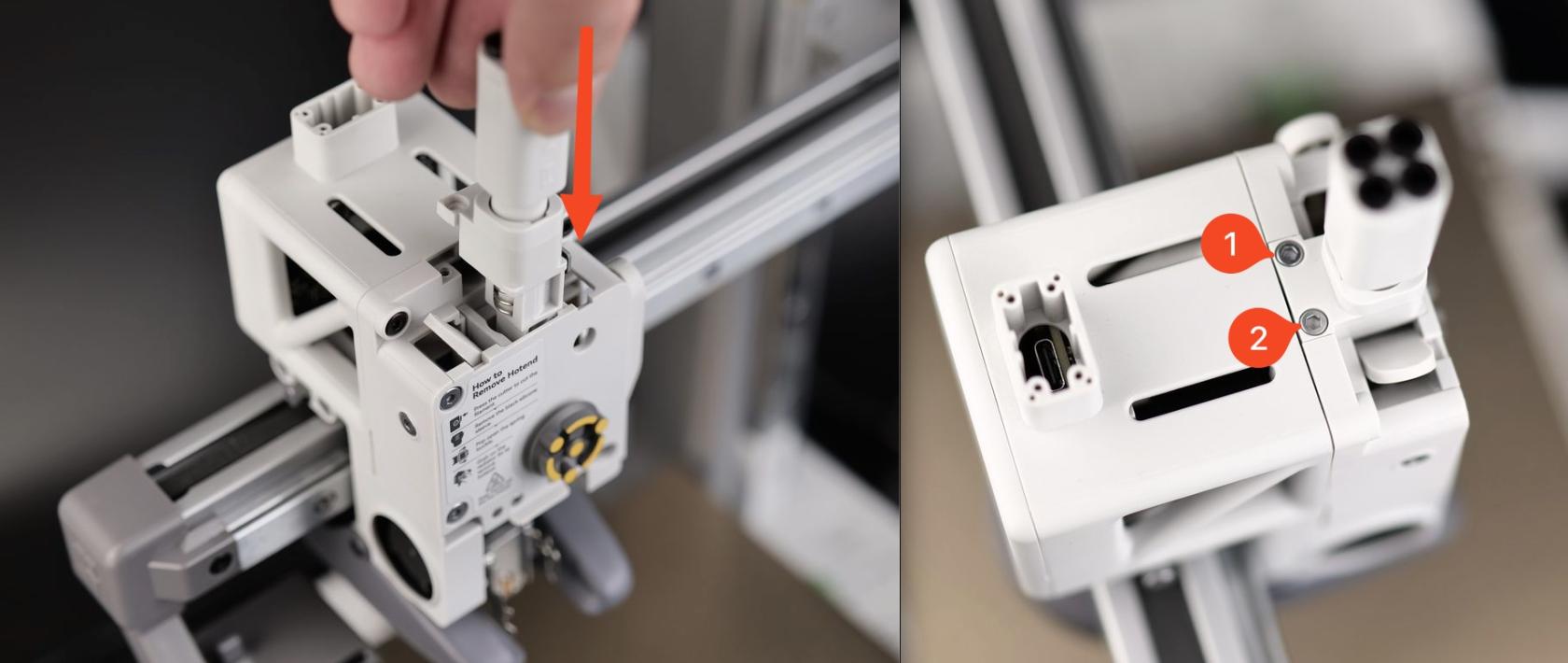
วาง Filament Buffer กลับเข้าตำแหน่งเดิมอย่างช้า ๆ พร้อมจัดสายแพให้วิ่งไปทางด้านหลังของหัวพิมพ์ จากนั้นขันสกรูด้านบน 2 ตัวกลับเข้าที่เดิม
ระหว่างประกอบให้ตรวจว่าไม่มีสายแพหรือสายไฟถูกหนีบอยู่ใต้ชิ้นส่วน Buffer
ต่อสายแพเข้ากับ Toolhead Board และวางบอร์ดกลับเข้าตำแหน่ง
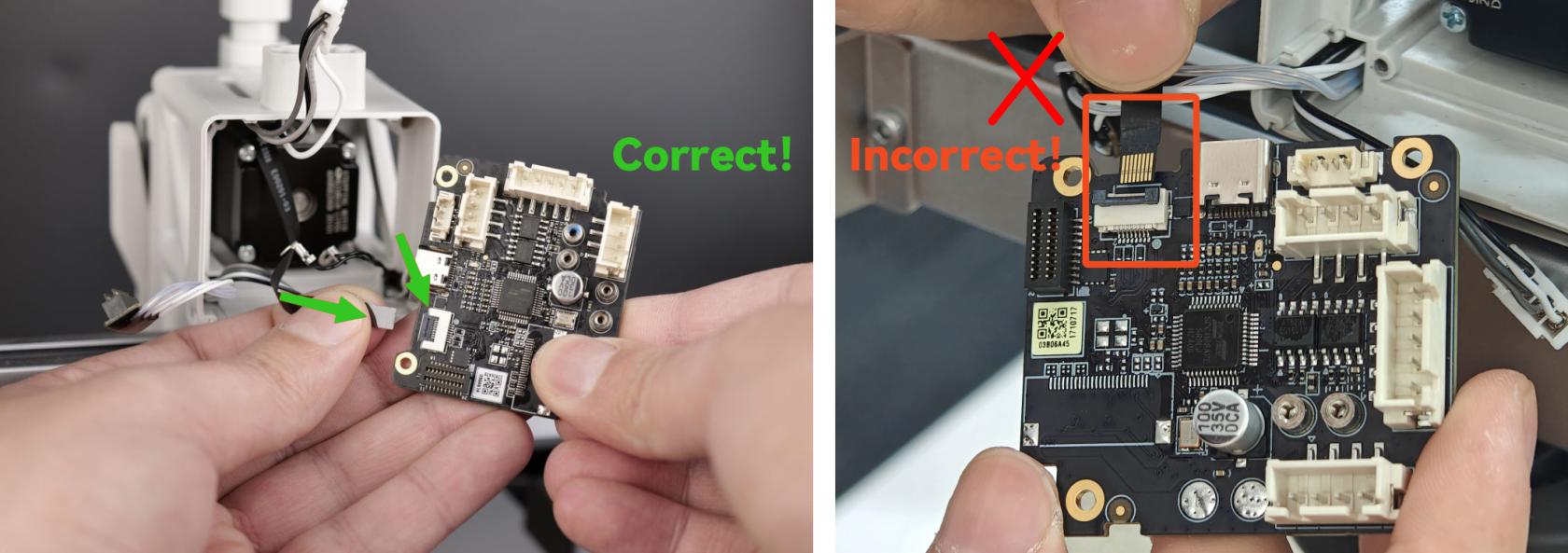
เปิดคลิปล็อกบน Toolhead Board สำหรับสายแพ จากนั้นสอดสายแพเข้าไปในคอนเนกเตอร์ให้สุดและปิดคลิปล็อกกลับเข้าที่
จุดนี้ต้องตรวจทิศทางของสายแพให้ถูกต้อง ภาพต้นฉบับระบุว่าด้านซ้ายเป็นทิศทางที่ถูกต้อง ส่วนด้านขวาที่หน้าสัมผัสโลหะหงายขึ้นเป็นทิศทางที่ผิด
หลังจากต่อสายแพแล้ว ให้จัดสายของ Extruder Motor ให้วิ่งข้างสายแพตามแนวในภาพ จากนั้นจึงค่อย ๆ ดัน Toolhead Board กลับเข้าตำแหน่งเดิม ระหว่างดันบอร์ดเข้าที่ให้สังเกตว่าสายด้านหลังไม่ถูกพับหรือเบียดกับขอบพลาสติก
ขันสกรู Toolhead Board กลับเข้าที่
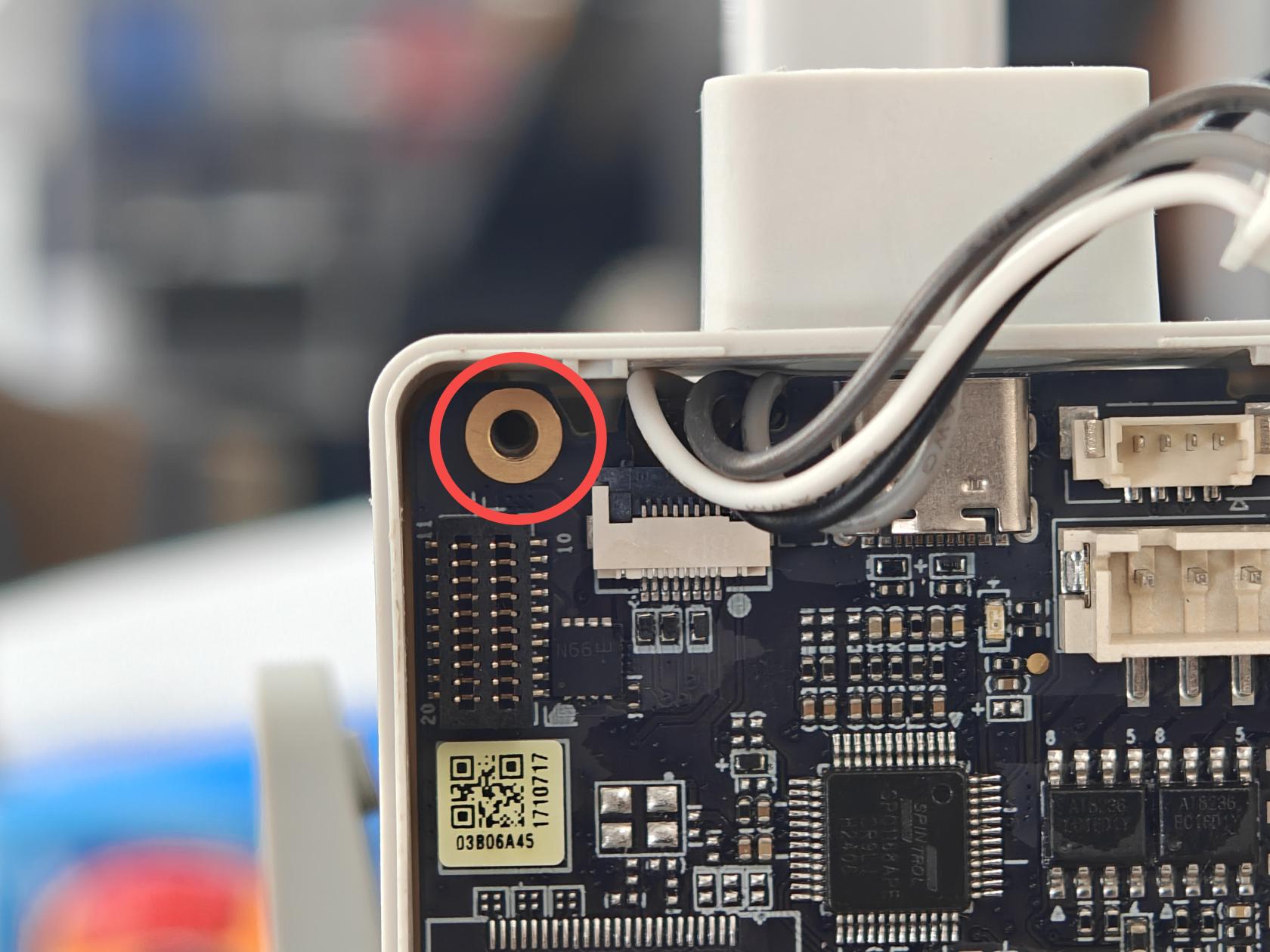
ขันสกรูสีดำ 3 ตัวกลับเข้าไปเพื่อยึด Toolhead Board กับหัวพิมพ์ ให้ขันแบบพอดีมือและหยุดเมื่อสกรูนั่งตำแหน่งแล้ว ไม่ควรขันแน่นเกินไป เพราะอาจทำให้บอร์ดหรือฐานยึดเสียหายได้
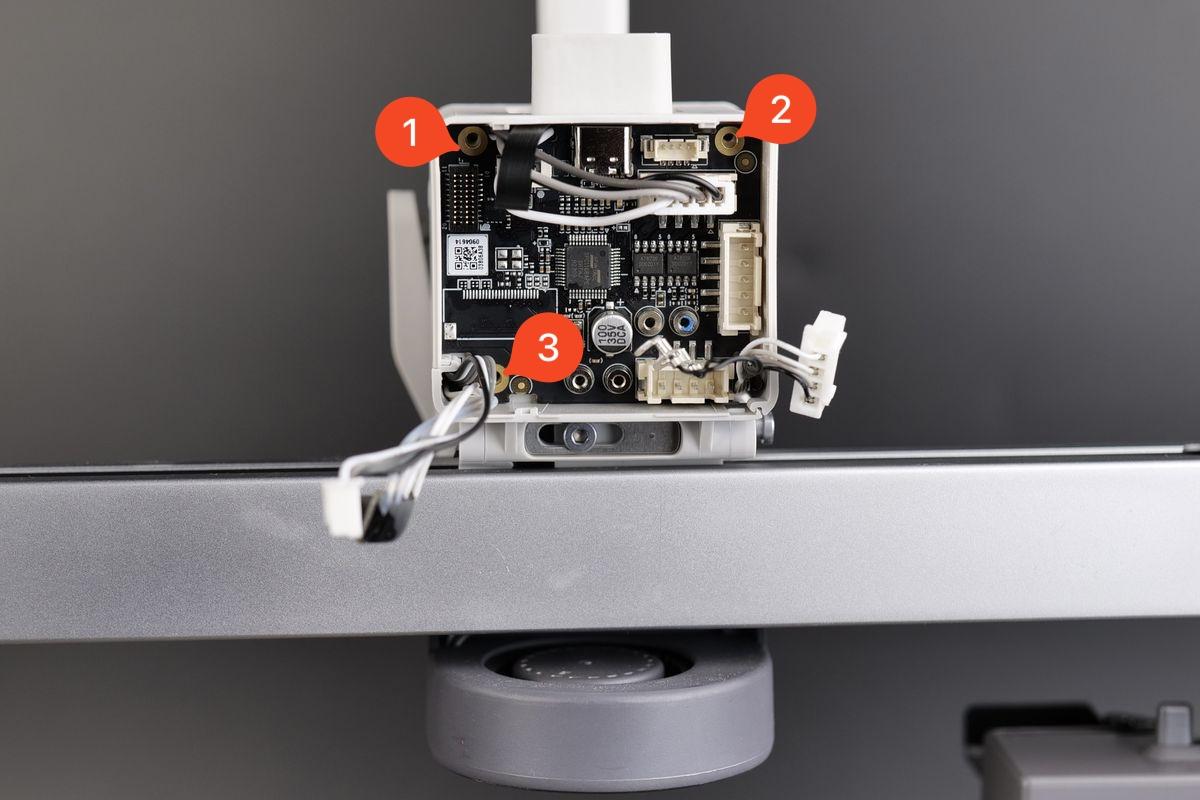
ก่อนขันสกรูให้แน่น ควรตรวจสายไฟด้านหลังบอร์ดอีกครั้งว่าไม่ได้พาดผ่านรูสกรู หากสายอยู่หลังรูสกรูหรืออยู่ในแนวที่สกรูจะกดทับ อาจทำให้สายถูกแทงหรือฉนวนสายเสียหายเมื่อขันสกรูลงไป
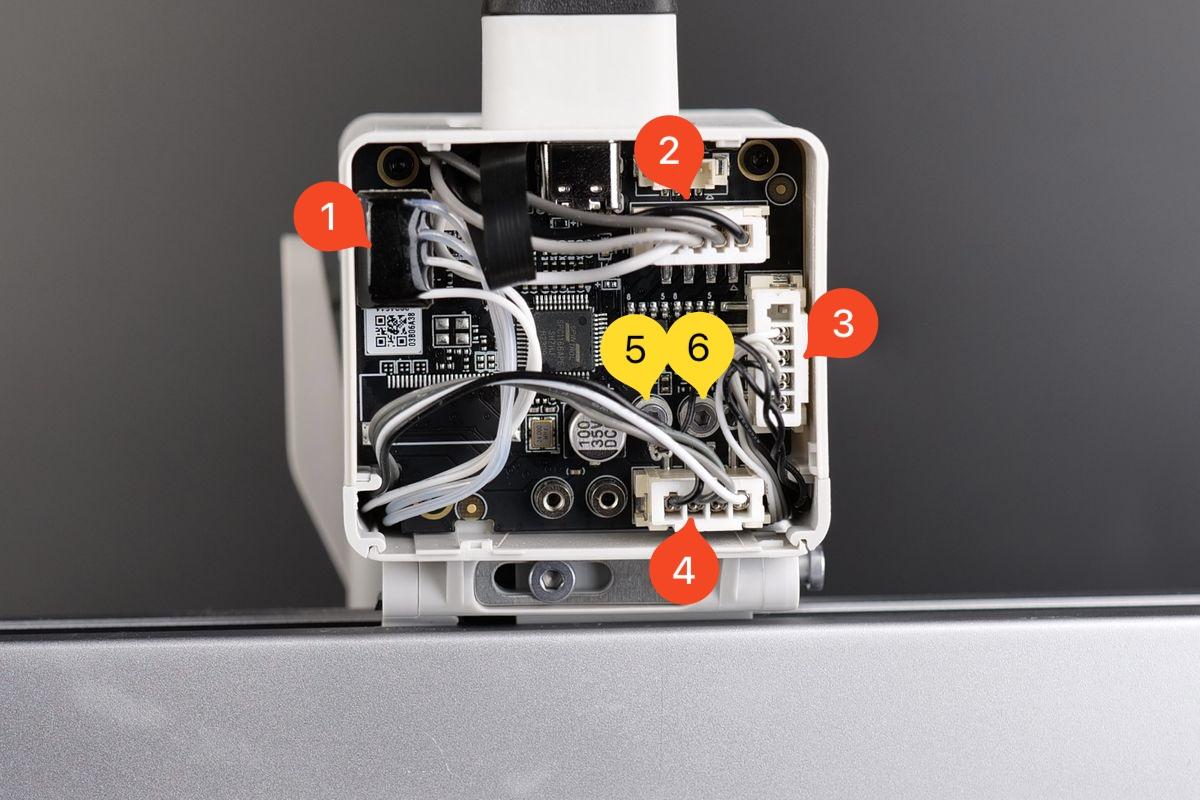
ต่อสายไฟทั้งหมดกลับเข้ากับ Toolhead Board
ต่อสายไฟทั้งหมดกลับเข้าตำแหน่งเดิมตามภาพ โดยสายที่ต้องตรวจเป็นพิเศษ ได้แก่ Hotend Heating Assembly , Extruder Motor , Hotend Cooling Fan , Part Cooling Fan และ Eddy Sensor Wires ให้แน่ใจว่าขั้วต่อเข้าที่ตรงแนว ไม่เอียง และไม่เสียบคร่อมพิน
ติดตั้งสาย USB-C กลับเข้าที่
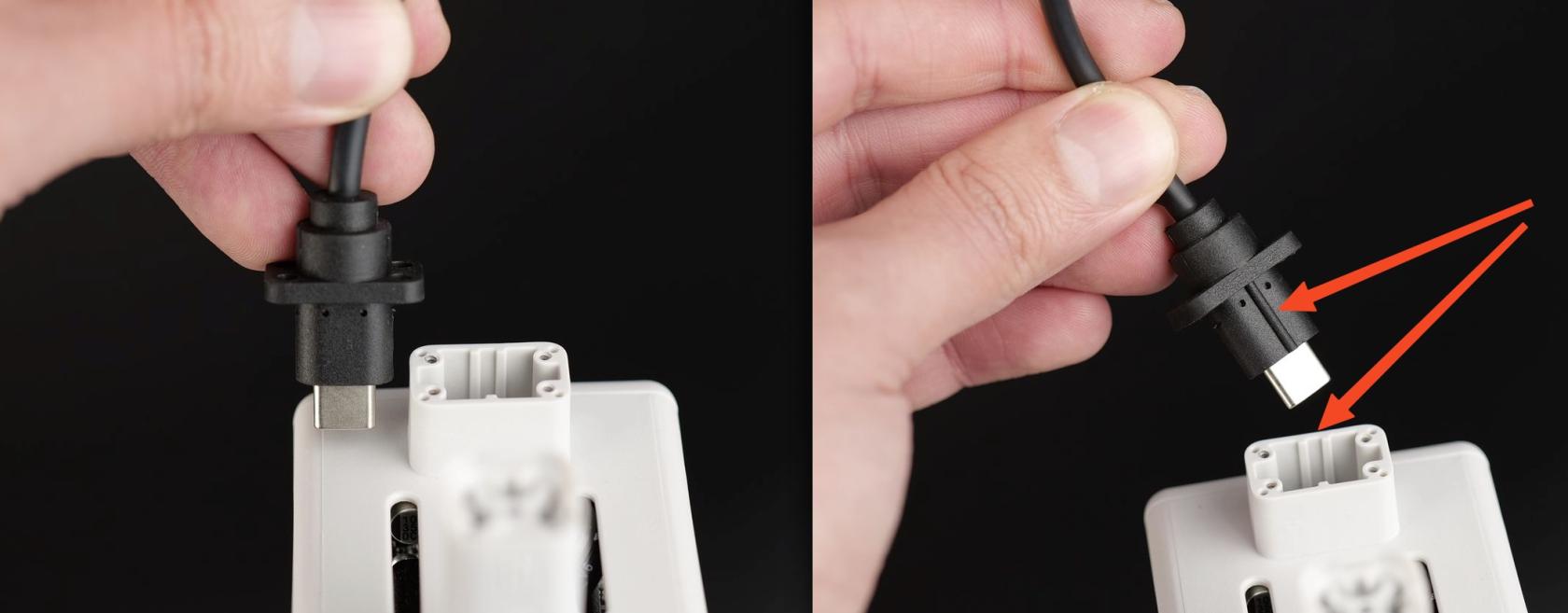
วางสาย USB-C กลับเข้าตำแหน่งเดิม แล้วขันสกรู 4 ตัวกลับเข้าไป จุดนี้ต้องระวังทิศทางของหัวสายและร่องล็อกด้านหลัง เพราะสาย USB-C จะเข้าตำแหน่งได้ถูกต้องเพียงทิศทางเดียว หากวางผิดแนวแล้วฝืนขันสกรู อาจทำให้พลาสติกหรือหัวสายเสียหายได้ 1
ภาพด้านล่างแสดงแนวทิศทางของสาย USB-C ให้สังเกตเส้นบนหัวคอนเนกเตอร์และร่องจัดแนวด้านหลัง โดยทิศทางที่ถูกต้องคือเส้นบนคอนเนกเตอร์ต้องหันไปทางด้านหลังของเครื่องและหัวพิมพ์ตามคู่มือต้นฉบับ 1
ใส่ฝาครอบด้านหลังของหัวพิมพ์กลับเข้าที่
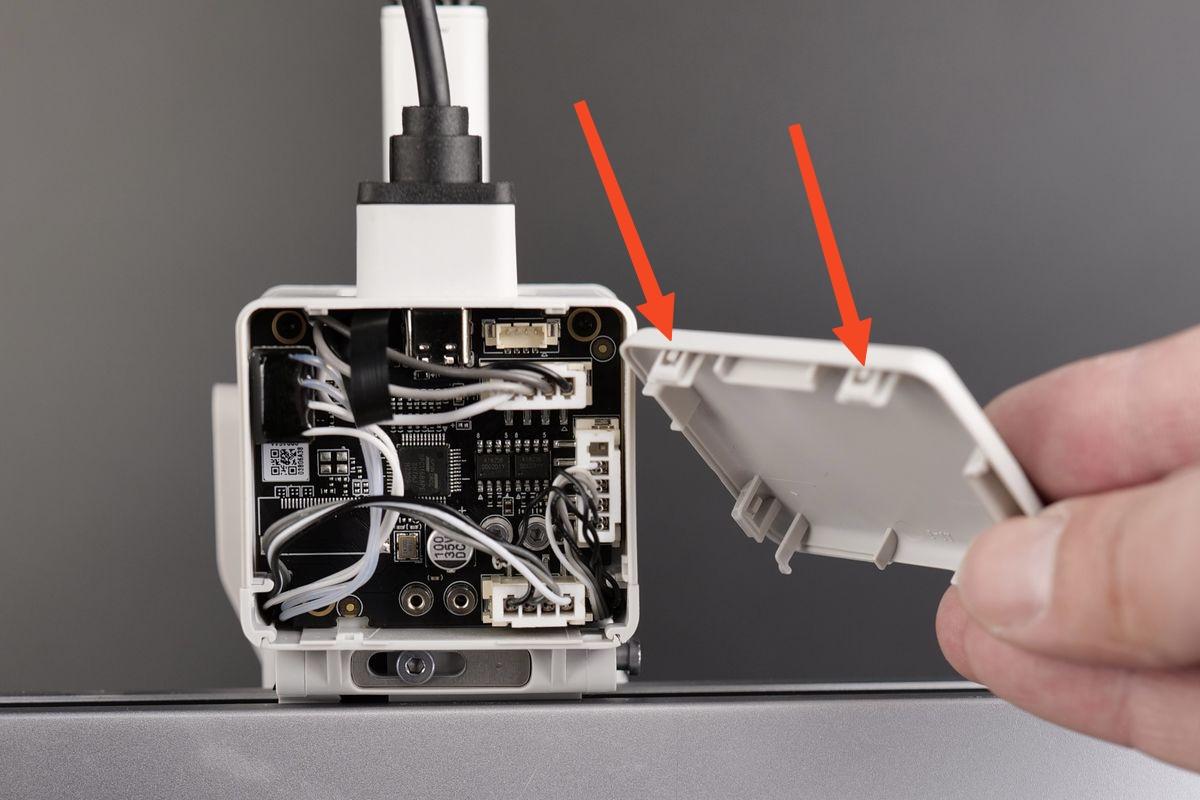
ใส่ฝาครอบด้านหลังกลับเข้าที่ โดยจัดเขี้ยวล็อกด้านบนของฝาครอบให้ตรงก่อน แล้วค่อย ๆ กดฝาครอบเข้าหาหัวพิมพ์จนได้ยินเสียงคลิกหลายจุด หากฝาปิดไม่สนิท อย่าฝืนกดแรง ให้เปิดออกมาตรวจว่าสายไฟหรือสายแพด้านในไม่ได้ขวางแนวฝาครอบ
ตรวจสอบการทำงานของ Filament Sensor
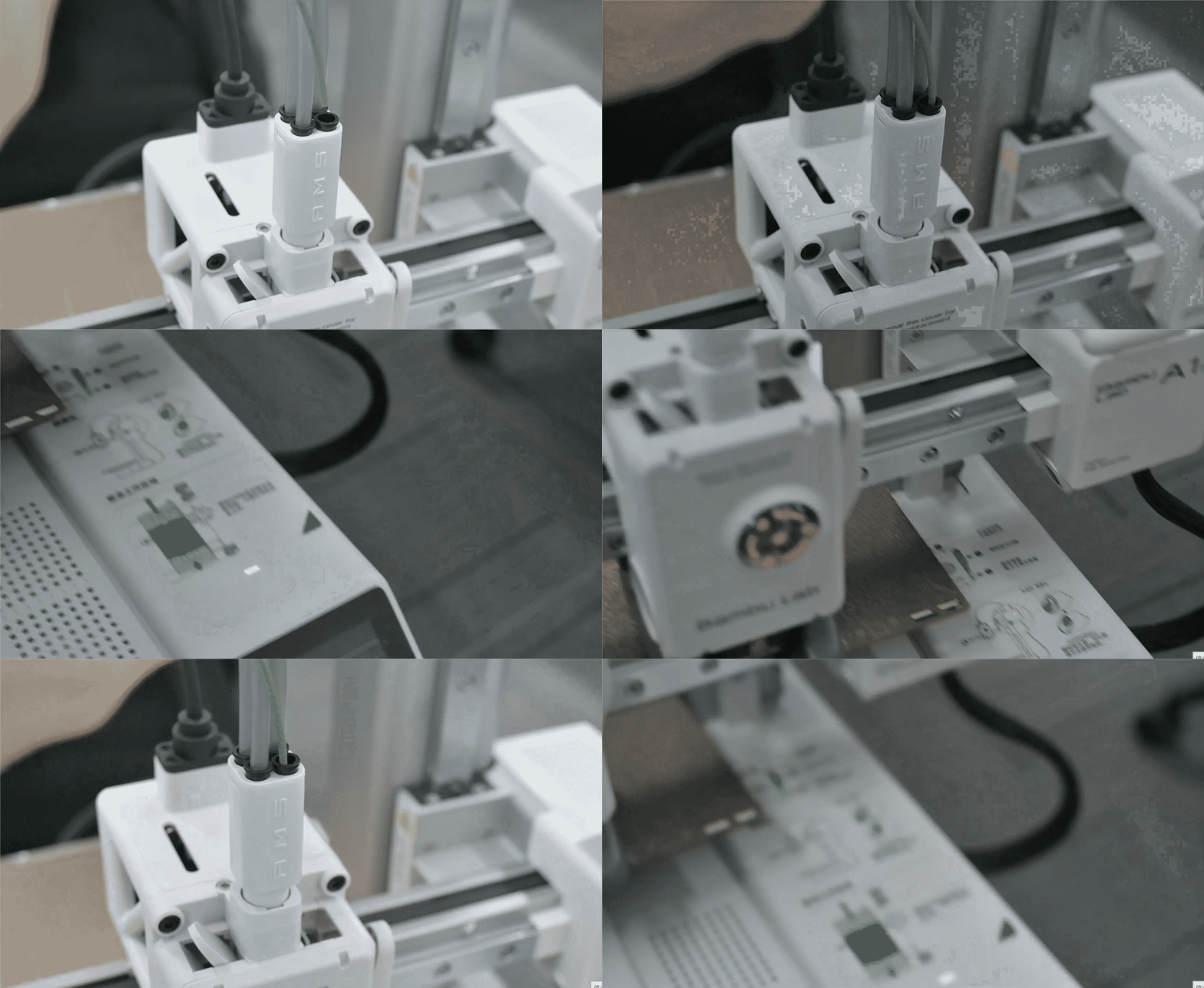
หลังประกอบเสร็จ ให้เสียบเส้นพลาสติกเข้าไปจนสุดทางเข้าของหัวพิมพ์ จากนั้นตรวจที่หน้าจอเครื่อง หากเซ็นเซอร์ทำงานปกติ จะเห็นจุดสีเขียวปรากฏบนไอคอนบริเวณมุมล่างขวาของหน้าจอ เมื่อนำเส้นพลาสติกออก จุดสีเขียวควรหายไป ซึ่งหมายความว่า Filament Sensor ตรวจจับการมีอยู่ของเส้นได้ถูกต้อง
หลังงานซ่อมลักษณะนี้ Bambu Lab แนะนำให้ทำ Full Calibration ของเครื่องอีกครั้ง และควรล้างแผ่นพิมพ์ PEI Textured Plate ก่อนใช้งาน เพราะระหว่างซ่อมอาจมีคราบมือ ฝุ่น หรือสิ่งสกปรกไปสัมผัสผิวแผ่นพิมพ์ได้
แนวทางแก้ปัญหาหลังเปลี่ยน Filament Sensor
หากประกอบเสร็จแล้วเครื่องยังทำงานผิดปกติ ให้ตรวจย้อนกลับตามตารางด้านล่างก่อนสรุปว่าอะไหล่เสีย เพราะปัญหาหลายอย่างมักเกิดจากสายแพเสียบไม่สุด สายไฟเสียบผิดตำแหน่ง หรือสายถูกกดทับระหว่างขันสกรู
อาการ | จุดที่ควรตรวจ | แนวทางแก้ไข |
|---|---|---|
Filament Sensor ไม่ทำงาน | สายแพด้านหลัง Toolhead Board และแม่เหล็กใน Buffer | ตรวจว่าสายแพเสียบถูกทิศทางและล็อกแน่นแล้ว ตรวจว่าแม่เหล็กเคลื่อนตัวได้และไม่มีเศษวัสดุติดขัด หากสายแพเสียหายต้องเปลี่ยน Filament Sensor ใหม่ |
อุณหภูมิหัวฉีดแสดง 0°C | ขั้วต่อ Hotend Heating Assembly | ตรวจว่าขั้วเสียบตรงแนวและเข้าพินครบ หากยังไม่หาย อาจมีความเสียหายที่สายเทอร์มิสเตอร์ซึ่งเป็นสายสีขาว |
หัวฉีดไม่ร้อน | ขั้วต่อ Hotend Heating Assembly | ตรวจขั้วต่อชุดฮีตเตอร์อีกครั้งว่าตรงแนวและแน่นดี หากยังไม่หาย อาจมีความเสียหายที่สายฮีตเตอร์ซึ่งเป็นสายใส |
เครื่อง Home ไม่ถูกต้อง | สาย Eddy Sensor หมายเลข 5 และ 6 | ตรวจว่าสาย Eddy Sensor เสียบกลับเข้าที่ด้านหลัง Toolhead Board อย่างถูกต้อง |