การประกอบเครื่อง
ขั้นตอนการเอาเครื่องออกจากกล่อง
แกะกล่อง
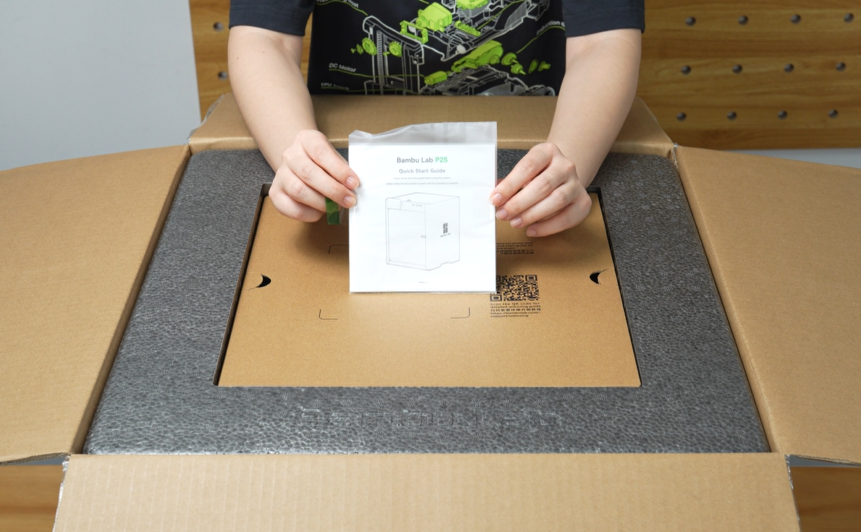
เมื่อเปิดกล่องมาแล้วจะเจอกับคู่มือ Quick Start Guide ภาษาอังกฤษ แนะนำให้อ่าน หรือสแกน QR code เพื่อดูวิธีการประกอบ ให้ทำการหยิบแผ่นกระดาษลังที่ปิดด้านบนออก แล้วนำ PTFE / กล่องเครื่องมือ และโฟมป้องกันด้านบนออก
ยกเครื่อง
หลังจากนั้นให้ทำการยกเครื่องออกจากกล่อง ซึ่งตัวเครื่องจะอยู่ในถุงพลาสติกใบใหญ่ ไม่ต้องแกะถุงพลาสติก ให้ทำการดึงถุงพลาติก พร้อมเครื่องขึ้นมาได้เลย
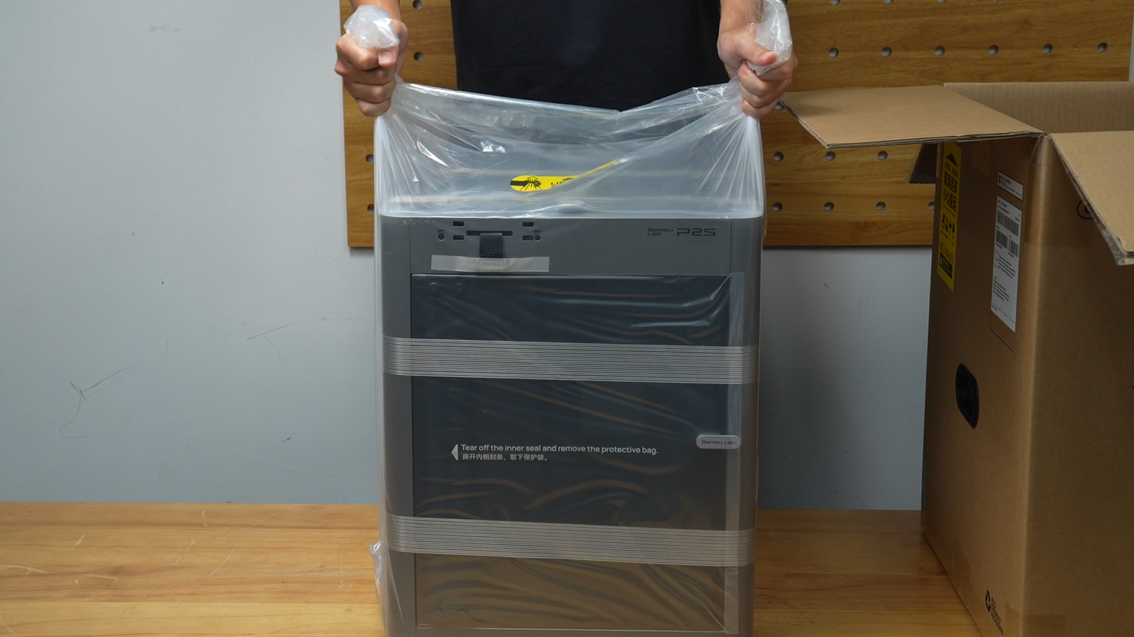
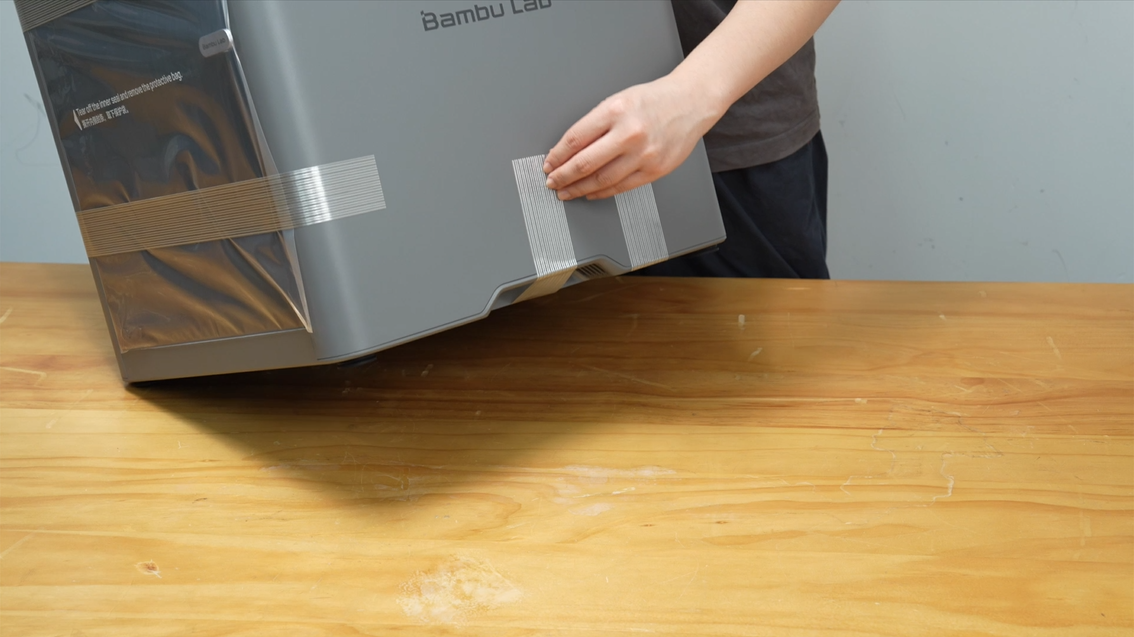
หลังจากยกเครื่องขึ้นมาได้แล้ว ให้ทำการนำเครื่องออกจากถุง และแกะเทป รอบตัวเครื่องออกให้หมด
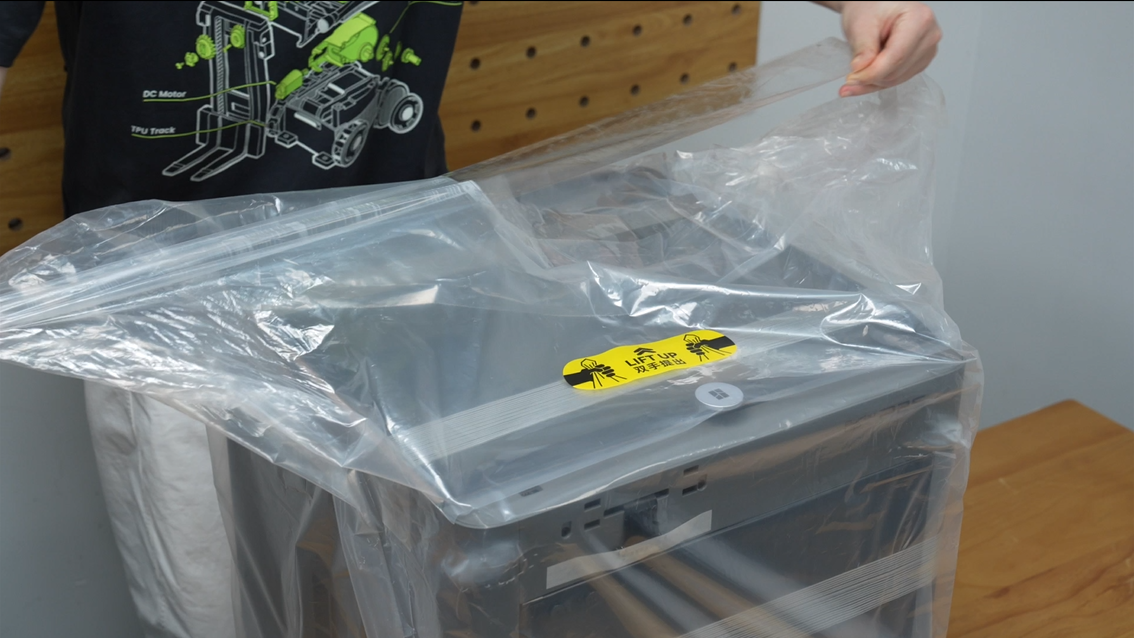
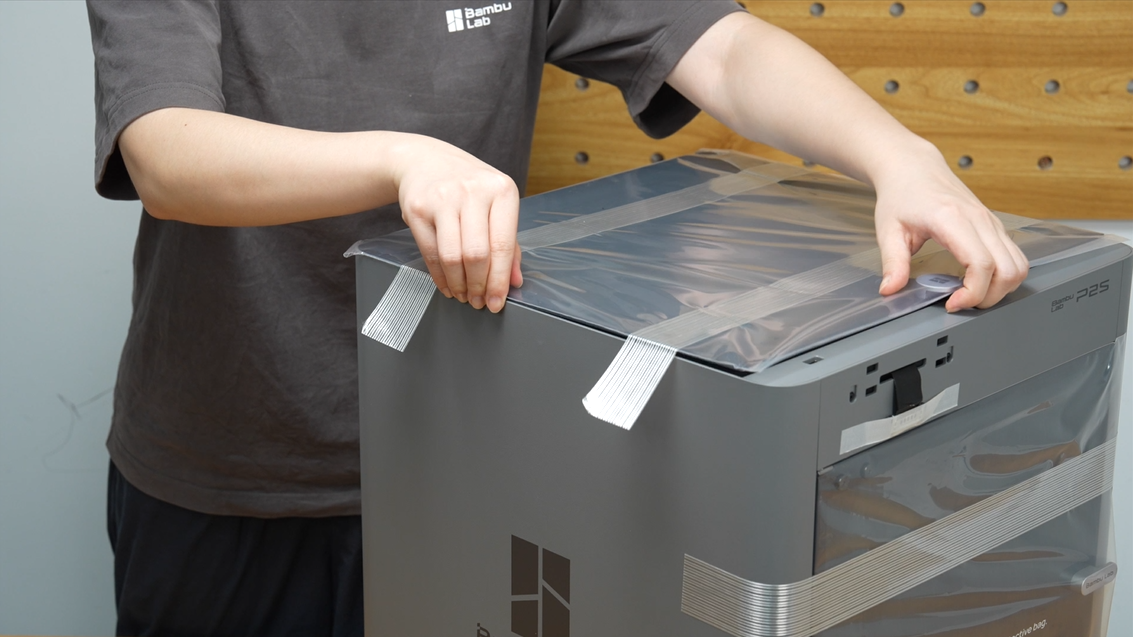
แกะเทปด้านบนเพื่อนำฝาปิดกระจกด้านบนออก ตรงนี้ให้ระวังหน่อยเพราะฝาเป็นกระจก อาจจะแตกได้ เวลาวางฝา ให้หาที่เรียบๆ ในการวาง เมื่อเอาฝากระจกออกแล้ว ให้เอาออกจากห่อพลาสติก ใต้ฝากระจก จะมีอุปกรณ์สำหรับประกอบเครื่อง พร้อมหน้าจอ Touch Screen และตัวแขวนเส้นพลาสติก
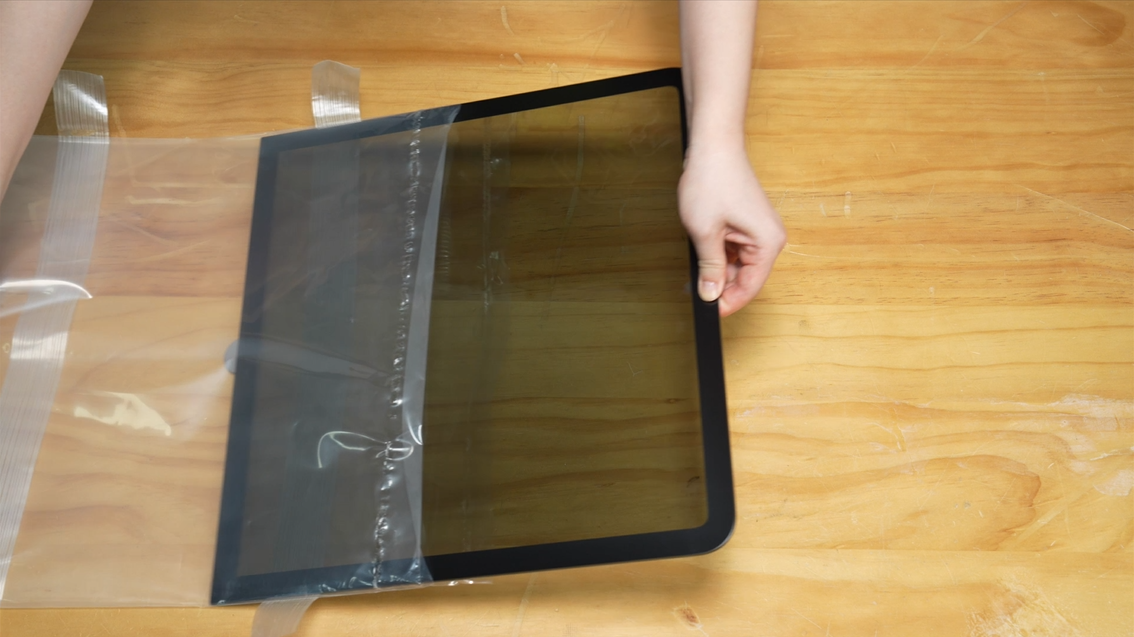
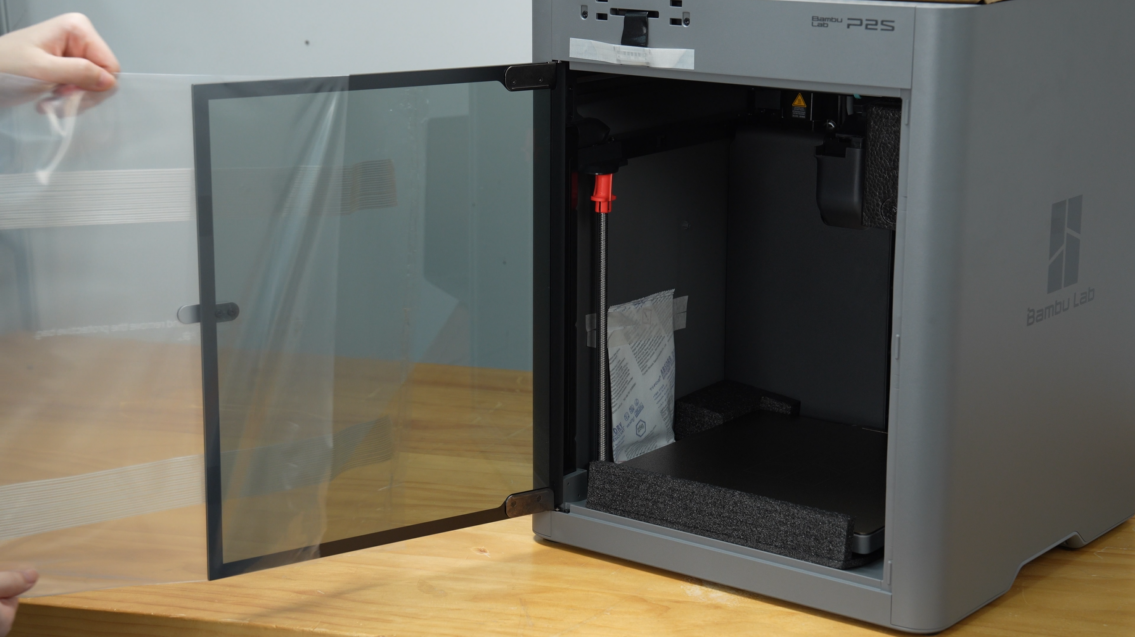
ต่อไปให้แกะห่อพลาสติกที่ปกป้องฝากระจกด้านหน้าออก
สำรวจอุปกรณ์และประกอบหน้าจอ
ต่อไปให้นำอุปกรณ์ทั้งหมดออกมา ซึ่งจะประกอบไปด้วย เครื่องมือประกอบและอะไหล่สำรอง
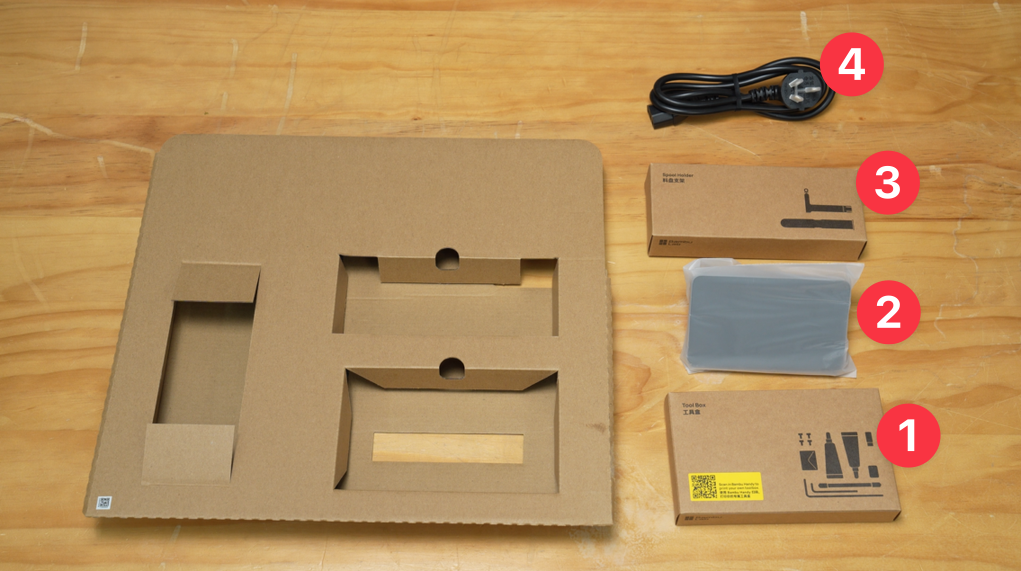
- กล่องเครื่องมือประกอบและอะไหล่สำรอง
- หน้าจอ Touch Screen
- ตัวแขวนเส้นพลาสติก
- ปลัีกไฟ
ขันน็อตล็อคฐานออก
ข้้นตอนนี้สำคัญมาก ต้องทำห้ามลืมเด็ดขาด น็อตยึดฐานจะมี 3 ตัว หน้า 2 ตัว ตามมุมซ้าย และขวา และ 1 ตัวตรงกลางด้านหลัง ประแจที่ใช้เอาออกจะอยู่ในกล่องเครื่องมือ เป็นประแจตัวยาว
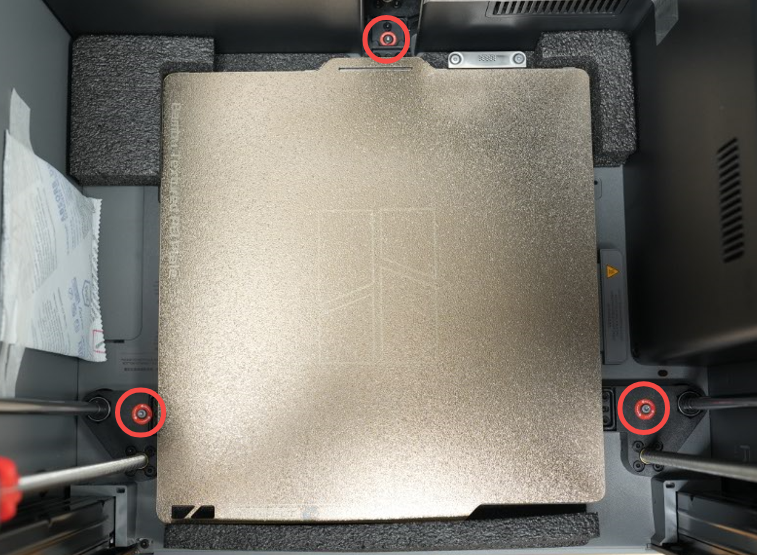
ตอนขันน็อตตัวหลัง ให้ระวัง เพราะตัวน็อต ตอนขันใกล้จะหลุด อาจจะตกลงไปช่องข้างหลังเครื่อง ถ้าเกิดแบบนี้ แนะนำให้ใช้แหนบ หรือไขควงแม่เหล็ก ในการดูดเอาน็อตที่ตกออกมา
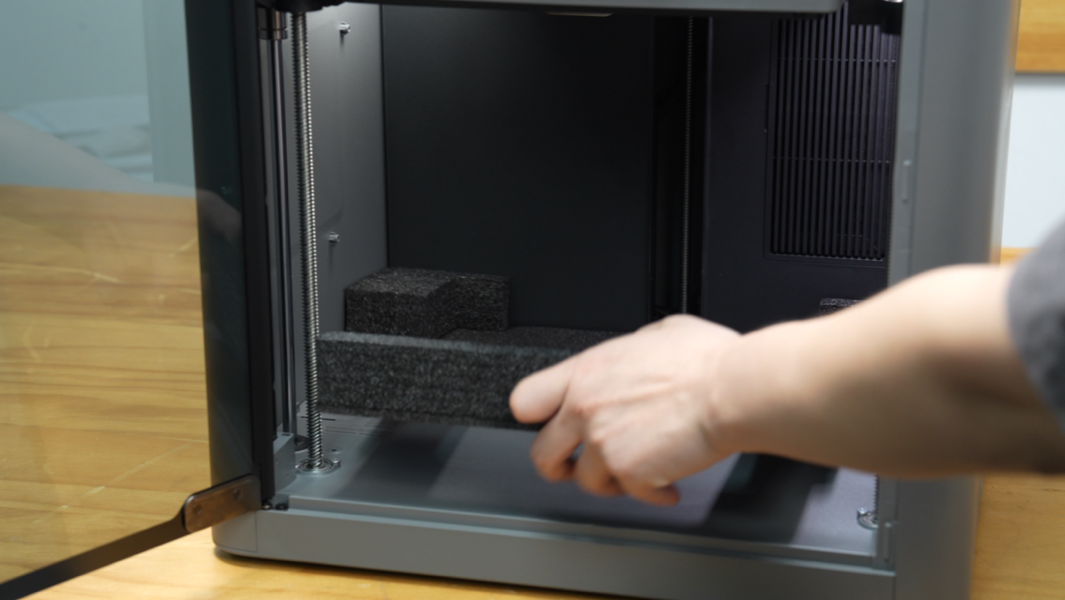
สำหรับโฟมที่ อยู่ใต้ฐาน ยังไม่ต้องเอาออกมา ให้ปล่อยไว้ก่อน โฟมส่วนนี้จะเอาออก ตอนที่เปิดเครื่อง และทำการ Carlibrate เครื่อง
แกะเทปและเอาตัวป้องกันทั้งหมดออก
ต่อไปให้เอาตัวดูดความชิ้น ถุงสีขาวออก รวมถึงเทปที่แปะอยู่ในส่วนของช่องใส่กรองอากาศด้านหลังออกให้หมด
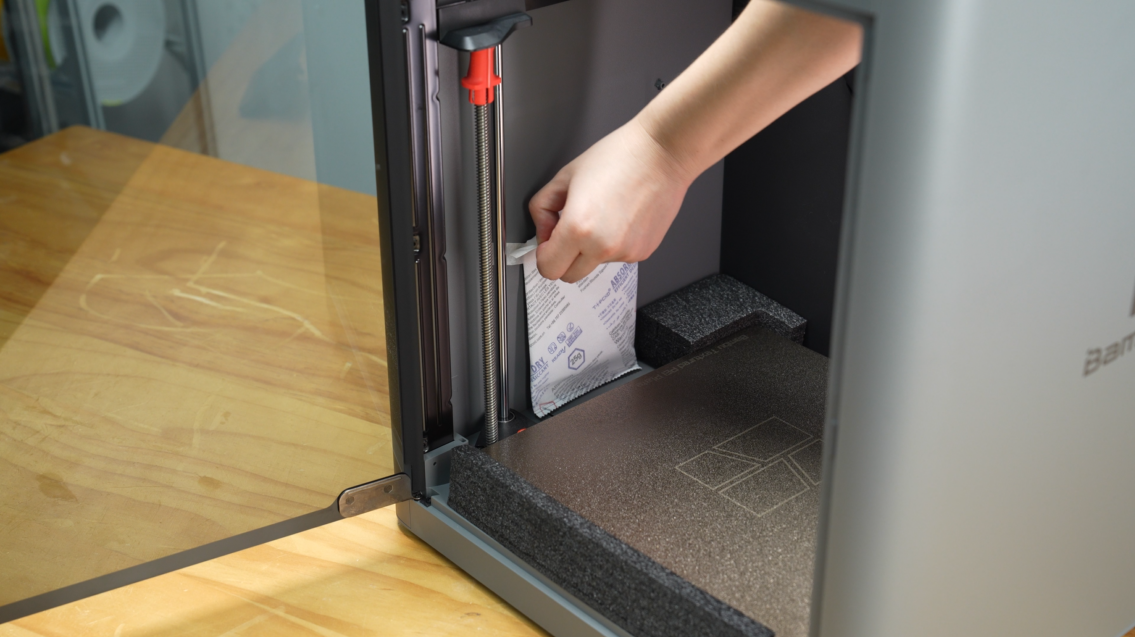
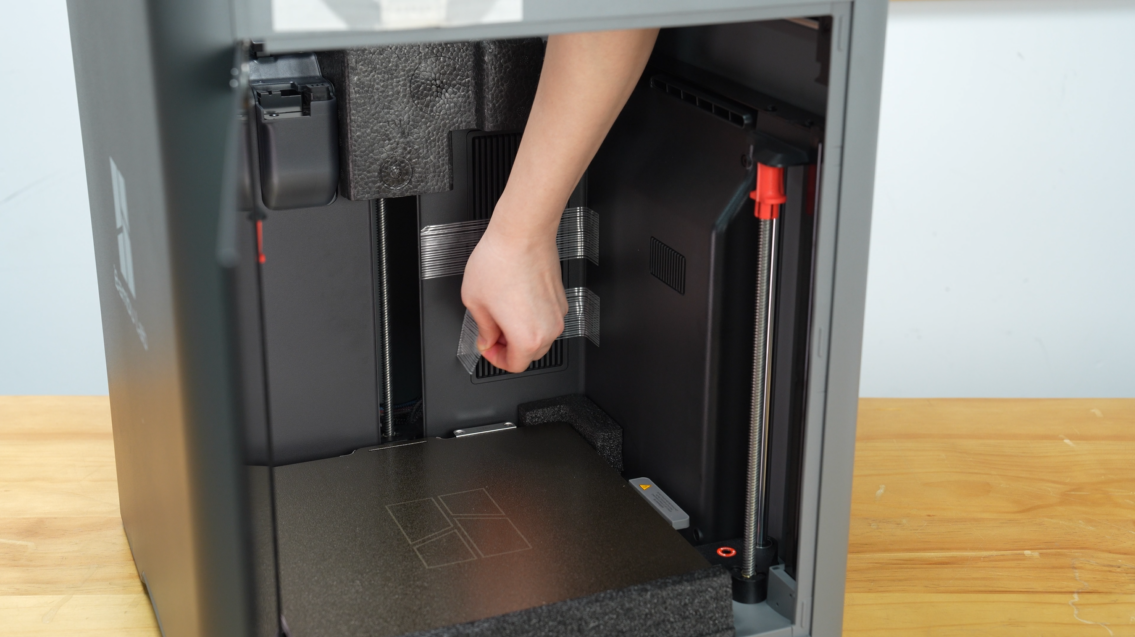
หลังจากนั้นให้เอาตัวป้องกันเกลียว สีแดง ที่อยู่ด้านหน้าเครื่องทั้ง 2 ฝั่งออก เวลาเอาออกให้ ใช้มือดึงลงแรงๆ ได้เลย
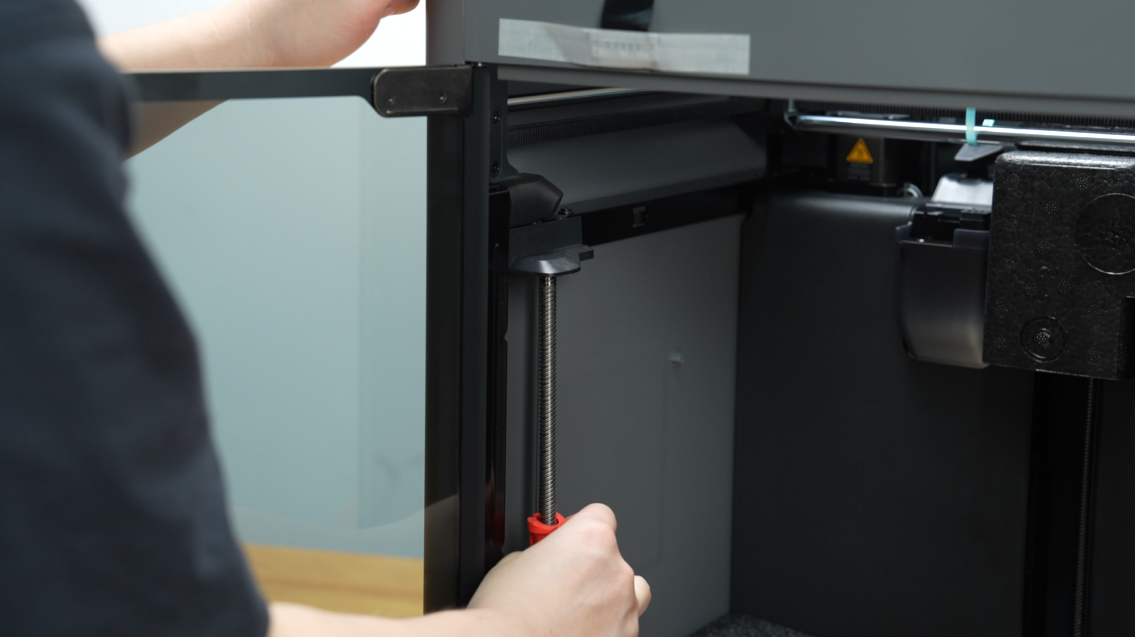
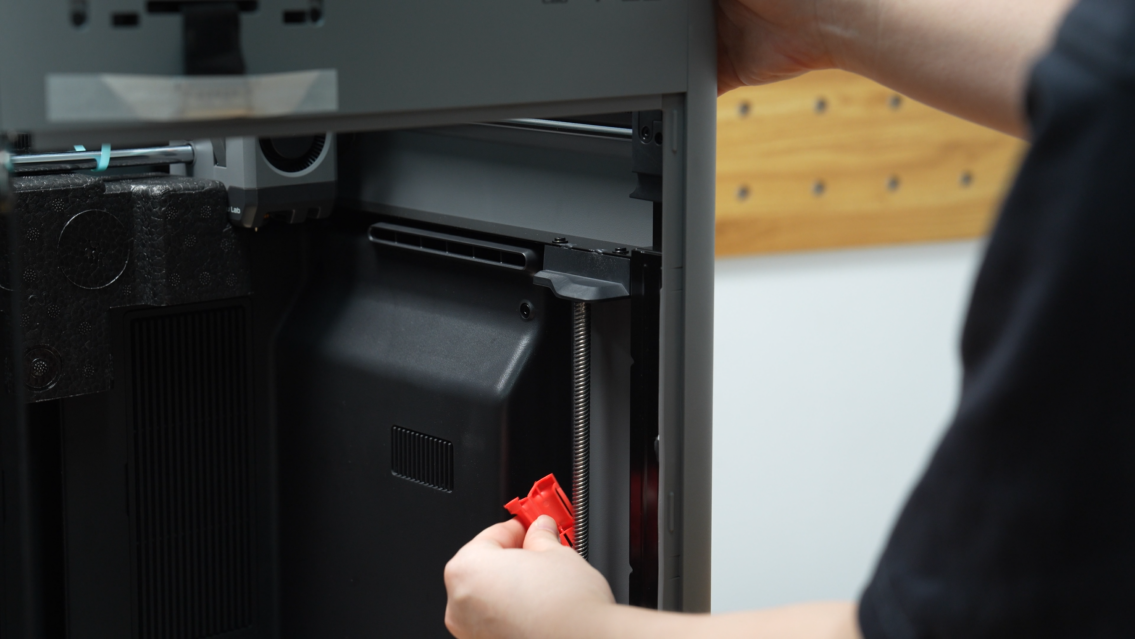
ทำการตัดสายเคเบิ้ลที่ชุดหัวฉีด
ก่อนที่จะขยับหัวฉีด ให้ทำการตัดสายเคตเบิ้ลไทด์ออก ซึ่งจะมีด้วยกัน 3 ชิ้น 2 ชิ้นแรก จะล็อคแกน X ส่วนอีกชิ้น จะล็อคฝาครอบหัวฉีด ให้ทำการตัดตัวเคเบิ้ลไทด์ที่รัดแกน X 2 เส้นก่อน
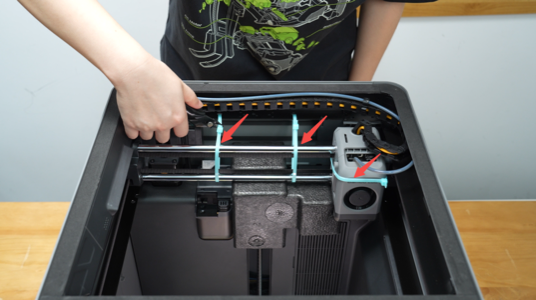
เมื่อตัดเสร็จ ให้ขยับหัวฉีดไปด้านหน้า จะได้มีพื้นที่ ในการตัดเคเบิ้ลไทด์ ที่่รัดฝาครอบหัวฉีด และให้เอาโฟมที่ป้องกันด้านหลังออกด้วย
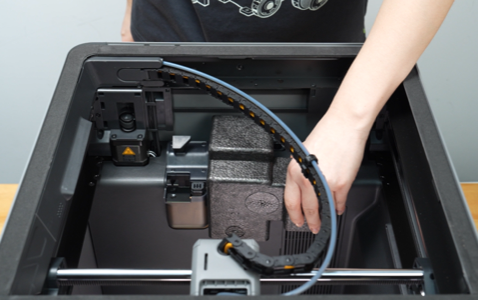
ติดตั้งหน้าจอ Touch Screen
ก่อนการติดตั้งหน้าจอ ให้สังเกตุตัวหนังสือ และเขี้ยวล็อค ว่าอยู่ถูกด้าน เวลาเสียบสาย Connector จะได้เสียบได้ลงพอดี ก่อนที่จะทำการติดตั้งหน้าจอไปที่เครื่องจะต้องเสียบสายก่อน โดยสาย Connector สามารถที่จะดึงออกมาได้นิดนึง เพื่อให้ง่ายต่อการเสียบ
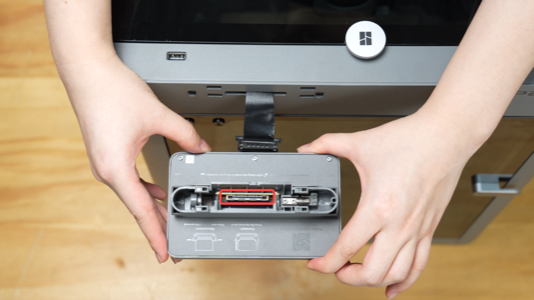
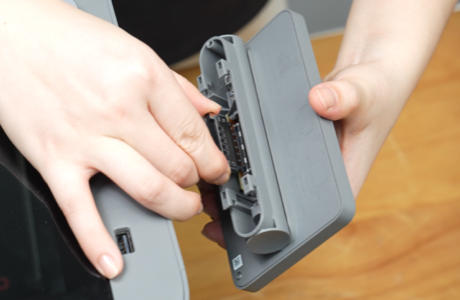
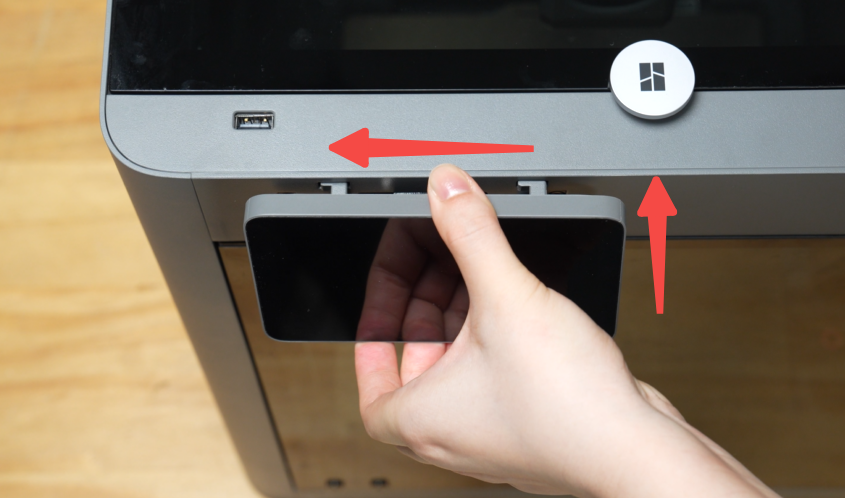
หลังจากเสียบสาย Connector แล้ว ให้ทำกาติดตั้งหน้าจอ เข้าไปที่ตัวเครื่อง ซึ่งขึ้นตอนนี้ ไม่ต้องใช้เครื่องมือ สามารถนำหน้าจอ ใส่ลงไปในร่อง แล้วด้นไปทางซ้าย เพื่อล็อคหน้าจอเข้ากับเครื่อง
ตอนใส่หน้าจอลงไปในร่องให้ระวัง อย่าให้สาย Connector พับมากเกินไป สามารถใช้มือดัน สาย Connector สอดเข้าไปได้นึดนึง
ติดตั้งตัวแขวนเส้นพลาสติก
ในส่วนของตัวแขวนเส้น จะให้มา 2 ชิ้น ซึ่งต้องประกอบเขาด้วยกันก่อน ตอนประกอบ ไม่ต้องใช้เครื่องมือ สามารถนำ 2 ชิ้นมาเสียบเข้าด้วยกันได้เลย เมื่อประกอบเสร็จ ก็ให้ทำการ สไลด์ตัวแขวนเส้น เข้าไปที่พลาติกแผ่นสีดำด้านหลัง
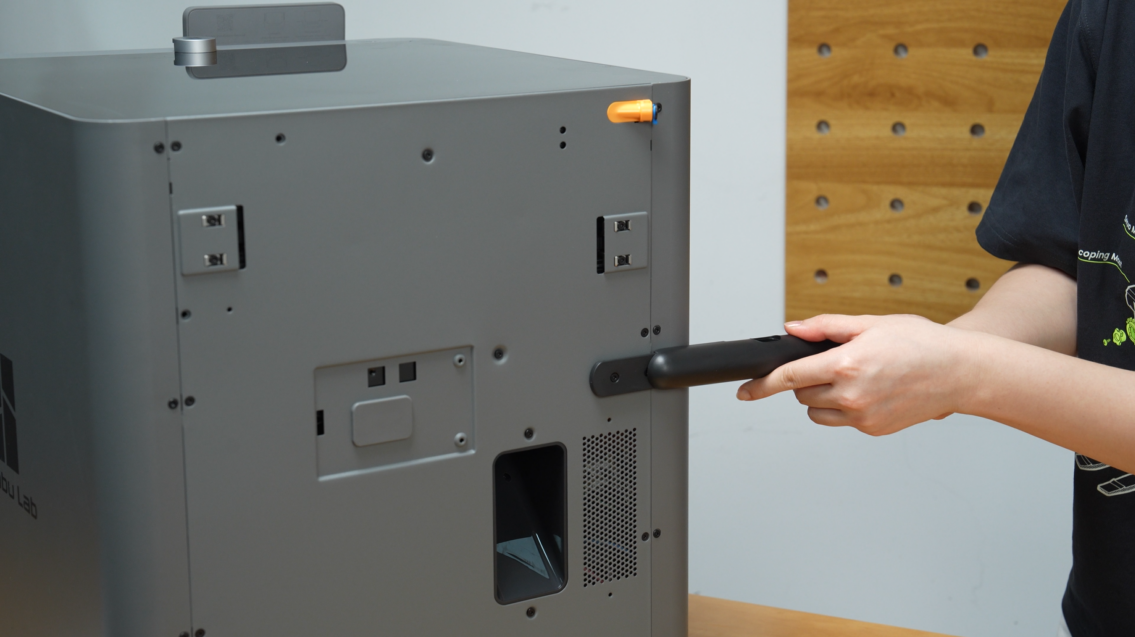
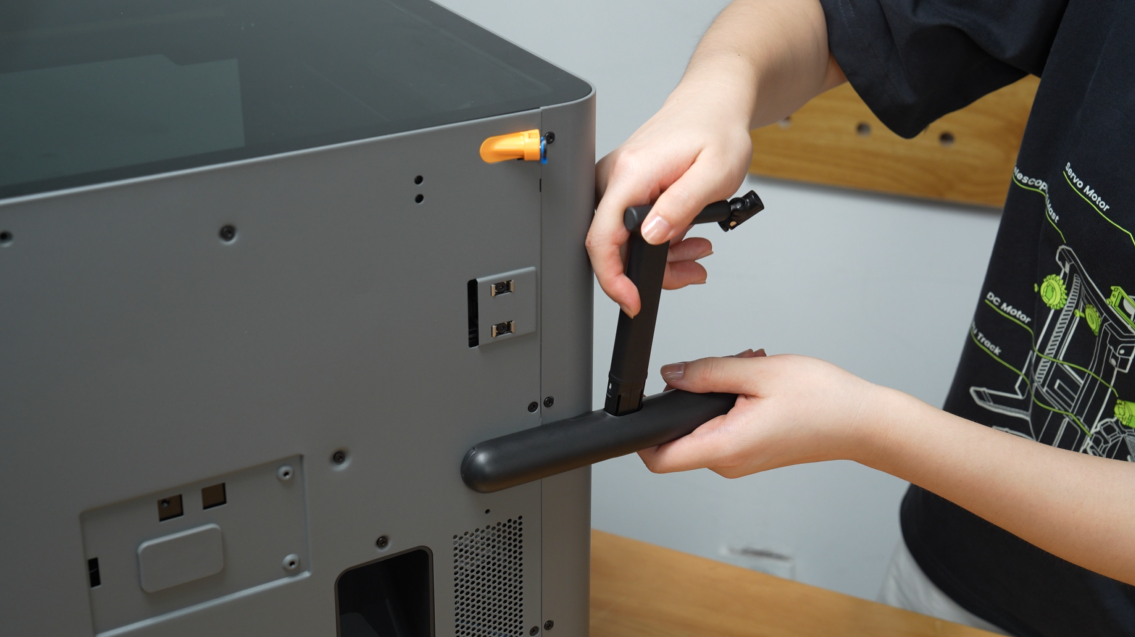
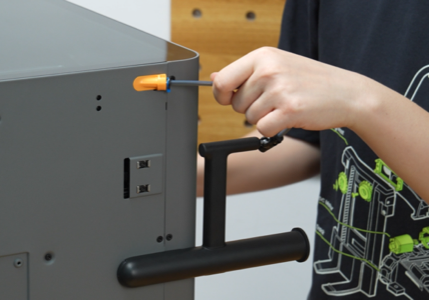
เสียบท่อ PTFE ที่มากับเครื่อง เข้ากับ fitting ตัวแขวนเส้น ส่วนอีกด้านเสียบเข้าช่องสีเหลือง เวลาเสียบ ให้เสียบให้สุด จนไม่สามารถดันท่อได้่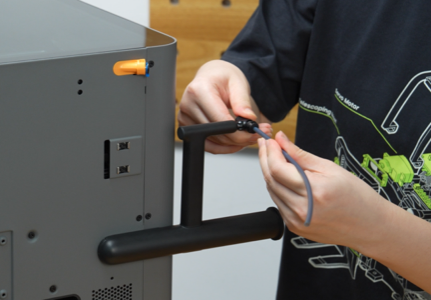
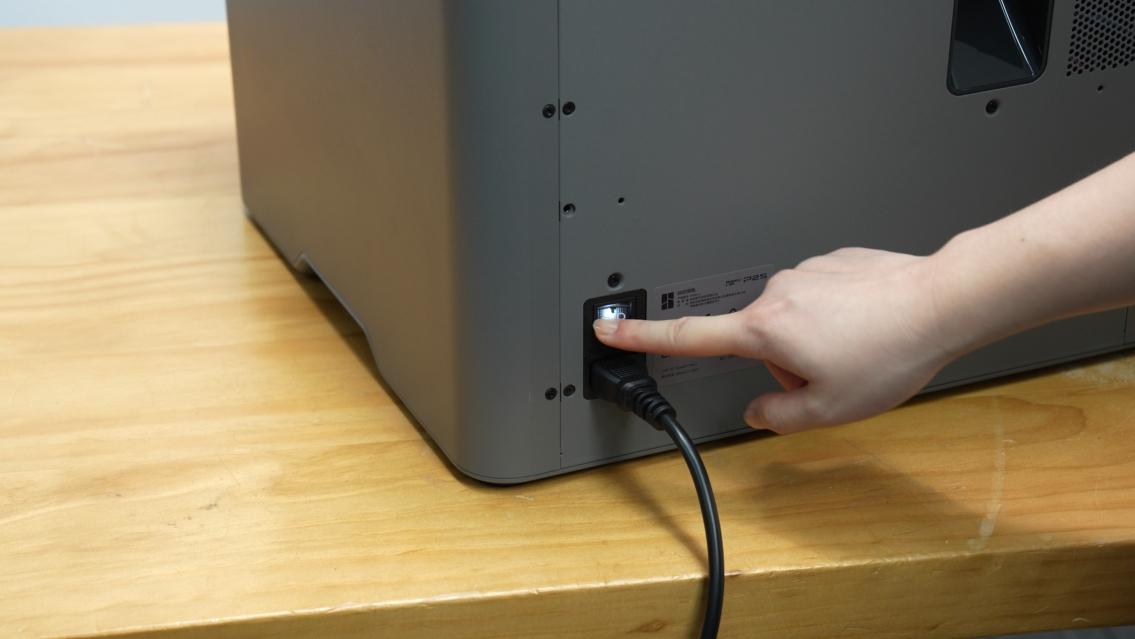
เสียบปลั๊กแล้วเปิดเครื่อง
หลังจากประกอบทุกอย่างเสร็จแล้ว ให้เสียบปลั๊กจ่ายไฟ เข้าหลังเครื่องและเปิดสวิตช์เครื่องได้เลย เมื่อเปิดเครื่อง ตัวเครื่องจะให้เลือกภาษา และ Region หรือทวีปในการใช้งาน ตรงนี้ให้เลือกเป็น Engliah และ Asia Pacific จากนั้น ตัวเครื่องจะให้ต่อ Wifi ตรงนี้สามารถ Skip และมาทำที่หลังได้ แต่ทางร้านแนะนำให้ ต่อ Wifi ไปเลย จะได้ทำการผูกเครื่องเข้ากับบัญชี Bambu Lab ที่สร้างผ่าน App Bambu Handy เพราะถ้าผูกเครื่่องแล้ว หลังจาก Calibrate เครื่องจะทำการเช็ค ว่ามี Fimeware ตัวใหม่ ไหม ถ้ามี ก็กด Update ได้เลย
หลังจากผูกบัญชี หรือ กด Skip ตัวเครื่องจะทำการเข้าสู่โหมด Full Calibration ซึ่งจะใช้เวลาประมาณ 30 นาที ในส่วนนี้ ให้เลือกติ๊กถูกทั้งหมด และกด Start ได้เลย
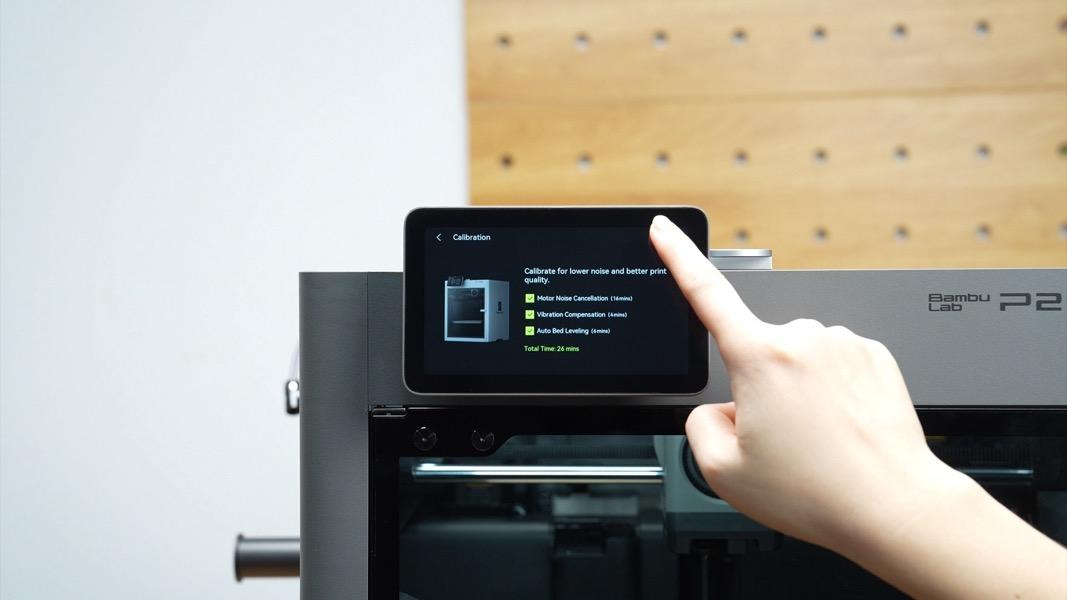
ก่อน Calibrate ต้องแน่ใจว่มีฐานพิมพ์วางอยู่บนเครื่อง ก่อนกด Start
หลังจากเครื่องทำการ Calibratrion เสร็จแล้ว ให้นำโฟมที่อยู่ด้านใต้เครื่องออกให้หมด แค่นี้ ตัวเครื่องก็พร้อมใช้งานแล้ว