
เปลี่ยนหน้าจอ Touch Screen
https://wiki.bambulab.com/en/a1/maintenance/touchscreen-replacement-guideคู่มือสำหรับเปลี่ยน Touchscreen หรือหน้าจอของเครื่อง Bambu Lab A1
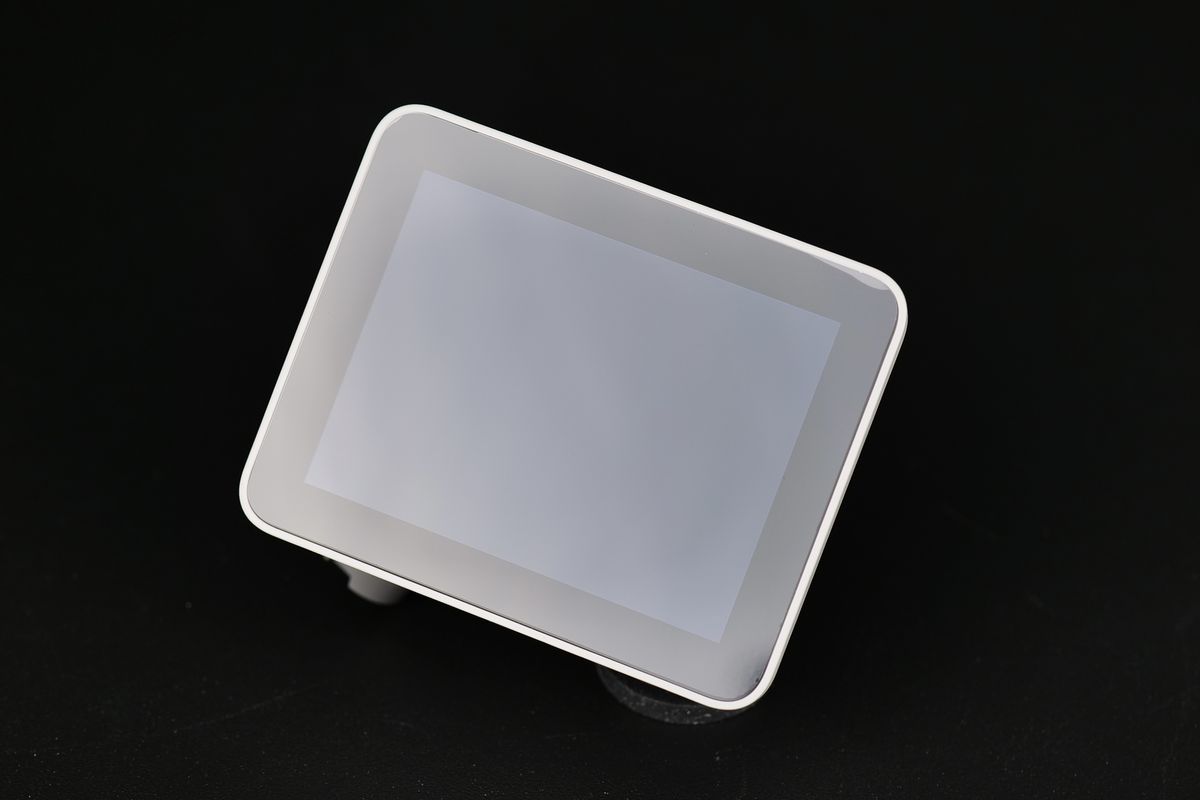
Touchscreen ทำหน้าที่อะไร
หน้าจอ Touchscreen ของ Bambu Lab A1 เป็นส่วนควบคุมหลักที่ผู้ใช้ใช้สั่งงาน ตรวจสอบสถานะ และโต้ตอบกับเครื่อง หากหน้าจอไม่ตอบสนองต่อการสัมผัส ไม่ติด หรือแสดงอาการผิดปกติ การเปลี่ยนหน้าจออาจเป็นแนวทางแก้ไขที่เหมาะสม
รายการ | รายละเอียด |
|---|---|
รุ่นเครื่อง | Bambu Lab A1 |
ชิ้นส่วนที่เปลี่ยน | Touchscreen |
เครื่องมือ | ประแจหกเหลี่ยม H2.0, H1.5, ไขควงปากแบนหรือเครื่องมืองัด, คีมปลายแหลม |
เวลาที่ใช้โดยประมาณ | 20-30 นาที |
ระดับความระวัง | สูง เพราะต้องวางเครื่องคว่ำด้านหน้า ถอดฝาล่าง ถอดสายแพหน้าจอ และจัดสายหลายเส้นกลับเข้าตำแหน่งเดิม |
ควรเปลี่ยน Touchscreen เมื่อไร
ควรพิจารณาเปลี่ยน Touchscreen เมื่อหน้าจอไม่ตอบสนองต่อการสัมผัส, หน้าจอไม่เปิดติด
อาการที่พบ | ความเป็นไปได้ | แนวทางตรวจสอบเบื้องต้น |
|---|---|---|
หน้าจอไม่รับสัมผัส | Touchscreen หรือสายแพหน้าจอมีปัญหา | ตรวจว่าการเสียบสายแพแน่นและล็อกคลิปสีดำถูกต้อง |
หน้าจอไม่ติด | หน้าจอ, สายแพ หรือการต่อสายภายในไม่สมบูรณ์ | ปิดเครื่อง ถอดปลั๊ก แล้วตรวจสายแพหน้าจอและสายที่เกี่ยวข้อง |
หลังเปลี่ยนแล้วขึ้น error | USB cable หรือสายบางเส้นอาจเสียบไม่สุด | ตรวจบริเวณ wire bracket และคอนเนกเตอร์ที่ถอดออกระหว่างงาน |
ข้อควรระวังก่อนเริ่มงาน
ก่อนเริ่มงานซ่อมบำรุงทุกครั้ง ให้ปิดเครื่องและถอดปลั๊กไฟออกก่อน โดยเฉพาะงานที่เกี่ยวข้องกับอุปกรณ์อิเล็กทรอนิกส์และสายไฟภายในเครื่อง เพราะการทำงานขณะเครื่องยังเปิดอยู่มีความเสี่ยงทำให้เกิดการลัดวงจร และอาจทำให้อุปกรณ์อิเล็กทรอนิกส์เสียหายเพิ่มเติมได้
งานนี้มีช่วงที่ต้องวางเครื่อง คว่ำไปทางด้านหน้า เพื่อเข้าถึงส่วนล่างของเครื่อง ควรเตรียมพื้นที่ทำงานให้โล่ง ใช้กล่องเส้นพลาสติกหรือวัสดุรองรับด้านบนของเครื่องตามภาพในเอกสารต้นฉบับ เพื่อหลีกเลี่ยงแรงกดลงบน extruder และหน้าจอเดิม
จุดที่ต้องระวัง | เหตุผล | แนวทางปฏิบัติ |
|---|---|---|
การวางเครื่องคว่ำด้านหน้า | อาจกดทับ extruder หรือหน้าจอได้ | พลิกหน้าจอไปด้านข้างก่อน แล้วใช้กล่องเส้นช่วยรองรับตัวเครื่อง |
สาย camera, X-axis motor และ Z-axis motor | สายอยู่ใกล้กันและต้องต่อกลับให้ถูกตำแหน่ง | ถ่ายรูปก่อนถอด และจำตำแหน่งสายสั้น/สายยาวด้านขวาไว้ |
สายแพหน้าจอ | สายแพและคลิปล็อกบน mainboard เสียหายได้ง่าย | ยกคลิปสีดำขึ้นอย่างเบามือ และเสียบสายแพกลับให้เส้นสีขาวอยู่ในแนวที่ถูกต้อง |
metallic clip ของหน้าจอ | ต้องดึงออกและใส่กลับในตำแหน่งแคบใกล้ mainboard | ใช้คีมปลายแหลมค่อย ๆ ดึง ไม่งัดหรือบิดแรง |
น็อตยึดกับโครงพลาสติก | ขันแน่นเกินไปอาจทำให้เกลียวพลาสติกเสีย | ขันให้แน่นพอดี หยุดเมื่อรู้สึกว่าน็อตเข้าที่แล้ว |
ขั้นตอนที่ 1: วางเครื่องเพื่อเข้าถึงด้านล่าง
เริ่มจากพลิกหน้าจอไปด้านข้าง จากนั้นค่อย ๆ วางเครื่อง คว่ำไปทางด้านหน้า ตามภาพ ใช้กล่องเส้นพลาสติกหรือวัสดุที่มั่นคงรองรับด้านบนของเครื่อง เพื่อไม่ให้แรงกดลงบน extruder และหน้าจอ ระหว่างวางเครื่องควรทำอย่างช้า ๆ และตรวจว่าสายหรือชิ้นส่วนใดไม่ได้ถูกดึงตึงผิดปกติ
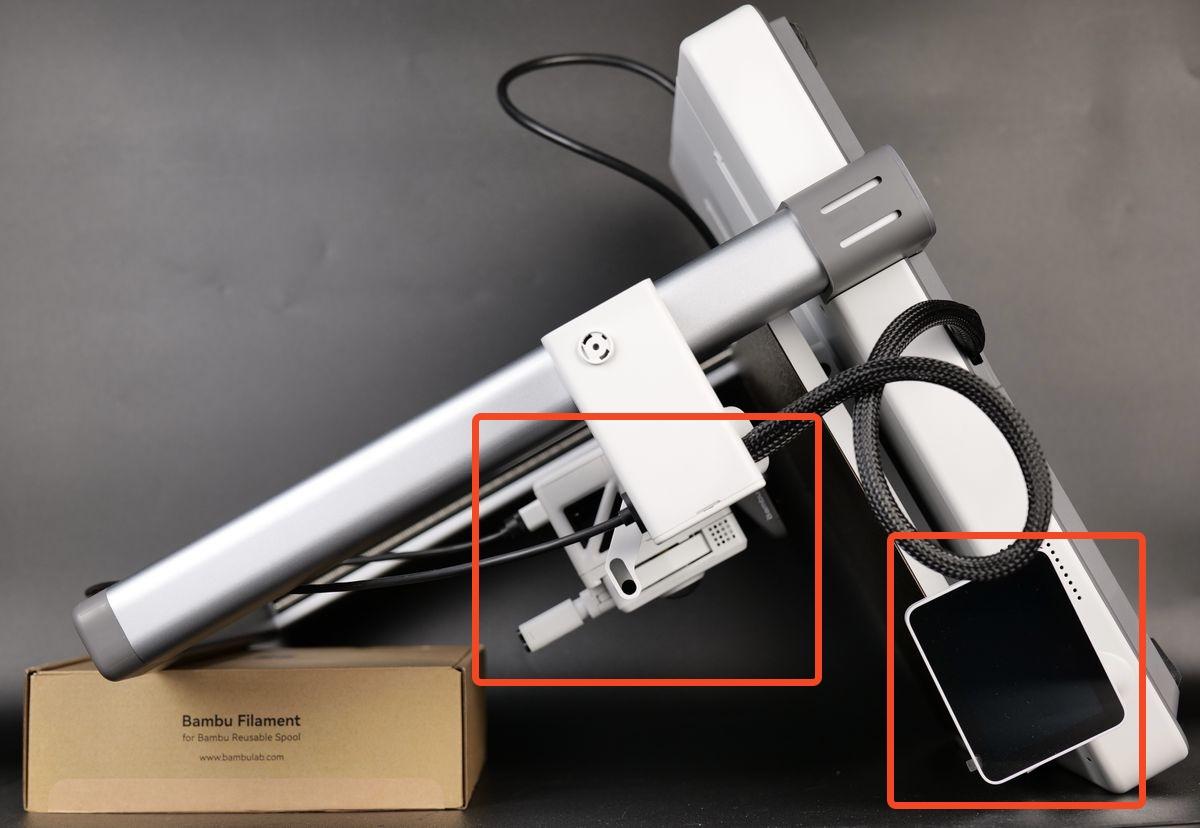
ขั้นตอนที่ 2: ถอดสายและถอด wire bracket
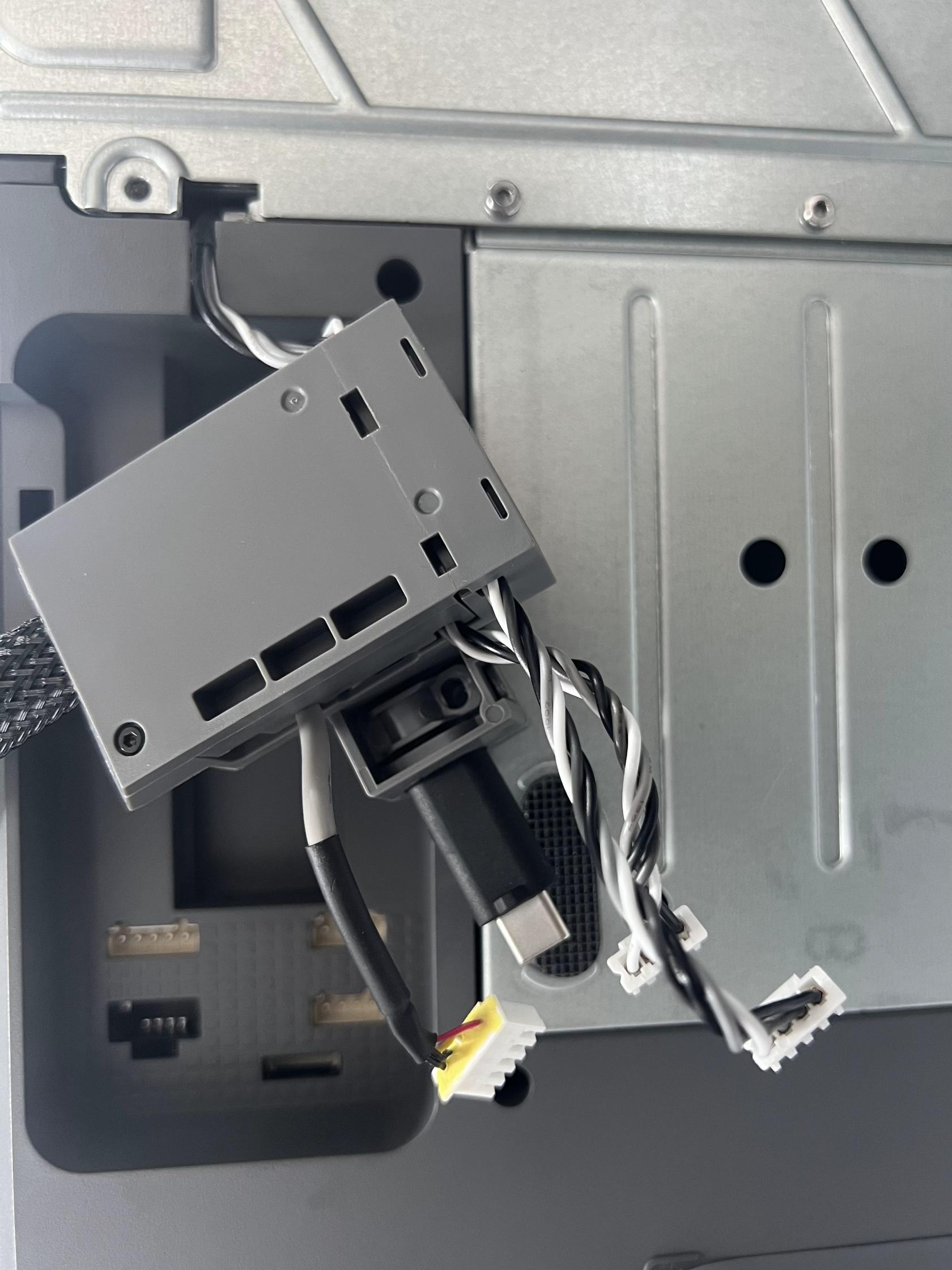
เมื่อเข้าถึงบริเวณด้านล่างของเครื่องแล้ว ให้ถอดสายของ camera , X-axis motor และ Z-axis motor ออกก่อน จากนั้นคลายน็อต 1 ตัวที่ยึด wire bracket แล้วดัน bracket ขึ้นด้านบนเพื่อปลดออก ระหว่างถอดควรจับที่หัวคอนเนกเตอร์ ไม่ควรดึงจากตัวสายโดยตรง เพราะอาจทำให้สายหรือขั้วต่อเสียหายได้
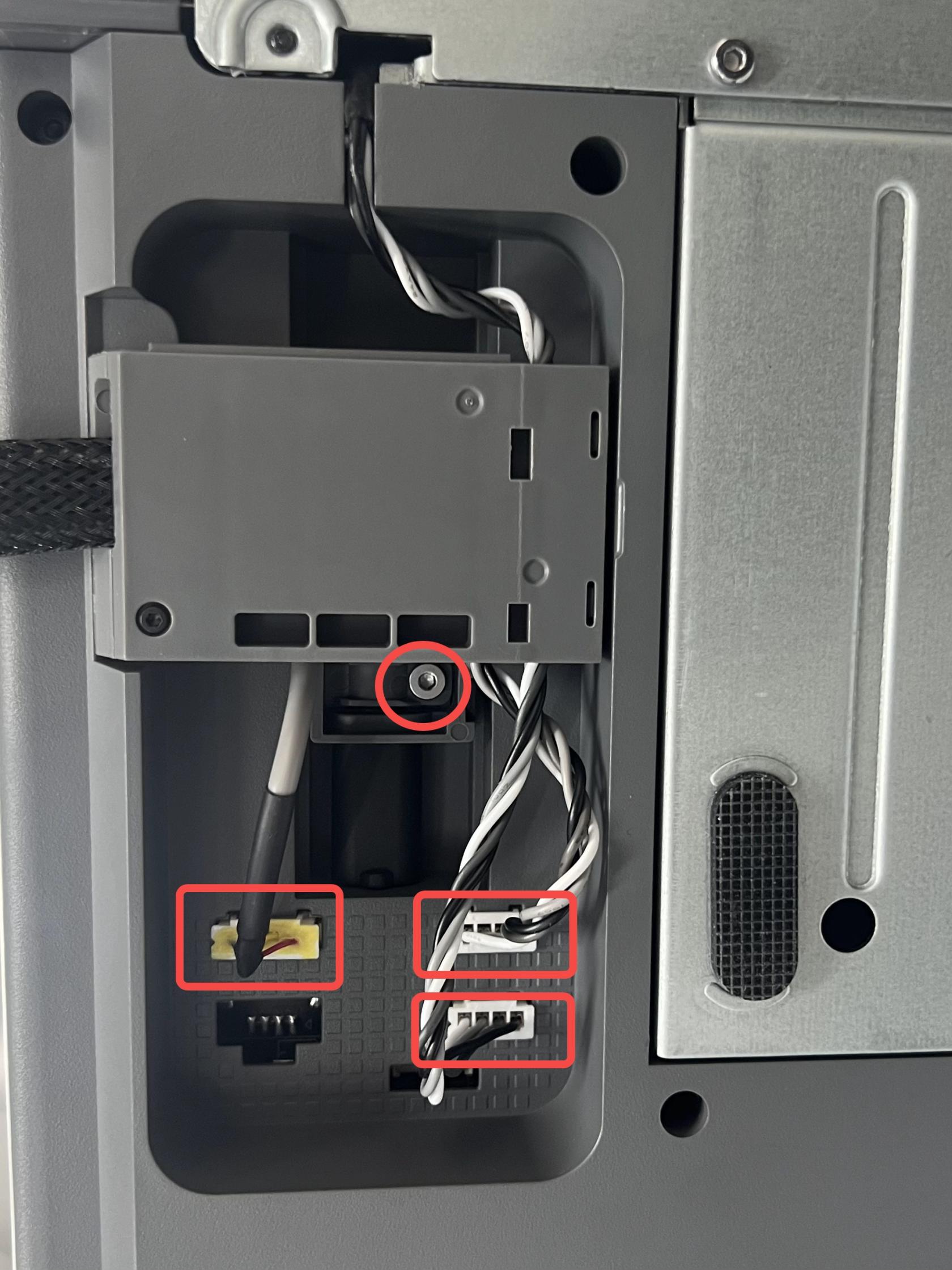
หลังคลายน็อตแล้ว ให้ดัน cable bracket ขึ้นด้านบนตามแนวของตัวล็อก การดันควรใช้แรงสม่ำเสมอ ไม่งัดเอียง เพราะ bracket ยึดอยู่กับโครงพลาสติกและมีสาย USB data cable อยู่ในบริเวณเดียวกัน 1
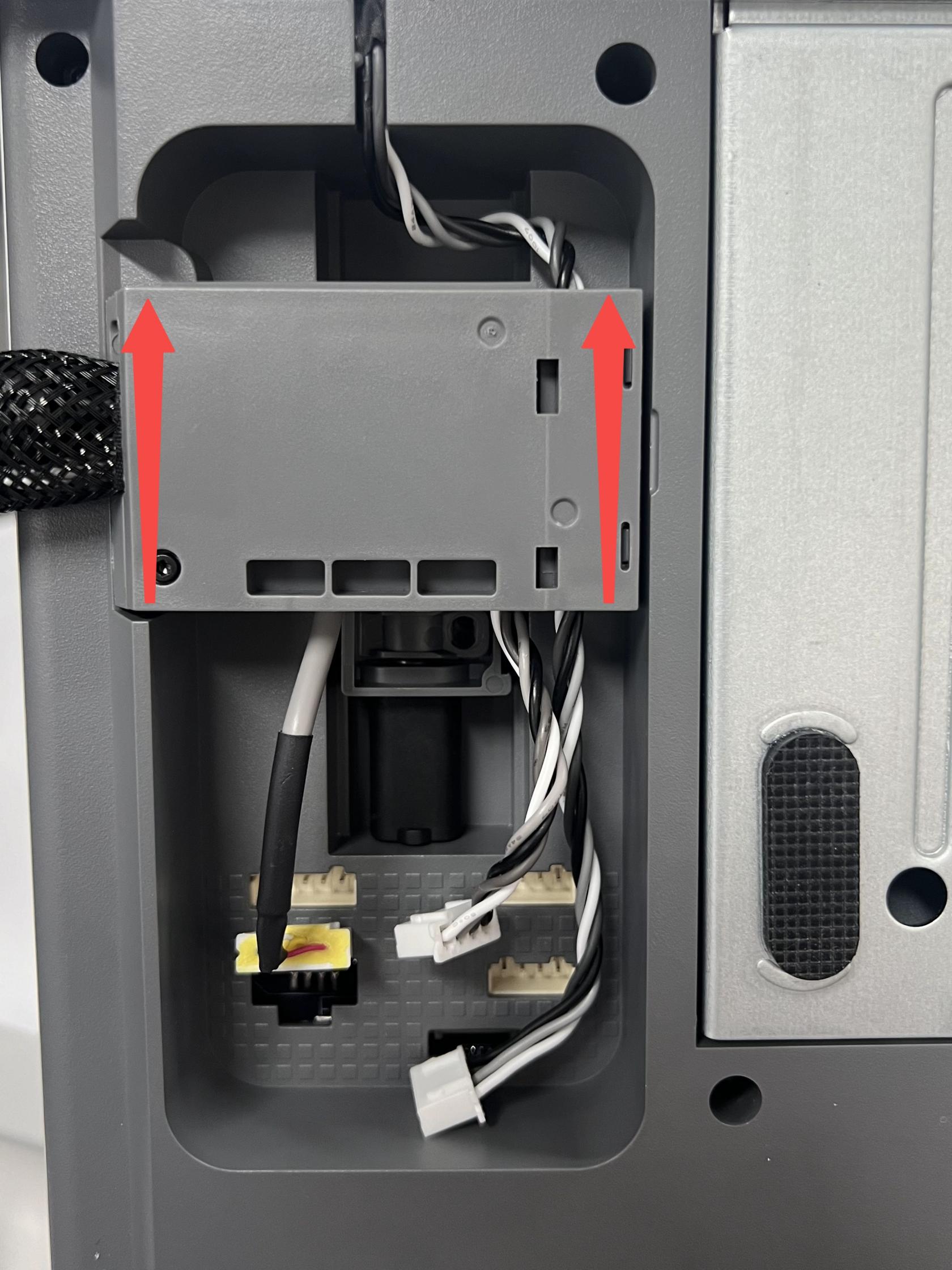
เมื่อ bracket หลุดจากตำแหน่งแล้ว ให้ถอด USB data cable และนำ wire bracket ออกจากเครื่อง เก็บน็อตและชิ้นส่วนไว้รวมกันเพื่อป้องกันการสูญหายระหว่างงาน 1
ขั้นตอนที่ 3: ถอดฝาล่างของเครื่อง
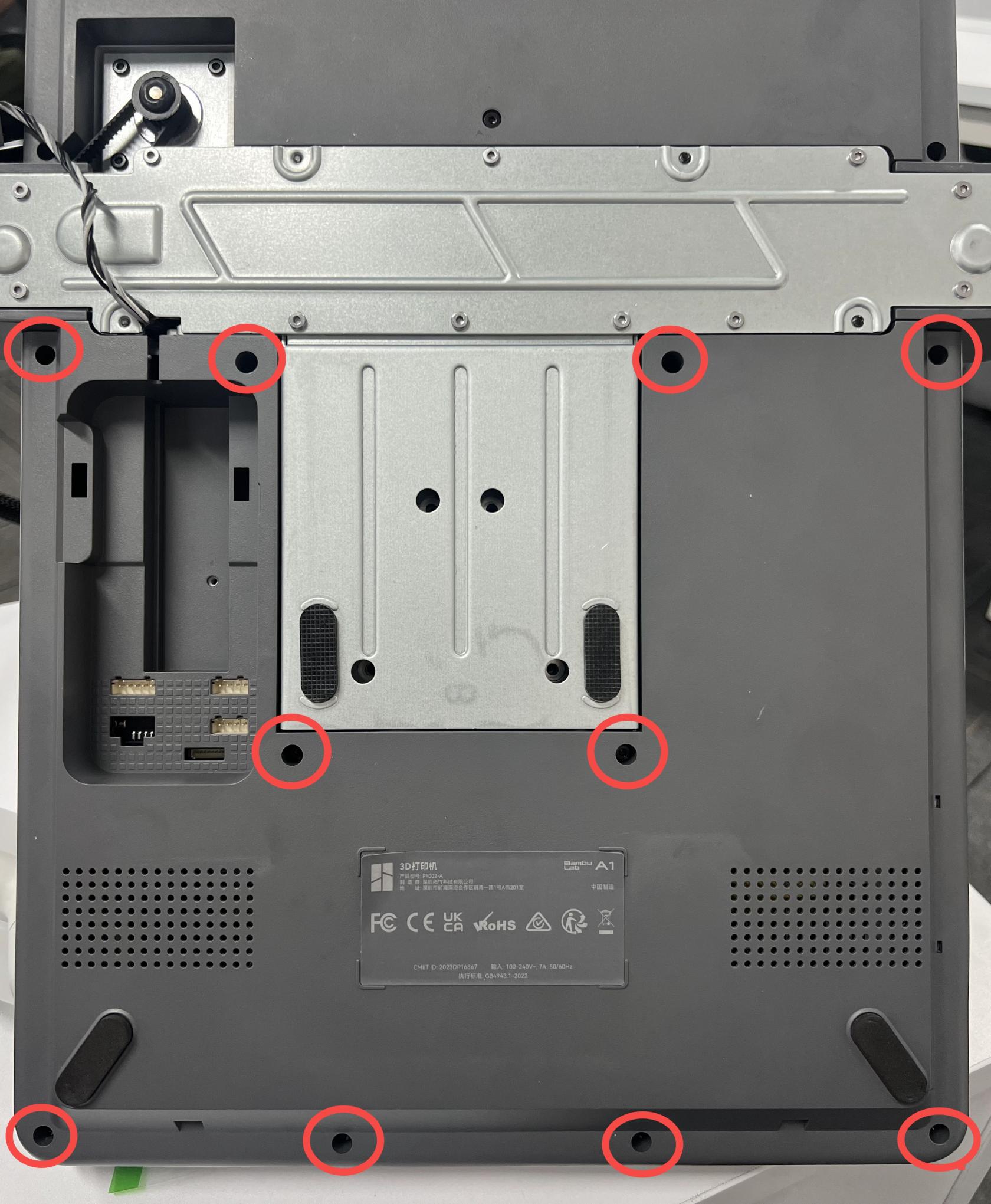
ถอดน็อต 10 ตัว ที่ยึดฝาล่างของเครื่องออกตามตำแหน่งที่ระบุในภาพ เมื่อน็อตครบแล้วจึงค่อยถอดฝาล่างออกอย่างระมัดระวัง หากฝายังไม่หลุดง่าย ไม่ควรฝืนงัดแรง ให้ตรวจว่ายังมีน็อตค้างอยู่หรือไม่ 1
ขั้นตอนที่ 4: ถอดสายแพหน้าจอออกจาก mainboard
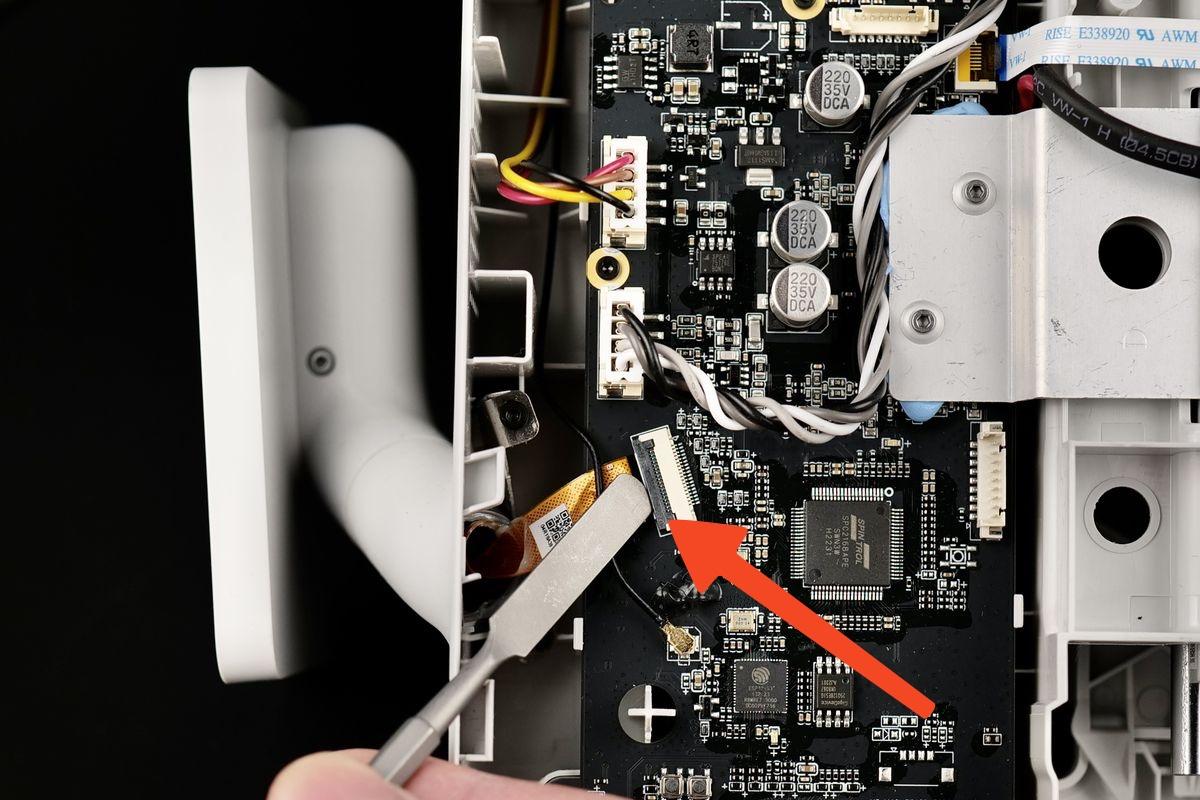
หลังเปิดฝาล่างแล้ว ให้หาตำแหน่งสายแพของหน้าจอบน mainboard จากนั้นค่อย ๆ ยกคลิปพลาสติกสีดำขึ้นเพื่อปลดล็อกสายแพ เมื่อคลิปถูกปลดแล้ว สายแพจะสามารถดึงออกจากคอนเนกเตอร์ได้ง่าย ระวังอย่าดึงสายแพขณะคลิปยังล็อกอยู่ เพราะอาจทำให้สายแพหรือคอนเนกเตอร์เสียหายได้ 1
ขั้นตอนที่ 5: ถอด metallic clip ของหน้าจอ
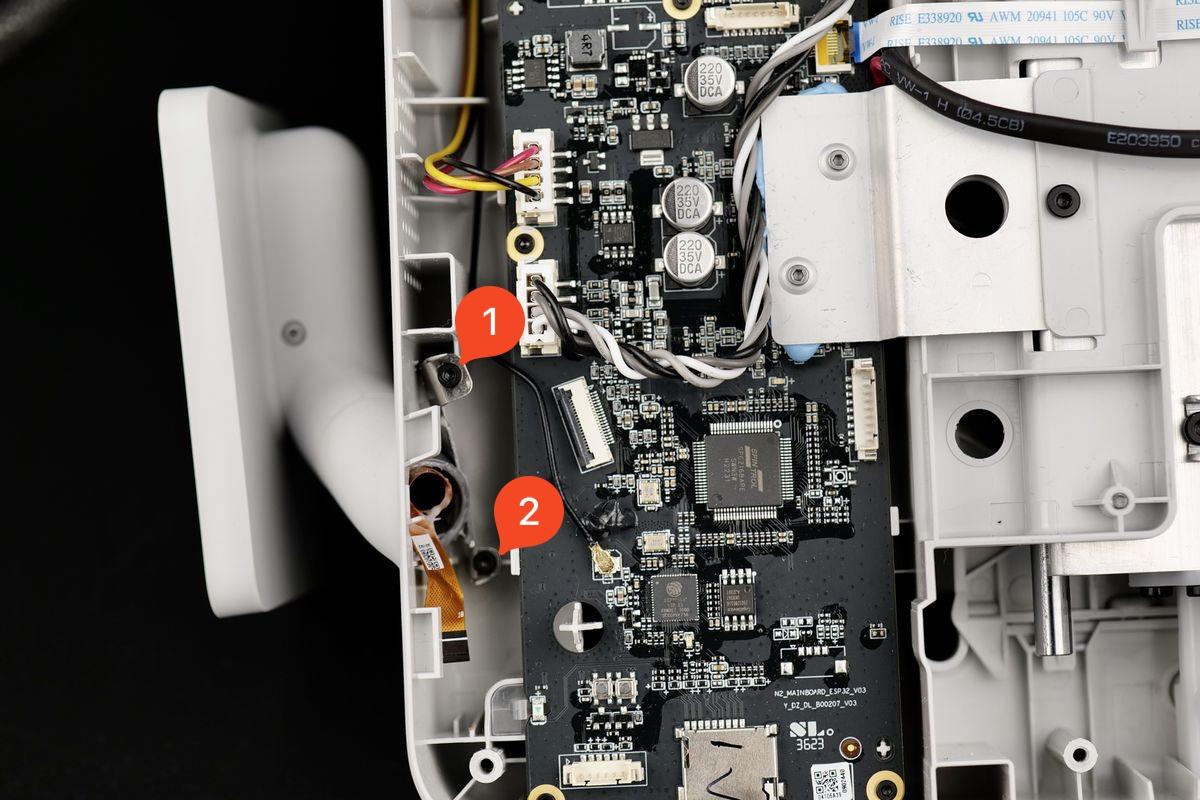
ถอดน็อต 2 ตัวที่ยึด metallic clip ของหน้าจอออกตามภาพ หลังจากนั้นใช้คีมปลายแหลมจับ metallic clip แล้วดึงออกเข้าหาตัวอย่างระมัดระวัง จุดนี้อาจมีแรงต้านเล็กน้อย จึงควรดึงตรงแนวและค่อย ๆ ขยับ ไม่ควรกระชากหรือบิดคลิป เพราะตำแหน่งนี้อยู่ใกล้ mainboard 1
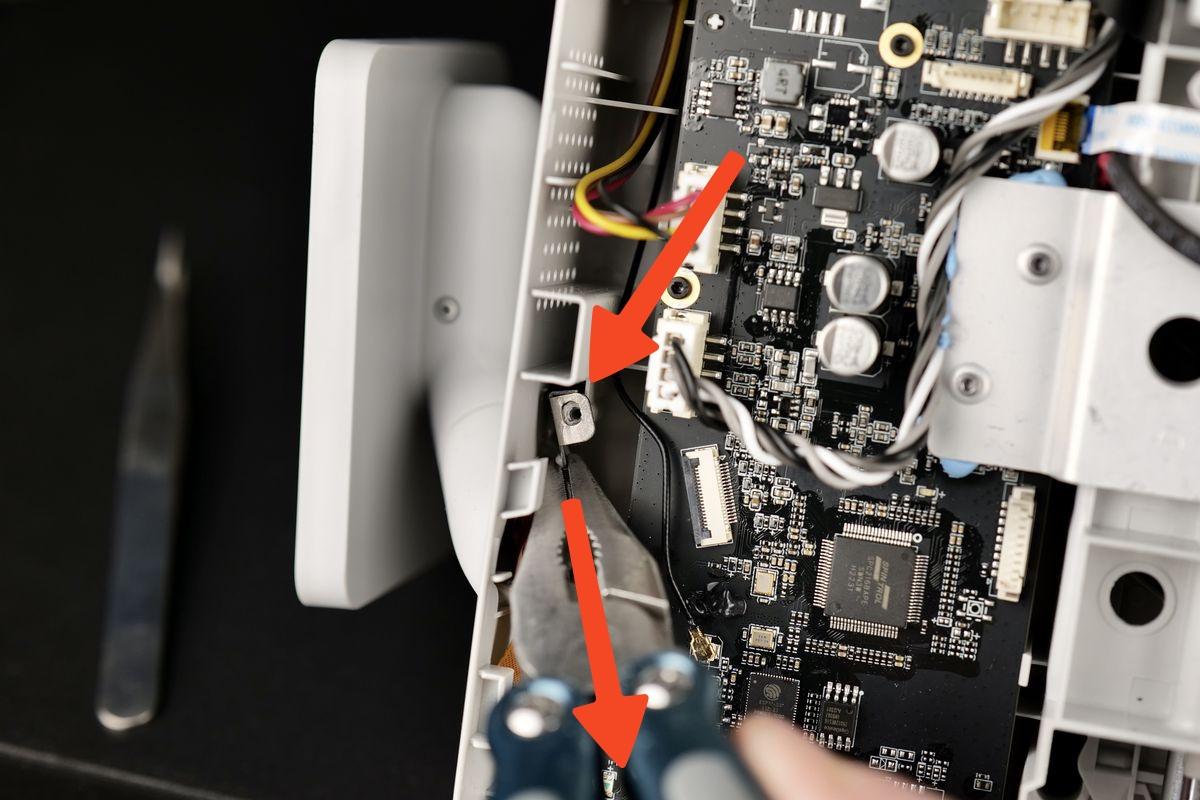
ขั้นตอนที่ 6: ถอดหน้าจอเดิมออกจากเครื่อง
เมื่อถอด metallic clip แล้ว จะสามารถถอดหน้าจอออกจากเครื่องได้ ให้สังเกต มุมของหน้าจอ ตามภาพ เพราะตัวหน้าจอมีแท็บพลาสติกอยู่ในฐานยึด และจะถอดออกได้เมื่อแท็บพลาสติกอยู่ในแนวที่ถูกต้องเท่านั้น หากรู้สึกติดขัด ให้หยุดและปรับมุมใหม่ ไม่ควรฝืนดึง 1
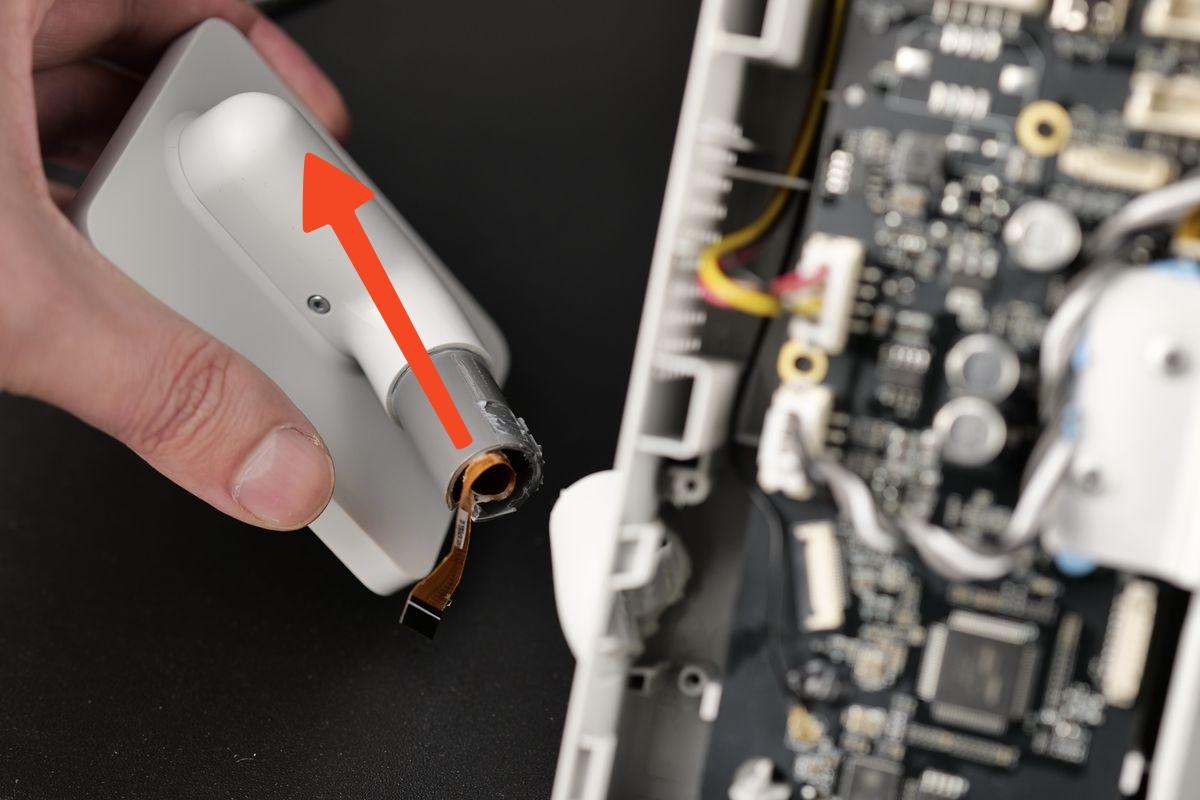
ขั้นตอนที่ 7: ใส่หน้าจอใหม่เข้ากับตัวเครื่อง
นำหน้าจอใหม่สอดผ่านช่องของตัวเครื่องเข้าไปประมาณครึ่งหนึ่งก่อน เพื่อให้ทำขั้นตอนถัดไปได้สะดวกขึ้น เช่นเดียวกับตอนถอดหน้าจอ ต้องสังเกตมุมของแท็บพลาสติกในฐานยึดให้ตรงแนว หากมุมไม่ตรง หน้าจอจะใส่ไม่เข้าและอาจทำให้แท็บเสียหายได้ 1
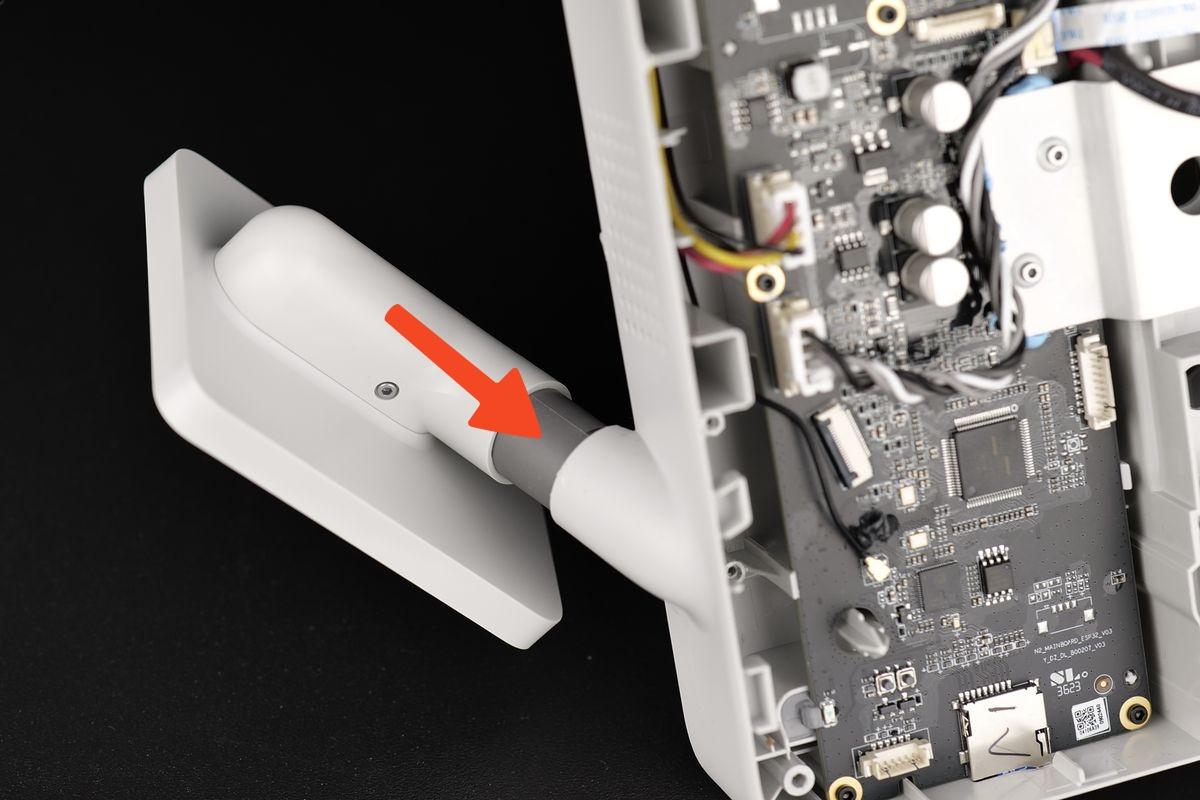
ขั้นตอนที่ 8: ติดตั้ง metallic bracket กลับเข้าที่
จัดแนว metallic bracket ให้ตรงตำแหน่งตามภาพ และตรวจว่าสายแพหน้าจอถูกดึงออกไปด้านข้างของเครื่อง ไม่ถูกหนีบอยู่ใต้ bracket จากนั้นขันน็อต 2 ตัวเพื่อยึด bracket กลับเข้าที่เดิม 1

หลังยึด bracket แล้ว ให้ใช้ไขควงปากแบนค่อย ๆ สอดระหว่าง clip กับหน้าจอเพื่อช่วยให้หน้าจอเลื่อนลงได้ในช่วงเริ่มต้น จากนั้นดันหน้าจอเข้าไปจนได้ยินหรือรู้สึกว่าล็อกเข้าที่ เครื่องมืองัดใช้เฉพาะช่วงเริ่มต้นเท่านั้น ไม่ควรใช้เป็นคันโยกงัดหน้าจอทั้งชิ้น 1

ขั้นตอนที่ 9: ต่อสายแพหน้าจอกลับเข้ากับ mainboard
เสียบสายแพหน้าจอกลับเข้าคอนเนกเตอร์บน mainboard อย่างเบามือ แล้วกดคลิปพลาสติกสีดำลงเพื่อล็อกสายแพให้แน่น ตรวจให้แน่ใจว่าเส้นสีขาวบนสายแพอยู่ในแนวตามภาพ เพราะแนวนี้ช่วยยืนยันว่าการเสียบสายแพลึกและตรงตำแหน่ง 1

ขั้นตอนที่ 10: ติดตั้งฝาล่างของเครื่องกลับเข้าที่
นำฝาล่างติดตั้งกลับเข้าตำแหน่งเดิม โดยให้ระวังสายมอเตอร์บริเวณมุมซ้ายบนตามที่ระบุในภาพ ห้ามกดฝาเข้าที่ก่อนจัดสายให้ถูกแนว เพราะอาจทำให้สายถูกหนีบ เมื่อฝาล่างเข้าคลิปเรียบร้อยแล้ว ให้ขันน็อต 10 ตัวกลับเข้าที่เดิม โดยขันให้แน่นพอดีและไม่ฝืนขันจนเกินแรง 1

ขั้นตอนที่ 11: ติดตั้ง wire bracket และต่อสายกลับ
จัดแนว wire bracket ให้ตรงตำแหน่ง แล้วดันลงด้านล่าง ขณะเดียวกันต้องตรวจว่า USB cable ถูกดันแนบกับโครงเครื่องอย่างเต็มที่ จากนั้นขันน็อตเพื่อยึด bracket ให้เข้าที่ โดยไม่ควรขันแน่นเกินไป เพราะน็อตยึดเข้ากับโครงพลาสติก 1

ต่อสาย camera , X-axis motor และ Z-axis motor กลับเข้าที่เดิม เอกสารต้นฉบับระบุว่าสายด้านขวาที่สั้นกว่าคือสาย X-axis motor ให้ต่อเข้าคอนเนกเตอร์ด้านขวาบน ส่วนสายด้านขวาที่ยาวกว่าคือสาย Z-axis motor ให้ต่อเข้าคอนเนกเตอร์ด้านขวาล่าง 1

ตรวจสอบหลังประกอบเสร็จ
หลังประกอบเสร็จ ให้ตรวจซ้ำทุกจุดก่อนเปิดเครื่อง โดยเฉพาะสายแพหน้าจอ, wire bracket, USB data cable, สาย camera, สาย X-axis motor และสาย Z-axis motor เมื่อมั่นใจว่าทุกสายเสียบแน่นและไม่มีสายถูกหนีบ จึงเปิดเครื่องและทดลองสัมผัสหน้าจอ หากหน้าจอตอบสนองต่อการสัมผัส แสดงว่าการติดตั้งสำเร็จตามแนวทางของเอกสารต้นฉบับ 1
อาการหลังประกอบ | จุดที่ควรตรวจสอบ | แนวทางเบื้องต้น |
|---|---|---|
Camera ไม่ทำงาน | สาย camera บริเวณ wire bracket | ปิดเครื่อง ถอดปลั๊ก แล้วตรวจว่าคอนเนกเตอร์เสียบแน่นและตรงตำแหน่ง |
แกน X หรือแกน Z ไม่ทำงาน | สาย X-axis motor และ Z-axis motor | ตรวจว่าต่อสายด้านขวาสั้นเข้าคอนเนกเตอร์ขวาบน และสายด้านขวายาวเข้าคอนเนกเตอร์ขวาล่าง |
หน้าจอแสดง error | USB cable บริเวณ wire bracket | คลายน็อต bracket แล้วตรวจว่า USB cable เสียบสุดและจัดแนวถูกต้อง |
หน้าจอไม่ติดหรือสัมผัสไม่ตอบสนอง | สายแพหน้าจอและคลิปล็อกสีดำ | ตรวจว่าสายแพเสียบตรงแนว เส้นสีขาวอยู่ตำแหน่งถูกต้อง และคลิปสีดำล็อกสนิท |
การ Calibrate หลังเปลี่ยนหน้าจอ
เอกสารต้นฉบับระบุว่า ไม่จำเป็นต้องทำ calibration เพิ่มเติม หลังจากเปลี่ยนหน้าจอเสร็จ อย่างไรก็ตาม ควรทดสอบการสัมผัสหน้าจอและตรวจเมนูหลักของเครื่องให้ครบก่อนนำเครื่องกลับไปใช้งานจริง 1
สรุป
การเปลี่ยน Touchscreen ของ Bambu Lab A1 เป็นงานที่ต้องระวังเรื่องการจัดมุมของหน้าจอและการต่อสายกลับให้ถูกต้องมากกว่าการใช้แรง จุดสำคัญคือการปิดเครื่องและถอดปลั๊กก่อนเริ่มงาน, การวางเครื่องคว่ำด้านหน้าโดยไม่ให้กดทับ extruder และหน้าจอ, การปลดสายแพโดยยกคลิปสีดำก่อนดึงสาย, การถอดและติดตั้ง metallic clip อย่างระมัดระวัง และการต่อสาย camera/X-axis motor/Z-axis motor กลับตำแหน่งเดิม เมื่อประกอบเสร็จควรตรวจการสัมผัสหน้าจอทันที และหากพบอาการผิดปกติให้ย้อนกลับไปตรวจสายที่เกี่ยวข้องก่อนใช้งานต่อ