
การหาค่าการไหลตัวของเส้นพลาสติก
ภาพรวมของ Flow Dynamics Calibration
บทความนี้อธิบายการทำ Flow Dynamics Calibration หรือการปรับค่าการชดเชยแรงดันของเส้นพลาสติกใน Bambu Studio โดยอ้างอิงจากเอกสาร Bambu Lab Wiki เรื่อง Flow Dynamics Calibration1 จุดประสงค์คือช่วยให้ผู้ใช้เข้าใจว่า Factor K หรือค่า K มีผลอย่างไรกับการพิมพ์ และควรเลือกใช้การคาลิเบรตแบบ Automatic หรือ Manual ในสถานการณ์ใด
สรุปสั้น ๆ: Flow Dynamics Calibration ไม่ได้เป็นการปรับปริมาณเส้นโดยรวมเหมือน Flow Rate Calibration แต่เป็นการปรับการตอบสนองของการไหลเมื่อหัวพิมพ์เร่งและชะลอความเร็ว เพื่อให้มุมคมขึ้น ลดอาการเส้นขาดช่วง ลดก้อนนูน และทำให้เส้นที่ถูกวางลงบนชิ้นงานสม่ำเสมอขึ้น
ในงานพิมพ์จริง หัวฉีดไม่ได้ปล่อยพลาสติกออกมาเป็นเส้นคงที่ทันทีเสมอไป เพราะพลาสติกหลอมเหลวภายในหัวฉีดต้องใช้เวลาสร้างแรงดัน เมื่อหัวพิมพ์เร่งความเร็ว แรงดันอาจขึ้นไม่ทันจนเกิดอาการเส้นออกน้อยกว่าที่ควร และเมื่อหัวพิมพ์ชะลอความเร็ว แรงดันที่ค้างอยู่ในหัวฉีดอาจดันพลาสติกออกมามากเกินไป ทำให้เกิดก้อนนูนหรือมุมบวมได้ Flow Dynamics จึงเข้ามาช่วยชดเชยจังหวะเหล่านี้ล่วงหน้า
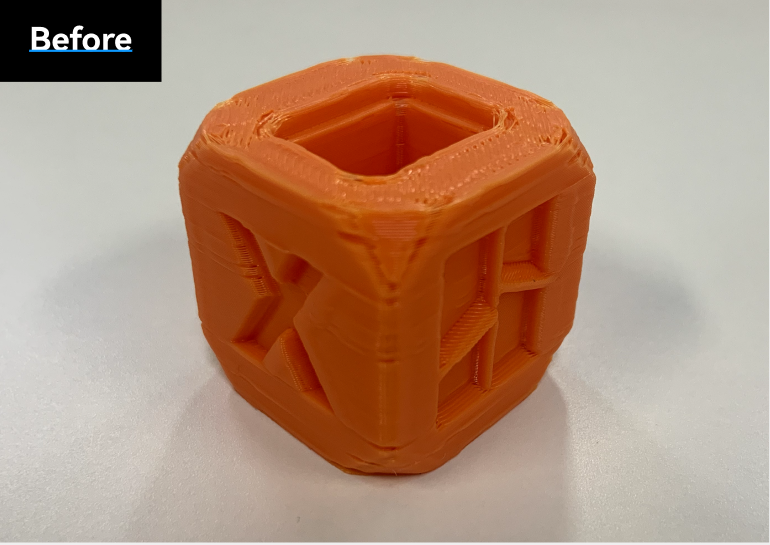
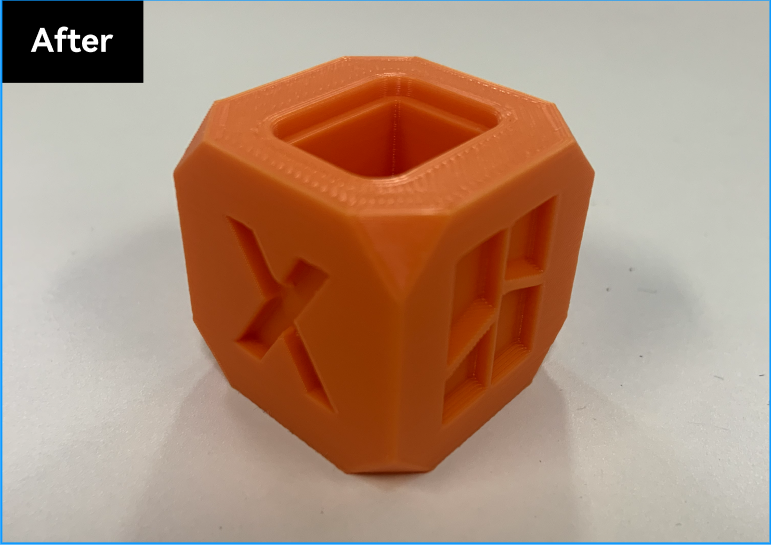
ควรคาลิเบรต Flow Dynamics เมื่อไร
โดยทั่วไป ไม่จำเป็นต้องทำทุกครั้งที่พิมพ์งาน แต่ควรทำเมื่อมีปัจจัยที่ส่งผลต่อการไหลของเส้นเปลี่ยนไป เช่น เปลี่ยนยี่ห้อหรือรุ่นของเส้น เปลี่ยนหัวฉีด หัวฉีดเริ่มสึก ปรับอุณหภูมิพิมพ์ หรือเปลี่ยนค่า Maximum Volumetric Speed ในโปรไฟล์เส้น เพราะปัจจัยเหล่านี้ทำให้แรงดันและการไหลของพลาสติกเปลี่ยนไปจากเดิมได้1
| สถานการณ์ | เหตุผลที่ควรคาลิเบรต | คำแนะนำในการใช้งาน |
|---|---|---|
| เปลี่ยนชนิดหรือยี่ห้อเส้น | เส้นแต่ละชนิดมีความหนืดและการหลอมไม่เหมือนกัน | ควรบันทึกค่าเป็นโปรไฟล์แยกตามชนิดเส้น |
| เปลี่ยนหัวฉีด | ค่าความคลาดเคลื่อนในการผลิตและสภาพหัวฉีดมีผลต่อแรงดัน | ควรคาลิเบรตใหม่หลังเปลี่ยนหัวฉีด |
| หัวฉีดสึกหรือเริ่มตัน | แรงเสียดทานและการไหลเปลี่ยน ทำให้ค่าเดิมไม่แม่น | ควรทำความสะอาดหรือเปลี่ยนหัวฉีดก่อนคาลิเบรต |
| เปลี่ยนอุณหภูมิหรือ Maximum Volumetric Speed | อุณหภูมิและความเร็วการอัดเส้นมีผลต่อแรงดันในหัวฉีด | ควรทดสอบใหม่เมื่อเปลี่ยนค่าหลักในโปรไฟล์เส้น |
โหมดการคาลิเบรตใน Bambu Studio
Bambu Studio มีการคาลิเบรต Flow Dynamics หลัก ๆ สองแบบคือ Automatic Mode และ Manual Mode โดย Automatic Mode ให้เครื่องวัดและคำนวณผลให้ ส่วน Manual Mode ให้ผู้ใช้พิมพ์ชิ้นทดสอบแล้วเลือกค่า K จากผลลัพธ์ที่มองเห็นด้วยตา1
| โหมด | เหมาะกับใคร | รุ่นที่เกี่ยวข้อง | จุดที่ควรระวัง |
|---|---|---|---|
| Automatic | ผู้ใช้ที่ต้องการให้เครื่องวัดค่าให้โดยอัตโนมัติ | H2D, X1 และ A1 series ตามเงื่อนไข firmware | หัวฉีด 0.2 mm อาจให้ผลไม่แม่นหรือคาลิเบรตไม่ผ่านได้ง่าย |
| Manual | ผู้ใช้ที่ต้องการควบคุมผลเอง หรือใช้รุ่นที่ไม่รองรับ auto | ใช้ได้กับรุ่นที่ต้องเลือกค่าจากชิ้นทดสอบ เช่น P1 series | ต้องอ่านผลลายทดสอบให้ถูก และควรใช้แผ่นฐานที่สะอาด |
หมายเหตุจากต้นฉบับระบุว่า H2D, X1 และ A1 series รองรับการคาลิเบรตอัตโนมัติ โดย A1 series ต้องใช้ firmware ตั้งแต่ 01.04.00.00 ขึ้นไป ส่วน P1 รองรับเฉพาะ Manual Calibration1
วิธีทำ Automatic Flow Dynamics Calibration
Automatic Mode เหมาะกับผู้ใช้ที่ต้องการให้เครื่องช่วยวัดค่า K โดยตรง ก่อนเริ่มควรตรวจว่าเครื่องพิมพ์เชื่อมต่อกับ Bambu Studio แล้ว และควรใช้เส้นที่แห้ง แผ่นฐานสะอาด และหัวฉีดอยู่ในสภาพปกติ เพื่อไม่ให้ผลที่วัดได้คลาดเคลื่อน
ขั้นตอนที่ 1: เข้าเมนู Calibration
เปิด Bambu Studio แล้วคลิก Calibration จากนั้นเลือก Flow Dynamics และเลือก Auto-Calibration
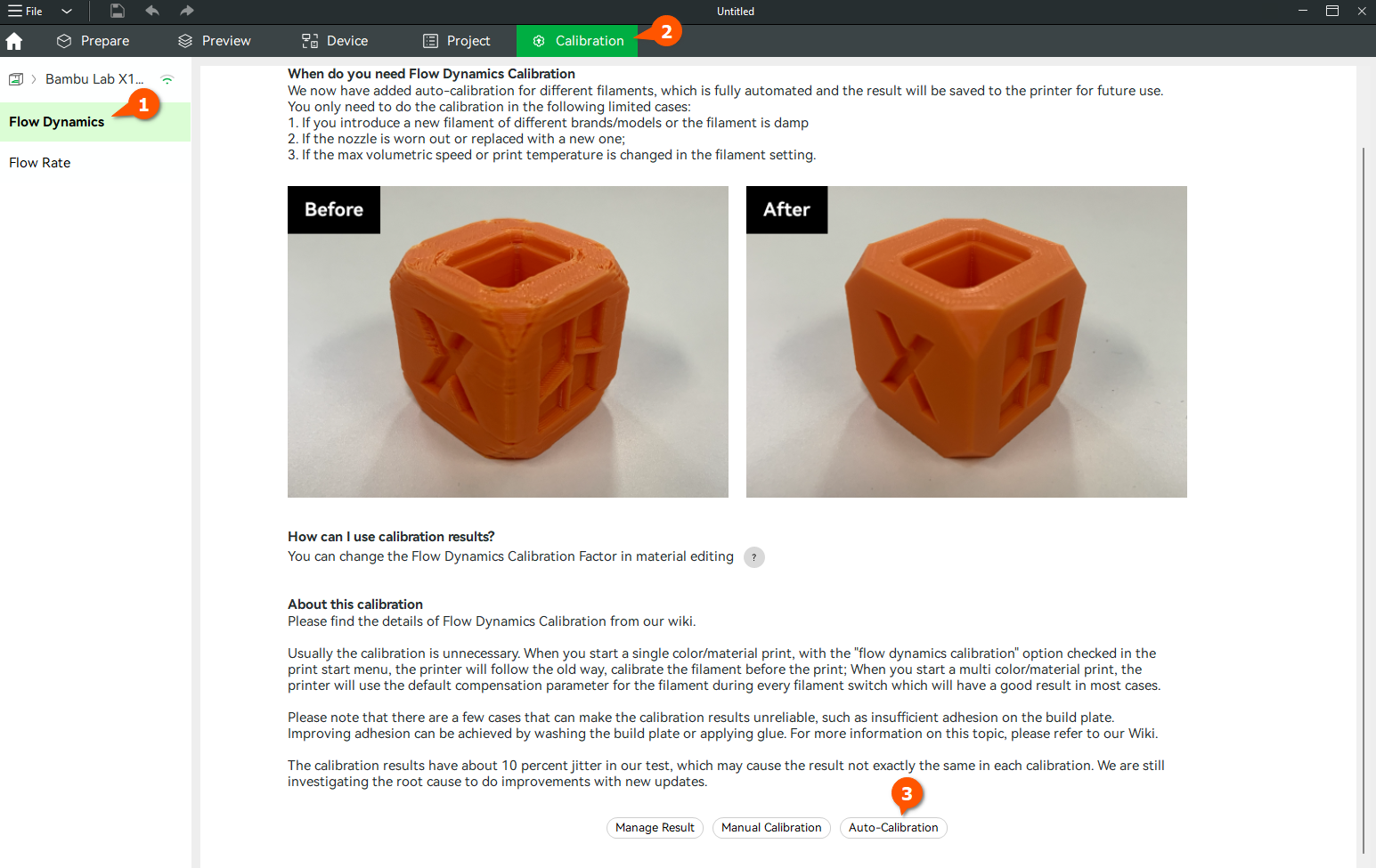
ขั้นตอนที่ 2: เลือกหัวฉีด แผ่นฐาน และเส้นพลาสติก
ในหน้าตั้งค่า ให้เลือกขนาดหัวฉีด ชนิดแผ่นฐาน และชนิดเส้นที่ต้องการคาลิเบรต ตัวอย่างในต้นฉบับใช้หัวฉีด 0.4 mm แผ่น Smooth PEI Plate และเส้น Bambu PLA Basic หากเครื่องมี AMS ระบบจะแสดงตัวเลือกเส้นที่อยู่ใน AMS ให้เลือกเพิ่มเติม
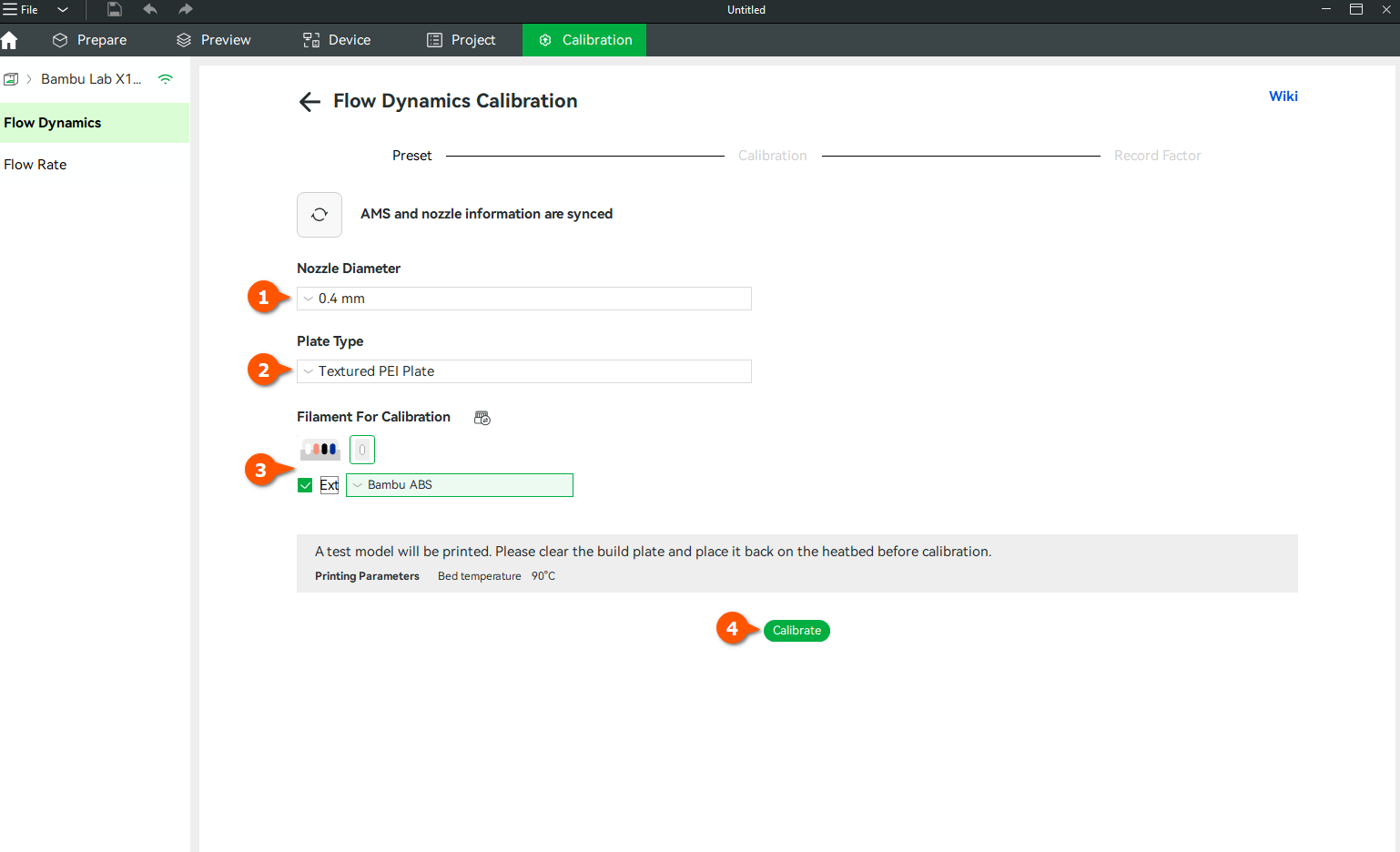
เมื่อตรวจค่าครบแล้ว ให้กด Calibrate เพื่อเริ่มกระบวนการ
ขั้นตอนที่ 3: รอเครื่องทำการวัดค่า
วิธีวัดของแต่ละรุ่นไม่เหมือนกัน สำหรับ X1 series เครื่องจะพิมพ์เส้นคาลิเบรตบนแผ่นฐาน แล้วใช้ Lidar สแกนเส้นเพื่อคำนวณค่า ส่วน A1 และ H2D จะดันเส้นออกที่ตำแหน่ง purge wiper แล้วใช้เซ็นเซอร์ eddy current ที่หัวพิมพ์ตรวจแรงในการอัดเส้น เพื่อคำนวณค่าการไหลแบบไดนามิก1
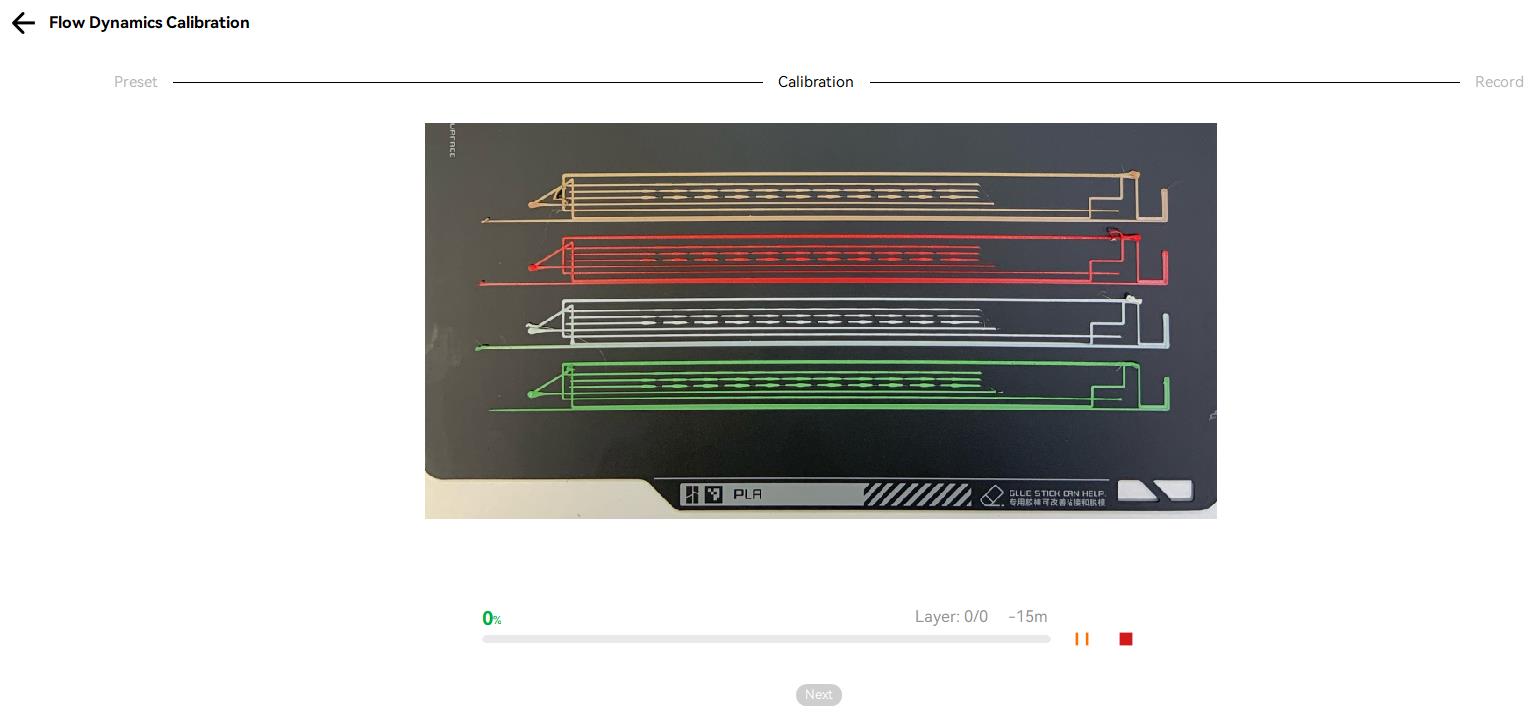
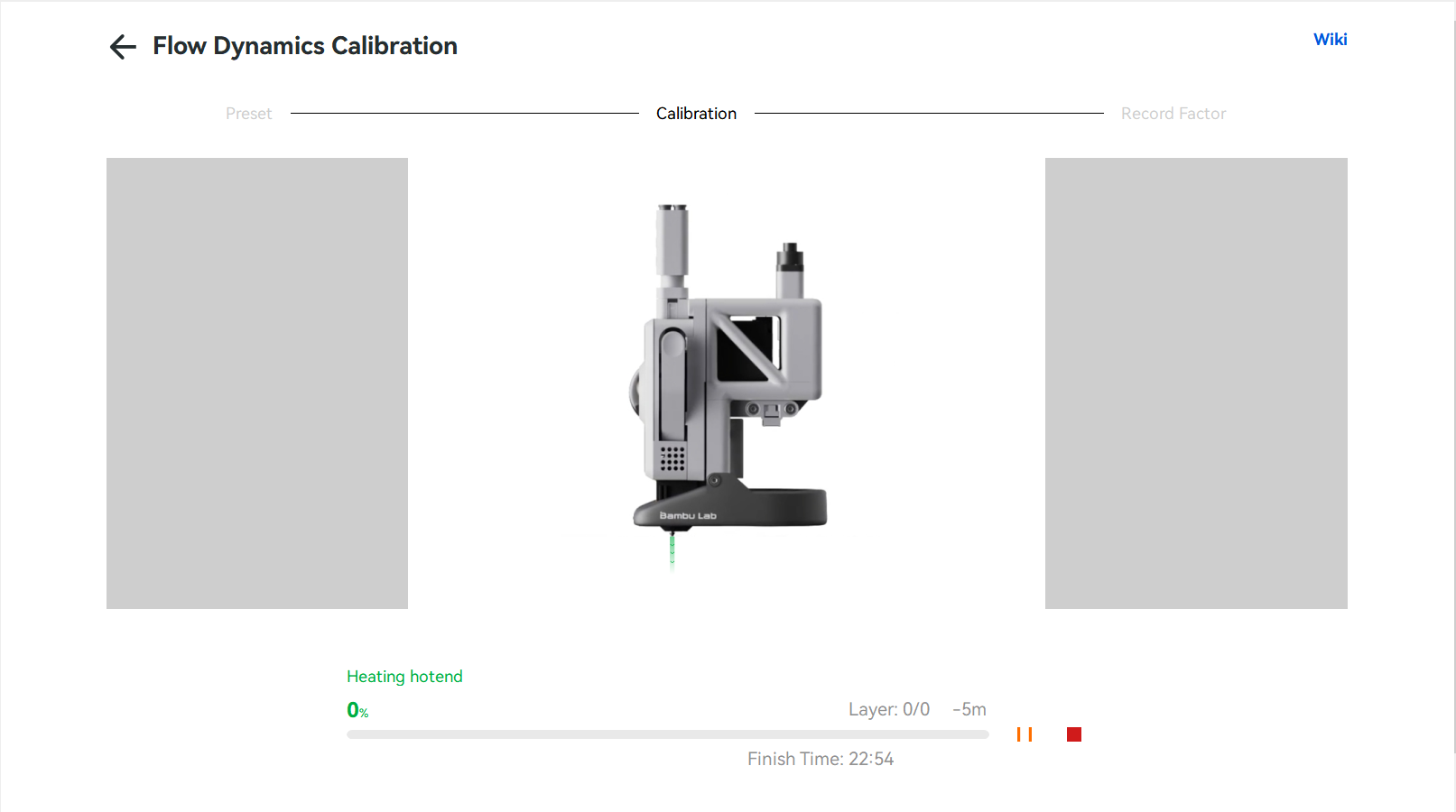
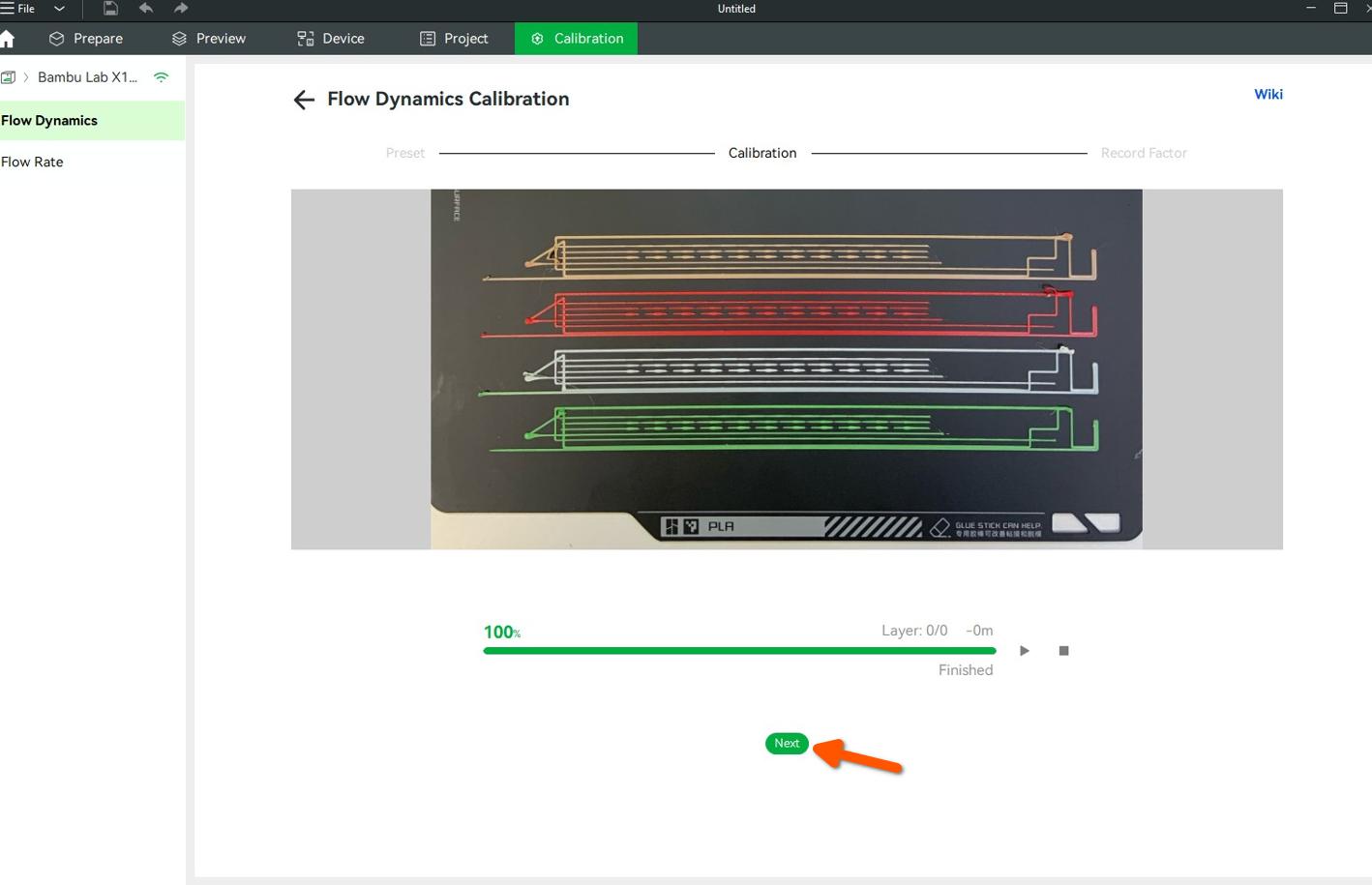
เมื่อการคาลิเบรตเสร็จ ให้กด Next เพื่อไปยังหน้าผลลัพธ์
ขั้นตอนที่ 4: ตรวจค่า K ที่ระบบแนะนำ
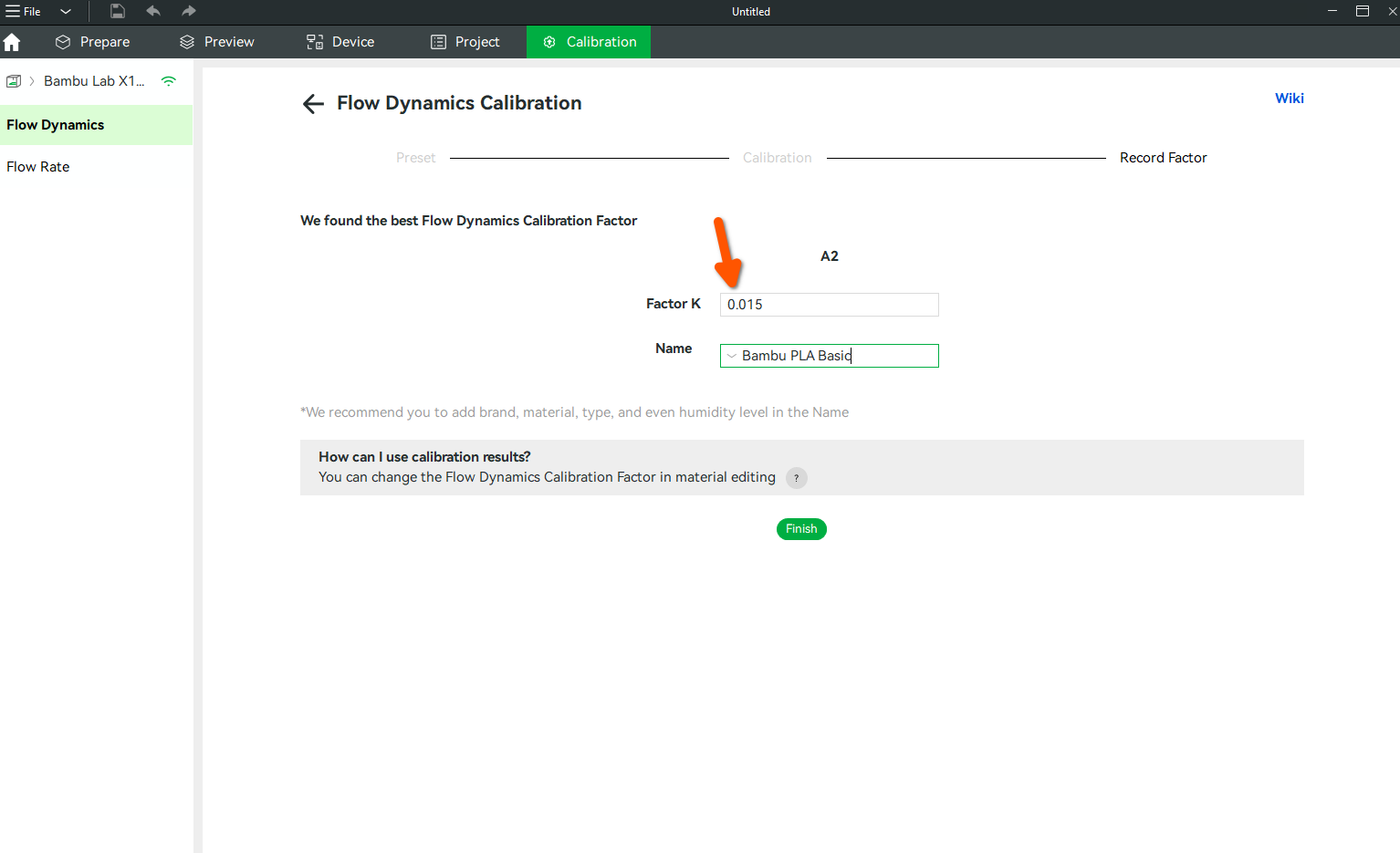
หลังจากกด Next ระบบจะแสดงค่า K ที่แนะนำ ตัวอย่างจากต้นฉบับแสดงค่า 0.015 จากนั้นกด Finish เพื่อบันทึกผลลงเครื่องพิมพ์
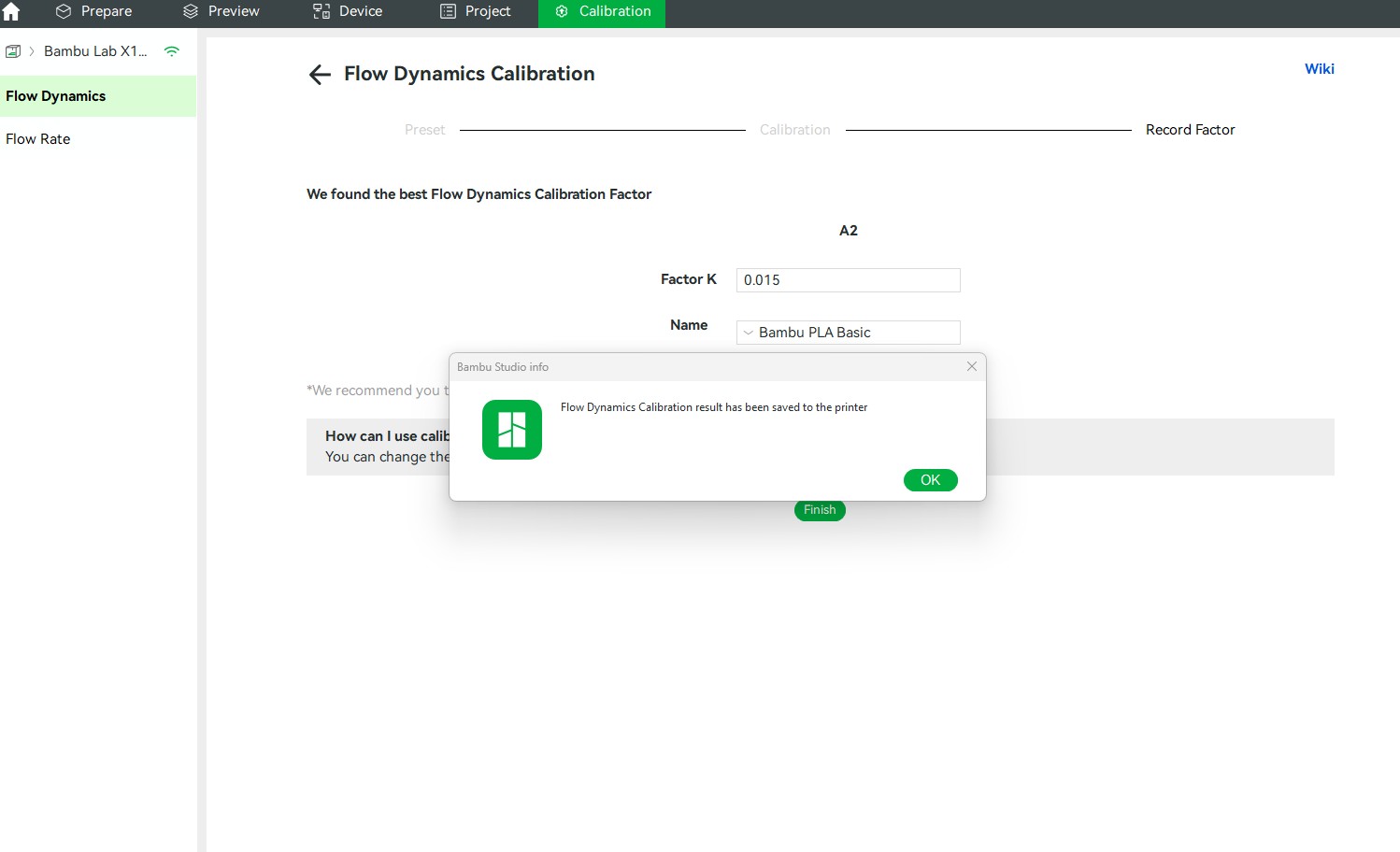
ขั้นตอนที่ 5: จัดการผลลัพธ์และ Factor K
หลังคาลิเบรตแล้ว สามารถดูผลได้จาก Manage Result ระบบจะแสดงค่า Factor K ที่อัปเดต และผู้ใช้สามารถแก้ไขหรือจัดการชื่อโปรไฟล์ได้
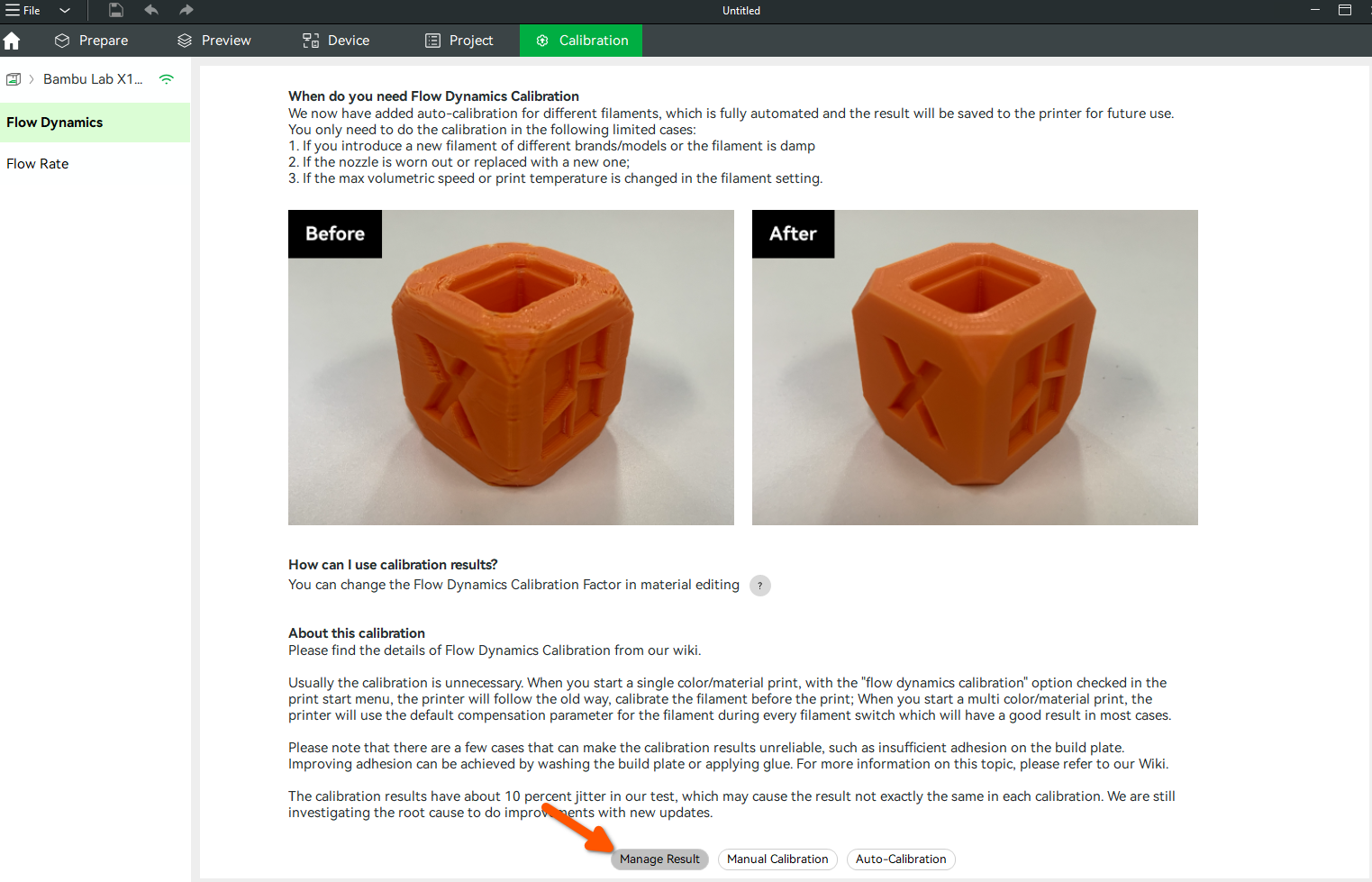
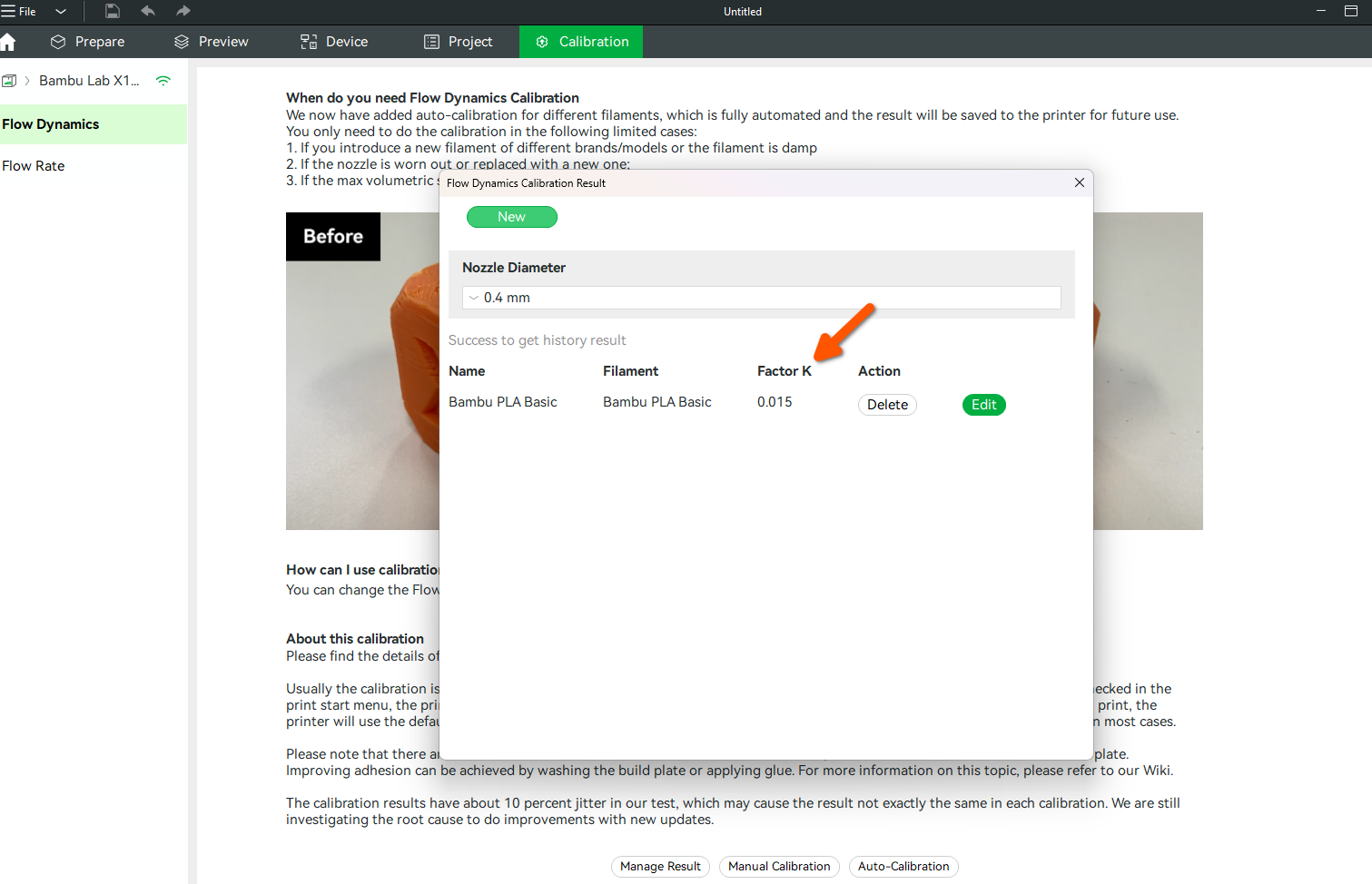
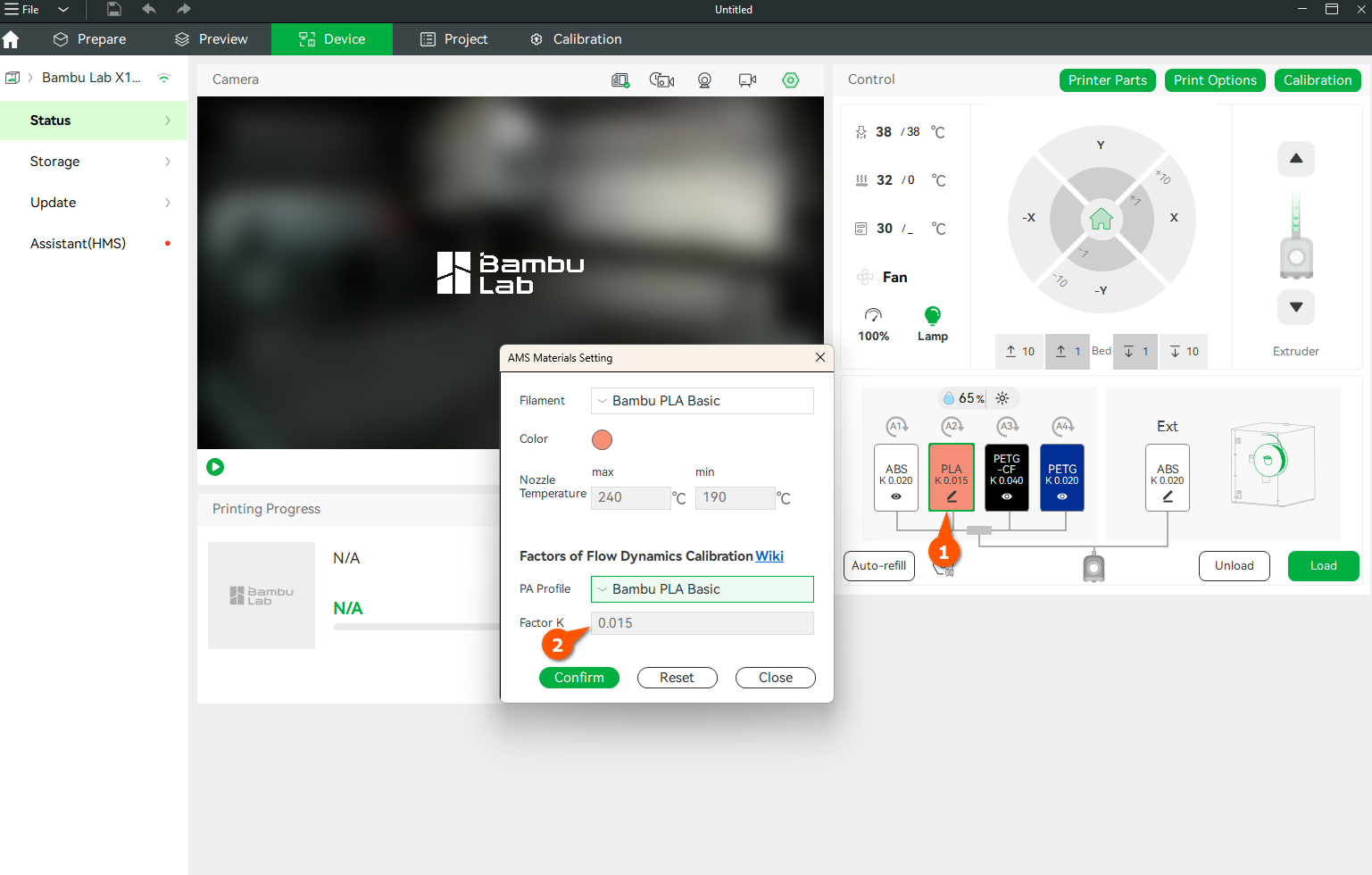
ข้อควรระวัง: Bambu Lab ระบุว่าการใช้หัวฉีด 0.2 mm มีโอกาสทำให้ผล Automatic Flow Calibration ไม่แม่นหรือคาลิเบรตไม่ผ่านได้สูง จึงแนะนำให้ใช้ Manual Calibration เพื่อให้ได้ผลที่เชื่อถือได้มากกว่าในกรณีนี้1
วิธีทำ Manual Flow Dynamics Calibration
Manual Mode เหมาะกับกรณีที่เครื่องไม่รองรับ Automatic Calibration หรือผู้ใช้ต้องการเลือกค่าจากชิ้นทดสอบด้วยตนเอง ก่อนเริ่มควรล้างแผ่นฐานให้สะอาดและติดตั้งแผ่นฐานบนเครื่องให้เรียบร้อย ต้นฉบับแนะนำให้ใช้แผ่นผิวเรียบ เช่น Smooth PEI Plate แต่สามารถทำบน Textured PEI Plate ได้เช่นกัน1
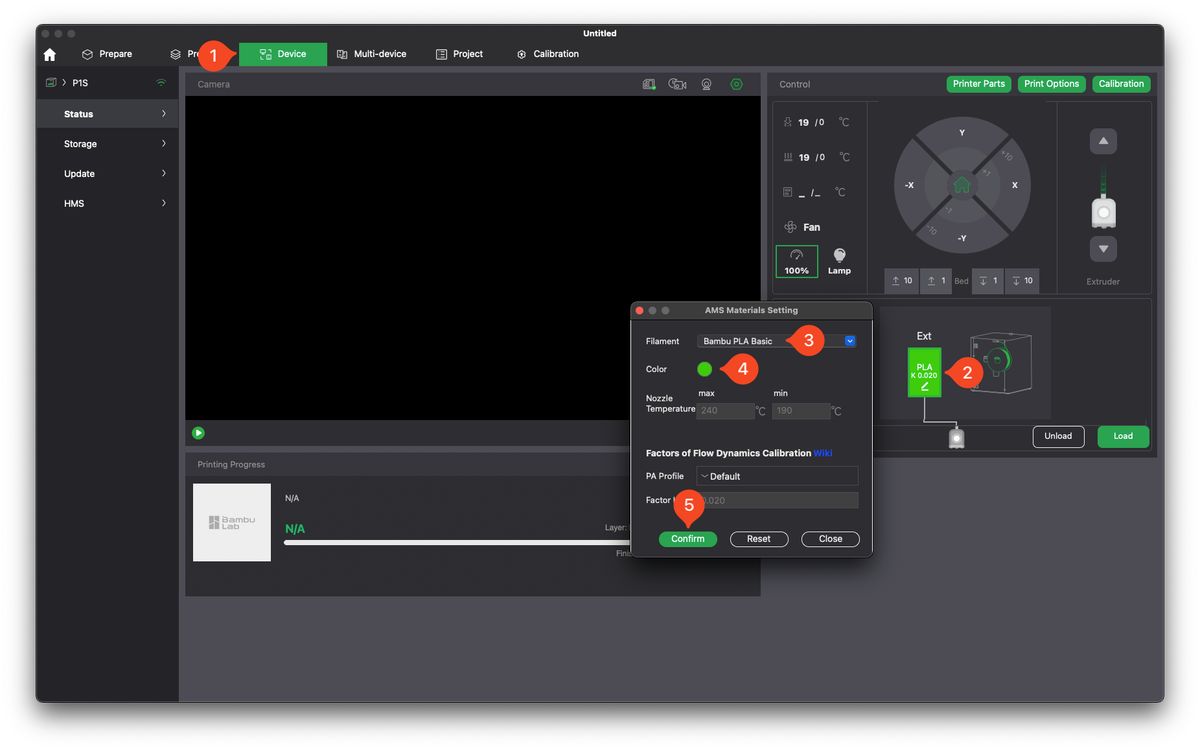
ขั้นตอนที่ 1: ตั้งค่าเส้นให้ถูกต้อง
ไปที่แท็บ Device เลือกชนิดและสีของเส้นให้ตรงกับเส้นที่ใส่อยู่ในเครื่อง แล้วกดยืนยัน หากยังไม่ได้โหลดเส้น ให้โหลดเส้นก่อน เพราะขั้นตอนโหลดเส้นจะช่วยให้ระบบรู้ชนิดเส้นที่ใช้งานอยู่
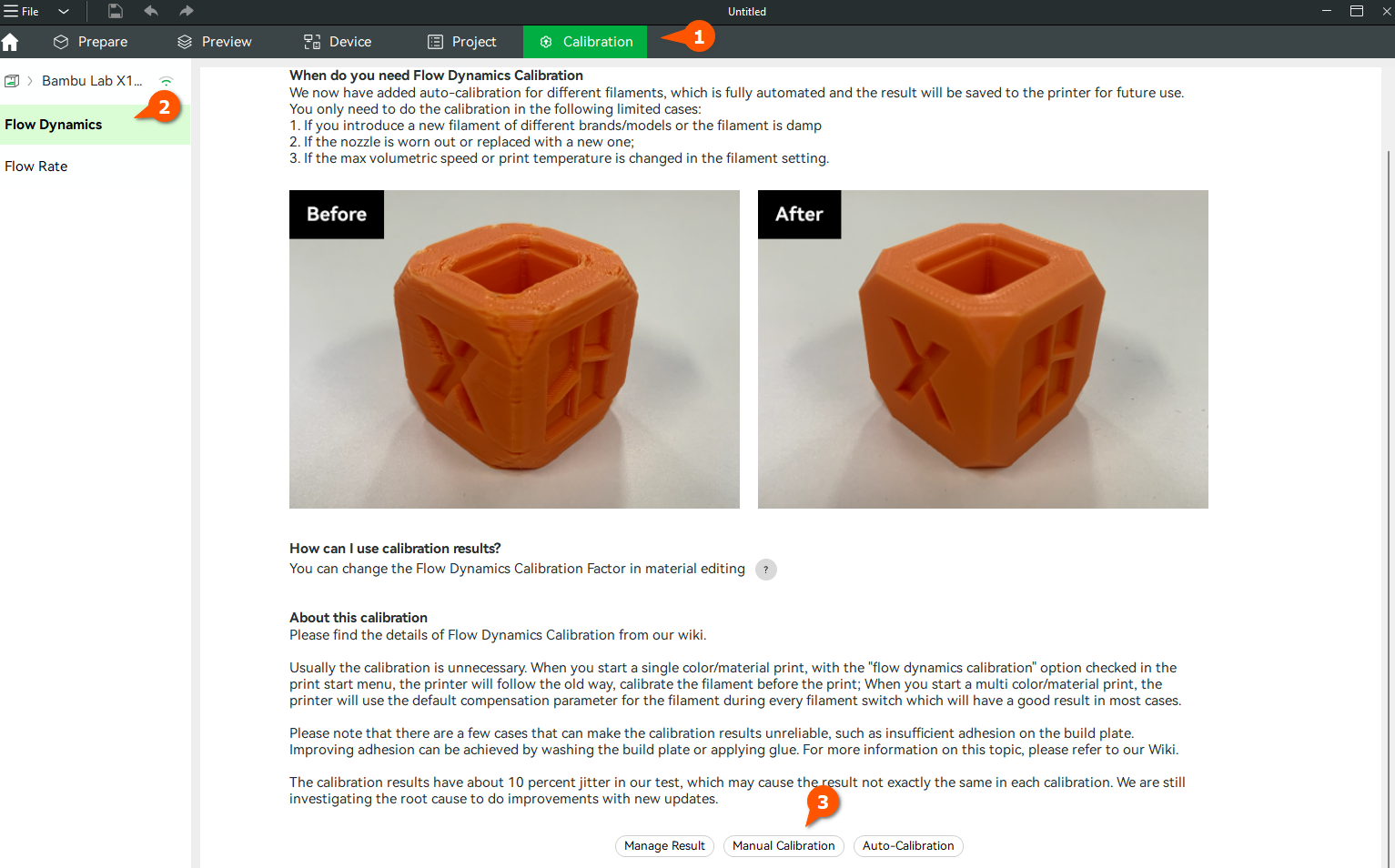
ขั้นตอนที่ 2: เลือก Manual Calibration
ไปที่แท็บ Calibration เลือก Flow Dynamics แล้วคลิก Manual Calibration
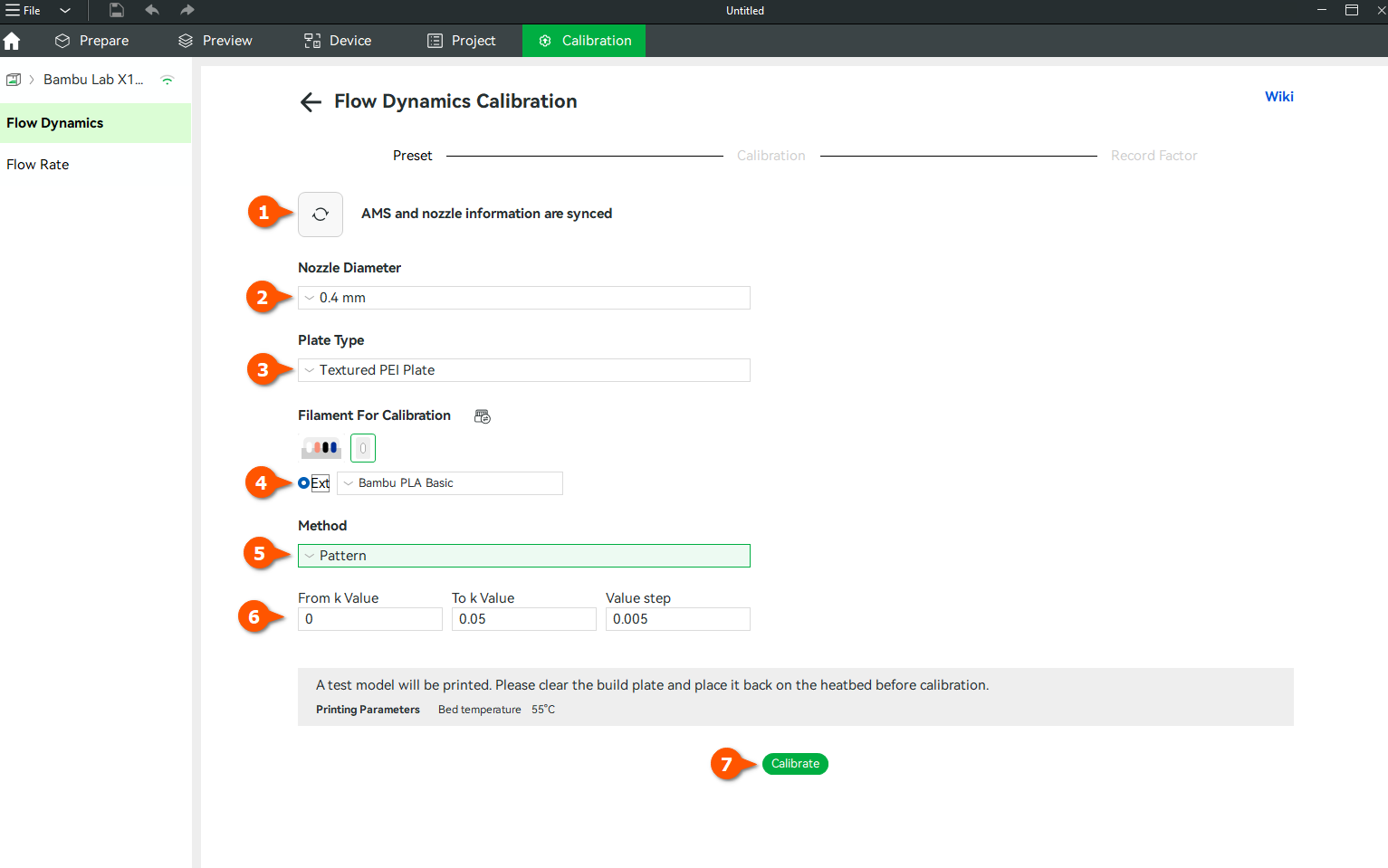
ขั้นตอนที่ 3: ตั้งค่าการทดสอบแล้วเริ่มคาลิเบรต
ในหน้าตั้งค่า ให้กด Sync เพื่อซิงก์ข้อมูลเครื่อง เลือกขนาดหัวฉีด เลือกแผ่นฐาน เลือกเส้นที่จะคาลิเบรต เลือก Pattern Method และกำหนด Interval สำหรับค่า K ต้นฉบับแนะนำให้ใช้ step 0.002 เพราะทำให้มีเส้นทดสอบละเอียดขึ้นและเลือกค่าได้แม่นกว่า จากนั้นกด Calibrate
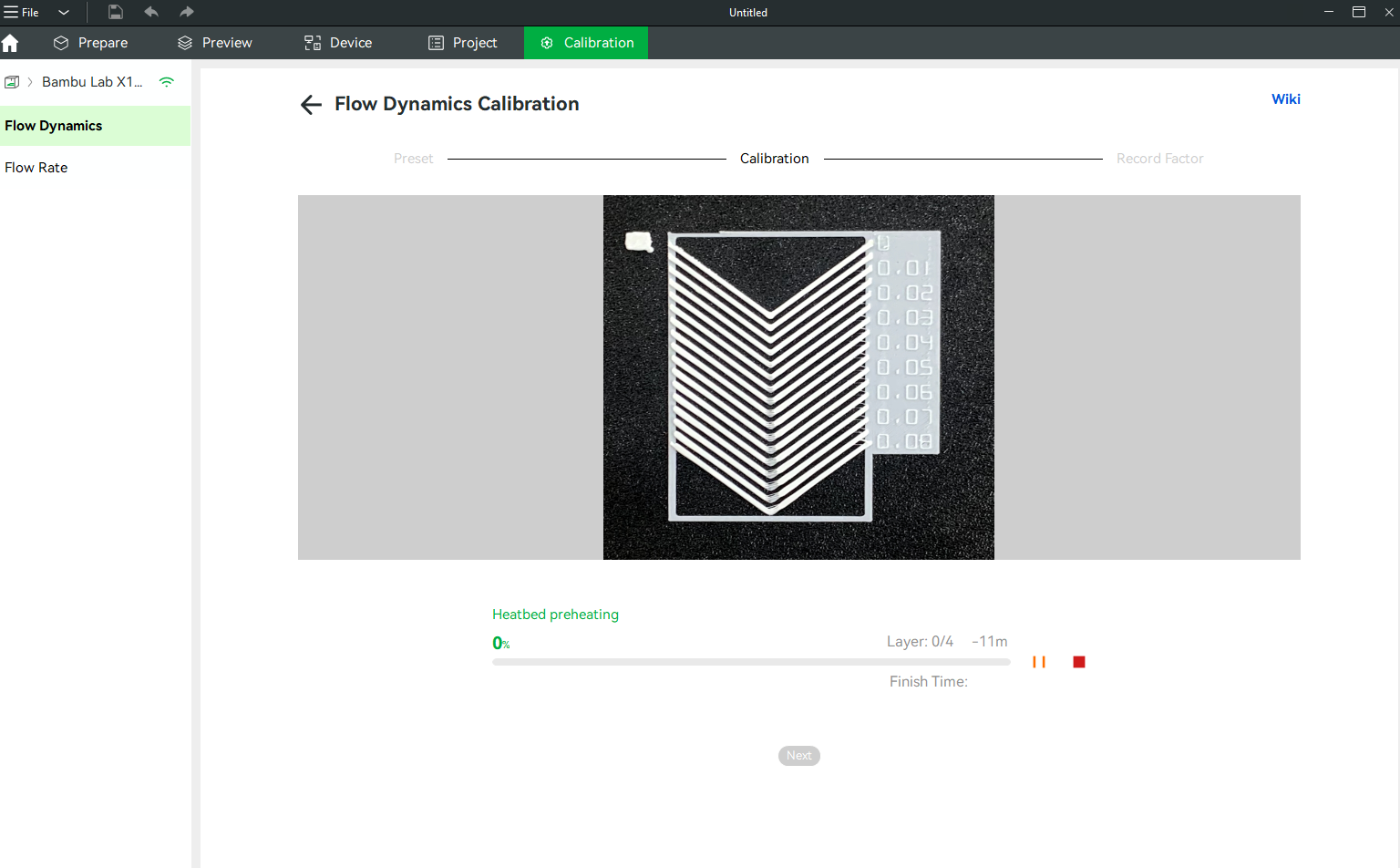
เมื่อกด Calibrate ระบบจะส่งไฟล์ทดสอบไปยังเครื่องพิมพ์ หากเลือก Pattern Method รูปแบบงานทดสอบจะมีลายมุมให้สังเกตได้ชัดเจน
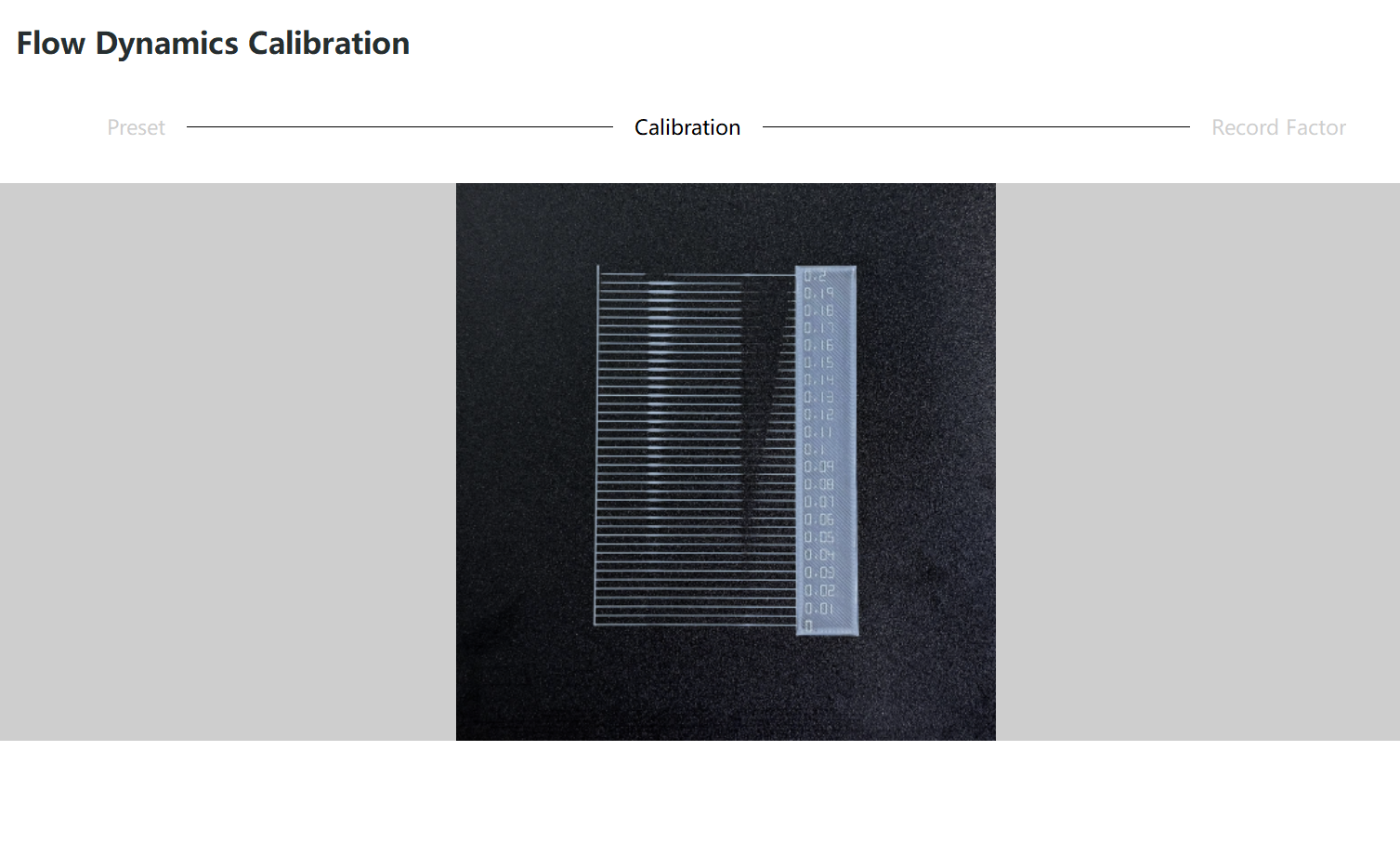
ถ้าเลือกแบบ Line รูปแบบทดสอบจะเป็นเส้นตรง อย่างไรก็ตาม ต้นฉบับระบุว่าเส้นตรงมักอ่านอาการที่มุมได้ไม่ชัดเท่า Pattern Method และอาจนำไปสู่การเลือกค่า K ที่ต่ำหรือไม่น่าเชื่อถือเท่า1
ขั้นตอนที่ 4: อ่านผลจากชิ้นทดสอบ
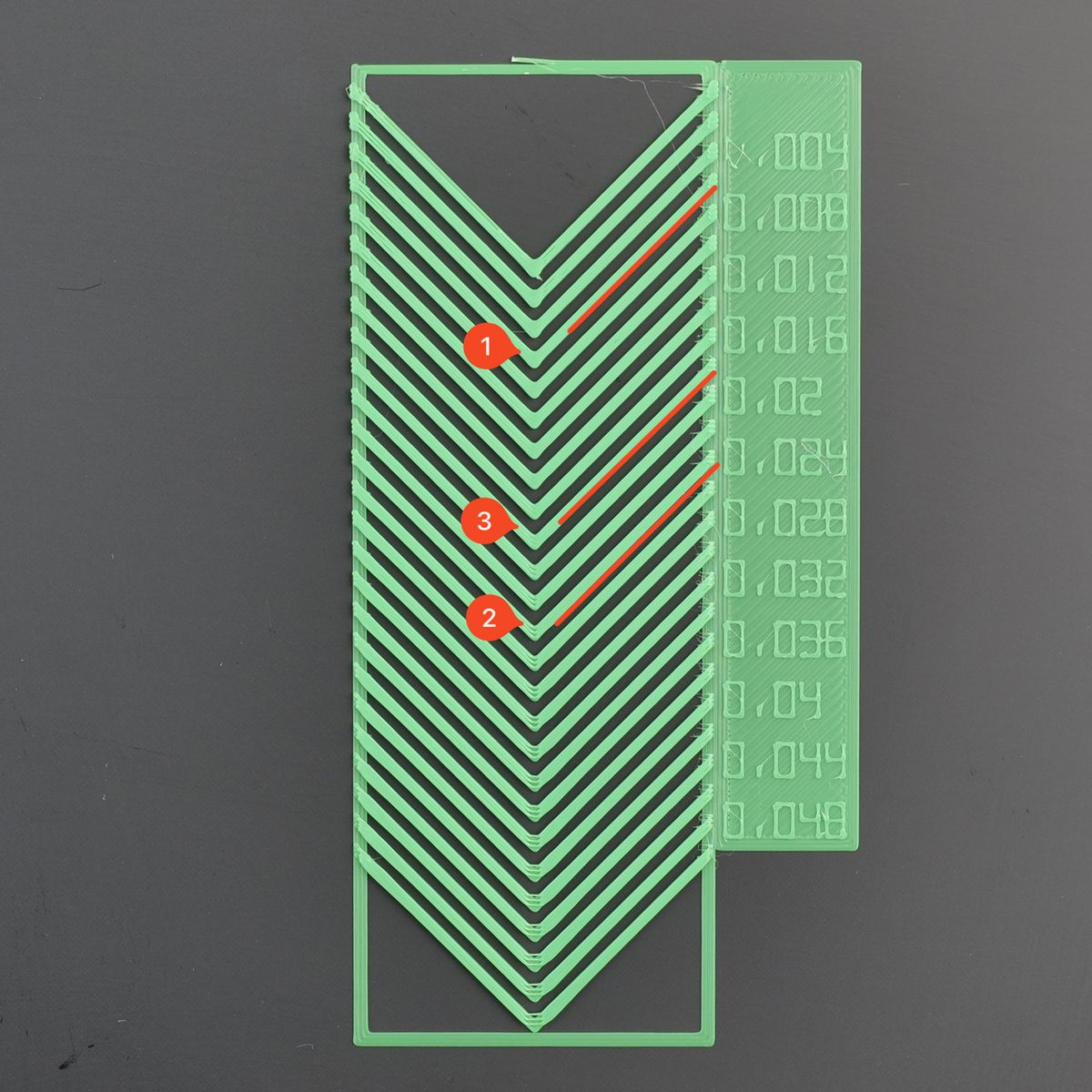
เมื่อพิมพ์ชิ้นทดสอบเสร็จ ให้ดูว่ามุมของลายทดสอบค่าใดคมและสะอาดที่สุด ค่า K ที่ต่ำเกินไปมักทำให้มุมบวมและดูมน ส่วนค่า K ที่สูงเกินไปอาจทำให้เกิด under-extrusion ที่มุม จากตัวอย่างในต้นฉบับ ค่า 0.006 ต่ำเกินไป ค่าเริ่มตั้งแต่ 0.024 มีอาการ under-extrusion และค่า 0.018 เป็นผลที่เหมาะสมที่สุดสำหรับเส้นตัวอย่างนั้น1
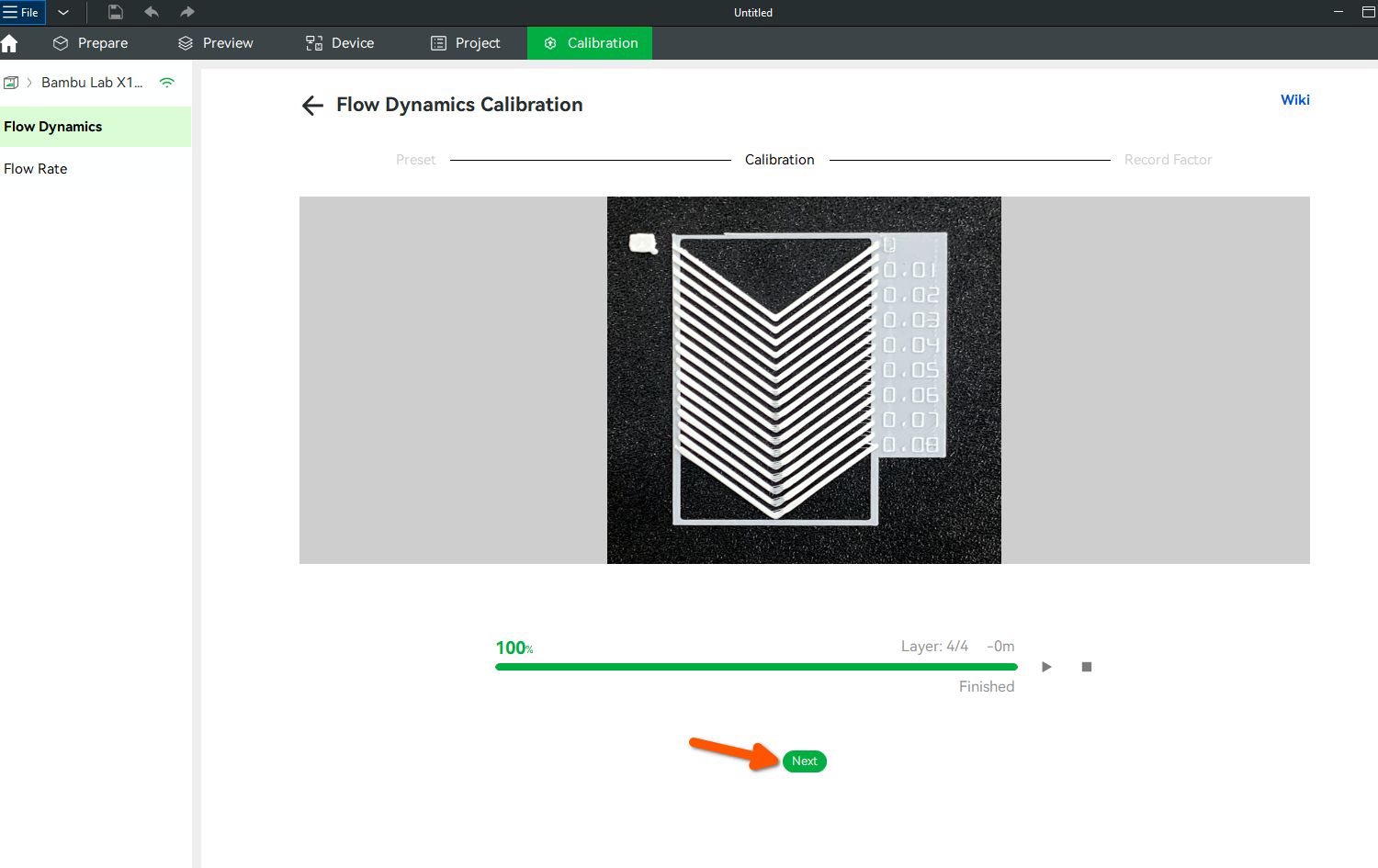
เมื่อเลือกค่าได้แล้ว ให้กลับไปที่ Bambu Studio และกด Next
ขั้นตอนที่ 5: กรอกค่า K และบันทึกโปรไฟล์
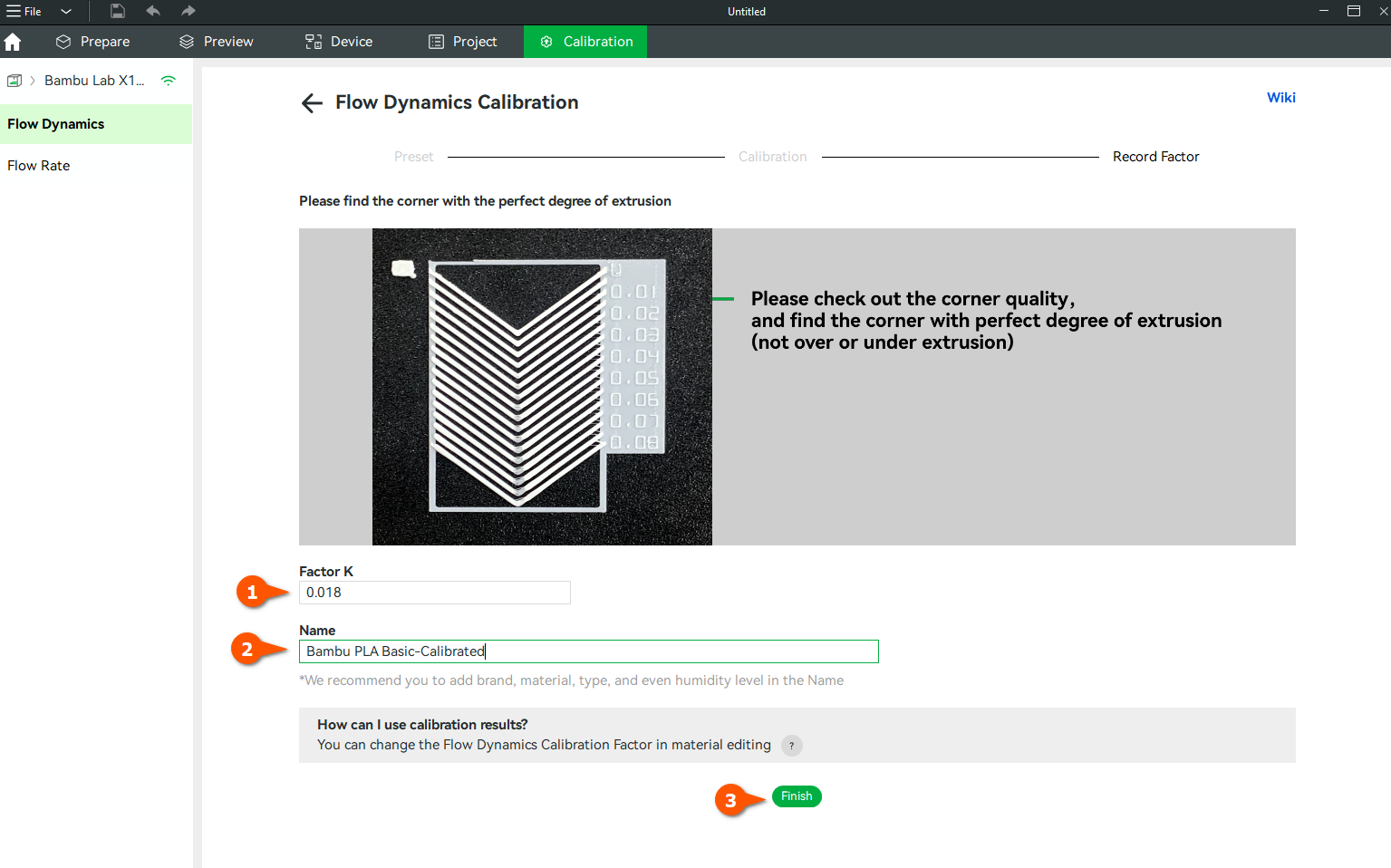
กรอกค่า K ที่ได้ในช่อง Factor K ตั้งชื่อโปรไฟล์ให้เข้าใจง่าย เช่น ระบุชนิดเส้น สี และขนาดหัวฉีด จากนั้นกด Finish เพื่อบันทึกผล
หมายเหตุสำหรับ A1 series และ H2D: ค่า K จาก Automatic Calibration อาจสูงกว่าค่าที่อ่านจาก Manual Pattern ได้ ซึ่งถือเป็นพฤติกรรมปกติของอัลกอริทึมที่ใช้เซ็นเซอร์ eddy current เพราะระบบตั้งใจชดเชยเพื่อลดการกองของเส้นที่มุมและเพิ่มความแม่นยำของชิ้นงานประกอบ1
การเลือก Flow Dynamics Calibration ก่อนส่งงานพิมพ์
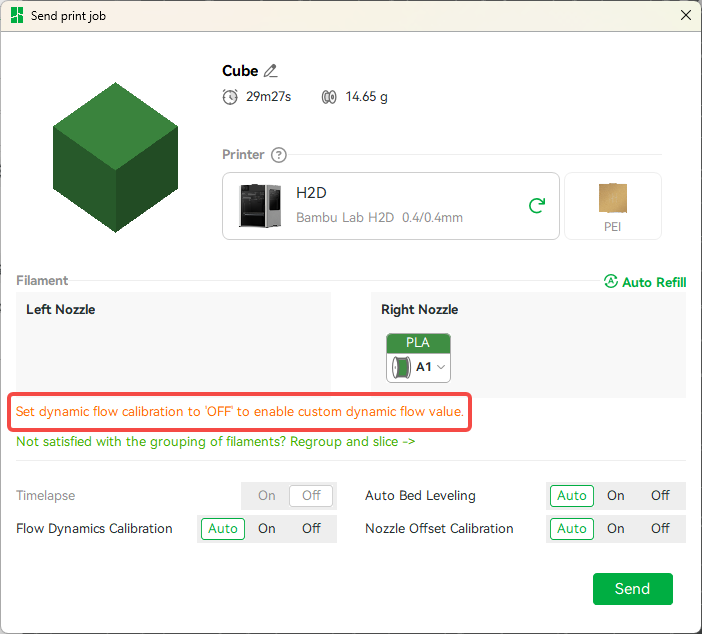
เมื่อส่งงานพิมพ์ บางรุ่นจะมีตัวเลือก Flow Dynamics Calibration หากเปิดตัวเลือกนี้ เครื่องจะคาลิเบรตค่าในช่วงเตรียมงานพิมพ์ และงานพิมพ์นั้นจะใช้ค่าที่คาลิเบรตได้แทนค่า K ที่ตั้งไว้เอง สำหรับ P1 series จะไม่มีตัวเลือกนี้ เพราะไม่รองรับการคาลิเบรตอัตโนมัติ1
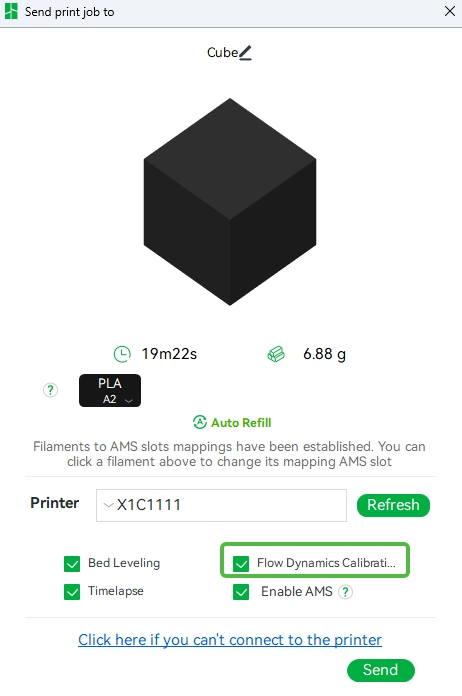
X1 Series
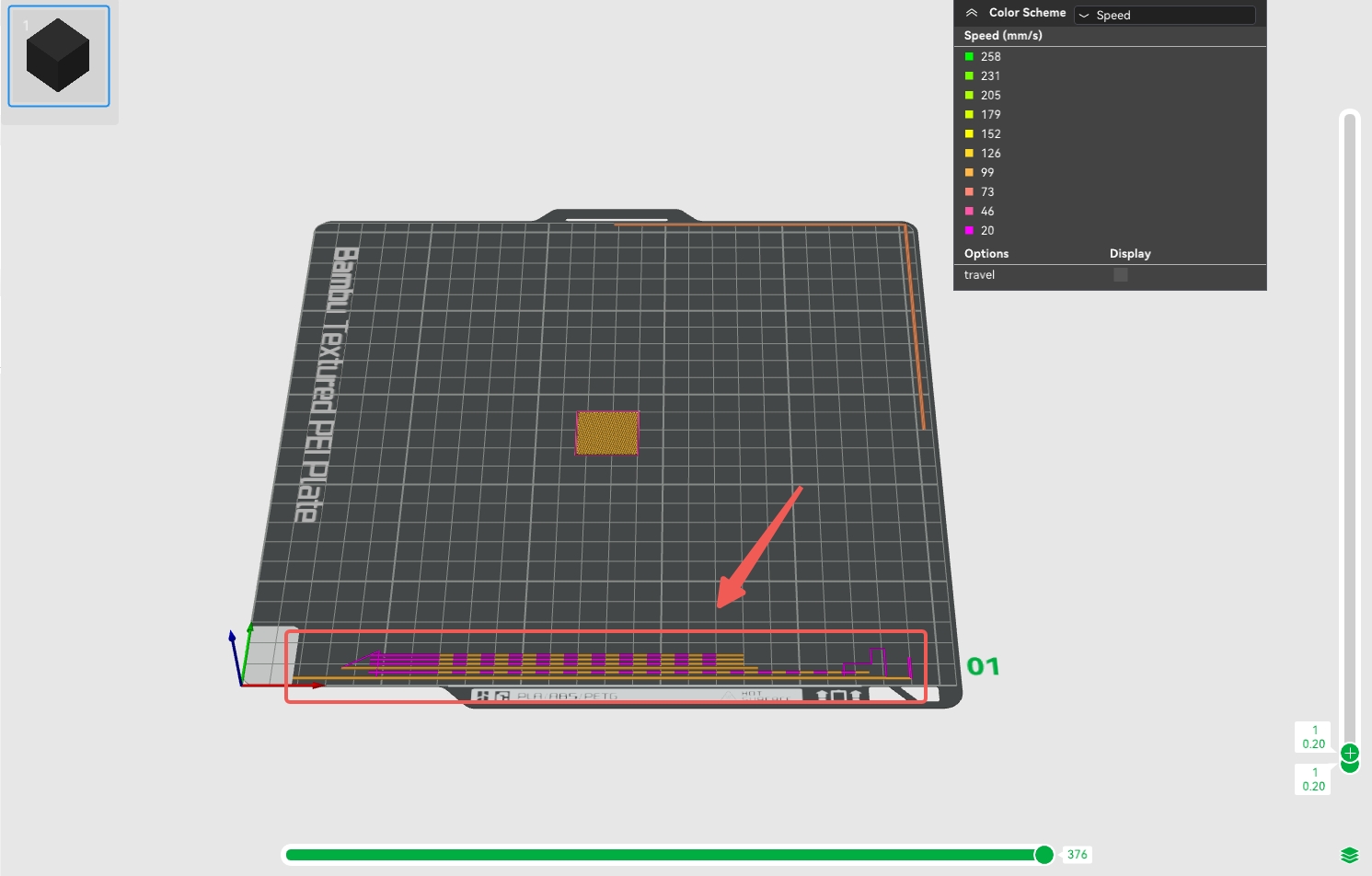
หากเปิด Flow Dynamics Calibration ตอนส่งงานพิมพ์ เครื่อง X1 series จะพิมพ์เส้นคาลิเบรตบนแผ่นฐานในช่วงเตรียมงาน แล้วใช้ผลนั้นกับเส้นแรกที่ใช้ในงาน หากงานใช้หลายเส้น เส้นอื่นจะใช้ค่า K ที่ผู้ใช้ตั้งไว้เอง หรือใช้ค่า default หากยังไม่ได้ตั้งค่า K ใน slot นั้น ตำแหน่งเส้นคาลิเบรตจะกินพื้นที่บนแผ่นฐานบางส่วน จึงควรเผื่อพื้นที่ไว้ก่อนพิมพ์งานจริง
A Series
สำหรับ A series เครื่องจะดันเส้นออกที่ตำแหน่งชุดทิ้งเส้น แล้วคำนวณค่า K จากแรงดันที่เซ็นเซอร์ eddy current ตรวจพบเหนือ hotend หากเปิด Flow Dynamics Calibration ก่อนพิมพ์ ระบบจะคาลิเบรตเมื่อมีการเปลี่ยนเส้นครั้งแรกในงานนั้น ทำให้เส้นทุกชนิดที่ถูกใช้ในงานได้รับการคาลิเบรตตามลำดับ ทั้งนี้ต้นฉบับระบุว่าพฤติกรรมนี้รองรับตั้งแต่ firmware 01.03.00.001
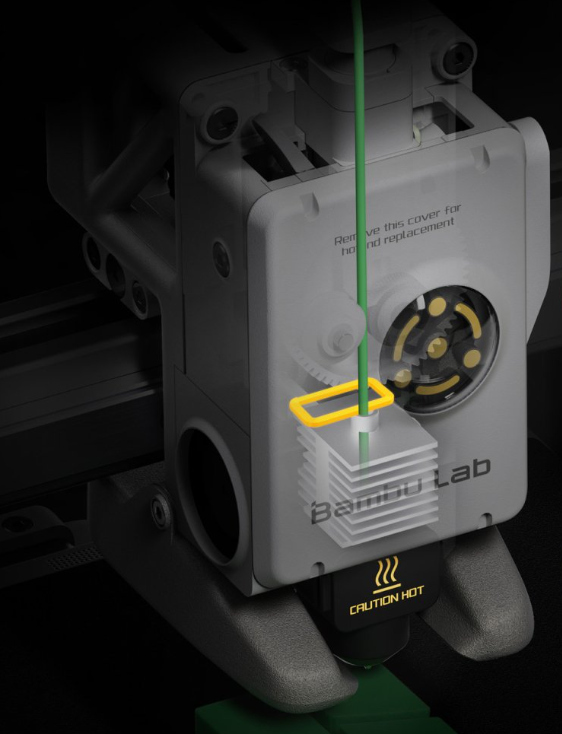
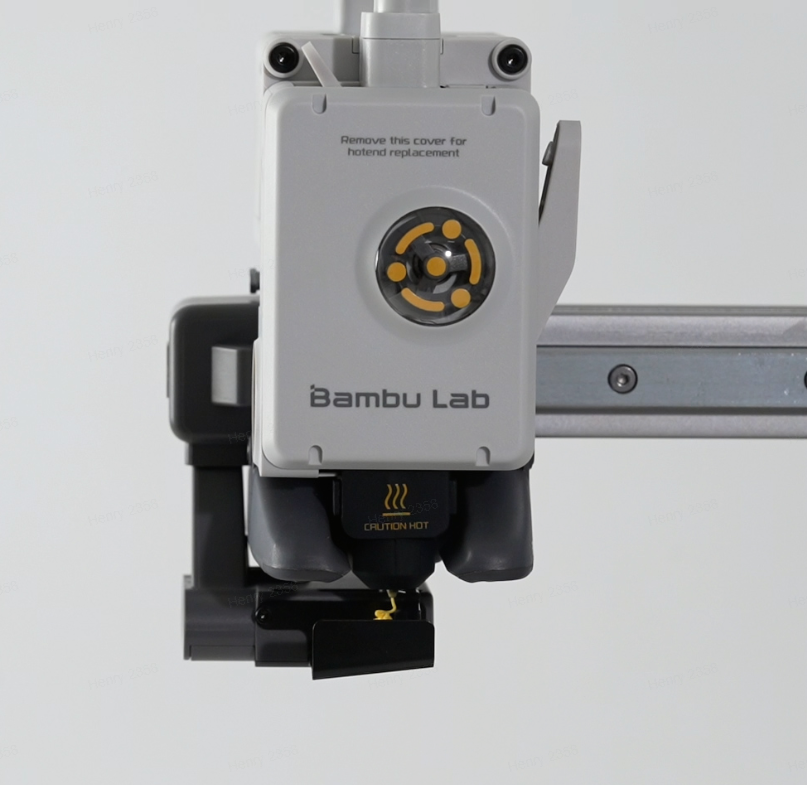
ข้อควรระวัง: การคาลิเบรตแบบนี้ได้รับผลจาก hotend ค่อนข้างมาก ควรใช้ hotend แท้ของ Bambu Lab หากใช้ hotend จากผู้ผลิตอื่น ค่า calibration อาจคลาดเคลื่อนได้1
H2D / H2S / P2S / X2D Printer
เครื่องกลุ่มนี้ใช้หลักการคล้าย A1/P2S โดยดันเส้นที่ purge wiper และใช้เซ็นเซอร์ eddy current ภายในหัวพิมพ์สำหรับคาลิเบรต Flow Dynamics ก่อนเริ่มงานพิมพ์ โดยมีตัวเลือกหลักสามแบบคือ Automatic, Open และ Off
| ตัวเลือก | ความหมาย | เหมาะกับการใช้งานแบบใด |
|---|---|---|
| Automatic | ระบบตรวจว่าฟิลาเมนต์และหัวฉีดเคยคาลิเบรตล่าสุดหรือไม่ หากไม่มีการเปลี่ยนแปลงจะใช้ค่าเดิม หากมีการเปลี่ยนแปลงจะคาลิเบรตใหม่ | เหมาะกับงานทั่วไปที่ต้องการสมดุลระหว่างความสะดวกและความแม่นยำ |
| Open | คาลิเบรต Flow Dynamics ทุกครั้งก่อนเริ่มงานพิมพ์ | เหมาะกับงานที่ต้องการความมั่นใจสูงหรือเปลี่ยนวัสดุบ่อย |
| Off | ใช้ค่า K หรือ PA profile ที่ตั้งเอง หากไม่มีโปรไฟล์จะใช้ค่า default ของระบบ | เหมาะกับผู้ใช้ที่มีโปรไฟล์ที่ทดสอบไว้แล้วและต้องการควบคุมเอง |
H2C Printer
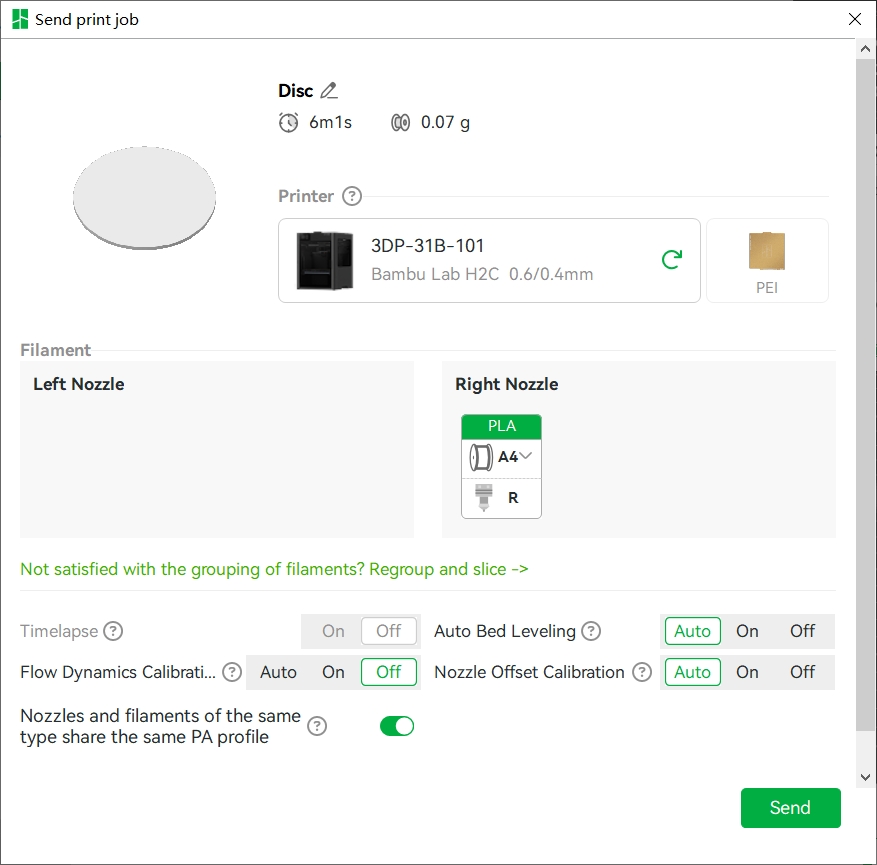
สำหรับเครื่องที่ใช้หัวพิมพ์ H2C หัวพิมพ์ด้านขวาสามารถสลับโครงสร้างหลายหัวฉีดได้ ทำให้ระบบต้องตรวจความสัมพันธ์ระหว่างเส้นและหัวฉีดให้ละเอียดขึ้น ก่อนเริ่มงานพิมพ์ ตัวเลือก Auto, On และ Off ทำงานในแนวทางเดียวกับ H2D แต่ในโหมด Off ระบบจะอ้างอิง PA profile ที่ผู้ใช้ตั้งไว้เอง และต้องพิจารณาว่า profile นั้นตรงกับเส้นและหัวฉีดที่ใช้จริงหรือไม่
ตัวเลือก Whether PA parameters apply to the same type of filament and nozzle ใช้กำหนดว่าค่า K ที่ตั้งเองจะใช้ได้กว้างแค่ไหน หากเปิดไว้ ค่า K จะมีผลเมื่อชนิดเส้นและชนิดหัวฉีดตรงกับข้อมูลใน PA file แต่ถ้าปิดไว้ ค่า K จะมีผลเฉพาะเมื่อเส้นใน slot และหัวฉีดที่ผูกไว้ตรงกับข้อมูลใน PA file แบบเดียวกันเท่านั้น โดยค่าเริ่มต้นของสวิตช์นี้คือเปิดไว้1
ถ้าไม่คาลิเบรต Flow Dynamics จะเกิดอะไรขึ้น
ถ้าในหน้า filament configuration ยังไม่ได้เลือก PA profile และไม่ได้เปิด Flow Dynamics Calibration ก่อนพิมพ์ เครื่องจะใช้ค่าชดเชย default ของระบบ ซึ่งในหลายกรณีสามารถพิมพ์ได้ดีพอสำหรับงานทั่วไป แต่ถ้าต้องการควบคุมคุณภาพของมุม รายละเอียด หรือวัสดุเฉพาะทาง การบันทึก PA profile ให้ตรงกับเส้นและหัวฉีดยังเป็นวิธีที่ควบคุมผลได้ดีกว่า
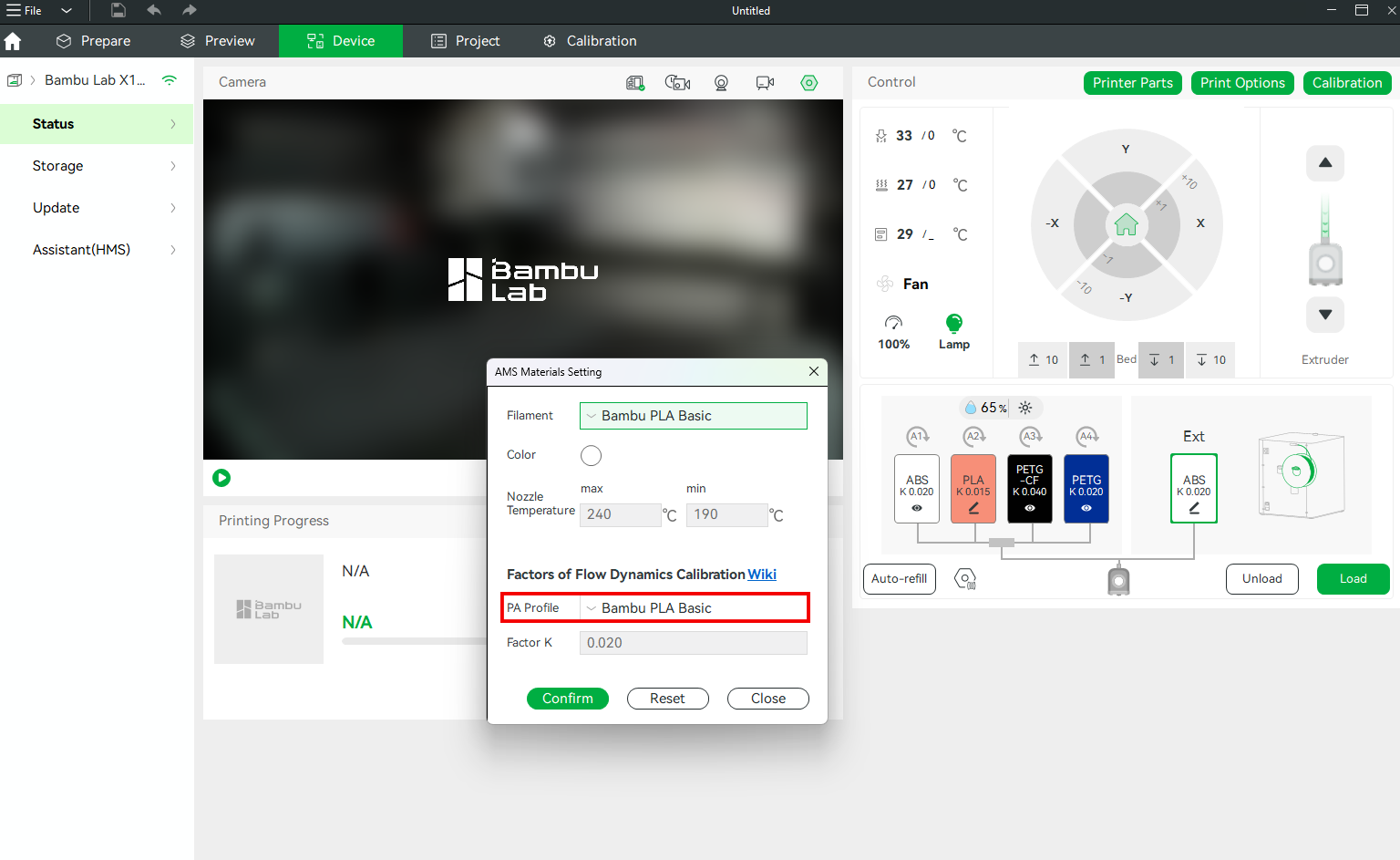
หากผู้ใช้รู้พฤติกรรมของเส้นชนิดหนึ่งดีอยู่แล้ว สามารถสร้าง PA profile เองจากหน้า Flow Dynamics Calibration Management Result ใน Bambu Studio ได้ โดยต้นฉบับระบุว่าฟังก์ชันนี้รองรับตั้งแต่ Bambu Studio เวอร์ชัน 1.9.1 ขึ้นไป1
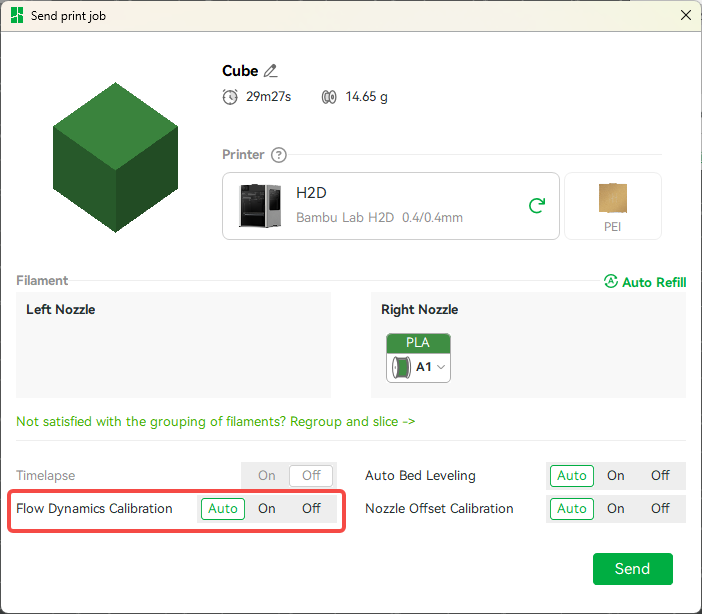
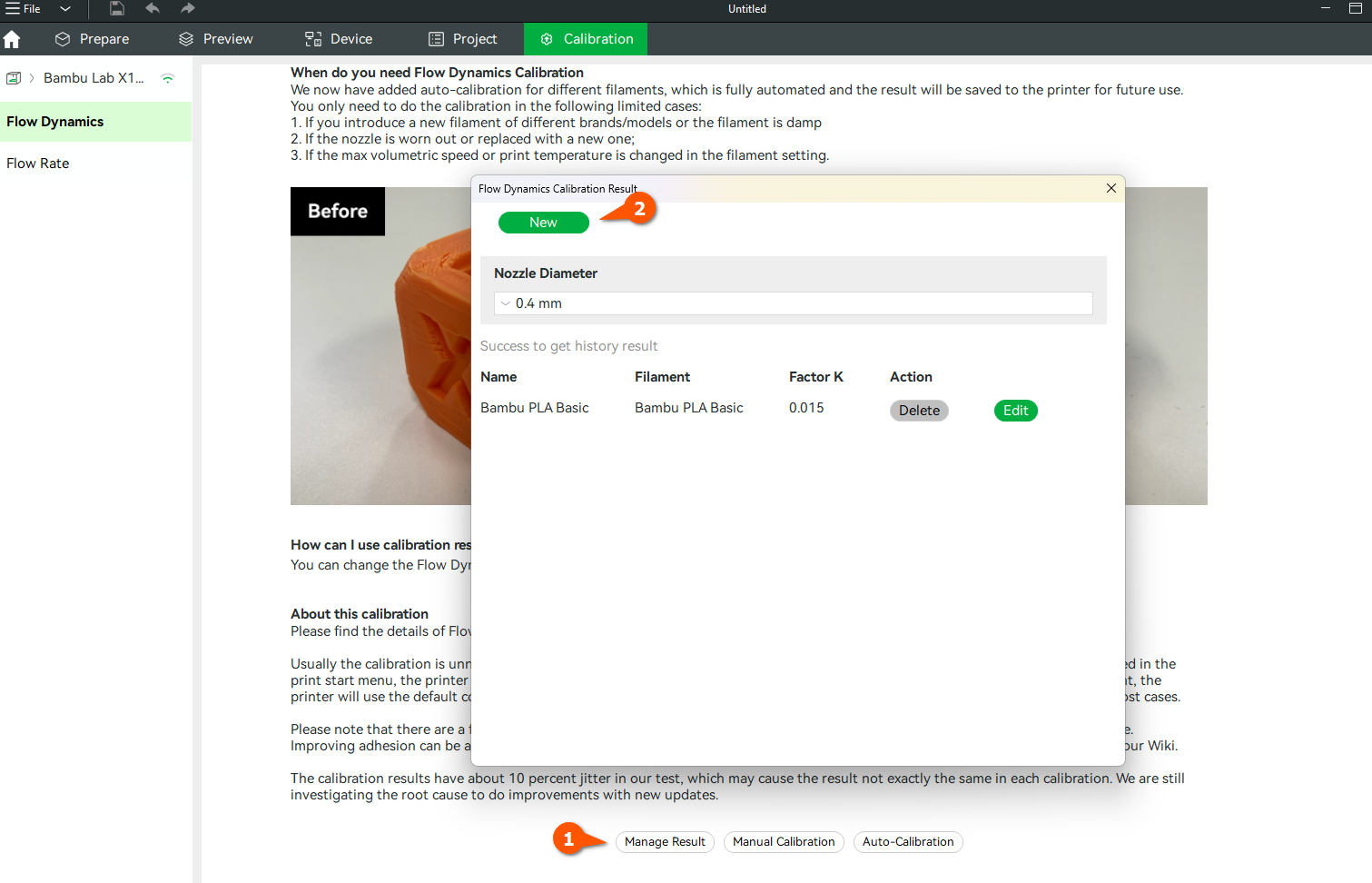
สำหรับ H2D ระบบมีอัลกอริทึมคาลิเบรตที่ซับซ้อนกว่า เพราะค่าชดเชยไม่ได้ขึ้นกับค่า K เพียงอย่างเดียว แต่ยังปรับตามรุ่นเครื่อง หัวฉีด และชนิดเส้นด้วย ดังนั้นหาก PA profile ถูกตั้งเป็น Default ระบบจะไม่แสดงค่า K เฉพาะให้เห็น
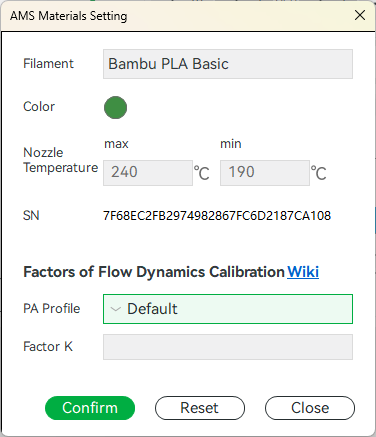
แต่ถ้าเลือก PA profile ที่บันทึกไว้ ระบบยังจะแสดงค่า K ให้เห็น โดยค่า K นั้นจะมีผลเมื่อเลือกโหมด Off ตามเงื่อนไขของระบบ
ข้อควรระวังก่อนและหลังคาลิเบรต
การคาลิเบรตจะให้ผลแม่นยำก็ต่อเมื่อสภาพเครื่องและวัสดุพร้อมใช้งาน หากเส้นชื้น หัวฉีดเริ่มตัน เฟือง extruder มีฝุ่น หรือแผ่นฐานสกปรก ผลที่ได้อาจสะท้อนปัญหาของเครื่องมากกว่าค่าการไหลที่แท้จริง ดังนั้นควรเตรียมเครื่องให้พร้อมก่อนเริ่มคาลิเบรตทุกครั้ง
| สิ่งที่ควรเช็ก | เหตุผล | แนวทางปฏิบัติ |
|---|---|---|
| ความชื้นของเส้น | เส้นชื้นทำให้การไหลไม่สม่ำเสมอและเกิดผิวงานผิดปกติ | อบเส้นก่อนใช้งาน โดยเฉพาะเส้นที่ดูดความชื้นง่าย |
| หัวฉีด | หัวฉีดตันหรือมีคราบสะสมทำให้แรงดันผิดไปจากปกติ | ทำ cold pull หรือเปลี่ยนหัวฉีดถ้าคุณภาพตกลงชัดเจน |
| Extruder gear | ฝุ่นหรือเศษเส้นในเฟืองดึงเส้นทำให้การป้อนเส้นไม่สม่ำเสมอ | ทำความสะอาดชุด extruder หากพบอาการป้อนเส้นผิดปกติ |
| แผ่นฐาน | ชิ้นทดสอบที่ยึดเกาะไม่ดีทำให้อ่านผลผิด | ล้างแผ่นฐานให้สะอาดก่อนทำ Manual Calibration |
คำแนะนำจากประสบการณ์ใช้งาน: ถ้าพิมพ์ชิ้นทดสอบแล้วลายบางช่วงดูผิดปกติมาก เช่น เส้นขาดเป็นช่วง ๆ หรือมุมเละทุกค่า อย่าเพิ่งสรุปว่าค่า K ไม่ถูก ควรย้อนกลับไปตรวจเส้น หัวฉีด extruder และแผ่นฐานก่อน เพราะการคาลิเบรตบนสภาพเครื่องที่ไม่พร้อมมักทำให้ได้ค่าที่ใช้งานจริงไม่ได้
สรุปการเลือกวิธีคาลิเบรต
สำหรับผู้ใช้ทั่วไป หากเครื่องรองรับ Automatic Flow Dynamics Calibration และใช้หัวฉีดมาตรฐาน 0.4 mm การเริ่มจาก Automatic Mode เป็นวิธีที่สะดวกและรวดเร็วที่สุด แต่ถ้าใช้ P1 series ใช้หัวฉีด 0.2 mm หรือต้องการอ่านผลด้วยตนเอง ควรใช้ Manual Mode และเลือกค่า K จากชิ้นทดสอบแบบ Pattern Method เพื่อดูอาการที่มุมได้ชัดกว่า
หลังจากได้ค่าแล้ว ควรตั้งชื่อโปรไฟล์ให้ชัดเจน เช่น ระบุรุ่นเส้น สี ขนาดหัวฉีด และชนิดแผ่นฐาน เพื่อให้กลับมาเลือกใช้ได้ง่ายในภายหลัง การจัดการโปรไฟล์อย่างเป็นระบบจะช่วยลดการตั้งค่าซ้ำ ลดความผิดพลาด และทำให้คุณภาพงานพิมพ์สม่ำเสมอมากขึ้นในระยะยาว
Bambu Lab Wiki, “Flow Dynamics Calibration,” เข้าถึงจาก https://wiki.bambulab.com/en/software/bambu-studio/calibration_pa. ↩