
อธิบายคำสั่งในหน้าจอ
อธิบายเมนูและฟังก์ชันหลักบนหน้าจอของเครื่อง Bambu Lab X2D เพื่อให้ผู้ใช้เข้าใจภาพรวมของเมนูบนตัวเครื่องก่อนเริ่มใช้งานจริง และสามารถกลับมาตรวจสอบความหมายของแต่ละปุ่มได้เมื่อต้องตั้งค่าเครื่อง พิมพ์งาน จัดการเส้น หรือดูแลรักษาเครื่อง
คู่มืออธิบายหน้าจอและความหมายของฟังก์ชัน ไม่ใช่ขั้นตอนซ่อมเครื่องโดยละเอียด หากพบอาการผิดปกติหรือมี HMS error ควรจดรหัส ข้อความแจ้งเตือน และเก็บ log/รูปภาพประกอบก่อนติดต่อทีม Support
ภาพรวมของเมนูบนหน้าจอ
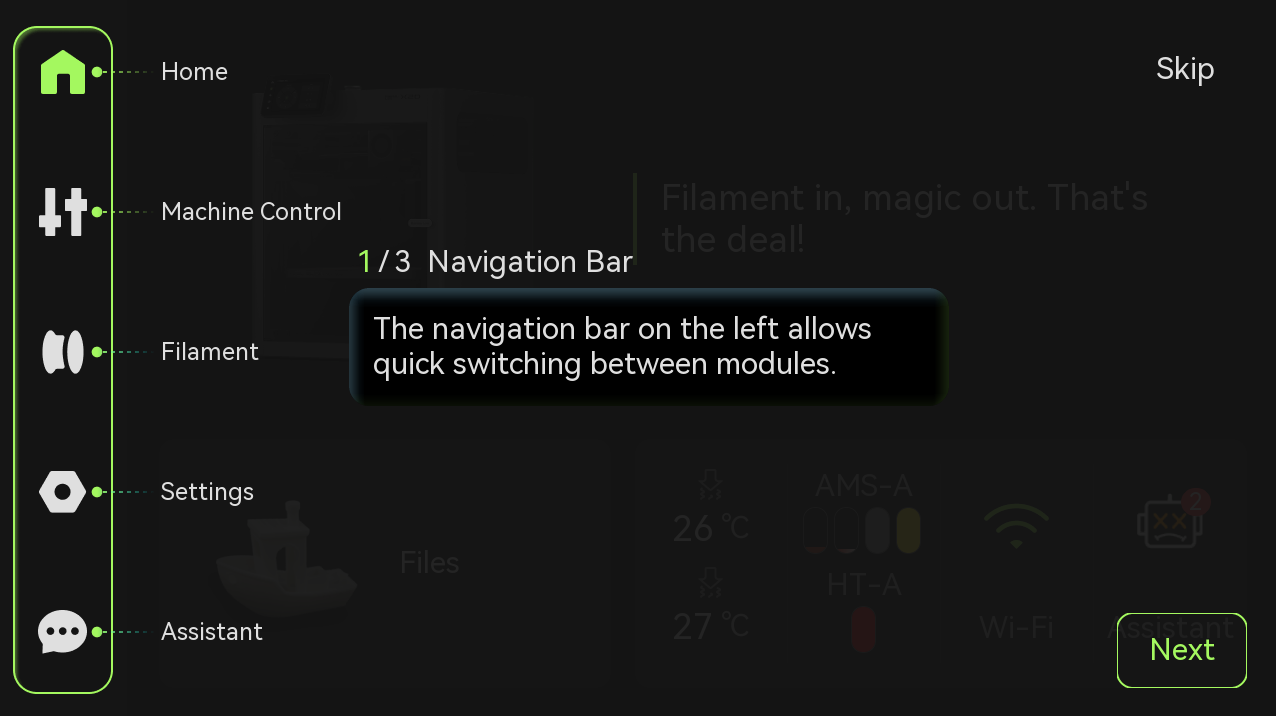
หน้าจอหลักของ X2D แบ่งการทำงานเป็นเมนูหลักทางด้านซ้าย ได้แก่ Homepage , Controls , Filament , Settings และ HMS ส่วนด้านขวาของหน้าจอจะแสดงทางลัดหรือสถานะสำคัญ เช่น Files, Nozzle Temperature, Filaments, Network Settings และ HMS ตามข้อมูลจากคู่มือต้นฉบับ
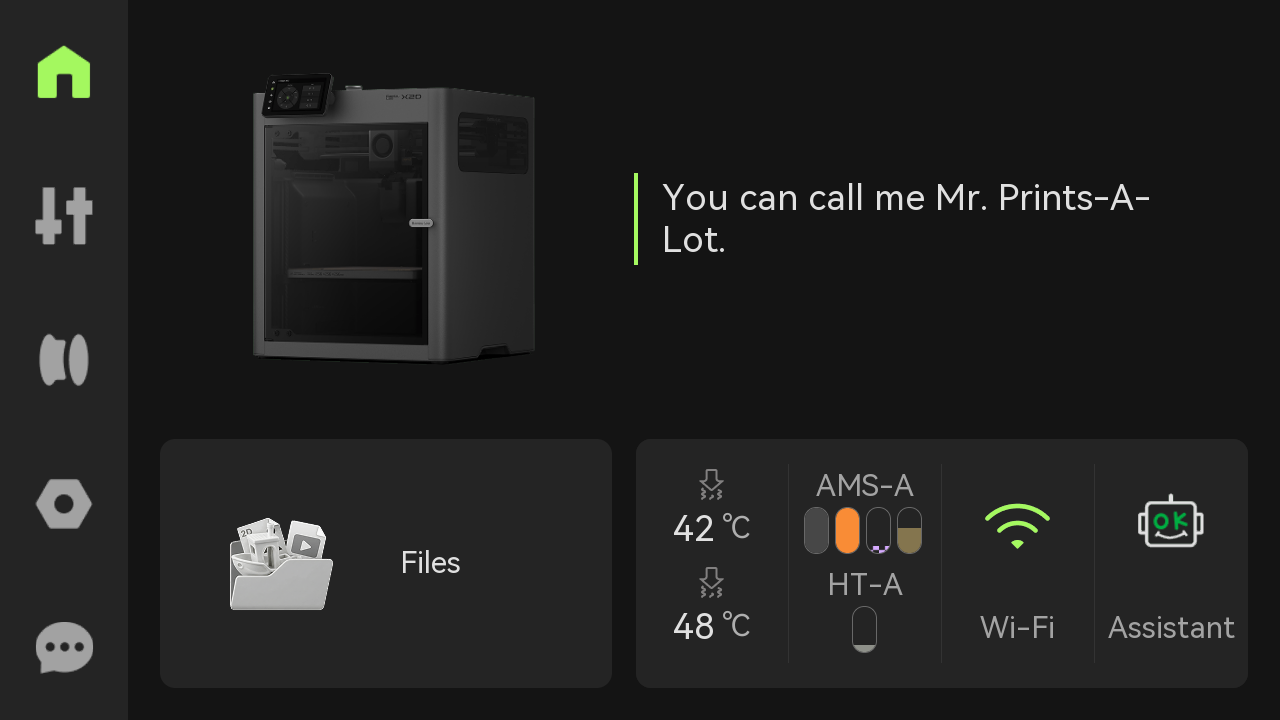
| พื้นที่บนหน้าจอ | ความหมายในการใช้งาน |
|---|---|
| เมนูด้านซ้าย | ใช้เปลี่ยนหน้าการทำงานหลัก เช่น หน้าหลัก หน้าควบคุม หน้าจัดการเส้น และหน้าตั้งค่า |
| พื้นที่ด้านขวา | ใช้ดูสถานะสำคัญและเข้าถึงเมนูลัด เช่น ไฟล์งาน อุณหภูมิหัวฉีด เส้นพลาสติก เครือข่าย และ HMS |
| Files | ใช้เปิดดูไฟล์โมเดลและวิดีโอที่อยู่ในเครื่องหรืออุปกรณ์จัดเก็บภายนอก |
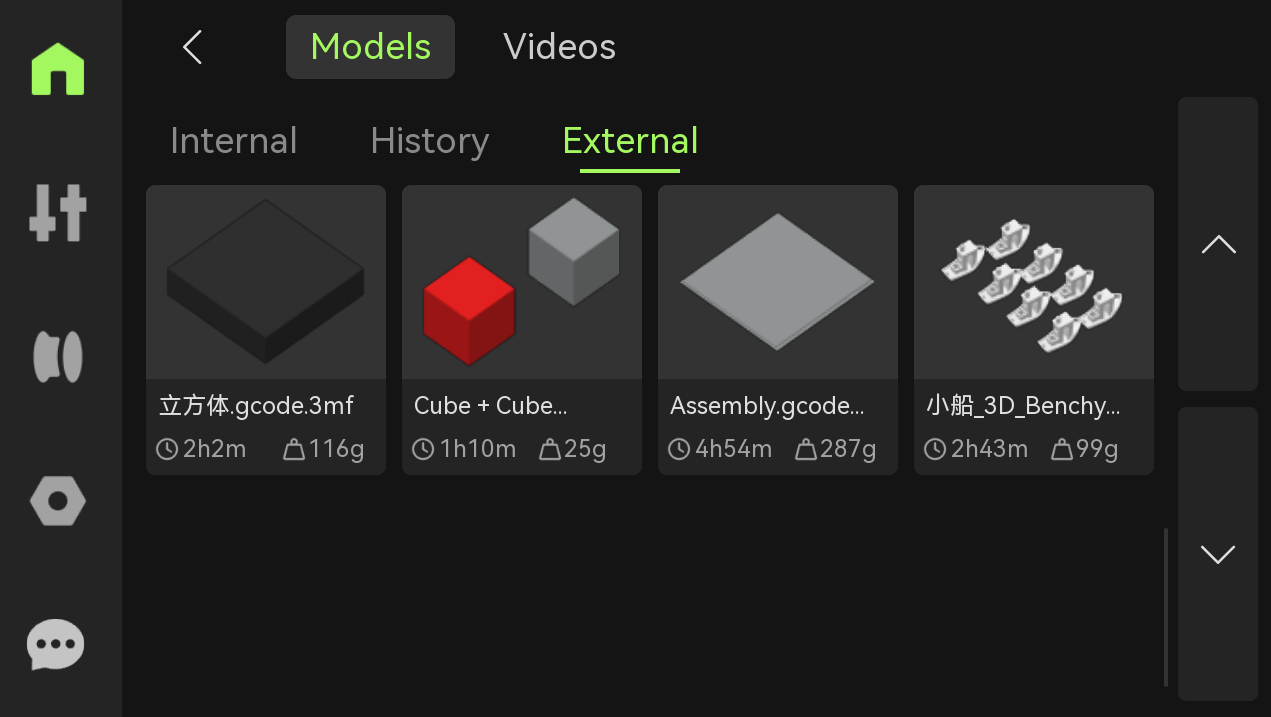
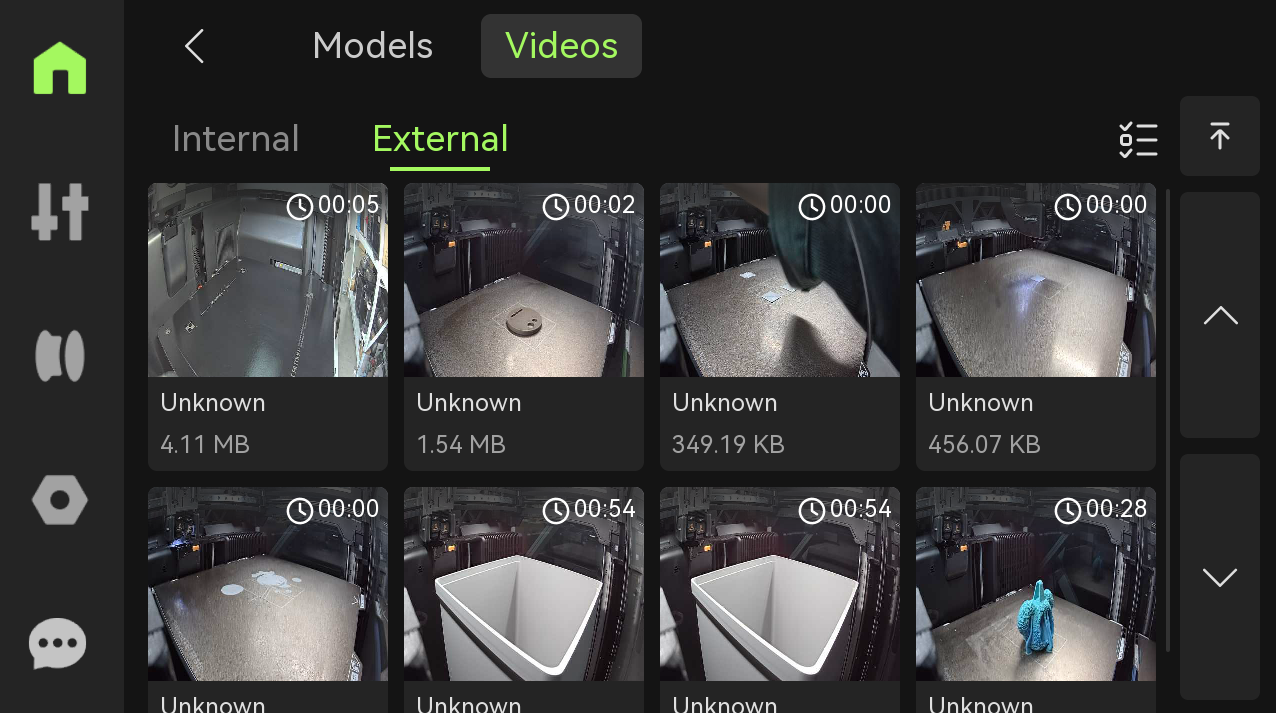
เมื่อแตะ Files ผู้ใช้จะสามารถดูไฟล์โมเดลและวิดีโอได้ โดยไฟล์โมเดลแบ่งเป็น Internal , History และ External ซึ่งหมายถึงไฟล์ที่อยู่ใน cache ภายในเครื่อง รายการประวัติใน cache และไฟล์จาก USB drive ตามลำดับ ส่วนวิดีโอจะแบ่งเป็น Internal และ External
Controls: เมนูควบคุมการทำงานของเครื่อง
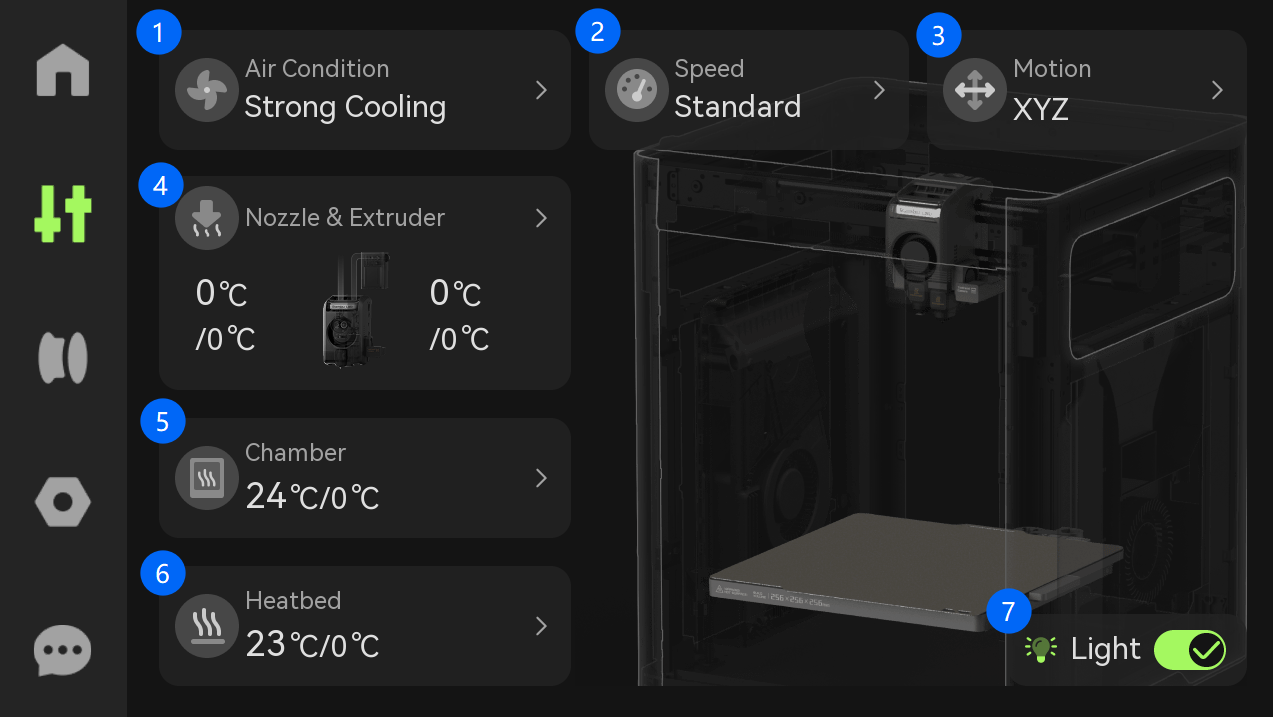
เมนู Controls เป็นส่วนที่ใช้ควบคุมค่าการทำงานของเครื่องโดยตรง เช่น ระบบอากาศ ความเร็วการพิมพ์ การขยับแกน หัวฉีด Extruder อุณหภูมิห้องพิมพ์ อุณหภูมิ Heatbed และไฟ LED หน้าจอนี้จึงเป็นเมนูที่ควรใช้อย่างระมัดระวัง โดยเฉพาะการตั้งค่าอุณหภูมิ การขยับแกน และการสั่ง Extrude/Eject เส้น
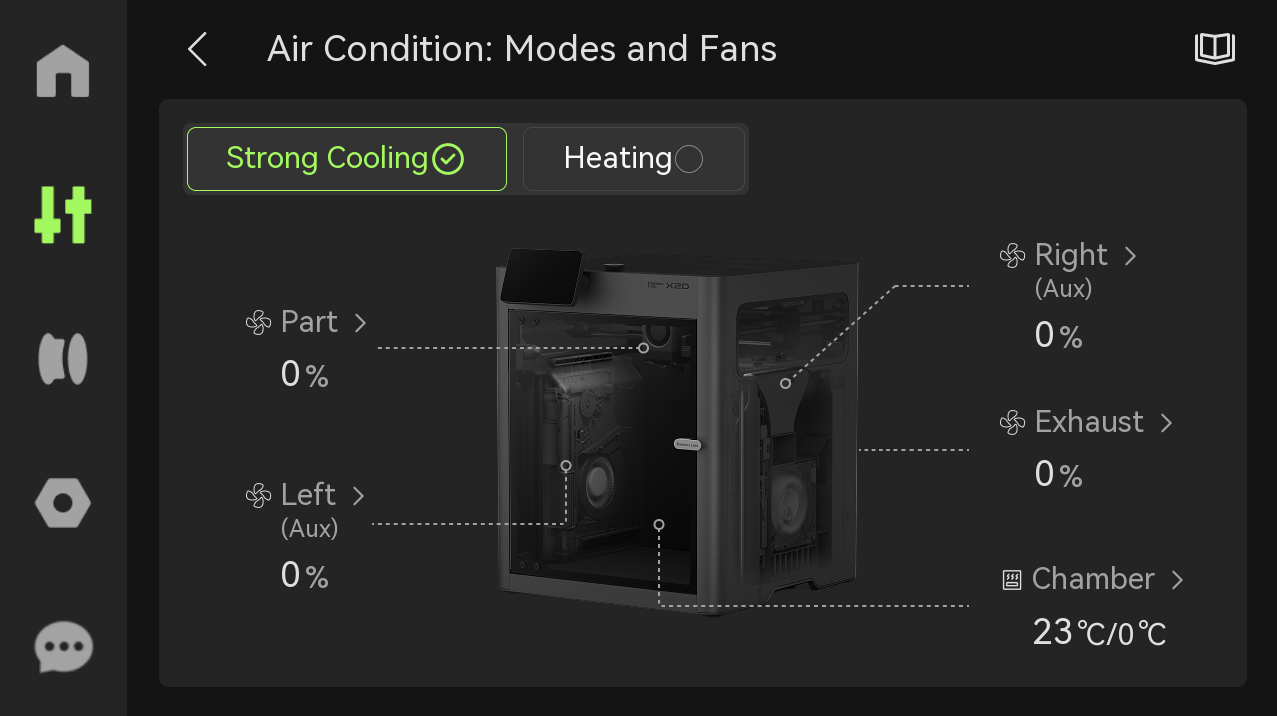
1. Air Condition
เมนู Air Condition ใช้เลือกระบบอากาศให้เหมาะกับชนิดเส้นพลาสติกที่กำลังใช้งาน คู่มือต้นฉบับแยกโหมดหลักเป็น Strong Cooling สำหรับเส้นที่ทนความร้อนต่ำ เช่น PLA / TPU และ Heating สำหรับวัสดุที่ต้องการอุณหภูมิสูง เช่น ABS / ASA / PC / PA
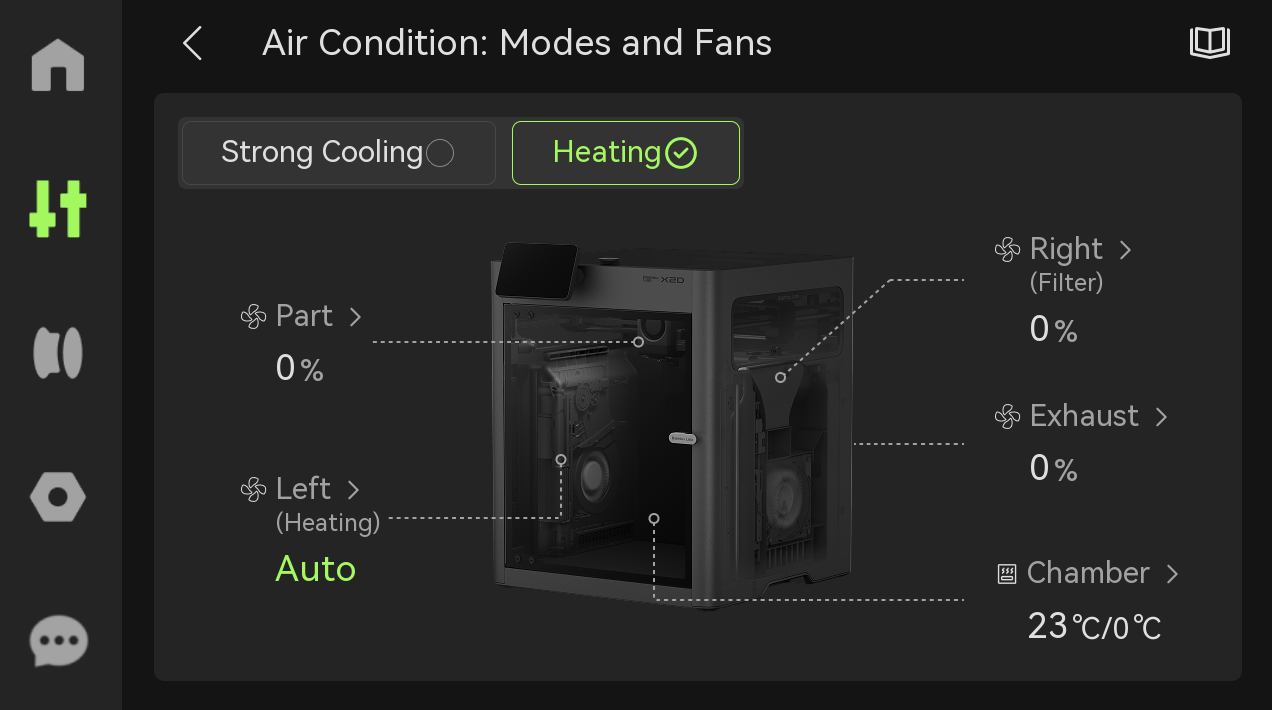
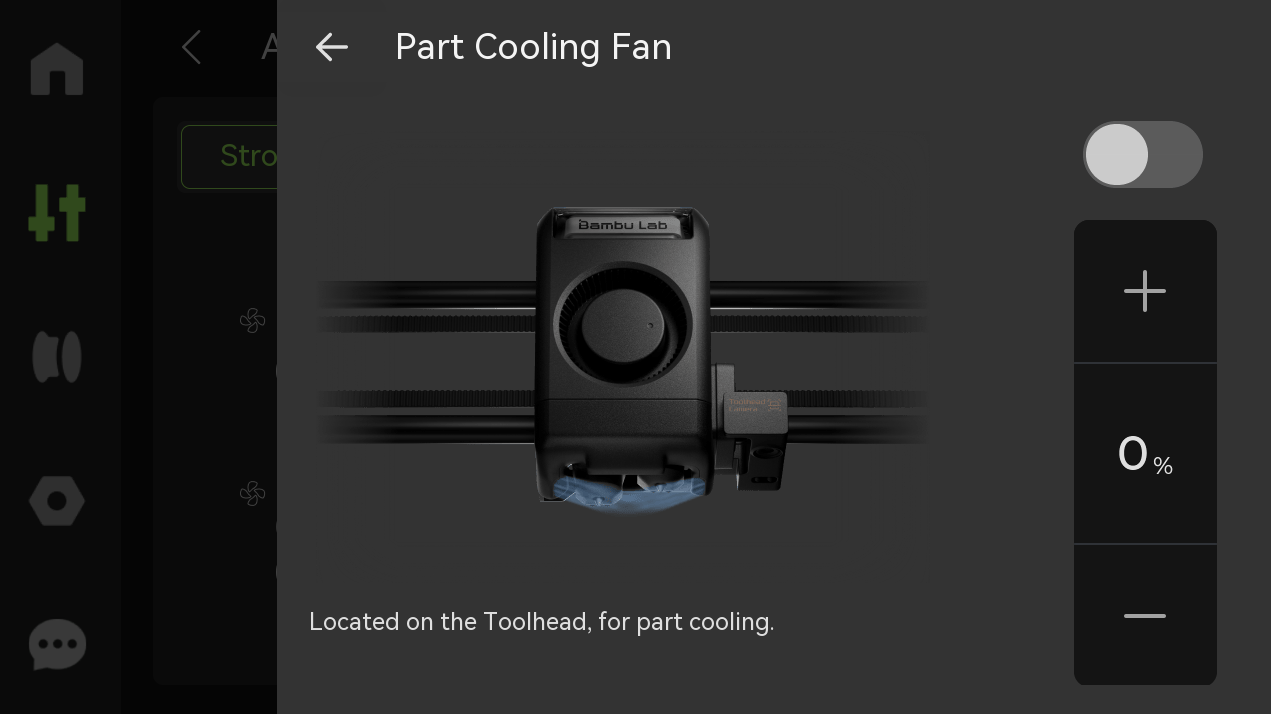
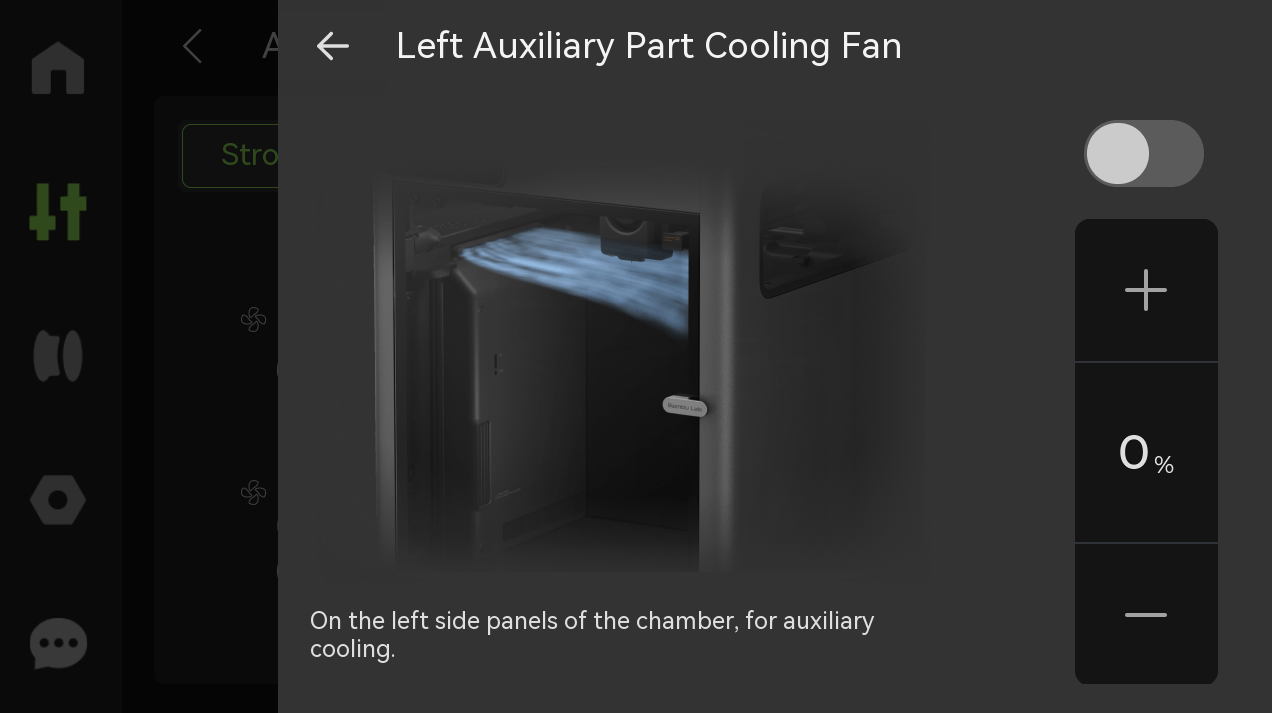
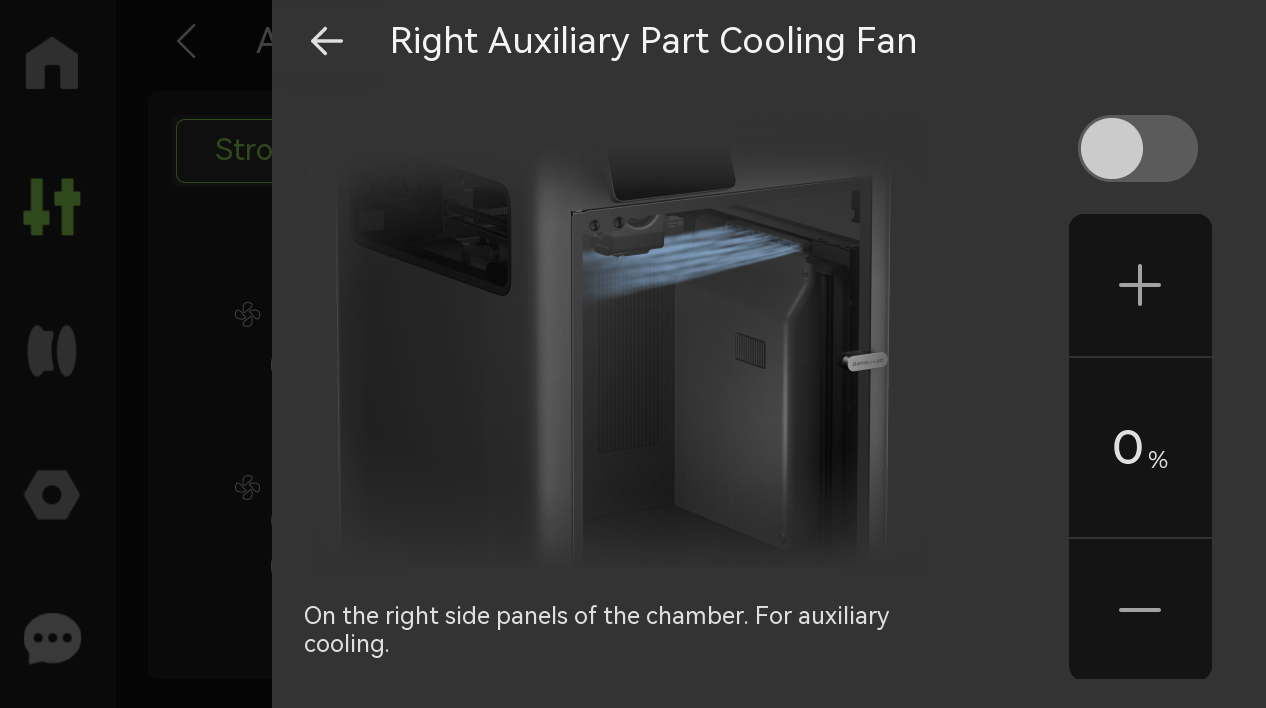
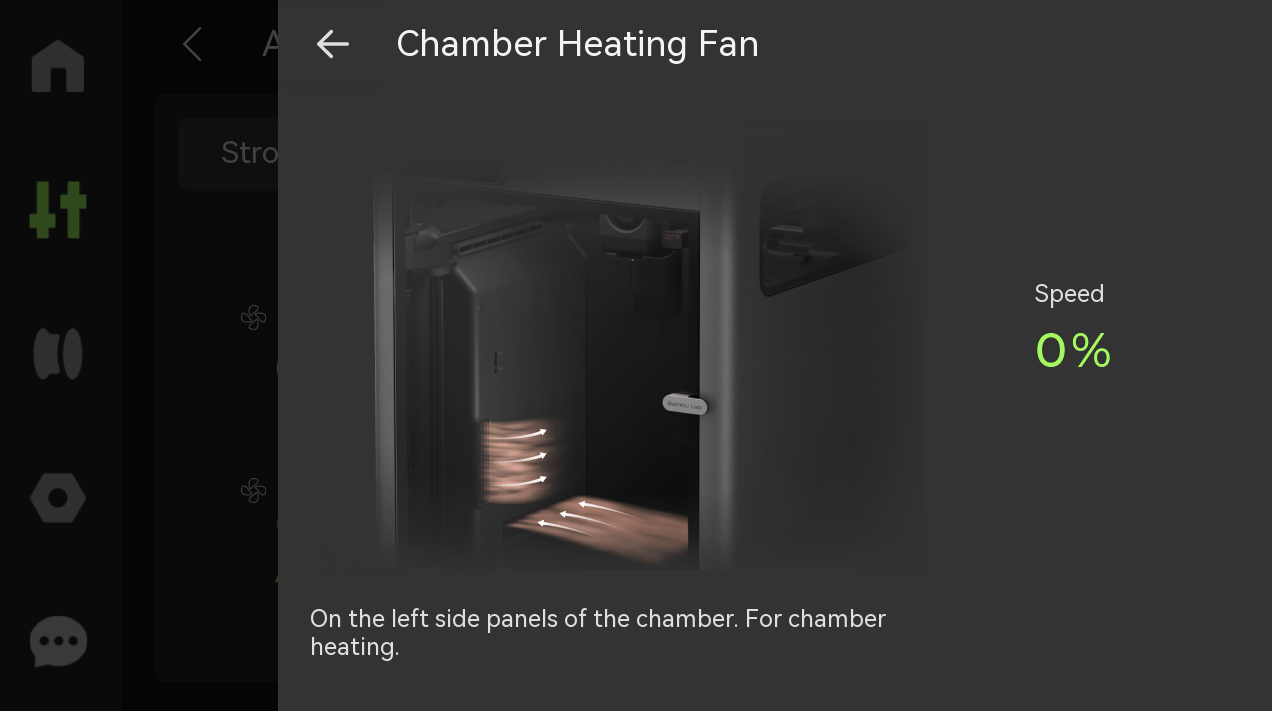
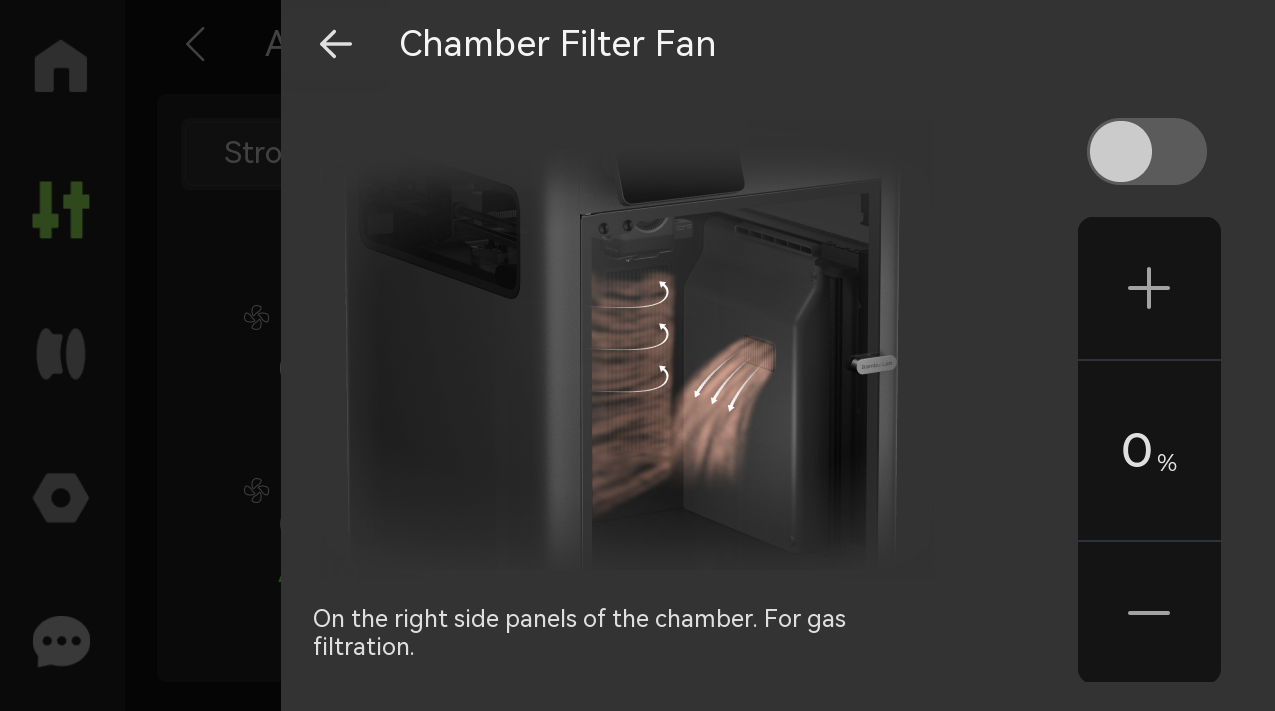
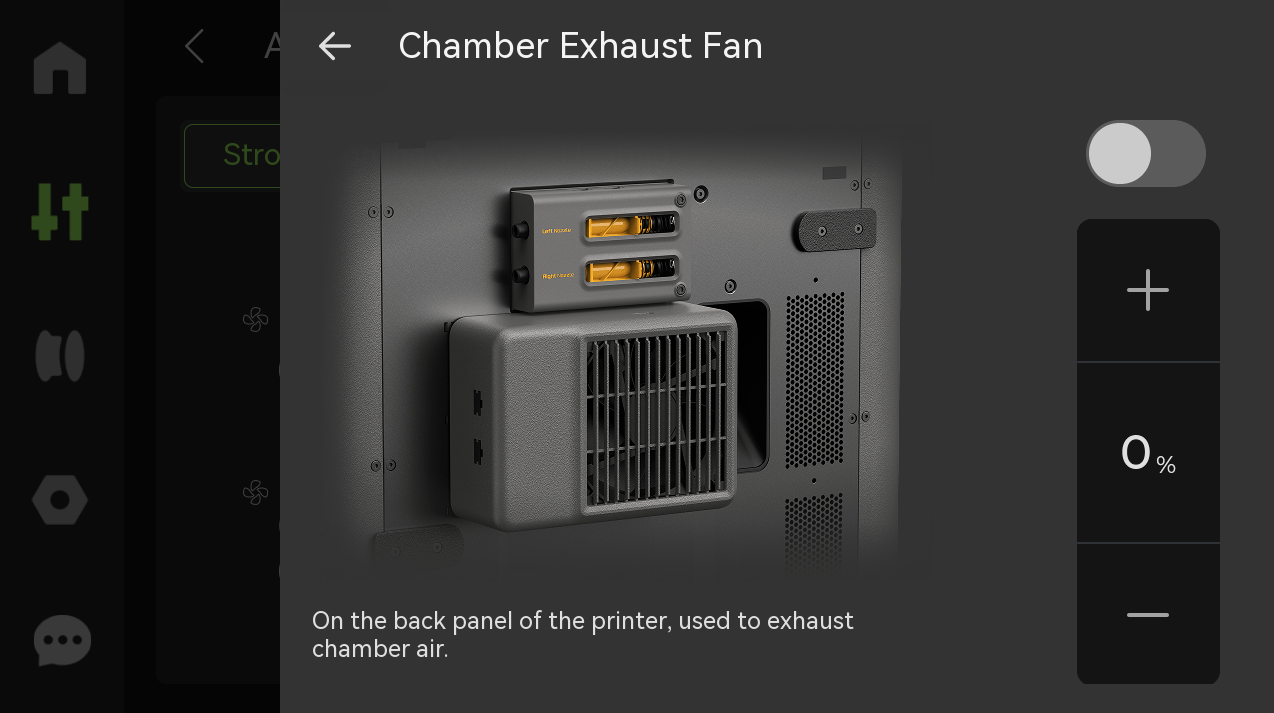
ตารางต่อไปนี้ช่วยสรุปหน้าที่ของพัดลมและระบบอากาศที่คู่มือต้นฉบับระบุไว้ เพื่อให้ผู้ใช้เข้าใจว่าค่าบนหน้าจอสัมพันธ์กับชิ้นส่วนใดของเครื่อง
| รายการ | หน้าที่ตามคู่มือ Bambu Lab |
|---|---|
| Part Cooling Fan | ติดตั้งอยู่บน Toolhead เพื่อช่วยให้ชั้นงานที่เพิ่งพิมพ์เย็นตัวและคงรูปก่อนพิมพ์ชั้นถัดไป |
| Left/Right Auxiliary Part Cooling Fan | ติดตั้งสองข้างของ Chamber เพื่อช่วยเพิ่มการระบายความร้อนสำหรับการพิมพ์ความเร็วสูง |
| Chamber Heating Fan | อยู่ด้านซ้ายของ Chamber ทำงานร่วมกับตัววัดความร้อนภายใน เพื่อให้ความร้อนและรักษาอุณหภูมิห้องพิมพ์ |
| Chamber Filter Fan | อยู่ด้านขวาภายใน Chamber ใช้หมุนเวียนอากาศผ่านไส้กรองเพื่อลดกลิ่นและอนุภาคระหว่างพิมพ์วัสดุอุณหภูมิสูง |
| Chamber Exhaust Fan | อยู่ด้านหลังเครื่อง ใช้ระบายควันหรืออากาศออกจาก Chamber และสามารถทำงานร่วมกับท่อระบายไปยังพื้นที่ที่กำหนดได้ |
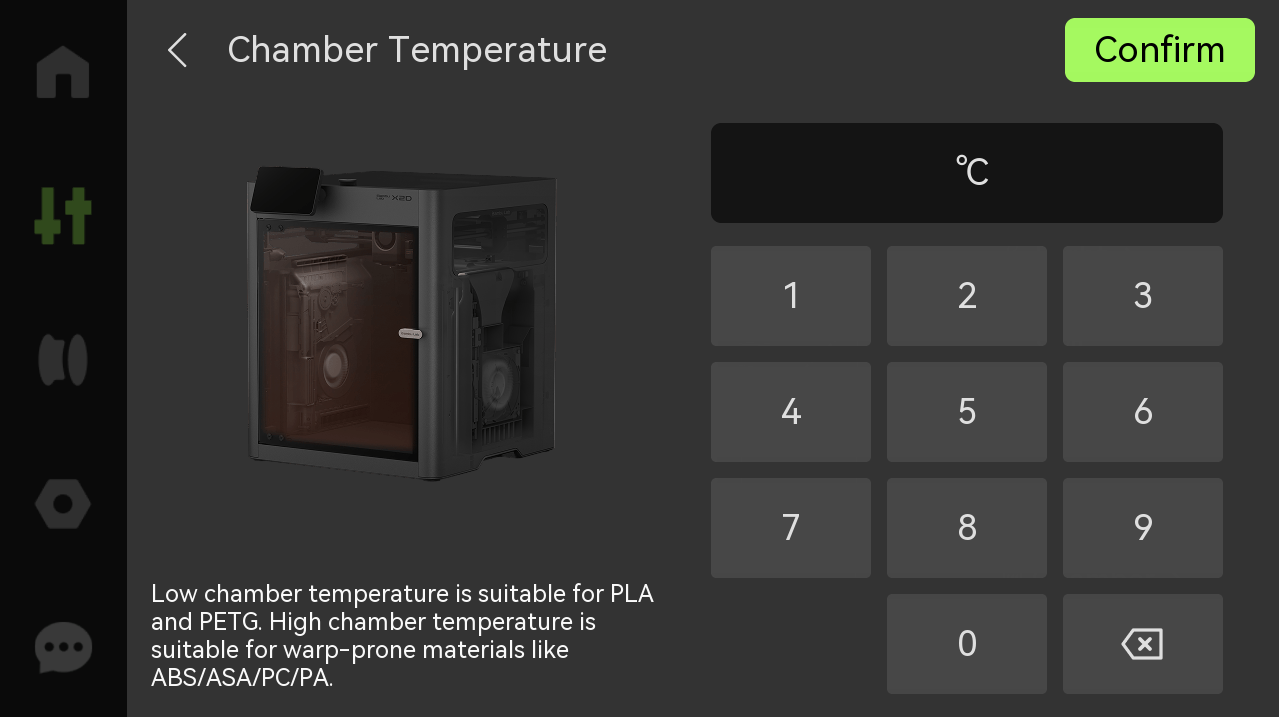
| Chamber Temperature | ใช้ตั้งอุณหภูมิห้องพิมพ์ให้เหมาะกับวัสดุ เช่น อุณหภูมิต่ำสำหรับ PLA / PETG และอุณหภูมิสูงสำหรับวัสดุที่มีแนวโน้ม warping เช่น ABS |
2. Speed
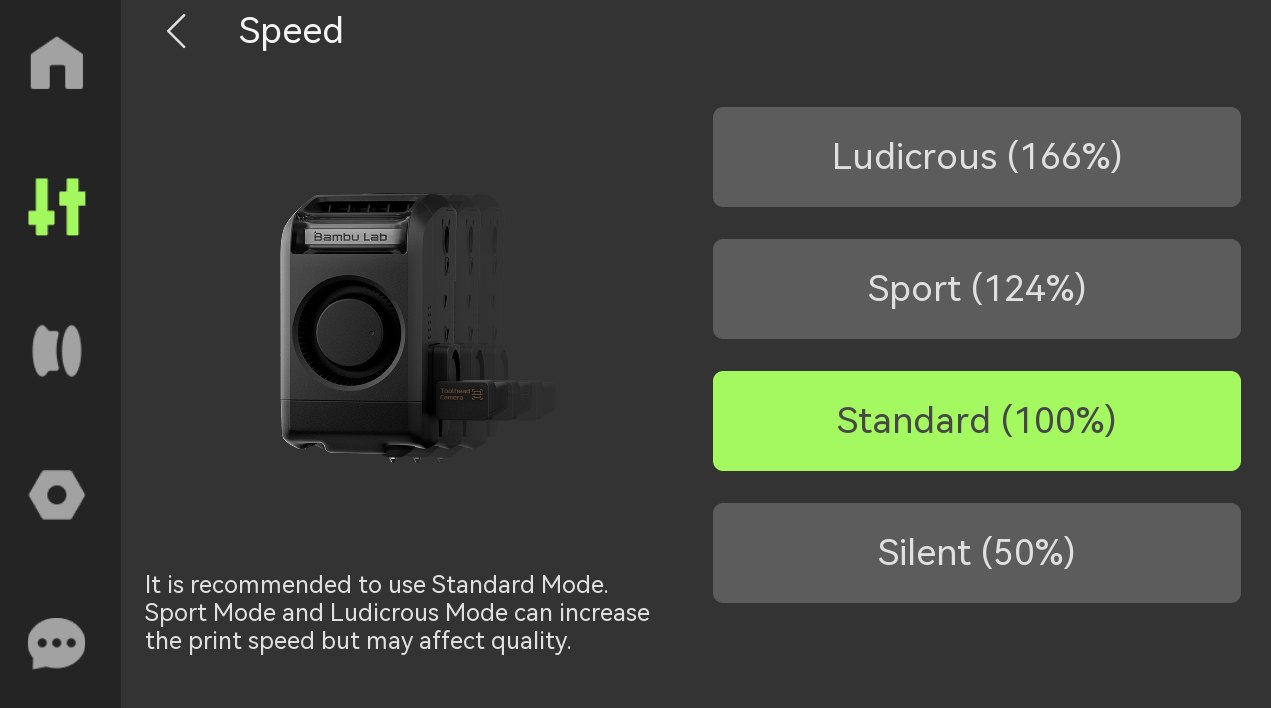
เมนู Speed ใช้เลือกโหมดความเร็วการพิมพ์ โดย Bambu Lab ระบุค่าเทียบกับความเร็วปกติไว้ 4 ระดับ ได้แก่ Ludicrous 166% , Sport 124% , Standard และ Silent 50% การเปลี่ยนโหมดนี้ส่งผลต่อความเร็วและ acceleration ของงานพิมพ์ 1
| โหมด | ความหมายตามคู่มือ |
|---|---|
| Ludicrous | 166% ของความเร็วและ acceleration ปกติ |
| Sport | 124% ของความเร็วและ acceleration ปกติ |
| Standard | ความเร็วและ acceleration ปกติ |
| Silent | 50% ของความเร็วและ acceleration ปกติ |
3. Motion
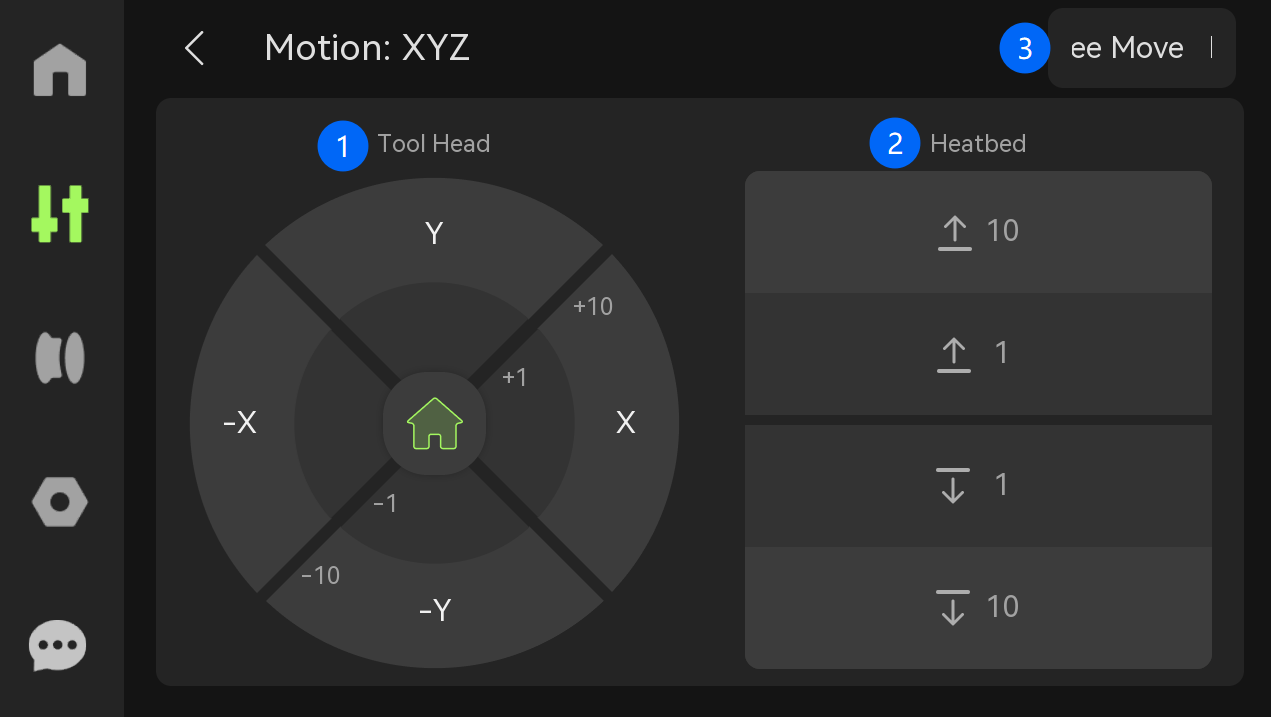
เมนู Motion ใช้ขยับ Toolhead ในแกน X/Y และขยับ Heatbed ขึ้นหรือลง โดยมีปุ่มระยะ +1 หรือ +10 สำหรับ Toolhead และปุ่ม 1 หรือ 10 สำหรับ Heatbed นอกจากนี้ยังมี Free Move ซึ่งเมื่อเปิดใช้งานแล้ว ผู้ใช้สามารถขยับ Toolhead และ Heatbed ด้วยมือได้เมื่อมอเตอร์ XYZ อยู่ในสถานะว่าง เหมาะกับงานดูแลรักษาหรือซ่อมบำรุง
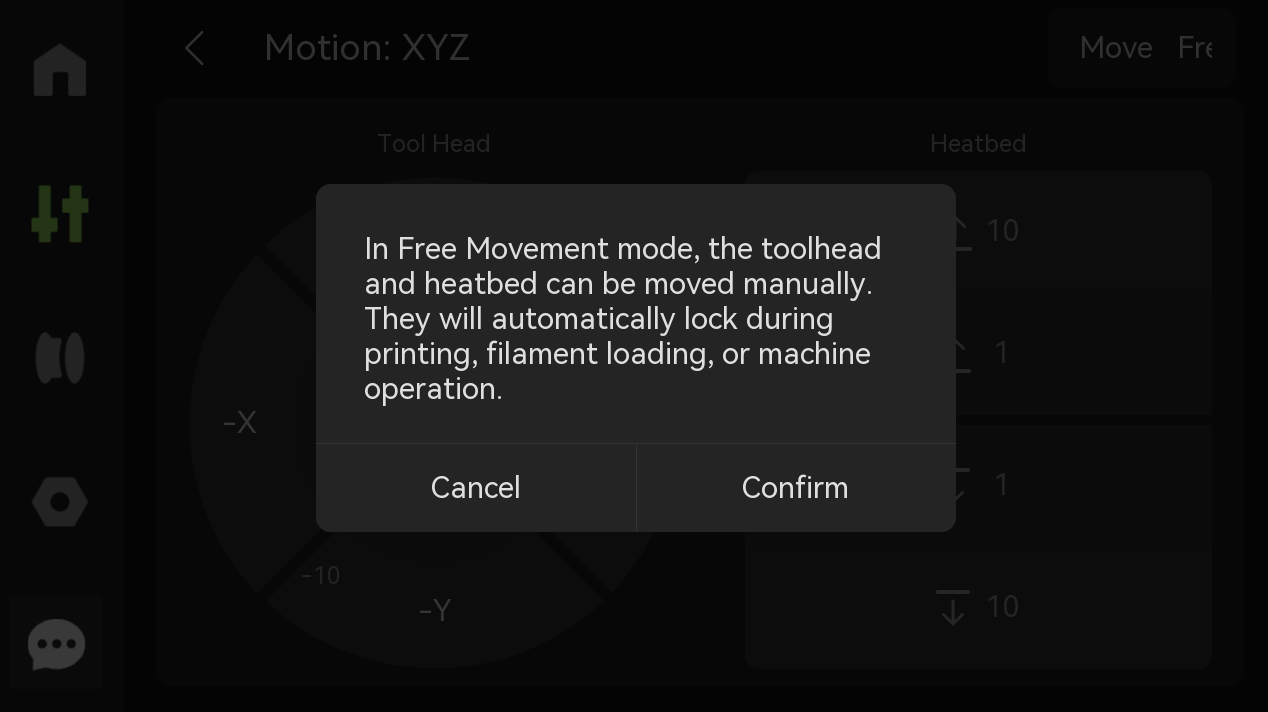
ก่อนขยับแกนหรือ Heatbed ด้วยมือ ควรตรวจให้แน่ใจว่าไม่มีชิ้นงาน เครื่องมือ หรือสิ่งกีดขวางอยู่ในพื้นที่เคลื่อนที่ของเครื่อง
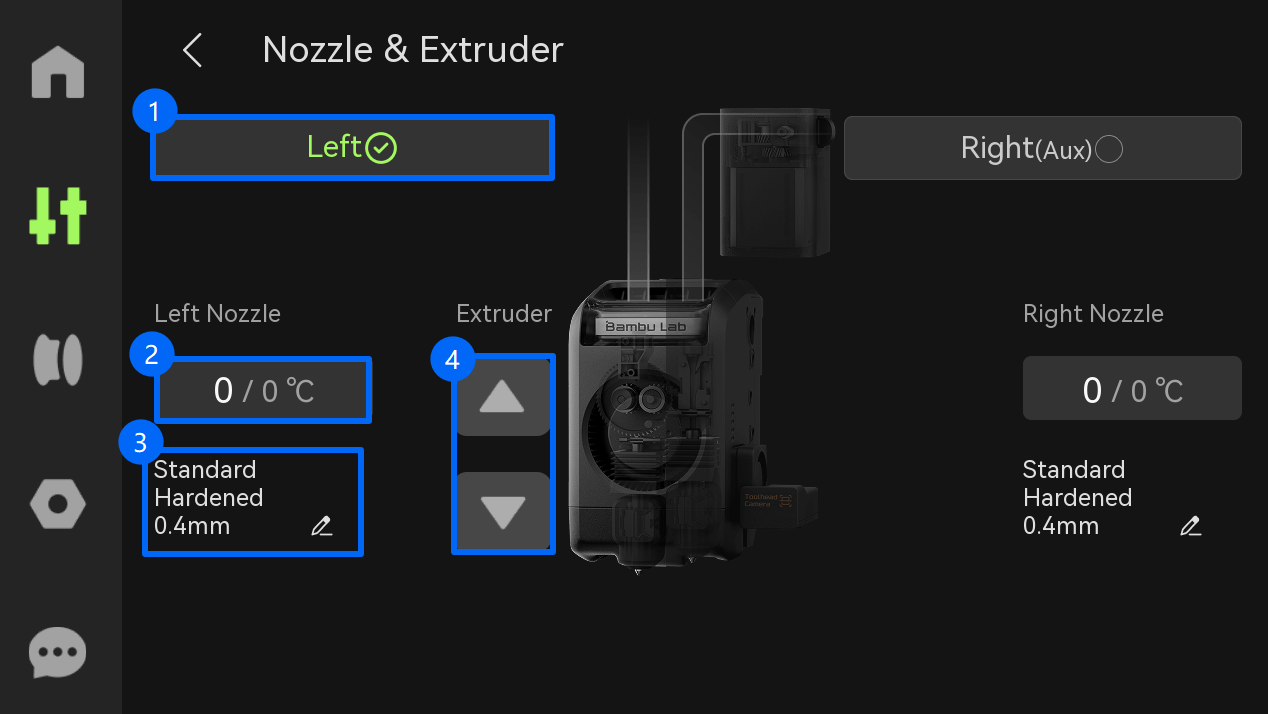
4. Nozzle & Extruder
เมนู Nozzle & Extruder ใช้ควบคุมหัวฉีดและ Extruder ของเครื่อง X2D โดยปุ่ม Left/Right (Aux) จะสั่งกลไกเปลี่ยนหัวฉีดให้สลับระหว่างหัวฉีดหลักและหัวฉีดเสริมตามคำอธิบายในคู่มือต้นฉบับ

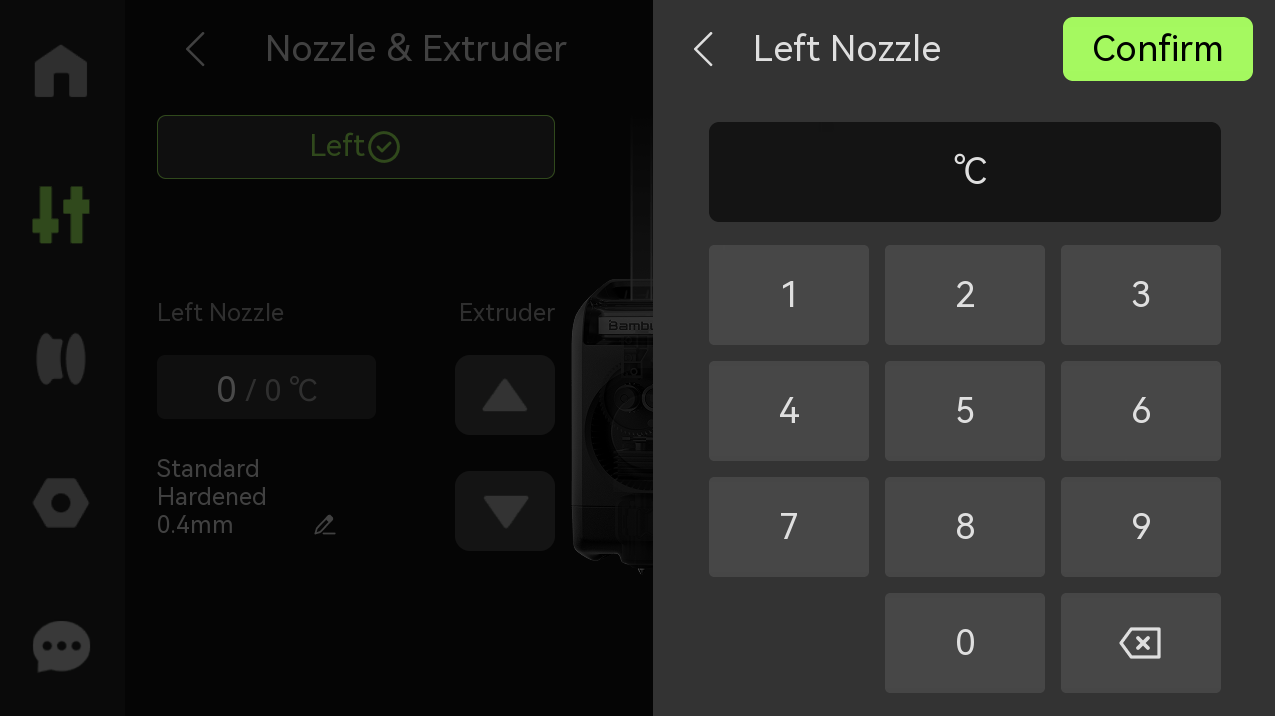
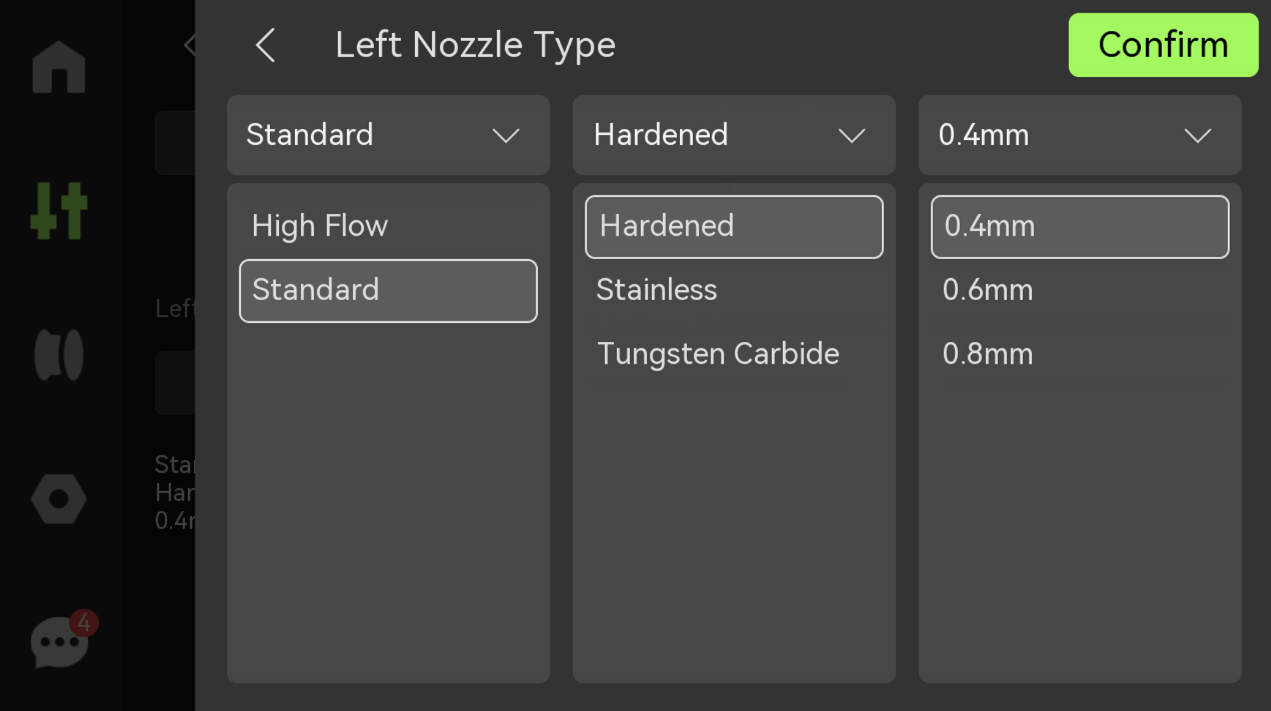
ในหน้านี้ผู้ใช้สามารถตั้งค่า Nozzle temperature , ระบุ Nozzle Type เช่นชนิด วัสดุ และขนาดเส้นผ่านศูนย์กลางของหัวฉีด รวมถึงใช้ปุ่มขึ้นลงในส่วน Extruder เพื่อ Extrude หรือ Eject เส้นด้วยมือได้
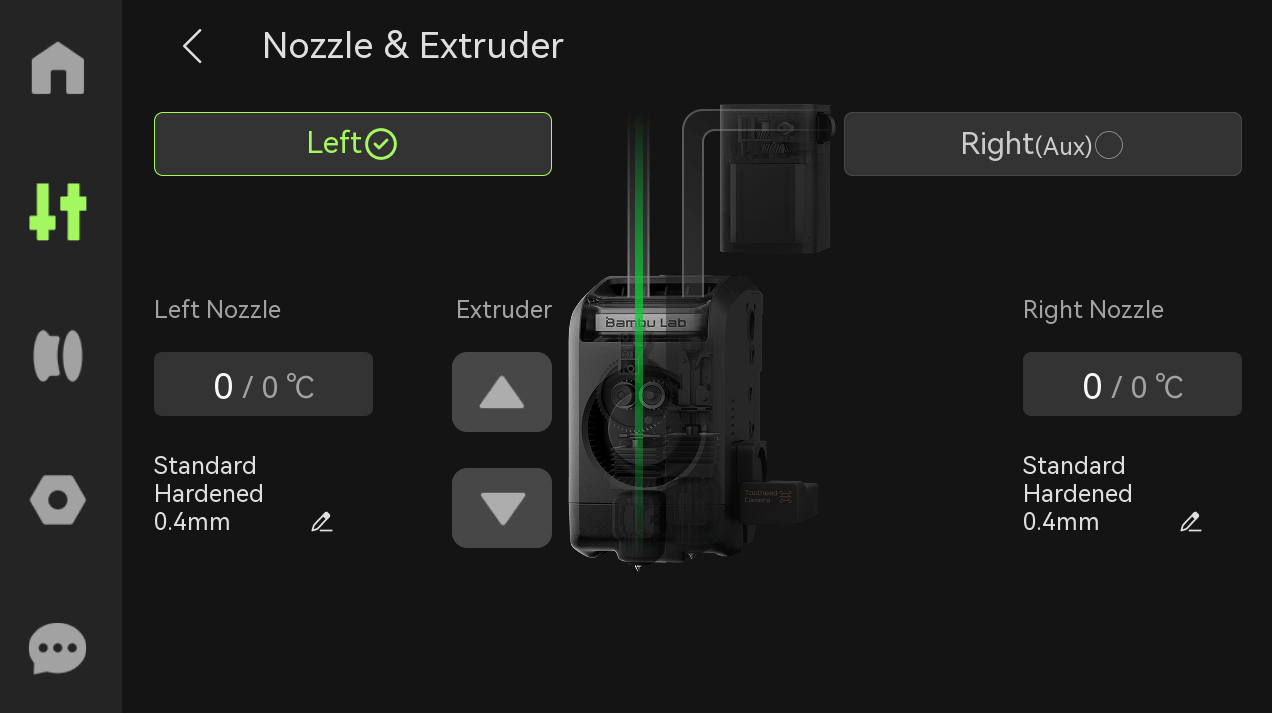
สถานะของ Left Extruder จะแสดงสีของเส้นเมื่อเซนเซอร์ตรวจพบว่าเส้นเข้าสู่ Extruder แล้ว ส่วน Right (Aux) Extruder ใช้สีหรือเครื่องหมายตำแหน่งเส้นเพื่อแสดงว่าเส้นอยู่ใน Auxiliary Extruder, Toolhead หรือทั้งสองตำแหน่ง
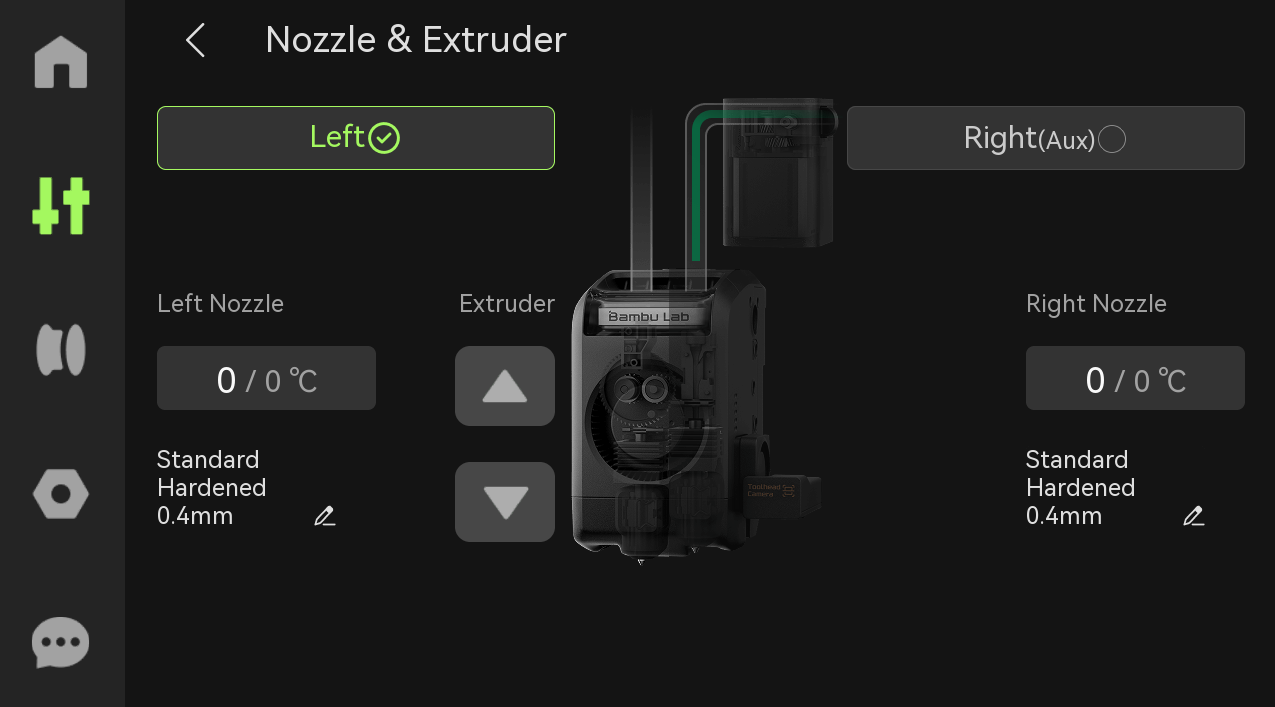
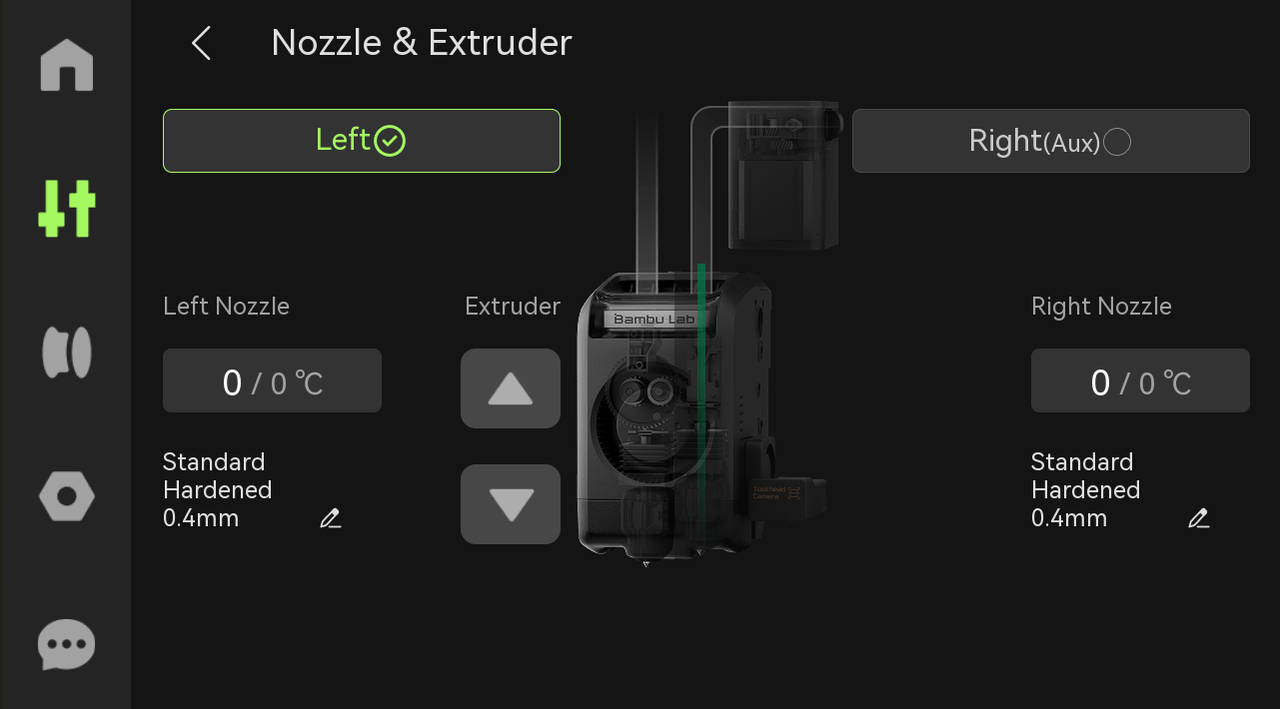
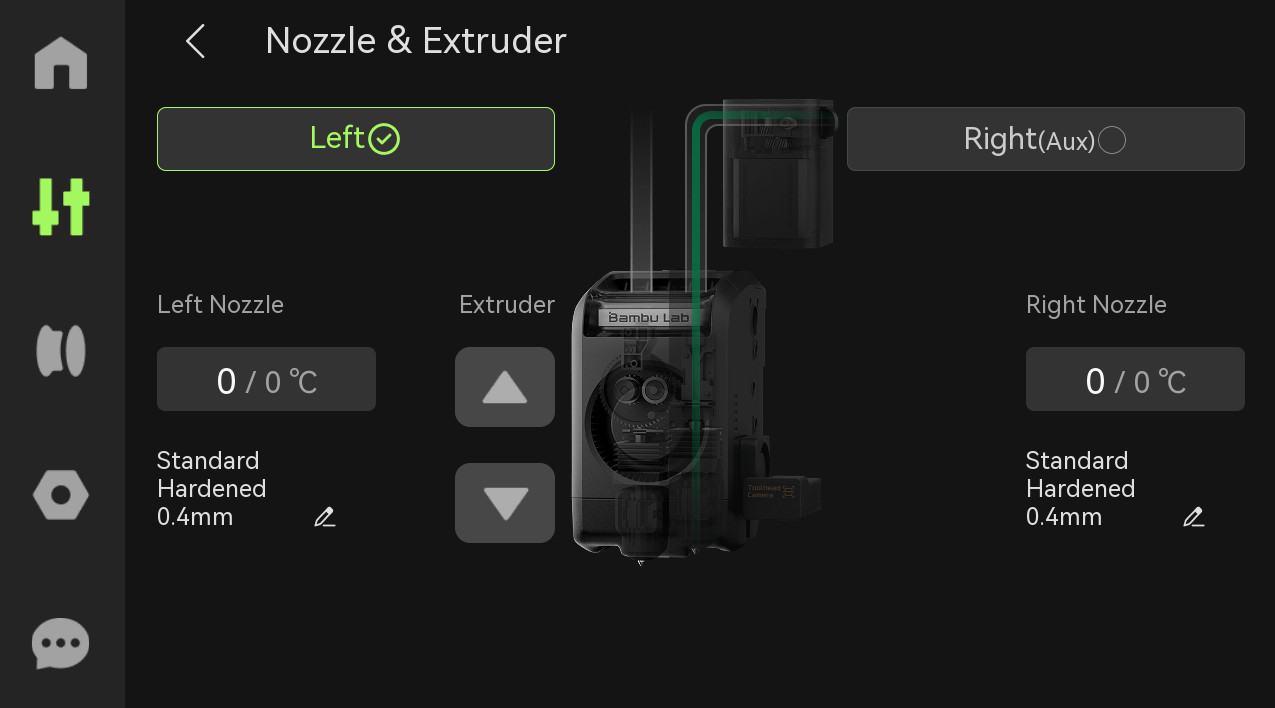
หากผู้ใช้ใส่เส้นด้วยมือ เครื่องอาจไม่อ่าน RFID และสีเส้นที่แสดงบนหน้าจออาจไม่ถูกต้อง ในกรณีนี้ให้ยึดสีเส้นตามหน้าจอ Filament เป็นหลักตามคำแนะนำของ Bambu Lab
5. Chamber Temperature, Heatbed Temperature และ LED light
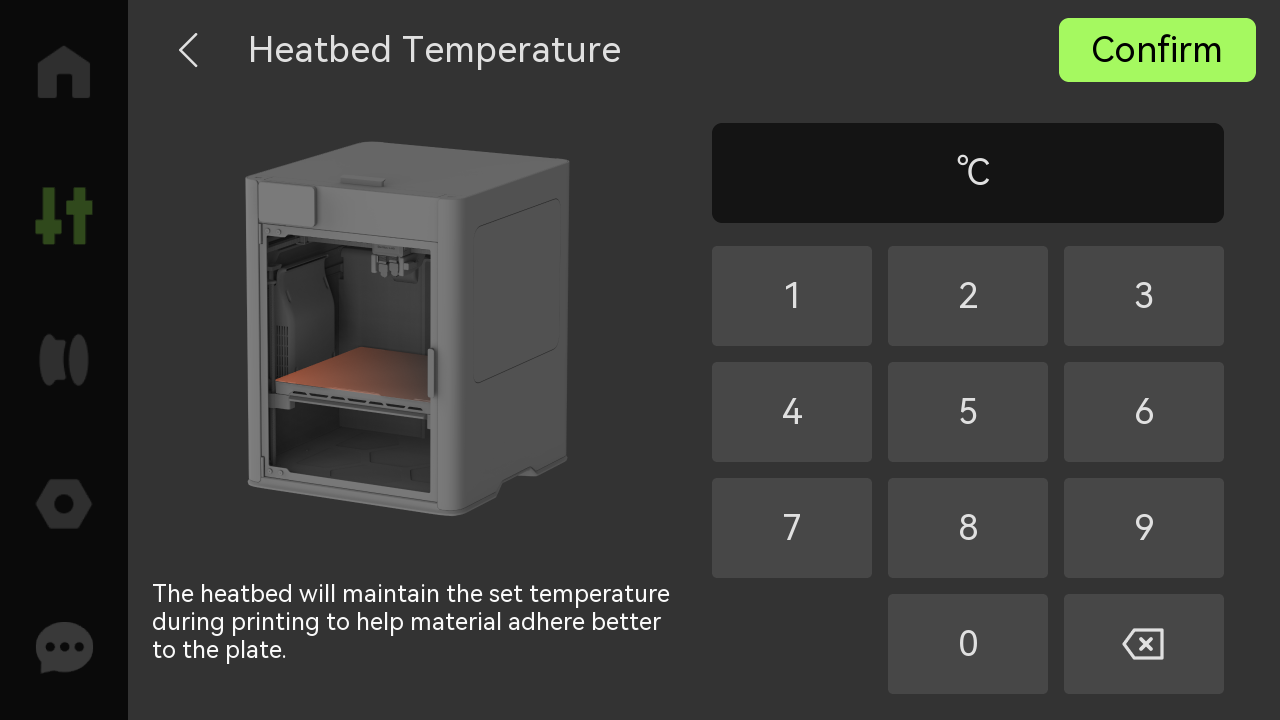
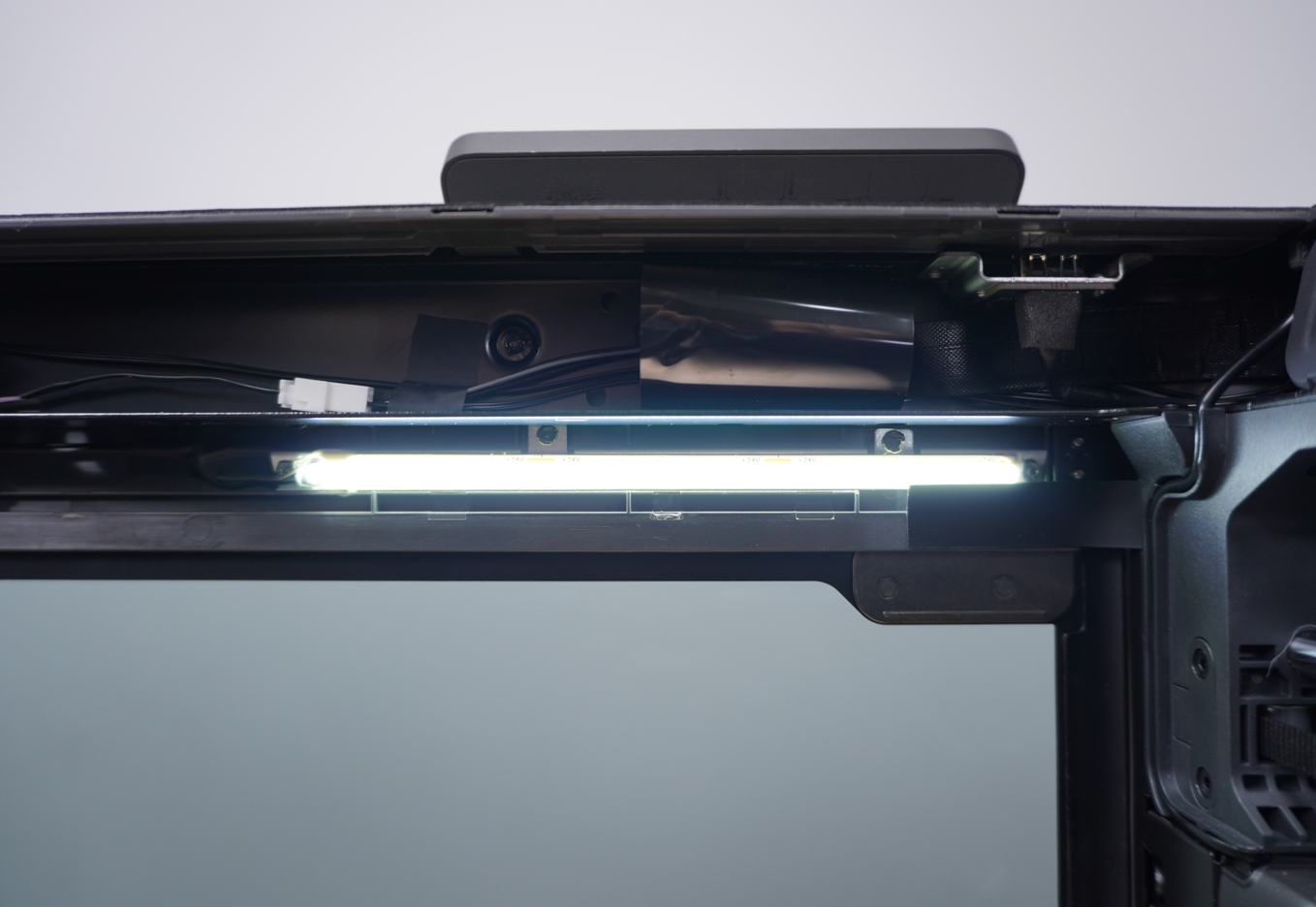
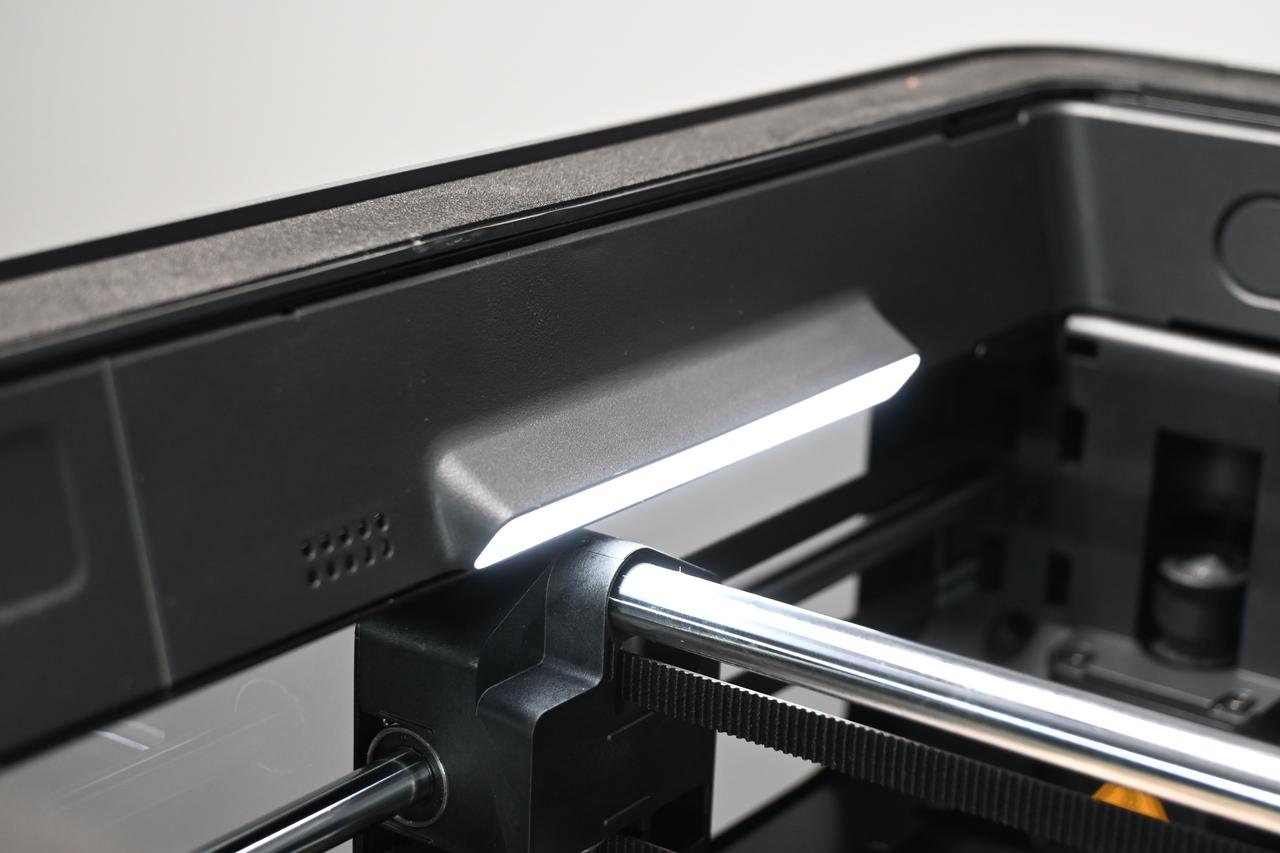
ส่วน Chamber Temperature ใช้แนวคิดเดียวกับการตั้งค่าอุณหภูมิ Chamber ในหัวข้อ Air Condition ส่วน Heatbed Temperature ใช้กรอกค่าอุณหภูมิ Heatbed ที่ต้องการ และ LED light ใช้แตะไอคอนเพื่อเปิดหรือปิดไฟภายในเครื่อง
Filament: เมนูจัดการเส้นและ AMS
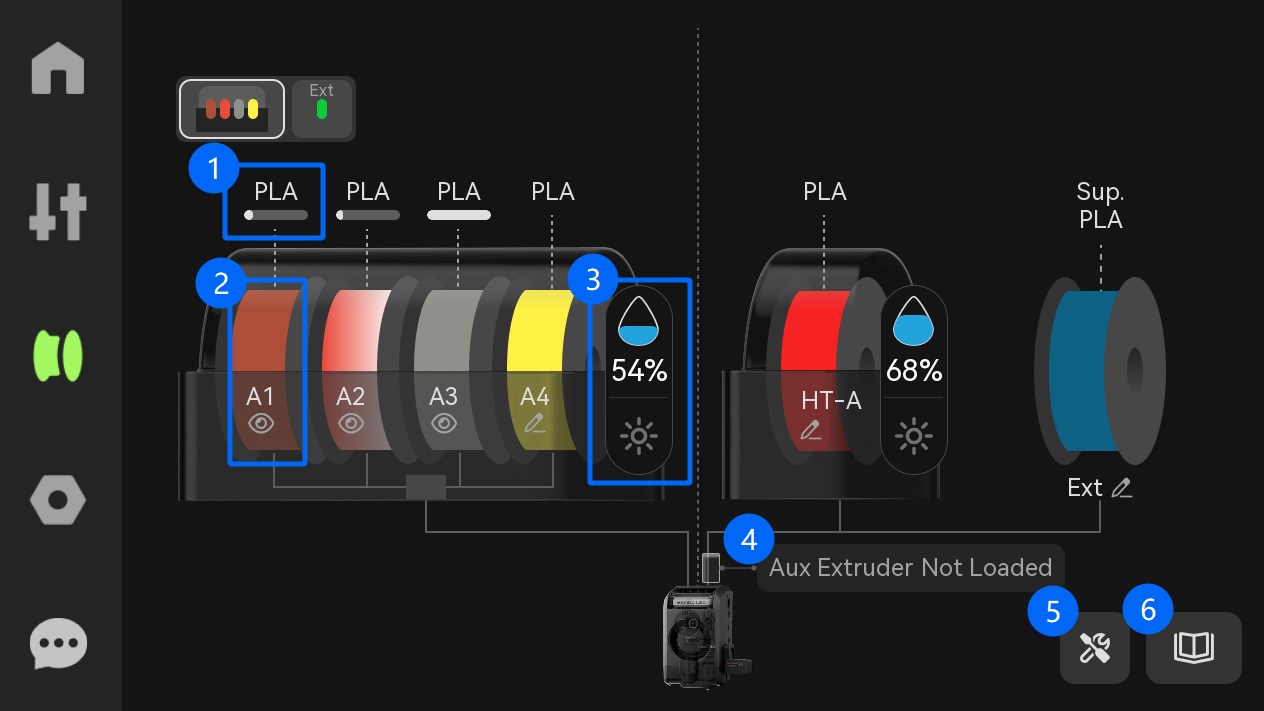
เมนู Filament ใช้ดูข้อมูลเส้น จัดการ Spool อบเส้น ดูสถานะ Auxiliary Extruder และเข้าถึงเครื่องมือที่เกี่ยวข้องกับ AMS เช่น Auto Refill, AMS Setup และ AMS Drying
1. Filament Information
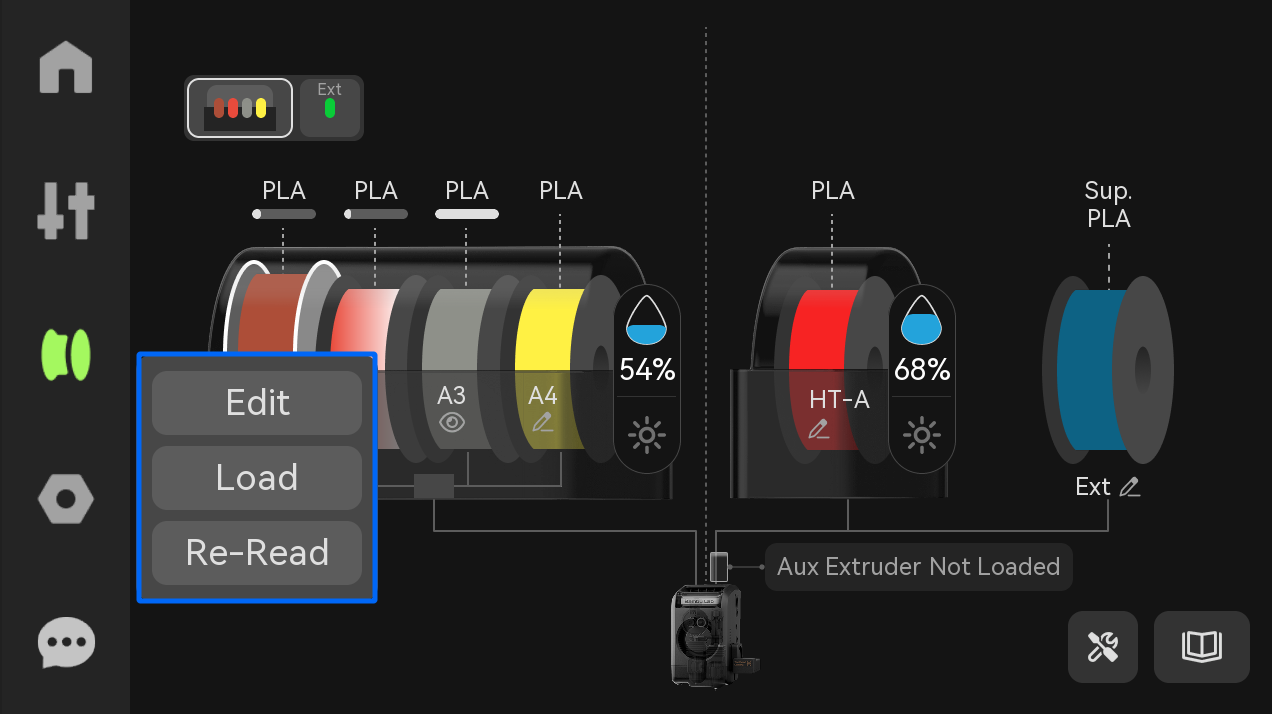
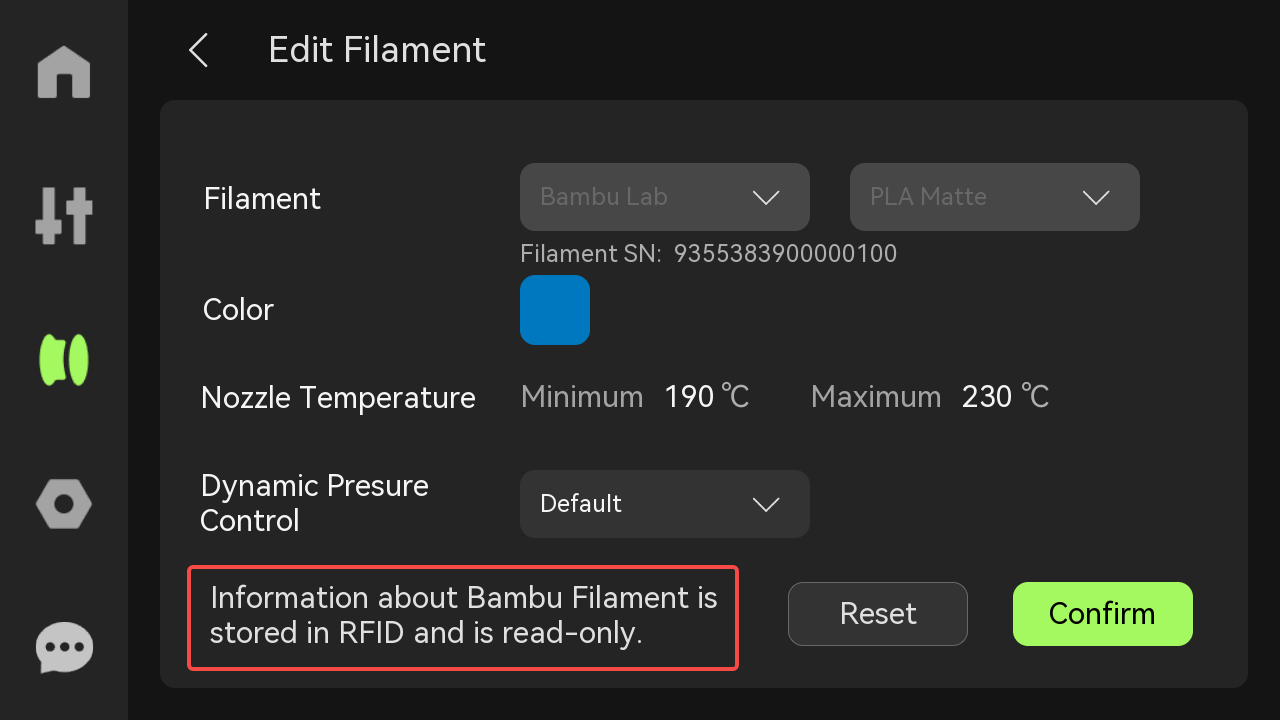
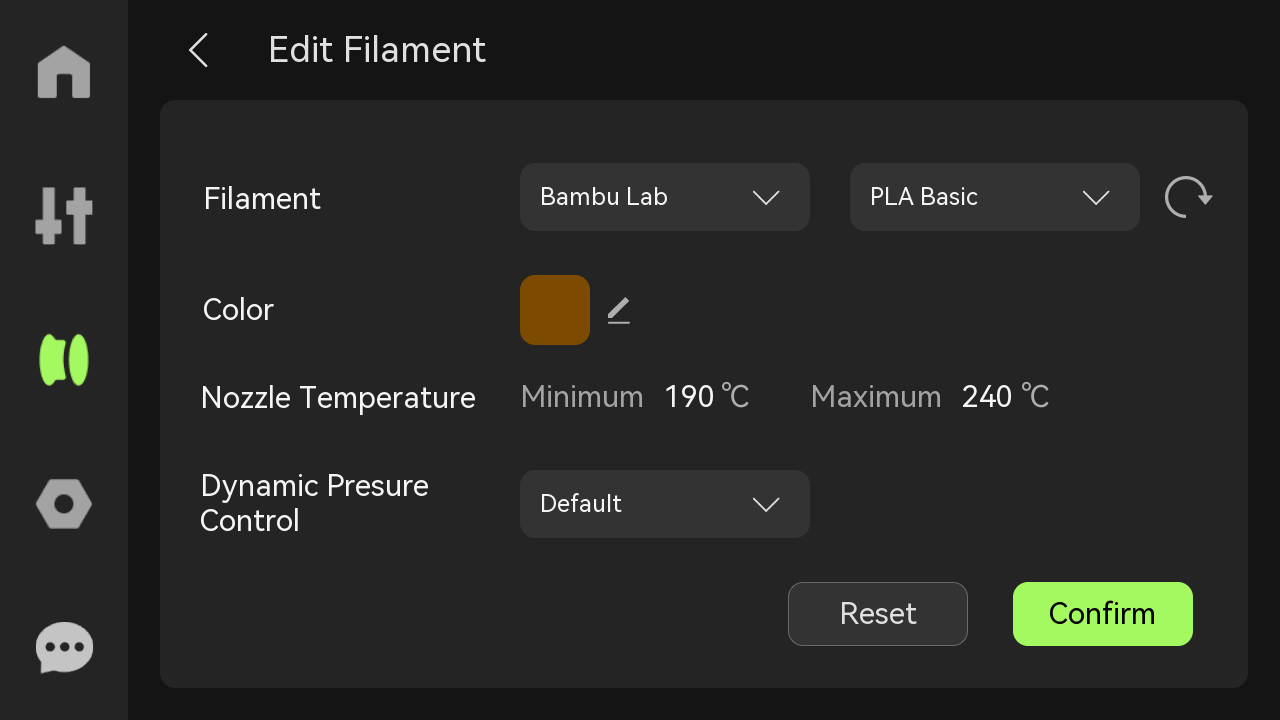
หาก AMS อ่านข้อมูล spool ผ่าน RFID ได้ หน้าจอจะแสดงชนิดเส้นและปริมาณคงเหลือเหนือเส้นนั้น ผู้ใช้สามารถแตะไอคอน spool เพื่อแก้ไขข้อมูล โหลดหรือถอดโหลดเส้น และสั่งอ่าน RFID ใหม่ได้
| คำสั่งใน Spool | ความหมาย |
|---|---|
| Edit | ดูหรือแก้ไขข้อมูลเส้น โดยข้อมูลจาก RFID อาจดูได้แต่แก้ไขพารามิเตอร์ไม่ได้ หากม้วนไม่มี RFID จะสามารถแก้ไขข้อมูลได้ |
| Load | ให้ AMS ป้อนเส้นเข้าหัวฉีด Extruder โดยอัตโนมัติ |
| Re-Read | ให้ AMS อ่าน RFID ของ spool ในช่องนั้นใหม่อีกครั้ง |
3. Drying and Humidity
หน้า Drying and Humidity ใช้ดูความชื้นและอุณหภูมิภายใน AMS รวมถึงสั่งอบเส้นได้ หากเชื่อมต่อ AMS 2 Pro หรือ AMS HT ระบบจะแสดงความชื้นและอุณหภูมิภายใน AMS และหลังจากเลือกชนิดเส้นแล้วสามารถแตะ Start เพื่อเริ่มอบเส้นได้ ส่วน AMS รุ่นแรกจะแสดงระดับความแห้งของช่องเก็บเส้น
ถ้าอยากให้ความชื้นลดลงมากๆ แนะนำให้ซื้อ Silica gel มาใส่เพิ่ม
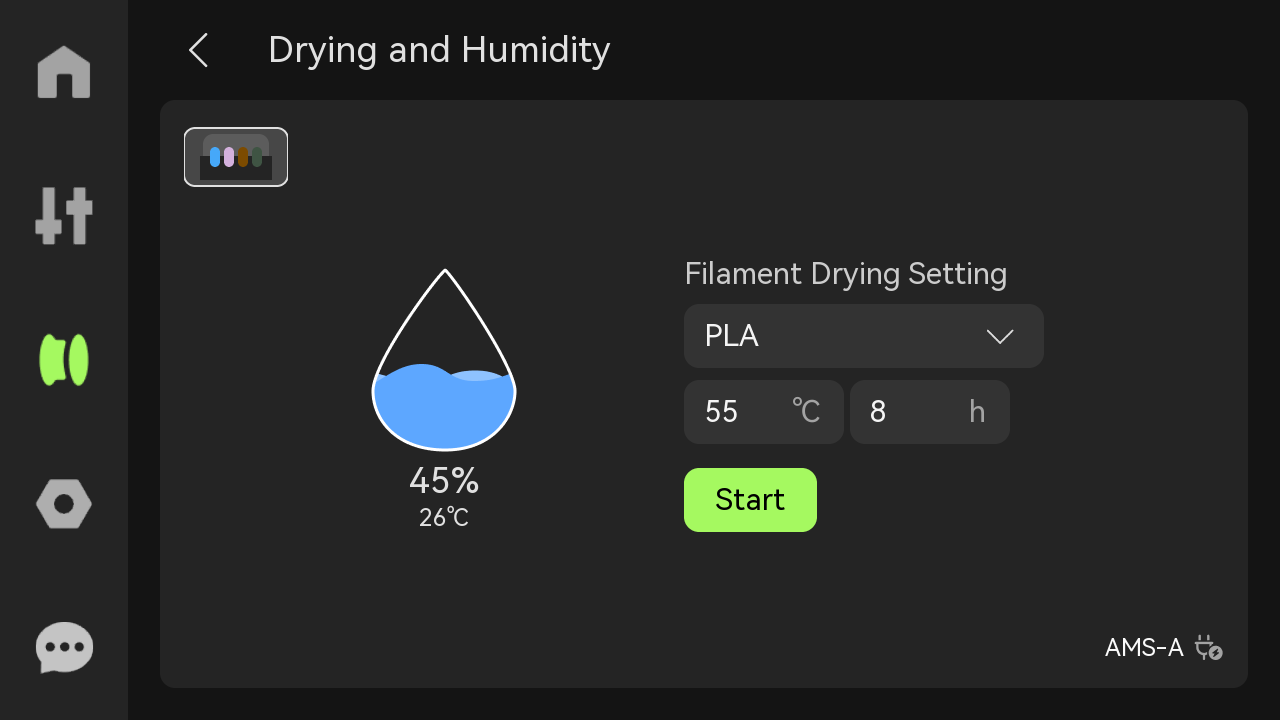
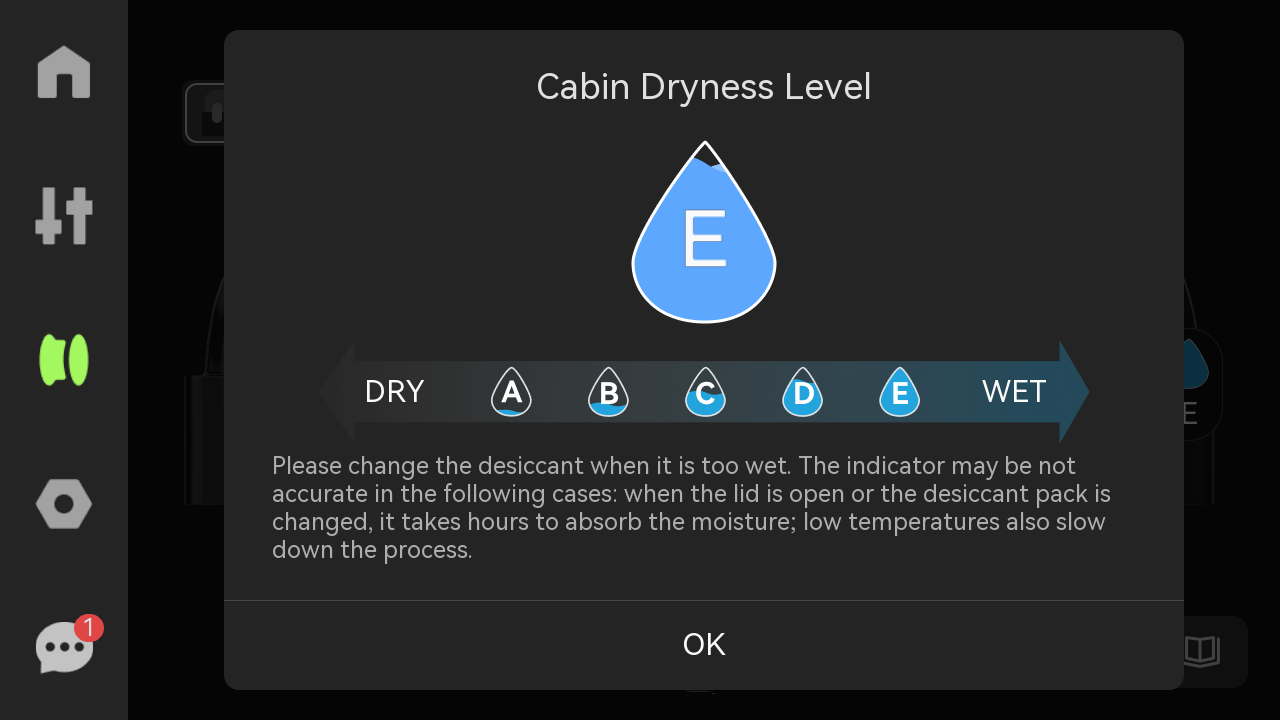
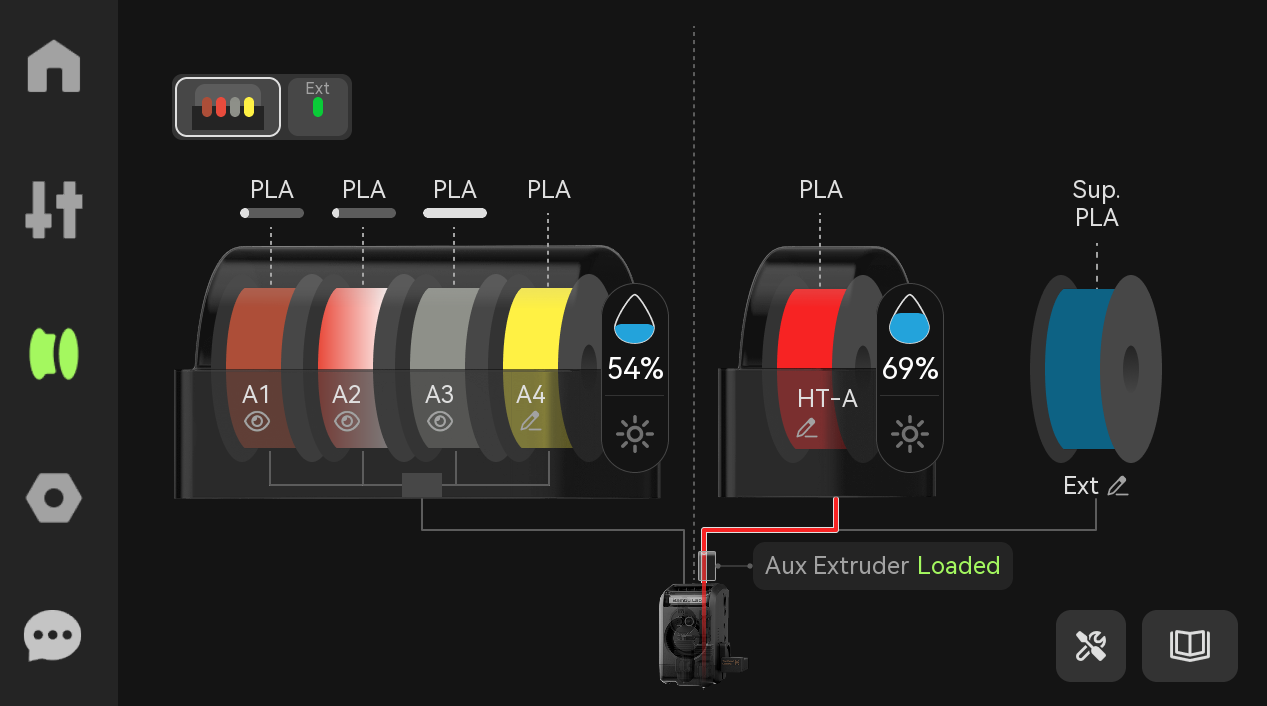
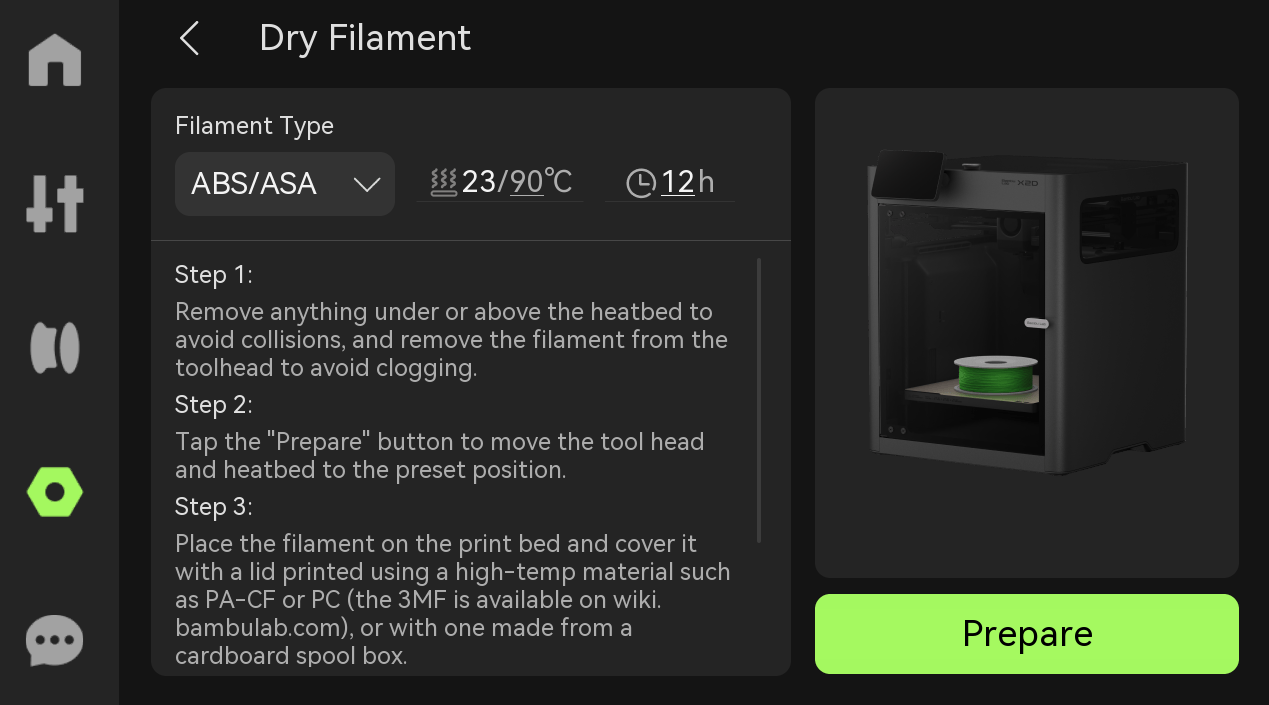
สามารถเปิดฟีเจอร์การอบเส้นได้อีกทางจาก Settings > Toolbox > Dry Filament
4. Aux Extruder Status
หากมีเส้นถูกโหลดอยู่ใน Auxiliary Extruder เส้นทางป้อนเส้นจะแสดงสีของเส้นที่เกี่ยวข้อง และหน้าจอจะแสดงข้อความ Aux Extruder Loaded เพื่อบอกสถานะให้ผู้ใช้ทราบ
5. Tools
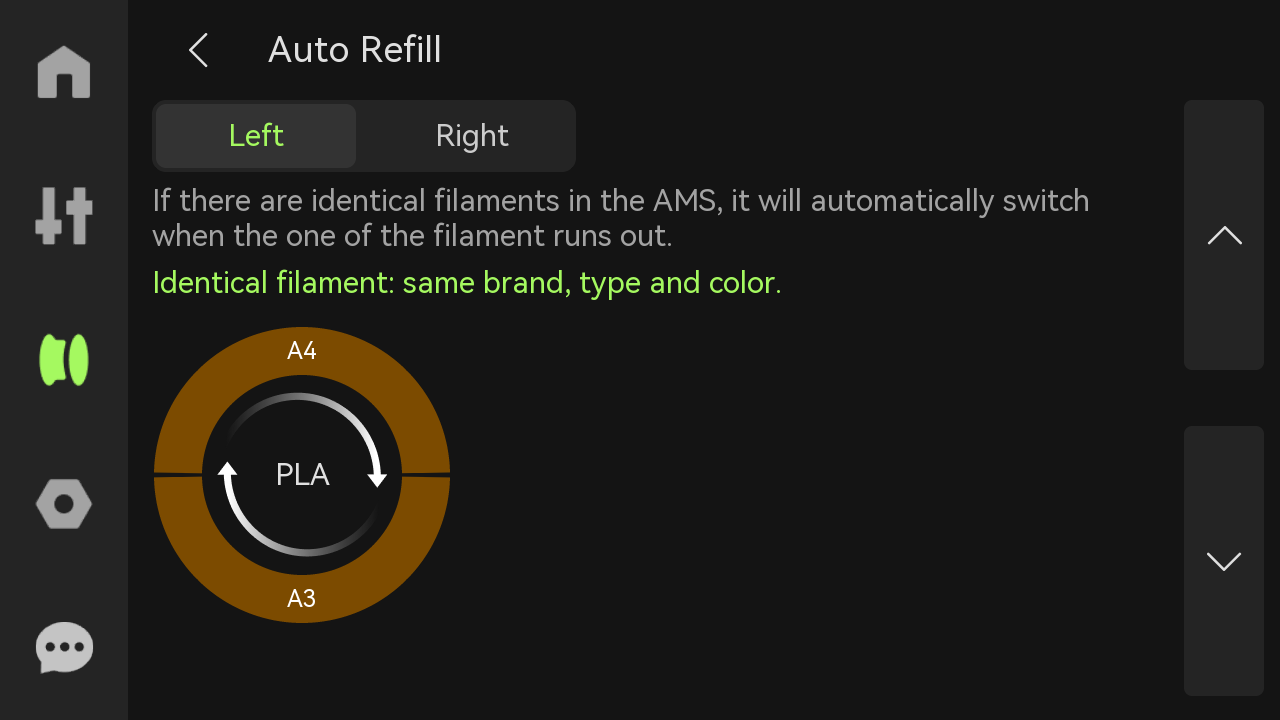
ในเมนู Tools มีเครื่องมือหลัก 3 ส่วน ได้แก่ AMS Refill , AMS Setup และ AMS Drying โดย Auto Refill จะสร้างความสัมพันธ์การเติมเส้นอัตโนมัติเมื่อ brand, type และ color ของเส้นเหมือนกัน เพื่อให้เครื่องสลับไปใช้เส้นอีกม้วนที่มีคุณสมบัติเหมือนกันเมื่อเส้นปัจจุบันหมด
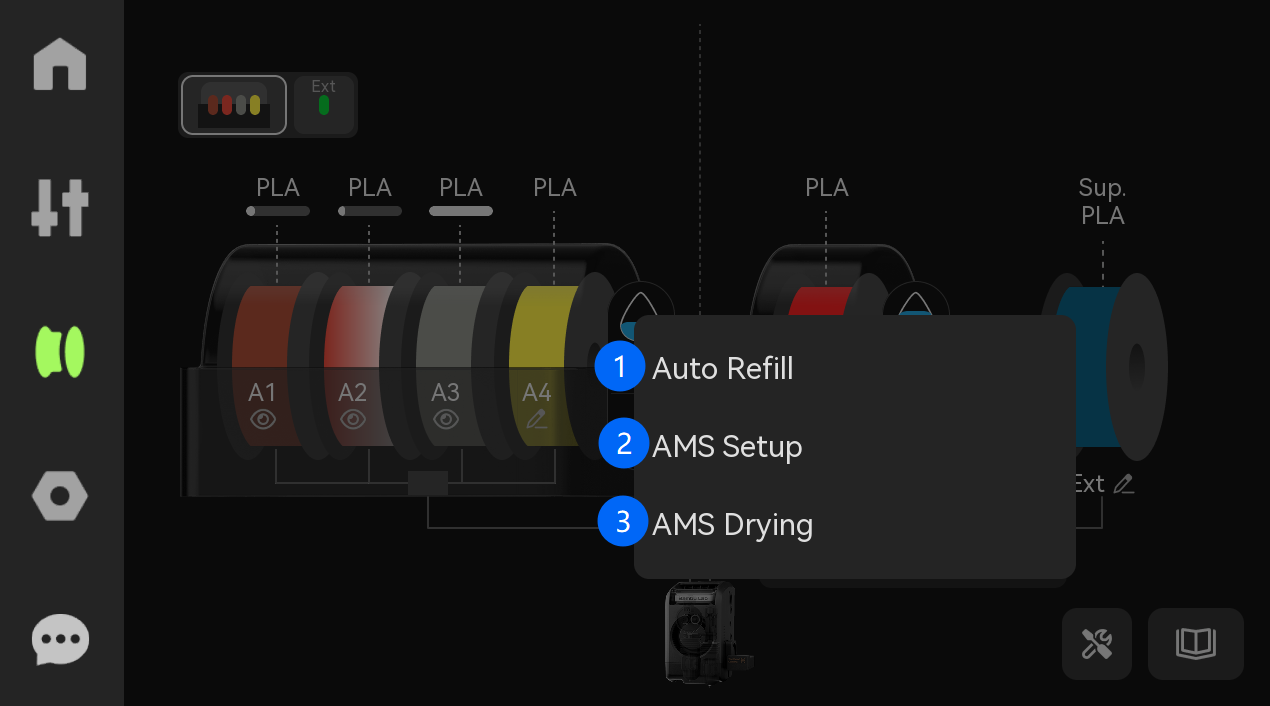
Auto Refill จะสร้างความสัมพันธ์ได้เฉพาะกรณีที่เส้นที่เหมือนกันมาจากหัวฉีดฝั่งเดียวกันที่เชื่อมกับ AMS เช่น left-to-left หรือ right-to-right หากเส้นมาจากคนละหัวฉีดจะไม่สามารถสร้างความสัมพันธ์ Auto Refill ได้
เมื่อ AMS 2 Pro เชื่อมต่อกับ X2D เป็นครั้งแรก ต้องทำ AMS Setup เพื่อระบุว่า AMS เชื่อมกับ Extruder ฝั่งใด โดย Auto AMS Setup จะให้ AMS ส่งเส้นไปยัง Extruder แล้วใช้ Hall sensor ของ Extruder ซ้ายและขวาในการพิจารณาคู่การเชื่อมต่อ
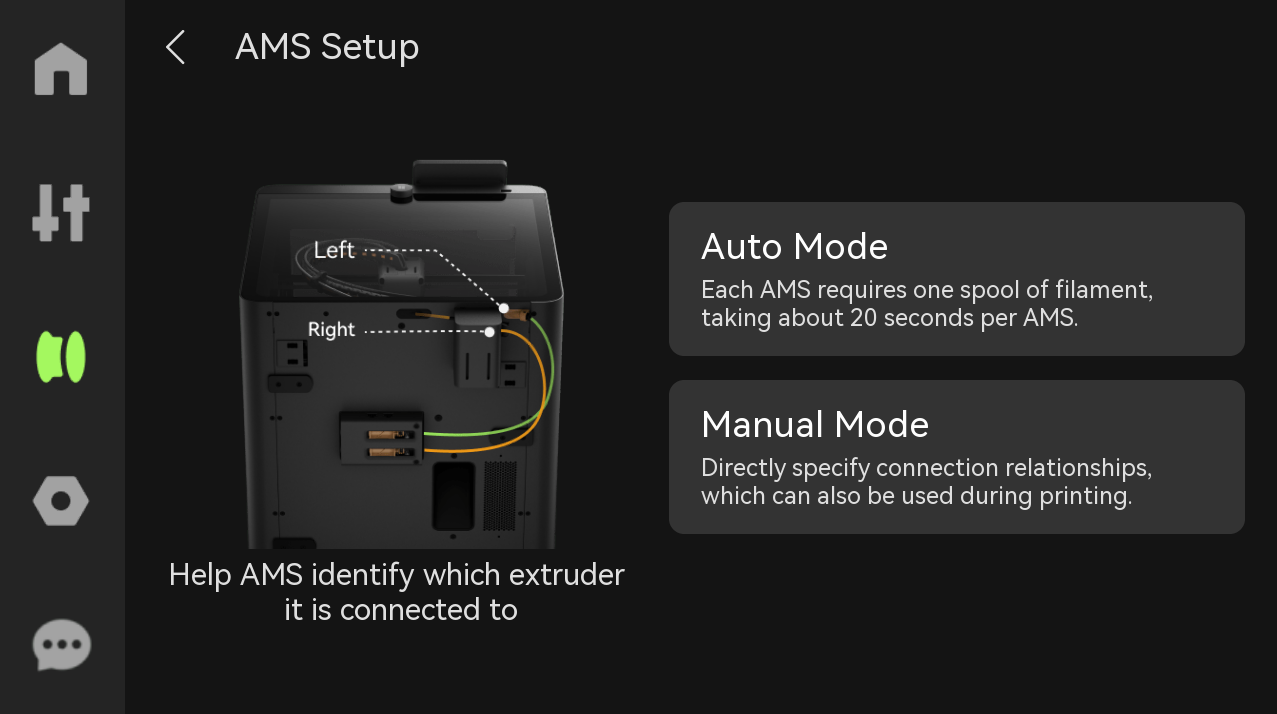
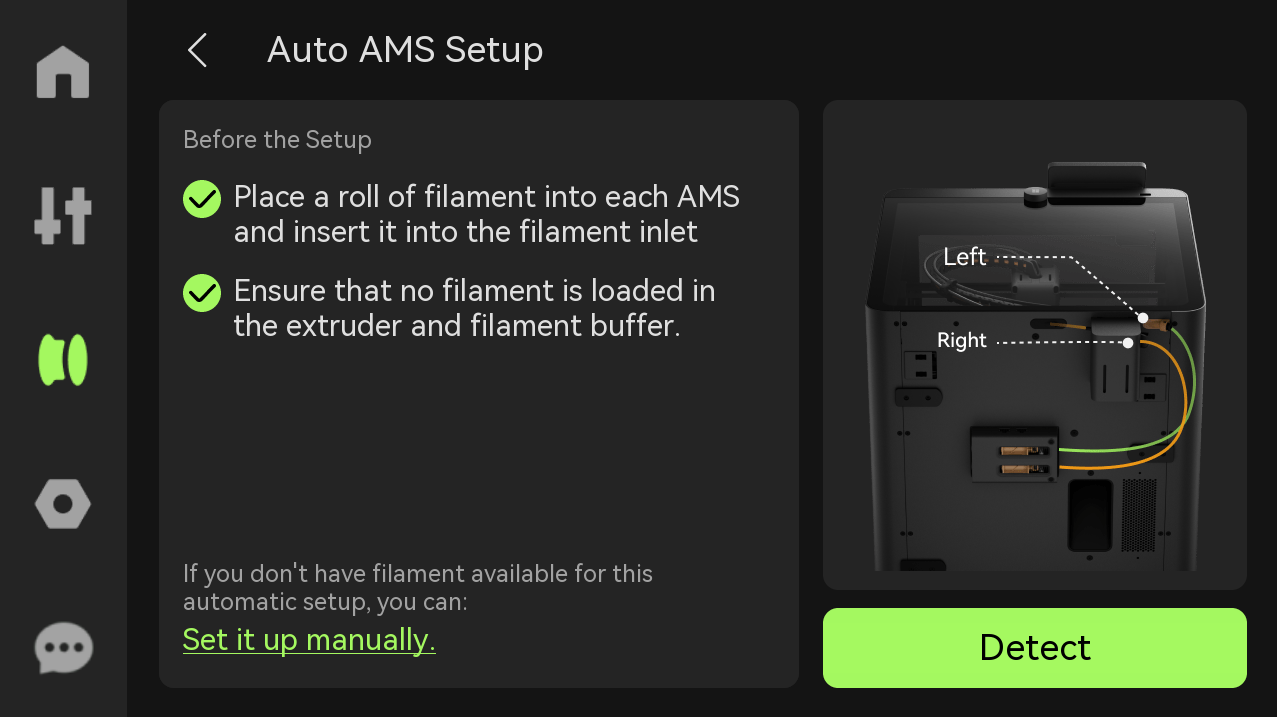
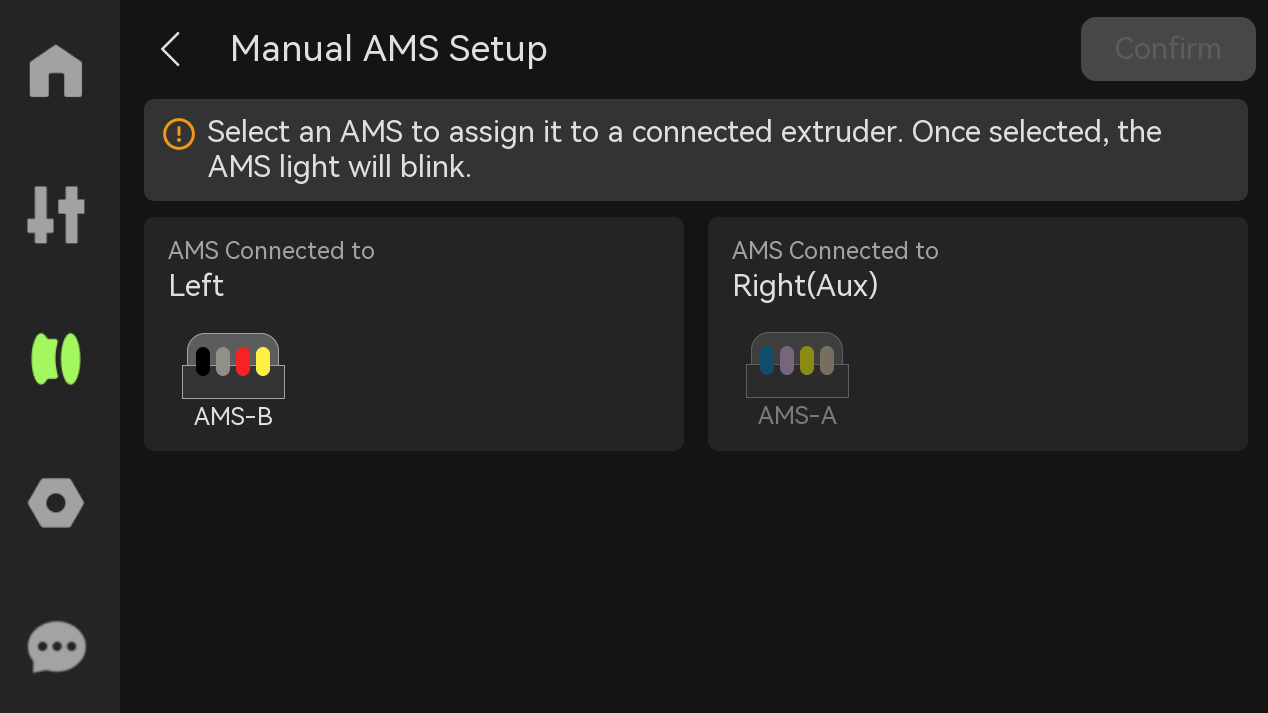
ถ้าไม่มีเส้นอยู่ใน AMS สามารถใช้ Manual AMS Setup เพื่อปรับคู่ความสัมพันธ์ระหว่าง AMS กับหัวฉีด ด้วยวิธีการแมนวลได้ แต่หาก AMS ส่งเส้นไปถึง Extruder แล้ว ไอคอน AMS นั้นจะเป็นสีเทาและไม่สามารถเปลี่ยนคู่ความสัมพันธ์ได้
6. Guide
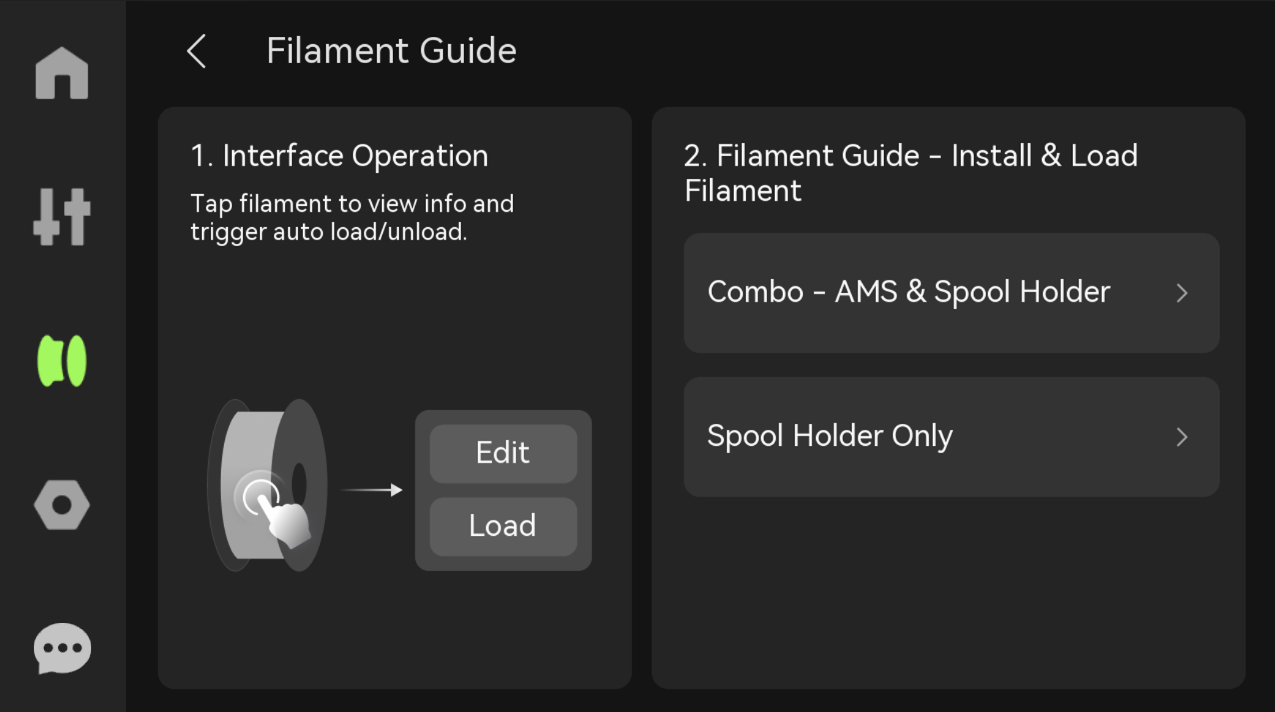
เมนู Guide ใช้ดูบทเรียนหรือ tutorial บนหน้าจอเกี่ยวกับการใช้งาน interface การติดตั้งเส้น และการโหลดเส้น ผู้ใช้ใหม่ควรเปิดดูส่วนนี้เมื่อยังไม่คุ้นกับลำดับการใช้งานบนเครื่อง
Settings: เมนูตั้งค่าเครื่อง
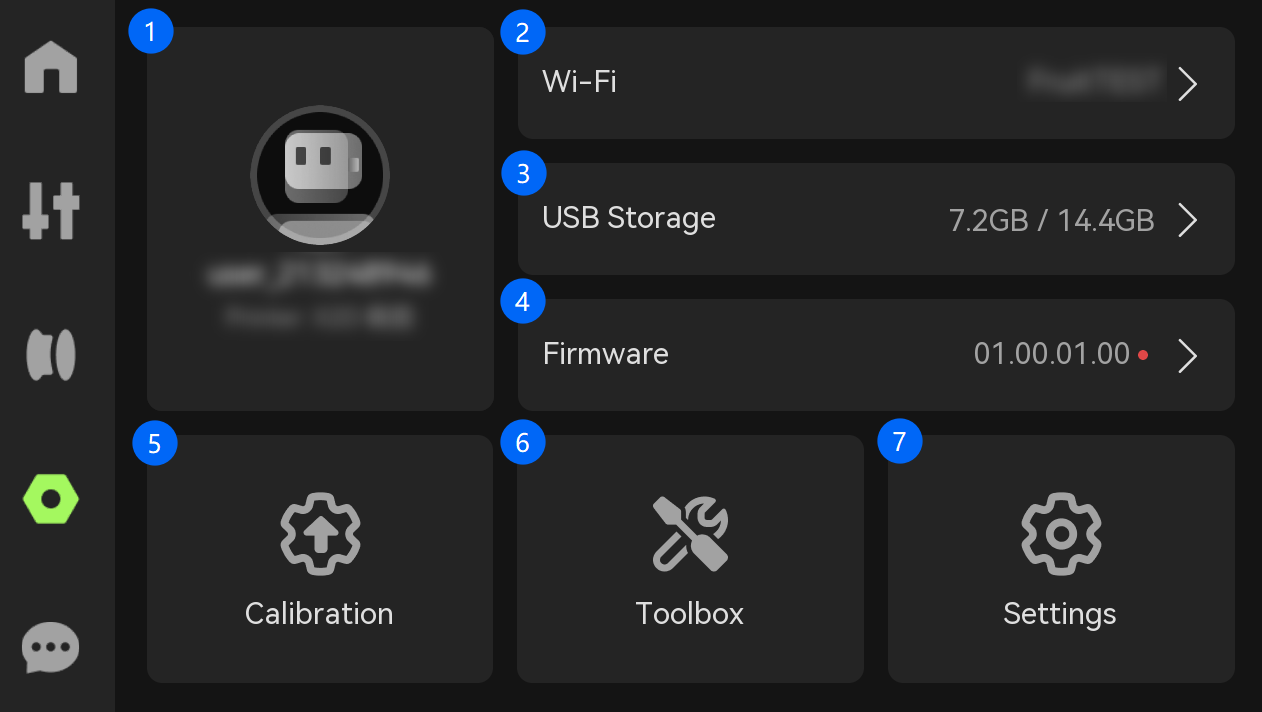
เมนู Settings รวมการตั้งค่าบัญชี Wi-Fi / USB Storage / Firmware / Calibration / Toolbox / Print Options / AMS Settings / Safety Options และการตั้งค่าระบบอื่น ๆ ที่เกี่ยวข้องกับการใช้งานเครื่อง X2D
1. Account และ Wi-Fi
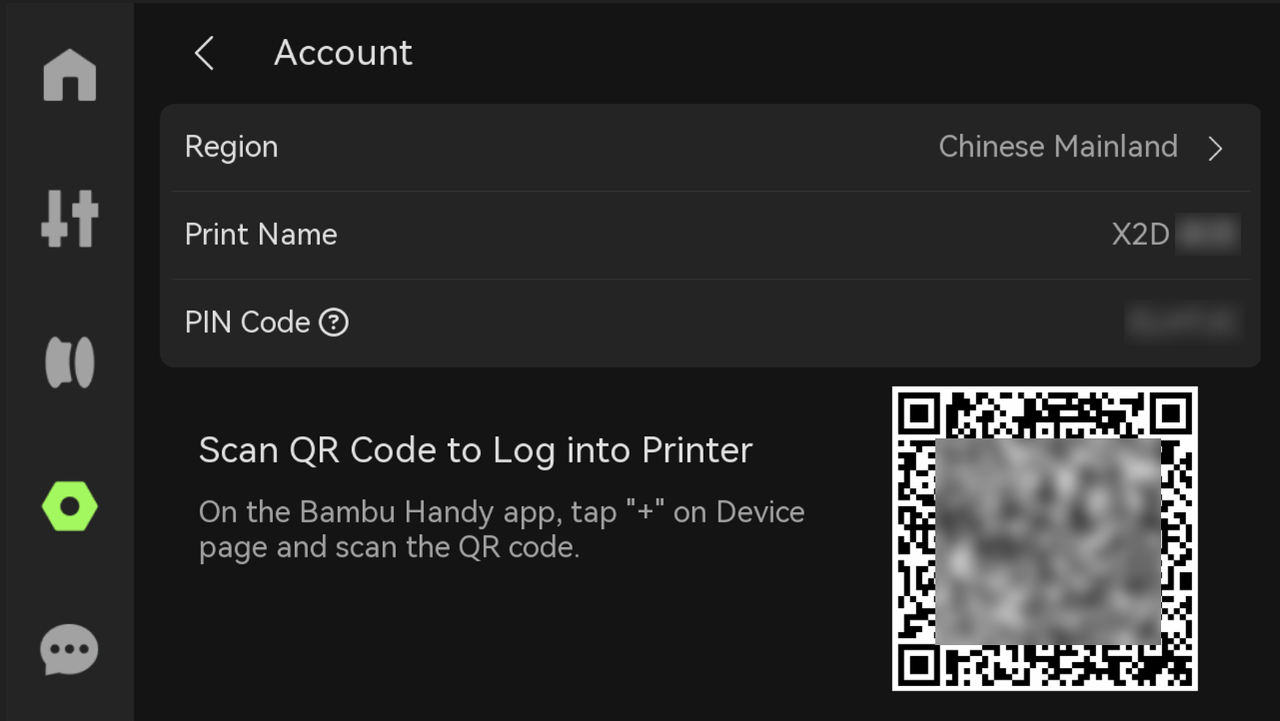
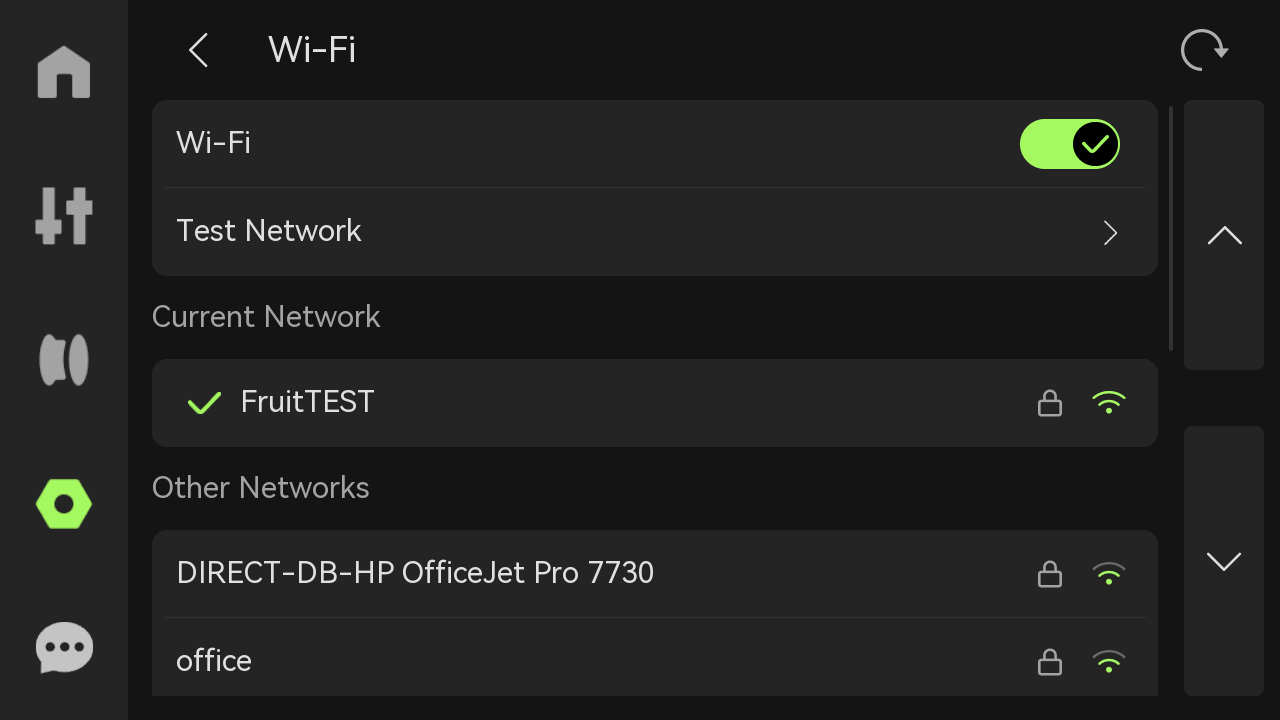
หน้า Account ให้เปิดแอป Bambu Handy แล้วสแกน QR code เพื่อเข้าถึงบัญชี ส่วนหน้า Wi-Fi ใช้ตั้งค่า WLAN ดูเครือข่ายปัจจุบัน ทดสอบเครือข่าย หรือดูและเพิ่มเครือข่ายอื่น
3. USB Storage
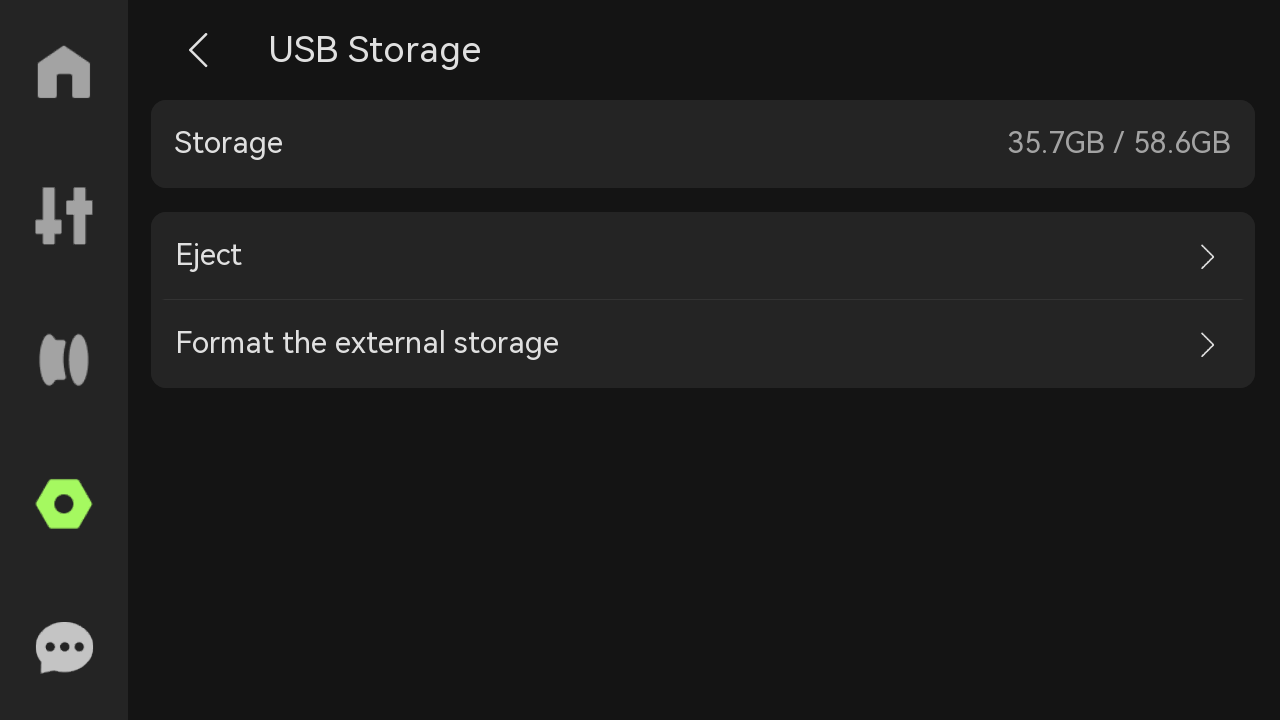
หน้า USB Storage ใช้ดูพื้นที่ใช้งานและความจุสูงสุดของ USB flash drive ผู้ใช้สามารถกด Eject เพื่อนำ USB ออกอย่างปลอดภัย และสามารถใช้ Format external storage ได้ แต่เมื่อ format แล้วข้อมูลจะไม่สามารถกู้คืนได้
4. Firmware
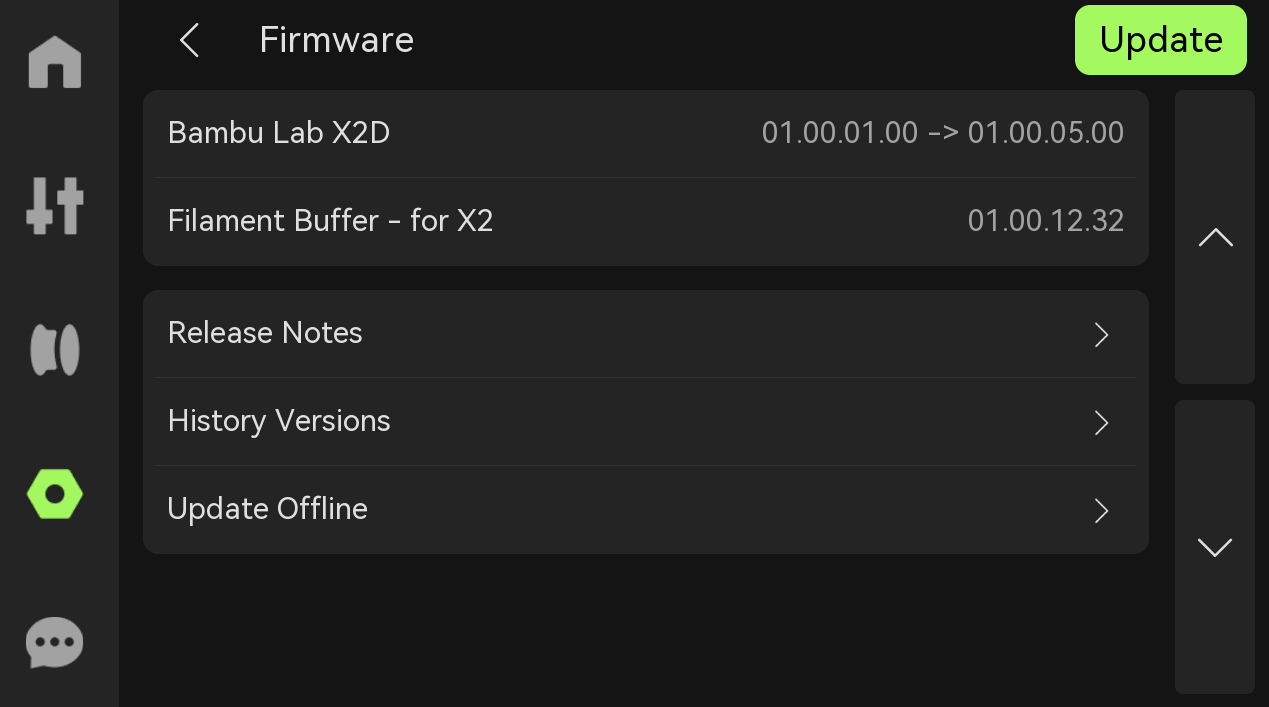
หน้า Firmware ใช้ดูเวอร์ชันปัจจุบันของอุปกรณ์ ประวัติเวอร์ชัน และการทำ offline upgrade ได้ หากมีเฟิร์มแวร์ใหม่ ปุ่ม Update ที่มุมขวาบนจะสว่างขึ้นตามคำอธิบายของคู่มือ
เครื่องจะทำการค้นหา Fimware เวอร์ชั่นใหม่ได้ก็ต้องเมื่อมีการผูกบัญชี และมีการต่อ Internet และเชื่อม Cloud กับทาง Bambu Lab
5. Calibration
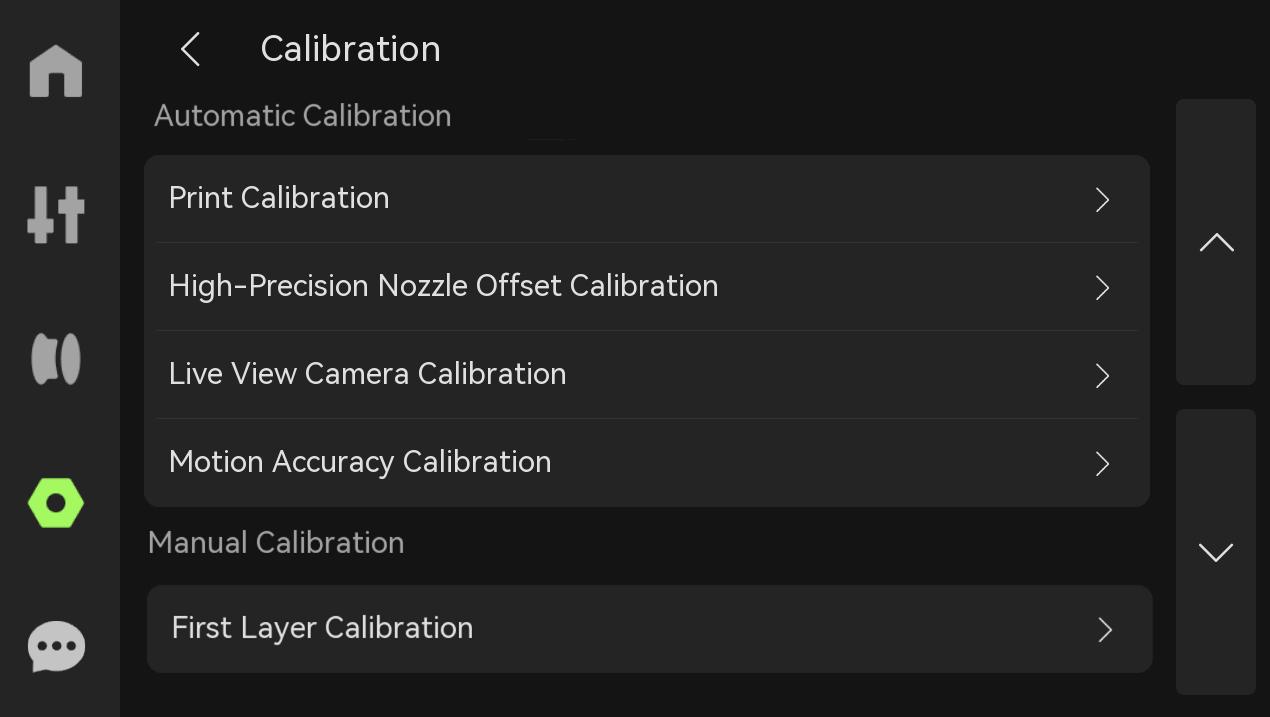
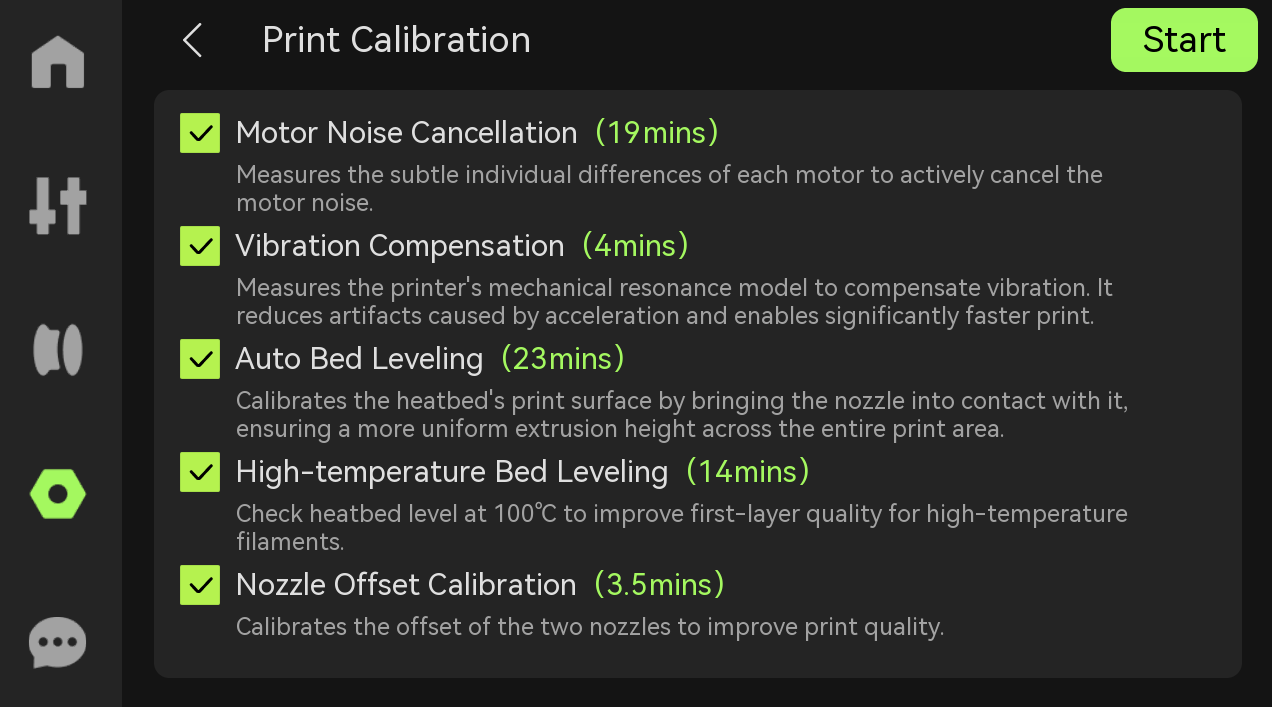
หน้า Calibration รวมการปรับเทียบหลายประเภท ซึ่งส่งผลต่อเสียง การสั่น ระดับฐานพิมพ์ offset ของหัวฉีด กล้อง Live View ความแม่นยำการเคลื่อนที่ และ first layer ผู้ใช้ควรเลือกใช้ calibration ให้ตรงกับอาการหรือสถานการณ์ที่ต้องการแก้ไข
| Calibration | ความหมายตามคู่มือ |
|---|---|
| Motor Noise Cancellation | ลดเสียงจากมอเตอร์ระหว่างพิมพ์ โดยเฉพาะการพิมพ์นานหรือความเร็วสูง และช่วยให้ผิวงานเรียบขึ้นได้จากการปรับ algorithm control strategy |
| Vibration Compensation | ตรวจจับการสั่นระหว่างพิมพ์และปรับตำแหน่ง Toolhead เพื่อช่วยรักษาความแม่นยำของงานพิมพ์ |
| Auto Bed Leveling | ใช้ algorithm ปรับระยะหัวฉีดกับ build plate ให้สม่ำเสมอในแต่ละมุม ลดปัญหาจากแผ่นฐานไม่เรียบ |
| High-temperature Bed Leveling | ใช้ก่อนพิมพ์วัสดุอุณหภูมิสูง เช่น ABS/ASA/PC/PA เพื่อช่วยให้ Heatbed เสถียรในอุณหภูมิสูงและลดปัญหา เรื่องการหดตัว หรือ first layer ไม่เกาะ |
| Nozzle Offset Calibration | ใช้เมื่อตำแหน่งหัวฉีดสองหัวคลาดเคลื่อนจนทำให้โมเดลเหลื่อมหรือ layer shift หลังสลับหัวฉีด |
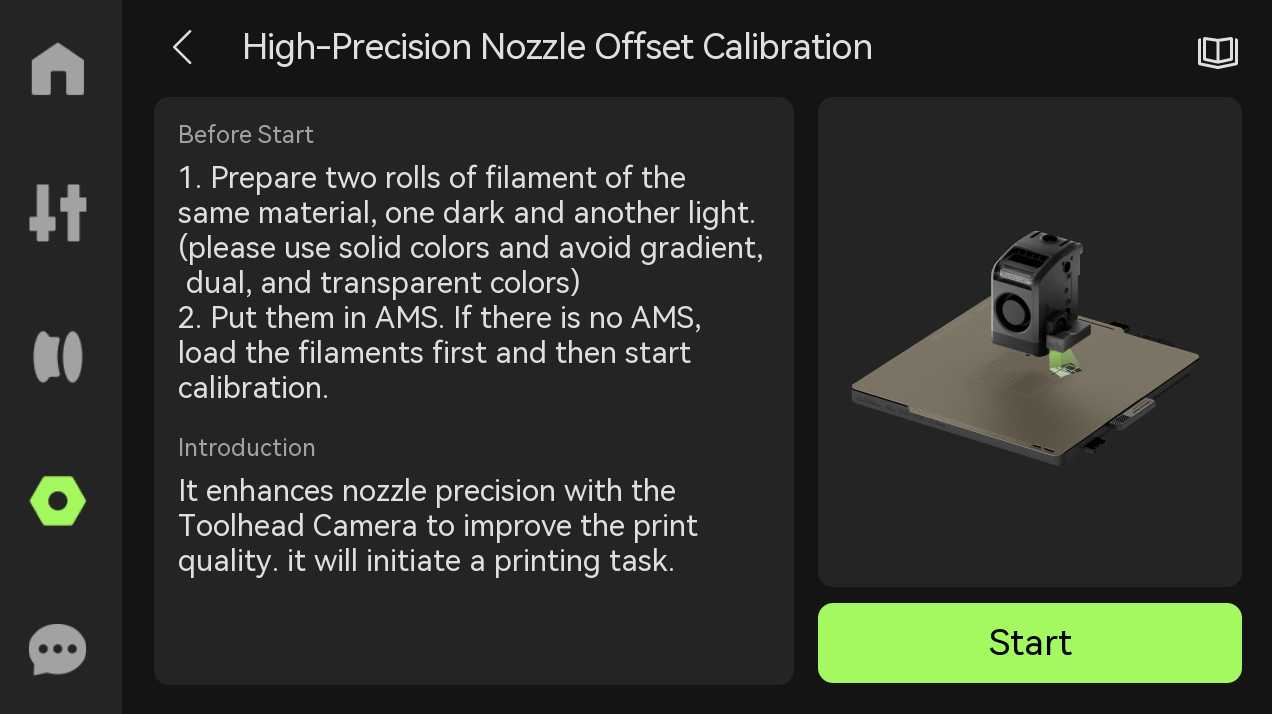
| High-Precision Nozzle Offset Calibration | โหลดเส้นสีเข้มและสีอ่อนในหัวฉีดสองหัว แล้วใช้ AI visual inspection ปรับ offset ของหัวฉีดในแกน XY |
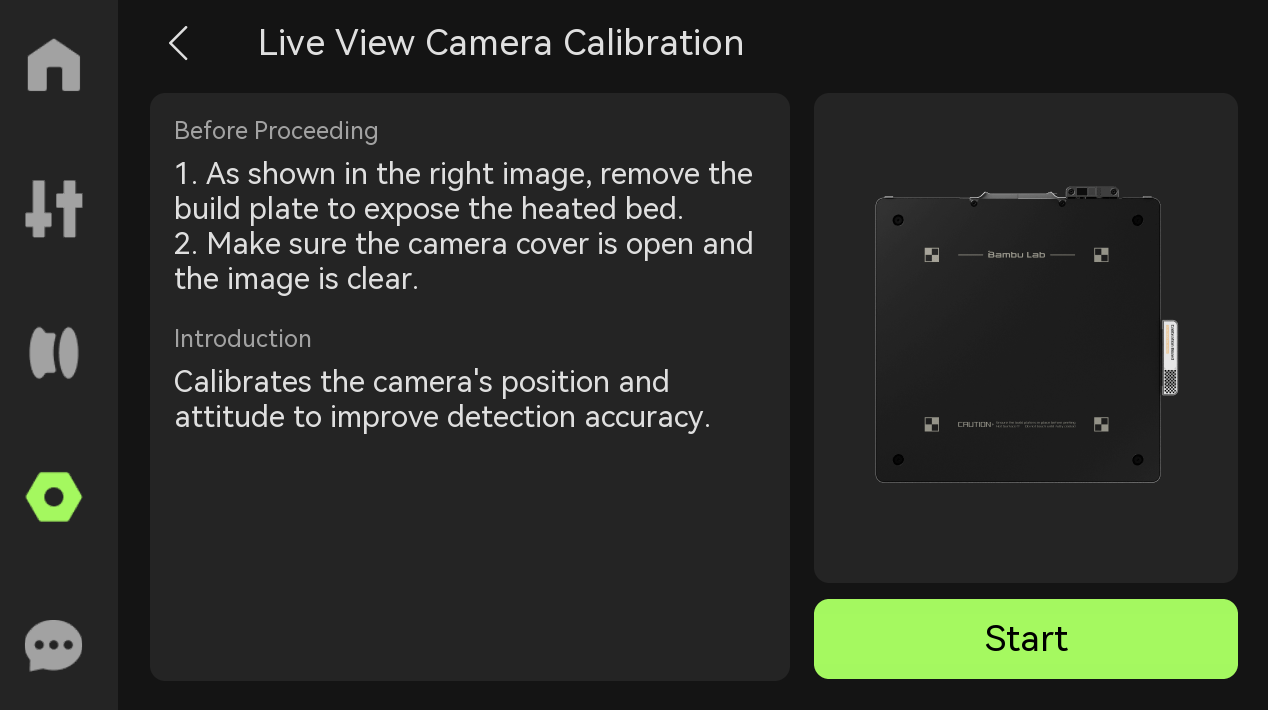
| Live View Camera Calibration | ปรับตำแหน่งและมุมกล้อง Live View โดยอ้างอิง Mark บน Heatbed เพื่อลดความคลาดเคลื่อนจากมุมมองกล้อง |
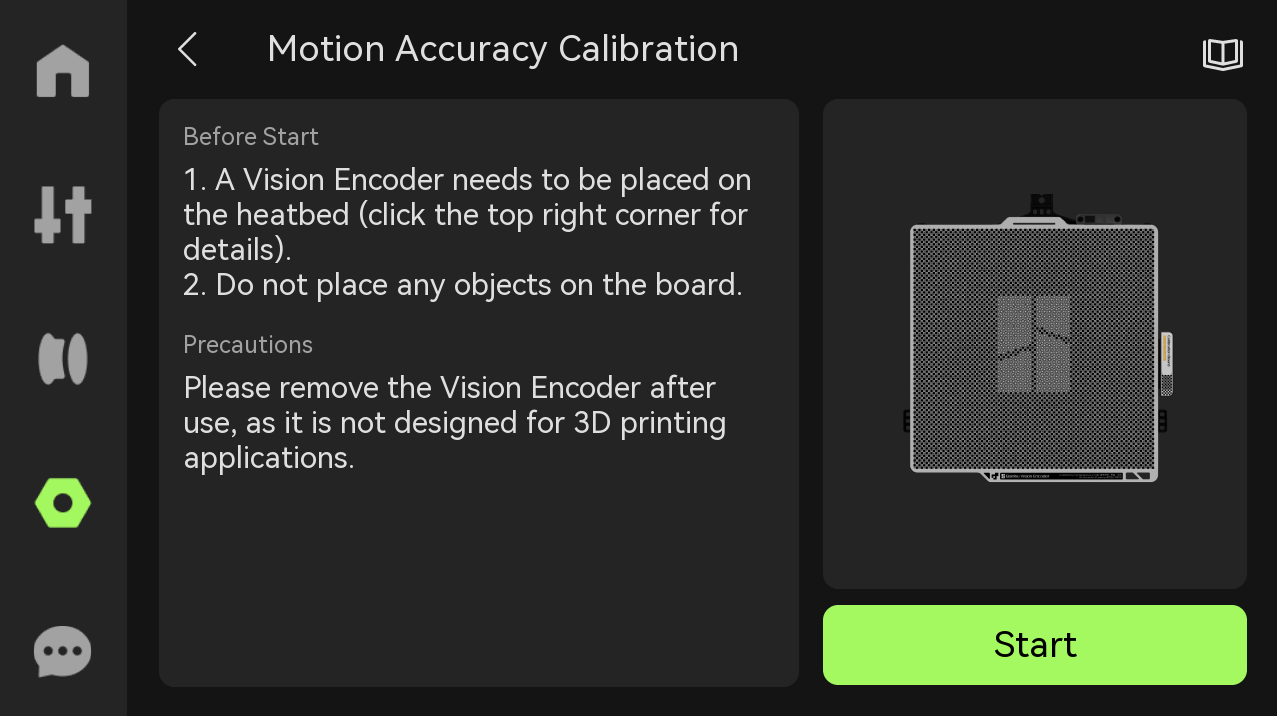
| Motion Accuracy Calibration | ใช้สำหรับผู้ที่ต้องการคุณภาพสูง โดยช่วยลดปัญหา absolute positioning, motion hysteresis และ motion distortion ต้องใช้งานร่วมกับแผ่น Vision Encoder |
| First Layer Calibration | ใช้ fine-tune ระยะหัวฉีดกับ Heatbed ใน first layer เพื่อปรับการยึดเกาะและความเรียบของชั้นแรก |
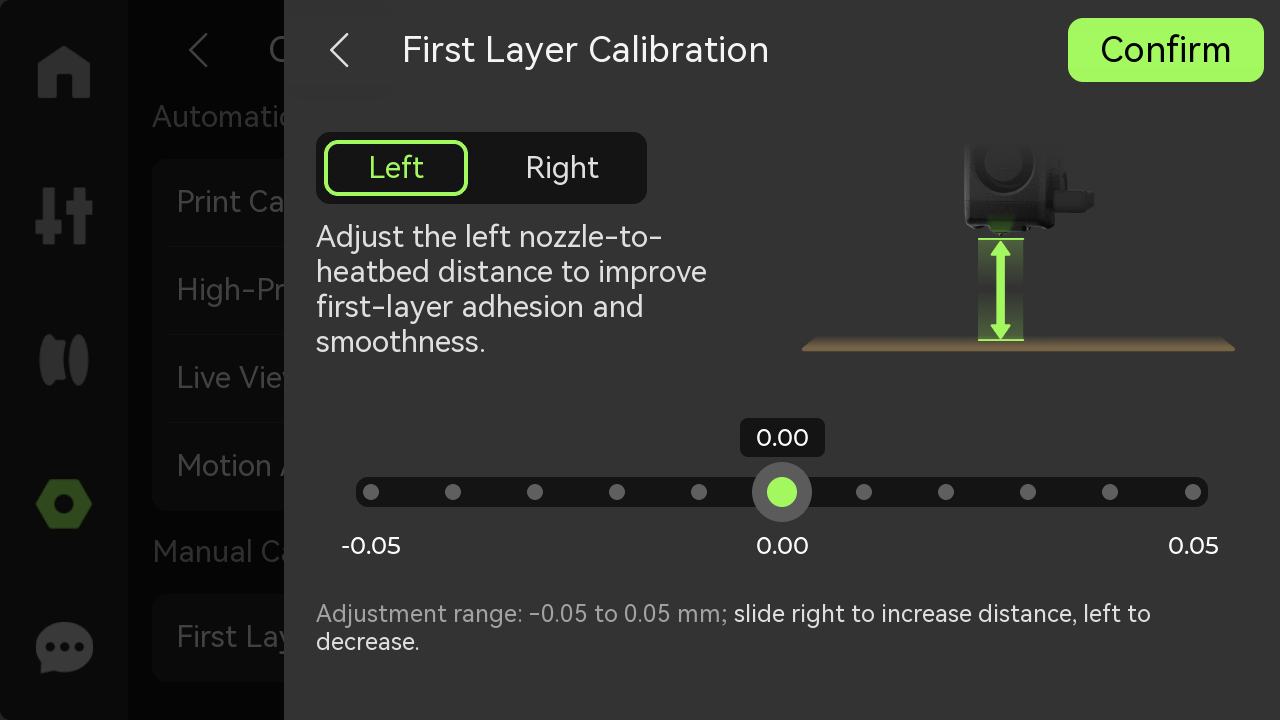
First Layer Calibration เป็นฟังก์ชันสำหรับรองรับการปรับพารามิเตอร์ที่แตกต่างกันในแต่ละสถานการณ์ โดยทั่วไปไม่จำเป็นต้องใช้งานและควรใช้เมื่อมีความจำเป็นเท่านั้น
6. Toolbox
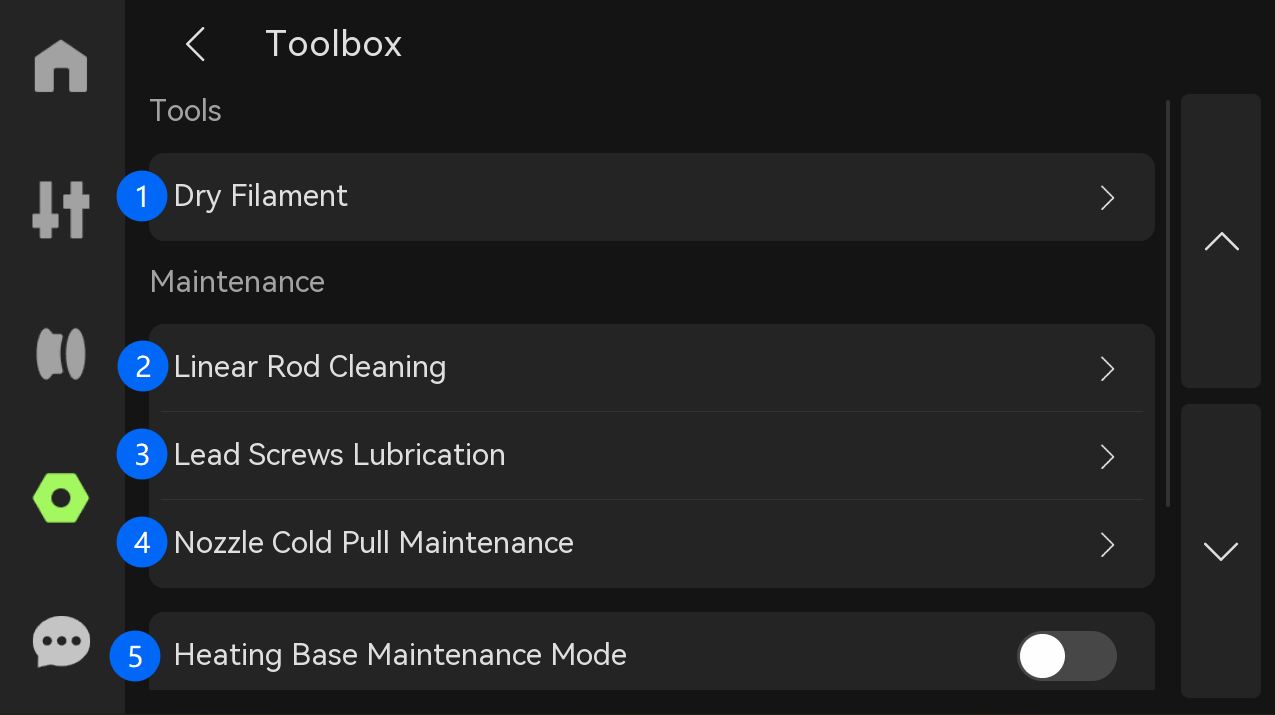
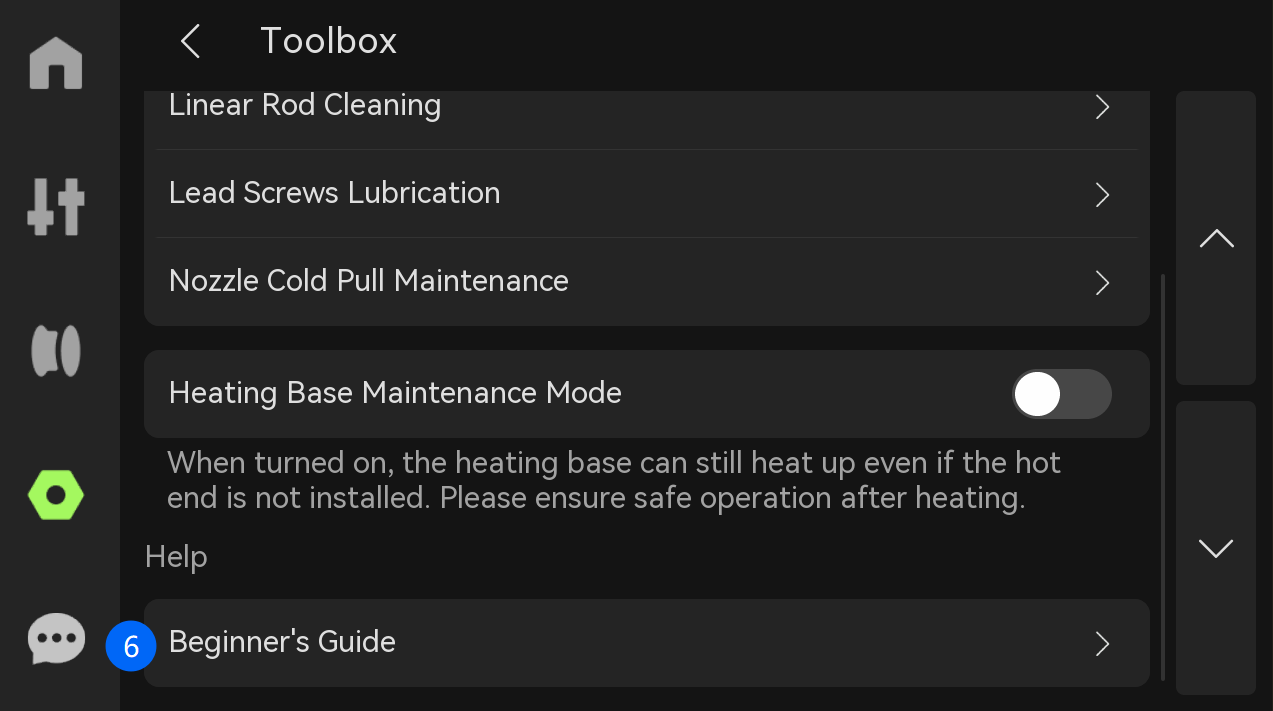
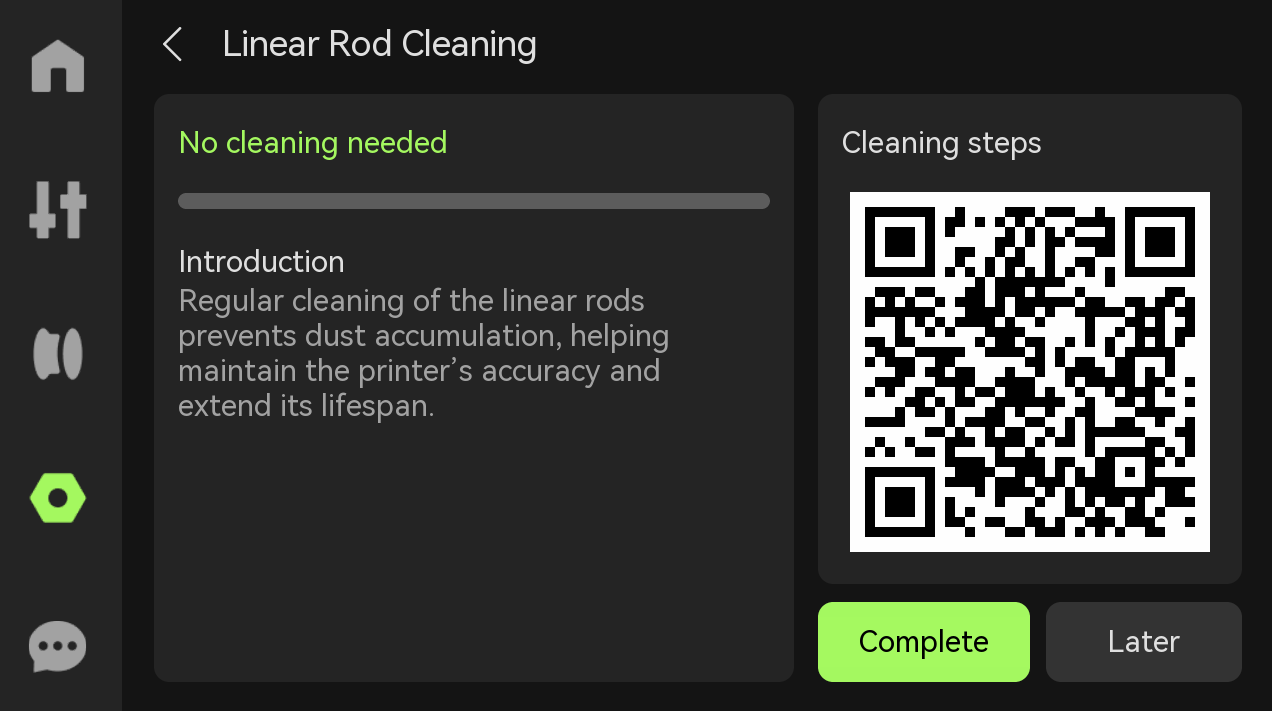
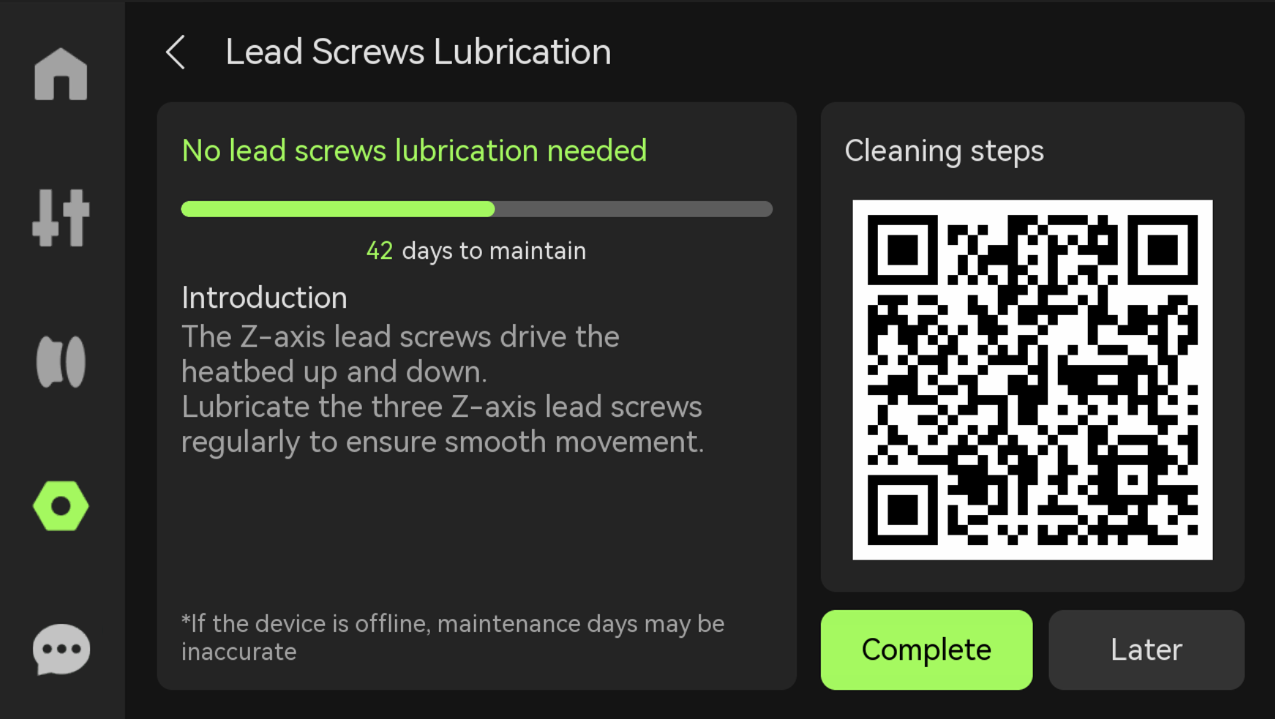
หน้า Toolbox รวมเครื่องมือสำหรับการดูแลรักษาและการทำงานเสริม เช่น Dry Filament, Linear Rod Cleaning, Lead Screw Lubrication, Nozzle Cold Pull Maintenance, Heating Base Maintenance Mode และ Beginner’s Guide
ลูกค้าสามารถใช้ โทรศัพท์ทำการสแกน QR code ที่แสดงขึ้นมา เพื่อไปยับทความและวิธีการที่ต้องทำตาม
Dry Filament ใช้เลือกชนิดเส้น ตั้งอุณหภูมิและระยะเวลาอบเส้น ส่วน Linear Rod Cleaning ใช้ติดตามการทำความสะอาด linear rod โดยแถบ progress ทางซ้ายจะลดลงตามระดับความสะอาด หากแถบเป็นสีแดงแปลว่าควรทำความสะอาด และสามารถดูรายละเอียดผ่าน QR code บนหน้าจอได้
การแจ้งเตือนจะหยุดลง ก็ต่อเมื่อมีการกดปุ่ม Complete เพือให้เครื่อง Reset ชั่วโมงและเริ่มทำการนับใหม่ ถ้าไม่กด เครื่องก็จะแจ้งเตือนขีนมาเรื่อยๆ
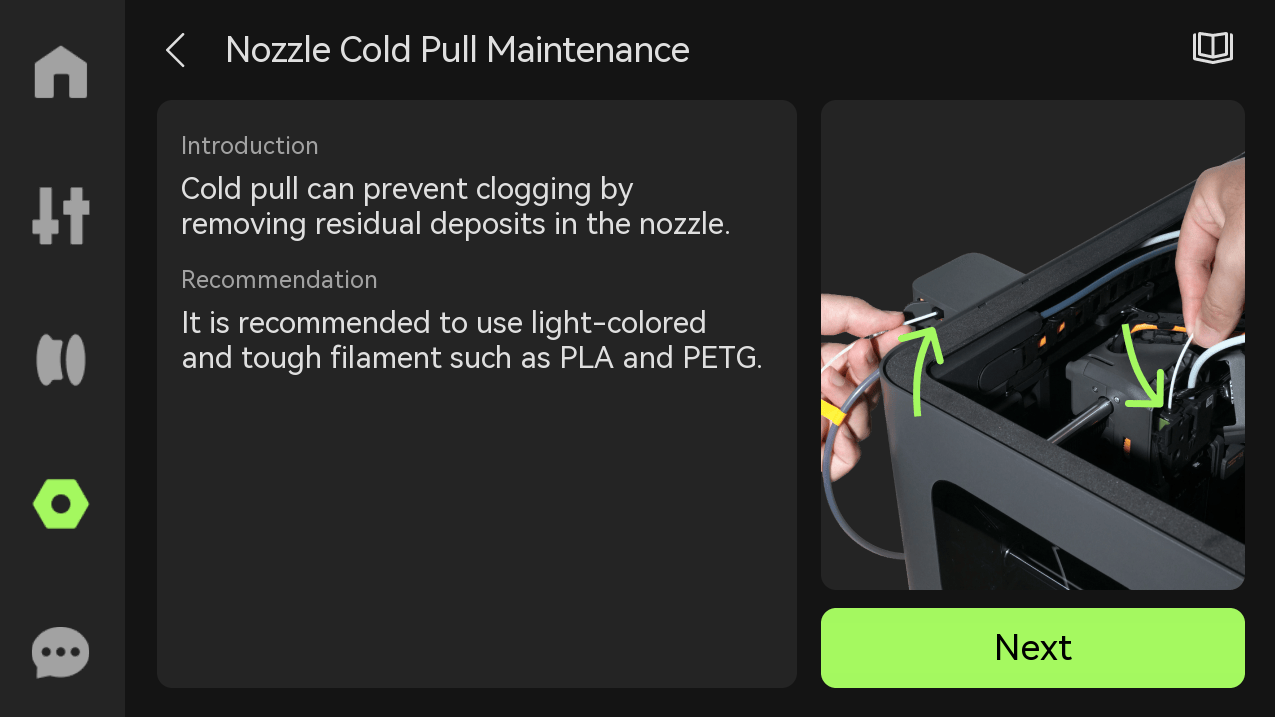
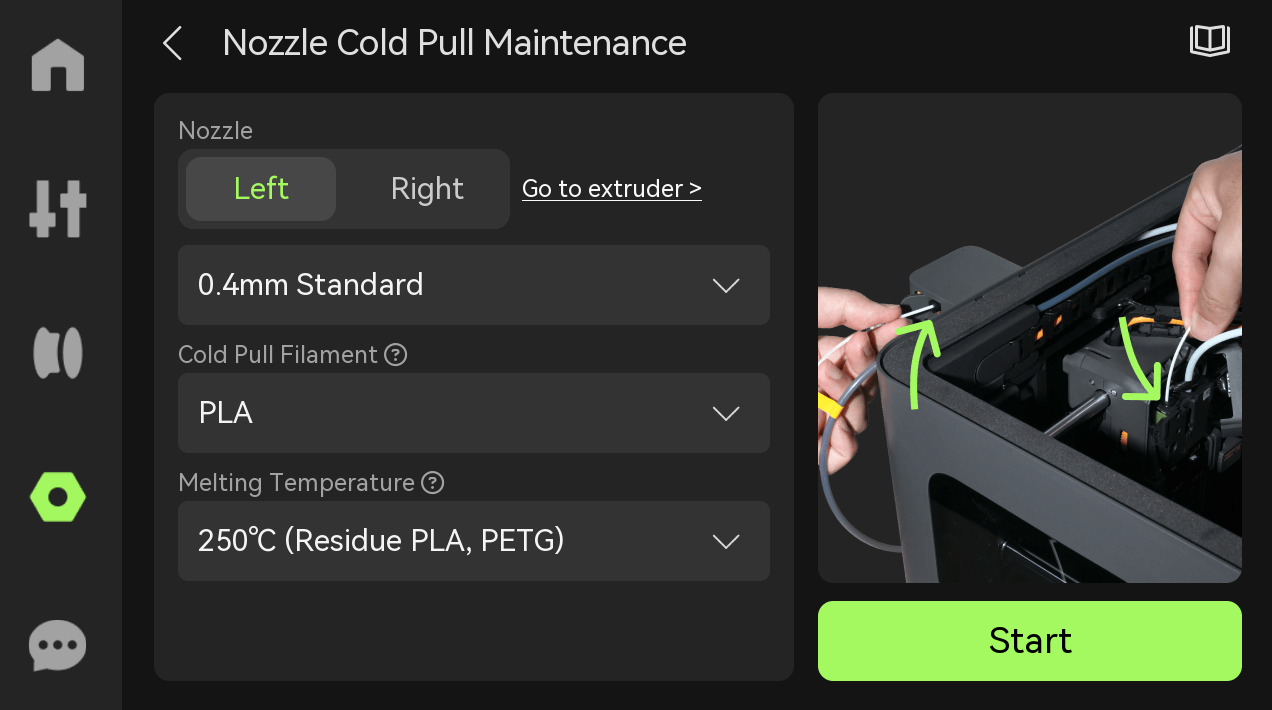
Lead Screw Lubrication เป็นการหล่อลื่น lead screw เพื่อให้ Heatbed เคลื่อนขึ้นลงได้ราบรื่น ส่วน Nozzle Cold Pull Maintenance ใช้เมื่อ Extruder motor overload บ่อยใน flow ปกติ หรือเมื่อจะพิมพ์ TPU หลังจากหัวฉีดเคยใช้พิมพ์วัสดุอื่นมาก่อน เนื่องจาก TPU ไวต่อความต้านทานในหัวฉีดมากตามคำอธิบายของคู่มือ
Heating Base Maintenance Mode ทำให้ Heatbed ยังสามารถทำความร้อนได้แม้ไม่ได้ติดตั้ง Hotend หลังจากทำความร้อนแล้วต้องระวังการสัมผัสส่วนที่มีอุณหภูมิสูงเพื่อหลีกเลี่ยงการลวกหรือบาดเจ็บ
7. Settings: Print Options, AMS Settings และ Safety Options
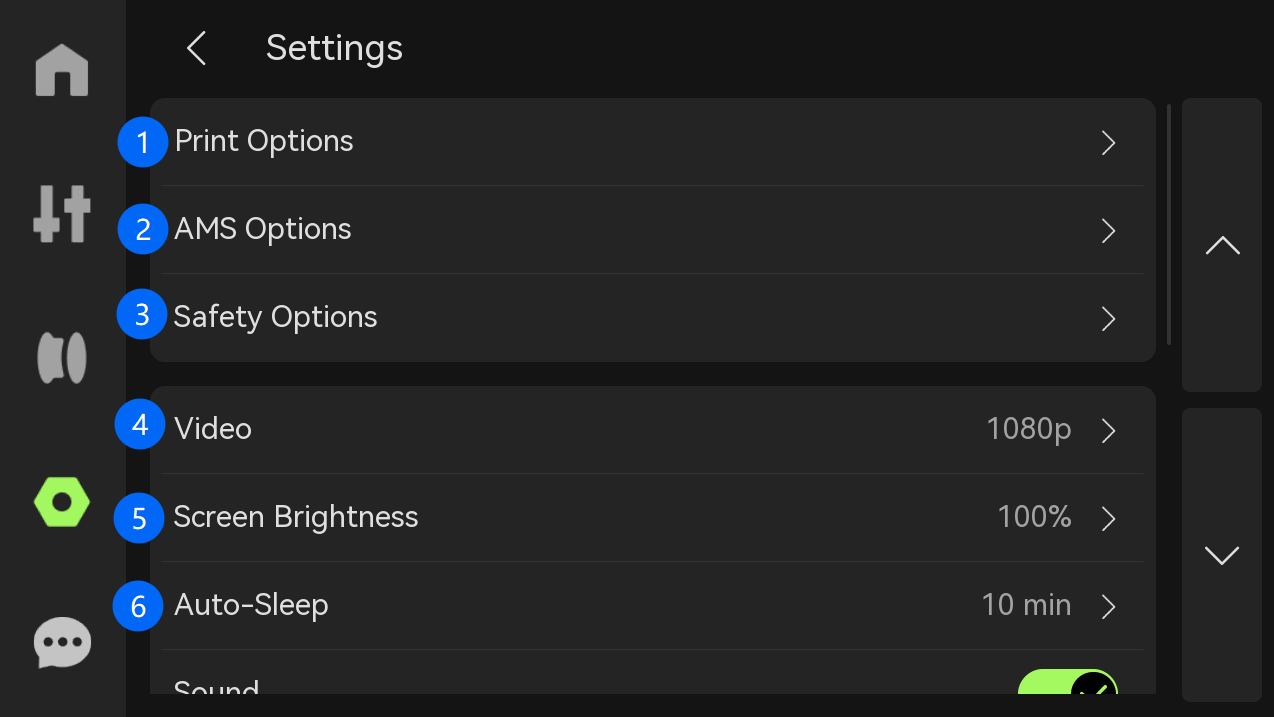
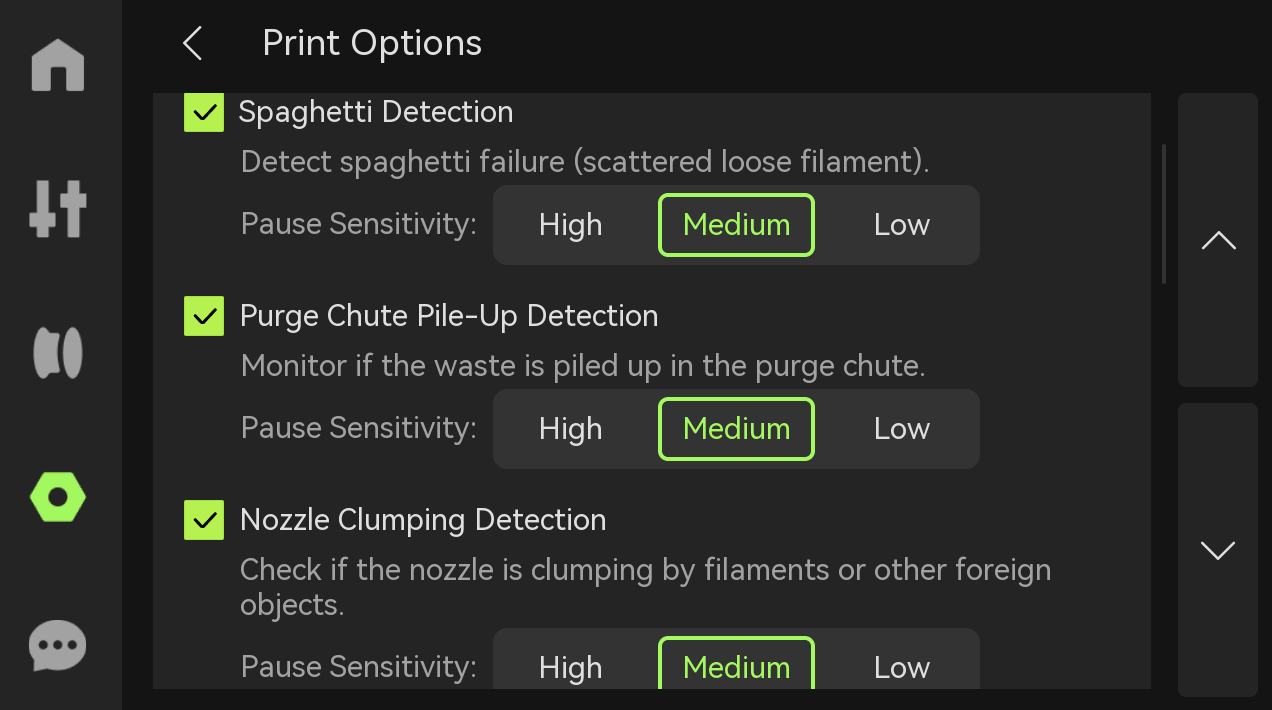
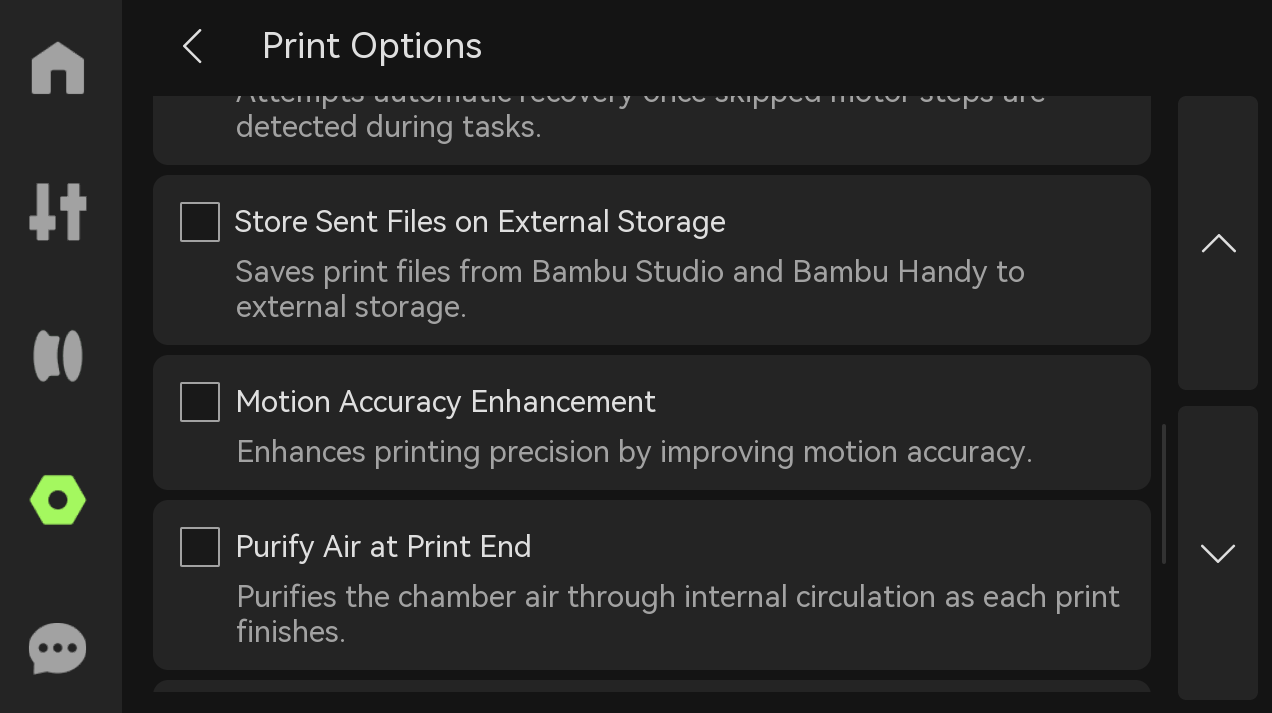
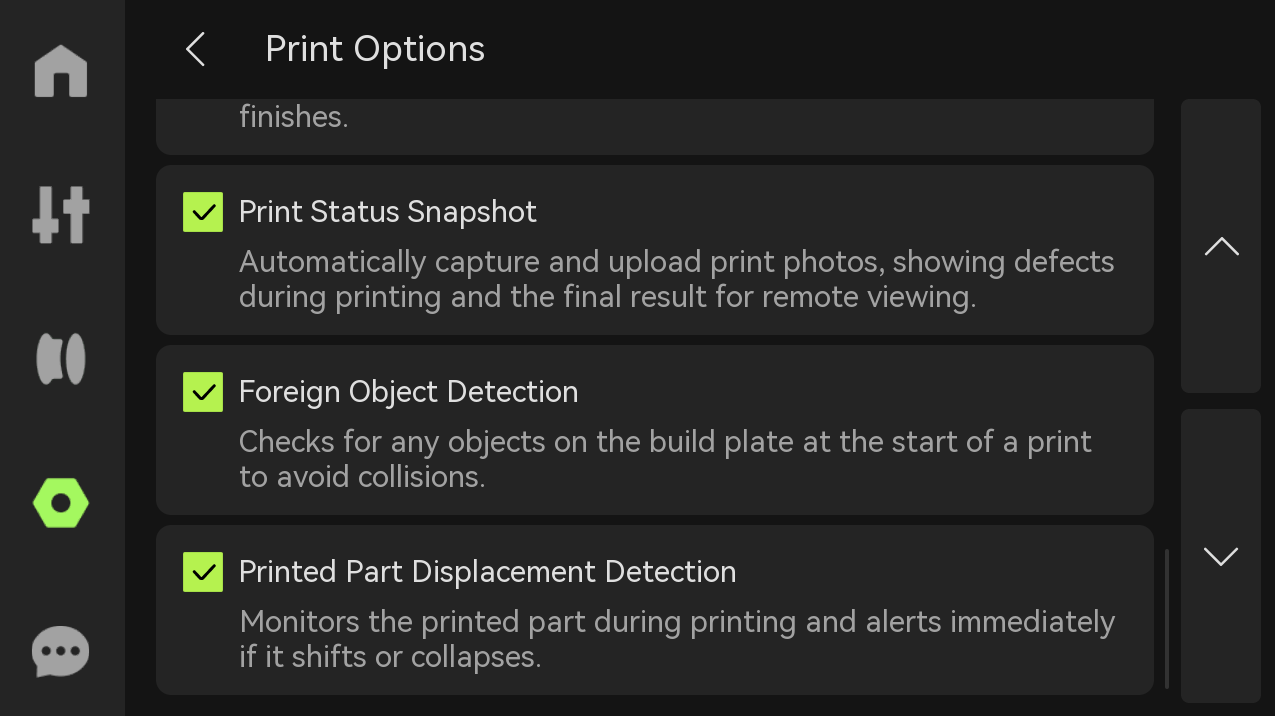
ในส่วน Print Options มีตัวเลือกตรวจจับความผิดปกติระหว่างพิมพ์ เช่น Spaghetti Detection, Purge Chute Pile-up Detection และ Nozzle Clumping Detection โดยแต่ละระบบสามารถเลือก sensitivity เป็น high, medium หรือ low เพื่อกำหนดระดับการหยุดพิมพ์เมื่อพบปัญหาได้ 1
| Print Option | ความหมายตามคู่มือ |
|---|---|
| Spaghetti Detection | ตรวจจับ spaghetti หรือใยพลาสติกระหว่างพิมพ์และหยุดพิมพ์ตาม sensitivity ที่ตั้งไว้ |
| Purge Chute Pile-up Detection | ตรวจจับการสะสมในเศษพลาสติกใน purge chute ระหว่างพิมพ์ |
| Nozzle Clumping Detection | ตรวจจับการจับตัวเป็นก้อนบริเวณหัวฉีด |
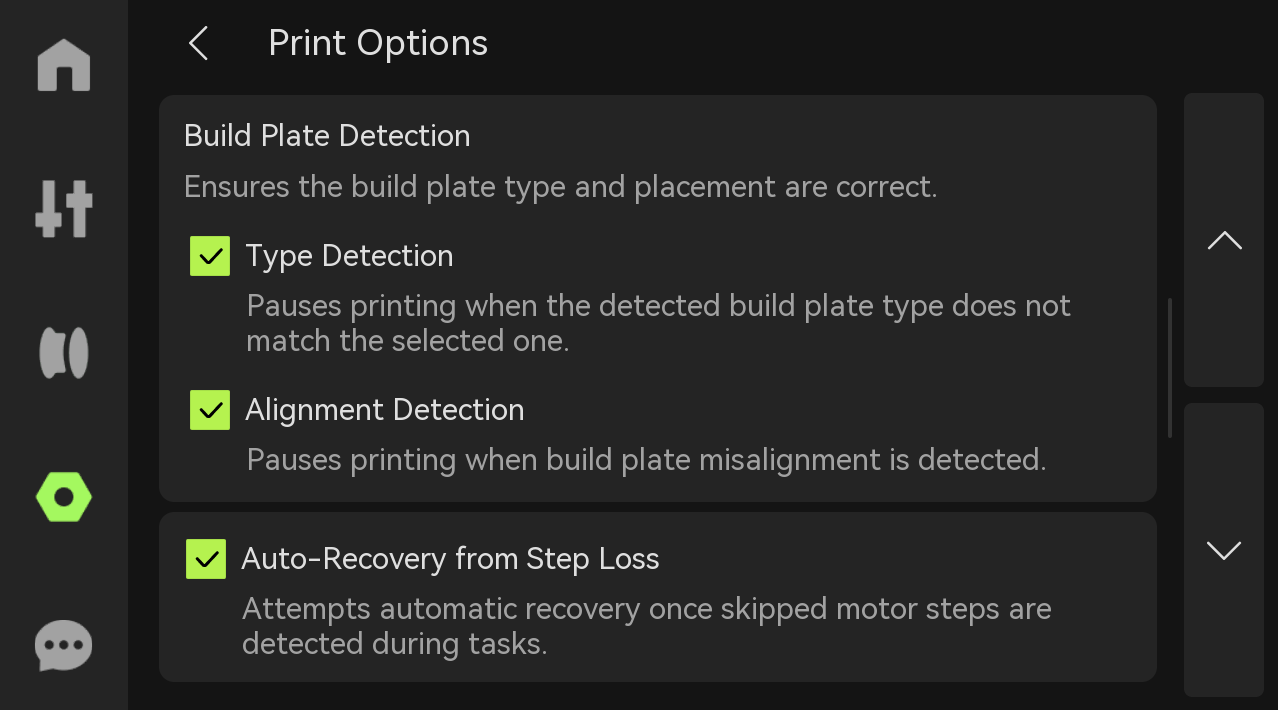
| Type Detection | หยุดพิมพ์หาก build plate จริงไม่ตรงกับ build plate ในไฟล์ slice |
| Alignment Detection | หยุดพิมพ์หาก marking ของ build plate ไม่อยู่ในตำแหน่งที่กำหนด |
| Auto-Recovery from Step Loss | เมื่อมอเตอร์ตรวจพบ lost step ระบบจะ reposition แกน X/Y/Z แล้วทำ G-code ที่ค้างต่อเพื่อรักษาคุณภาพงานพิมพ์ |
| Store Sent Files on External Storage | หากสั่งพิมพ์ผ่าน cloud ไฟล์งานจะถูก cache ใน external storage |
| Motion Accuracy Enhancement | เพิ่มความแม่นยำด้าน positioning โดยเฉพาะงานขนาดใหญ่หรืองานที่ต้องการคุณภาพสูง |
| Purify Air at Print End | หลังติดตั้ง chamber exhaust fan สามารถให้เครื่องเริ่ม purging อากาศใน chamber หลังพิมพ์เสร็จ |
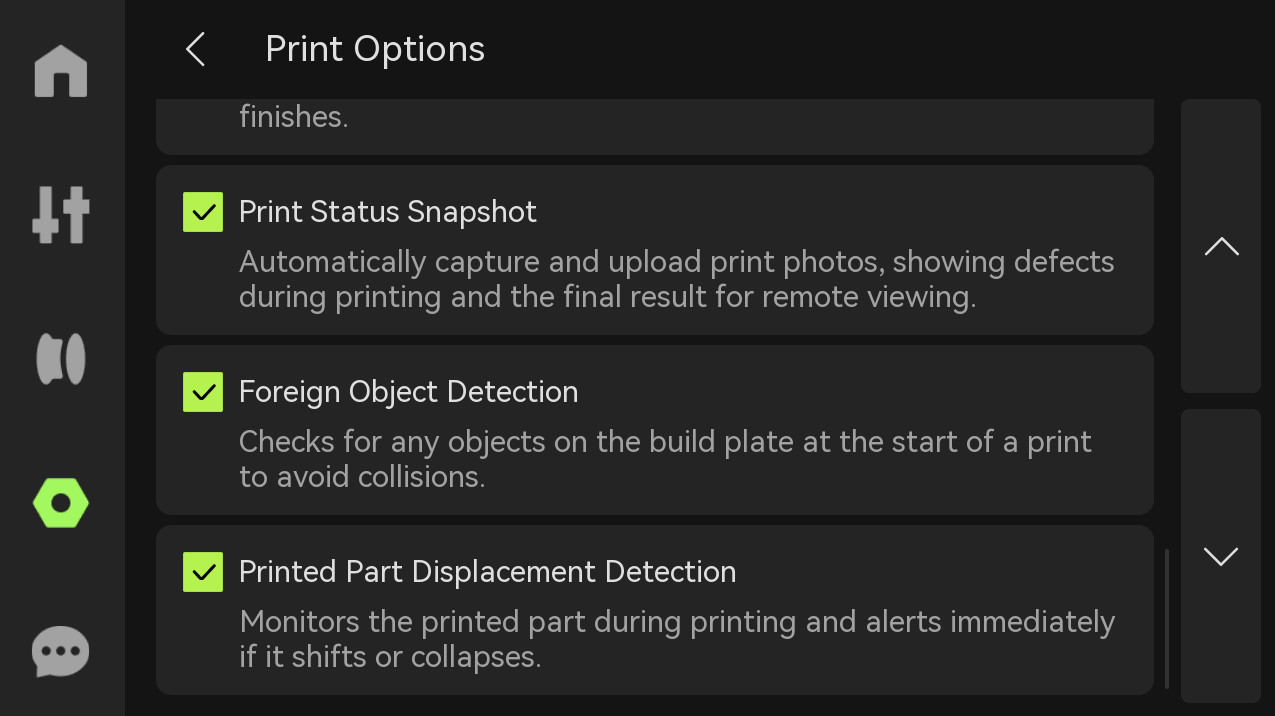
| Foreign Object Detection | กล้อง Live View ตรวจสิ่งแปลกปลอมบน build plate ก่อนเริ่มพิมพ์ |
| Printed Part Displacement Detection | แจ้ง error หากชิ้นงานล้มหรือเลื่อนระหว่างพิมพ์ |
ส่วน AMS Settings มีตัวเลือกเกี่ยวกับการอ่านข้อมูลเส้นและการจัดลำดับ AMS เช่น Read Filament on Insertion, Read Filament on Startup, AMS Auto-Refill และ Arrange AMS Order โดย Arrange AMS Order ใช้กำหนดลำดับ AMS ID เพื่อช่วยให้รู้ว่า AMS แต่ละตัวเชื่อมต่อเรียงลำดับอย่างไร 1


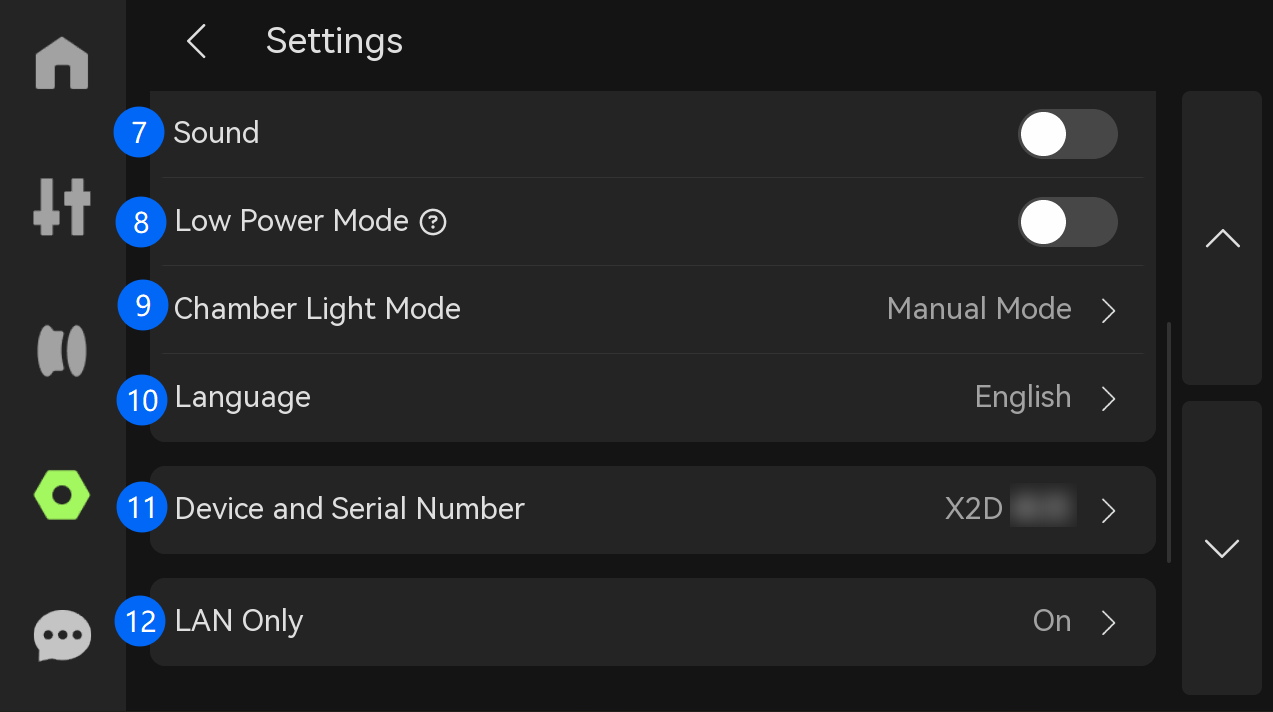
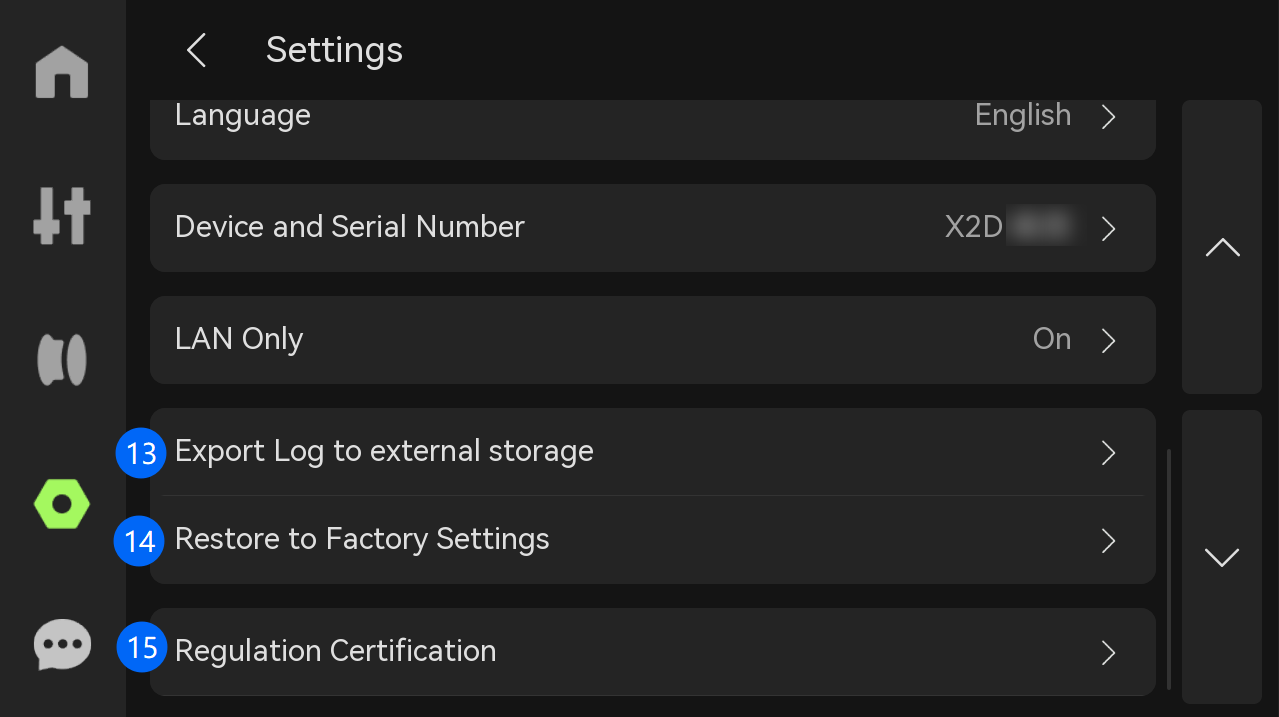
ในส่วน Safety Options และการตั้งค่าระบบ มีตัวเลือกด้านความปลอดภัยและการใช้งานทั่วไป เช่น Open Door Detection, Idle Heating Protection, Video, Screen Brightness, Auto-Sleep, Sound, Low Power, Chamber Light Mode, Language, Device and Serial Number, LAN Only, Export Log to External Storage, Restore Factory Settings และ Regulation Certification 1


| ตัวเลือก | ความหมายที่ควรรู้ |
|---|---|
| Open Door Detection | ตรวจจับการเปิดประตูกระจกหน้า และเลือกแจ้งเตือนหรือหยุดพิมพ์ได้ |
| Idle Heating Protection | หากเครื่อง idle และมี Hotend หรือ Heatbed กำลังทำความร้อน ระบบจะหยุดทำความร้อนหลัง 5 นาทีเมื่อเปิดตัวเลือกนี้ |
| LAN Only | เมื่อเปิดใช้งาน เครื่องจะเชื่อมต่อและควบคุมได้เฉพาะใน local network ไม่สามารถควบคุมจากอินเทอร์เน็ตได้ |
| Export Log to External Storage | ใช้ export log, key photos และ G-code ตามความต้องการ เพื่อใช้ตรวจปัญหา micro radar, spaghetti หรือคุณภาพการพิมพ์ |
| Restore Factory Settings | รีเซ็ตเครื่องกลับค่าโรงงาน และหลังรีเซ็ตแล้วไม่สามารถกู้คืนการตั้งค่าเดิมได้ |
Assistant และการตรวจสอบเมื่อมีปัญหา
หน้า Assistant ใช้แสดง error message และ possible causes เมื่อเครื่องพบปัญหา ส่วนท้ายของคู่มือต้นฉบับแนะนำว่าหากยังแก้ไขไม่ได้ ให้ส่ง support ticket พร้อม printer logs รูปภาพ หรือรายละเอียดเพิ่มเติม เพื่อให้ทีมเทคนิคตรวจสอบต่อ 1

เมื่อต้องแจ้งปัญหาให้ Support ควรรวบรวมข้อมูลให้ครบก่อนติดต่อ ได้แก่ รหัสหรือข้อความ error, รุ่นเครื่อง, firmware version, ชนิดเส้นที่ใช้, ภาพหน้าจอ, ภาพชิ้นงาน, log ล่าสุด และรายละเอียดว่าปัญหาเกิดระหว่างขั้นตอนใด ข้อมูลเหล่านี้ช่วยให้ทีม Support วิเคราะห์อาการได้ตรงจุดขึ้น โดยแนวทางนี้สอดคล้องกับคำแนะนำใน End Notes ของคู่มือต้นฉบับที่ให้แนบ printer logs และรูปภาพเพิ่มเติมเมื่อส่ง ticket 1
สรุป
หน้าจอของ Bambu Lab X2D ถูกออกแบบให้ผู้ใช้เข้าถึงฟังก์ชันหลักได้จากเมนูไม่กี่กลุ่ม ได้แก่ Homepage , Controls , Filament , Settings และ Assistant/HMS หากเพิ่งเริ่มใช้งาน แนะนำให้เข้าใจภาพรวมของเมนูเหล่านี้ก่อน โดยเฉพาะเมนู Controls ที่เกี่ยวกับการเคลื่อนที่และอุณหภูมิ เมนู Filament ที่เกี่ยวข้องกับ AMS และเมนู Settings ที่รวม Calibration, Toolbox และระบบตรวจจับต่าง ๆ 1
สำหรับการใช้งานจริง ควรเปลี่ยนค่าเฉพาะเมื่อเข้าใจผลกระทบของค่านั้นแล้ว และหากไม่แน่ใจว่าควรใช้ Calibration หรือ Maintenance รายการใด ให้บันทึกอาการและสอบถามทีม Support ก่อน เพื่อป้องกันการปรับค่าที่ไม่จำเป็นหรือทำให้วิเคราะห์ปัญหายากขึ้น