
เริ่มปริ้นงานชิ้นแรก
เหมาะสำหรับผู้ใช้ที่แกะกล่องและตั้งค่าเครื่อง Bambu Lab X2D เรียบร้อยแล้ว และต้องการเริ่มพิมพ์งานแรกอย่างเป็นลำดับ หากยังไม่ได้ติดตั้งเครื่องหรือยังไม่ได้ทำ calibration แนะนำให้กลับไปตรวจบทความการแกะกล่องและการตั้งค่าเครื่องให้เรียบร้อยก่อน เพราะขั้นตอนในบทความนี้จะสมมติว่าเครื่องพร้อมเปิดใช้งานแล้ว
รายการ | รายละเอียด |
|---|---|
รุ่นที่เกี่ยวข้อง | Bambu Lab X2D และ X2D Combo |
ระบบป้อนเส้นพลาสติก | AMS 2 Pro และที่แขวนม้วนฟิลาเมนต์ภายนอก |
วิธีเริ่มพิมพ์ | หน้าจอเครื่อง, Bambu Studio และ Bambu Handy |
จุดที่ควรระวัง | ความสะอาดของ heatbed/build plate, การเลือกฟิลาเมนต์ให้ตรง hotend และการรอให้ชิ้นงานเย็นก่อนถอด |
ภาพรวมขั้นตอนการพิมพ์งานแรก
กระบวนการพิมพ์งานแรกของ X2D เริ่มจากการเชื่อมต่อและเตรียมระบบป้อนเส้นพลาสติกตามรุ่นที่ใช้งาน หากเป็น X2D Combo จะมี AMS 2 Pro มาพร้อมเครื่อง ส่วนรุ่น X2D จะใช้ที่แขวนม้วนเส้นฟิลาเมนต์ภายนอกเป็นหลัก จากนั้นให้โหลดเส้นพลาสติก ตรวจ heatbed และ build plate แล้วจึงเริ่มงานพิมพ์ผ่านหน้าจอเครื่องหรือซอฟต์แวร์ที่รองรับ
สำหรับคนที่ใช้เครื่องรุ่น Combo การใส่เส้นพลาสติก ให้ใส่ลงไปในกล่อง AMS แล้วสอดเข้าไปที่ช่อง ที่เหลือตัวเครื่องจะจัดการเอง ส่วนคนที่ใช้เครื่องรุ่น Standalone ที่ไม่มีกล่อง AMS จำเป็นจะต้องทำการโหลดเส้นพลาสติกให้ออกจากหัวฉีดก่อน โดยใช้การโหลดแบบ Manual ตามคำสั่งในหน้าจอ
หลังพิมพ์เสร็จ ควรรอให้ heatbed และชิ้นงานเย็นลงถึงอุณหภูมิห้องก่อนถอดชิ้นงานออก เพื่อช่วยลดความเสี่ยงที่ชิ้นงานจะเสียรูปหรือทำให้พื้นผิว build plate เสียหาย จากนั้นจึง unload ฟิลาเมนต์ออกจากระบบเพื่อเตรียมพร้อมสำหรับการใช้งานครั้งถัดไป
สำหรับงานปริ้นครั้งแรกทางร้านแนะนำให้ใช้เส้น PLA ก่อน เพราะเป็นเส้นที่ปริ้นง่ายสุด และไฟล์ที่ติดไปกับเครื่องจะเป็นไฟล์ที่มีการตั้งค่ามาแล้ว โดยใช้เส้นพลาสติก PLA ในการพิมพ์ ถ้าใช้เส้นอื่น และไปเลือกไฟล์ในเครื่องมาพิมพ์ งานที่พิมพ์ออกมาอาจจะไม่สำเร็จ หรือไม่ชิ้นงานก็อาจจะหลุดฐานปริ้นก่อน
วิดีโอประกอบจาก Bambu Lab
1. ติดตั้ง AMS 2 Pro และที่แขวนม้วนฟิลาเมนต์
ก่อนโหลดฟิลาเมนต์ ให้ตรวจให้แน่ใจว่า AMS 2 Pro หรือที่แขวนม้วนฟิลาเมนต์ภายนอกถูกติดตั้งตามรุ่นของเครื่องที่ใช้งาน หากเป็น X2D Combo ระบบจะมี AMS 2 Pro และที่แขวนม้วนภายนอกมาให้ใช้งานร่วมกัน ส่วน X2D รุ่นปกติจะอ้างอิงการใช้ที่แขวนม้วนฟิลาเมนต์ภายนอกเป็นหลัก
กรณี X2D Combo
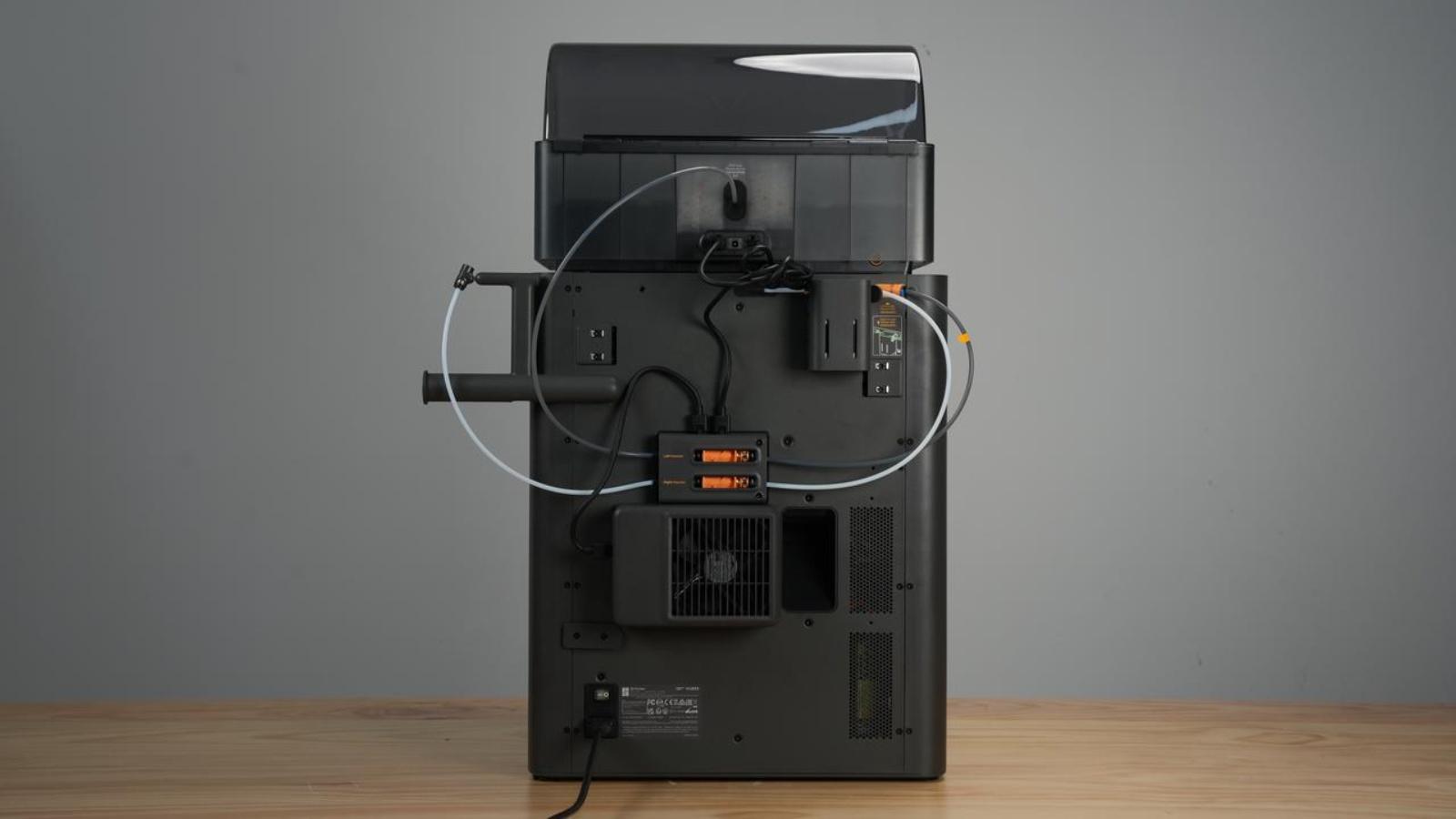
สำหรับ X2D Combo ต้นฉบับแนะนำให้เชื่อมต่อ AMS 2 Pro เข้ากับช่อง inlet ด้านบนของ filament buffer เพื่อใช้งานร่วมกับ hotend ด้านซ้าย ซึ่งเป็นการใช้ประโยชน์จากความเข้ากันได้ของฟิลาเมนต์ที่ hotend ด้านซ้ายรองรับได้ดีกว่าในบางกรณี
หัวฉีดด้านขวาของเครื่อง X2D จะมีข้อจำกัดในการใช้เส้นพลาสติก และการปริ้น ซึ่งหัวขวาจะเน้นเส้นที่มีความแข็ง ไม่แนะนำให้ปริ้นเส้นที่มีความนิ่ม จำพวก TPU และถ้าสั่งปริ้นหัวขวา งานจะเสร็จช้ากว่า และอาจจะมีใยพลาสติกพาดไปมา มากกว่า แม้ว่าเส้นจะไม่ชื้นก็ตาม
กรณี X2D รุ่นปกติ
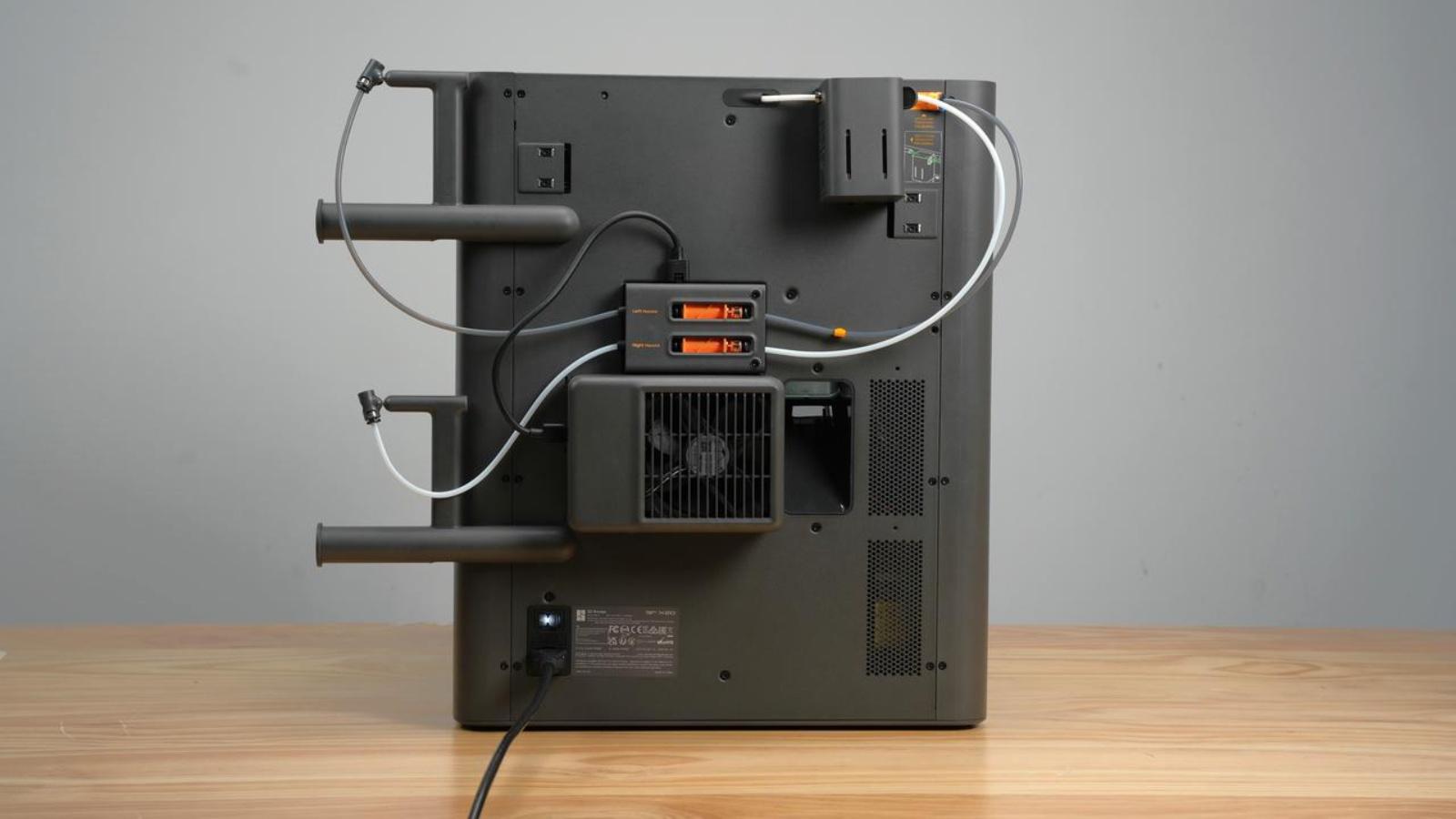
สำหรับ X2D รุ่นที่ไม่ได้เป็น Combo ให้ตรวจตำแหน่งที่แขวนม้วนฟิลาเมนต์ภายนอกให้ถูกต้องก่อนเริ่มโหลดฟิลาเมนต์ หากยังไม่แน่ใจเรื่องตำแหน่งการประกอบ ให้ย้อนกลับไปดูคู่มือ unboxing ของ X2D ก่อนเริ่มขั้นตอนนี้
2. โหลดฟิลาเมนต์ผ่าน AMS 2 Pro
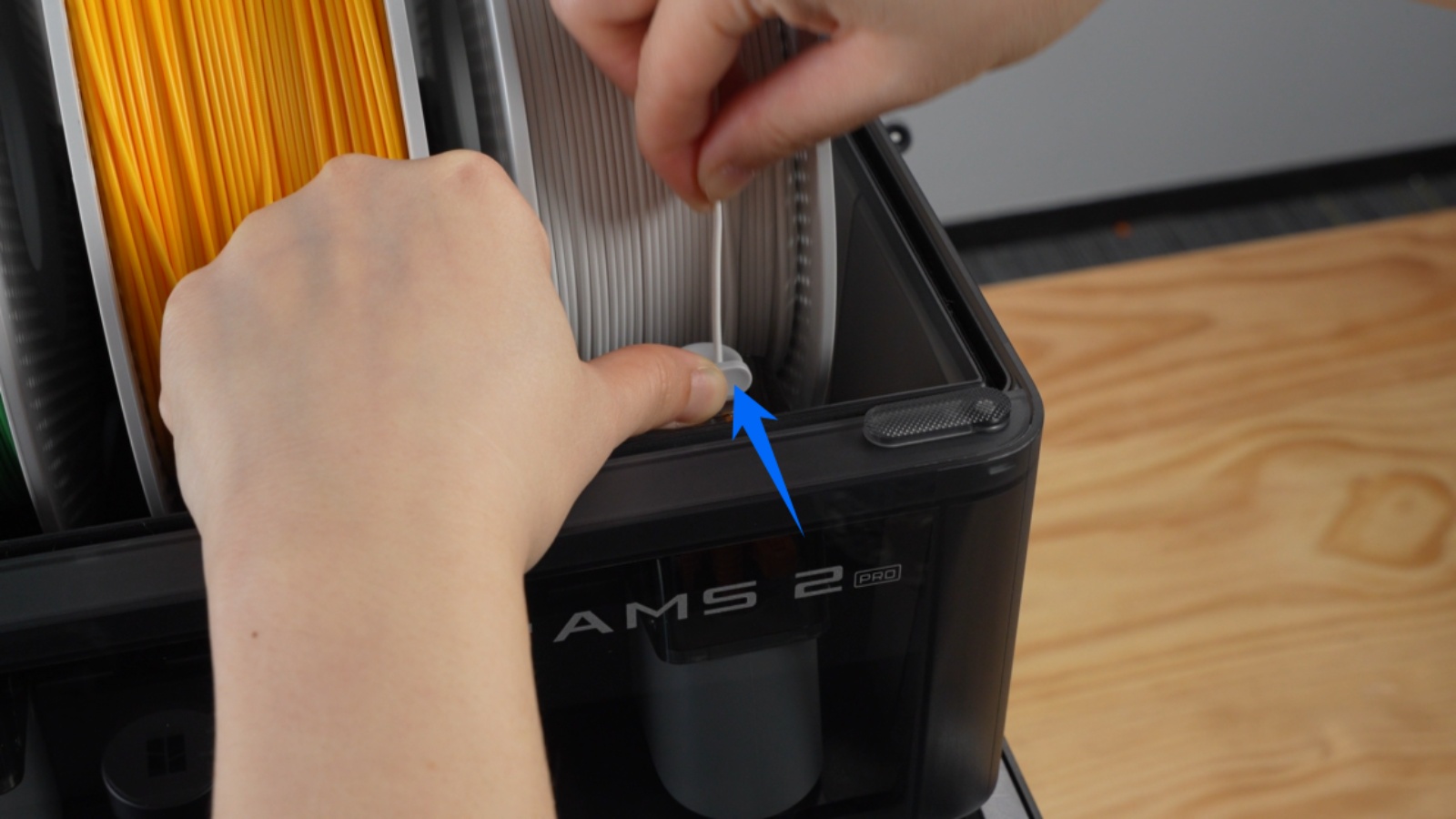
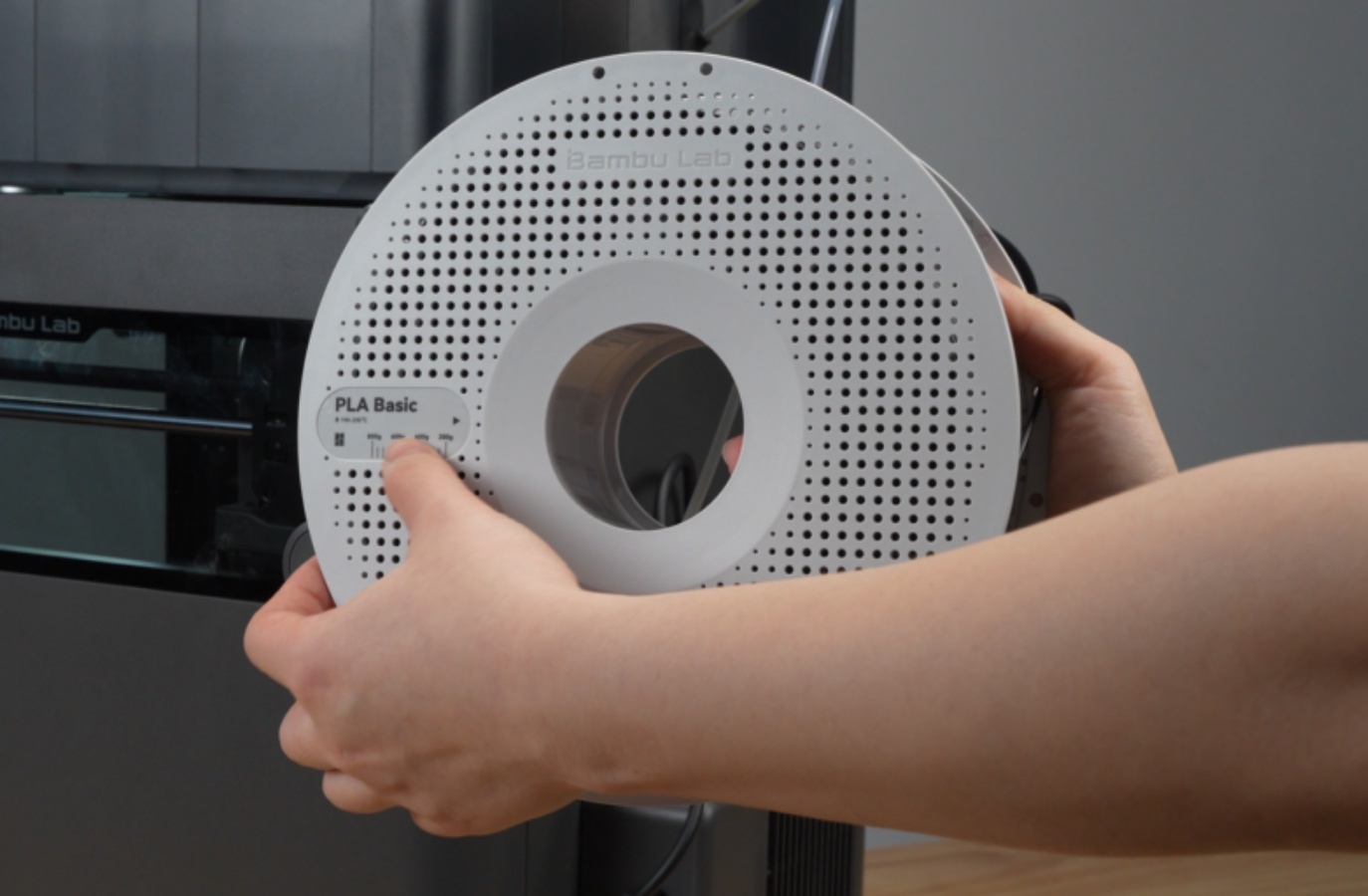
เริ่มจากเปิดเครื่อง X2D ให้พร้อมใช้งาน จากนั้นวางม้วนฟิลาเมนต์ที่ต้องการลงในช่องของ AMS 2 Pro แล้วดันปลายฟิลาเมนต์เข้าไปในช่องรับฟิลาเมนต์อย่างเบามือ ประมาณ 2 ซม. เมื่อ AMS ตรวจพบฟิลาเมนต์ ระบบจะเริ่ม feed ฟิลาเมนต์เข้าไปโดยอัตโนมัติ
ไม่ต้องตกใจว่าเส้นทำไม ไม่วิ่งไปที่หัวฉีด อันนี้เป็นเรื่องปกติ เวลาใส่เส้นตัวกล่อง AMS จะทำการดึงเส้นวิ่งเข้าไปที่หัวและดึงออกมา ตัวเส้นจะคาอยู่ในกล่อง ซี่งจะทำแบบนี้เหมือนกันทุกช่อง เวลาสั่งงานตัวกล่องจะทำการป้อนเส้นเข้าหัวฉีดเองโดยอัตโนมัติ
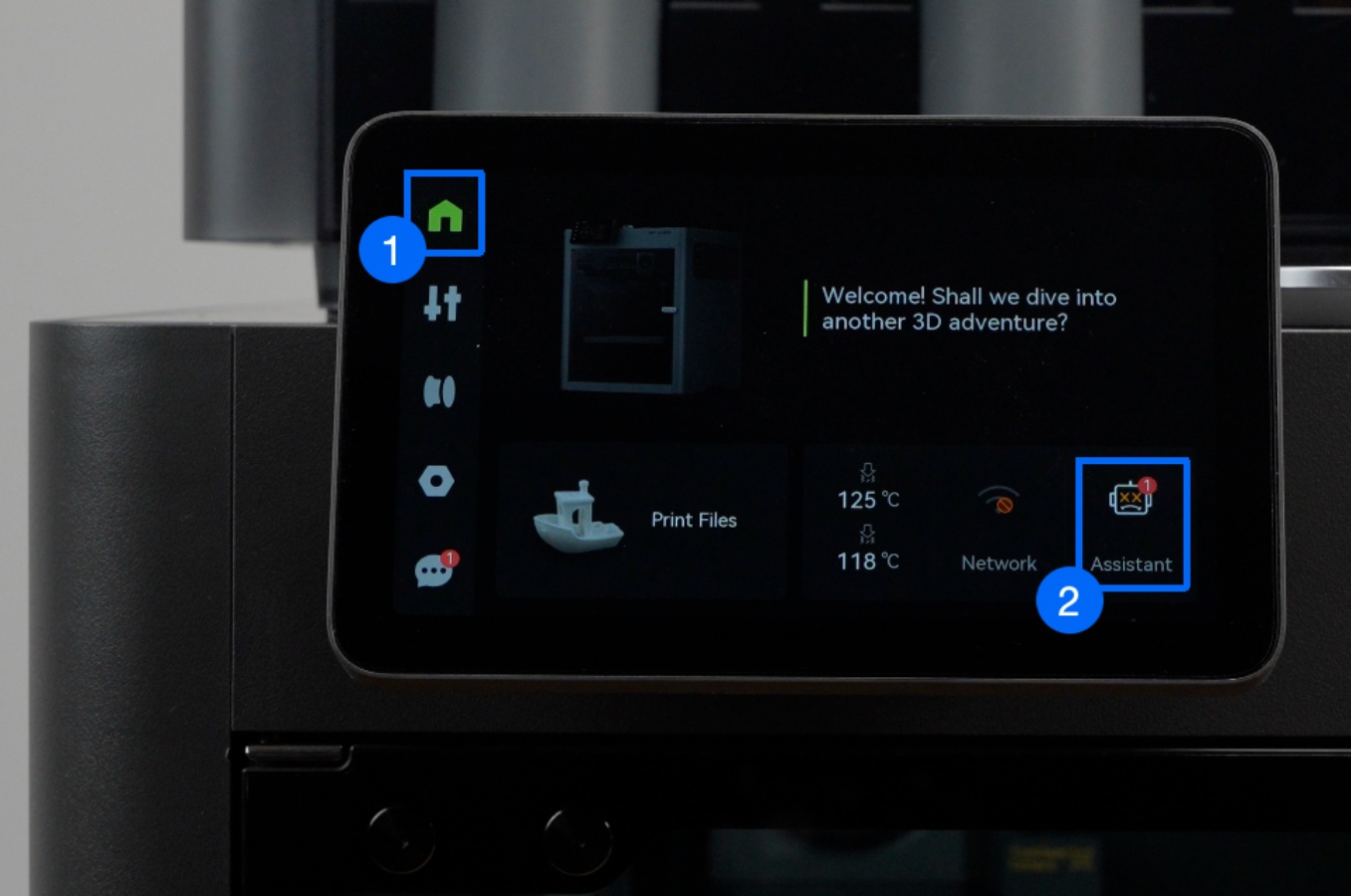
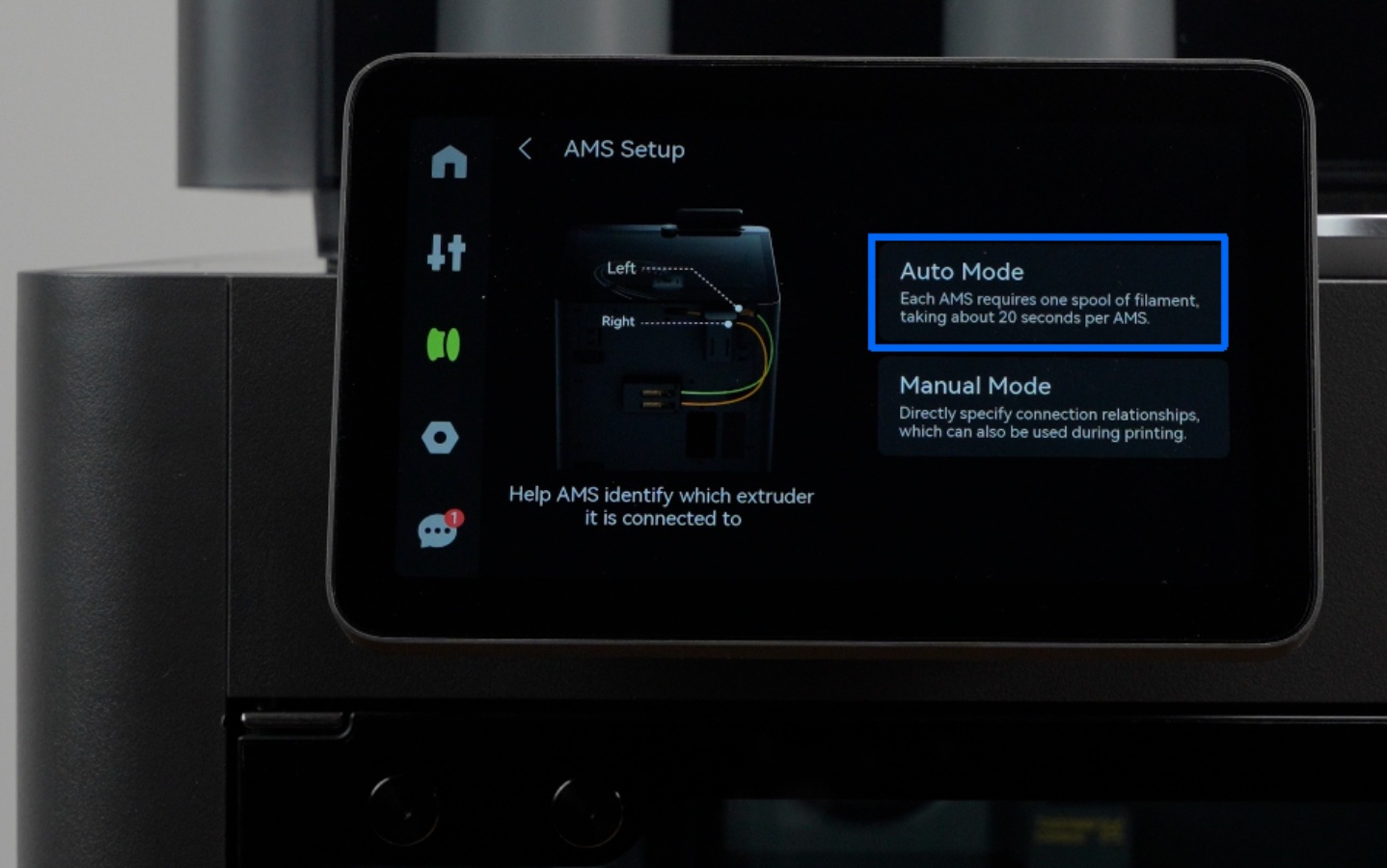
บนหน้าจอหลักของเครื่อง ให้เข้าไปที่หน้า AMS Setup ผ่านเมนู Assistant เพื่อเริ่มตั้งค่าการเชื่อมต่อ AMS 2 Pro กับ hotend ที่เกี่ยวข้อง ขั้นตอนนี้สำคัญมาก เพราะเครื่องต้องรู้ว่า AMS 2 Pro ถูกต่ออยู่กับช่องใส่เส้นของหัวฉีดด้านไหนของ filament buffer
ในหน้า AMS Setup ให้เลือก Auto Mode แล้วกด Detect เพื่อให้เครื่องตรวจสอบอัตโนมัติว่า AMS 2 Pro เชื่อมต่ออยู่กับ extruder ฝั่งใด หาก AMS 2 Pro ต่อกับ inlet ด้านบนของ filament buffer ระบบจะกำหนดให้ทำงานกับ hotend ด้านซ้าย หากต่อกับ inlet ด้านล่าง ระบบจะกำหนดให้ทำงานกับ hotend ด้านขวาหรือ auxiliary hotend
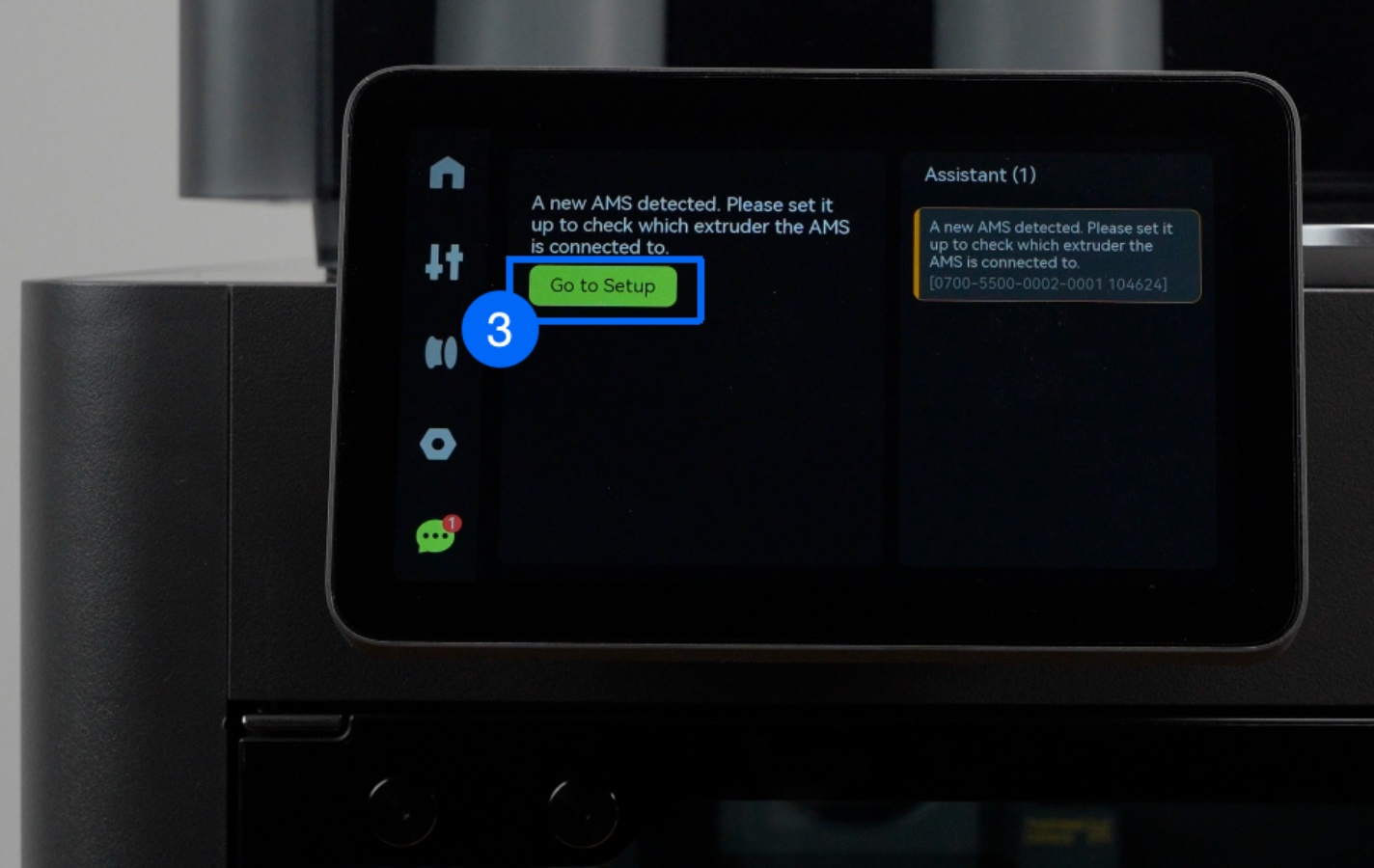
เมื่อระบบตรวจจับเสร็จ หน้าจอจะแสดงผลว่า AMS 2 Pro ถูกกำหนดให้ใช้งานกับ hotend ใด หากในขณะตั้งค่าไม่มีฟิลาเมนต์ให้ AMS 2 Pro ตรวจจับอัตโนมัติ สามารถเลือก Manual Mode แล้วกำหนดตำแหน่ง AMS 2 Pro ไปยังฝั่งซ้ายหรือขวาด้วยตนเองตามการต่อสายจริง
แนะนำให้ใช้ Auto Mode เพื่อลดความผิดพลาดในการตั้งค่า เพราะถ้าเลือกผิด จะมีผลทำให้สับสนเวลาเลือกเส้นในโปรแกรม Bambu Studio
3. โหลดฟิลาเมนต์ผ่านที่แขวนม้วนภายนอก
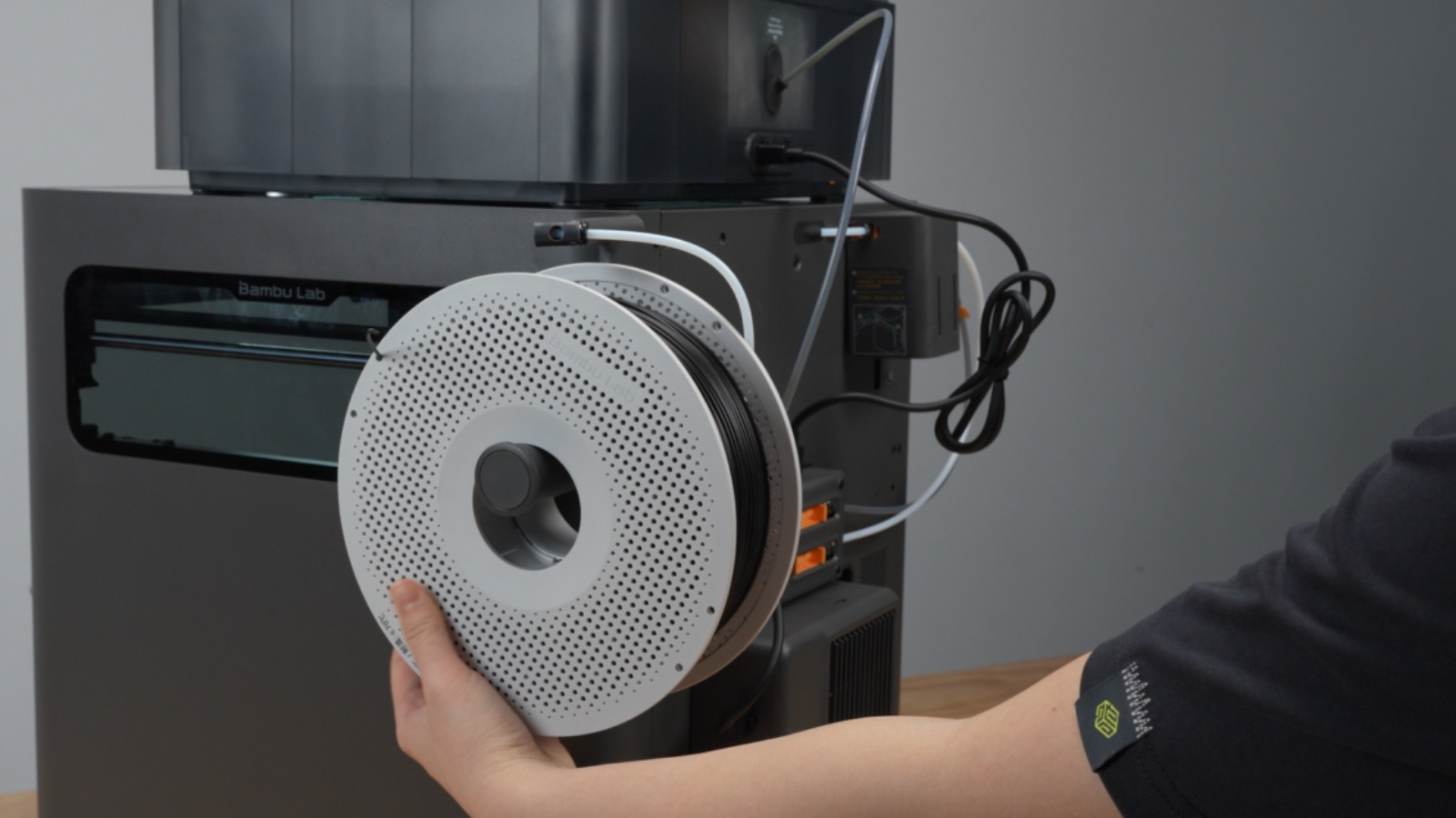
หากต้องการใช้ฟิลาเมนต์จากที่แขวนม้วนภายนอก ให้เริ่มจากตรวจชนิดและสีของฟิลาเมนต์ก่อนเสมอ จากนั้นวางม้วนฟิลาเมนต์บนที่แขวนตามทิศทางการคลายเส้นที่ถูกต้อง การวางทิศทางผิดอาจทำให้เส้นดึงไม่ลื่นหรือมีโอกาสพันกันระหว่างการพิมพ์ได้
วิธีการนี้สามารถใช้กับเครื่อง Bambu Lab X2D รุ่นธรรมดาที่ไม่มี AMS และจะต้องเห็นเส้นพลาสติกไหลออกจากหัวฉีดก่อน ถึงจะเป็นการจบกระบวนการใส่เส้นที่แขวนด้านนอก
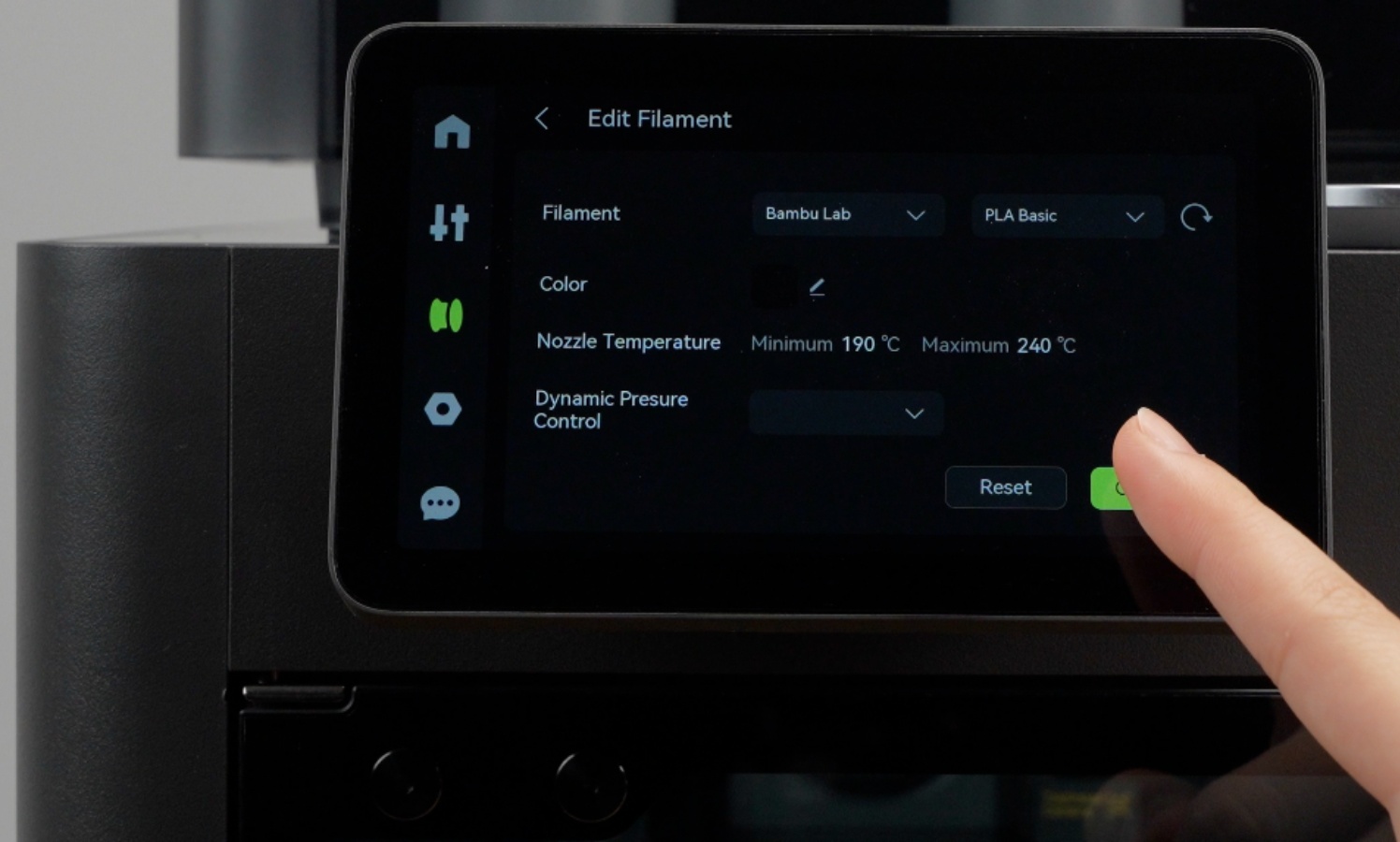
บนหน้าจอเครื่อง ให้กด Edit เพื่อกำหนดชนิดและสีของฟิลาเมนต์ จากนั้นเลือกข้อมูลให้ตรงกับม้วนที่ใส่อยู่ แล้วกด Confirm ข้อมูลนี้ช่วยให้เครื่องและซอฟต์แวร์เข้าใจว่าฟิลาเมนต์ที่โหลดอยู่เป็นวัสดุชนิดใดและสีอะไร
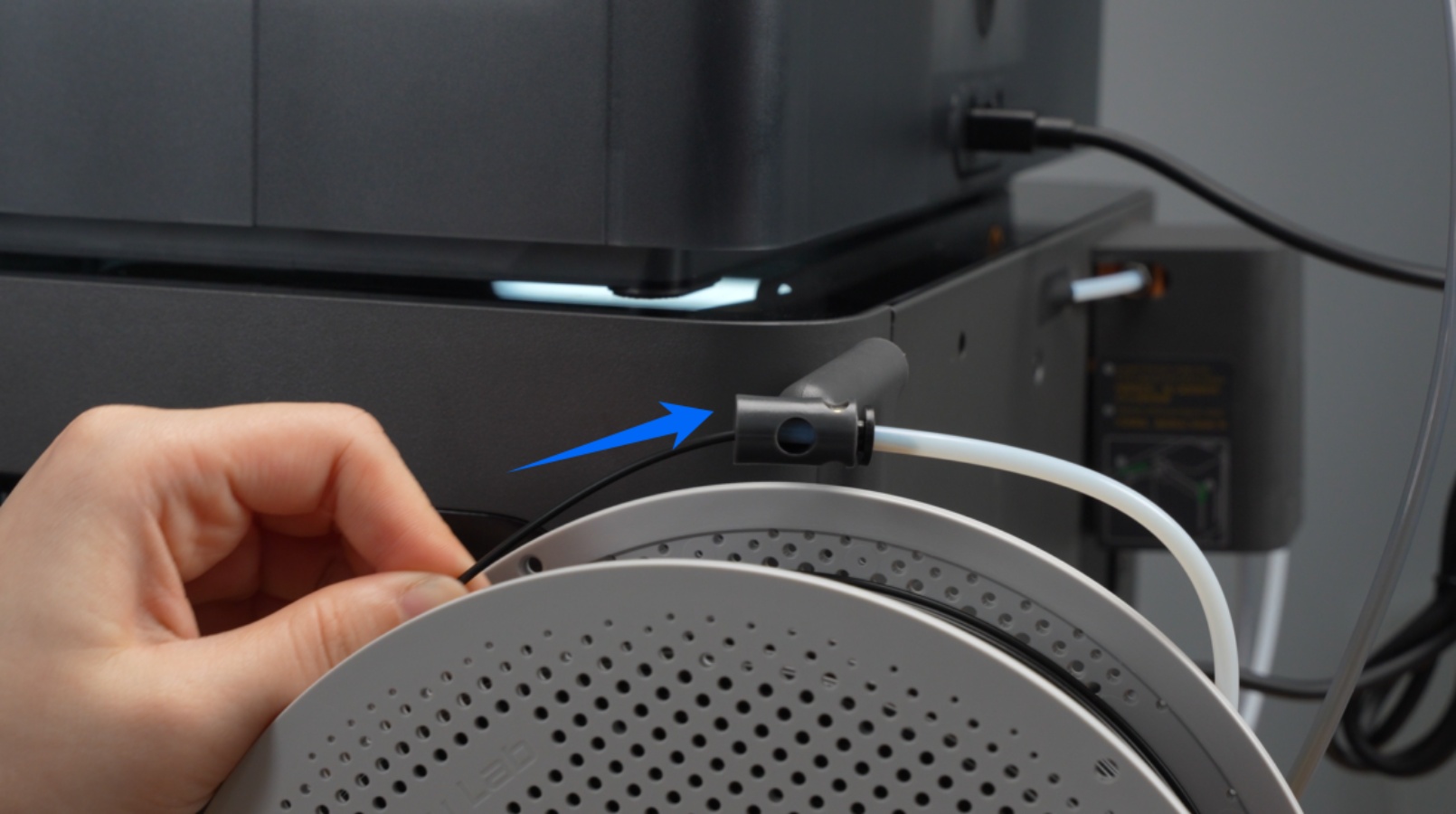
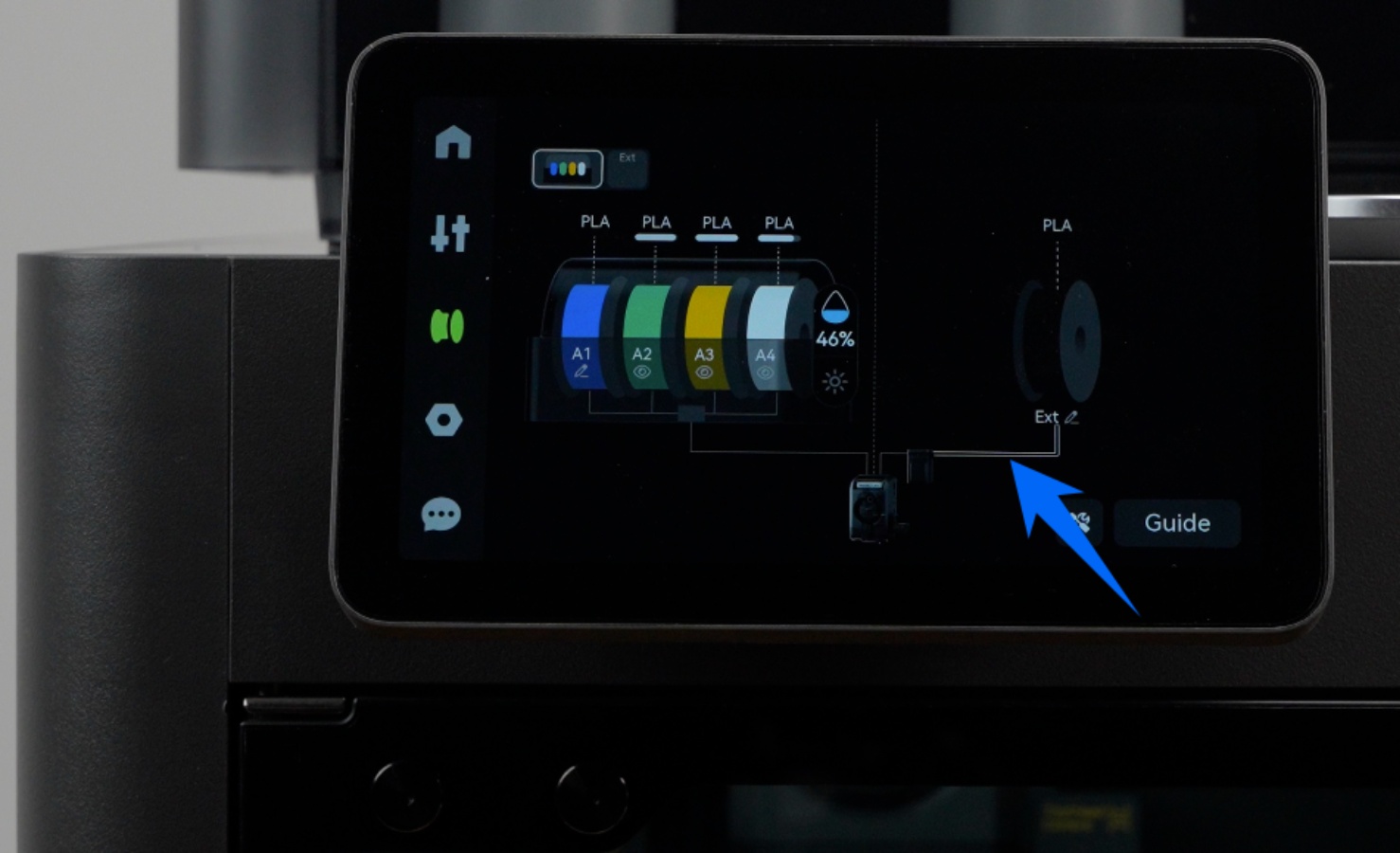
จากนั้นสอดฟิลาเมนต์เข้าไปใน PTFE tube แล้วดันไปข้างหน้าจนสุด เมื่อ extruder ตรวจพบว่าฟิลาเมนต์ถูกป้อนเข้ามาแล้ว เส้นระหว่าง toolhead กับม้วนฟิลาเมนต์บนหน้าจอจะแสดงเป็นสีของฟิลาเมนต์ที่เลือกไว้
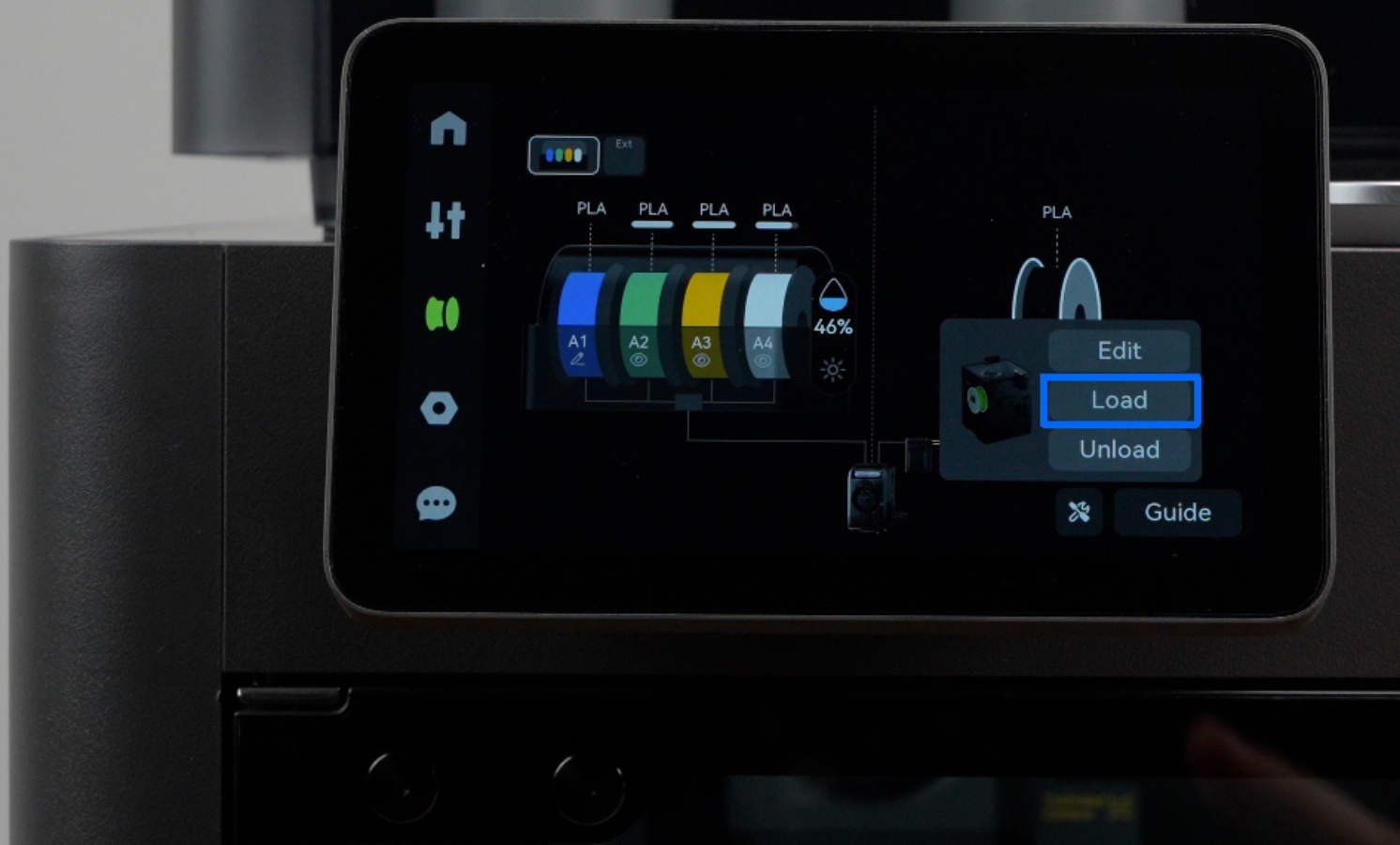
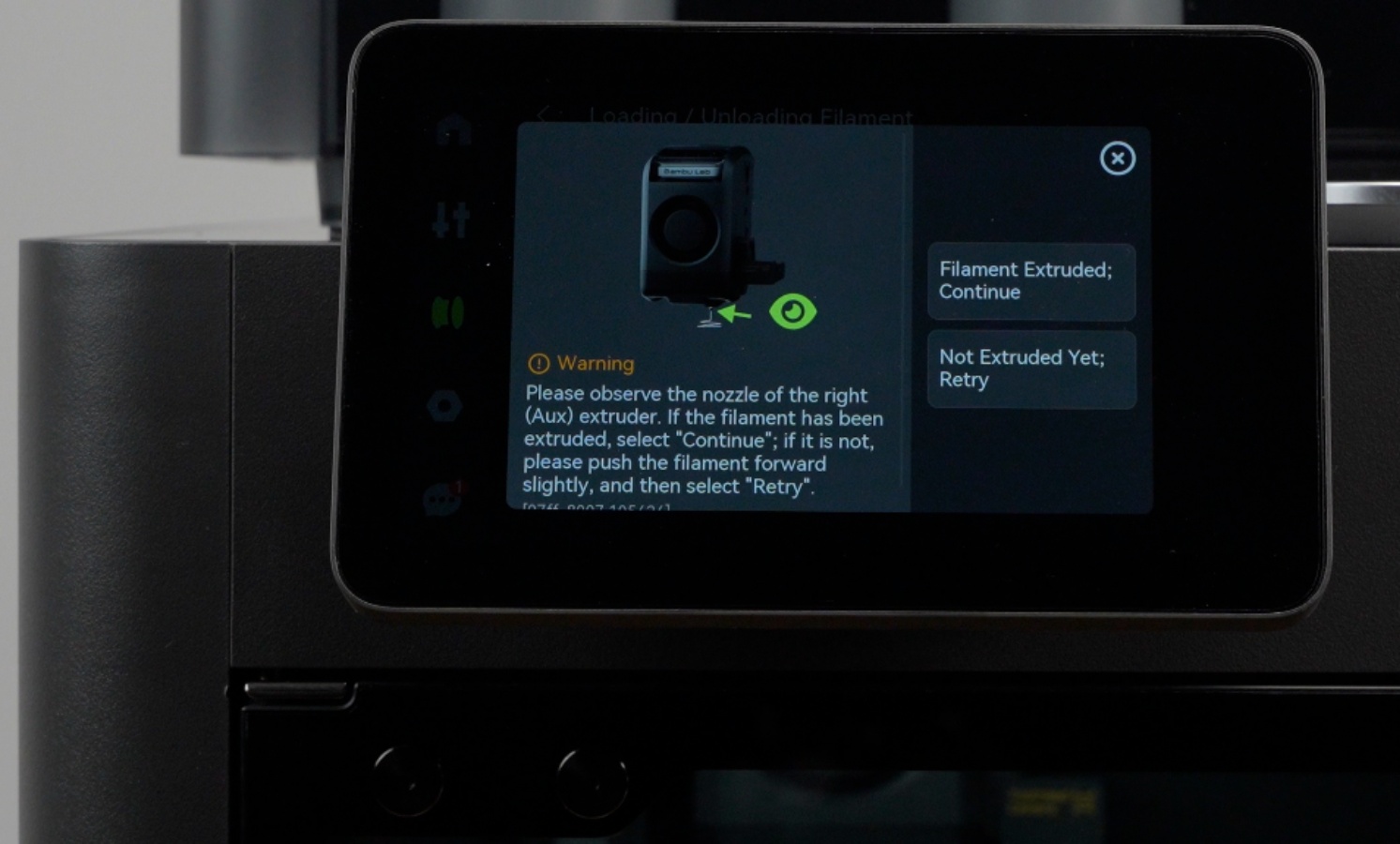
กด Load บนหน้าจอ เมื่อมีข้อความแจ้งเตือน ให้ดันฟิลาเมนต์อีกครั้งเพื่อให้แน่ใจว่าปลายฟิลาเมนต์เข้าไปอยู่ใน extruder อย่างถูกต้อง ระหว่างโหลดให้สังเกตหัวฉีดว่ามีฟิลาเมนต์ไหลออกมาอย่างต่อเนื่องหรือไม่
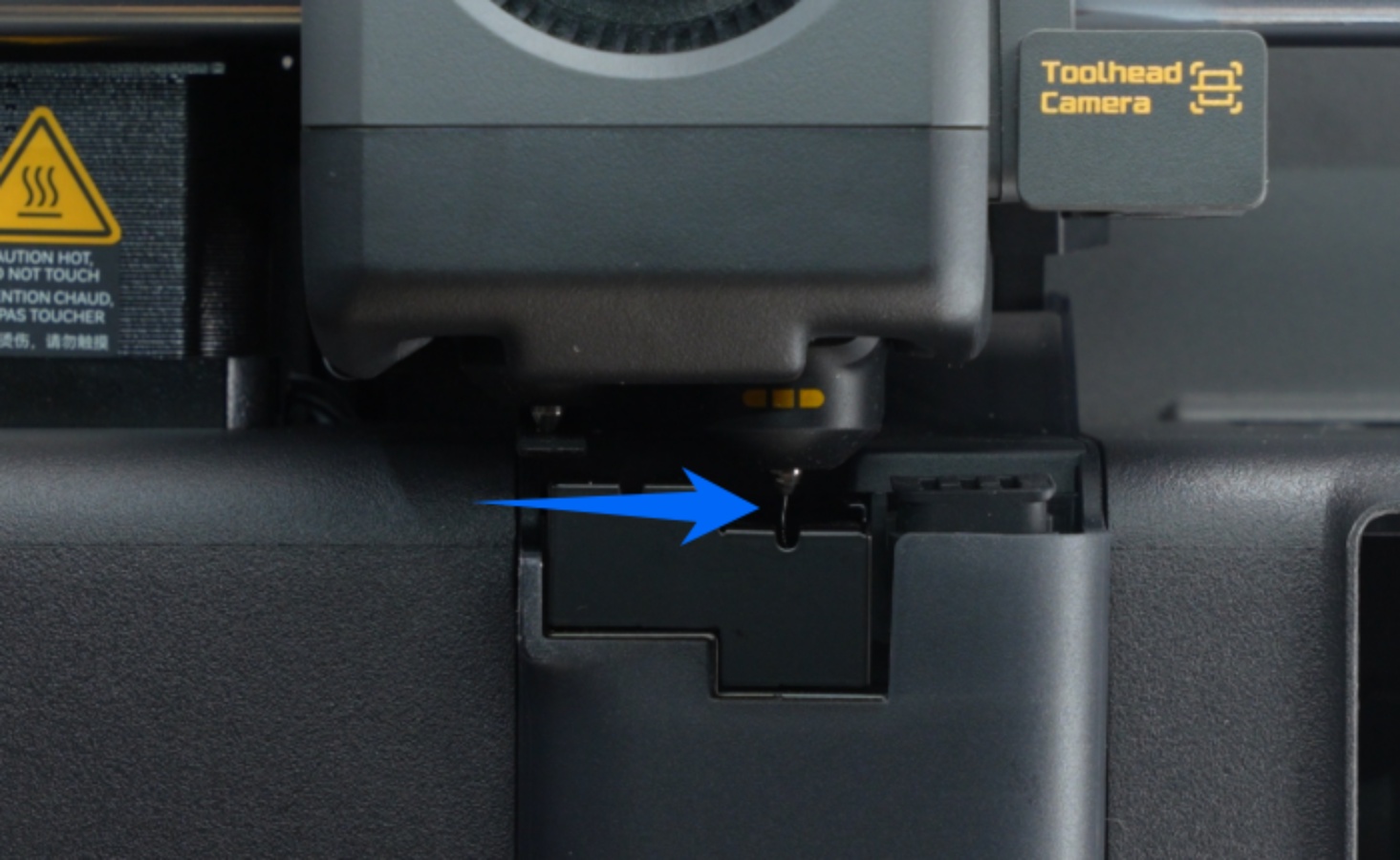
หากฟิลาเมนต์ไหลออกจากหัวฉีดได้ปกติ ให้กด Filament extruded, continue แต่ถ้ายังไม่ไหลออก ให้เลือก Filament not extruded, retry แล้วดันฟิลาเมนต์ต่อจนกว่าจะ extrude ได้สมบูรณ์
4. เตรียมเครื่องก่อนเริ่มพิมพ์
ตรวจ Heatbed
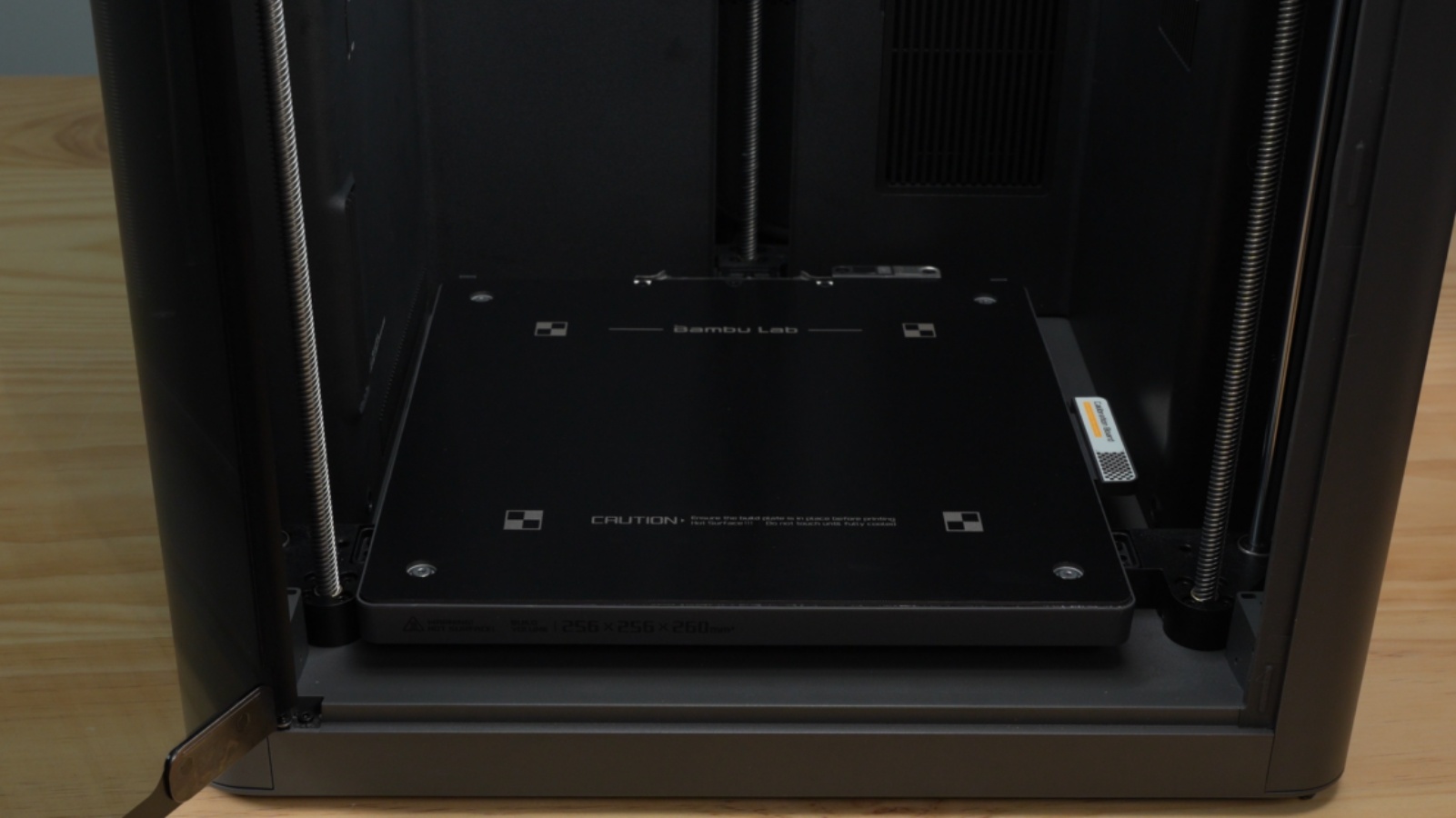
ก่อนวาง build plate ให้ตรวจและทำความสะอาดพื้นผิว heatbed ให้แน่ใจว่าไม่มีเศษวัสดุหรือสิ่งแปลกปลอมอยู่บนพื้นผิว เพราะวัตถุแปลกปลอมอาจสร้างความเสียหายที่แก้ไขไม่ได้ระหว่างการทำความร้อนหรือระหว่างการเคลื่อนที่ของเครื่อง
ทำความสะอาด Build Plate
ระหว่างแกะกล่องหรือใช้งาน ควรหลีกเลี่ยงการสัมผัสพื้นผิว build plate ด้วยมือโดยตรง เพราะคราบน้ำมันจากมืออาจทำให้การยึดเกาะของชิ้นงานลดลง หากเผลอจับพื้นผิว ให้ถอด build plate ออกมาล้างด้วยน้ำอุ่นและน้ำยาล้างจาน จากนั้นเช็ดให้แห้งด้วยกระดาษสะอาดหรือผ้า non-woven ก่อนนำกลับไปวางในเครื่อง
ถ้าให้ดีใช้แอลกฮอล์ IPA 99% เช็ดฐานอีกรอบ เพื่อเอาคราบน้ำมันจากนิ้วมือออก เพื่อให้แน่ใจว่างานที่ปริ้นจะติดกับแผ่น
5. เริ่มสั่งพิมพ์ผ่านหน้าจอเครื่อง
Bambu Lab X2D สามารถเริ่มพิมพ์ได้จากหน้าจอเครื่อง, Bambu Studio หรือ Bambu Handy โดยเอกสารต้นฉบับใช้การสั่งพิมพ์จากหน้าจอสัมผัสของเครื่องเป็นตัวอย่างหลัก
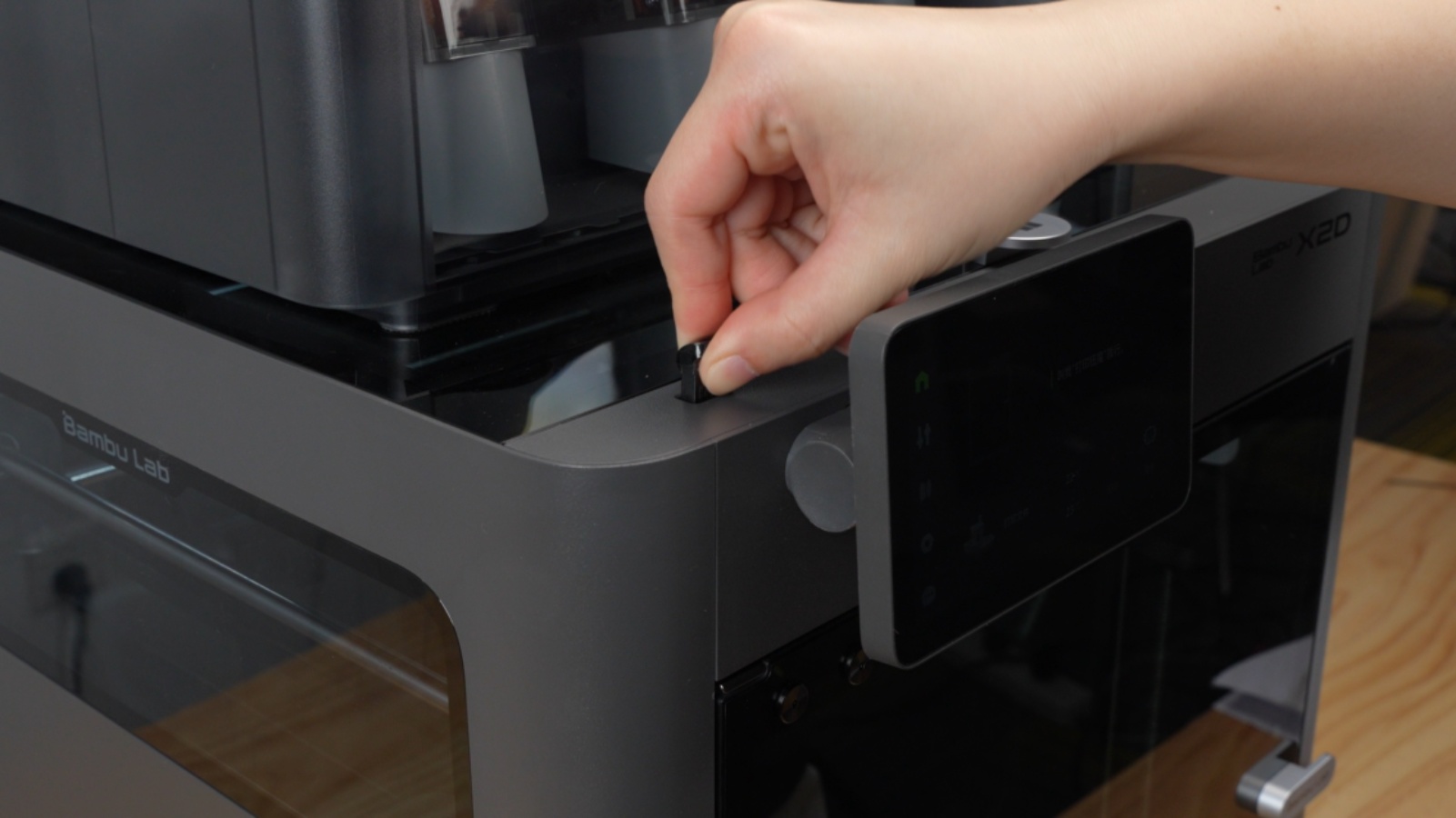
แนะนำให้เตรียม USB drive และเสียบไว้กับเครื่อง เพื่อบันทึกวิดีโอการทำงานแบบ Timelapse และ cache ประวัติการพิมพ์ (USB ไม่มีให้ ต้องซื้อมาเสียบเอง)
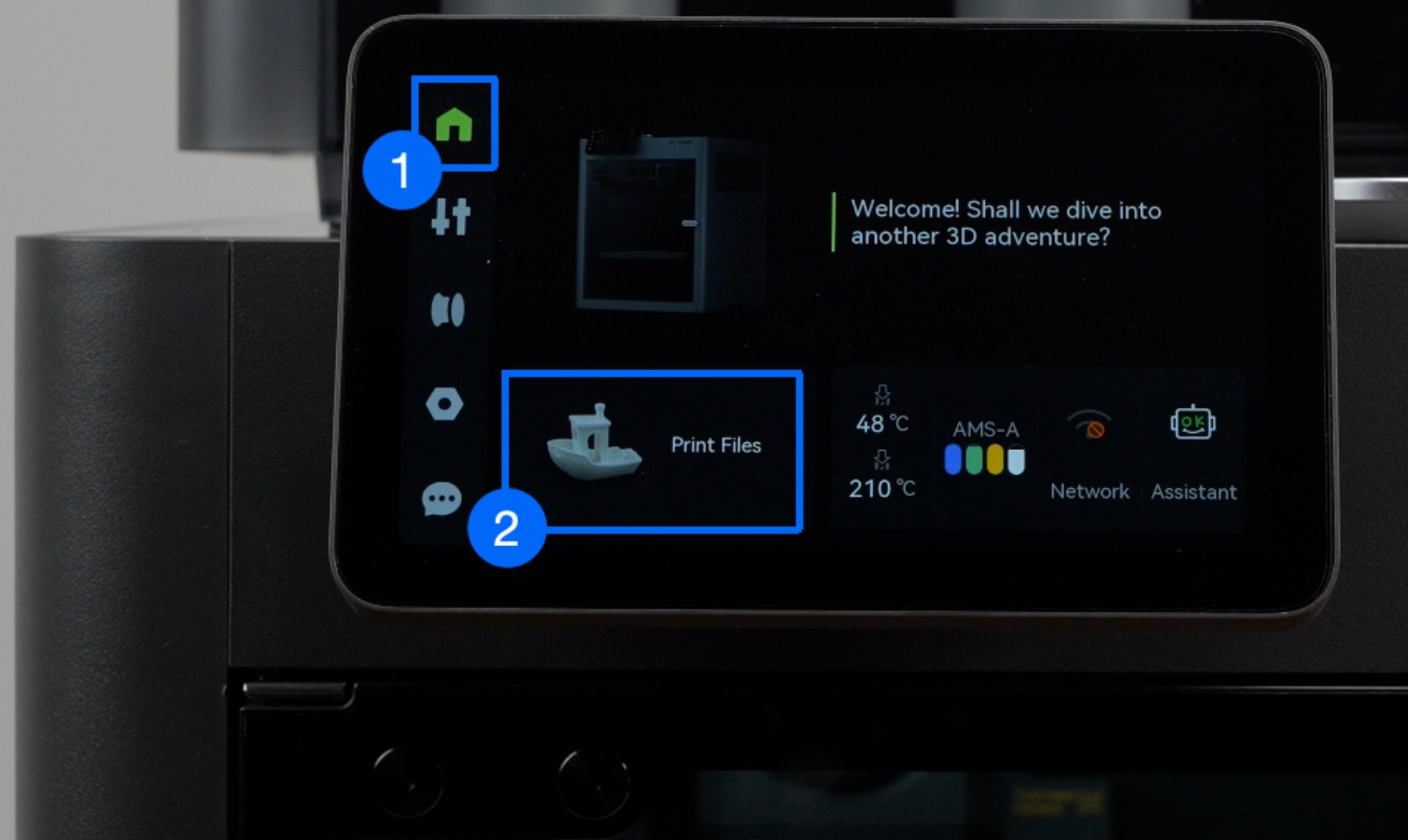
5.1 เลือกโมเดล
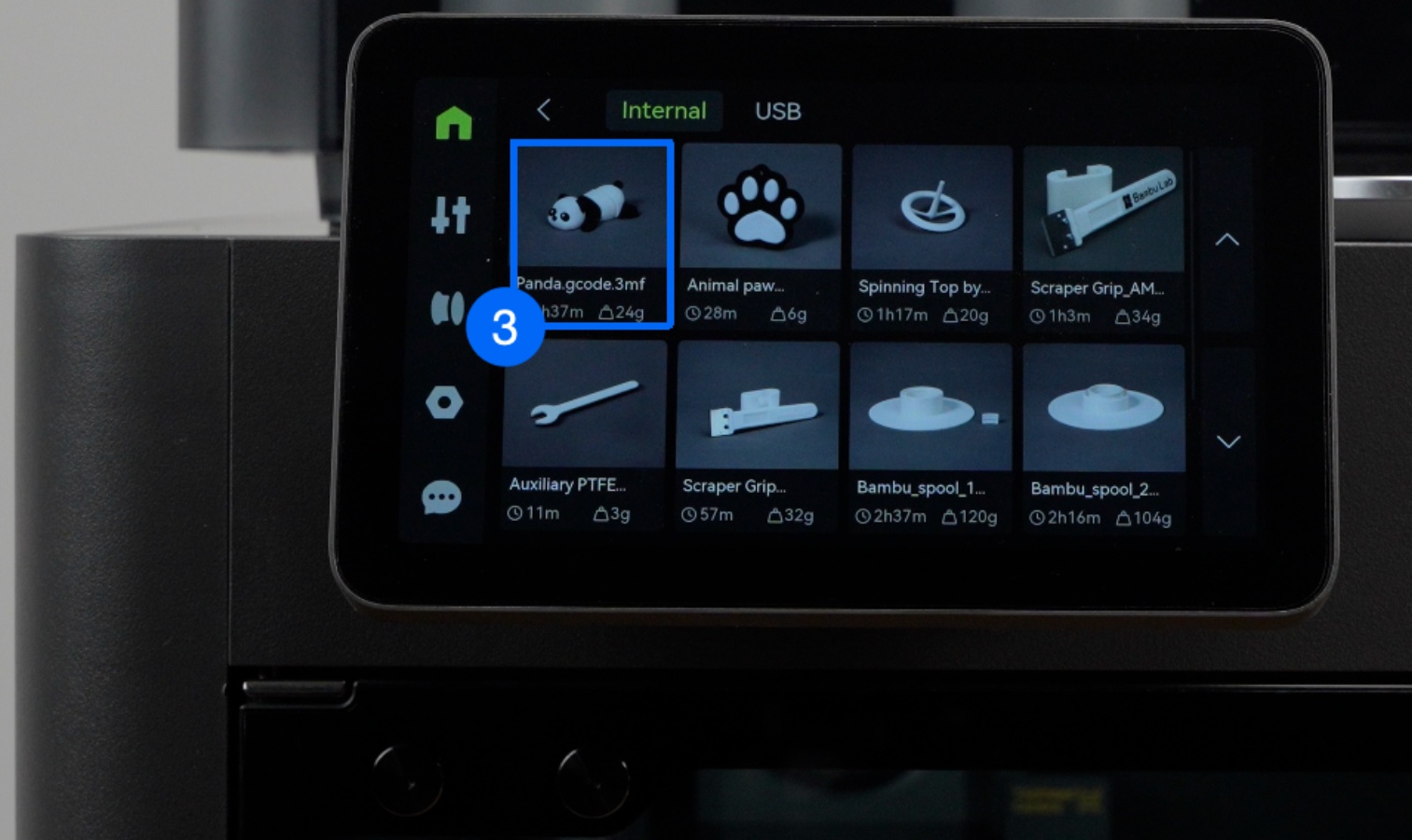
จากหน้า Home ของเครื่อง ให้แตะ Print Files แล้วเลือกไฟล์โมเดลที่ต้องการพิมพ์ ขั้นตอนนี้เหมาะสำหรับการเริ่มพิมพ์โมเดลที่มีอยู่ในเครื่องหรือไฟล์ที่จัดเตรียมไว้แล้ว
5.2 ตรวจสอบการตั้งค่าก่อนพิมพ์
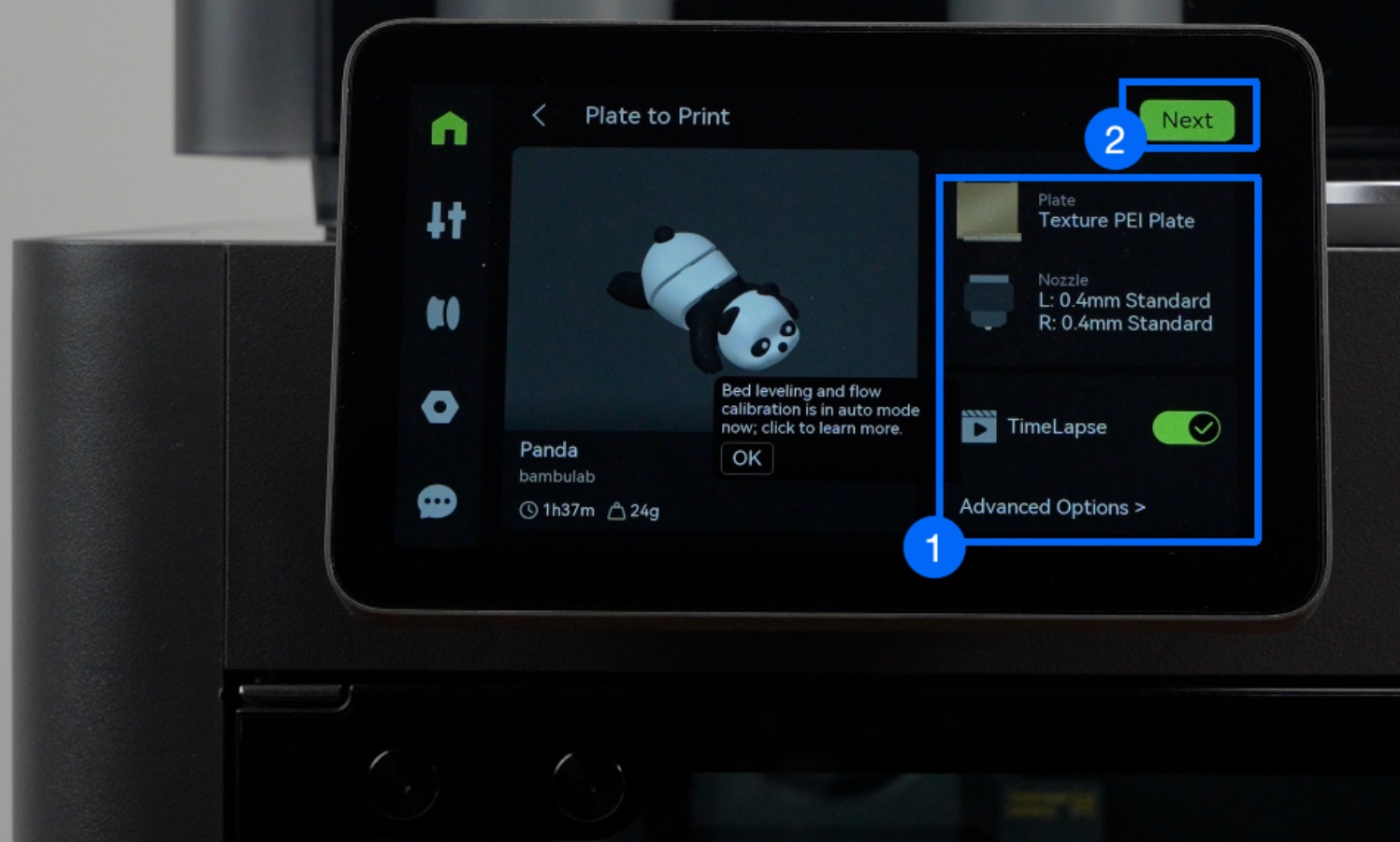
ก่อนเริ่มงาน ให้ตรวจข้อมูล build plate และ nozzle ให้ถูกต้อง จากนั้นตั้งค่า timelapse และ advanced options ตามความต้องการ แล้วกด Next หากเป็นการพิมพ์งานแรก แนะนำให้ใช้ค่าพื้นฐานตามที่ระบบแนะนำก่อน เพื่อให้ลดโอกาสผิดพลาดจากการตั้งค่าที่ซับซ้อนเกินจำเป็น
5.3 จับคู่เส้นพลาสติกกับหัวฉีด Hotend
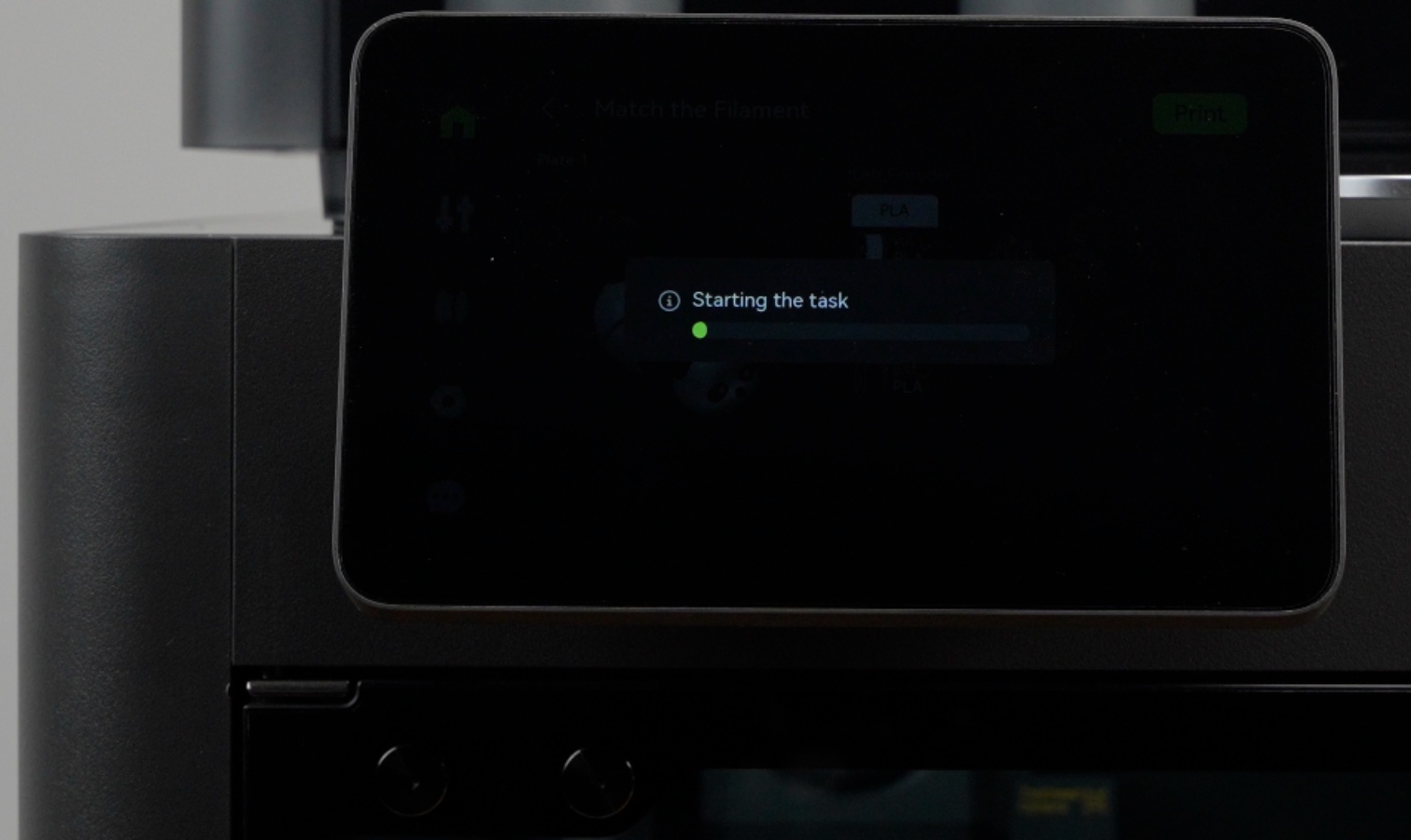
เลือกเส้นพลาสติกที่โหลดไว้ให้ตรงกับแต่ละ hotend แล้วกด Print จุดนี้ต้องตรวจให้ละเอียด โดยเฉพาะในงานที่ใช้ 2 หัวฉีดหรือมีการกำหนดฟิลาเมนต์ไว้ล่วงหน้า เพราะโมเดลที่มาพร้อมเครื่องหรือโมเดลใน USB มักเป็นไฟล์ที่ slice ไว้แล้ว และอาจกำหนด hotend ไว้ตายตัว ทำให้ไม่สามารถเปลี่ยนตำแหน่งฟิลาเมนต์ได้ในขั้นตอนนี้
โมเดลตัวอย่างที่อยู่ในเครื่อง จะถูกตั้งค่ามาแล้ว และใช้เส้นพลาสติก PLA ในการพิมพ์เท่านั้น ถ้าใช้เส้นพลาสติกอื่น อาจจะมีทำให้งานปริ้นเสีย หรือไม่ติดฐาน ถ้าอยากจะใช้เส้นอื่น ต้องไปทำ Slice เองในโปรแกรม Bambu Studio หรือไม่ก็ไปเลือกไฟล์ที่ใช้เส้นที่ต้องการใน App Bambu Handy
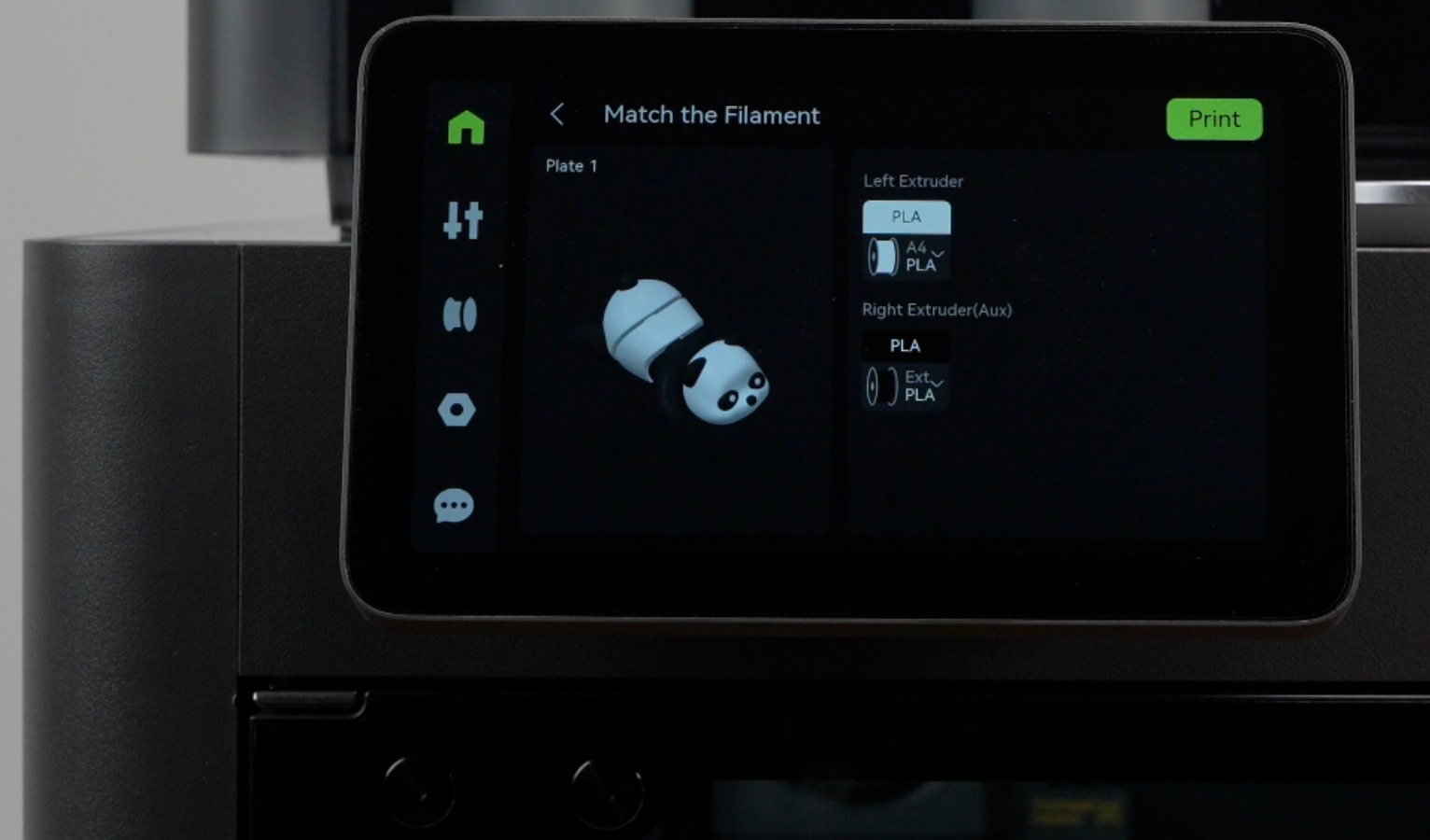
หากหน้าจอแจ้งให้จัดตำแหน่งม้วนฟิลาเมนต์ใหม่ ให้ย้ายม้วนตามที่ระบบแสดง เพื่อให้ตำแหน่งของฟิลาเมนต์ตรงกับ hotend ที่ไฟล์พิมพ์กำหนดไว้
5.4 วิธีสั่งพิมพ์ผ่าน Bambu Studio
หากต้องการพิมพ์จากคอมพิวเตอร์ ให้เชื่อมต่อ Wi-Fi และผูกบัญชีเครื่องพิมพ์ตามคู่มือ Printer Account Binding Guide จากนั้นติดตั้งและตั้งค่า Bambu Studio ตามคู่มือ Quick Start ของ Bambu Studio ก่อนเริ่มสั่งพิมพ์
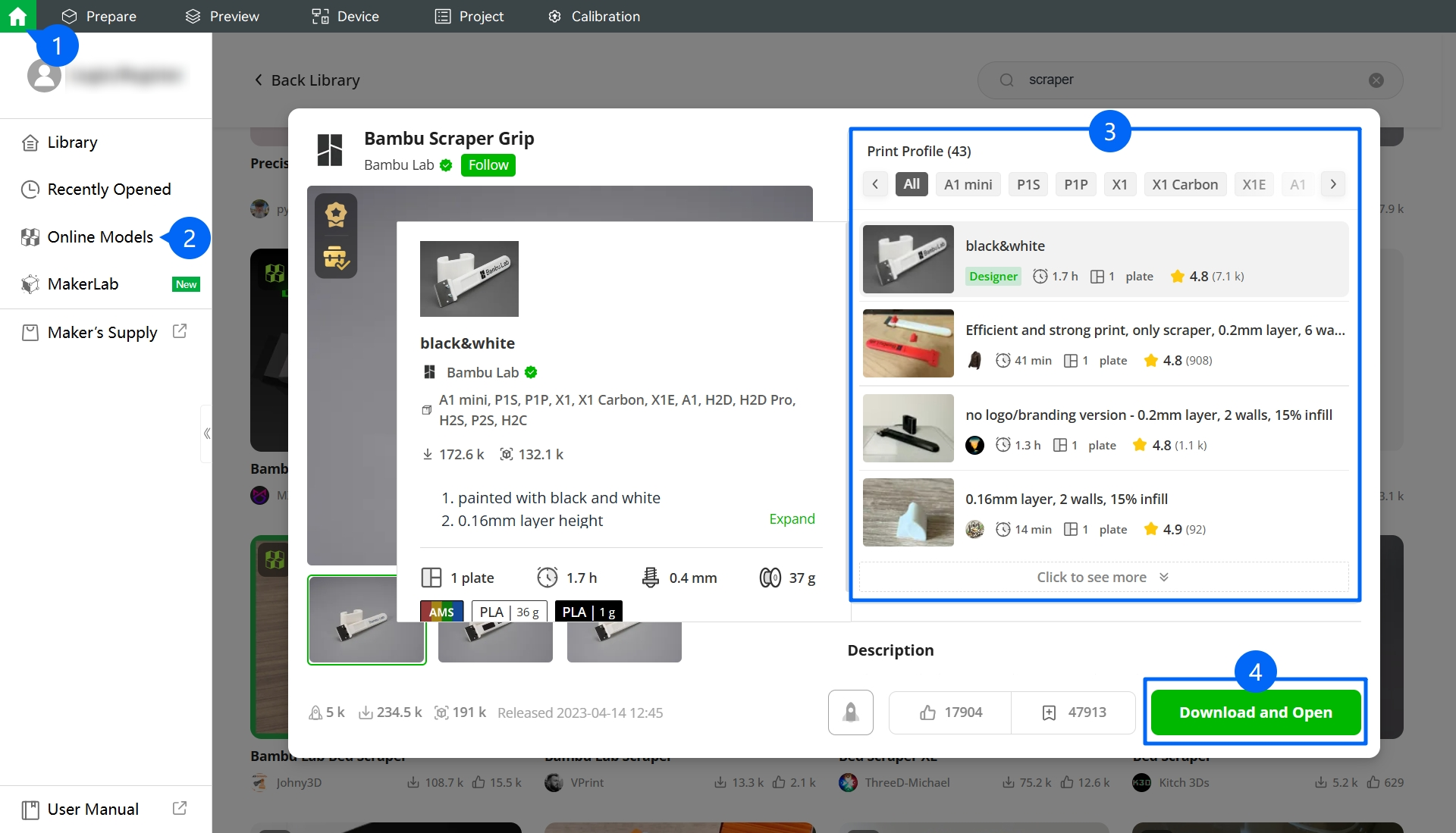
ในหน้า Home ของ Bambu Studio ให้เลือกโมเดลที่ต้องการ ปรับ print profile ตามความเหมาะสม แล้วคลิก Download and Open เพื่อเปิดโมเดลเข้าสู่หน้าจัดเตรียมงานพิมพ์
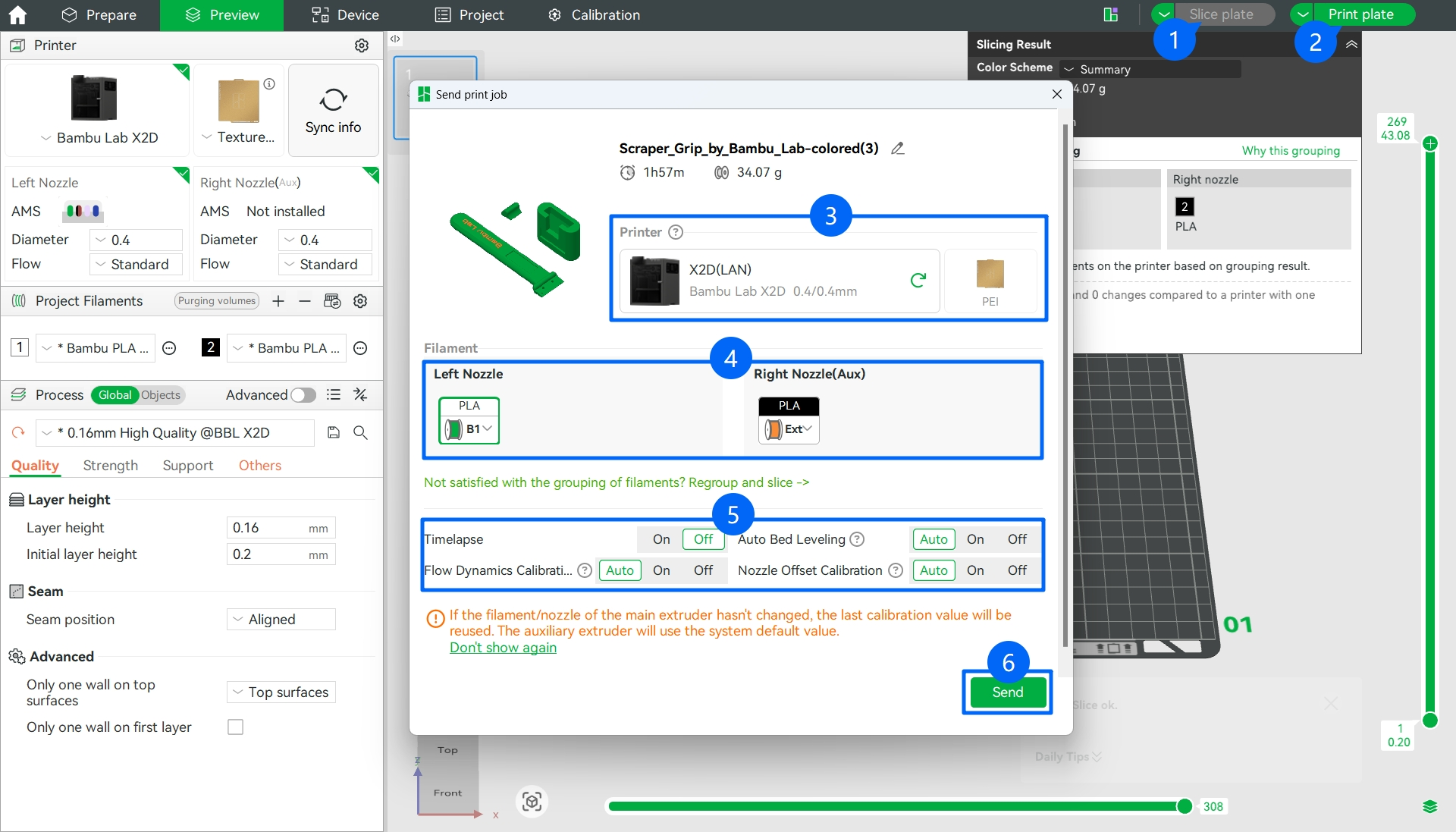
จากนั้นกด Slice Plate เพื่อตรวจข้อมูล slicing และ filament grouping หากต้องการเปลี่ยนการจัดกลุ่มฟิลาเมนต์ ให้ใช้คำสั่ง Regroup filament เลือก mode และปรับตำแหน่งตามที่ต้องการ เมื่อพร้อมแล้วกด Print Plate ตรวจฟิลาเมนต์ของแต่ละ hotend ตั้งค่า advanced options แล้วกด Send เพื่อส่งงานไปยังเครื่อง
5.5 วิธีสั่งพิมพ์ผ่าน Bambu Handy
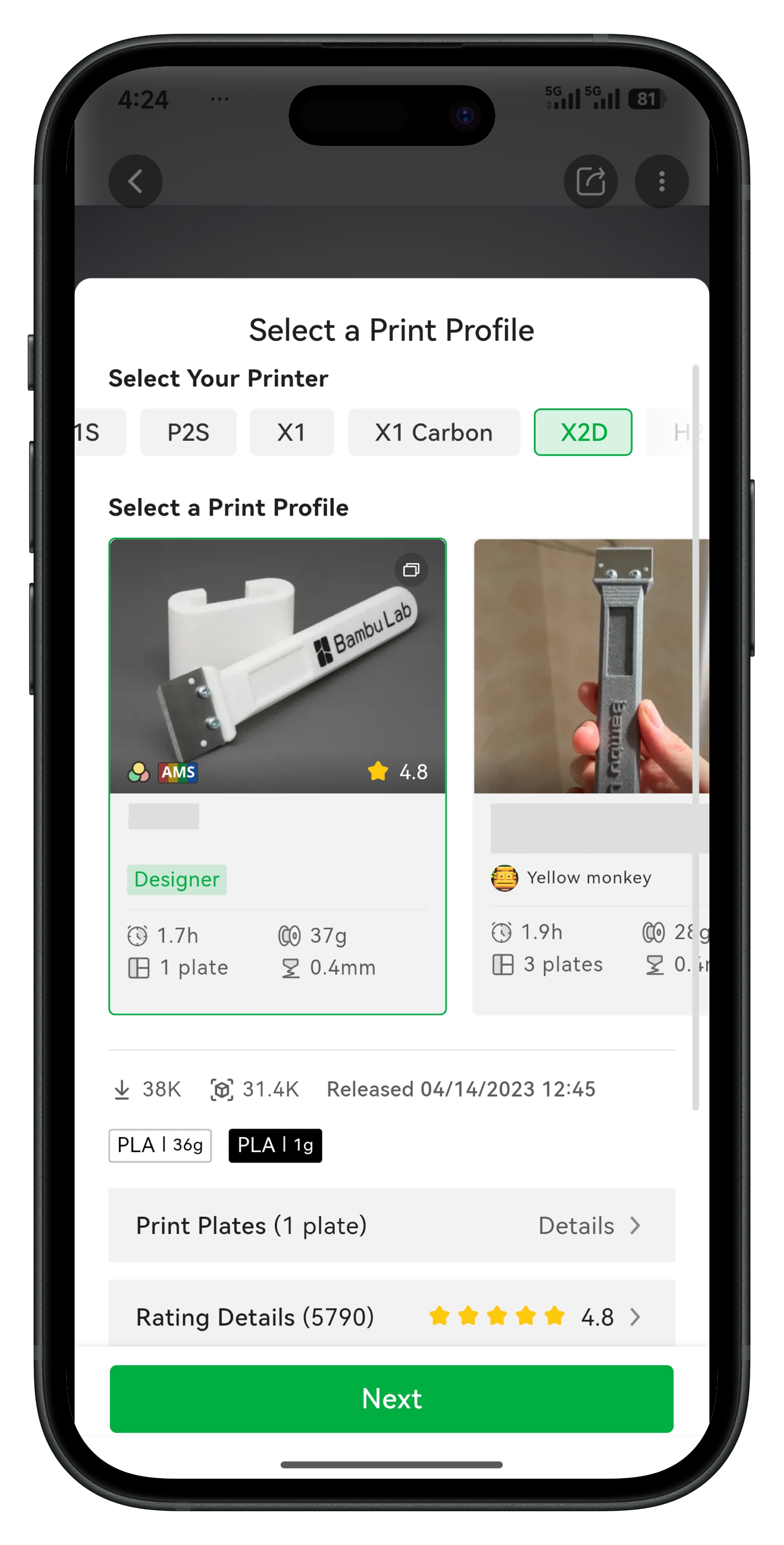
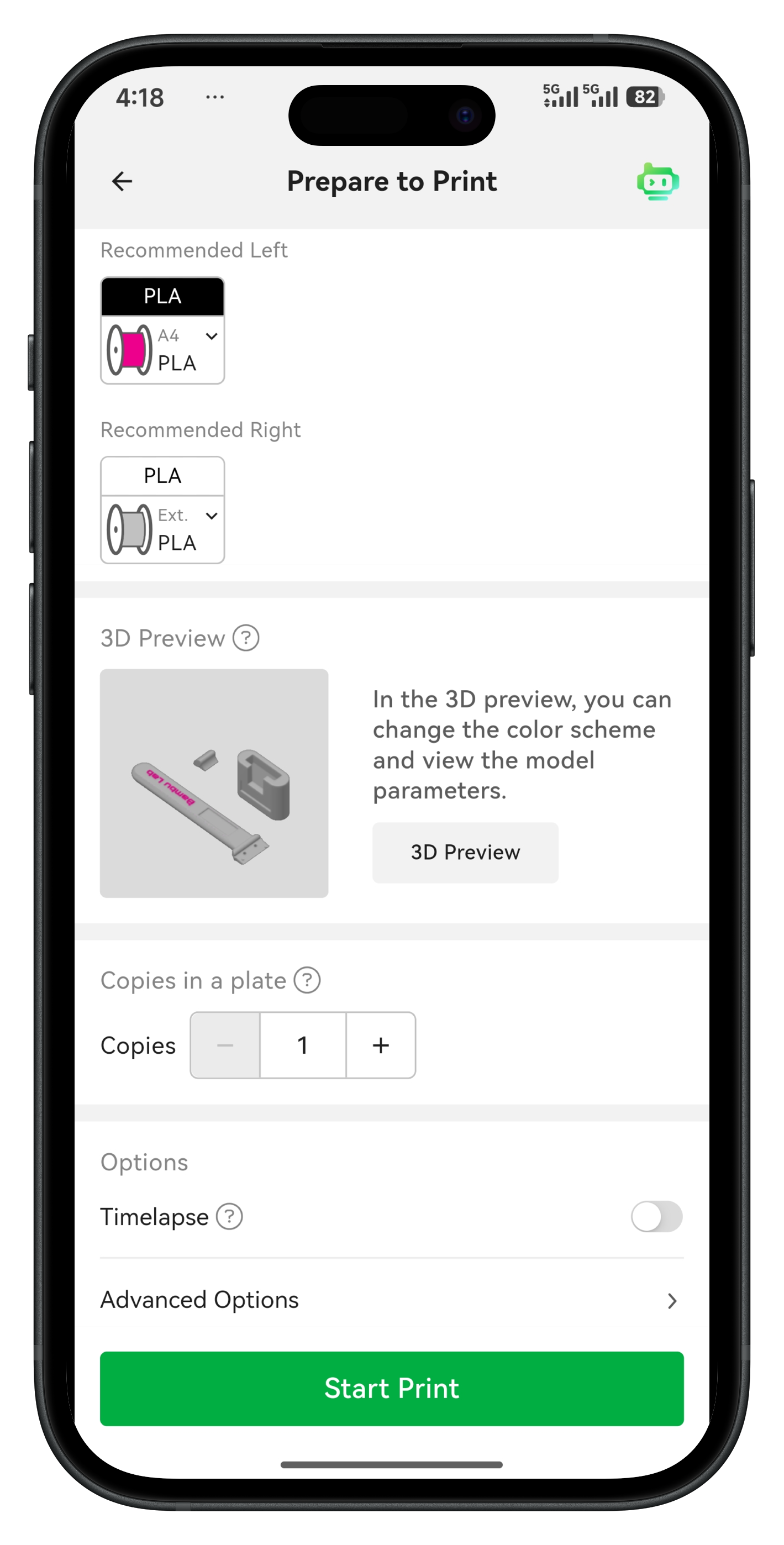
หากต้องการสั่งพิมพ์จากมือถือ ให้เชื่อมต่อ Wi-Fi ผูกบัญชีเครื่องพิมพ์ และติดตั้ง Bambu Handy ตามคู่มือ Quick Start ของ Bambu Handy จากนั้นเลือกโมเดลในแอป แตะ Prepare to Print เลือกค่าการพิมพ์ ตรวจข้อมูลก่อนสั่งพิมพ์ แล้วแตะ Start Print
6. นำชิ้นงานออกหลังพิมพ์เสร็จ
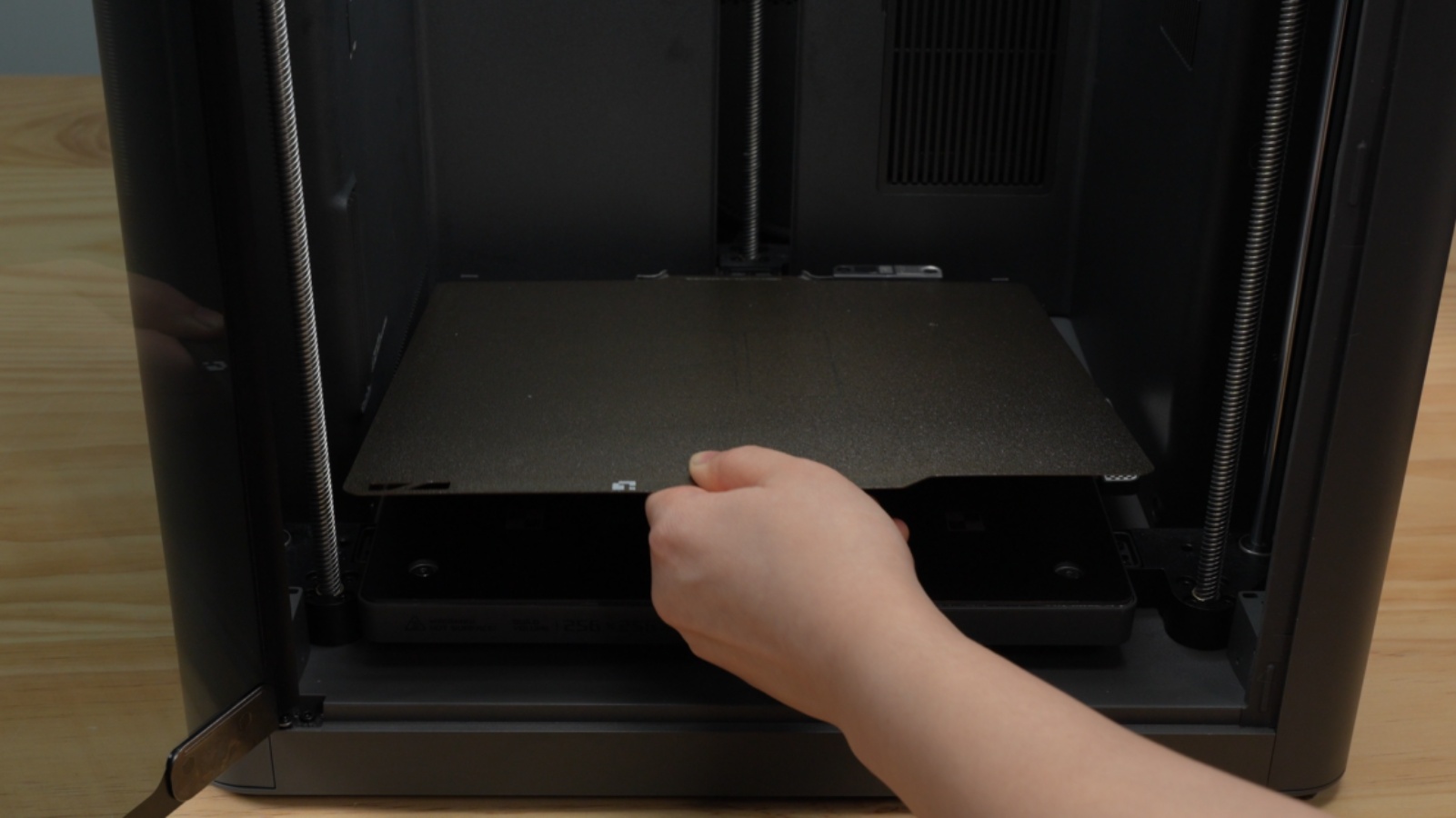
หลังพิมพ์เสร็จ ให้รอจน heatbed และชิ้นงานเย็นลงถึงอุณหภูมิห้องก่อนถอด build plate ออกจากเครื่อง การถอดเร็วเกินไปอาจทำให้ชิ้นงานเสียรูปหรือทำให้พื้นผิว build plate เสียหายได้
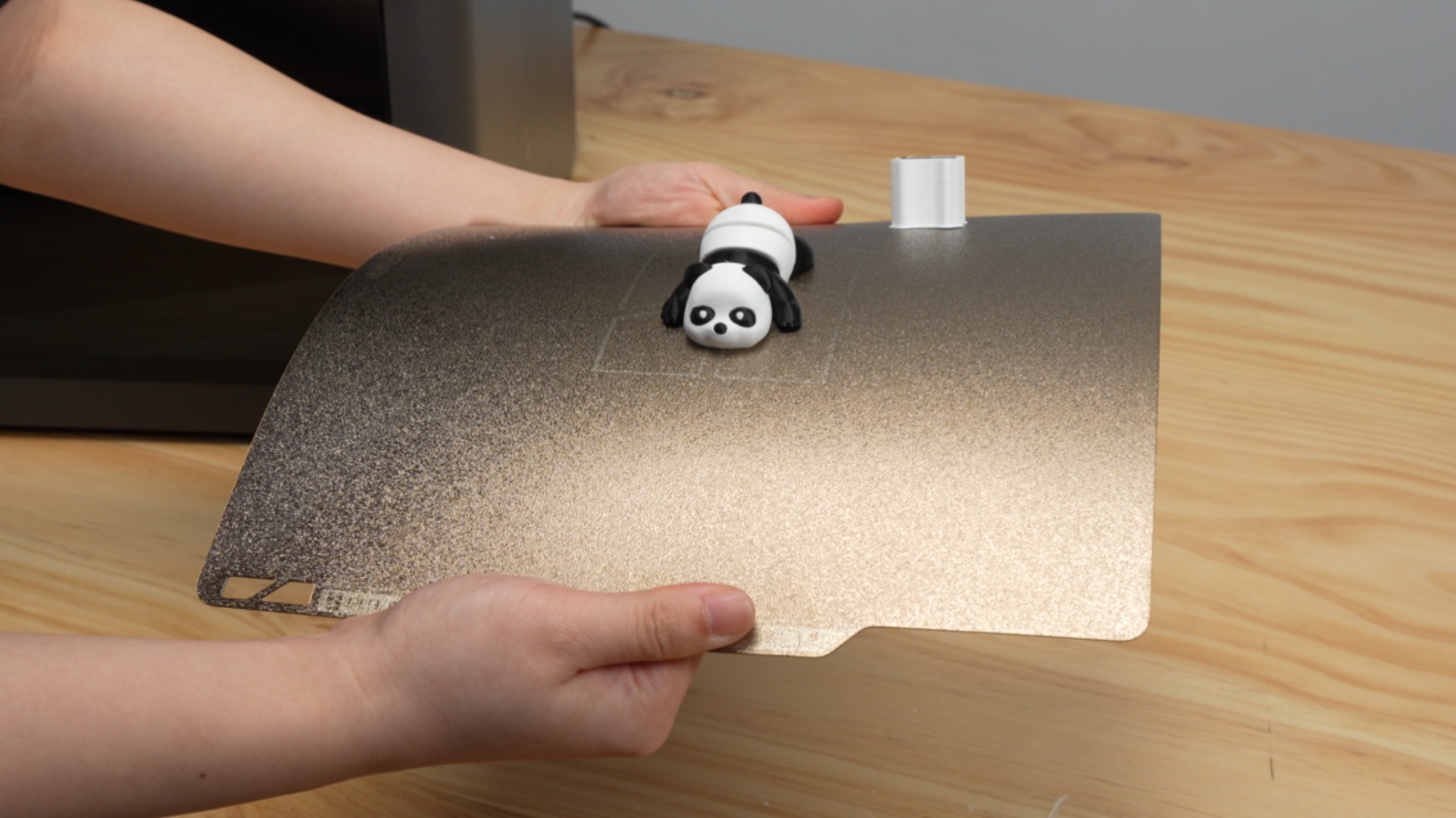
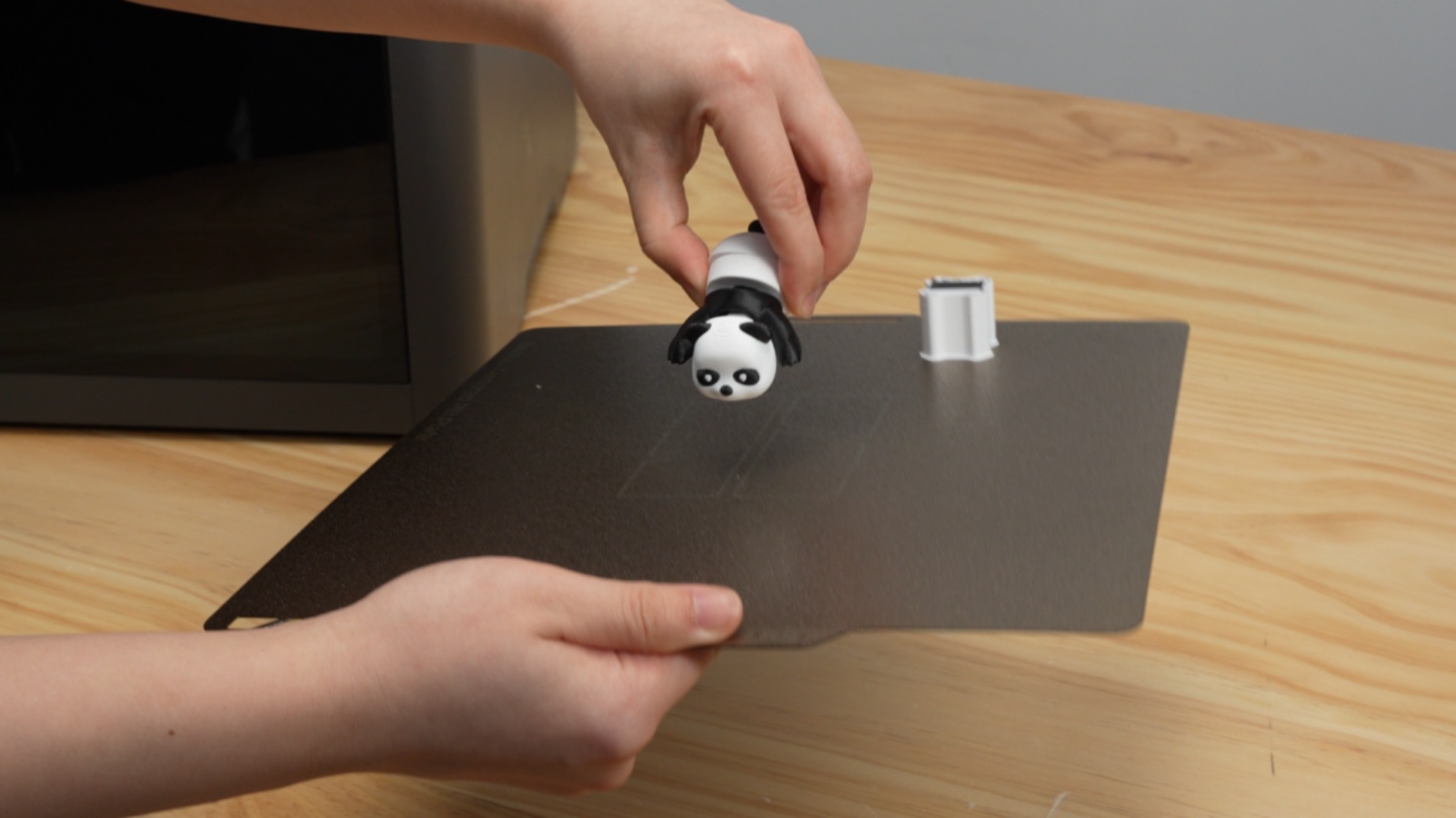
เมื่อชิ้นงานเย็นแล้ว ให้ถอด build plate ออกมาแล้วงอแผ่นเบา ๆ เพื่อให้ชิ้นงานและ prime tower หลุดออกจากพื้นผิวอย่างค่อยเป็นค่อยไป ไม่ควรฝืนงอมากเกินไปหรือใช้แรงกระแทกโดยไม่จำเป็น
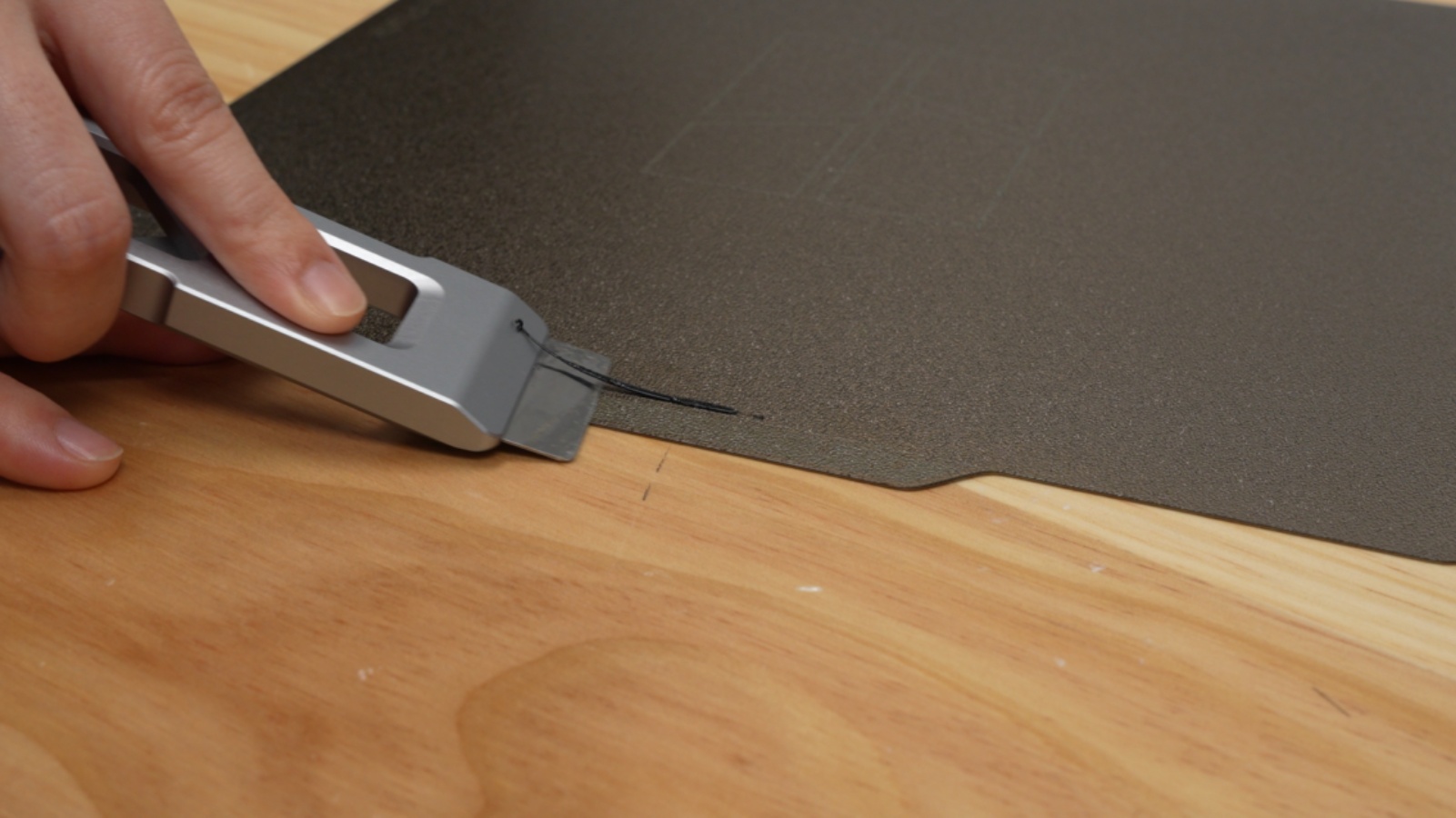
จากนั้นใช้ scraper เอาเส้นพลาสติกที่ฉีดทิ้ง อยู่บน build plate ออกให้เรียบร้อย ก่อนนำแผ่นกลับไปวางในเครื่องสำหรับงานพิมพ์ครั้งต่อไป
สำหรับ Scraper หรือที่แซะงาน ไม่ได้มีแถมไปกับเครื่อง มีแต่ใบมีด ที่ลูกค้าต้องไปปริ้นด้าม มาประกอบเอง
7. ถอดฟิลาเมนต์ออกหลังใช้งาน
7.1 ถอดฟิลาเมนต์จาก AMS 2 Pro
เมื่อพิมพ์งานเสร็จ เส้นพลาสติกจะถูกดึงกลับเข้ากล่อง AMS 2 Pro โดยอัตโนมัติ
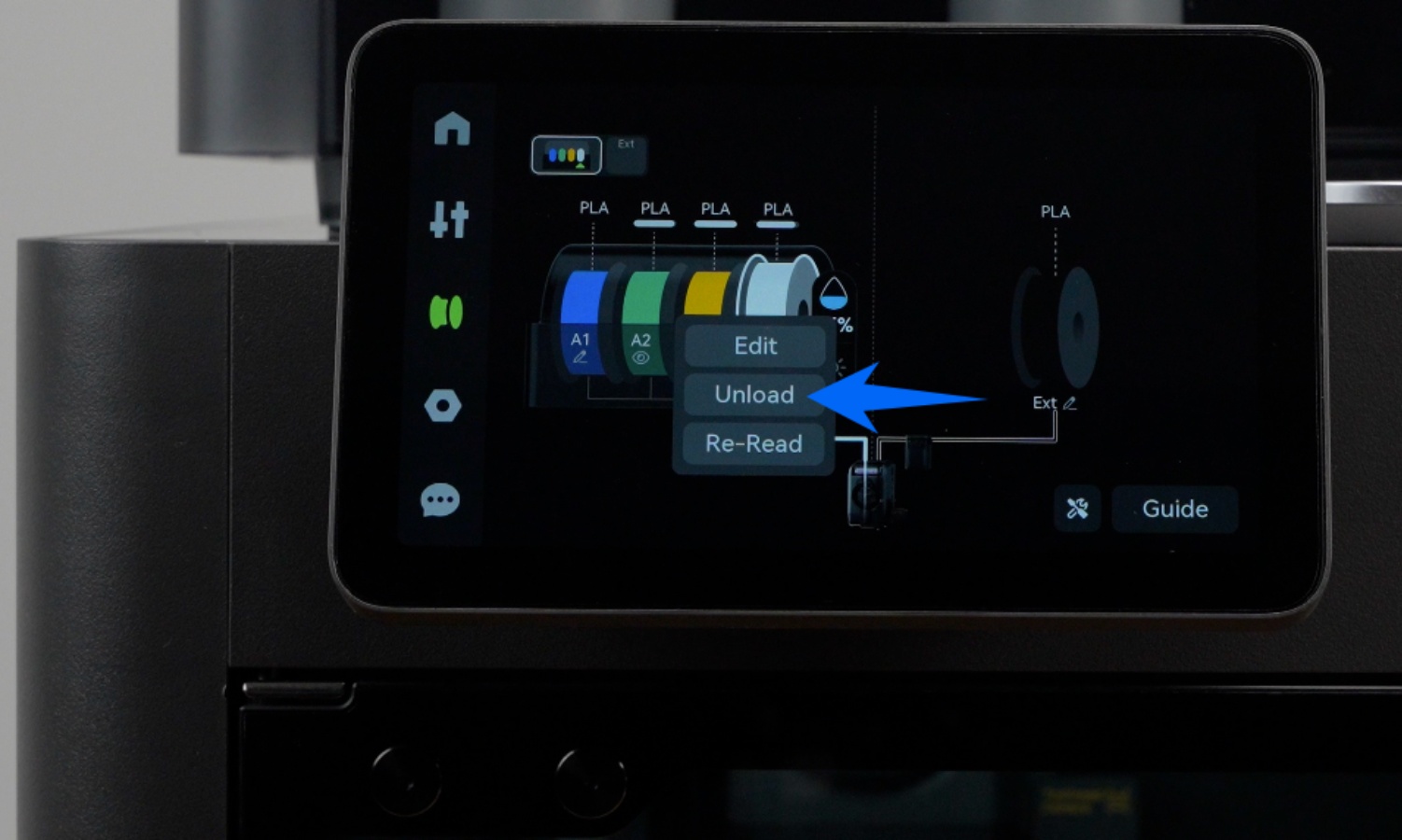
หากงานพิมพ์ถูกยกเลิกระหว่างทาง ตัวกล่อง AMS จะไม่ดึงเส้นออก จะต้องเอาเส้นออกเอง โดยการกดบนหน้าจอแล้วกด Unload เพื่อให้เครื่องดึงเส้นกลับเข้า AMS 2 Pro อย่างถูกต้อง
7.2 ถอดเส้นจากที่แขวนม้วนภายนอก
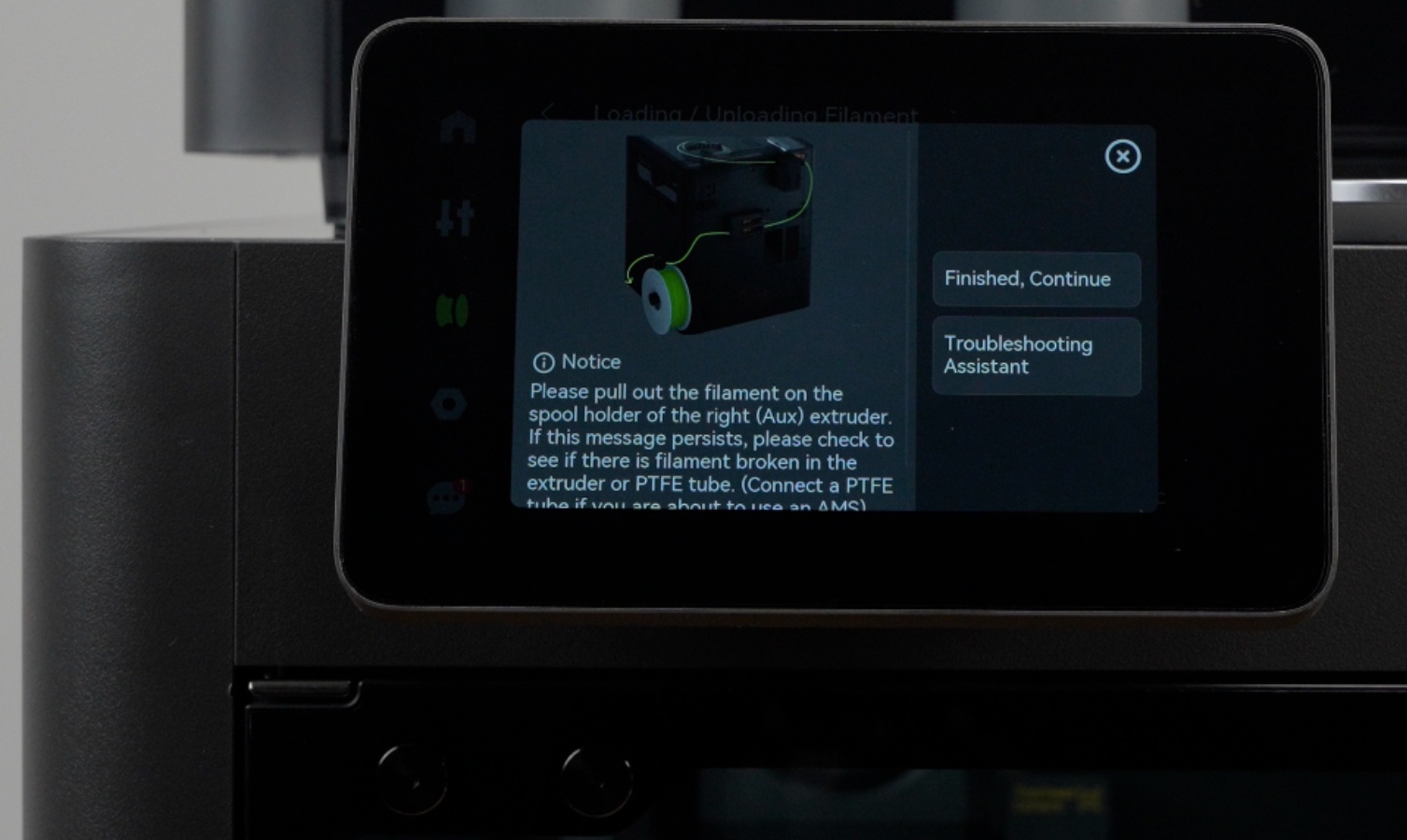
หากใช้ฟิลาเมนต์จากที่แขวนม้วนภายนอก และต้องการเปลี่ยนหรือเก็บฟิลาเมนต์ ให้เริ่มจากกด Unload บนหน้าจอเครื่อง เพื่อให้ extruder ปล่อยฟิลาเมนต์ออกจาก toolhead ตามขั้นตอนของระบบ
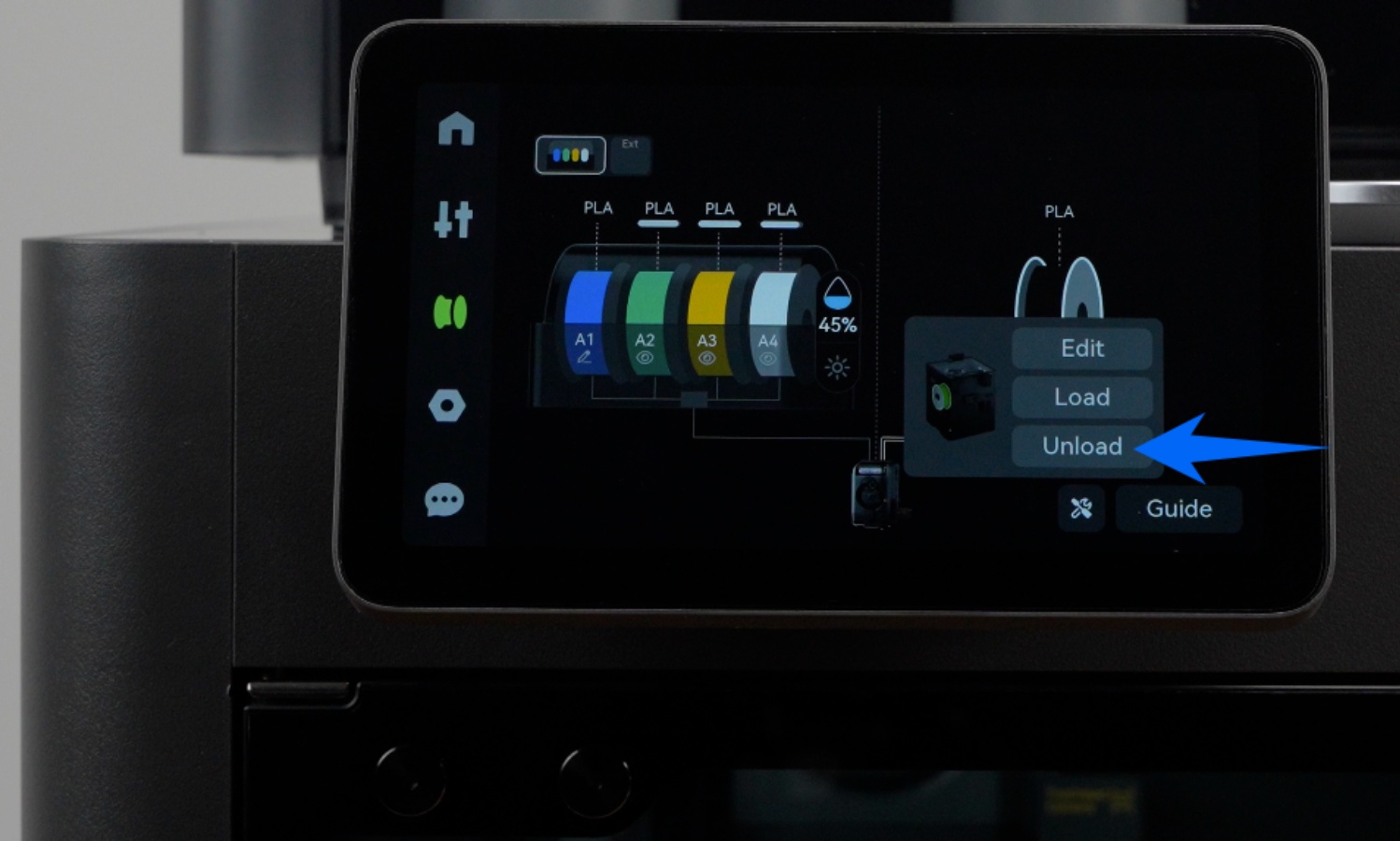
เมื่อเครื่องแจ้งให้ดึงฟิลาเมนต์กลับ ให้หมุนม้วนเพื่อดึงฟิลาเมนต์ออกหลังจากปลายเส้นออกจาก toolhead แล้ว ระหว่างนี้ให้จับปลายฟิลาเมนต์ไว้ เพื่อไม่ให้ปลายเส้นดีดกลับหรือพันกับม้วน
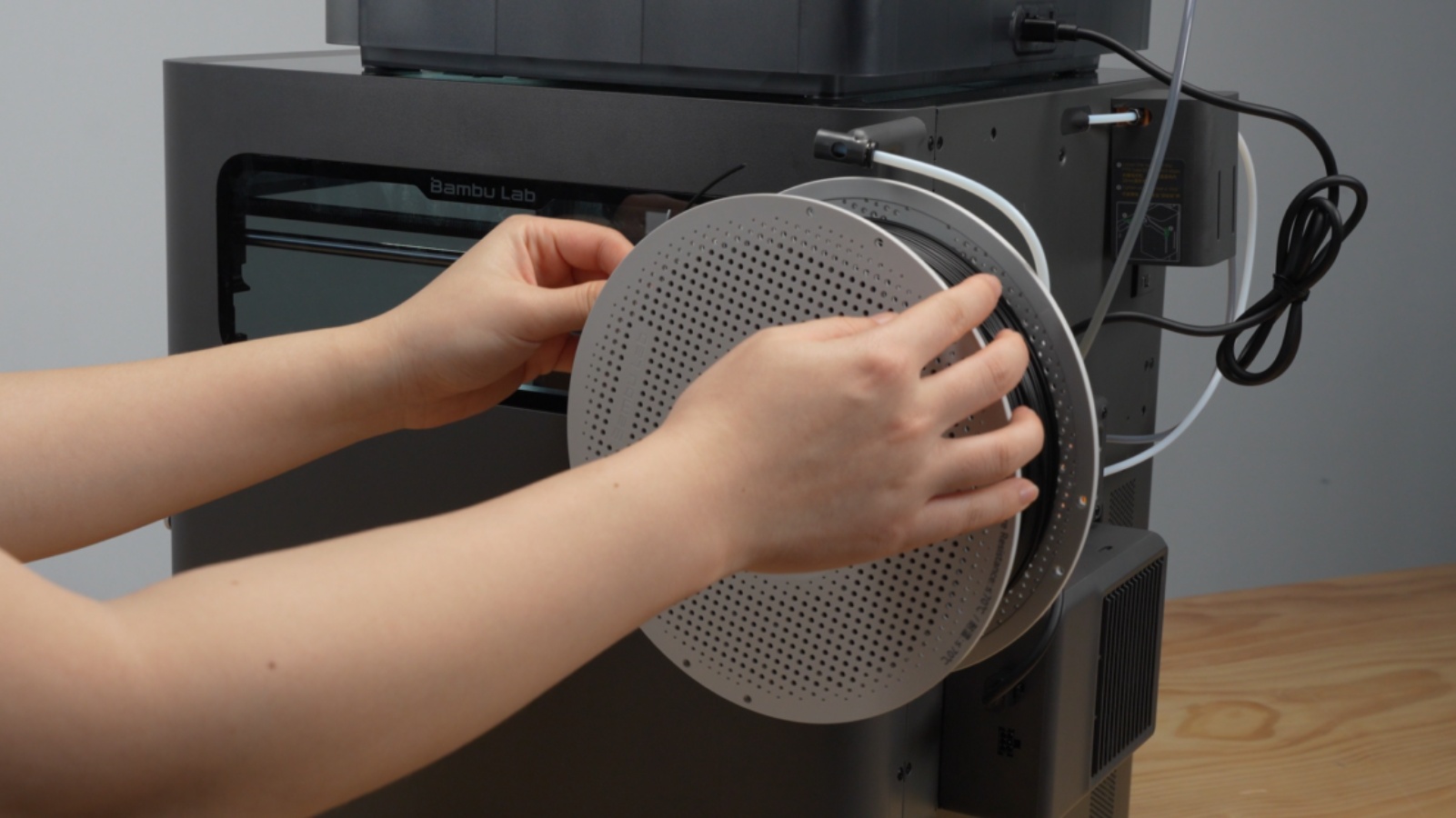
หลังดึงฟิลาเมนต์ออกแล้ว ให้สอดปลายฟิลาเมนต์เข้าไปในรูที่ม้วน เพื่อป้องกันปลายฟิลาเมนต์คลายตัวและพันกันระหว่างการเก็บรักษา
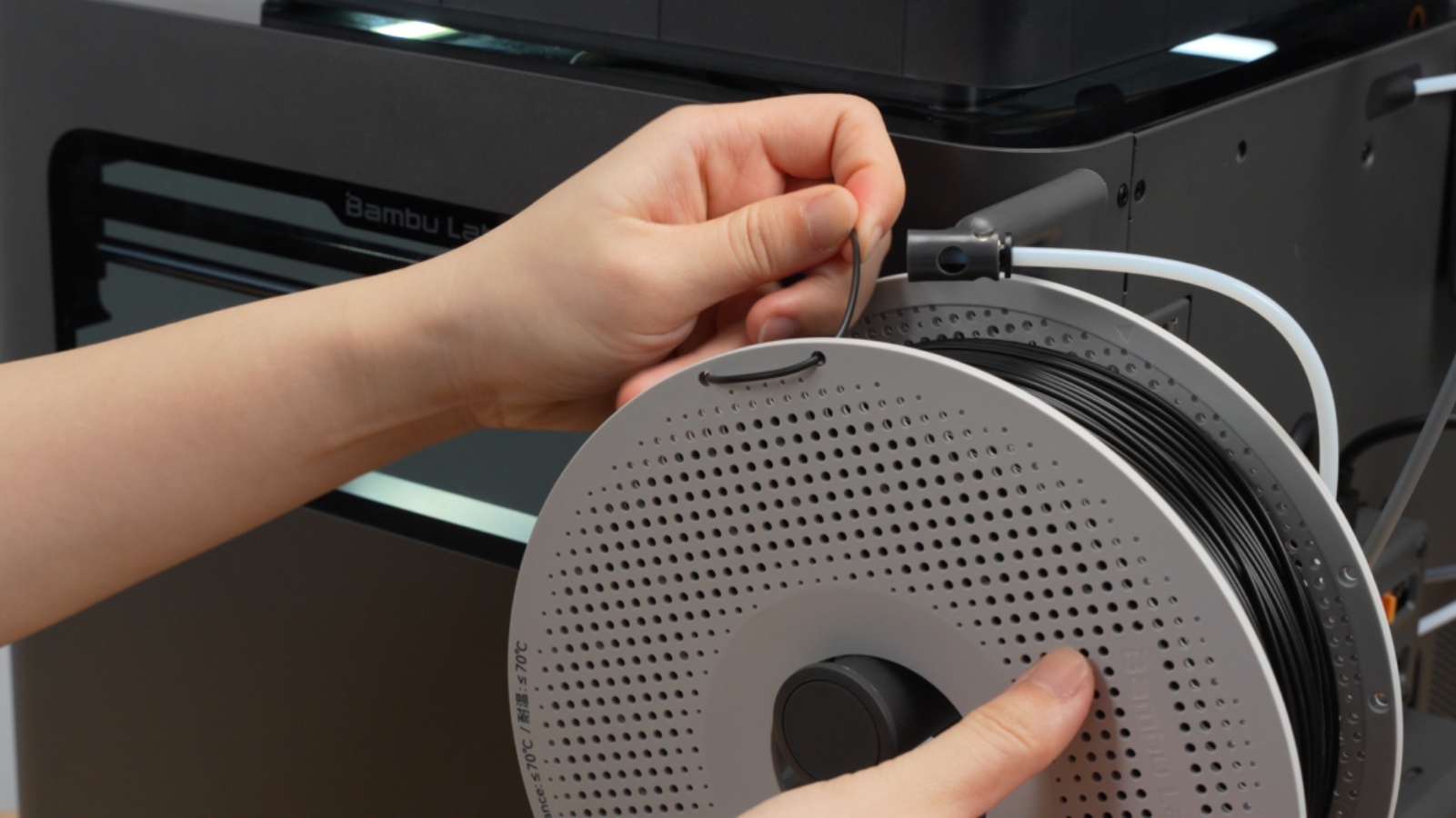
เมื่อเสร็จแล้ว ให้กด Finished, continue บนหน้าจอเพื่อจบขั้นตอน unload ฟิลาเมนต์ภายนอก
สรุปก่อนเริ่มใช้งานครั้งต่อไป
หลังจากพิมพ์งานแรกเสร็จ ควรตรวจ build plate ให้สะอาด ไม่มีเศษเส้นพลาสติกค้างอยู่ และตรวจว่าเส้นถูก unload หรือดึงกลับอยู่ในตำแหน่งที่เหมาะสมแล้ว หากพบว่าเส้นพลาสติกไม่ไหลระหว่างโหลด, งานพิมพ์ไม่เริ่ม, หรือหน้าจอแจ้งให้จัดตำแหน่งม้วนฟิลาเมนต์ใหม่ ให้ย้อนตรวจตามหัวข้อที่เกี่ยวข้องในบทความนี้ก่อน