
เริ่มปริ้นงานชิ้นแรก
บทความนี้อธิบายขั้นตอนการพิมพ์งานครั้งแรกสำหรับ Bambu Lab P2S และ P2S Combo โดยครอบคลุมตั้งแต่การโหลด Filament ผ่าน AMS 2 Pro หรือ External Spool การตรวจ Heatbed และ Build Plate ก่อนพิมพ์ การสั่งพิมพ์ผ่านหน้าจอเครื่อง รวมถึงวิธีถอดชิ้นงานและ Unload Filament หลังพิมพ์เสร็จ เนื้อหานี้เรียบเรียงจากคู่มือของ Bambu Lab Wiki และปรับภาษาให้เหมาะกับการใช้งานใน Knowledge Base ของ Siamreprap
เหมาะสำหรับ: ผู้ใช้ที่ประกอบเครื่อง P2S หรือ P2S Combo เรียบร้อยแล้ว และต้องการเริ่มพิมพ์งานตัวอย่างครั้งแรกอย่างเป็นขั้นตอน
สำหรับคนที่ไม่เคยใช้เครื่องพิมพ์ 3 มิติมาก่อน และต้องการทดลองเครื่อง แนะนำให้ใช้เส้น PLA ในการปริ้นงานชิ้นแรก และเลือกไฟล์ที่อยู่ในเครื่อง ในการทดสอบเครื่องปริ้น
สำหรับลูกค้าที่ซื้อเครื่องรุ่น P2S รุ่นที่ไม่มี AMS สามารถข้ามขั้นตอนการใส่เส้นในกล่อง AMS ไปได้เลย ให้ไปอ่านตรงส่วนการโหลด Filament ผ่าน External Spool
ภาพรวมก่อนเริ่มพิมพ์
การพิมพ์ครั้งแรกควรทำตามลำดับจากการเตรียมเส้น Filament ไปจนถึงการเอาชิ้นงานออก ไม่ควรข้ามขั้นตอนตรวจแผ่น Heatbed และแผ่นรองพิมพ์ Build Plate เพราะเศษวัสดุหรือคราบน้ำมันบนผิวแผ่นพิมพ์อาจทำให้ชิ้นงานไม่ติด หรือทำให้ผิวแผ่นพิมพ์เสียหายได้
ลำดับ | สิ่งที่ต้องทำ | ใช้กับรุ่นใด |
|---|---|---|
1 | โหลด Filament ผ่าน AMS 2 Pro หรือ External Spool | P2S / P2S Combo |
2 | ตรวจ Heatbed และทำความสะอาด Build Plate | P2S / P2S Combo |
3 | เลือกไฟล์พิมพ์และยืนยันค่าการพิมพ์ | P2S / P2S Combo |
4 | รอให้พิมพ์เสร็จและปล่อยให้ชิ้นงานเย็นลง | P2S / P2S Combo |
5 | ถอดชิ้นงานออกจาก Build Plate และ Unload Filament | P2S / P2S Combo |
วิดีโอคู่มือจาก Bambu Lab
ถ้าต้องการดูภาพรวมแบบวิดีโอ สามารถเปิดวิดีโอคู่มือของ Bambu Lab ได้จากลิงก์ด้านล่างนี้ วิดีโอจะช่วยให้เห็นตำแหน่งการใส่เส้นและลำดับการทำงานจริงของเครื่องก่อนลงมือทำตามบทความ
โหลด Filament สำหรับ P2S Combo ผ่าน AMS 2 Pro
สำหรับผู้ใช้ P2S Combo ตัวเครื่องจะมาพร้อม AMS 2 Pro และตัวแขวนเส้นด้านนอก External Spool Holder จากโรงงาน โดยปกติเราแนะนำให้เริ่มโหลด Filament ผ่าน AMS 2 Pro ก่อน เพราะเป็นวิธีที่สะดวกที่สุด ยิ่งใช้เส้นยี่ห้อ Bambu Lab ที่มี NFC ก็จะทำให้ง่ายต่อการใช้งาน เพราะกล่อง AMS สามารถอ่านและตั้งค่า ชนิด สี และปริมาณคงเหลือให้เองโดยอัตโนมัติ
ถ้าใช้ Filament ที่ไม่เหมาะกับ AMS หรือใช้ม้วนเส้นที่มีขนาดใหญ่กว่าปกติ ควรโหลดผ่าน External Spool แทน และควรดูหัวข้อ External Spool ในบทความนี้ก่อนใช้งาน
1. เชื่อมต่อ AMS 2 Pro เข้ากับเครื่อง
วาง AMS 2 Pro ไว้ด้านบนของเครื่องพิมพ์ จากนั้นเชื่อมต่อสาย Bambu Bus แบบ 6-pin และต่อ PTFE Tube เข้ากับตำแหน่งที่กำหนด หากยังไม่มั่นใจเรื่องการประกอบ AMS หรือการเดินท่อ ควรตรวจสอบจากคู่มือการแกะกล่องและประกอบเครื่องของ P2S เพิ่มเติม 1
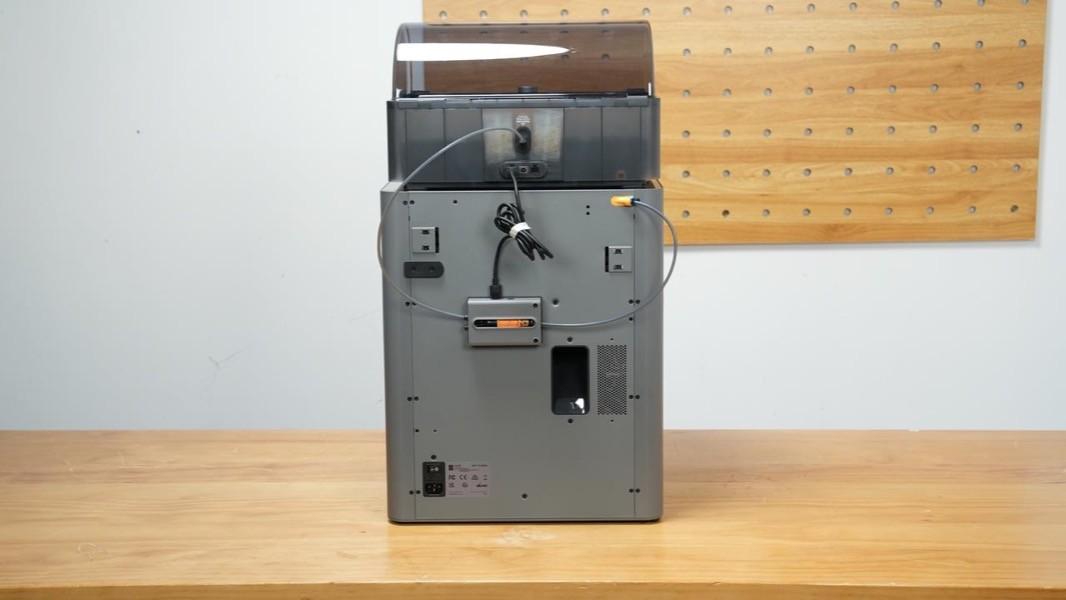
ภาพที่ 1: เชื่อมต่อ AMS 2 Pro กับเครื่อง P2S
ถ้าต้องการย้ายตำแหน่ง PTFE Tube ให้กดข้อต่อลมสีดำ หรือ Pneumatic Connector ค้างไว้ แล้วค่อย ๆ ดึงท่อออก ห้ามกระชากท่อโดยไม่กดข้อต่อ เพราะอาจทำให้ปลายท่อหรือข้อต่อเสียหายได้
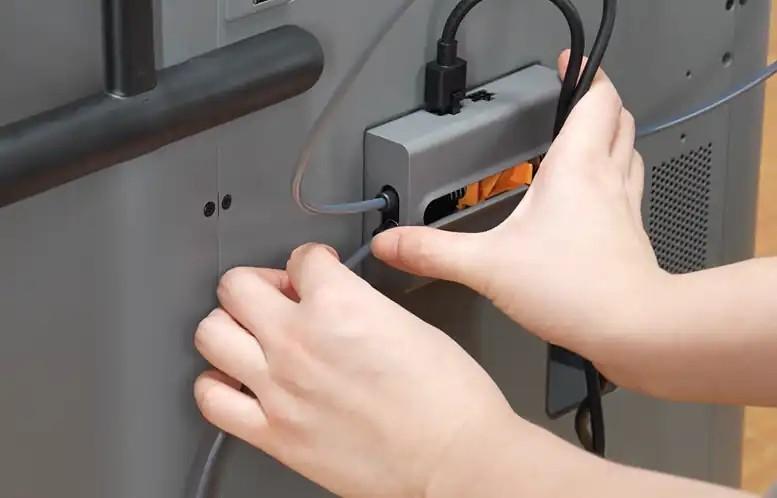
ภาพที่ 2: กดขอบสีดำ Pneumatic Connector เพื่อถอดท่อ PTFE Tube
2. เปิดเครื่องพิมพ์
เปิดเครื่อง P2S และรอให้ระบบพร้อมใช้งานก่อนเริ่มโหลด Filament หากเครื่องเพิ่งประกอบเสร็จ ควรตรวจดูด้วยว่าสายและท่อที่ต่อไว้ไม่ตึง ไม่พับ และไม่ไปชนกับส่วนที่เคลื่อนที่ของเครื่อง
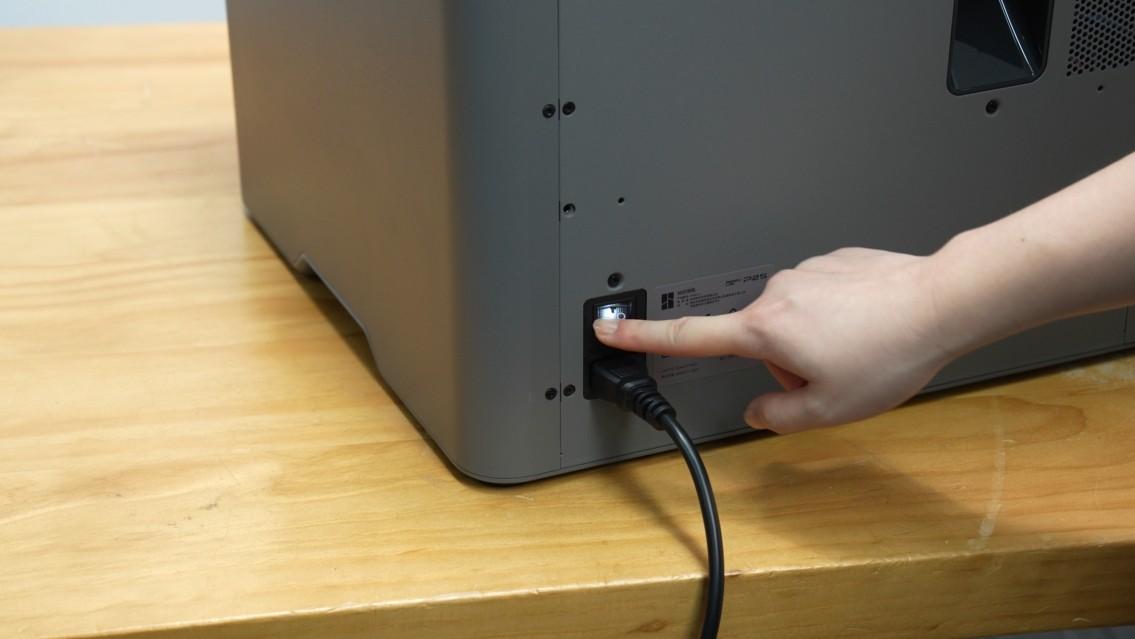
ภาพที่ 3: เปิดเครื่องพิมพ์ P2S
3. ใส่ม้วน Filament ลงใน AMS 2 Pro
วางม้วน Filament ที่ต้องการใช้ลงในช่องของ AMS 2 Pro จากนั้นดันปลายเส้นเข้าไปที่ช่องรับ Filament เบา ๆ ประมาณ 2 เซนติเมตร ระบบ AMS จะตรวจจับเส้นและดึงเส้นเข้าไปเองโดยอัตโนมัติ ระหว่างขั้นตอนนี้ควรจับปลายเส้นให้ตรง ไม่งอ และไม่แตกปลาย เพื่อให้ AMS ป้อนเส้นได้ลื่นขึ้น
ในกรณีที่ใช้เส้นพลาสติกยี่ห้ออื่น จะต้องทำการตั้งค่า บอกยี่ห้อ ประเภท ชนิด และสีเส้นก่อน ที่จะเริ่มปริ้นงาน
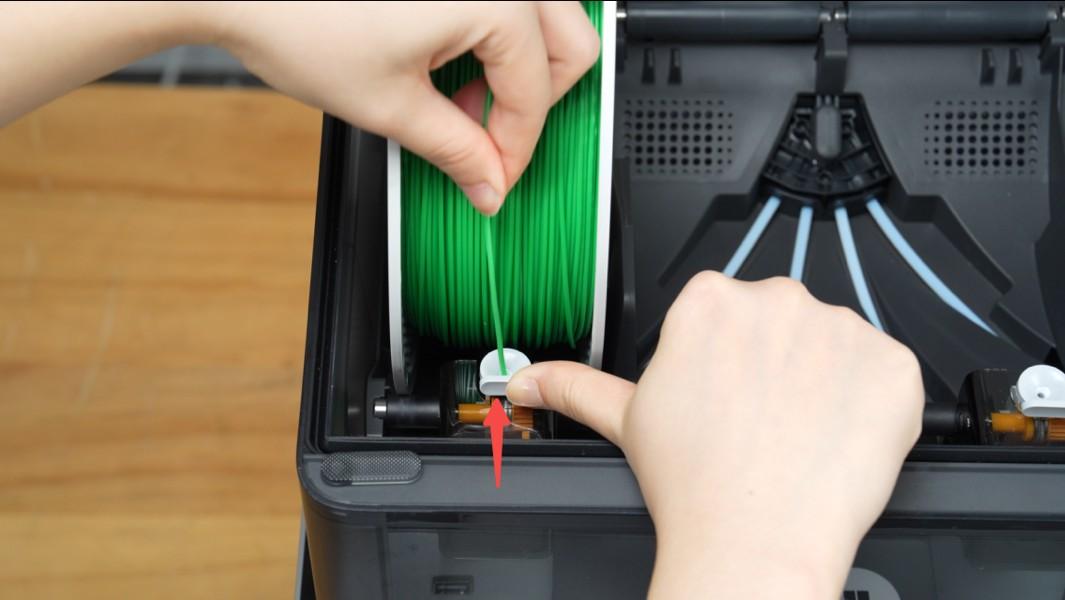
ภาพที่ 4: โหลด Filament เข้า AMS 2 Pro
โหลด Filament ผ่าน External Spool
การโหลดผ่าน External Spool หรือตัวแขวนเส้นด้านนอก เหมาะกับกรณีที่ใช้ม้วนเส้นขนาดใหญ่ หรือใช้เส้น Filament ที่ไม่เหมาะกับ AMS เช่น เส้นยาง TPU ที่นิ่มและยืดหยุ่นมาก เส้นที่ผิวสัมผัสหยาบ เช่นเส้นผสมคาร์บอไฟเบอร์ เส้นผสมเรืองแสง หรือม้วนพลาสติกที่มีรูปทรงไม่เข้ากับช่อง AMS ทั้งนี้ด้านหลังเครื่องจะมีตำแหน่งสำหรับติดตั้ง Spool Holder Base Plate หลายตำแหน่ง โดยตำแหน่งที่เหมาะสมจะขึ้นอยู่กับว่าเป็น P2S หรือ P2S Combo
สถานการณ์ | วิธีติดตั้งที่แนะนำ |
|---|---|
P2S Combo ใช้ม้วนใหญ่ | ติดตั้ง Spool Holder บนตำแหน่ง Base Plate ที่ติดมากับเครื่อง และต่อ PTFE Tube เข้าด้านซ้ายของ Filament Buffer เพื่อให้ระบบตรวจจับเส้นพันกันทำงานได้ |
ใช้ Filament ที่ไม่เหมาะกับ AMS | โดยทั่วไปไม่แนะนำให้เดินเส้นผ่าน Filament Buffer ให้ย้าย Base Plate ไปยังตำแหน่งของ P2S แล้วต่อ PTFE Tube เข้ากับ PTFE Tube Coupler ของเครื่องโดยตรง |
หมายเหตุ: ในบทความต้นฉบับมีข้อความบางช่วงที่พิมพ์ติดกัน เช่น
filament.Itแต่จากบริบทหมายถึงการโหลด Filament และคำแนะนำเรื่องการต่อ PTFE Tube ผมจึงเรียบเรียงภาษาไทยให้ความหมายต่อเนื่องโดยไม่เพิ่มข้อมูลใหม่จากนอกแหล่งที่มา
1. ถอดหรือปรับทิศทาง Spool Holder หากจำเป็น
ตอนติดตั้งหรือถอด Spool Holder อาจต้องเปลี่ยนทิศทางของตัว Holder โดยเฉพาะการใช้งานครั้งแรกที่ชิ้นส่วนอาจยังแน่นอยู่ วิธีที่ปลอดภัยคือขยับ Holder ขึ้นลงเบา ๆ ก่อน แล้วค่อยดึงออกในแนวตรง ไม่ควรบิดแรง ๆ เพราะอาจทำให้ฐานหรือเขี้ยวยึดเสียหาย

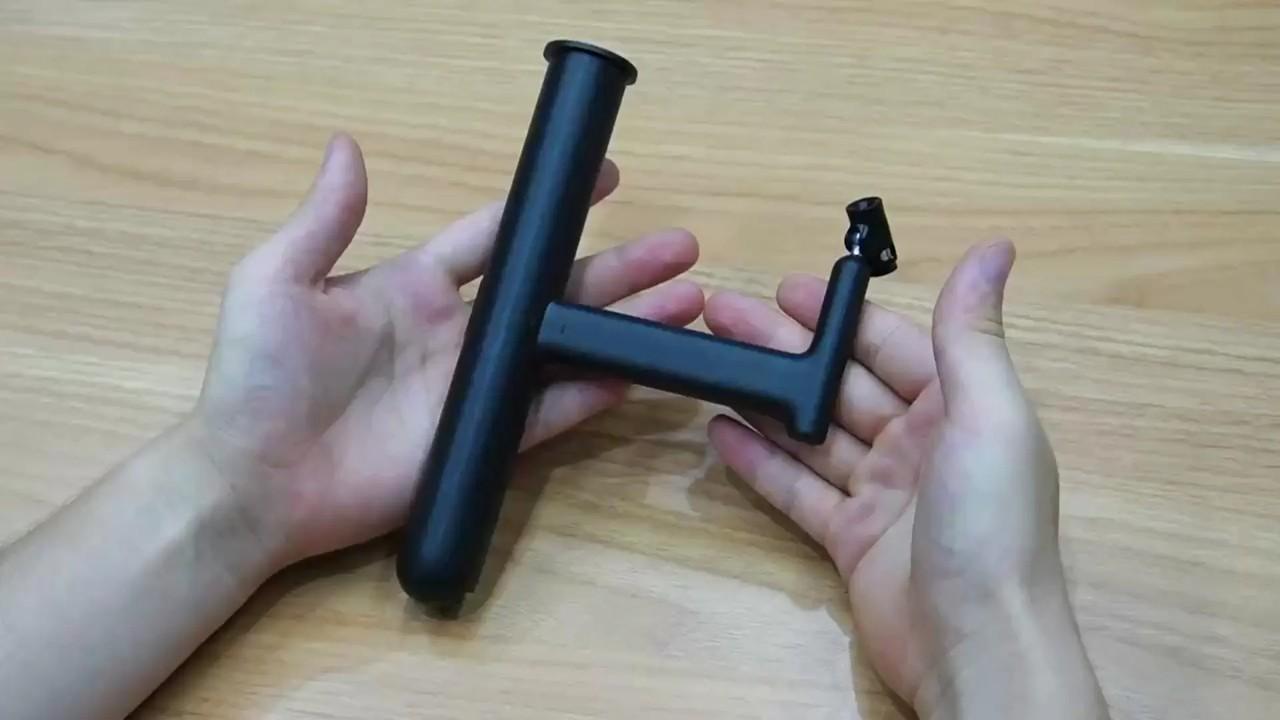
ภาพที่ 5: ปรับหรือถอด Spool Holder ออกจากฐาน
2. ตำแหน่งติดตั้ง Spool Holder สำหรับ P2S Combo และ P2S
ติดตั้ง Spool Holder เข้ากับตำแหน่งที่เหมาะสมกับรุ่นเครื่อง จากนั้นเสียบ PTFE Tube ตามเส้นทางที่ถูกต้อง หากเป็น P2S Combo ที่เดินผ่าน Filament Buffer ให้ตรวจดูว่าท่อไม่พับและไม่โค้งงอมากเกินไป ส่วน P2S Standalone ควรต่อท่อเข้ากับ PTFE Tube Coupler โดยตรง
รุ่นเครื่อง | ตำแหน่ง Spool Holder ที่แนะนำ |
|---|---|
P2S Combo | ต่อผ่าน Filament Buffer |
P2S | ต่อเข้ากับ PTFE Tube Coupler ของเครื่อง |

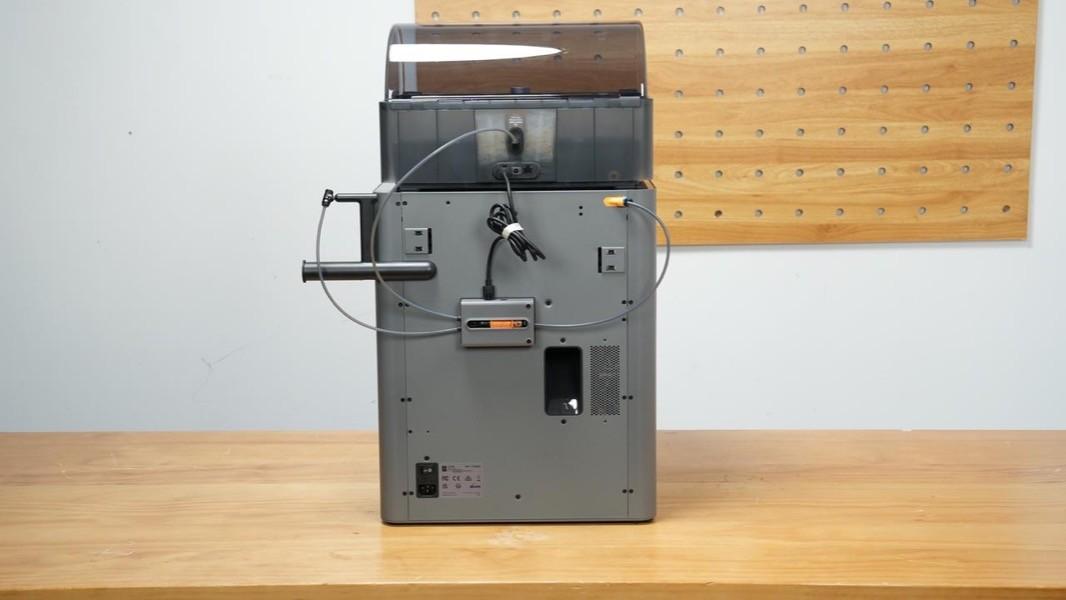
ภาพที่ 6: ตำแหน่งติดตั้ง Spool Holder สำหรับ P2S Combo

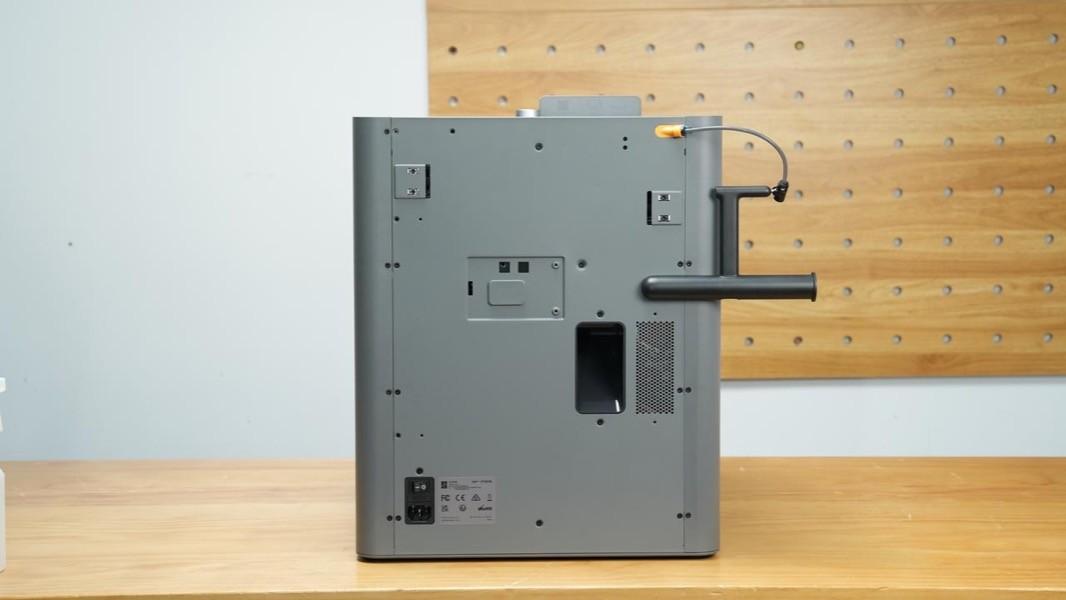
ภาพที่ 7: ตำแหน่งติดตั้ง Spool Holder สำหรับ P2S Standaloneรุ่นไม่มี AMS
3. ปรับความยาว PTFE Tube ให้เหมาะกับตำแหน่งม้วนเส้น
หลังติดตั้ง Holder แล้ว ให้ปรับหรือเล็มความยาว PTFE Tube ตามตำแหน่งจริงของม้วนเส้น ท่อที่ยาวเกินไปจะเพิ่มแรงเสียดทานและอาจทำให้โหลด Filament ยากขึ้น ส่วนท่อที่สั้นเกินไปอาจตึงเมื่อม้วนหมุนหรือเมื่อเครื่องดึงเส้น
ตำแหน่งท่อ | ความยาวโดยประมาณจากคู่มือต้นฉบับ |
|---|---|
1. AMS ไปยัง Filament Buffer | ประมาณ 600 มม. |
2. External Spool ด้านซ้ายบนไปยัง Filament Buffer | ประมาณ 350 มม. |
3. External Spool ด้านซ้ายล่างไปยัง Filament Buffer | ประมาณ 280 มม. |
4. External Spool ด้านขวาไปยัง PTFE Tube Coupler | ประมาณ 180 มม. |

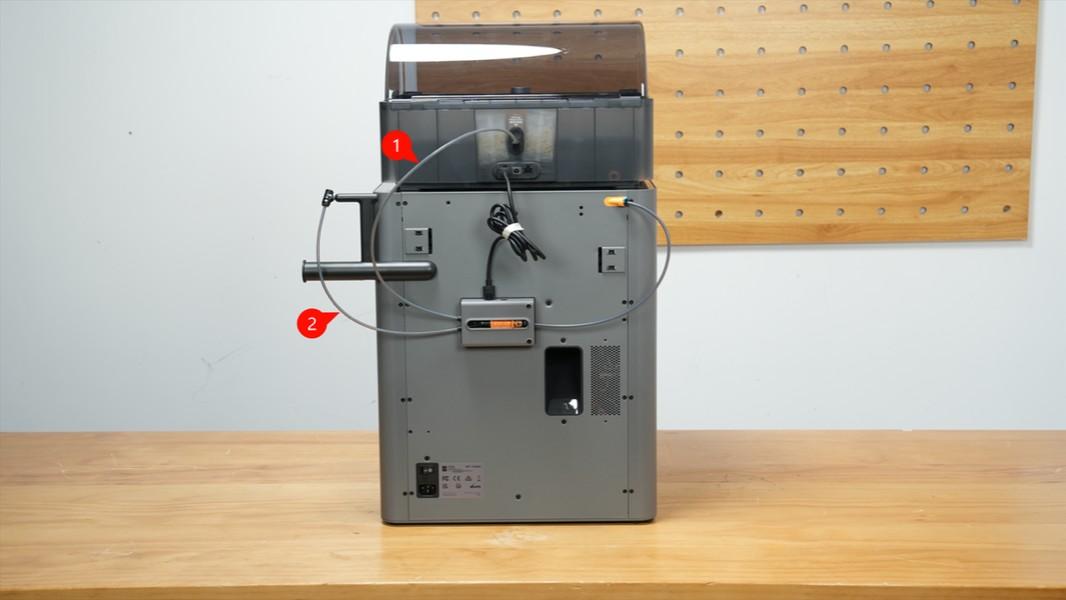
ภาพที่ 8: ความยาวท่อจาก AMS และ External Spool ด้านซ้ายบน

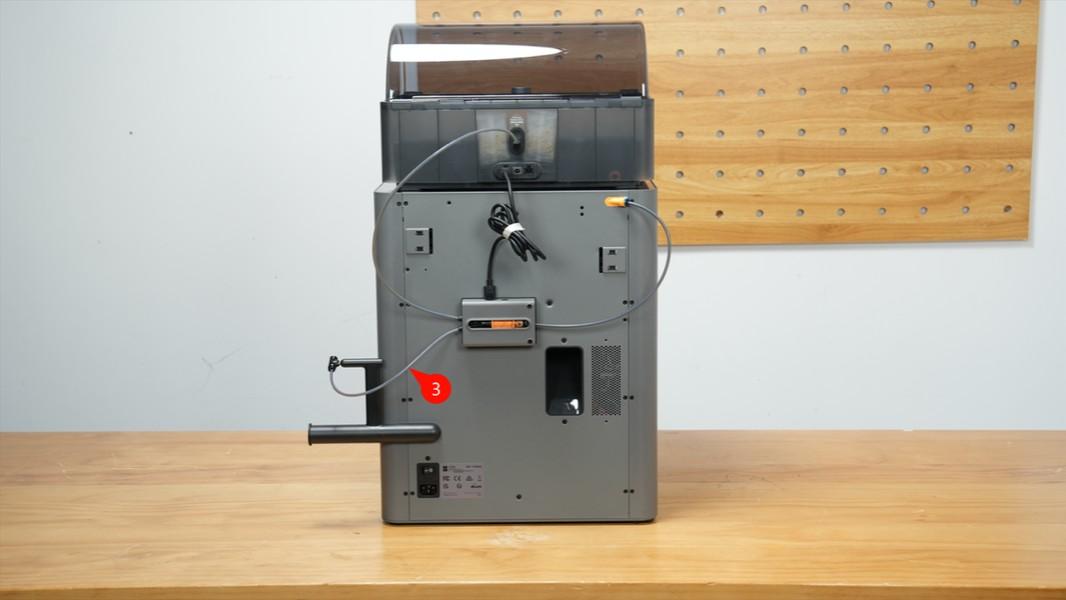
ภาพที่ 9: ความยาวท่อจาก External Spool ด้านซ้ายล่าง

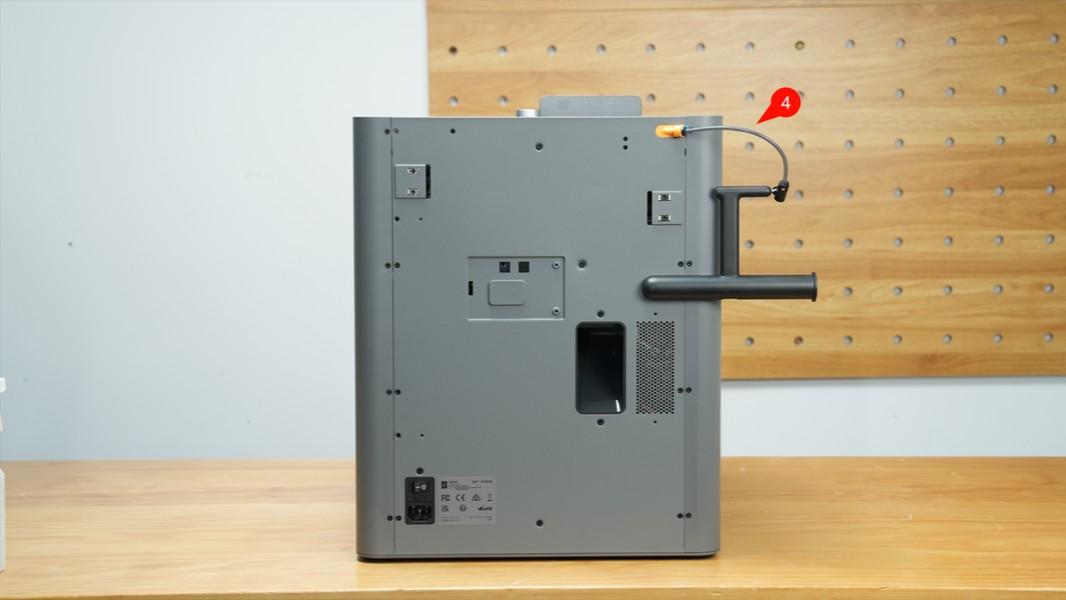
ภาพที่ 10: ความยาวท่อจาก External Spool ด้านขวาไปยัง PTFE Tube Coupler
4. ตรวจชนิดและสีของ Filament ก่อนโหลด
ก่อนโหลดเส้นจาก External Spool ให้ตรวจชนิดและสีของ Filament ก่อนเสมอ จากนั้นวางม้วนบน Holder ให้ทิศทางการคลายเส้นถูกต้อง เส้นควรคลายออกจากม้วนได้ลื่น ไม่ไขว้ และไม่ขัดกับขอบม้วน

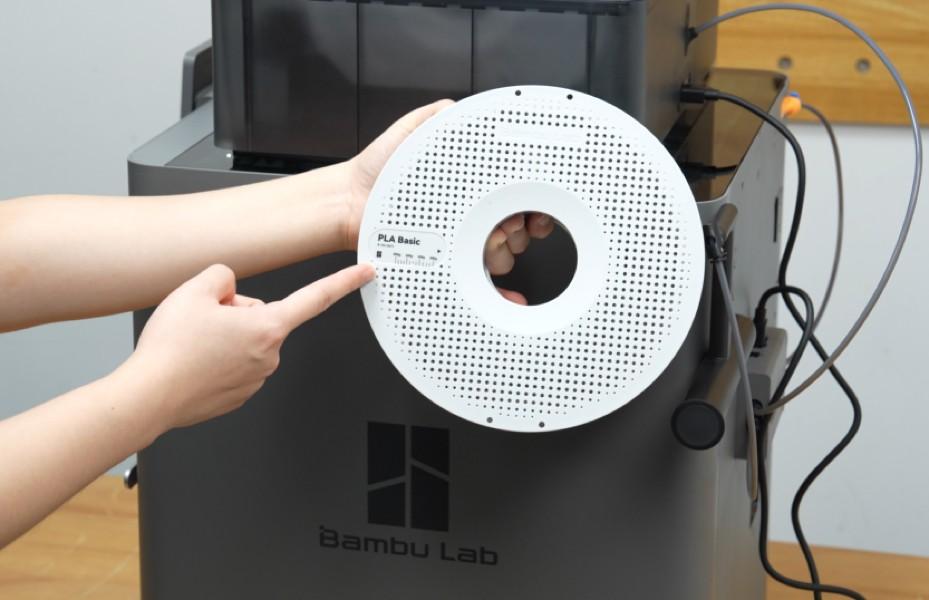
ภาพที่ 11: ตรวจชนิดและสี Filament ก่อนโหลดจาก External Spool
บนหน้าจอเครื่อง ให้แตะ Edit เพื่อเลือกชนิดและสีของ Filament ให้ตรงกับเส้นที่ใส่จริง จากนั้นแตะ Confirm การตั้งค่านี้ช่วยให้โปรไฟล์การพิมพ์และอุณหภูมิที่ระบบใช้สอดคล้องกับวัสดุมากขึ้นการตั้งค่านี้ช่วยให้โปรไฟล์การพิมพ์และอุณหภูมิที่ระบบใช้สอดคล้องกับเส้นพลาสติกที่ใส่เข้าไป

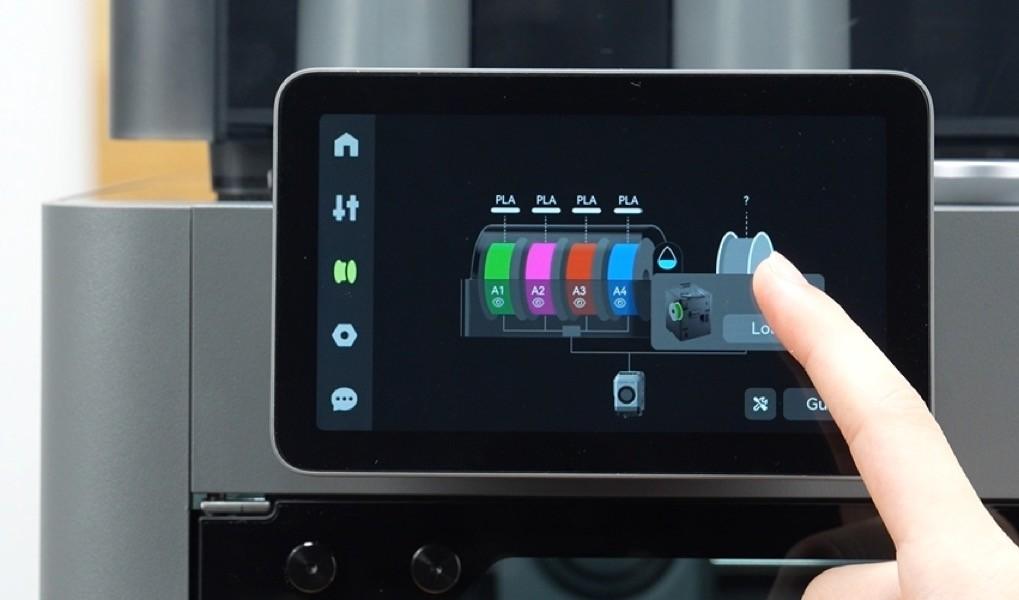
ภาพที่ 12: แตะ Edit เพื่อแก้ไขข้อมูล Filament

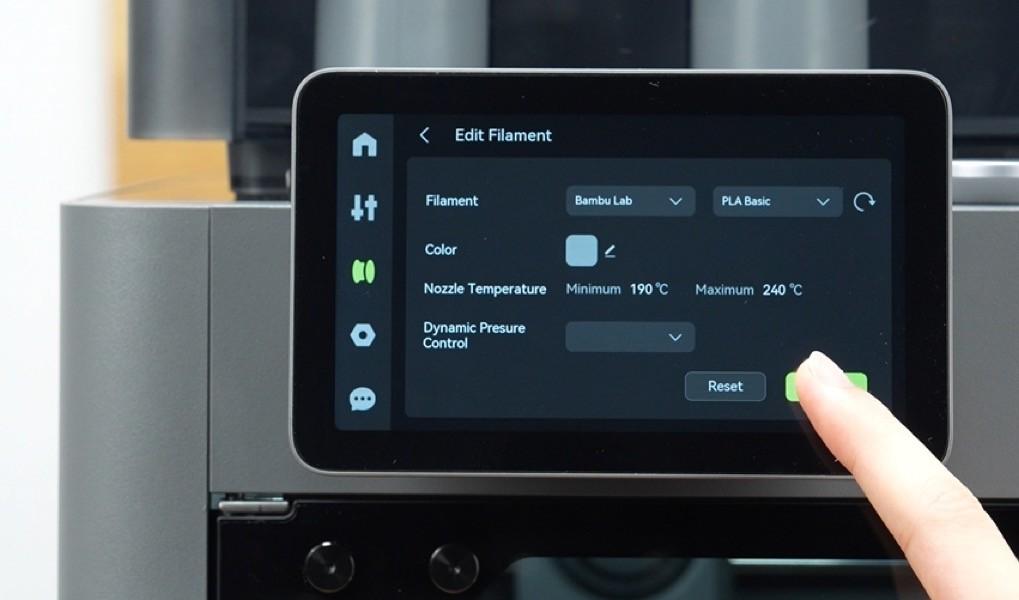
ภาพที่ 13: เลือกชนิดและสี Filament แล้วแตะ Confirm
5. ดัน Filament เข้า PTFE Tube จนจนถึงหัวฉีด Extruder ตรวจเจอ
สอดปลายสอดปลายเส้น Filament เข้าไปใน PTFE Tube แล้วดันต่อเนื่องจนรู้สึกว่าดันต่อไม่ได้ หรือจนหน้าจอแสดงสี Filament บริเวณ Toolhead ซึ่งหมายความว่า Extruder ตรวจพบเส้นแล้ว ระหว่างดันเส้นควรใช้แรงสม่ำเสมอ ไม่ต้องออกแรงกระแทก

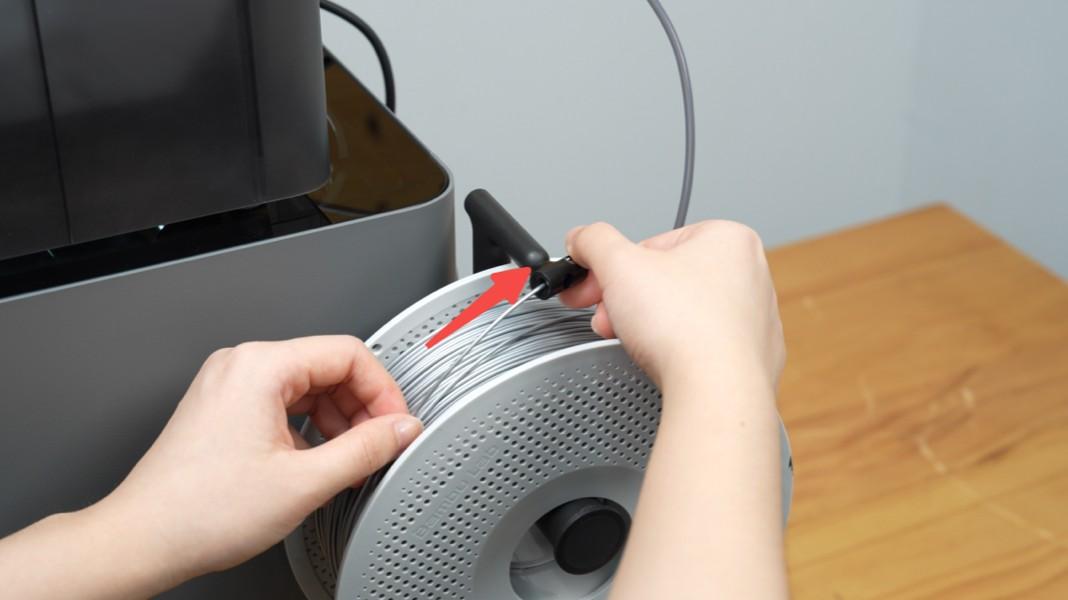
ภาพที่ 14: สอด Filament เข้า PTFE Tube จาก External Spool

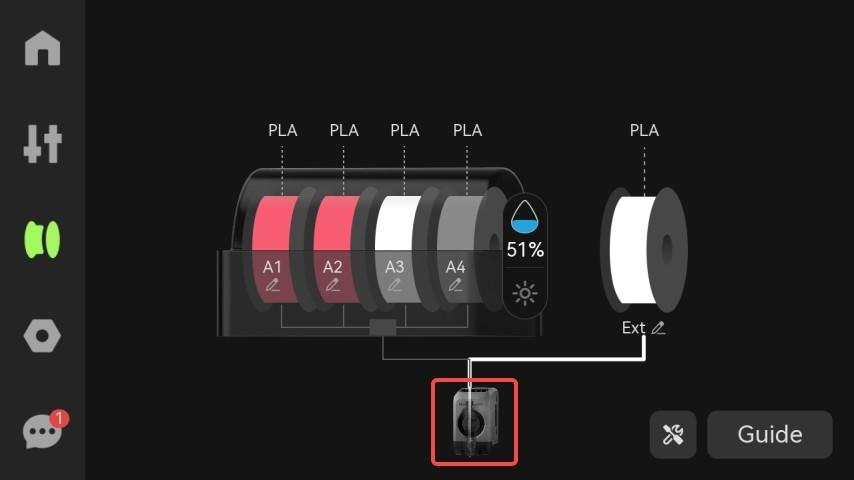
ภาพที่ 15: หน้าจอแสดงว่า Extruder ตรวจพบ Filament โดยแสดงตามสีเส้นที่ระบุ ในรูประบุเป็นสีขาว
6. สั่ง Load และตรวจว่ามีเส้นออกจาก Nozzle
แตะ Load บนหน้าจอเครื่อง แล้วรอให้ Nozzle อุ่นจนถึงอุณหภูมิที่ระบบกำหนด ระหว่างที่เครื่องเตรียมโหลด อาจต้องช่วยดัน Filament อีกเล็กน้อยเพื่อให้เส้นค้างอยู่ใน Extruder อย่างถูกตำแหน่ง

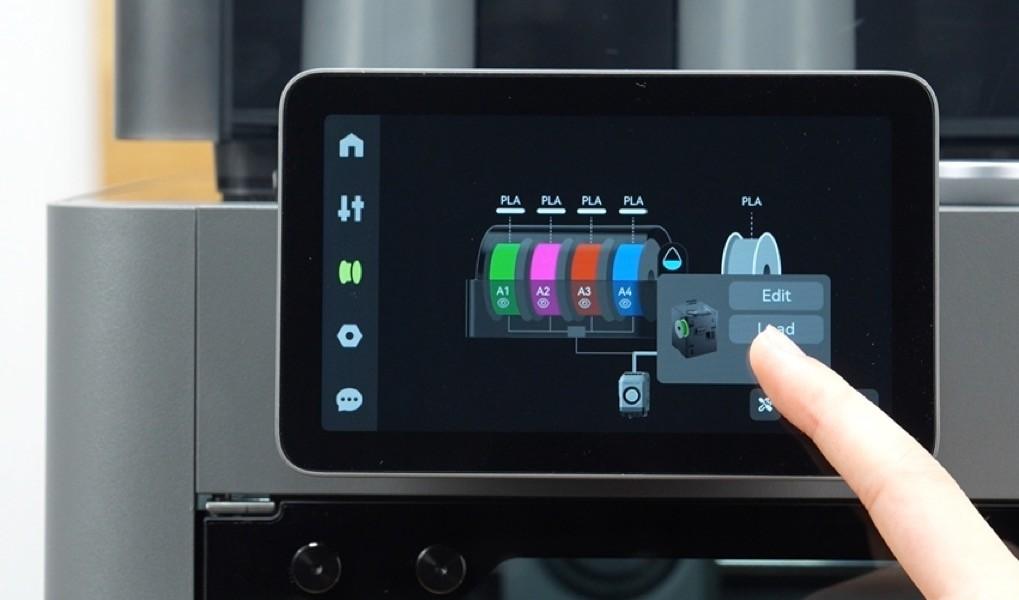
ภาพที่ 16: แตะ Load เพื่อเริ่มโหลด Filament จาก External Spool
เมื่อหน้าจอให้ตรวจเมื่อหน้าจอเริ่มขั้นตอนการโหลดเส้น ให้ตรวจที่ปลายหัวฉีด Nozzle ให้สังเกตว่ามี Filament ไหลออกมาหรือไม่ หากมีเส้นออกมา ให้แตะ Filament extruded, continue แต่ถ้ายังไม่มีเส้นออก ให้แตะ Filament not extruded, retry แล้วดันเส้นเข้าไปอีกครั้งอย่างระมัดระวัง

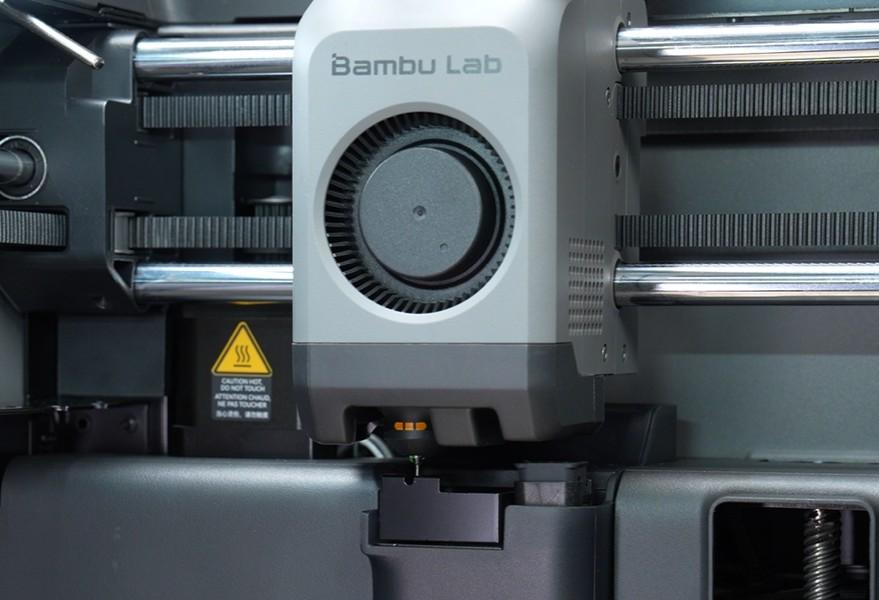
ภาพที่ 17: สังเกตเส้น Filament ที่ออกจาก Nozzle

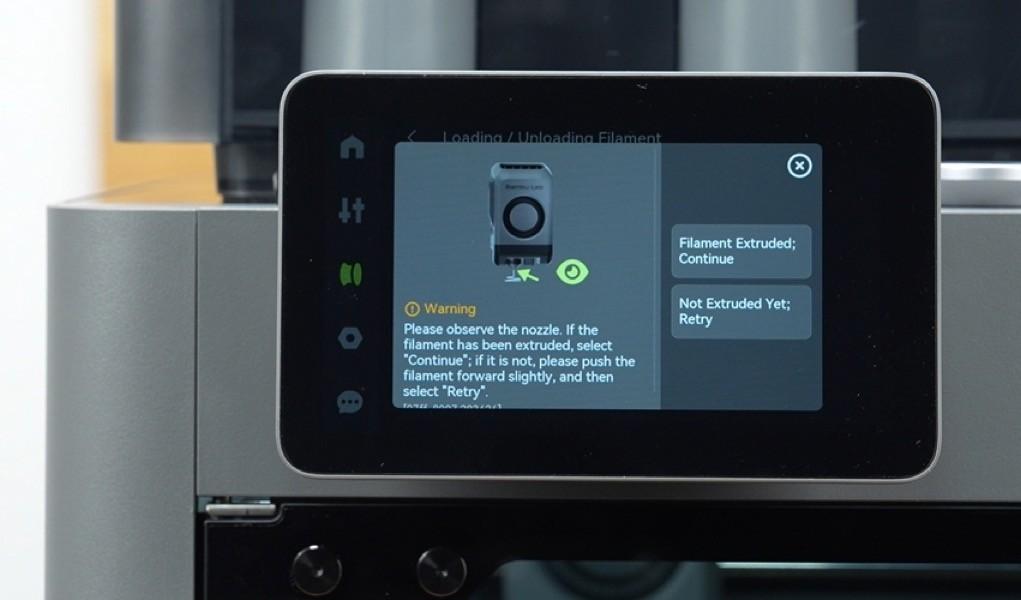
ภาพที่ 18: ยืนยันว่า Filament ไหลออกจาก Nozzle แล้ว
เตรียมเครื่องก่อนเริ่มพิมพ์
ก่อนสั่งพิมพ์ ควรตรวจพื้นที่พิมพ์ให้เรียบร้อย เพราะความสะอาดของ Heatbed และ Build Plate มีผลโดยตรงกับการยึดเกาะของชิ้นงาน โดยเฉพาะการพิมพ์ครั้งแรกที่ผู้ใช้มักเพิ่งจับแผ่นพิมพ์ระหว่างแกะกล่องหรือประกอบเครื่อง
1. ตรวจ Heatbed
ก่อนวาง Build Plate กลับลงไป ให้ตรวจและทำความสะอาดผิว Heatbed ให้แน่ใจว่าไม่มีเศษวัสดุ เศษเส้น หรือสิ่งแปลกปลอมค้างอยู่ เพราะหากมีวัตถุอยู่ระหว่าง Heatbed กับ Build Plate ระหว่างการทำความร้อนหรือการ Auto Leveling อาจทำให้เครื่องอ่านค่าผิดหรือทำให้พื้นผิวเสียหายได้

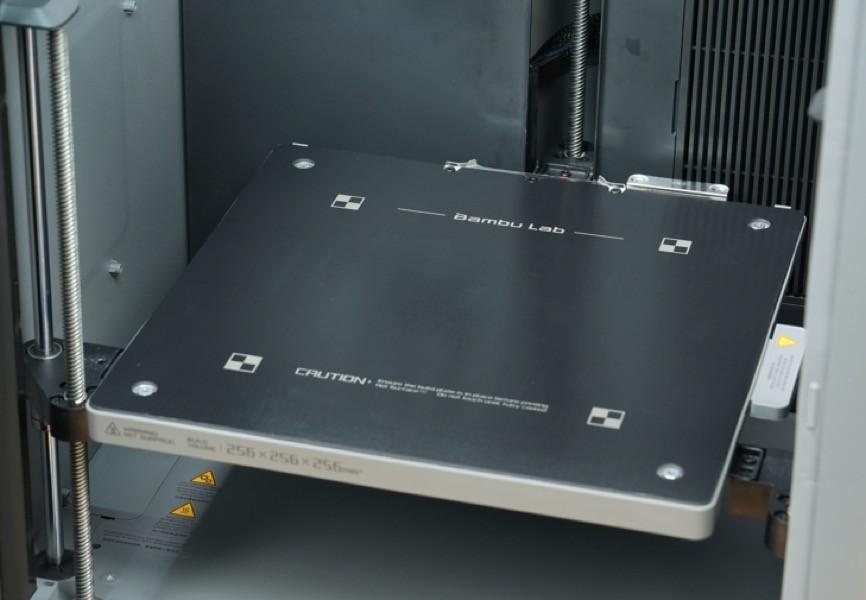
ภาพที่ 19: ตรวจ Heatbed ก่อนวาง Build Plate
2. ทำความสะอาด Build Plate
หลีกเลี่ยงการจับผิว Build Plate ด้วยมือเปล่า เพราะคราบน้ำมันจากนิ้วมืออาจทำให้ชิ้นงานติดแผ่นไม่ดี หากเผลอจับผิวแผ่น หรือรู้สึกว่าแผ่นมีคราบ ให้ถอดแผ่นออกมาล้างด้วยน้ำอุ่นและน้ำยาล้างจาน จากนั้นเช็ดให้แห้งด้วยกระดาษสะอาดหรือผ้าแบบไม่ทิ้งขุย แล้วค่อยวางกลับเข้าที่ ถ้าจะให้ดี ให้เอาแอลกฮอล์ล้างแผล หรือ IPA 99% เช็ดฐานหลังจากที่วางแล้วอีกครั้ง เพื่อกำจัดเอาคราบน้ำมันจากนิ้วมือ ออกจากแผ่นให้หมด
ข้อควรระวัง:อย่าใช้ผ้าที่มีฝุ่นหรือเศษขุยเช็ดแผ่นพิมพ์ เพราะเศษขุยเล็ก ๆ อาจกลายเป็นจุดที่ทำให้ชั้นแรกของงานพิมพ์มีปัญหาได้
เริ่มสั่งพิมพ์งาน
การสั่งพิมพ์งานในขั้นตอนนี้สามารถทำได้จากหน้าจอเครื่อง, Bambu Studio หรือ Bambu Handy แต่สำหรับการพิมพ์ครั้งแรก แนะนำให้เริ่มจากหน้าจอเครื่องก่อน เพราะขั้นตอนสั้นกว่าและเห็นสถานะของเครื่องได้ทันที
ไฟล์ที่อยู่ในเครื่องจะใช้เส้น PLA ในการพิมพ์เท่านั้น ถ้าใช้เส้นอื่นๆ อาจะทำให้ชิ้นงานพิมพ์ไม่ติดฐาน เพราะใช้ค่าความร้อนต่างกัน
หมายเหตุ: Bambu Lab แนะนำให้เตรียมเตรียม USB Drive และเสียบไว้กับเครื่อง เพื่อใช้บันทึกวิดีโอการทำงานและประวัติงานพิมพ์บางส่วนตามที่ระบบรองรับ 1

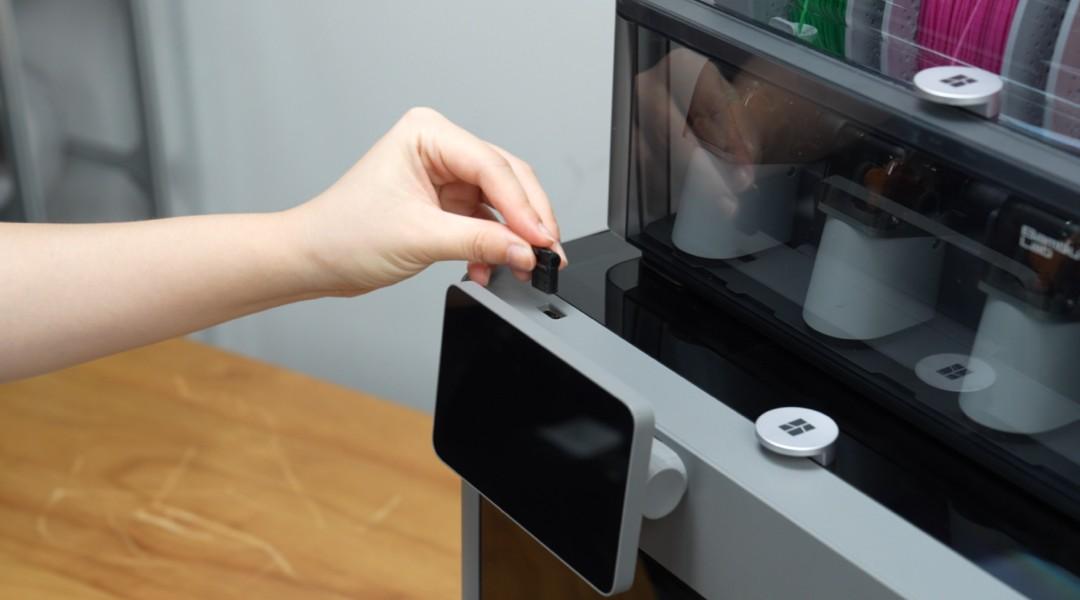
ภาพที่ 20: เสียบ USB Drive สำหรับบันทึกวิดีโอและประวัติการพิมพ์
1. เลือกไฟล์พิมพ์จากหน้าจอเครื่อง
ที่หน้าแรกของเครื่อง ให้แตะ Print Files จากนั้นเลือกโมเดลที่ต้องการพิมพ์ หากเป็นการพิมพ์ครั้งแรก ควรเลือกไฟล์ทดสอบที่มากับเครื่องก่อน เพื่อเช็กว่าระบบโหลดเส้น การยึดเกาะชั้นแรก และการเคลื่อนที่ของแกนทำงานปกติ

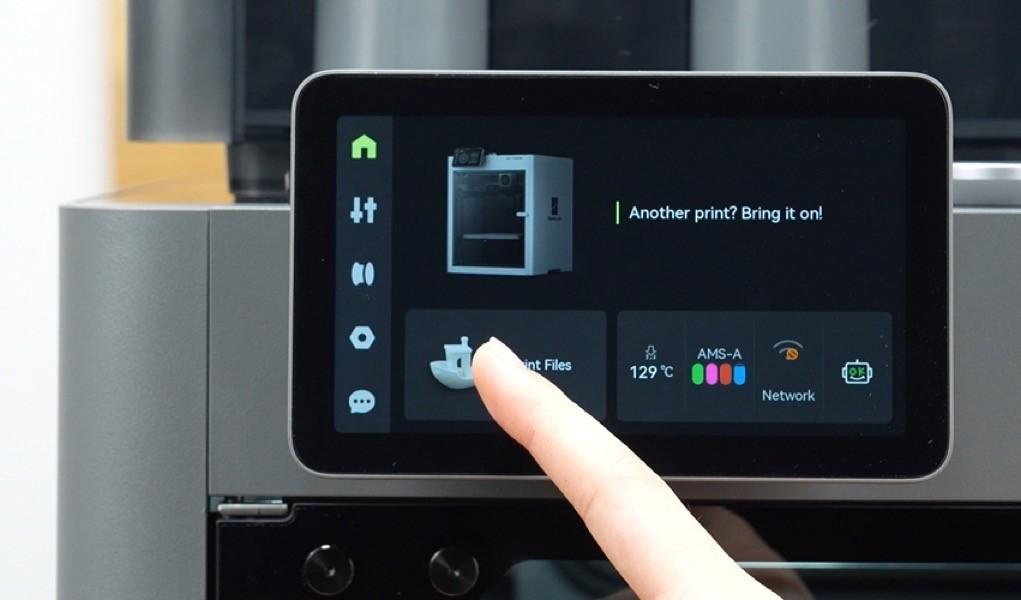
ภาพที่ 21: แตะ Print Files บนหน้าจอเครื่อง

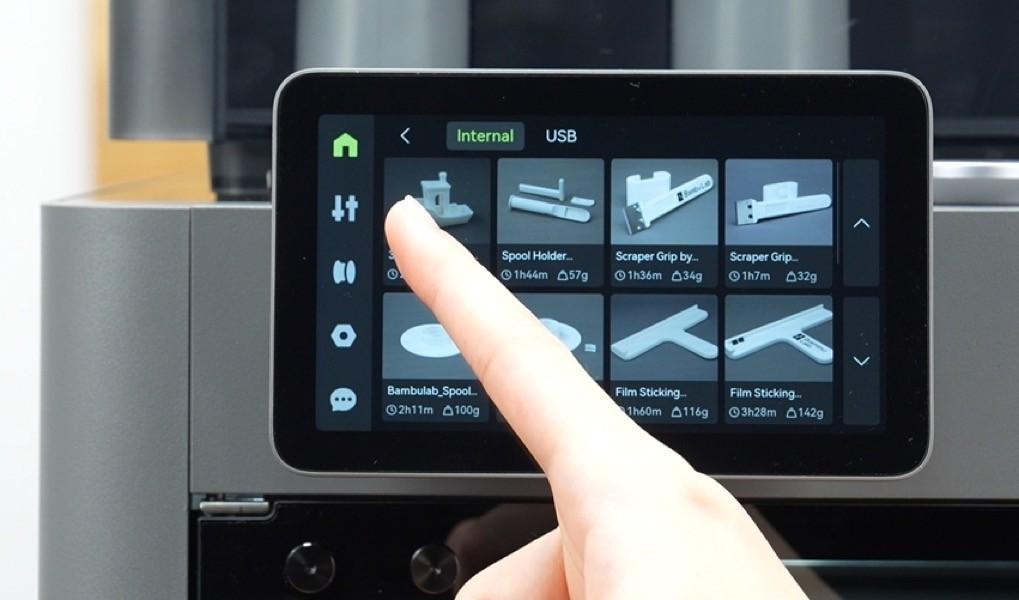
ภาพที่ 22: เลือกโมเดลที่ต้องการพิมพ์
2. ตรวจค่าการพิมพ์ก่อนเริ่มงาน
ตรวจชนิด Build Plate และ Nozzle ที่ระบบเลือกไว้ให้ตรงกับเครื่องจริง จากนั้นตั้งค่า Timelapse และ Advanced Options ตามความต้องการ หากยังไม่แน่ใจ ให้ใช้ค่าเริ่มต้นแบบ Auto ก่อน แล้วแตะ Next เพื่อไปขั้นตอนถัดไป

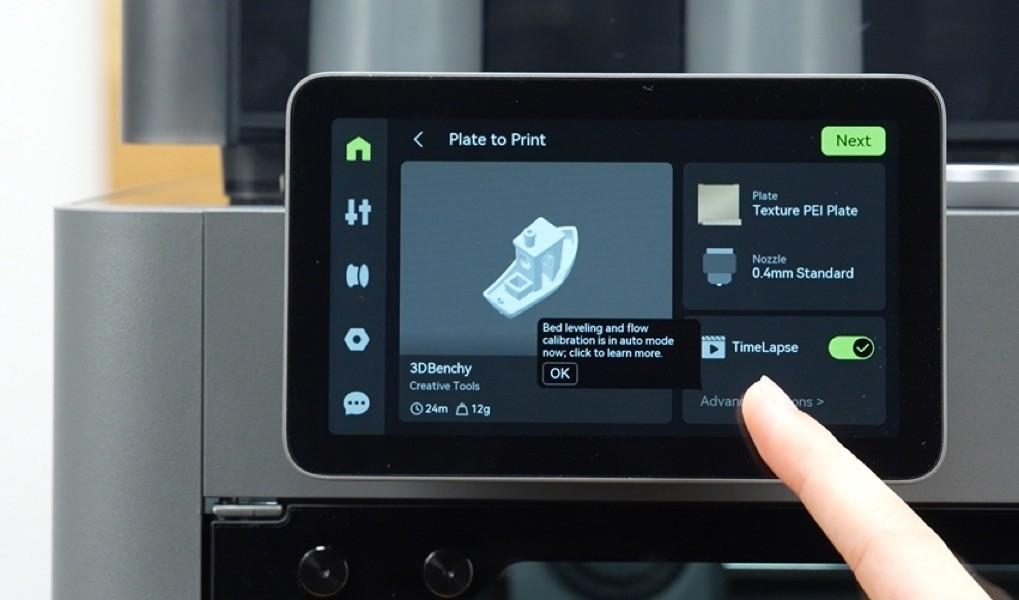
ภาพที่ 23: ตรวจค่า Build Plate, Nozzle และ Advanced Options
3. เลือก Filament ที่โหลดไว้และเริ่มพิมพ์
เลือก Filament ที่โหลดไว้ในเครื่องให้ตรงกับวัสดุจริง แล้วแตะ Print เพื่อเริ่มส่งงานพิมพ์ไปที่เครื่อง หลังจากเริ่มงานแล้ว ควรเฝ้าดูช่วงพิมพ์ชั้นแรกสักครู่ เพื่อดูว่างานติดแผ่นดีเพื่อดูว่าเส้นที่ฉีดออกมาติดแผ่นดี เส้นออกสม่ำเสมอออกสม่ำเสมอ และไม่มีเสียงหรือการเคลื่อนที่ผิดปกติ

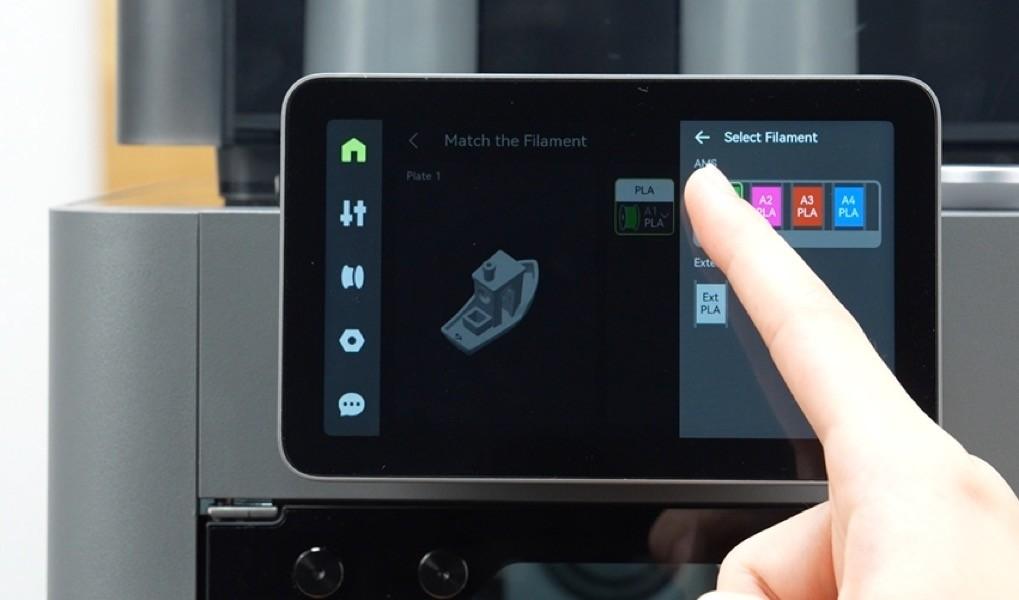
ภาพที่ 24: เลือก Filament ที่โหลดไว้

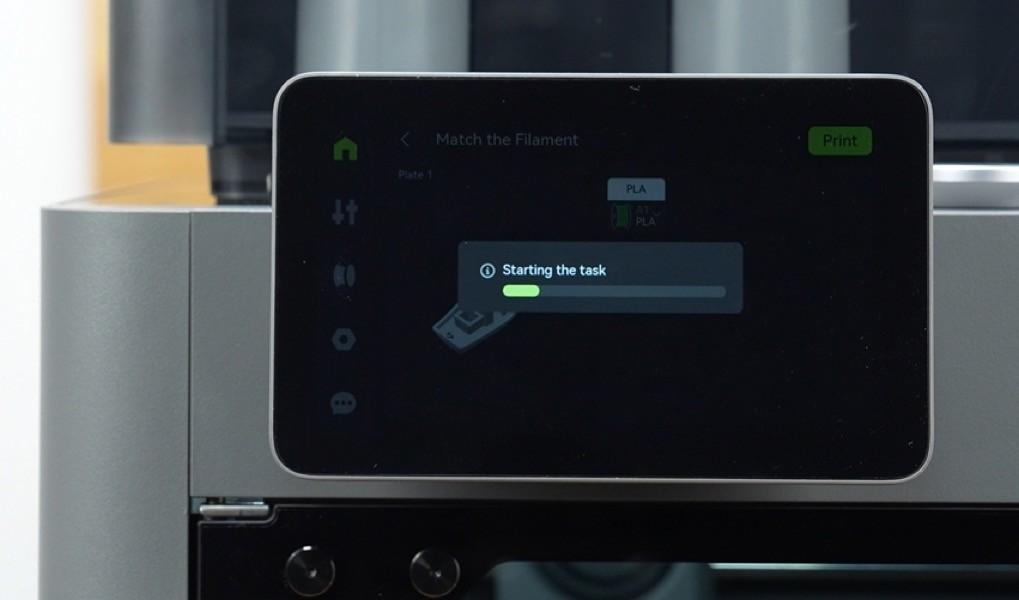
ภาพที่ 25: แตะ Print เพื่อเริ่มพิมพ์
วิธีสั่งพิมพ์แบบอื่น
นอกจากหน้าจอเครื่อง ผู้ใช้สามารถเริ่มงานพิมพ์ผ่าน Bambu Studio หรือ Bambu Handy ได้เช่นกัน แต่ก่อนใช้งานควรผูกบัญชีและเชื่อมต่อเครื่องกับเครือข่ายให้เรียบร้อยตามคู่มือของ Bambu Lab 2
สั่งพิมพ์จาก Bambu Studio
ก่อนสั่งพิมพ์จากคอมพิวเตอร์ ให้ติดตั้ง Bambu Studio และเชื่อมต่อกับเครื่องพิมพ์ให้เรียบร้อย จากนั้นเปิดหน้า Home ของ Bambu Studio เลือกโมเดลที่ต้องการ ปรับ Print Profile ตามวัสดุและคุณภาพที่ต้องการ แล้วคลิก Download and Open

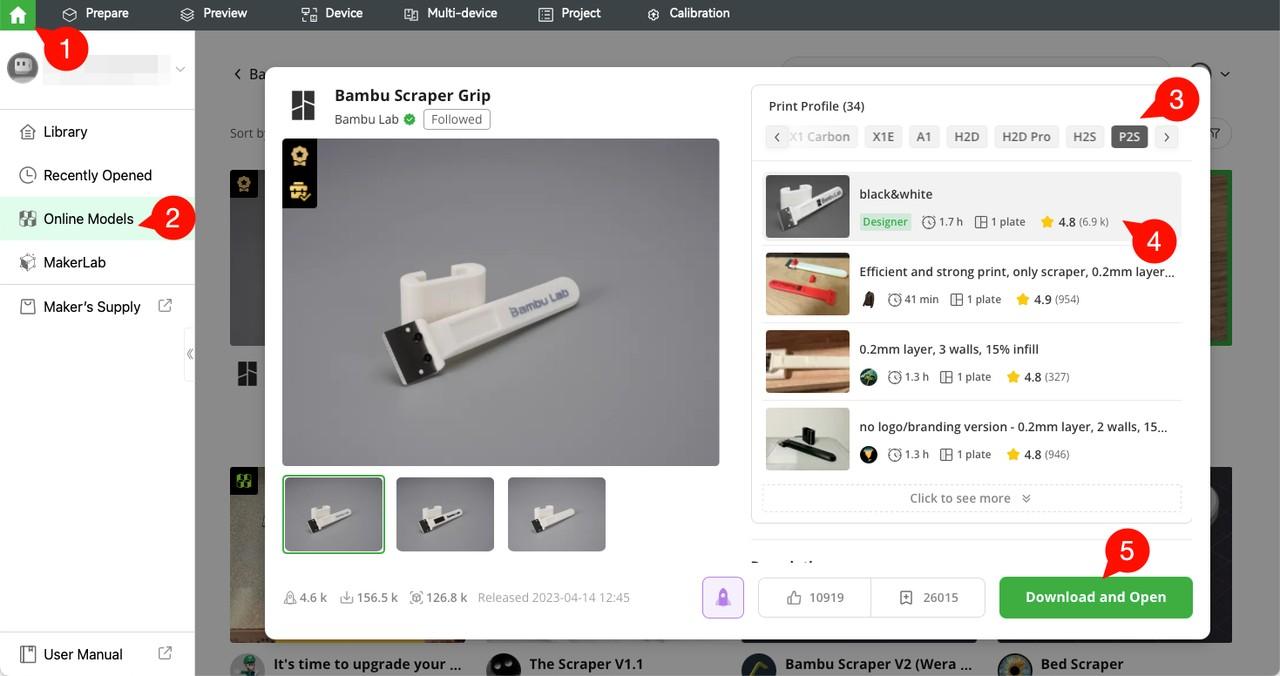
ภาพที่ 26: เลือกโมเดลใน Bambu Studio แล้วคลิก Download and Open
หลังจากโมเดลเปิดใน Bambu Studio แล้ว ให้คลิก Slice Plate เพื่อตัดโมเดลเป็น G-code จากนั้นคลิก Print Plate ตรวจสอบรุ่นเครื่องและ Filament อีกครั้ง แล้วคลิก Send เพื่อส่งงานไปยังเครื่องพิมพ์

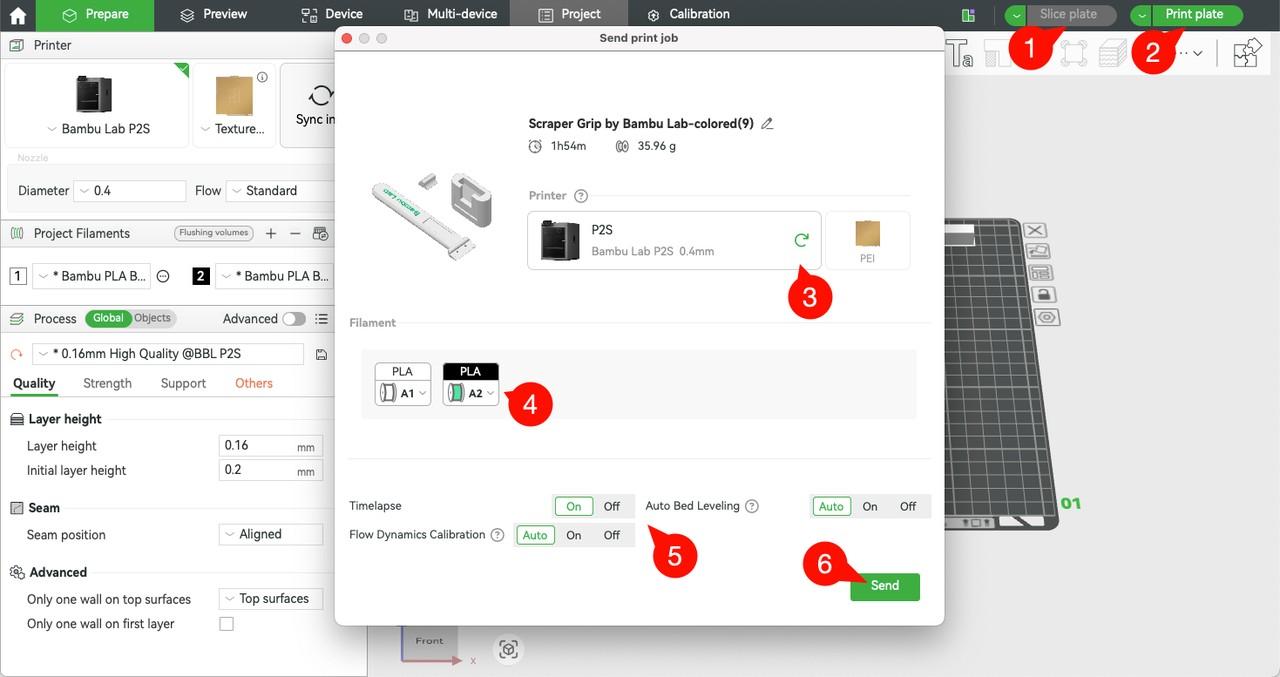
ภาพที่ 27: Slice Plate แล้วส่งงานพิมพ์จาก Bambu Studio
สำหรับวิธีการปริ้นงานผ่านโปรแกรม Bambu Studio สามารถเข้าไปอ่านเพิ่มเติมได้ที่ สร้างไฟล์ชิ้นแรกและสั่งปริ้นผ่านคอมพิวเตอร์
สั่งพิมพ์จาก Bambu Handy
ถ้าต้องการสั่งพิมพ์จากมือถือ ให้ติดตั้ง Bambu Handy และเชื่อมต่อแอปกับเครื่องพิมพ์ก่อน จากนั้นเลือกโมเดล แตะ Prepare to Print เลือกค่าการพิมพ์ ตรวจข้อมูลให้เรียบร้อย แล้วแตะ Start Printing เพื่อเริ่มงาน

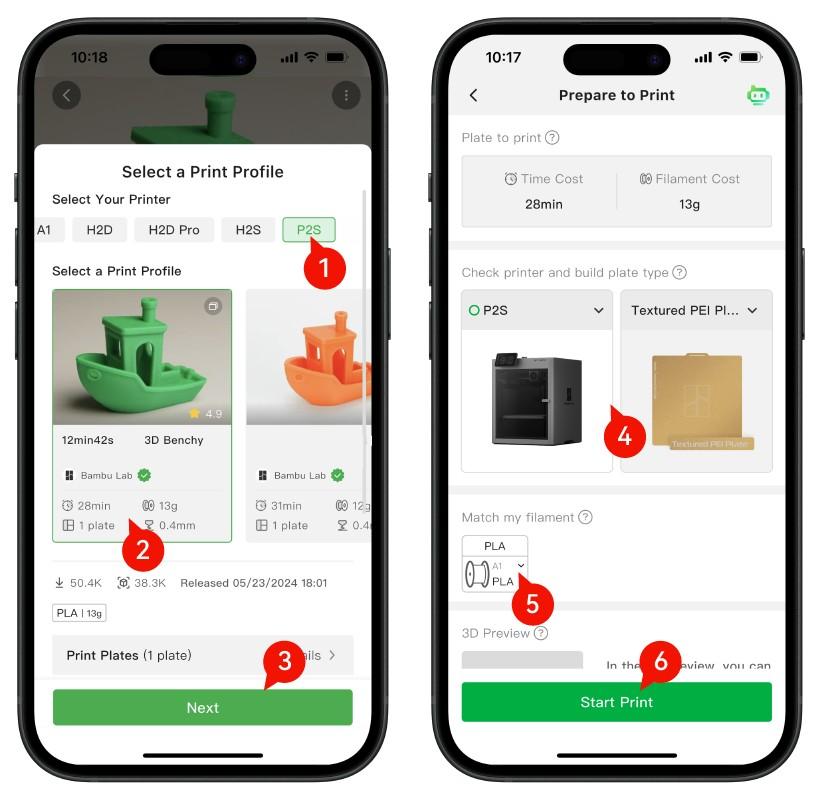
ภาพที่ 28: เลือกโมเดลและเริ่มพิมพ์ผ่าน Bambu Handy
ถอดชิ้นงานหลังพิมพ์เสร็จ
เมื่อเครื่องพิมพ์งานเสร็จแล้ว ให้รอจน Heatbed และชิ้นงานเย็นลงใกล้อุณหภูมิห้องก่อน จากนั้นถอด Build Plate ออกจากเครื่องแล้วค่อย ๆ งอแผ่นเพื่อให้ชิ้นงานและ Prime Tower หลุดออก การรอให้เย็นก่อนช่วยลดโอกาสชิ้นงานโก่งหรือผิวแผ่นเสียหาย

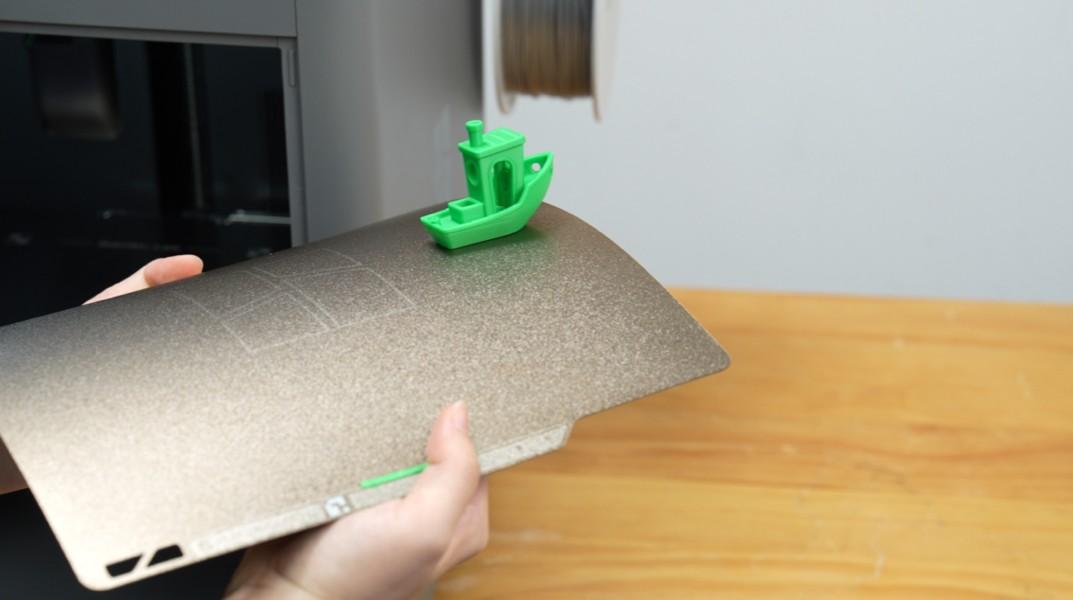
ภาพที่ 29: งอ Build Plate เบา ๆ เพื่อถอดชิ้นงาน
ข้อควรระวัง:ไม่ควรถอดชิ้นงานเร็วเกินไปขณะที่แผ่นยังร้อน เพราะอาจทำให้ชิ้นงานเสียรูป หรือทำให้ผิว Build Plate เสียหายได้
หลังจากถอดชิ้นงานแล้ว ให้ใช้ Scraper เอาเส้นที่เครื่อง Extrude ทิ้งไว้ก่อนเริ่มพิมพ์ออกจากแผ่น จากนั้นวาง Build Plate กลับเข้าที่บน Heatbed ให้ตรงตำแหน่งเดิม

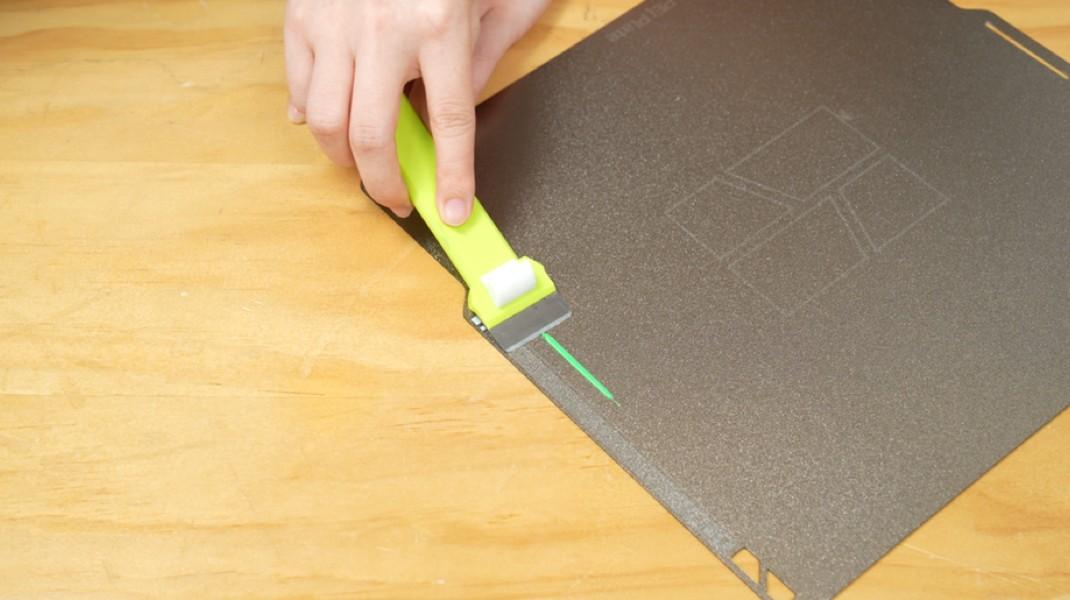
ภาพที่ 30: ใช้ Scraper เอาเส้น Pre-extruded Line ออกจาก Build Plate
Unload Filament หลังใช้งาน
หลังพิมพ์เสร็จ วิธี Unload Filament จะต่างกันตามเส้นทางที่โหลดเส้นไว้ ถ้าใช้ AMS 2 Pro ระบบจะจัดการถอยเส้นกลับเข้า AMS โดยอัตโนมัติเมื่อพิมพ์เสร็จ แต่ถ้ายกเลิกงานพิมพ์กลางคัน ควรสั่ง Unload จากหน้าจอเครื่องเพื่อให้เส้นถอยกลับจาก Extruder เข้า AMS อย่างถูกต้อง
Unload Filament จาก AMS 2 Pro
ถ้างานพิมพ์เสร็จตามปกติ Filament จะถูกดึงกลับเข้า AMS 2 Pro อัตโนมัติ แต่ถ้างานถูกยกเลิก
ถ้างานถูกยกเลิก ให้แตะ Unload บนหน้าจอเพื่อให้ Extruder ถอยเส้นกลับเข้าระบบ AMS ก่อนเปิดฝาหรือถอดม้วนเส้น

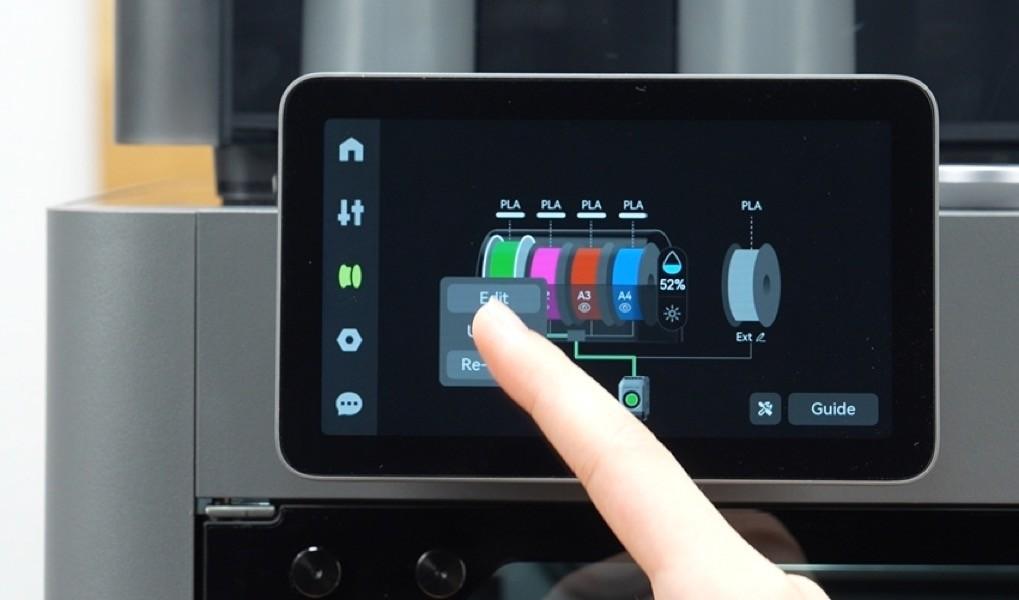
ภาพที่ 31: Unload Filament กลับเข้า AMS 2 Pro
Unload Filament จาก External Spool
ถ้าใช้ External Spool และไม่ได้ใช้งานต่อ ควร Unload Filament ออกจาก Extruder และจัดเก็บปลายเส้นให้เรียบร้อย โดยเริ่มจากแตะ Unload บนหน้าจอเครื่อง แล้วทำตามคำแนะนำบนหน้าจอ

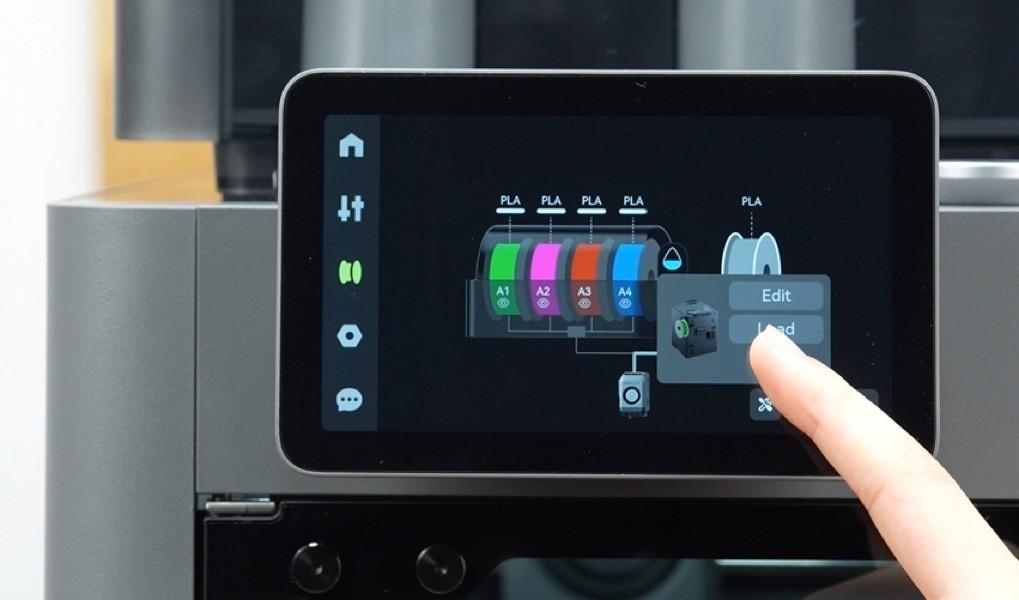
ภาพที่ 32: แตะ Unload สำหรับ Filament จาก External Spool
เมื่อเครื่องดันเส้นออกจาก Toolhead ให้ดึง Filament กลับอย่างนุ่มนวลพร้อมหมุนม้วนกลับไปด้วย จากนั้นจับปลายเส้นใกล้ Pneumatic Connector แล้วเสียบปลายเส้นเข้ารูของม้วนเพื่อป้องกันเส้นคลายหรือพันกัน ก่อนแตะ Done, continue บนหน้าจอ

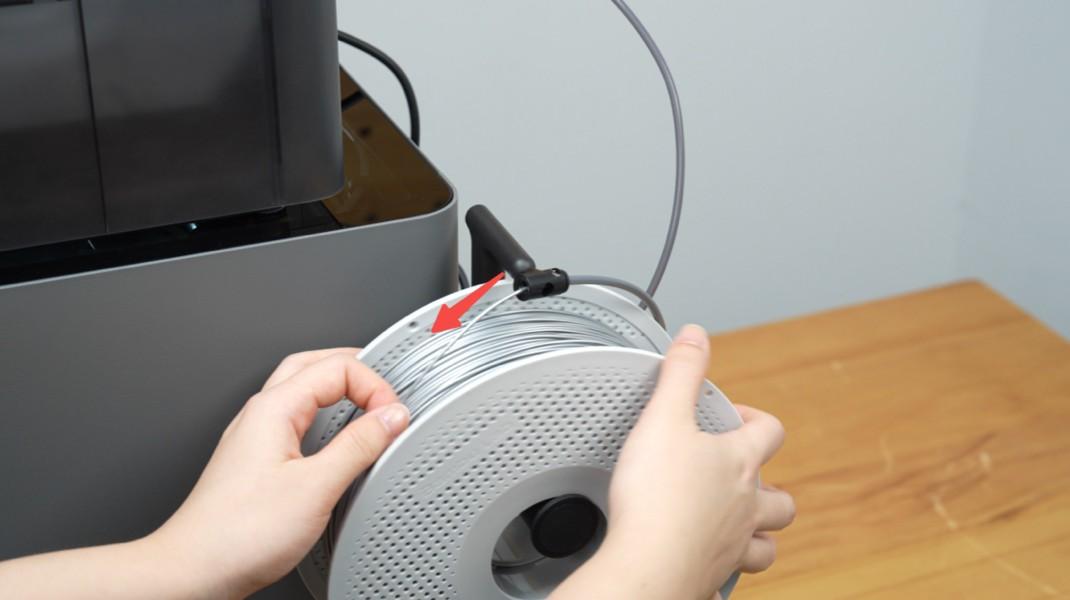
ภาพที่ 33: ดึง Filament กลับและหมุนม้วนไปพร้อมกัน

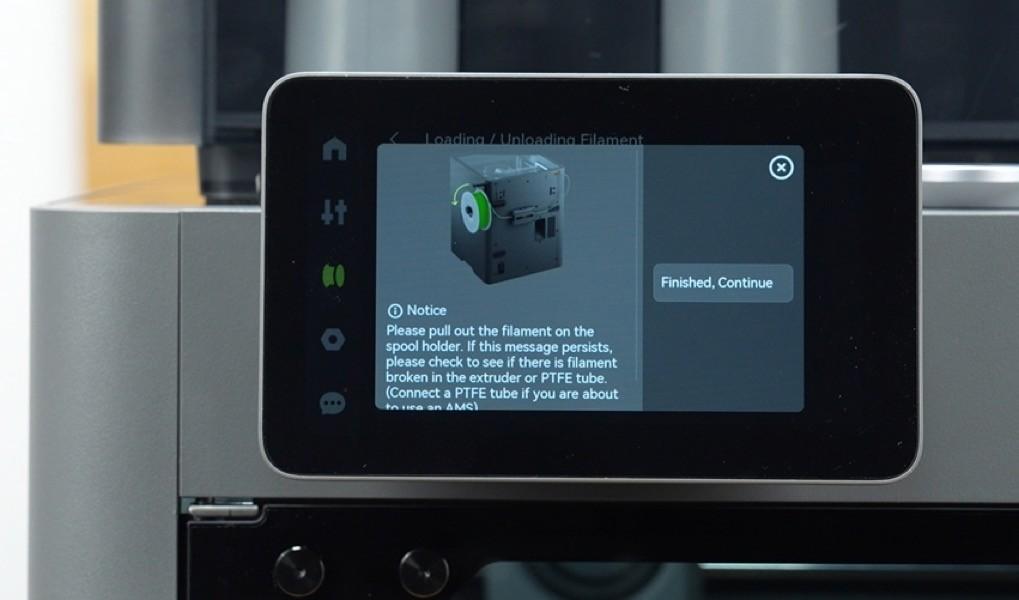
ภาพที่ 34: ทำตามคำแนะนำบนหน้าจอเพื่อดึง Filament ออก
สำหรับผู้ใช้ P2S Combo ที่โหลดเส้นจาก External Spool ผ่าน Filament Buffer สามารถถอยสามารถถอดเส้น Filament ให้ปลายเส้นอยู่ด้านนอก Buffer โดยไม่จำเป็นต้องดึงออกทั้งหมดได้ วิธีนี้ช่วยให้โหลดกลับมาใช้งานครั้งต่อไปได้สะดวกขึ้นวิธีนี้ช่วยให้กลับมาใช้งานครั้งต่อไปได้สะดวกขึ้น

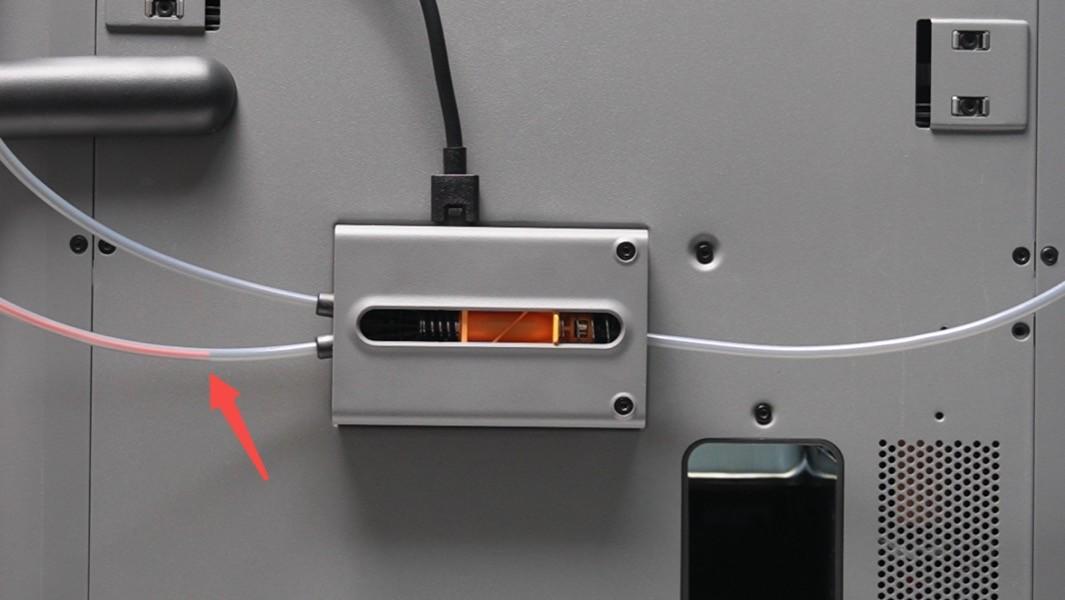
ภาพที่ 35: ถอย Filament ให้อยู่นอก Filament Buffer สำหรับใช้งานครั้งถัดไป
เช็กความเรียบร้อยหลังพิมพ์ครั้งแรก
หลังจบงานพิมพ์ครั้งแรก ควรใช้เวลาตรวจเครื่องและชิ้นงานสั้น ๆ เพื่อดูว่าการตั้งค่าเริ่มต้นทำงานปกติหรือไม่ หากพบปัญหาตั้งแต่ช่วงแรก จะช่วยให้แก้ไขได้ง่ายกว่าปล่อยให้พิมพ์งานจริงเป็นเวลานาน
จุดตรวจ | สิ่งที่ควรเห็น | ถ้าผิดปกติควรทำอย่างไร |
|---|---|---|
ชั้นแรกของงานพิมพ์ | เส้นเรียบ ติดแผ่นสม่ำเสมอ | ล้าง Build Plate และตรวจชนิดแผ่นพิมพ์ในหน้าจออีกครั้ง |
เส้น Filament | เส้นออกสม่ำเสมอ ไม่มีขาดช่วง | ตรวจว่าปลายเส้นเข้า Extruder ถูกต้อง และท่อ PTFE ไม่พับ |
เสียงระหว่างพิมพ์ | ไม่มีเสียงขูดหรือกระแทกผิดปกติ | ตรวจว่ามีวัตถุบน Heatbed หรือชิ้นส่วนใดหลวม |
การถอดชิ้นงาน | ชิ้นงานหลุดหลังแผ่นเย็นและงอเบา ๆ | อย่าฝืนดึงขณะร้อน ให้รอเย็นแล้วค่อยถอด |
หมายเหตุสำหรับการขอความช่วยเหลือ
หากทำตามขั้นตอนแล้วยังติดปัญหา ควรเตรียมข้อมูลก่อนติดต่อทีมซัพพอร์ต เช่น รูปหน้าจอเครื่อง รูปตำแหน่งการโหลด Filament รูปชั้นแรกของงานพิมพ์ ชนิด Filament ที่ใช้ และอาการที่เกิดขึ้นจริง ข้อมูลเหล่านี้จะช่วยให้ทีมซัพพอร์ตวิเคราะห์ปัญหาได้เร็วและแม่นยำขึ้น