
อธิบายคำสั่งในหน้าจอ
คู่มือการใช้งานหน้าจอ
อธิบายปุ่มและเมนูสำคัญบนหน้าจอของเครื่อง Bambu Lab P2S
บทความนี้อธิบายปุ่มและเมนูสำคัญบนหน้าจอของเครื่อง Bambu Lab P2S เพื่อให้ผู้ใช้งานเข้าใจว่าแต่ละหน้าจอใช้ควบคุมอะไร ตรวจสอบสถานะส่วนใด และควรระวังอะไรเมื่อปรับค่าจากตัวเครื่องโดยตรง เนื้อหานี้เรียบเรียงจากคู่มือ P2S Screen Operation Guide ของ Bambu Lab Wiki โดยปรับภาษาและลำดับคำอธิบายให้เหมาะกับฐานความรู้ของ Siamreprap 1
คำแนะนำก่อนใช้งาน
เมนูบนหน้าจอของเครื่องเป็นจุดที่ใช้ควบคุมการทำงานจริงของเครื่องพิมพ์ เช่น อุณหภูมิ หัวฉีด ฐานพิมพ์ พัดลม การโหลดเส้น และการตั้งค่าระบบ ก่อนเปลี่ยนค่าที่เกี่ยวข้องกับความร้อน การเคลื่อนที่ หรือการรีเซ็ตข้อมูล ควรอ่านคำอธิบายให้เข้าใจก่อนทุกครั้ง เพราะบางคำสั่ง เช่น การฟอร์แมต USB หรือการคืนค่าโรงงาน ไม่สามารถย้อนกลับข้อมูลเดิมได้1
ภาพรวมหน้าจอหลักของ P2S
หน้าจอหลักของ P2S แบ่งการใช้งานออกเป็นสองส่วนใหญ่ ๆ ด้านซ้ายเป็นแถบเมนูหลัก ซึ่งประกอบด้วย Homepage , Controls , Filaments , Settings และ HMS ส่วนด้านขวาเป็นพื้นที่แสดงสถานะหรือทางลัด เช่น ไฟล์สำหรับพิมพ์ อุณหภูมิหัวฉีด สถานะเส้น Filament การตั้งค่าเครือข่ายการเชื่อมต่อ Wifi และการแจ้งเตือน HMS 1
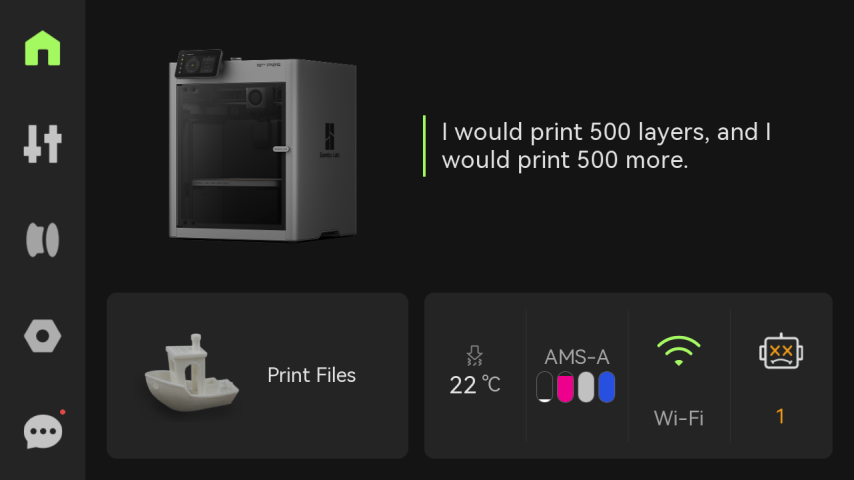
ภาพที่ 1: หน้าจอหลักของ P2S ซึ่งรวมเมนูหลักด้านซ้ายและการ์ดสถานะด้านขวา
| พื้นที่บนหน้าจอ | หน้าที่หลัก | ตัวอย่างการใช้งาน |
|---|---|---|
| Homepage | กลับมาที่หน้าจอรวมสถานะ | ดูสถานะเครื่องโดยรวมและเข้าถึงข้อมูลสำคัญอย่างรวดเร็ว |
| Controls | ควบคุมการเคลื่อนที่ อุณหภูมิ พัดลม และไฟ | ใช้ขยับหัวพิมพ์ ตั้งอุณหภูมิ Nozzle/Heatbed หรือเปิดปิดไฟในเครื่อง |
| Filaments | จัดการเส้นใน AMS และ External Spool | โหลดเส้น แก้ไขข้อมูลเส้น อ่าน RFID และตั้งค่าการอบเส้น |
| Settings | ตั้งค่าบัญชี เครือข่าย Firmware Calibration และระบบ | ใช้เชื่อมต่อ Wi-Fi อัปเดต Firmware ทำ Calibration และปรับตัวเลือกการพิมพ์ |
| HMS / Assistant | แสดงข้อความแจ้งเตือนหรือปัญหาของเครื่อง | ใช้ตรวจสอบ Error หรือคำแนะนำเมื่อเครื่องพบความผิดปกติ |
Controls: เมนูควบคุมเครื่องจากหน้าจอ
เมนู Controls เป็นส่วนที่ใช้สั่งงานเครื่องโดยตรง ไม่ว่าจะเป็นการควบคุมระบบลมไม่ว่าจะเป็นการควบคุมพัดลม ความเร็วการพิมพ์ การขยับแกน การตั้งค่าการตั้งค่าความร้อน Nozzle/Extruder อุณหภูมิฐานพิมพ์ และไฟภายในเครื่อง
เมนูนี้จึงเหมาะสำหรับการตรวจเช็กเครื่องก่อนพิมพ์ การปรับค่าระหว่างพิมพ์ หรือการเตรียมเครื่องสำหรับงานบำรุงรักษาบางประเภท 1
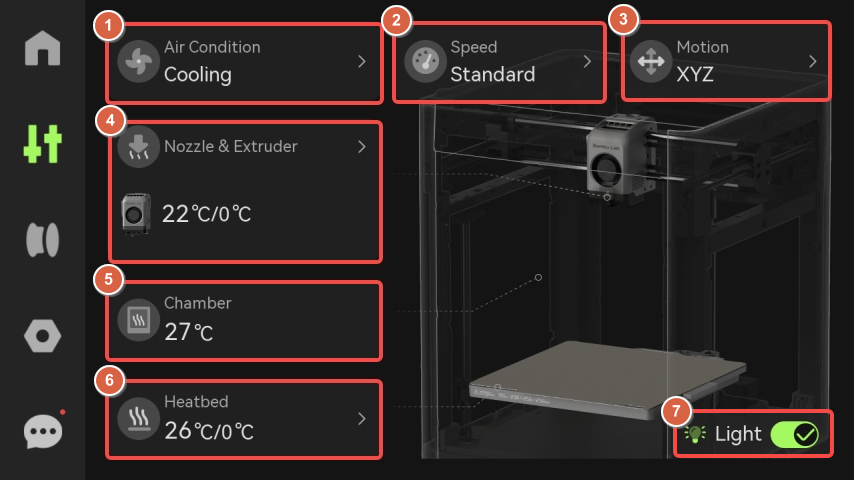
ภาพที่ 2: หน้ารวมเมนู Controls สำหรับควบคุมระบบหลักของเครื่อง
ระบบควมคุมลมในห้องพิมพ์ - Air Management
ระบบ Air Management ใช้จัดการทิศทางลมและการระบายอากาศภายในใช้จัดการทิศทางลมและการระบายอากาศภายในห้องพิมพ์ Chamberแบ่งการทำงานเป็นโหมดระบายความเย็นและโหมดเพิ่มความร้อนภายในห้องพิมพ์ โดยต้นฉบับแบ่งการทำงานเป็นโหมดระบายความเย็นและโหมดเพิ่มความร้อนภายในห้องพิมพ์ ซึ่งมีผลต่อสภาพแวดล้อมการพิมพ์ของวัสดุแต่ละประเภท 1ซึ่งมีผลต่อสภาพแวดล้อมการพิมพ์ของพลาสติกแต่ละประเภท
| โหมดหรือส่วนประกอบ | คำอธิบายการทำงาน |
|---|---|
| Cooling mode | ใช้เมื่อพิมพ์เส้นอุณหภูมิต่ำ เช่น PLA โดยพัดลมช่วยระบายความร้อนจะดึงอากาศเย็นจากภายนอกเข้าสู่ Chamber เพื่อลดอุณหภูมิภายใน และระบายอากาศร้อนเดิมออกทางช่องด้านหลังและช่องบริเวณ Purge Wiper 1 |
| Heating mode | ใช้ความร้อนจาก Heatbed และ Hotend เพื่อทำให้อากาศใน Chamber อุ่นขึ้น พัดลมจะไม่ดึงอากาศเย็นจากภายนอก แต่ทำงานร่วมกับ Air Filter เพื่อหมุนเวียนอากาศภายในและช่วยกรองอากาศ 1 |
| Part Cooling Fan | พัดลมที่ติดตั้งอยู่บน Toolhead ช่วยเป่าระบายความร้อนของชั้นงานพิมพ์ ทำให้วัสดุที่เพิ่งถูกอัดออกมาจากหัวฉีดเย็นตัวและคงรูปก่อนวางชั้นถัดไป 1 |
| Right Aux Fan | พัดลมช่วยด้านขวาของ Chamber ใช้ช่วยสร้างสภาพการระบายความร้อนที่เหมาะกับการพิมพ์ความเร็วสูง 1 |
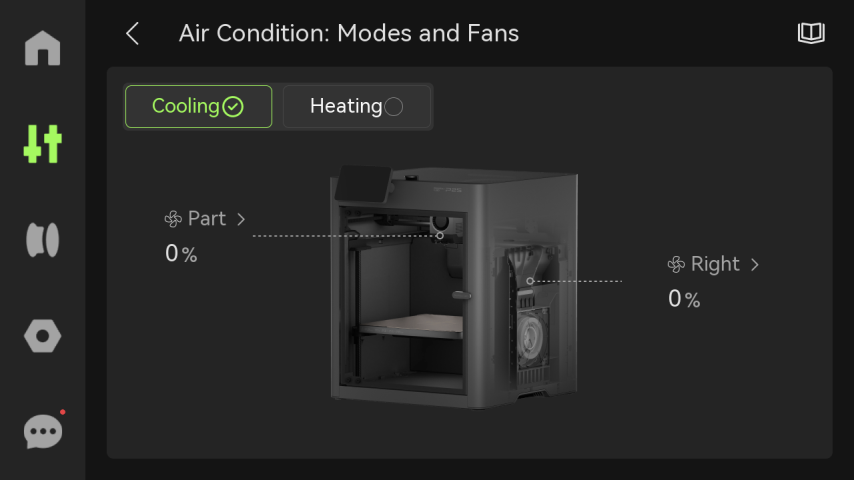
ภาพที่ 3: ตัวอย่างเส้นทางลมใน Cooling mode เมื่อพิมพ์วัสดุอุณหภูมิต่ำ
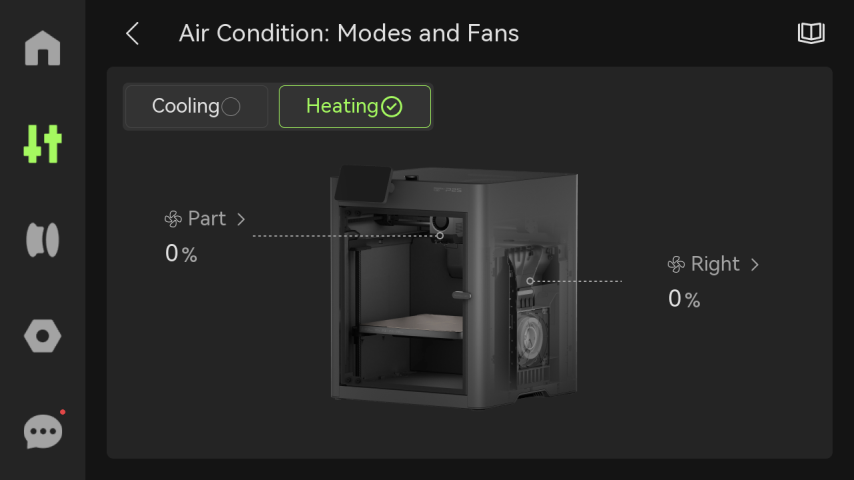
ภาพที่ 4: ตัวอย่างเส้นทางลมใน Heating mode ที่เน้นการหมุนเวียนอากาศภายใน Chamber
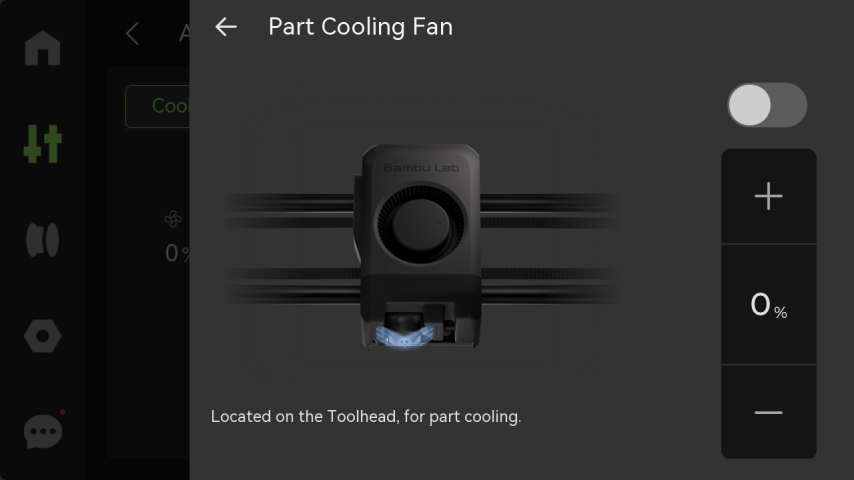
ภาพที่ 5: ตำแหน่ง Part Cooling Fan สำหรับช่วยระบายความร้อนบริเวณชิ้นงาน ให้ชิ้นงานเย็นตัวได้เร็ว
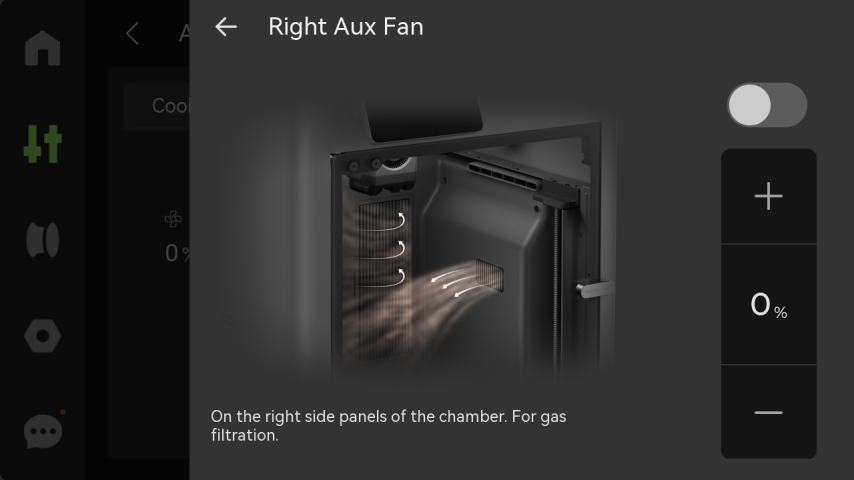
ภาพที่ 6: ตำแหน่ง Right Aux Fan ภายใน Chamber
การตั้งค่าความเร็ว - Speed
หน้าจอ Speed ใช้เลือกโหมดความเร็วการพิมพ์ โดยแต่ละโหมดจะปรับทั้งความเร็วและอัตราเร่งเมื่อเทียบกับค่าปกติของงานพิมพ์ ต้นฉบับระบุระดับความเร็วไว้ 4 ระดับ ได้แก่ Ludicrous, Sport, Standard และ Silent 1
| โหมดความเร็ว | ค่าที่ระบุในต้นฉบับ | เหมาะสำหรับการใช้งานลักษณะใด |
|---|---|---|
| Ludicrous | 166% ของความเร็วและ Acceleration ปกติ | ใช้เมื่อผู้ใช้ต้องการเพิ่มความเร็ว และยอมรับความเสี่ยงเรื่องคุณภาพผิวหรือความเสถียรที่อาจเปลี่ยนตามงานพิมพ์ แนะนำให้เพิ่มความร้อนหัวฉีดขึ้น 5-10 องศา |
| Sport | 124% ของความเร็วและ Acceleration ปกติ | ใช้เพิ่มความเร็วระดับกลางจากค่า Standard |
| Standard | ความเร็วและ Acceleration ปกติ | ใช้เป็นค่าทั่วไปสำหรับงานพิมพ์ส่วนใหญ่ |
| Silent | 50% ของความเร็วและ Acceleration ปกติ | ใช้เมื่อต้องการลดความเร็วการเคลื่อนที่และเสียงรบกวนจากการพิมพ์ |
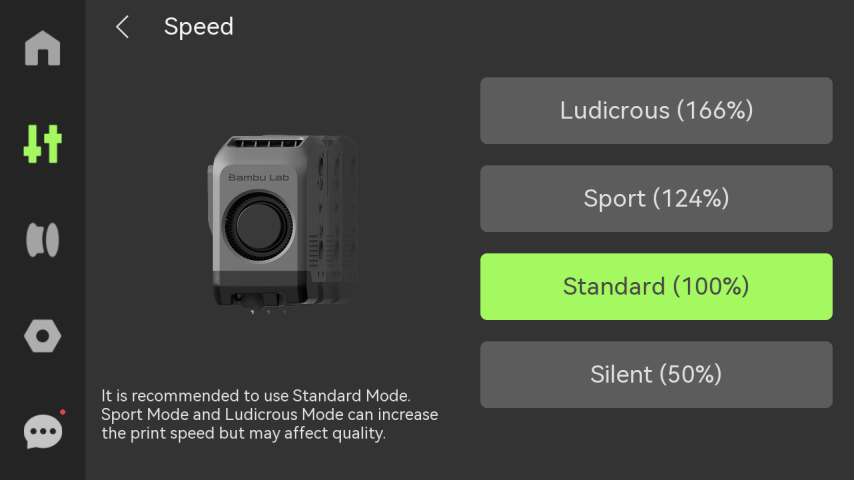
ภาพที่ 7: หน้าจอเลือกโหมดความเร็วการพิมพ์
การขยับหัวพิมพ์และฐานพิมพ์ - Motion
หน้าจอ Motion ใช้ขยับตำแหน่งของใช้ขยับตำแหน่งของชุดหัวฉีด Toolhead และและฐานพิมพ์ Heatbed จากหน้าจอเครื่องโดยตรง สำหรับ Toolhead ผู้ใช้สามารถกดปุ่ม +1 หรือ +10 เพื่อควบคุมการเคลื่อนที่บนแกน X และ Y ส่วน Heatbed สามารถกดปุ่มระยะ 1 หรือ 10 เพื่อยกหรือลดระดับฐานพิมพ์
การสั่งให้หัวพิมพ์หรือฐานพิมพ์ขยับจะใช้บ่อยตอน การบำรุงรักษษและการซ่อมเครื่อง
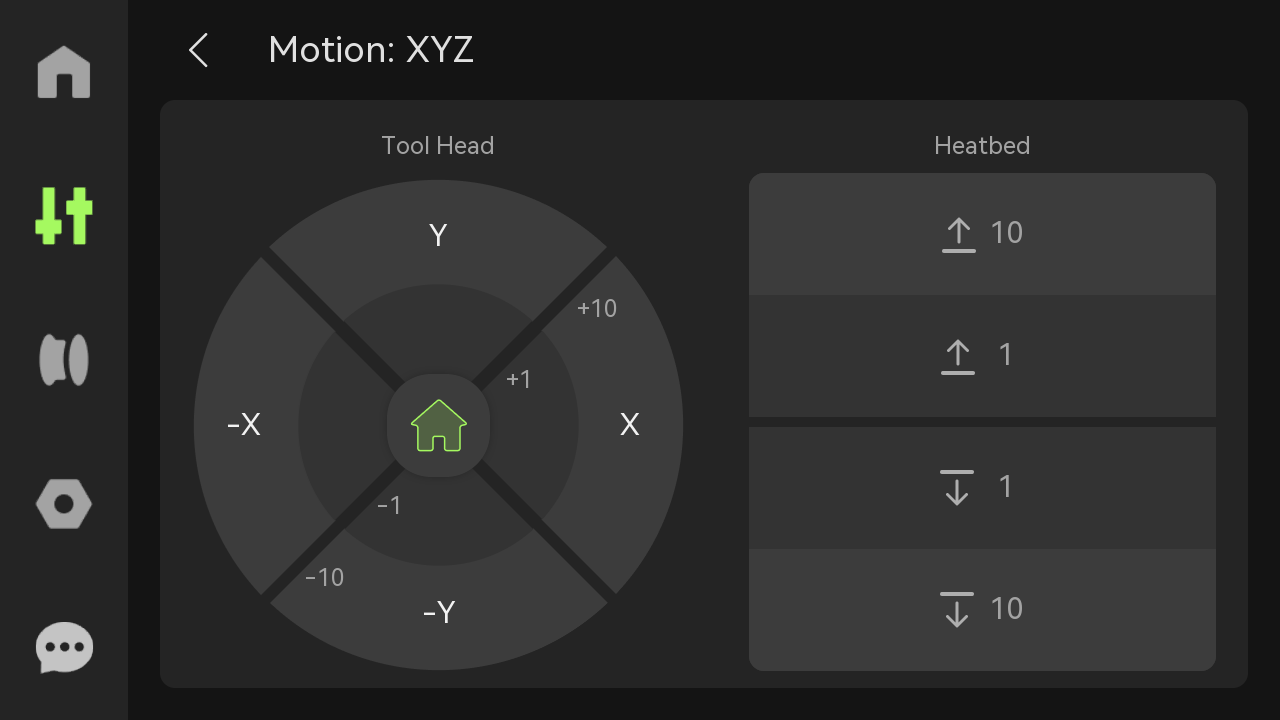
ภาพที่ 8: หน้าจอสำหรับขยับ Toolhead และ Heatbed
ข้อควรระวัง
เมื่อใช้เมนู Motion ควรสังเกตพื้นที่รอบ Toolhead และ Heatbed ให้โล่งก่อนขยับทุกครั้ง โดยเฉพาะหลังพิมพ์งานเสร็จหรือระหว่างเตรียมบำรุงรักษา เพราะการเคลื่อนที่จากหน้าจอเป็นคำสั่งที่เครื่องจะปฏิบัติตามทันที
ปรับความร้อนและสั่งหัวฉีดให้ทำงาน
- Nozzle & Extruder
เมนู Nozzle & Extruder ใช้ตรวจสอบและตั้งค่าที่เกี่ยวข้องกับระบบอัดเส้นและหัวฉีด หากท่อหากชุดดันเส้น Extruder แสดงสีของเส้นที่โหลดอยู่ แสดงว่าเซนเซอร์เส้นของ Extruder ตรวจพบว่าเส้น Filament เข้าสู่ระบบแล้ว
ถ้าตั้งการกดปุ่มดันหรือดึงเส้นในชุดดันเส้น หัวฉีดต้องร้อนก่อน ถ้าไม่ร้อน คำสั่งจะไม่ทำงาน แนะนำให้ตั้งไว้ที่ 220 เวลาต้องการสั่งงาน
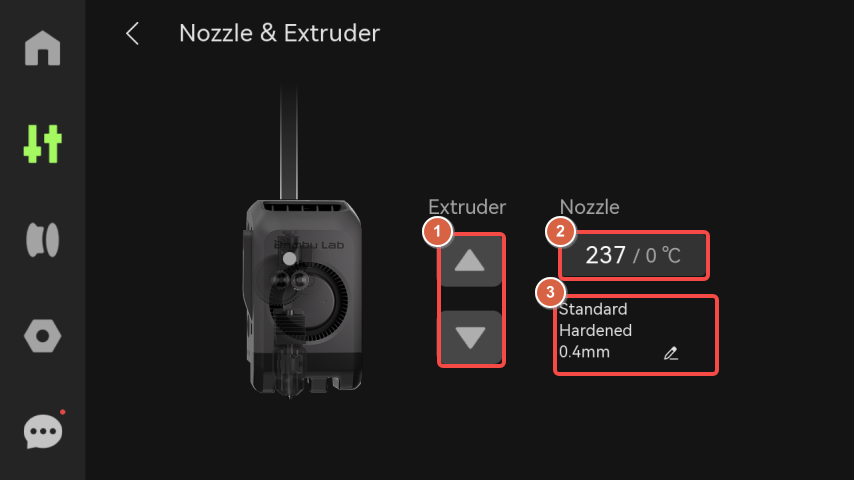
ภาพที่ 9: หน้ารวมการตั้งค่าระบบ Nozzle และ Extruder
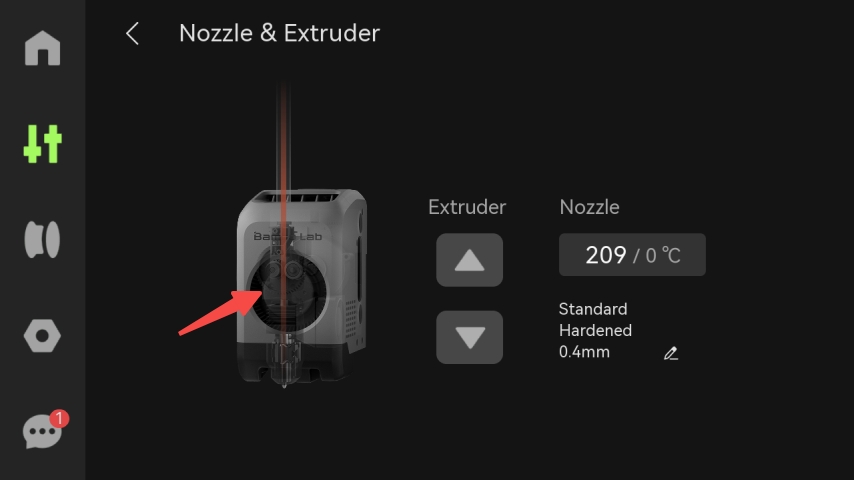
ภาพที่ 10: ตัวอย่างการแสดงสีของเส้นเมื่อเซนเซอร์ตรวจพบ Filament ใน Extruder
| รายการตั้งค่า | หน้าที่ |
|---|---|
| Nozzle temperature | ป้อนค่าอุณหภูมิที่ต้องการเพื่อกำหนดอุณหภูมิของหัวฉีด |
| Nozzle type | ตั้งค่าประเภท วัสดุ และขนาดเส้นผ่านศูนย์กลางของ Nozzle |
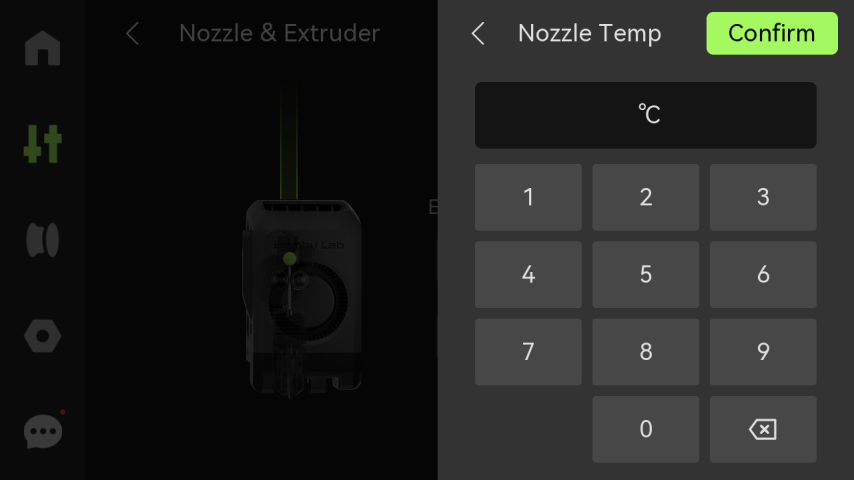
ภาพที่ 11: หน้าจอสำหรับตั้งค่าอุณหภูมิ Nozzle
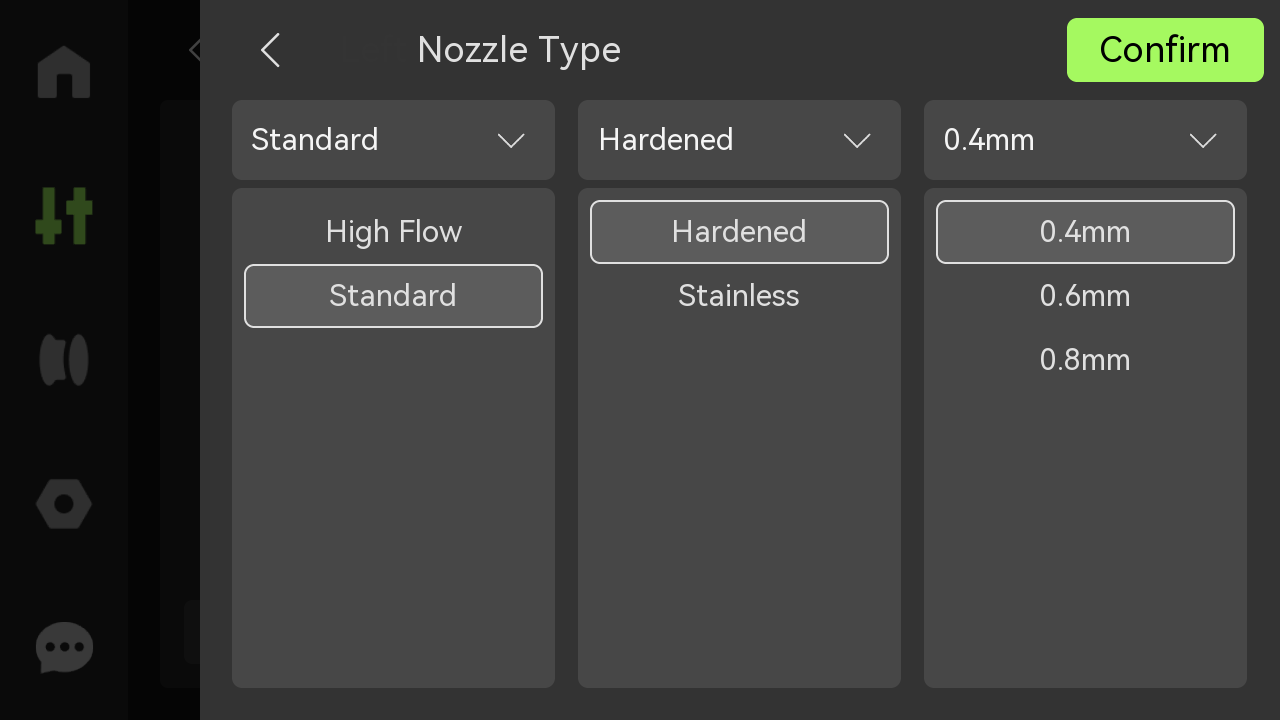
ภาพที่ 12: หน้าจอสำหรับตั้งค่าประเภท วัสดุ และขนาด Nozzle
หัวฉีดที่ไปกับเครื่องจะเป็นหัวฉีดแบบ Standard ที่ผ่านการชุบแข็ง Hardened มาแล้ว และมีขนาดรู 0.4 มิล สำหรับ High Flow คือหัวฉีดที่เน้นปริ้นเร็ว สามารถที่จะซื้อเปลี่ยนได้ ในส่วนของหัวฉีด Stainless ตอนนี้จะมีจำหน่ายเฉพะหัว Standard ที่มีขนาดรู 0.2 มิล เท่านั้น
Chamber Temperature และ Heatbed Temperatureควมคุมความร้อนในห้องพิมพ์และฐานพิมพ์
อุณหภูมิในอุณหภูมิในห้องพิมพ์ Chamber ของ P2S จะเพิ่มขึ้นแบบ Passive ตามอุณหภูมิที่ตั้งไว้ของ Heatbed และไม่สามารถปรับค่า Chamber Temperature เองโดยตรงจากหน้าจอนี้ได้ ส่วน Heatbed Temperature สามารถป้อนค่าเพื่อกำหนดอุณหภูมิฐานพิมพ์ได้ 1
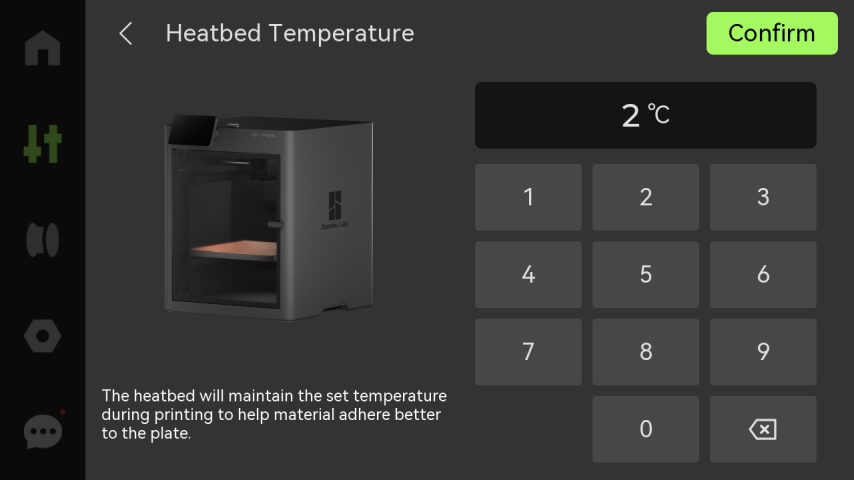
ภาพที่ 13: หน้าจอสำหรับตั้งค่าอุณหภูมิ Heatbed
เปิด-ปิดไฟ LED Light
ปุ่ม LED light ใช้ควบคุมไฟ LED ด้านซ้ายและด้านหน้าของเครื่อง ผู้ใช้สามารถเปิดหรือปิดไฟจากหน้าจอ เพื่อช่วยตรวจสอบงานพิมพ์หรือดูสภาพภายใน Chamber ได้สะดวกขึ้น 1
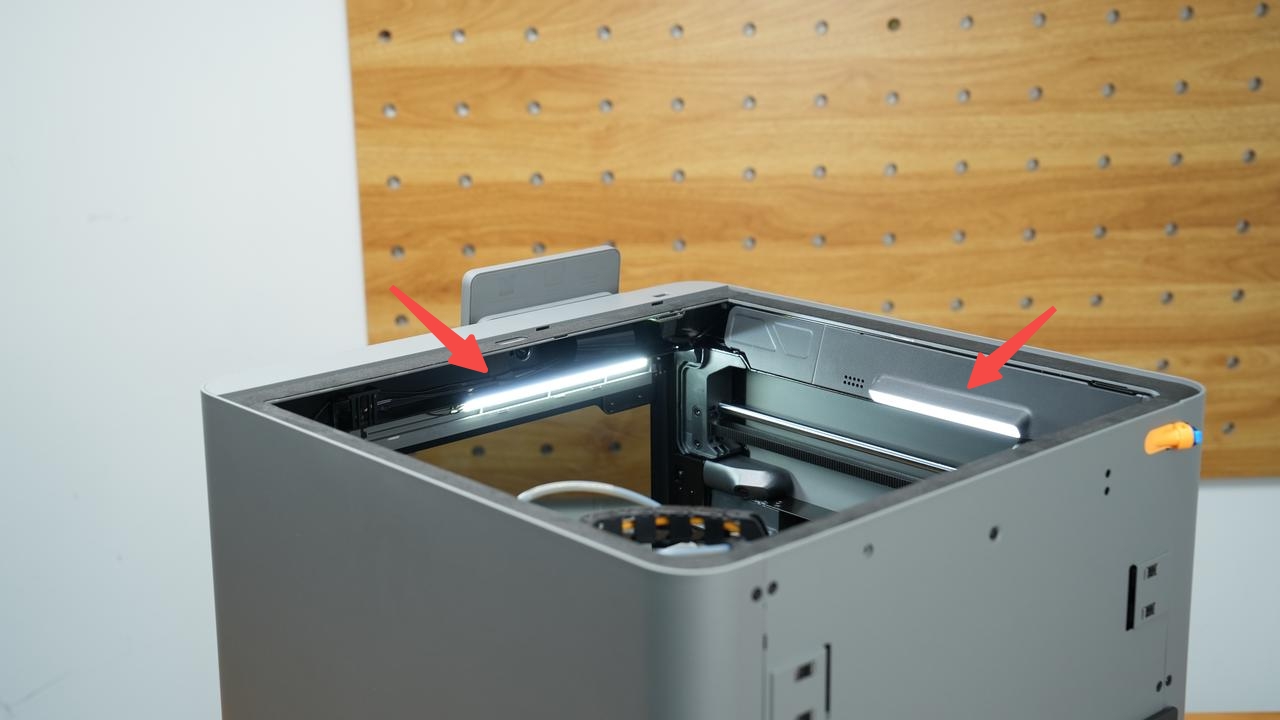
ภาพที่ 14: หน้าจอควบคุมไฟ LED ภายในเครื่อง
Filament: การจัดการเส้น Filament และ AMS
เมนู Filament ใช้ดูและจัดการเส้นที่อยู่ในใช้ดูและจัดการเส้นที่อยู่ในกล่อง AMS หรือเส้นจาก External Spool ผู้ใช้สามารถแก้ไขข้อมูลเส้น โหลดหรือถอนเส้นโหลดหรือถอนเส้นออกจากเครื่อง อ่าน RFID ซ้ำ ตรวจสอบความชื้นและอุณหภูมิภายในตรวจสอบความชื้นและอุณหภูมิภายในกล่อง AMS รวมถึงตั้งค่าฟังก์ชันที่เกี่ยวข้องกับการใช้งานเส้นหลายม้วน
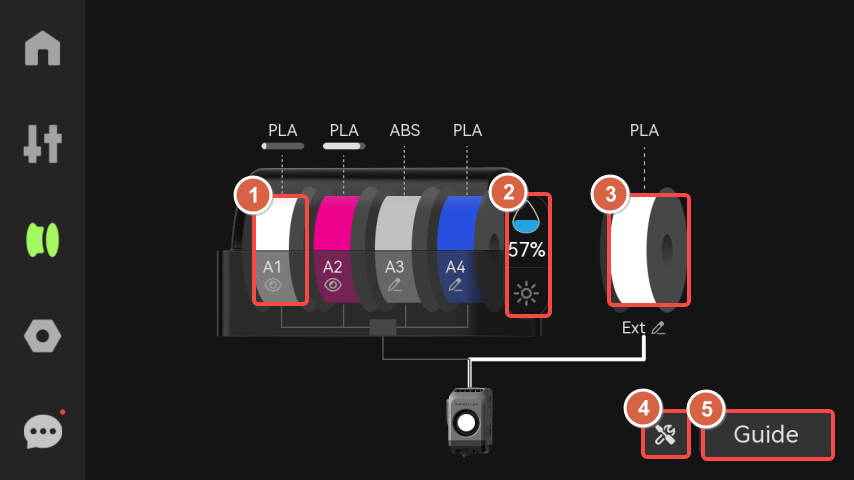
ภาพที่ 15: หน้ารวมเมนู Filament สำหรับจัดการเส้นและ AMS
การจัดการ Spool ในกล่อง AMS
ในหน้า Spool ผู้ใช้สามารถกดไอคอนม้วนเส้นเพื่อแก้ไขข้อมูล โหลดหรือถอนเส้น และสั่งให้ระบบอ่าน RFID ของเส้นในช่องนั้นใหม่ได้
สำหรับเส้นพลาสติก Bambu Lab จะมี RFID Tag อยู่ทุกม้วน ซึ่งเมื่อใส่เข้าไปแล้ว ตัวกล่อง AMS จะทำการอ่านค่า แล้วตั้งค่าทุกอย่างให้เองโดยอัตโนมัติ ตั้งแต่ ชนิด สี และปริมาณเส้น
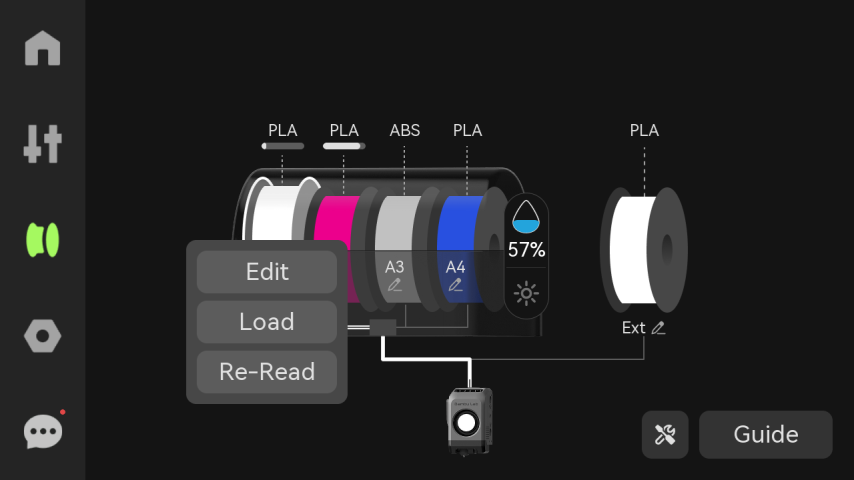
ภาพที่ 16: หน้าจอจัดการข้อมูล Spool และคำสั่งที่เกี่ยวข้อง
| สถานะหรือคำสั่ง | ความหมาย |
|---|---|
| Edit เมื่ออ่าน RFID ได้ | หาก AMS ระบุเส้นผ่าน RFID ได้แล้ว ผู้ใช้สามารถดูข้อมูลเส้นได้ แต่ไม่สามารถแก้ไขพารามิเตอร์ของเส้นนั้นจากหน้านี้ |
| Edit เมื่ออ่าน RFID ไม่ได้ | หากระบบอ่าน RFID ไม่ได้ ผู้ใช้สามารถแก้ไขข้อมูล Filament ได้จากหน้านี้ |
| Load | |
| Re-Read |
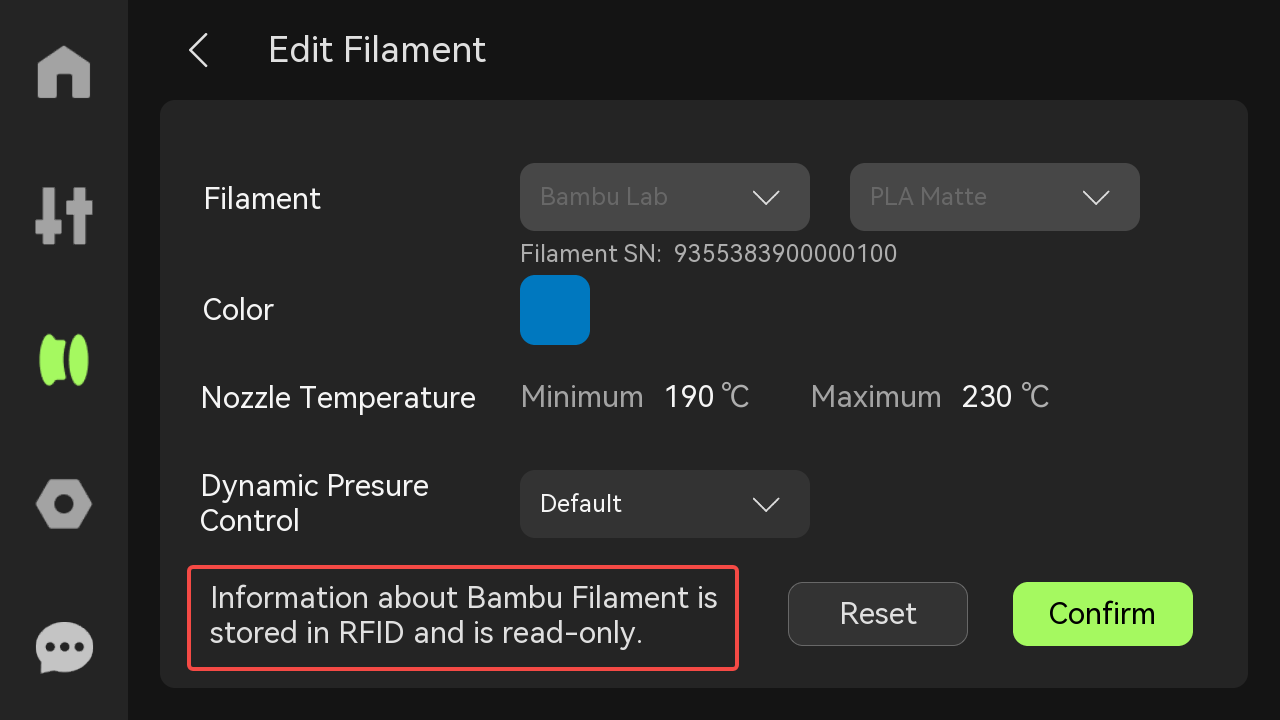
ภาพที่ 17: ตัวอย่างหน้าจอกรณี AMS อ่าน RFID ได้
สำหรับเส้นยี่ห้ออื่นๆ ที่ไม่มี RFID จำเป็นต้องตั้งค่าเส้นเอง ก่อนการใช้งานทุกครั้ง โดยต้องบอกยี่ห้อ ชนิด สี เพื่อให้เครื่องทำการจำค่า เวลาใช้งาน ตัวข้อมูลเส้นก็จะถูก Sync เข้าไปที่บัญชี Bambu ที่สร้างไว้ผ่าน App Bambu Handy โดยอัตโนมัติ ทำให้การใช้งานเครื่อง สะดวกมากขึ้น
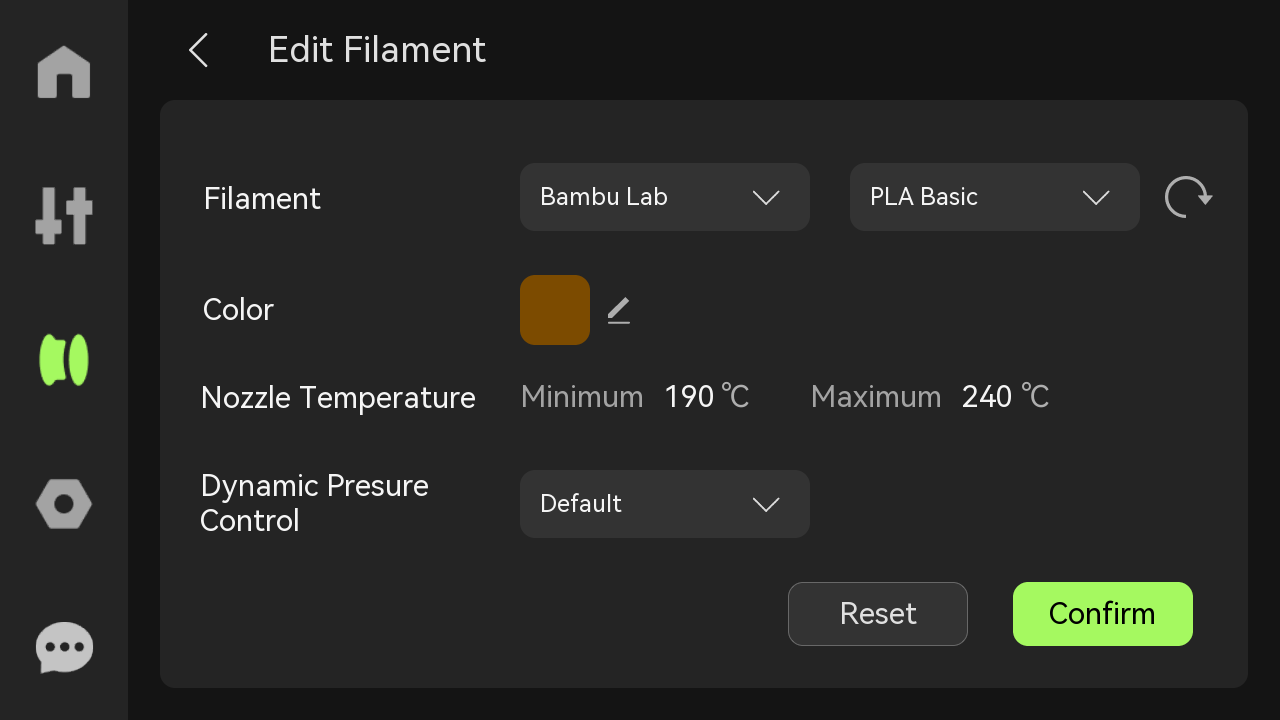
ภาพที่ 18: ตัวอย่างหน้าจอกรณี AMS อ่าน RFID ไม่ได้และสามารถแก้ไขข้อมูลเส้นได้
Dryการอบเส้นไล่ความชื้น and Humidity
หน้าจอ DryDrying and Humidity ใช้ตรวจสอบความชื้นและอุณหภูมิภายใน AMS รวมถึงเริ่มการอบเส้น Filament ได้ ต้นฉบับระบุว่าผู้ใช้สามารถเปิดฟังก์ชันอบเส้นได้อีกทางหนึ่งจากเมนู Setting > Toolbox > Dry Filament เช่นกัน 1
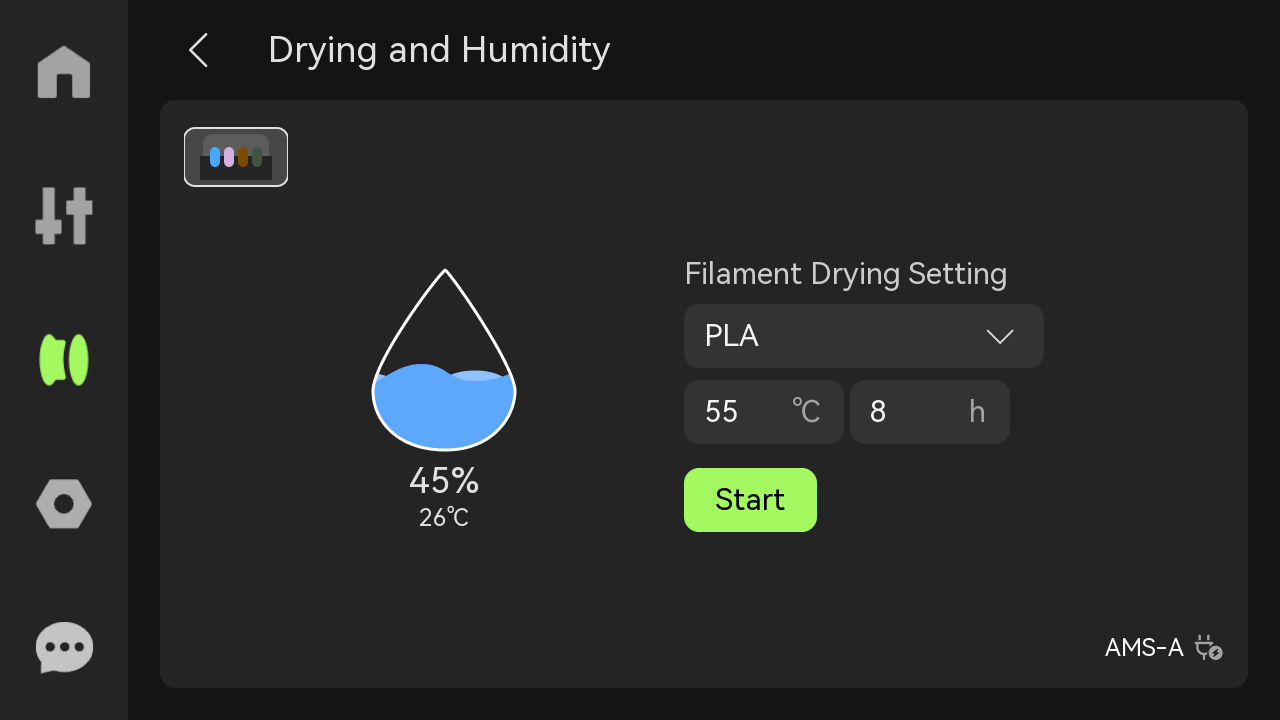
ภาพที่ 19: หน้าจอตรวจสอบความชื้น อุณหภูมิ และการอบเส้นภายใน AMS
หากเชื่อมต่อ AMS 2 Pro หรือ AMS HT หลายตัว ผู้ใช้สามารถกดไอคอนมุมซ้ายบนเพื่อสลับดูอุปกรณ์แต่ละตัว ตรวจสอบค่าความชื้นและอุณหภูมิแบบ Real-time หรือเริ่มอบเส้นกับ AMS ที่ต้องการได้ 1
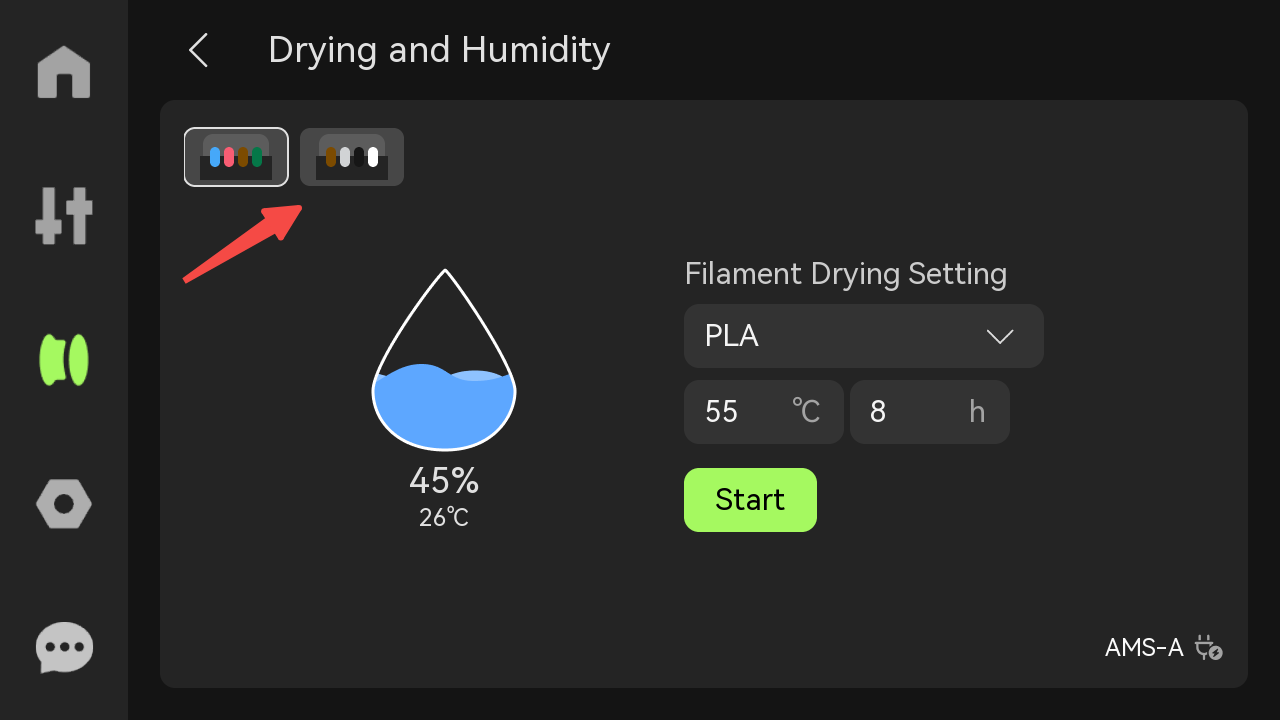
ภาพที่ 20: ตัวอย่างการสลับดู AMS หลายตัวจากหน้าจอเครื่อง
Externalการตั้งค่าเส้นที่แขวนด้านนอก Spool
ไอคอน External Spool ใช้จัดการเส้นที่ป้อนจากม้วนภายนอก ผู้ใช้สามารถกดเข้าไปเพื่อแก้ไขข้อมูลเส้น โหลดเส้น หรือถอนเส้นได้ 1
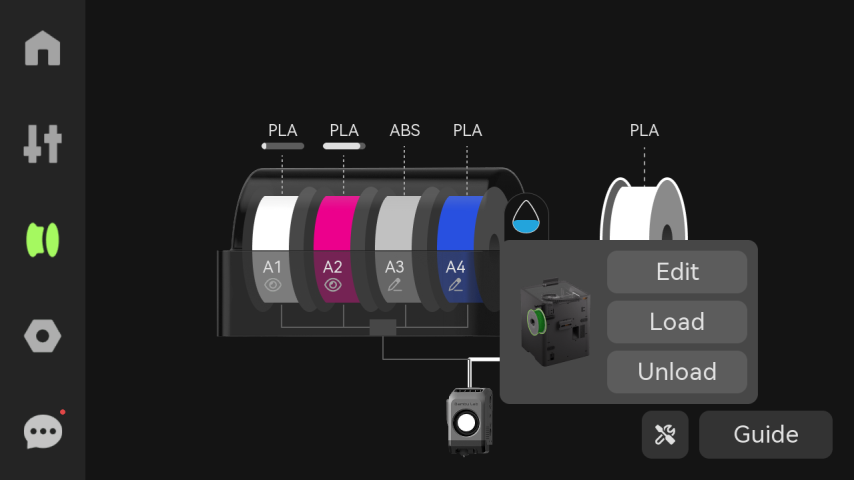
ภาพที่ 21: หน้าจอจัดการเส้นจาก External Spool
Toolsการตั้งค่ากล่อง AMS
กดปุ่มรูปประแจ หน้า Tools ในหมวด Filament ก็จะแสดงขึ้นมา มีคำสั่งที่เกี่ยวข้องกับการจัดการเส้น เช่น Auto Refill และ AMS Drying โดย Auto Refill จะสร้างความสัมพันธ์การเติมเส้นอัตโนมัติเมื่อเส้นมีแบรนด์ ชนิด และสีเหมือนกัน เมื่อเส้นที่ใช้อยู่หมด เครื่องจะสลับไปใช้เส้นอีกม้วนที่มีคุณสมบัติตรงกันเพื่อพิมพ์ต่อ 1
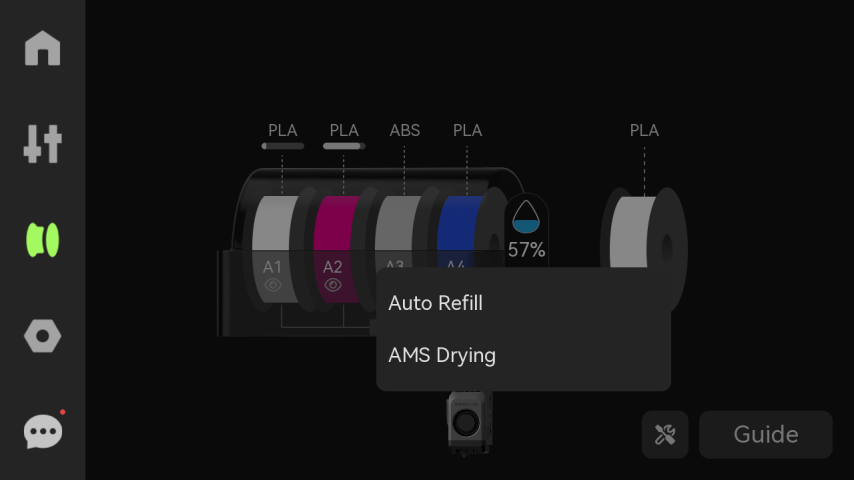
ภาพที่ 22: หน้าจอ Tools ในหมวด Filament
| เครื่องมือ | คำอธิบาย |
|---|---|
| Auto Refill | ใช้สลับไปยังเส้นม้วนอื่นโดยอัตโนมัติเมื่อเส้นปัจจุบันหมด โดยเส้นต้องมีคุณสมบัติตรงกันตามที่ระบบกำหนด |
| AMS Drying |
Guideแนะนำการใช้งานกล่อง AMS
หน้า Guide แสดงแนวทางการป้อนเส้น โดยลำดับการใช้งานตามต้นฉบับคือ เลือก Slot ที่ต้องการ กดไอคอน Spool แล้วกดปุ่ม Load เพื่อเริ่มการโหลดเส้นอัตโนมัติ 1
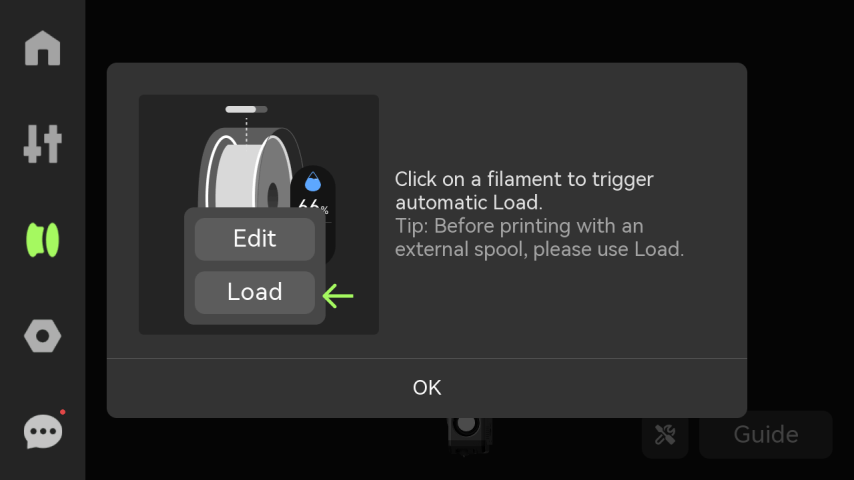
ภาพที่ 23: หน้าจอ Guide สำหรับการป้อนเส้น Filament
Setting: การตั้งค่าระบบของเครื่อง
เมนู Setting เป็นพื้นที่สำหรับจัดการบัญชีผู้ใช้ เครือข่าย USB Storage Firmware Calibration เครื่องมือบำรุงรักษา และค่าระบบทั่วไปของเครื่อง ผู้ใช้ควรใช้เมนูนี้อย่างระมัดระวัง โดยเฉพาะคำสั่งที่มีผลต่อข้อมูลหรือการตั้งค่าถาวร เช่น Format External Storage และ Restore Factory Settings 1
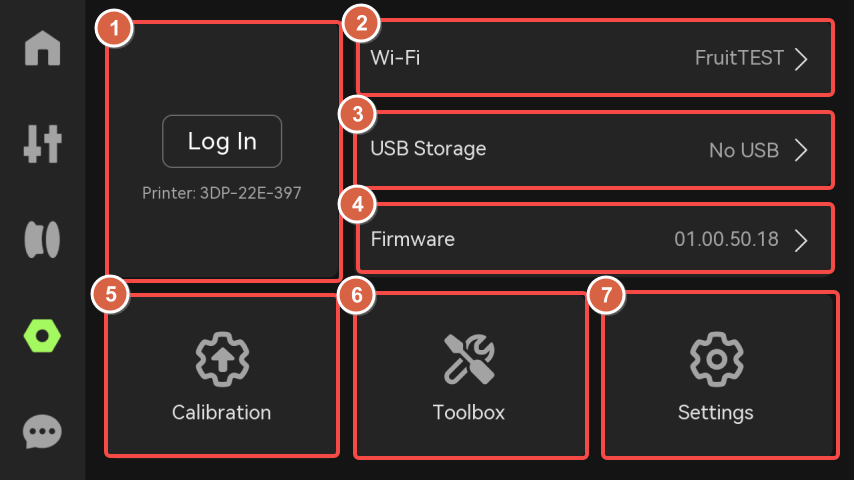
ภาพที่ 24: หน้ารวมเมนู Setting ของเครื่อง P2S
หน้าบัญชี - Account
หน้า Account ใช้เชื่อมบัญชีผู้ใช้กับเครื่อง โดยเปิดแอป Bambu Handy แล้วสแกนโค้ดบนหน้าจอเพื่อเข้าสู่บัญชี 1
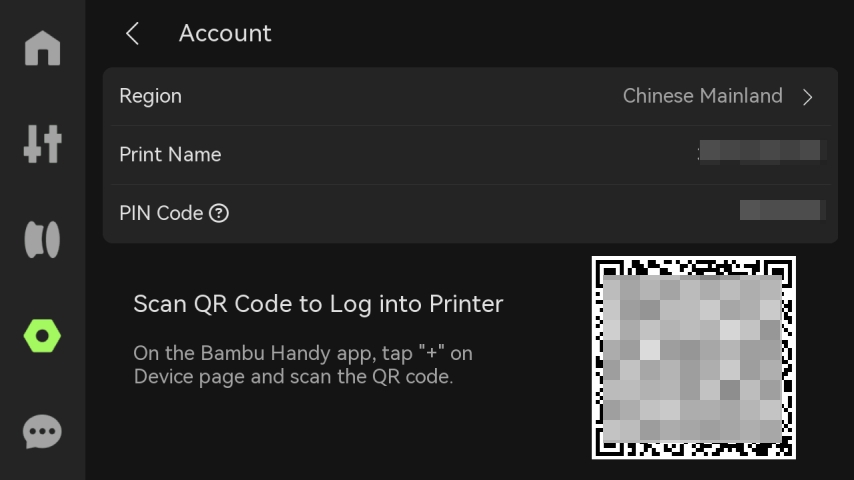
ภาพที่ 25: หน้าจอ Account สำหรับเชื่อมบัญชีผ่าน Bambu Handy
การตั้งค่า Wi-Fi
หน้า Wi-Fi ใช้ตั้งค่า WLAN ดูเครือข่ายปัจจุบัน ทดสอบเครือข่าย รวมถึงดูและเพิ่มเครือข่ายอื่นที่ต้องการใช้งาน 1
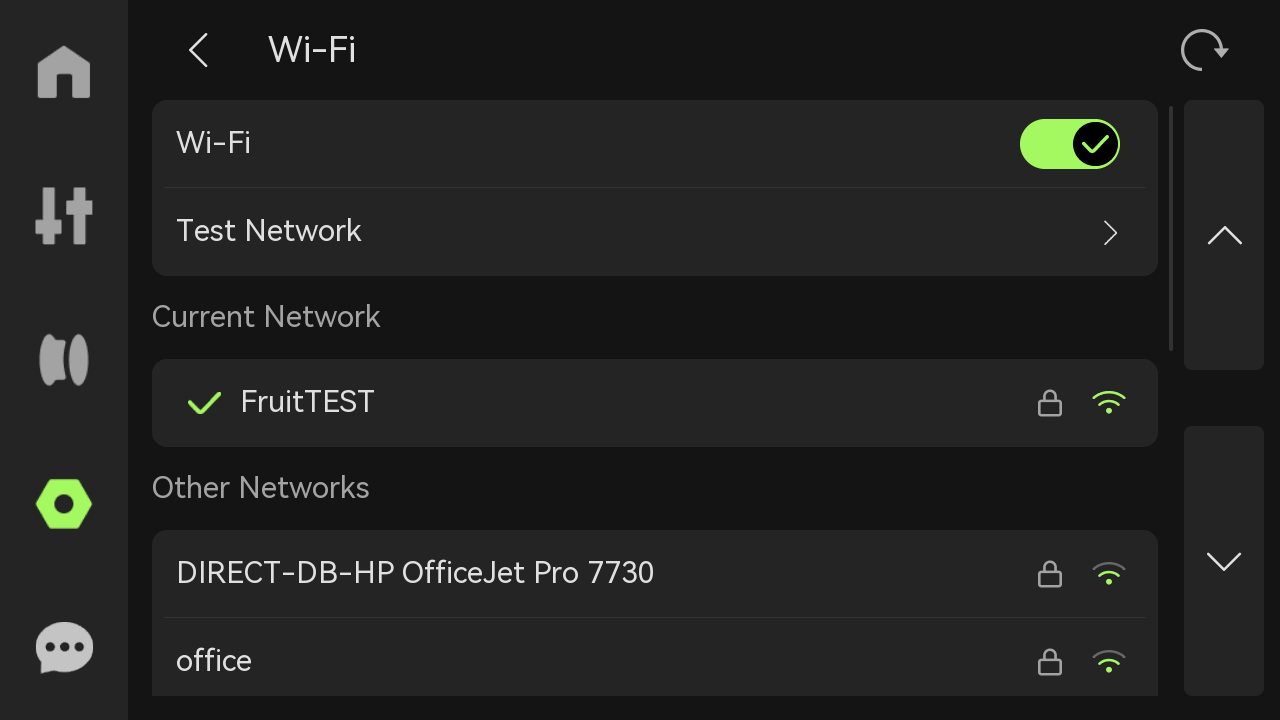
ภาพที่ 26: หน้าจอตั้งค่า Wi-Fi และเครือข่ายไร้สาย
การจัดการ USB Storage
หน้า USB Storage ใช้ดูพื้นที่ใช้งานและพื้นที่สูงสุดของ USB Flash Drive รวมถึงสั่ง Eject หรือ Format External Storage จากหน้าจอเครื่องได้ 1
| รายการ | คำอธิบาย |
|---|---|
| Storage | แสดงพื้นที่ที่ใช้งานไปแล้วและความจุสูงสุดของ USB Flash Drive |
| Eject | ใช้ถอด USB Drive อย่างปลอดภัยจากระบบ |
| Format external storage | ใช้ฟอร์แมตพื้นที่เก็บข้อมูลภายนอก และเมื่อล้างข้อมูลแล้วจะไม่สามารถกู้คืนการตั้งค่าหรือข้อมูลเดิมได้ |
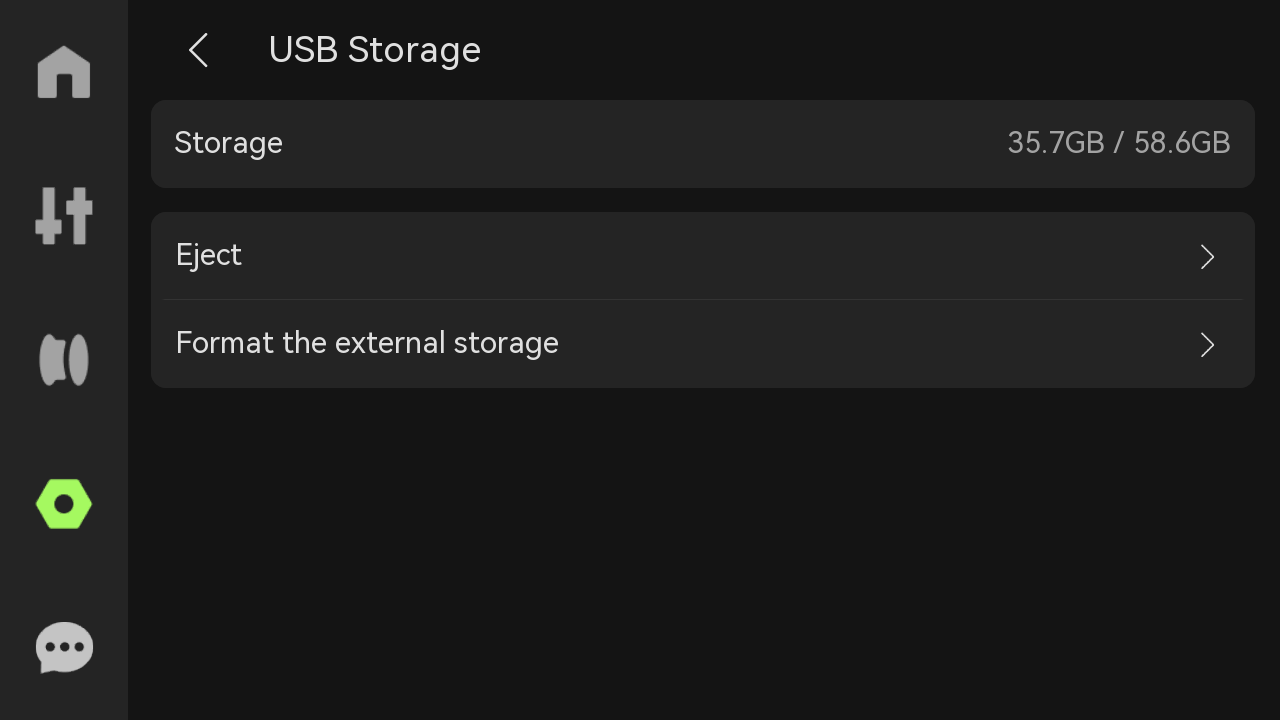
ภาพที่ 27: หน้าจอ USB Storage สำหรับดูพื้นที่ ถอดอุปกรณ์ และฟอร์แมตอุปกรณ์จัดเก็บข้อมูล
ข้อควรระวัง
หากต้องการถอด USB Drive ควรกด Eject ก่อนถอดเสมอ ส่วนคำสั่ง Format external storage ควรใช้เมื่อแน่ใจแล้วว่าข้อมูลใน USB ไม่จำเป็นต้องใช้อีก เพราะต้นฉบับระบุว่าหลังรีเซ็ตแล้วไม่สามารถกู้คืนได้1
การดู
Version และ Update Firmware
หน้า Firmware ใช้ดู Firmware เวอร์ชันปัจจุบัน ประวัติเวอร์ชัน และทำ Offline Upgrade ได้ หากมี Firmware ที่ควรอัปเดต ปุ่ม Update ที่มุมขวาบนจะสว่างขึ้น 1
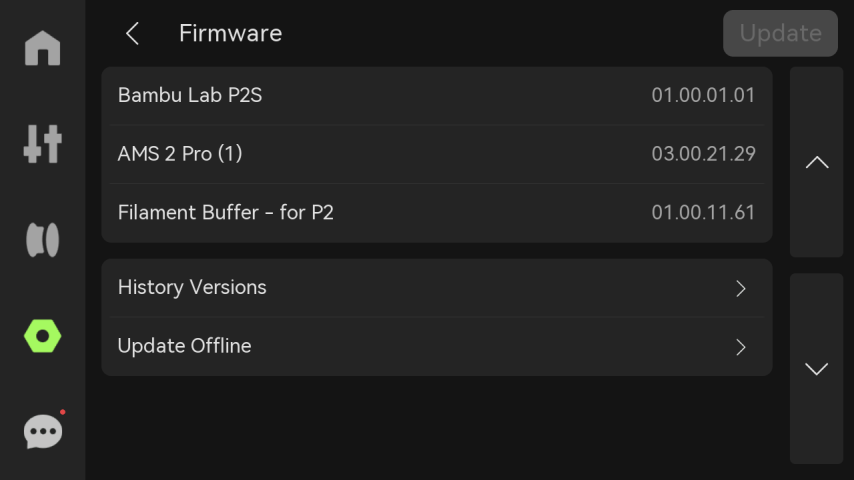
ภาพที่ 28: หน้าจอ Firmware สำหรับตรวจสอบเวอร์ชันและอัปเดตระบบ
การ Calibration
หน้า Calibration รวมคำสั่งสำหรับปรับเทียบระบบของเครื่อง เช่น Motor Noise Cancellation, Vibration Compensation, Auto Bed Leveling, High-temperature Bed Leveling, Nozzle Offset Calibration รวมถึงรายการตรวจจับที่เกี่ยวข้องกับหัวฉีดและกล้อง Live View 1
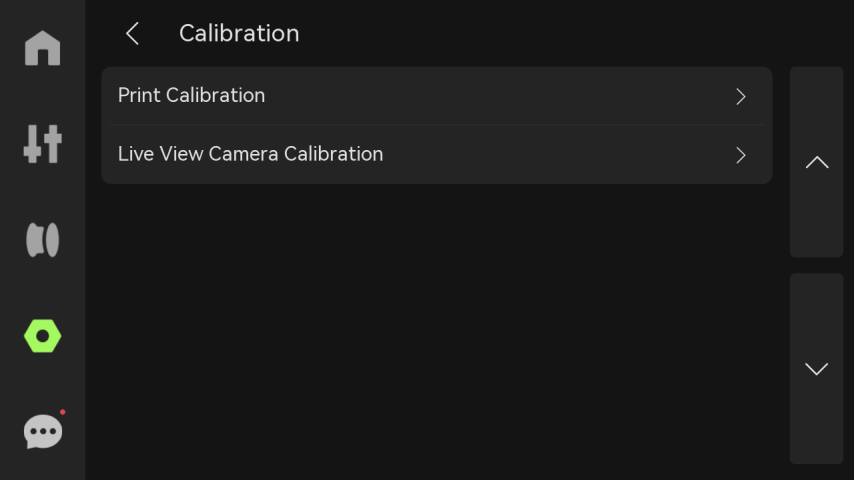
ภาพที่ 29: หน้ารวมเมนู Calibration
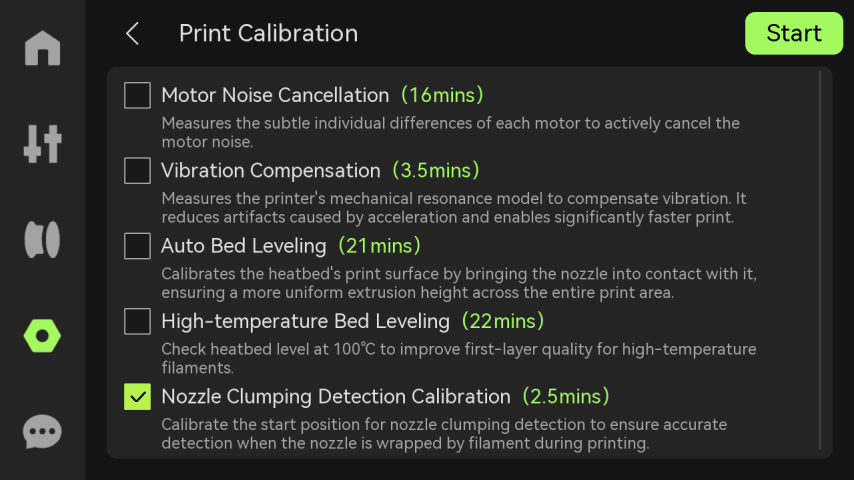
ภาพที่ 30: ตัวอย่างรายการ Print Calibration ภายในเมนู Calibration
| รายการ Calibration | หน้าที่ตามต้นฉบับ |
|---|---|
| Motor Noise Cancellation | ลดเสียงจากมอเตอร์ระหว่างพิมพ์ |
| Vibration Compensation | เมื่อตรวจพบการสั่นระหว่างพิมพ์ ระบบสามารถปรับตำแหน่ง Toolhead เพื่อช่วยรักษาความแม่นยำของงานพิมพ์ |
| Auto Bed Leveling | ปรับระยะห่างระหว่าง Nozzle กับ Build Plate เพื่อให้ช่องว่างแต่ละตำแหน่งสม่ำเสมอ ลดปัญหาจากฐานพิมพ์ที่ไม่เรียบ |
| High-temperature Bed Leveling | ใช้ก่อนพิมพ์วัสดุอุณหภูมิสูง เช่น ABS, ASA, PC และ PA เพื่อให้ Heatbed เสถียรในสภาวะอุณหภูมิสูง และช่วยลดปัญหา Warping หรือการยึดเกาะชั้นแรกไม่ดี |
| Nozzle Clumping Detection Calibration | ปรับเทียบตำแหน่งเริ่มต้นของการตรวจจับก้อนพลาสติกที่หัวฉีด โดยต้นฉบับแนะนำให้ทำซ้ำหลังถอดและประกอบ Heatbed ใหม่ หรือเมื่อพบการแจ้งเตือนผิดพลาดเกี่ยวกับ Nozzle Clumping |
| Live View Camera Calibration | ใช้เครื่องหมายเฉพาะบน Heatbed เพื่อปรับตำแหน่งและมุมของกล้อง Live View ลดความคลาดเคลื่อนจากมุมมองและตำแหน่งกล้อง |
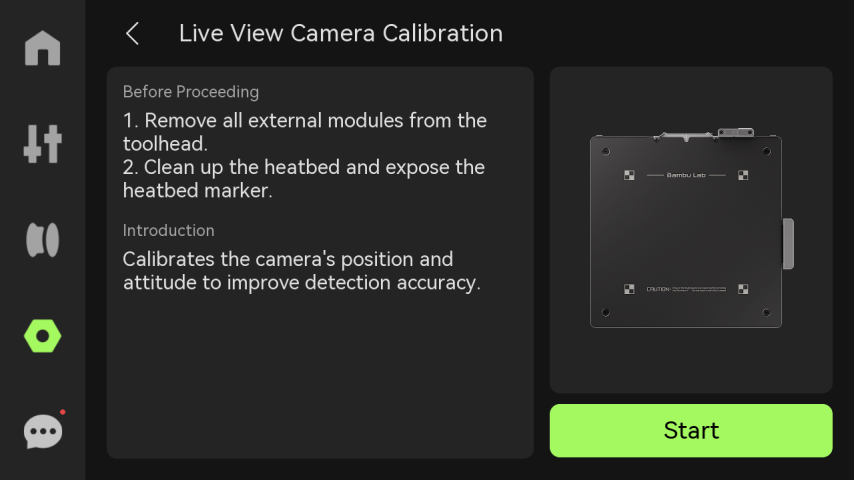
ภาพที่ 31: หน้าจอ Live View Camera Calibration
การใช้งาน Toolbox
หน้า Toolbox รวมเครื่องมือสำหรับงานอบเส้น ทำความสะอาด หล่อลื่น และบำรุงรักษาหัวฉีด ผู้ใช้ควรอ่านรายละเอียดบนหน้าจอและคำแนะนำประกอบก่อนเริ่มคำสั่งที่เกี่ยวข้องกับความร้อนหรือชิ้นส่วนเคลื่อนที่ 1
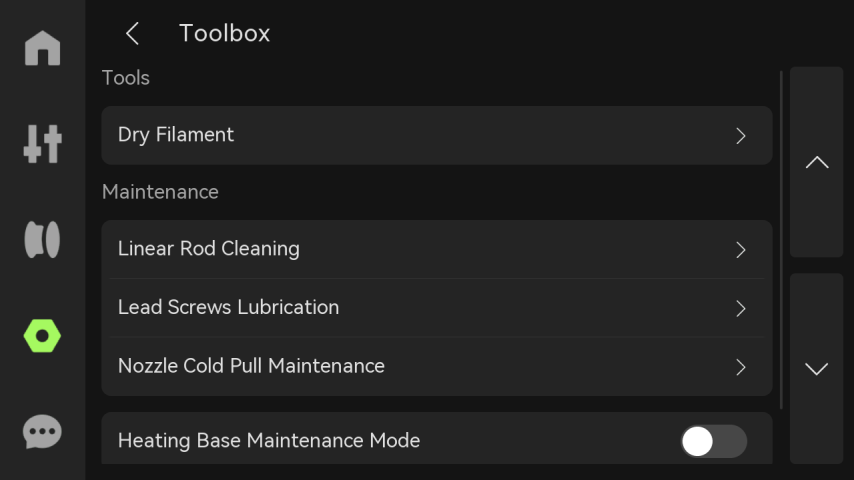
ภาพที่ 32: หน้ารวม Toolbox สำหรับงานบำรุงรักษาและเครื่องมือเสริม
| เครื่องมือใน Toolbox | คำอธิบาย |
|---|---|
| Dry Filament | เลือกชนิดเส้น ตั้งค่าอุณหภูมิและระยะเวลาอบ แล้วเริ่มอบเส้น Filament |
| Linear Rod Cleaning | ใช้ช่วยเตือนและแนะนำการทำความสะอาด Linear Rod เป็นประจำ เพื่อป้องกันเศษสิ่งสกปรกสะสมและช่วยยืดอายุการใช้งาน โดย Progress bar ด้านซ้ายจะลดลงตามความสะอาดของ Linear Rod และหากเปลี่ยนเป็นสีแดงแสดงว่าควรทำความสะอาด |
| Lead Screw Lubricating | เตือนการหล่อลื่น Lead Screw เป็นระยะ เพื่อให้ Heatbed เคลื่อนขึ้นลงได้ราบรื่น |
| Nozzle Cold Pull Maintenance | ใช้เมื่อ Extruder Motor Overload บ่อยใน Flow ปกติ ซึ่งบ่งชี้ว่า Nozzle มีแรงต้านสูงและควรทำความสะอาด โดยต้นฉบับยังแนะนำว่าหากเคยใช้หัวฉีดพิมพ์วัสดุอื่นมาก่อน ควรทำ Cold Pull ก่อนพิมพ์ TPU เพราะ TPU ไวต่อแรงต้านในหัวฉีด |
| Heating Base Maintenance Mode | เมื่อเปิดฟังก์ชันนี้ Heatbed ยังสามารถทำความร้อนได้แม้ไม่ได้ติดตั้ง Hotend หลังทำความร้อนเสร็จต้องระวังความปลอดภัยเป็นพิเศษเพื่อหลีกเลี่ยงการถูกความร้อนลวก |
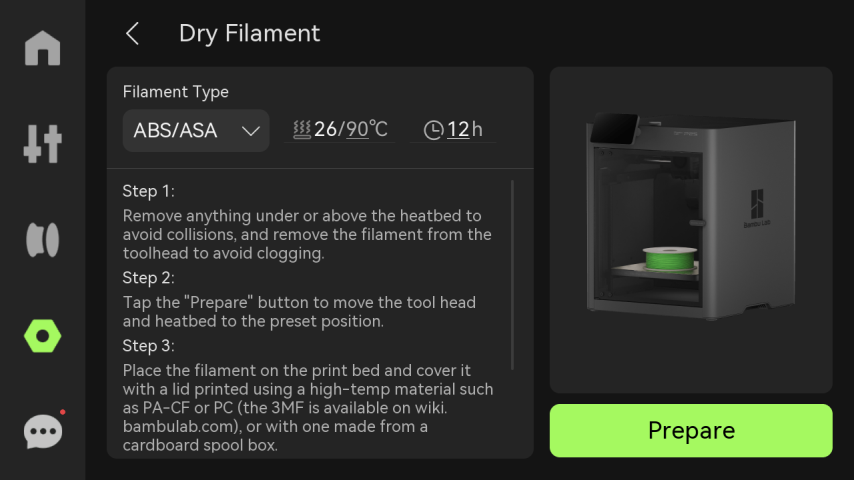
ภาพที่ 33: หน้าจอ Dry Filament สำหรับตั้งค่าการอบเส้น
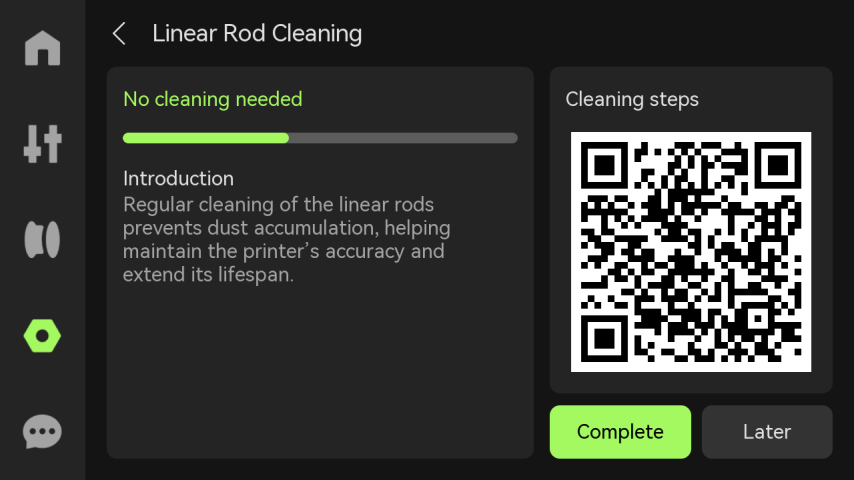
ภาพที่ 34: หน้าจอ Linear Rod Cleaning พร้อมแถบสถานะการทำความสะอาด
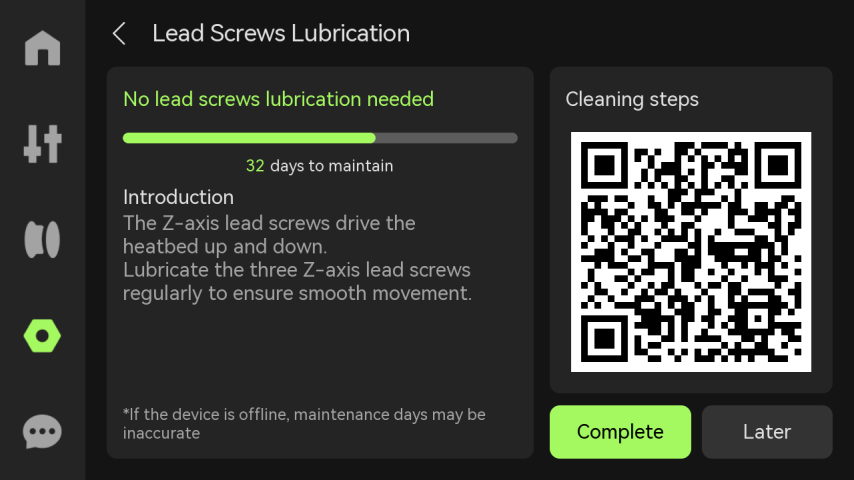
ภาพที่ 35: หน้าจอ Lead Screw Lubricating สำหรับงานหล่อลื่นแกนยกฐานพิมพ์
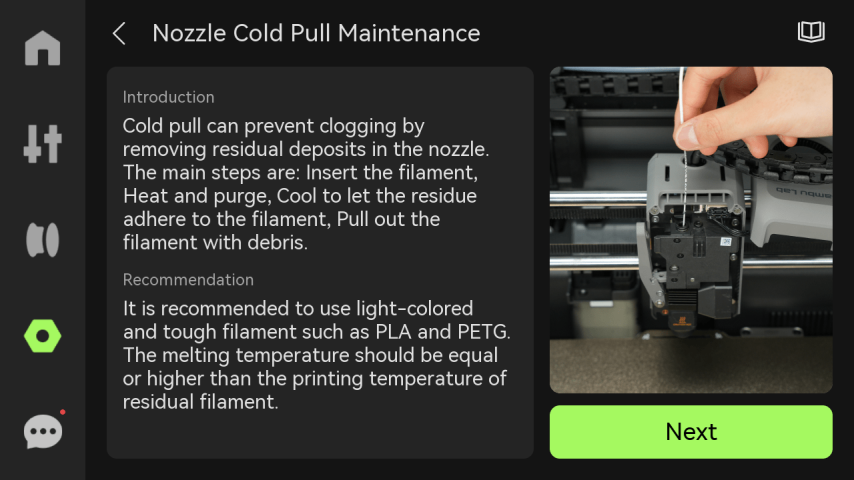
ภาพที่ 36: หน้าจอ Nozzle Cold Pull Maintenance สำหรับช่วยทำความสะอาดหัวฉีด
ข้อควรระวังเรื่องความร้อน
คำสั่งที่เกี่ยวข้องกับ Heatbed, Hotend หรือ Heating Base Maintenance Mode อาจทำให้ชิ้นส่วนมีอุณหภูมิสูง ควรรอให้เครื่องเย็นลงและสังเกตคำเตือนบนหน้าจอก่อนสัมผัสชิ้นส่วนภายในทุกครั้ง1
Settingsการตั้งค่าเครื่อง
หัวข้อ Settings รวมตัวเลือกย่อยหลายกลุ่ม เช่น Print Options, AMS Options, Safety Options, Video, Sound, Auto-Sleep, Chamber Light Mode, Language, Device and Serial Number, LAN Only, Export Log to External Storage และ Restore Factory Settings 1
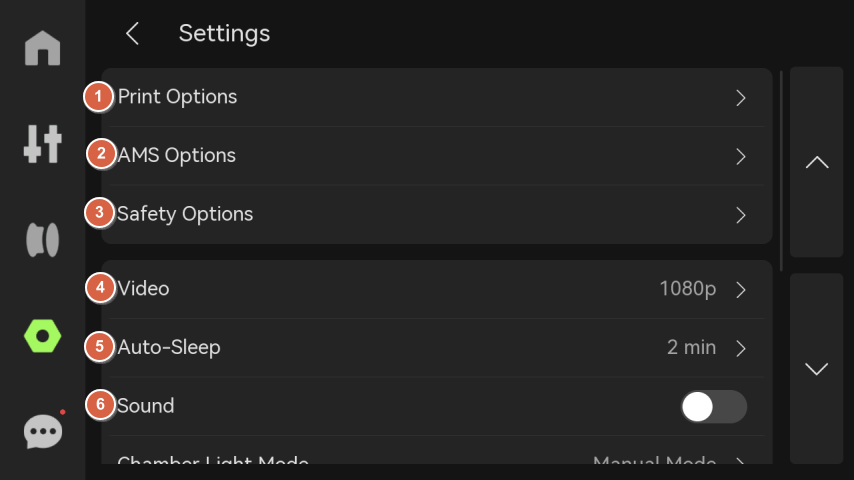
ภาพที่ 37: หน้ารวม Settings ส่วนแรก
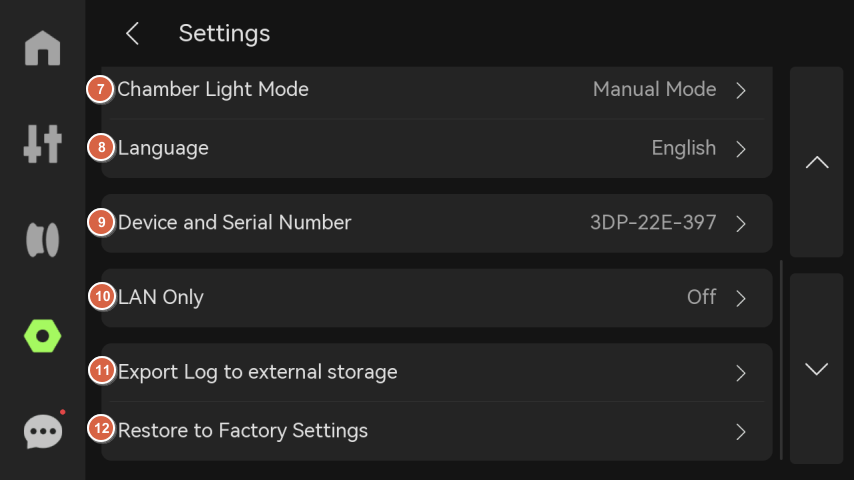
ภาพที่ 38: หน้ารวม Settings ส่วนเพิ่มเติม
ฟีเจอร์ Print Options
กลุ่ม Print Options ใช้ตั้งค่าการตรวจจับและตัวเลือกที่มีผลต่อการพิมพ์ เช่น Spaghetti Detection, Purge Chute Pile-up Detection, Nozzle Clumping, Build Plate Detection, Auto-Recovery from Step Loss และ Store Sent Files on External Storage 1
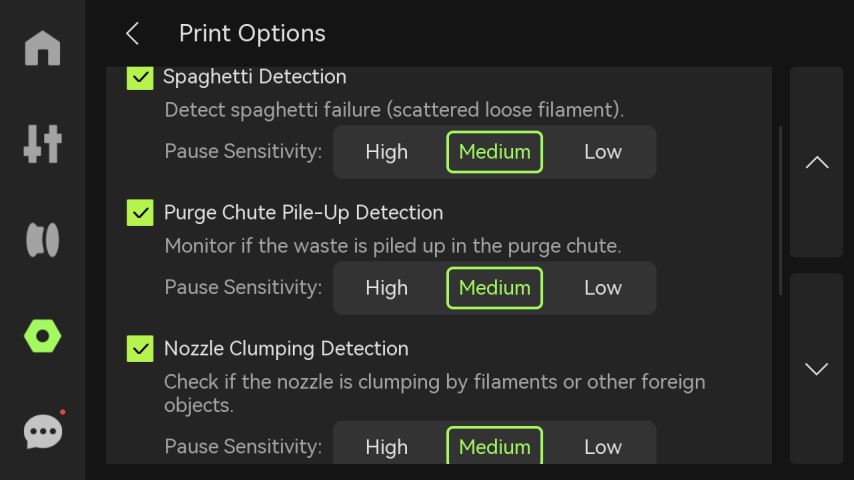
ภาพที่ 39: หน้าจอ Print Options
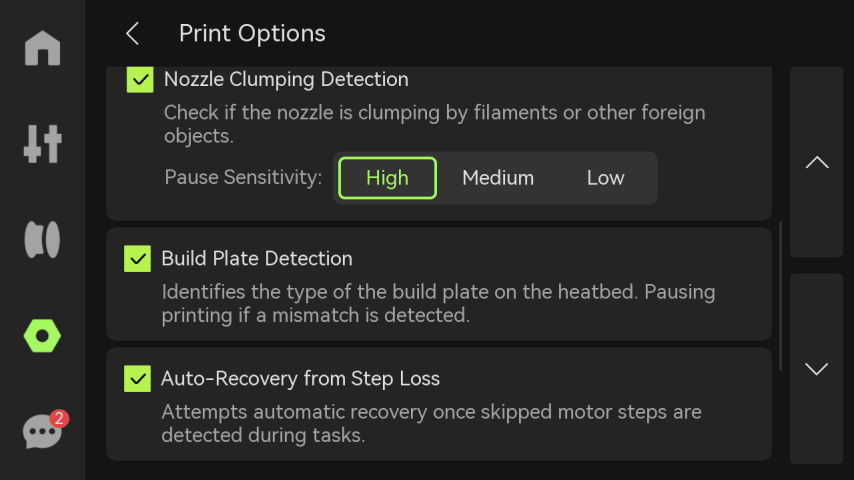
ภาพที่ 40: ตัวอย่างรายการตรวจจับที่อยู่ในกลุ่ม Print Options
| ตัวเลือก | ความหมาย |
|---|---|
| Spaghetti Detection | ตรวจจับปัญหาเส้นพิมพ์ยุ่งหรือชิ้นงานเสียระหว่างพิมพ์ และเลือกระดับความไวในการ Pause งานได้ |
| Purge Chute Pile-up Detection | ตรวจจับการสะสมของเศษ Purge ในช่องทิ้งเศษ และเลือกระดับความไวในการ Pause งานได้ |
| Nozzle Clumping | ตรวจจับก้อนพลาสติกสะสมบริเวณหัวฉีดระหว่างพิมพ์ และเลือกระดับความไวในการ Pause งานได้ |
| Build Plate Detection | ตรวจเครื่องหมายบน Build Plate เพื่อระบุชนิดแผ่นพิมพ์และตรวจสอบว่าใช้ Build Plate ที่รองรับหรือไม่ |
| Auto-Recovery from Step Loss | เมื่อมอเตอร์ตรวจพบการเคลื่อนตำแหน่งผิดพลาดหรือ Lost Step ระบบจะปรับตำแหน่งแกน X, Y และ Z กลับไปยังตำแหน่งก่อนเกิดความคลาดเคลื่อน แล้วทำ G-code ที่เหลือต่อเพื่อรักษาคุณภาพงานพิมพ์ |
| Store Sent Files on External Storage | หากเริ่มพิมพ์ผ่าน Cloud ไฟล์พิมพ์จะถูก Cache ไว้ใน External Storage |
ตัวเลือก High Medium Low จะเอาไว้สำหรับตั้งค่าความไว ของ AI ที่ตรวจเช็คผ่านกล้องในเครื่อง ถ้าตั้งเป็น High ตัวเครื่องก็ปรับความไว ให้ตรวจจับได้เร็ว แต่บางครั้งการตั้งแบบ High ก็อาจจะทำให้เกิดข้อผิดพลาดและแจ้งเตือนบ่อยเกินไป เพราะกล้องที่ใช้ จะใช้สภาพโดยรอบในการมอง ถ้าสภาพแสงผิดปกติ ก็จะทำให้เกิดการแจ้งเตือนที่ผิดพลาดได้
ฟีเจอร์ AMS Options
กลุ่ม AMS Options ใช้ตั้งค่าการอ่านเส้นและการจัดลำดับ AMS เช่น การอ่าน Filament เมื่อใส่เส้น การอ่าน Filament หลังเปิดเครื่อง การประเมินปริมาณเส้นคงเหลือ Auto-Refill และการจัดลำดับ AMS 1
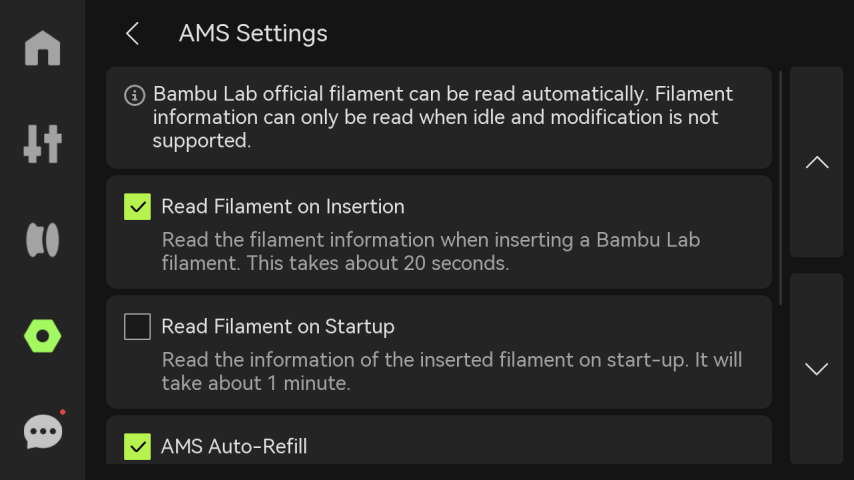
ภาพที่ 41: หน้าจอ AMS Options ส่วนแรก
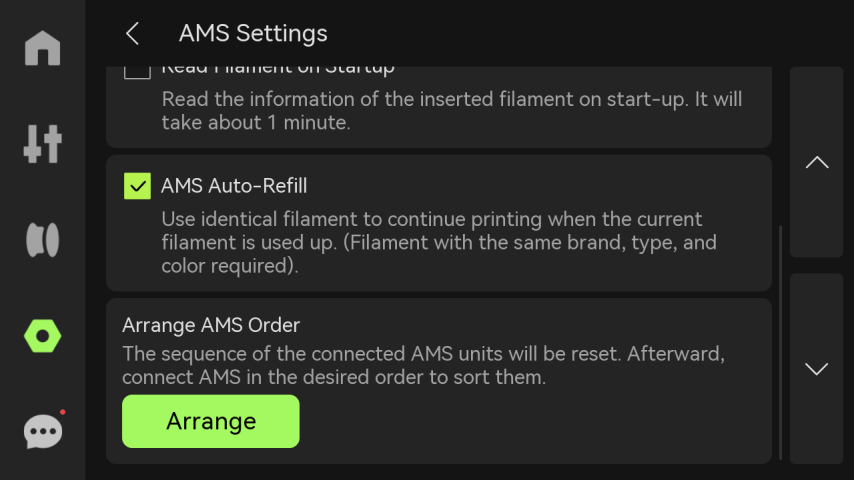
ภาพที่ 42: หน้าจอ AMS Options ส่วนเพิ่มเติม
| ตัวเลือก AMS | คำอธิบาย |
|---|---|
| Read Filament on Insertion | เมื่อใส่เส้นเพื่อ Pre-load ระบบ AMS จะอ่าน RFID ของเส้น |
| Read Filament on Startup | เมื่อรีสตาร์ตเครื่อง AMS จะอ่านข้อมูลเส้นที่ใส่อยู่โดยอัตโนมัติ โดยกระบวนการอ่านจะมีการหมุนเส้น |
| Remaining Filament Estimation | ประเมินปริมาณเส้นคงเหลือระหว่างอ่าน RFID เมื่อเปิดฟังก์ชันนี้ ระบบจะอ่าน RFID สองครั้งเพื่ออ่านข้อมูลเส้นและประเมินปริมาณที่เหลือ หลังอ่านแล้วผู้ใช้จะเห็นชื่อเส้นเหนือแต่ละ Slot และแถบสั้นใต้ชื่อเส้นจะแสดงประมาณการเส้นที่เหลือ |
| AMS Auto-Refill | เมื่อเส้นใน Slot หนึ่งหมด ระบบสามารถสลับไปใช้เส้นใน Slot อื่นที่มีคุณสมบัติตรงกัน ได้แก่ แบรนด์ ชนิด สี และอุณหภูมิ Nozzle ผู้ใช้ต้องตั้งค่าข้อมูลเส้นทุกม้วนให้ครบก่อนพิมพ์เพื่อให้ Auto-Refill ทำงานได้ถูกต้อง |
| Arrange AMS Order | กำหนดลำดับ AMS ที่แสดงบนหน้าจอ โดย AMS ที่ต่อกับเครื่องโดยตรงคือ AMS-A ส่วนตัวที่ต่อจาก AMS-B คือ AMS-C และต่อเนื่องตามลำดับ หากต้องการเรียงใหม่สามารถกด Arrange เพื่อรีเซ็ตลำดับ แล้วต่อ AMS ตามลำดับที่ต้องการ |
ฟีเจอร์ Safety Options และตัวเลือกทั่วไป
กลุ่ม Safety Options และตัวเลือกทั่วไปใช้ควบคุมความปลอดภัย การแสดงผล เสียง ภาษา โหมดแสงสว่าง ข้อมูลเครื่อง การเชื่อมต่อ LAN การส่งออก Log และการคืนค่าโรงงาน 1
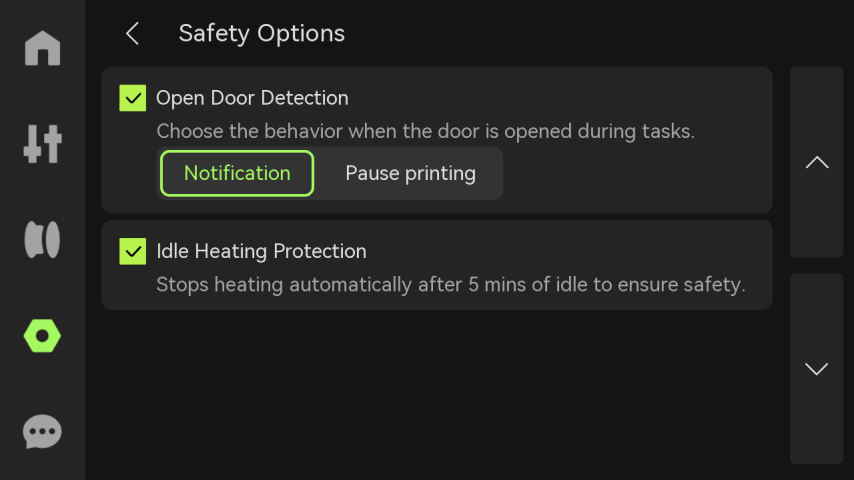
ภาพที่ 43: หน้าจอ Safety Options
| ตัวเลือก | คำอธิบาย |
|---|---|
| Open Door Detection | เมื่อตัวเลือกนี้เปิดอยู่ เครื่องจะตรวจว่าประตูกระจกด้านหน้าเปิดอยู่หรือไม่ และผู้ใช้สามารถเลือกให้แจ้งเตือนหรือ Pause งานพิมพ์เมื่อประตูถูกเปิด |
| Idle Heating Protection | เมื่อเปิดตัวเลือกนี้ หากเครื่องอยู่ในสถานะ Idle แต่ Hotend หรือ Heatbed ต้องทำความร้อน ระบบจะหยุดให้ความร้อนอัตโนมัติหลัง 5 นาที เพื่อลดความเสี่ยงจากการให้ความร้อนค้าง |
| Video | ตั้งค่าความละเอียดวิดีโอ โดยความละเอียดสูงจะใช้พื้นที่เก็บข้อมูลมากขึ้น |
| Sound | เมื่อเปิดตัวเลือกนี้ เครื่องจะส่งเสียงตอนเปิดเครื่อง ตอนเริ่มพิมพ์ และตอนพิมพ์เสร็จ |
| Auto-Sleep | เลือกระยะเวลาที่เครื่องจะเข้าสู่โหมด Sleep อัตโนมัติ |
| Chamber Light Mode | เลือกโหมดไฟใน Chamber ได้ตามความต้องการ เช่น Manual mode หรือ Energy-saving mode |
| Language | เลือกภาษาที่แสดงบนหน้าจอของเครื่อง |
| Device and Serial Number | ดูชื่อเครื่อง เวลาใช้งานของเครื่อง และ Serial Number รวมถึงเลือกเข้าร่วม User Experience Improvement Program ซึ่งเมื่อเปิดแล้ว ข้อมูลเครื่อง เช่น เวลาในการพิมพ์และข้อมูล Error สามารถถูกอัปโหลดไปยังระบบของผู้ผลิตเพื่อใช้สถิติและปรับปรุงต่อไป |
| LAN Only | เมื่อเปิดใช้งาน เครื่องจะเชื่อมต่อและเข้าถึงได้เฉพาะภายในเครือข่ายท้องถิ่น และไม่สามารถควบคุมจากระยะไกลผ่านอินเทอร์เน็ตได้ หากมีหลายอุปกรณ์ใน LAN เดียวกัน ยังสามารถใช้ Live View หรือแชร์ข้อมูลภายในเครือข่ายได้ |
| Export Log to External Storage | เลือกส่งออก Log ทั้งหมด รูปสำคัญสำหรับวิเคราะห์ปัญหา Micro Radar และ Spaghetti รวมถึง G-code สำหรับตรวจสอบคุณภาพงานพิมพ์ตามความต้องการ |
| Restore Factory Settings | รีเซ็ตเครื่องกลับเป็นค่าโรงงาน โดยหลังรีเซ็ตแล้วไม่สามารถกู้คืนการตั้งค่าเดิมได้ |
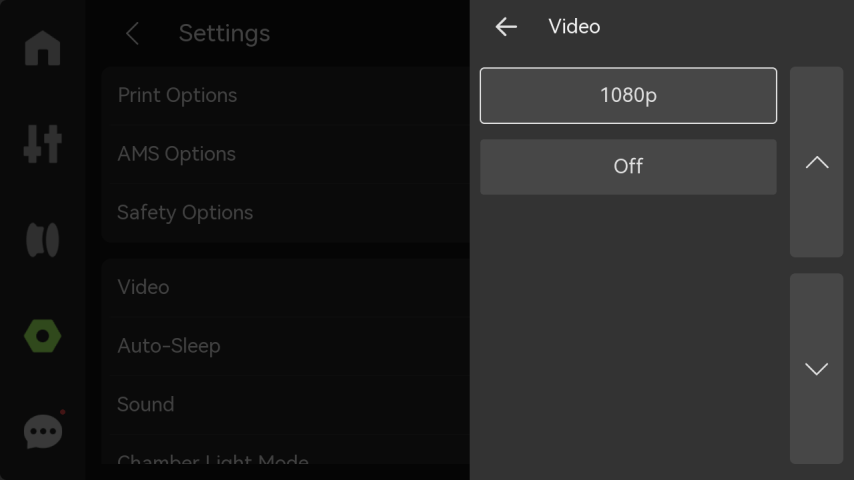
ภาพที่ 44: หน้าจอตั้งค่าความละเอียดวิดีโอ
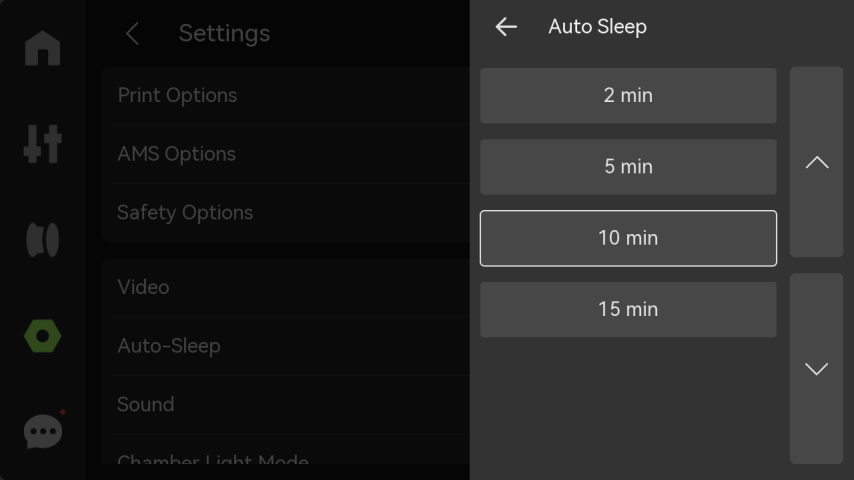
ภาพที่ 45: หน้าจอ Auto-Sleep สำหรับตั้งเวลาพักเครื่องอัตโนมัติ
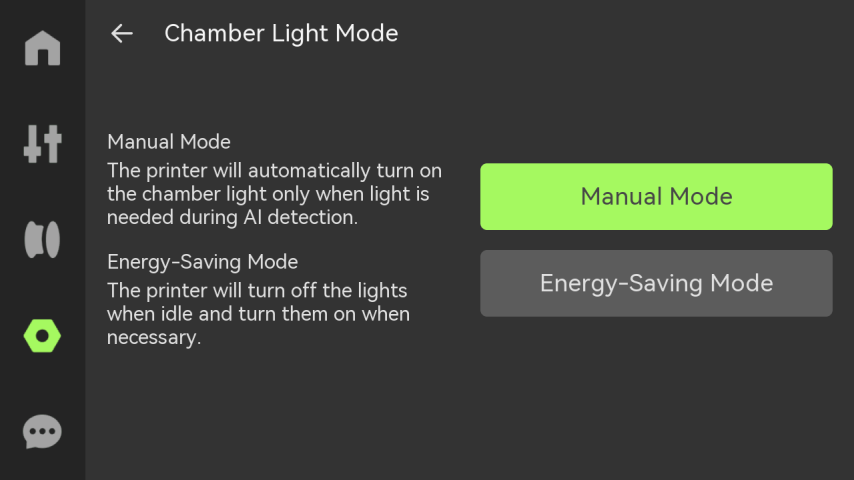
ภาพที่ 46: หน้าจอ Chamber Light Mode สำหรับเลือกโหมดไฟใน Chamber
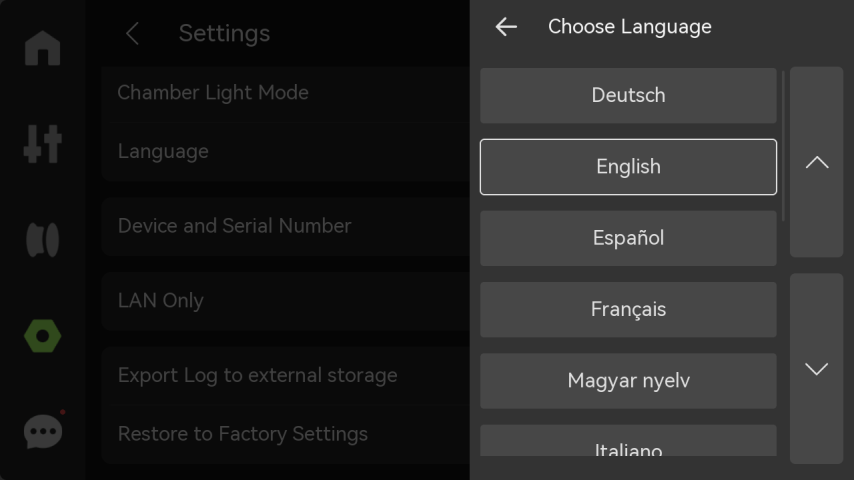
ภาพที่ 47: หน้าจอเลือกภาษาที่แสดงบนเครื่อง
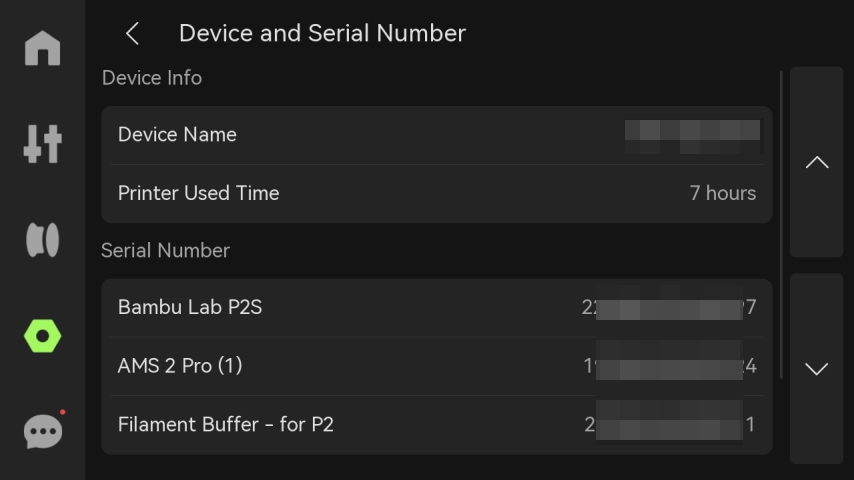
ภาพที่ 48: หน้าจอข้อมูลเครื่องและ Serial Number
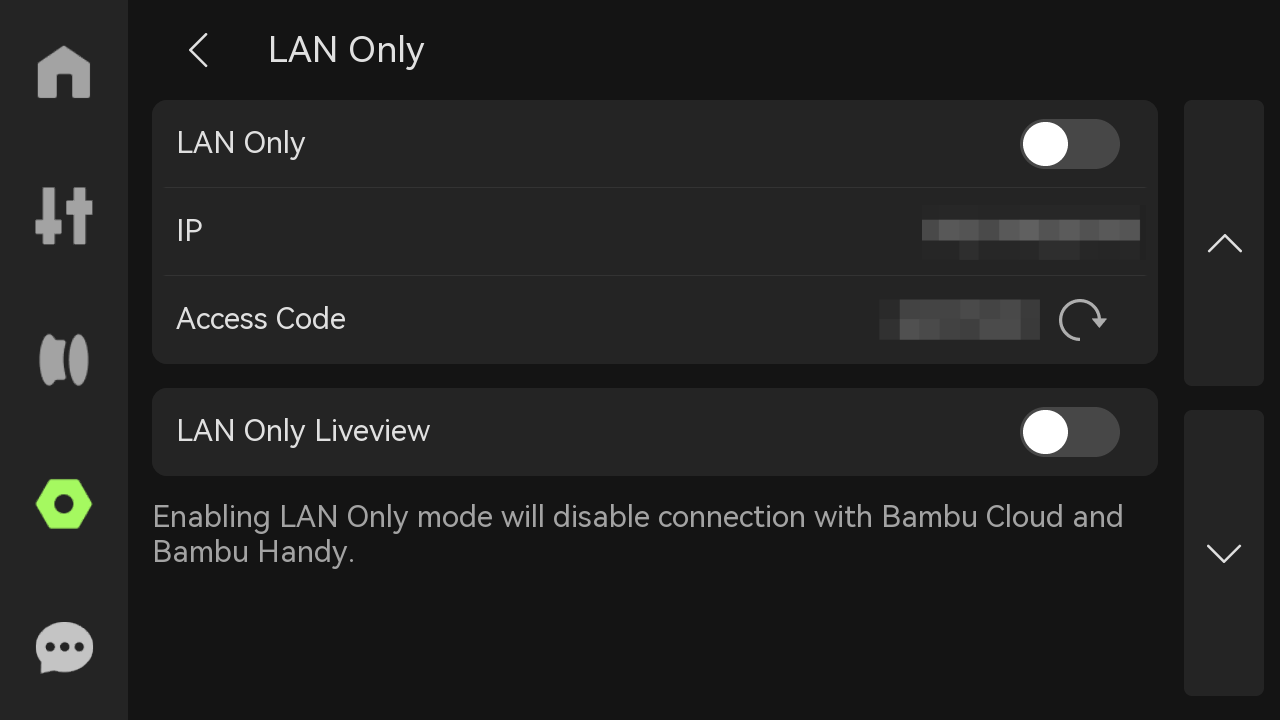
ภาพที่ 49: หน้าจอ LAN Only สำหรับจำกัดการเชื่อมต่อภายในเครือข่ายท้องถิ่น
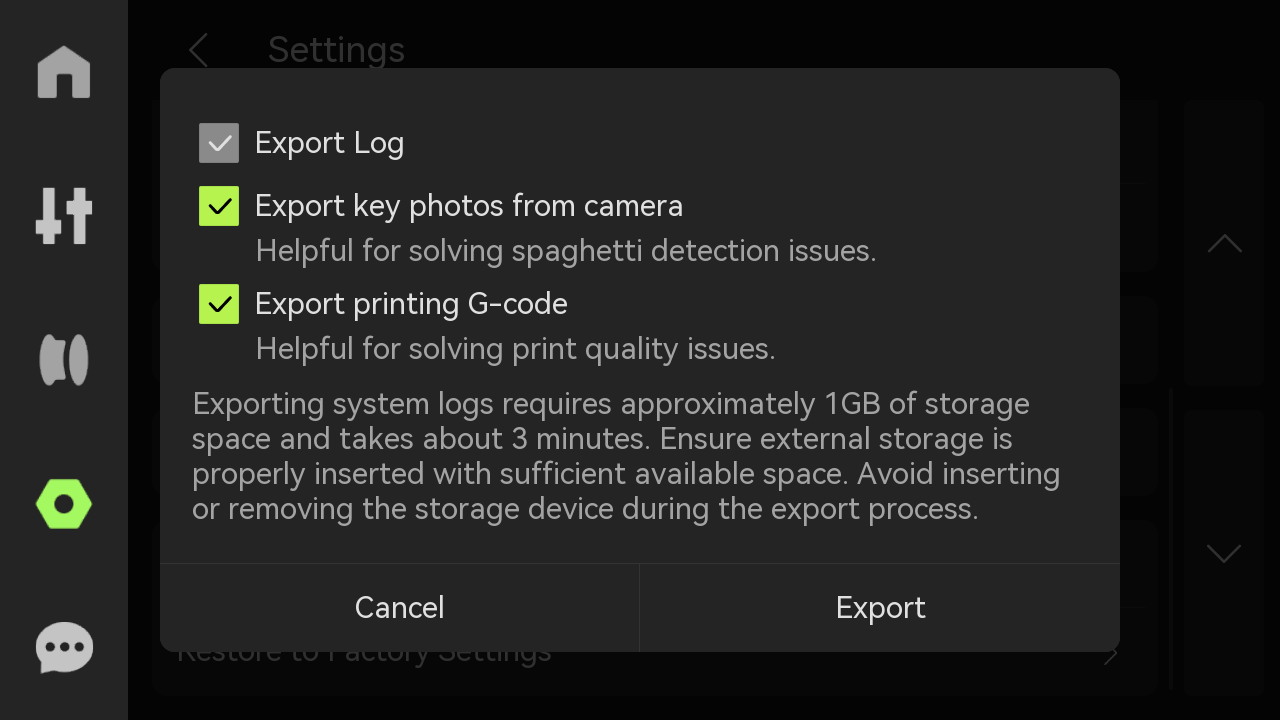
ภาพที่ 50: หน้าจอ Export Log to External Storage
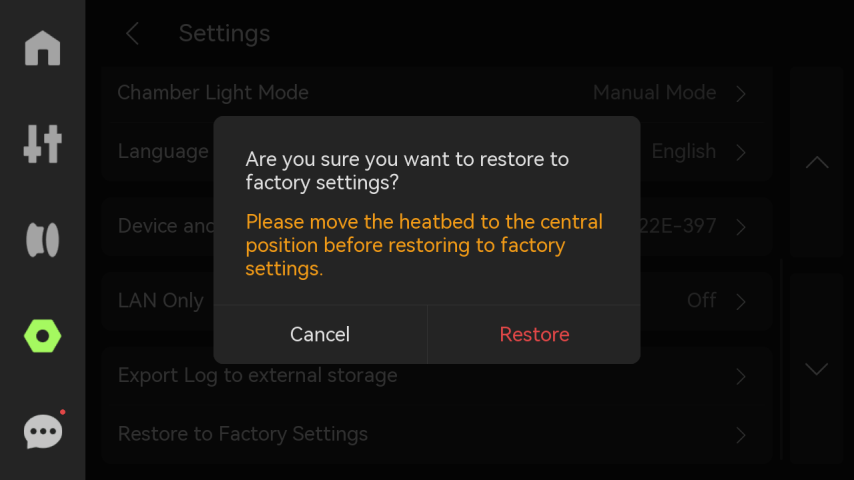
ภาพที่ 51: หน้าจอ Restore Factory Settings สำหรับคืนค่าโรงงาน
ข้อควรระวังเรื่องการรีเซ็ต
คำสั่ง Restore Factory Settings จะคืนค่าเครื่องกลับเป็นค่าโรงงาน และต้นฉบับระบุว่าหลังรีเซ็ตแล้วไม่สามารถกู้คืนการตั้งค่าเดิมได้ ดังนั้นควรใช้คำสั่งนี้เฉพาะเมื่อจำเป็นและเข้าใจผลที่จะเกิดขึ้นแล้วเท่านั้น1
หน้า
Assistant และ HMS
หน้า Assistant หรือพื้นที่แจ้งเตือน HMS ใช้แสดงข้อความเมื่อเครื่องพบปัญหา หากมีความผิดปกติของเครื่อง ข้อความ Error จะปรากฏในบริเวณนี้ เพื่อให้ผู้ใช้ตรวจสอบสาเหตุและดำเนินการตามคำแนะนำต่อไป
หน้านี้เป็นหน้าที่สำคัญสำหรับทีมช่วยเหลือของทางร้าน แนะนำเวลาลูกค้ามีปัญหาให้ถ่ายหน้านี้เอาไว้ แล้วส่งให้ทางร้าน ตรวจสอบและช่วยแก้ปัญหา
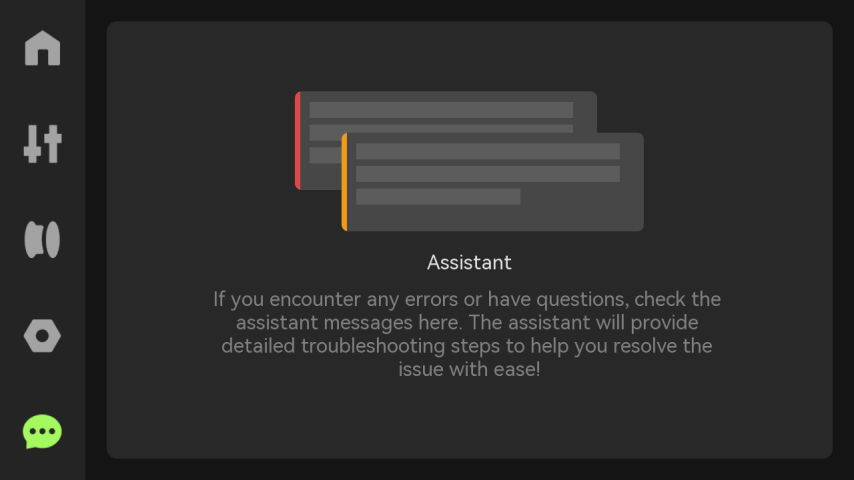
ภาพที่ 52: หน้าจอ Assistant หรือ HMS สำหรับแสดงข้อความเมื่อเครื่องพบปัญหา
สรุปการใช้งานหน้าจอ P2S
การใช้งานหน้าจอ P2S ควรมองเป็นศูนย์ควบคุมของเครื่อง ไม่ใช่เพียงหน้าจอแสดงสถานะ เพราะผู้ใช้สามารถสั่งขยับแกน ตั้งอุณหภูมิ โหลดเส้น ทำ Calibration อัปเดต Firmware และปรับระบบความปลอดภัยได้จากจุดนี้โดยตรง หากเป็นเมนูที่เกี่ยวข้องกับการเคลื่อนที่ ความร้อน การฟอร์แมตข้อมูล หรือการคืนค่าโรงงาน ควรตรวจสอบเงื่อนไขและผลกระทบก่อนกดคำสั่งเสมอ 1
สำหรับการใช้งานประจำวัน ผู้ใช้ควรเริ่มจากการตรวจสถานะใน Homepage , ใช้ Controls เพื่อเตรียมเครื่องหรือปรับค่าพื้นฐาน, ใช้ Filament เพื่อจัดการเส้นและ AMS, ใช้ Setting เมื่อจำเป็นต้องเปลี่ยนค่าระบบหรือทำ Calibration และตรวจ Assistant/HMS เมื่อเครื่องแจ้งปัญหา การเข้าใจบทบาทของแต่ละเมนูจะช่วยให้ใช้งาน P2S ได้มั่นใจขึ้น และลดโอกาสกดคำสั่งผิดในช่วงที่เครื่องกำลังทำงาน 1