
อธิบายคำสั่งในหน้าจอ
คู่มือการใช้งานหน้าจอ Bambu Lab P2S
บทความนี้อธิบายปุ่มและเมนูสำคัญบนหน้าจอของเครื่อง Bambu Lab P2S เพื่อให้ผู้ใช้งานเข้าใจว่าแต่ละหน้าจอใช้ควบคุมอะไร ตรวจสอบสถานะส่วนใด และควรระวังอะไรเมื่อปรับค่าจากตัวเครื่องโดยตรง เนื้อหานี้เรียบเรียงจากคู่มือ P2S Screen Operation Guide ของ Bambu Lab Wiki โดยปรับภาษาและลำดับคำอธิบายให้เหมาะกับฐานความรู้ของ Siamreprap 1
คำแนะนำก่อนใช้งาน
เมนูบนหน้าจอของเครื่องเป็นจุดที่ใช้ควบคุมการทำงานจริงของเครื่องพิมพ์ เช่น อุณหภูมิ หัวฉีด ฐานพิมพ์ พัดลม การโหลดเส้น และการตั้งค่าระบบ ก่อนเปลี่ยนค่าที่เกี่ยวข้องกับความร้อน การเคลื่อนที่ หรือการรีเซ็ตข้อมูล ควรอ่านคำอธิบายให้เข้าใจก่อนทุกครั้ง เพราะบางคำสั่ง เช่น การฟอร์แมต USB หรือการคืนค่าโรงงาน ไม่สามารถย้อนกลับข้อมูลเดิมได้ 1
ภาพรวมหน้าจอหลักของ P2S
หน้าจอหลักของ P2S แบ่งการใช้งานออกเป็นสองส่วนใหญ่ ๆ ด้านซ้ายเป็นแถบเมนูหลัก ซึ่งประกอบด้วย Homepage , Controls , Filaments , Settings และ HMS ส่วนด้านขวาเป็นพื้นที่แสดงสถานะหรือทางลัด เช่น ไฟล์สำหรับพิมพ์ อุณหภูมิหัวฉีด สถานะเส้น Filament การตั้งค่าเครือข่าย และการแจ้งเตือน HMS 1
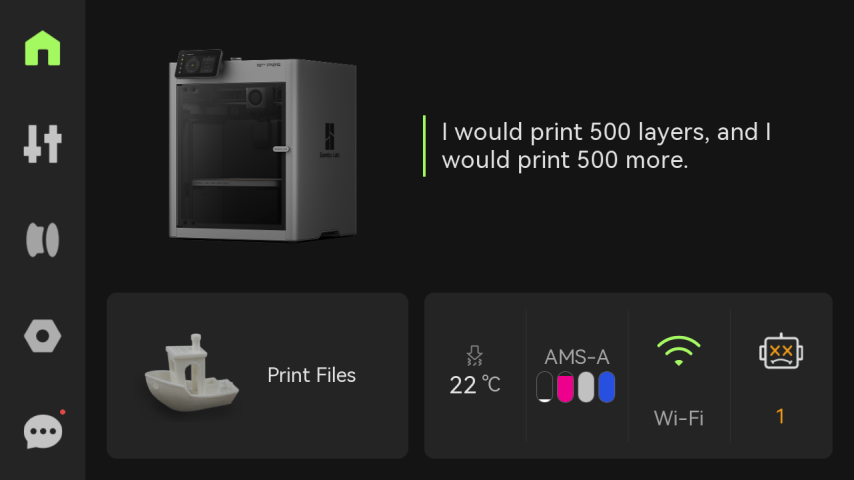
ภาพที่ 1: หน้าจอหลักของ P2S ซึ่งรวมเมนูหลักด้านซ้ายและการ์ดสถานะด้านขวา
| พื้นที่บนหน้าจอ | หน้าที่หลัก | ตัวอย่างการใช้งาน |
|---|---|---|
| Homepage | กลับมาที่หน้าจอรวมสถานะ | ดูสถานะเครื่องโดยรวมและเข้าถึงข้อมูลสำคัญอย่างรวดเร็ว |
| Controls | ควบคุมการเคลื่อนที่ อุณหภูมิ พัดลม และไฟ | ใช้ขยับหัวพิมพ์ ตั้งอุณหภูมิ Nozzle/Heatbed หรือเปิดปิดไฟในเครื่อง |
| Filaments | จัดการเส้นใน AMS และ External Spool | โหลดเส้น แก้ไขข้อมูลเส้น อ่าน RFID และตั้งค่าการอบเส้น |
| Settings | ตั้งค่าบัญชี เครือข่าย Firmware Calibration และระบบ | ใช้เชื่อมต่อ Wi-Fi อัปเดต Firmware ทำ Calibration และปรับตัวเลือกการพิมพ์ |
| HMS / Assistant | แสดงข้อความแจ้งเตือนหรือปัญหาของเครื่อง | ใช้ตรวจสอบ Error หรือคำแนะนำเมื่อเครื่องพบความผิดปกติ |
Controls: เมนูควบคุมเครื่องจากหน้าจอ
เมนู Controls เป็นส่วนที่ใช้สั่งงานเครื่องโดยตรง ไม่ว่าจะเป็นการควบคุมระบบลม ความเร็วการพิมพ์ การขยับแกน การตั้งค่า Nozzle/Extruder อุณหภูมิฐานพิมพ์ และไฟภายในเครื่อง เมนูนี้จึงเหมาะสำหรับการตรวจเช็กเครื่องก่อนพิมพ์ การปรับค่าระหว่างพิมพ์ หรือการเตรียมเครื่องสำหรับงานบำรุงรักษาบางประเภท 1
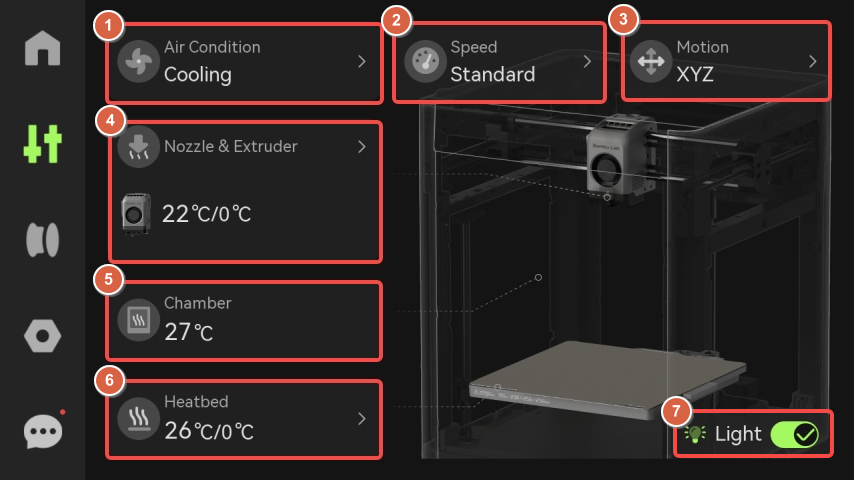
ภาพที่ 2: หน้ารวมเมนู Controls สำหรับควบคุมระบบหลักของเครื่อง
Air Management
ระบบ Air Management ใช้จัดการทิศทางลมและการระบายอากาศภายใน Chamber โดยต้นฉบับแบ่งการทำงานเป็นโหมดระบายความเย็นและโหมดเพิ่มความร้อนภายในห้องพิมพ์ ซึ่งมีผลต่อสภาพแวดล้อมการพิมพ์ของวัสดุแต่ละประเภท 1
| โหมดหรือส่วนประกอบ | คำอธิบายการทำงาน |
|---|---|
| Cooling mode | ใช้เมื่อพิมพ์เส้นอุณหภูมิต่ำ เช่น PLA โดยพัดลมช่วยระบายความร้อนจะดึงอากาศเย็นจากภายนอกเข้าสู่ Chamber เพื่อลดอุณหภูมิภายใน และระบายอากาศร้อนเดิมออกทางช่องด้านหลังและช่องบริเวณ Purge Wiper 1 |
| Heating mode | ใช้ความร้อนจาก Heatbed และ Hotend เพื่อทำให้อากาศใน Chamber อุ่นขึ้น พัดลมจะไม่ดึงอากาศเย็นจากภายนอก แต่ทำงานร่วมกับ Air Filter เพื่อหมุนเวียนอากาศภายในและช่วยกรองอากาศ 1 |
| Part Cooling Fan | พัดลมที่ติดตั้งอยู่บน Toolhead ช่วยเป่าระบายความร้อนของชั้นงานพิมพ์ ทำให้วัสดุที่เพิ่งถูกอัดออกมาจากหัวฉีดเย็นตัวและคงรูปก่อนวางชั้นถัดไป 1 |
| Right Aux Fan | พัดลมช่วยด้านขวาของ Chamber ใช้ช่วยสร้างสภาพการระบายความร้อนที่เหมาะกับการพิมพ์ความเร็วสูง 1 |
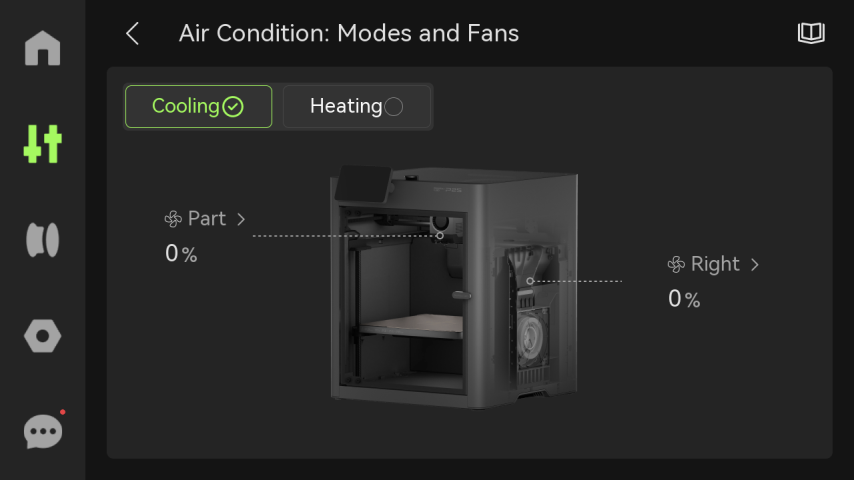
ภาพที่ 3: ตัวอย่างเส้นทางลมใน Cooling mode เมื่อพิมพ์วัสดุอุณหภูมิต่ำ
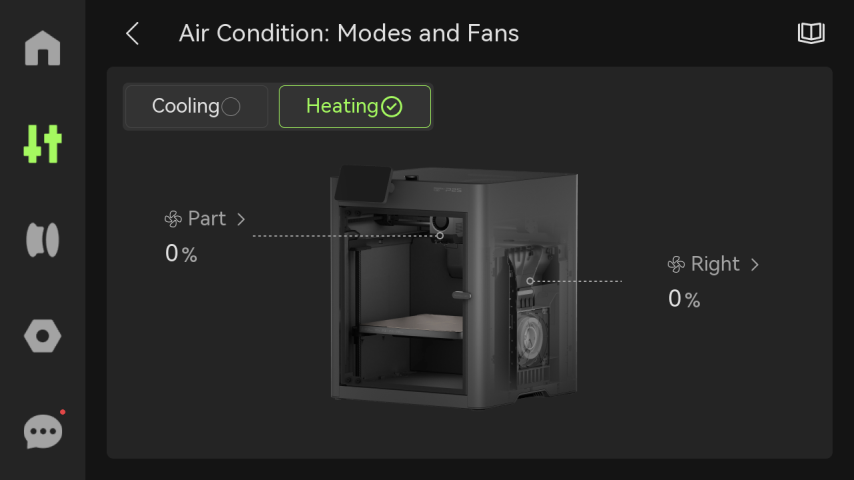
ภาพที่ 4: ตัวอย่างเส้นทางลมใน Heating mode ที่เน้นการหมุนเวียนอากาศภายใน Chamber
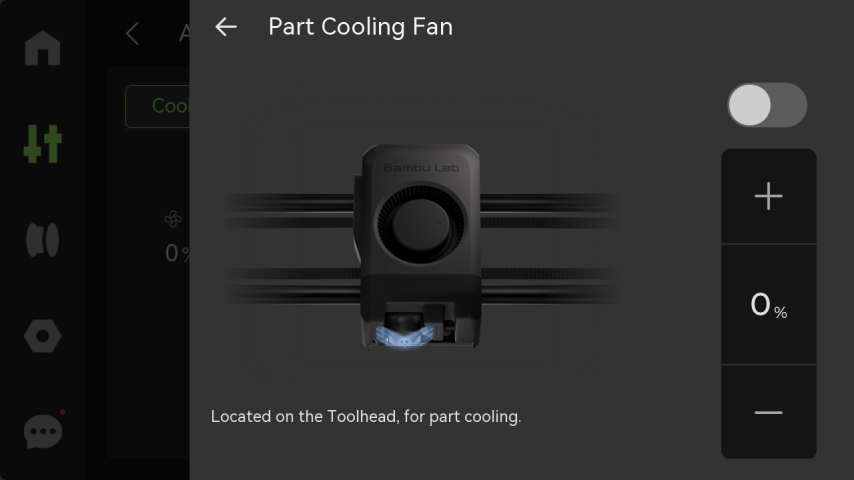
ภาพที่ 5: ตำแหน่ง Part Cooling Fan สำหรับช่วยระบายความร้อนบริเวณชิ้นงาน
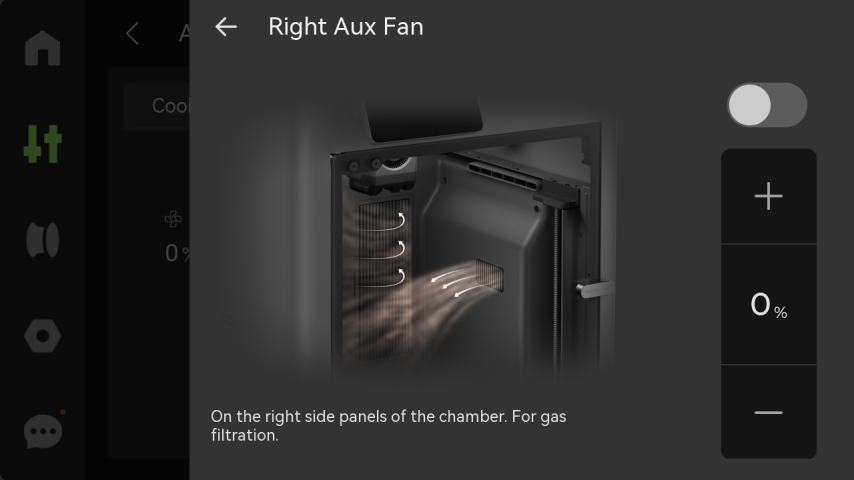
ภาพที่ 6: ตำแหน่ง Right Aux Fan ภายใน Chamber
Speed
หน้าจอ Speed ใช้เลือกโหมดความเร็วการพิมพ์ โดยแต่ละโหมดจะปรับทั้งความเร็วและอัตราเร่งเมื่อเทียบกับค่าปกติของงานพิมพ์ ต้นฉบับระบุระดับความเร็วไว้ 4 ระดับ ได้แก่ Ludicrous, Sport, Standard และ Silent 1
| โหมดความเร็ว | ค่าที่ระบุในต้นฉบับ | เหมาะสำหรับการใช้งานลักษณะใด |
|---|---|---|
| Ludicrous | 166% ของความเร็วและ Acceleration ปกติ | ใช้เมื่อผู้ใช้ต้องการเพิ่มความเร็ว และยอมรับความเสี่ยงเรื่องคุณภาพผิวหรือความเสถียรที่อาจเปลี่ยนตามงานพิมพ์ |
| Sport | 124% ของความเร็วและ Acceleration ปกติ | ใช้เพิ่มความเร็วระดับกลางจากค่า Standard |
| Standard | ความเร็วและ Acceleration ปกติ | ใช้เป็นค่าทั่วไปสำหรับงานพิมพ์ส่วนใหญ่ |
| Silent | 50% ของความเร็วและ Acceleration ปกติ | ใช้เมื่อต้องการลดความเร็วการเคลื่อนที่และเสียงรบกวนจากการพิมพ์ |
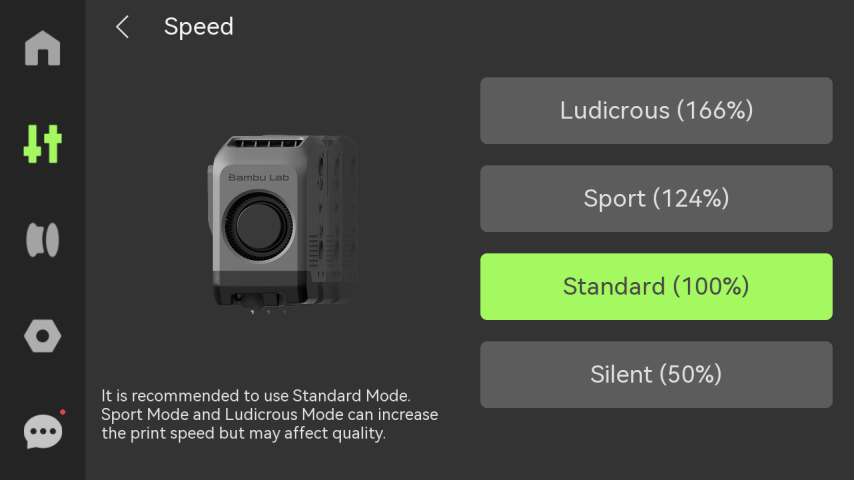
ภาพที่ 7: หน้าจอเลือกโหมดความเร็วการพิมพ์
Motion
หน้าจอ Motion ใช้ขยับตำแหน่งของ Toolhead และ Heatbed จากหน้าจอเครื่องโดยตรง สำหรับ Toolhead ผู้ใช้สามารถกดปุ่ม +1 หรือ +10 เพื่อควบคุมการเคลื่อนที่บนแกน X และ Y ส่วน Heatbed สามารถกดปุ่มระยะ 1 หรือ 10 เพื่อยกหรือลดระดับฐานพิมพ์ 1
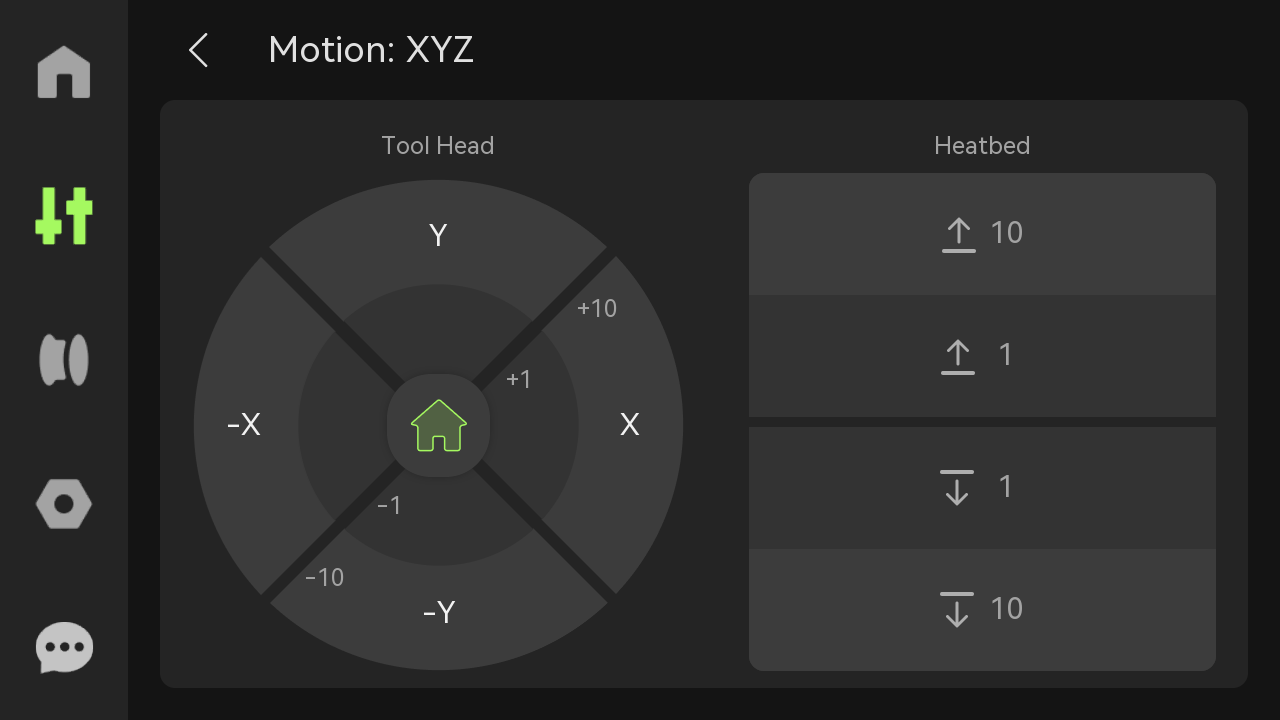
ภาพที่ 8: หน้าจอสำหรับขยับ Toolhead และ Heatbed
ข้อควรระวัง
เมื่อใช้เมนู Motion ควรสังเกตพื้นที่รอบ Toolhead และ Heatbed ให้โล่งก่อนขยับทุกครั้ง โดยเฉพาะหลังพิมพ์งานเสร็จหรือระหว่างเตรียมบำรุงรักษา เพราะการเคลื่อนที่จากหน้าจอเป็นคำสั่งที่เครื่องจะปฏิบัติตามทันที
Nozzle & Extruder
เมนู Nozzle & Extruder ใช้ตรวจสอบและตั้งค่าที่เกี่ยวข้องกับระบบอัดเส้นและหัวฉีด หากท่อ Extruder แสดงสีของเส้นที่โหลดอยู่ แสดงว่าเซนเซอร์เส้นของ Extruder ตรวจพบว่าเส้น Filament เข้าสู่ระบบแล้ว 1
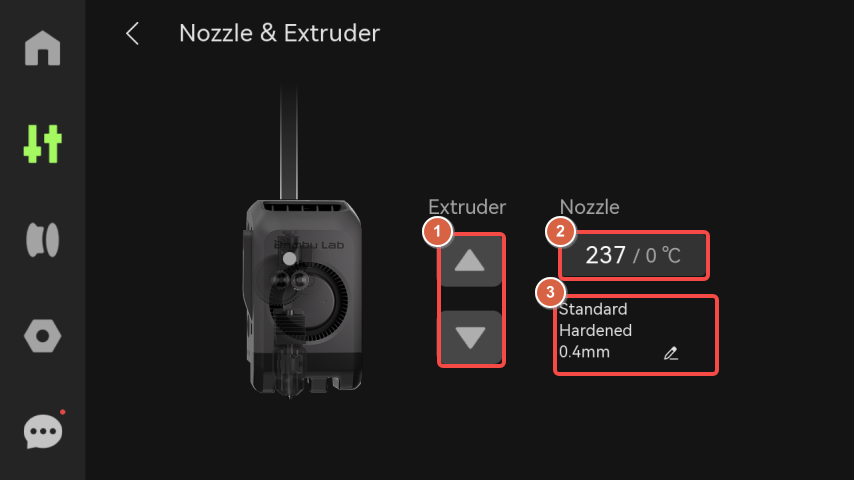
ภาพที่ 9: หน้ารวมการตั้งค่าระบบ Nozzle และ Extruder
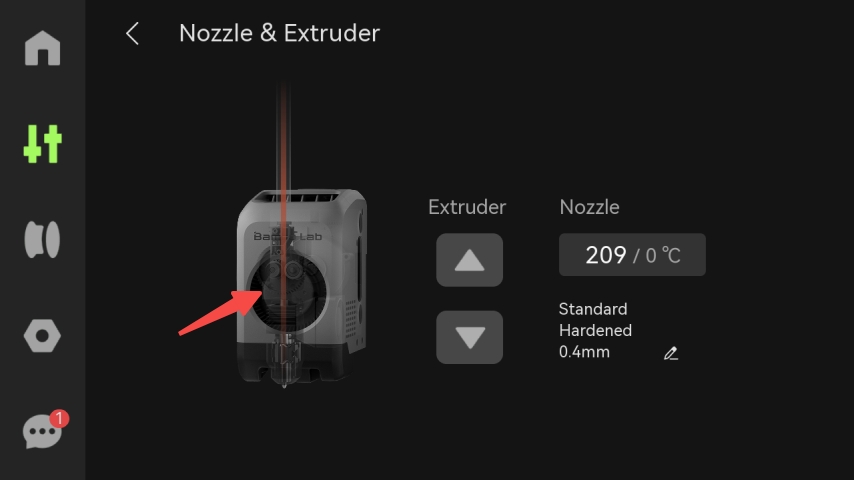
ภาพที่ 10: ตัวอย่างการแสดงสีของเส้นเมื่อเซนเซอร์ตรวจพบ Filament ใน Extruder
| รายการตั้งค่า | หน้าที่ |
|---|---|
| Nozzle temperature | ป้อนค่าอุณหภูมิที่ต้องการเพื่อกำหนดอุณหภูมิของหัวฉีด 1 |
| Nozzle type | ตั้งค่าประเภท วัสดุ และขนาดเส้นผ่านศูนย์กลางของ Nozzle 1 |
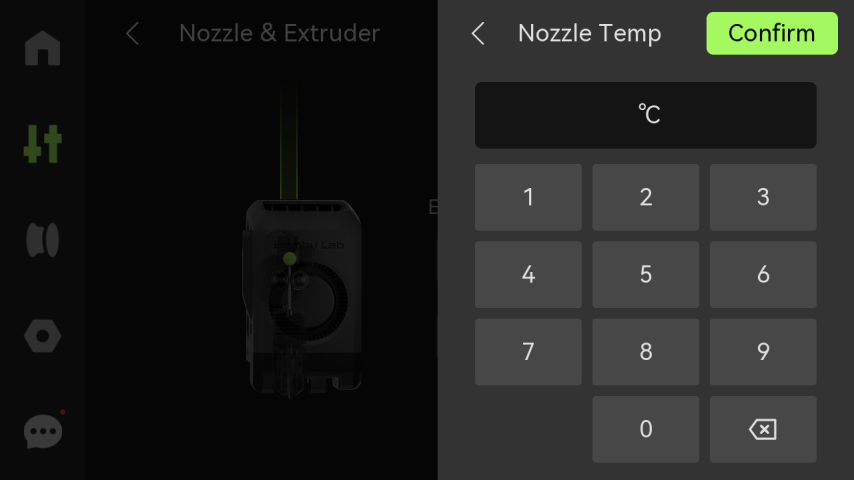
ภาพที่ 11: หน้าจอสำหรับตั้งค่าอุณหภูมิ Nozzle
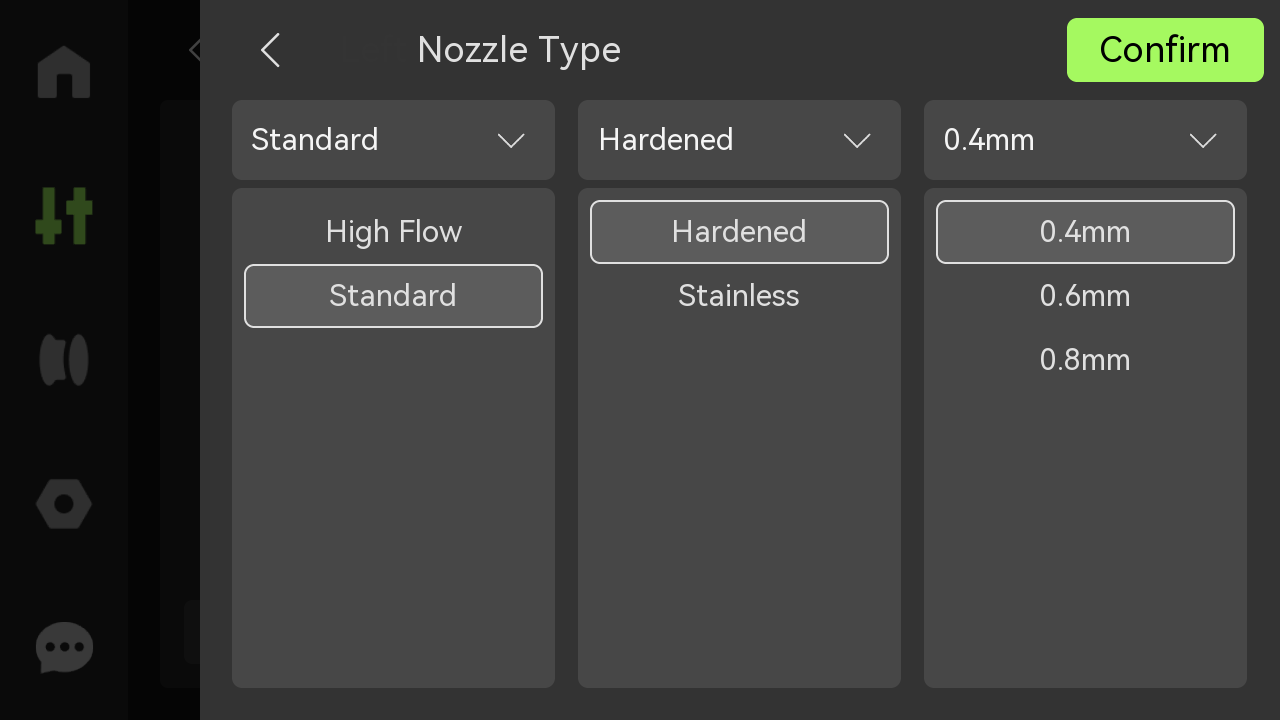
ภาพที่ 12: หน้าจอสำหรับตั้งค่าประเภท วัสดุ และขนาด Nozzle
Chamber Temperature และ Heatbed Temperature
อุณหภูมิใน Chamber ของ P2S จะเพิ่มขึ้นแบบ Passive ตามอุณหภูมิที่ตั้งไว้ของ Heatbed และไม่สามารถปรับค่า Chamber Temperature เองโดยตรงจากหน้าจอนี้ได้ ส่วน Heatbed Temperature สามารถป้อนค่าเพื่อกำหนดอุณหภูมิฐานพิมพ์ได้ 1
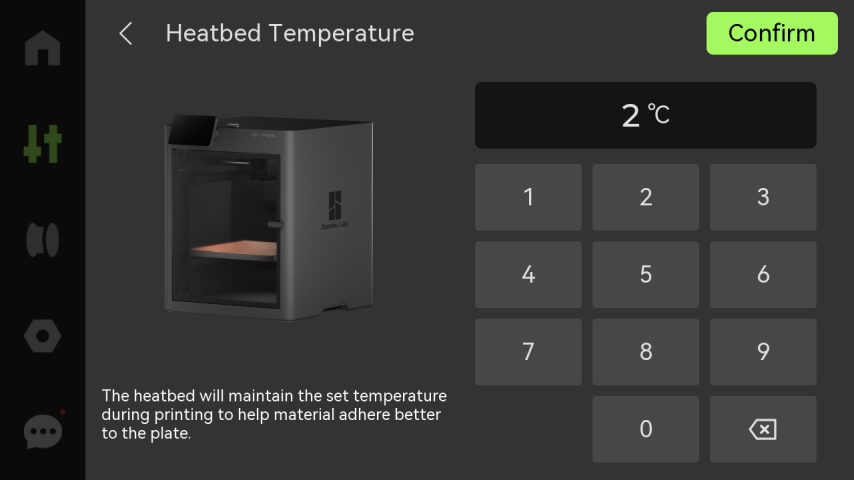
ภาพที่ 13: หน้าจอสำหรับตั้งค่าอุณหภูมิ Heatbed
LED Light
ปุ่ม LED light ใช้ควบคุมไฟ LED ด้านซ้ายและด้านหน้าของเครื่อง ผู้ใช้สามารถเปิดหรือปิดไฟจากหน้าจอ เพื่อช่วยตรวจสอบงานพิมพ์หรือดูสภาพภายใน Chamber ได้สะดวกขึ้น 1
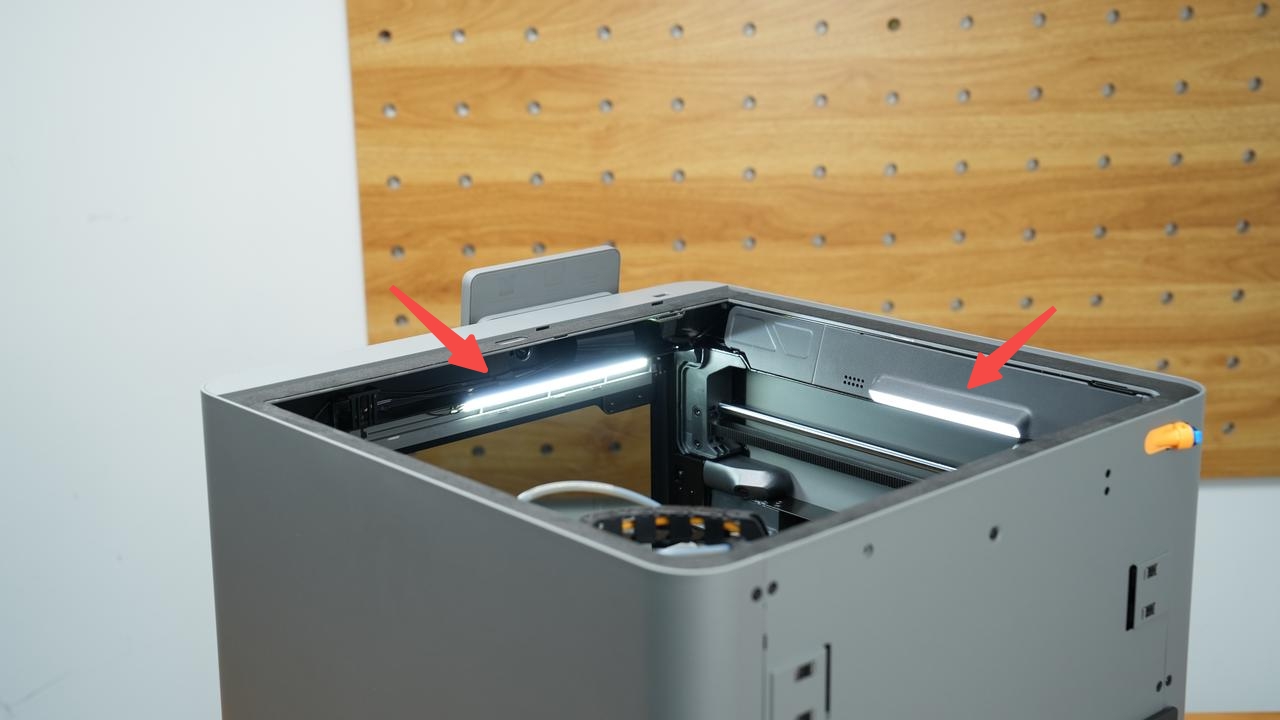
ภาพที่ 14: หน้าจอควบคุมไฟ LED ภายในเครื่อง
Filament: การจัดการเส้น Filament และ AMS
เมนู Filament ใช้ดูและจัดการเส้นที่อยู่ใน AMS หรือเส้นจาก External Spool ผู้ใช้สามารถแก้ไขข้อมูลเส้น โหลดหรือถอนเส้น อ่าน RFID ซ้ำ ตรวจสอบความชื้นและอุณหภูมิภายใน AMS รวมถึงตั้งค่าฟังก์ชันที่เกี่ยวข้องกับการใช้งานเส้นหลายม้วน 1
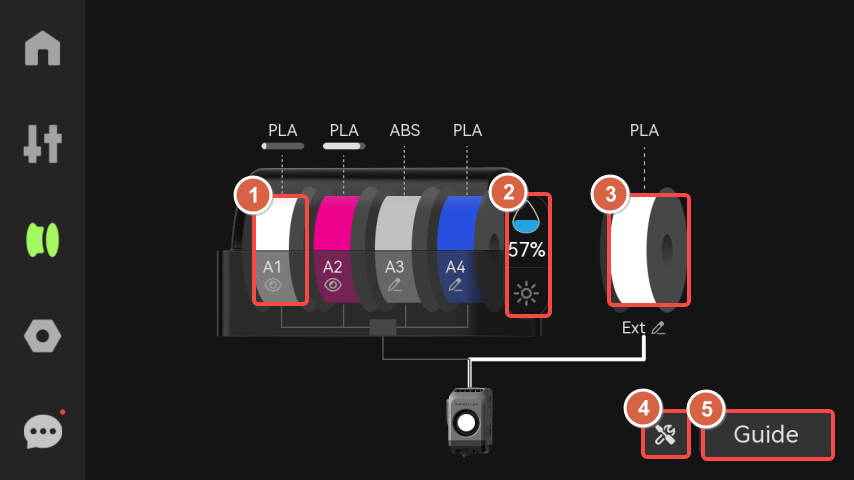
ภาพที่ 15: หน้ารวมเมนู Filament สำหรับจัดการเส้นและ AMS
Spool
ในหน้า Spool ผู้ใช้สามารถกดไอคอนม้วนเส้นเพื่อแก้ไขข้อมูล โหลดหรือถอนเส้น และสั่งให้ระบบอ่าน RFID ของเส้นในช่องนั้นใหม่ได้ 1

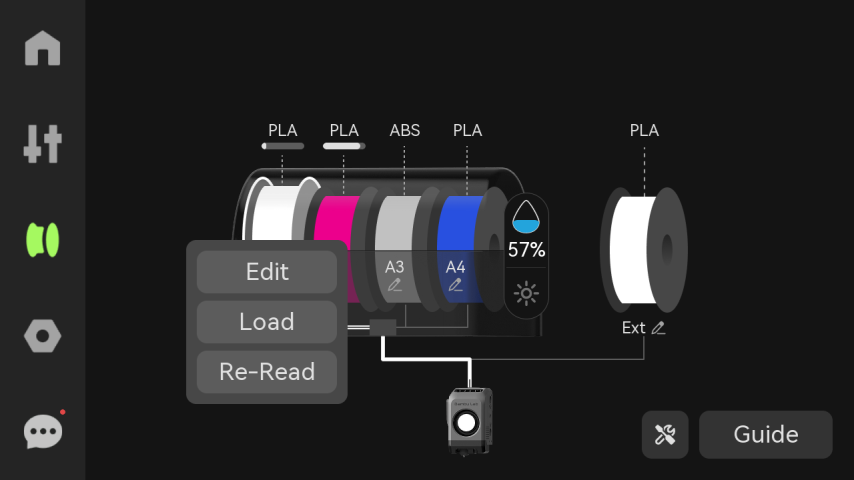
ภาพที่ 16: หน้าจอจัดการข้อมูล Spool และคำสั่งที่เกี่ยวข้อง
| สถานะหรือคำสั่ง | ความหมาย |
|---|---|
| Edit เมื่ออ่าน RFID ได้ | หาก AMS ระบุเส้นผ่าน RFID ได้แล้ว ผู้ใช้สามารถดูข้อมูลเส้นได้ แต่ไม่สามารถแก้ไขพารามิเตอร์ของเส้นนั้นจากหน้านี้ 1 |
| Edit เมื่ออ่าน RFID ไม่ได้ | หากระบบอ่าน RFID ไม่ได้ ผู้ใช้สามารถแก้ไขข้อมูล Filament ได้จากหน้านี้ 1 |
| Load | เมื่อกดปุ่มนี้ AMS 2 Pro จะป้อนเส้นเข้าสู่ Extruder โดยอัตโนมัติ 1 |
| Re-Read | สั่งให้ AMS 2 Pro อ่าน RFID ของม้วนเส้นในช่องนั้นอีกครั้ง 1 |

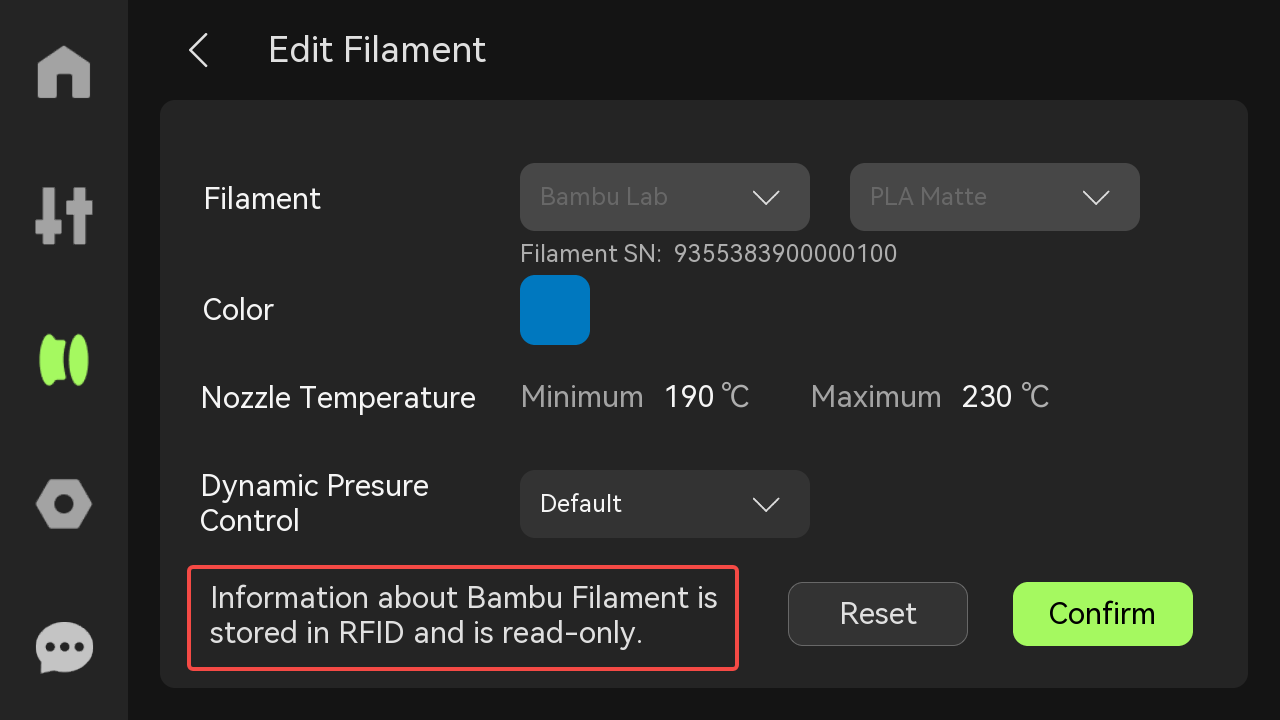
ภาพที่ 17: ตัวอย่างหน้าจอกรณี AMS อ่าน RFID ได้

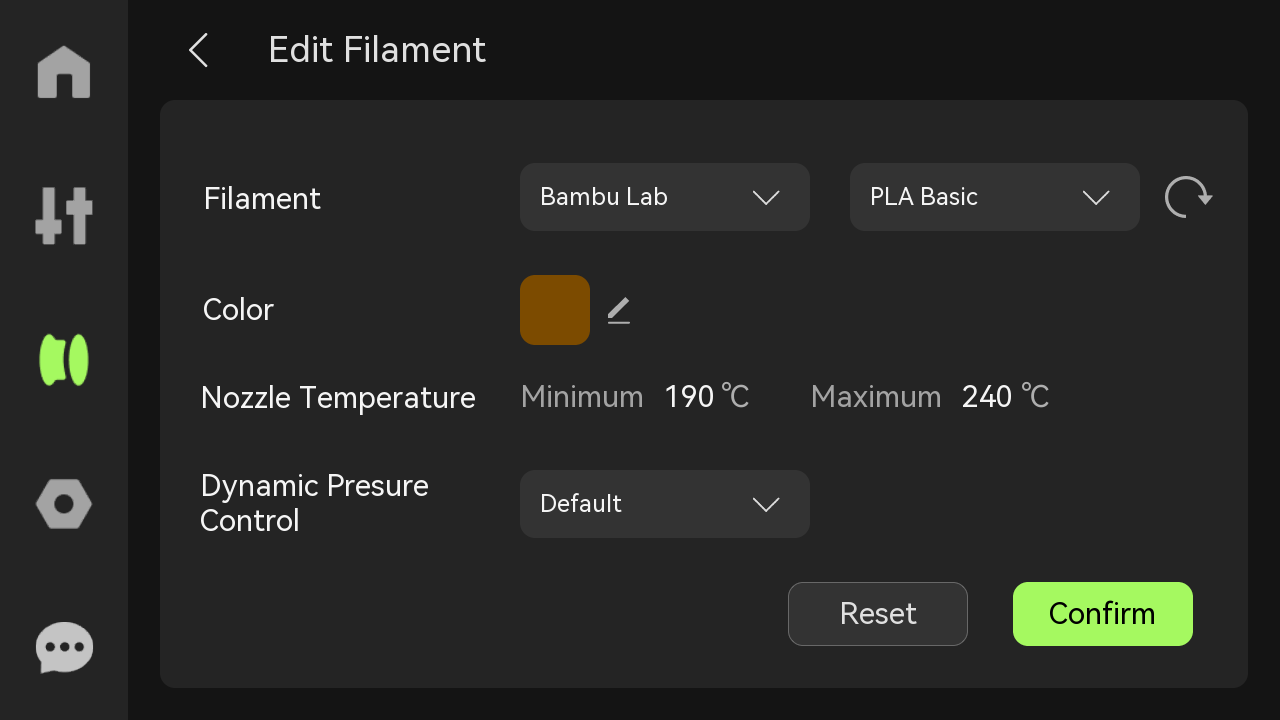
ภาพที่ 18: ตัวอย่างหน้าจอกรณี AMS อ่าน RFID ไม่ได้และสามารถแก้ไขข้อมูลเส้นได้
Dry and Humidity
หน้าจอ Dry and Humidity ใช้ตรวจสอบความชื้นและอุณหภูมิภายใน AMS รวมถึงเริ่มการอบเส้น Filament ได้ ต้นฉบับระบุว่าผู้ใช้สามารถเปิดฟังก์ชันอบเส้นได้อีกทางหนึ่งจากเมนู Setting > Toolbox > Dry Filament เช่นกัน 1

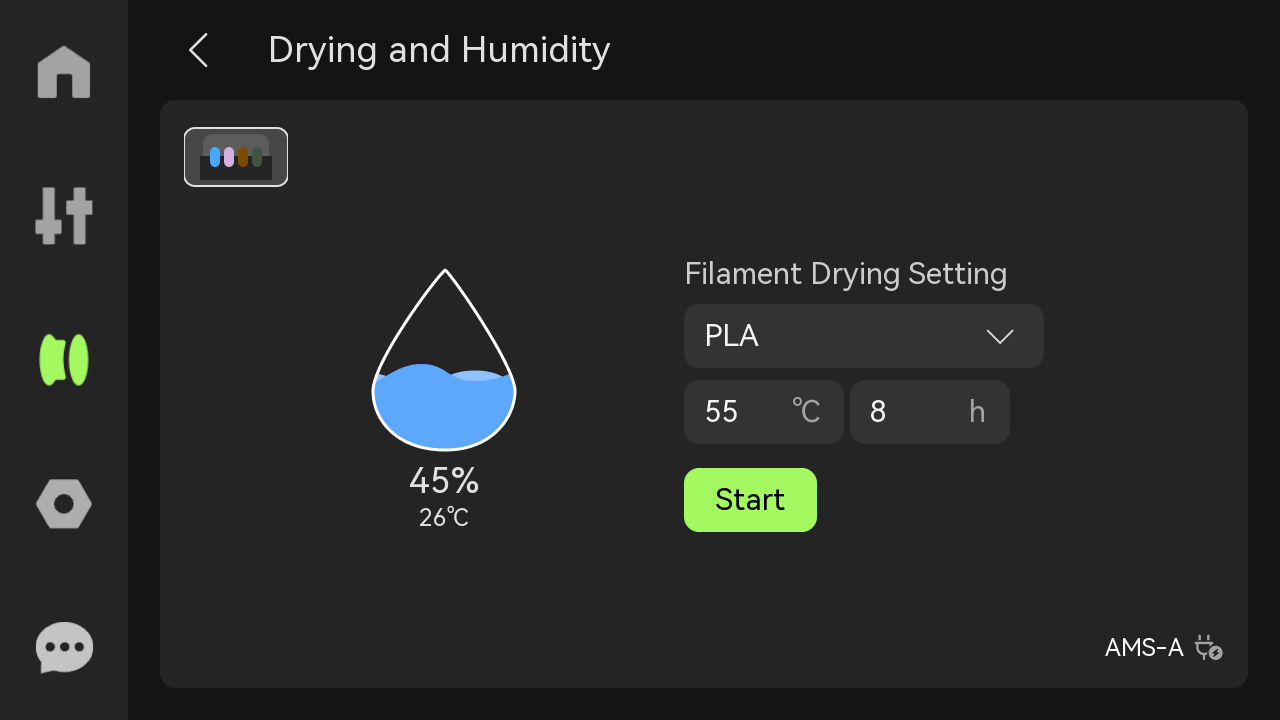
ภาพที่ 19: หน้าจอตรวจสอบความชื้น อุณหภูมิ และการอบเส้นภายใน AMS
หากเชื่อมต่อ AMS 2 Pro หรือ AMS HT หลายตัว ผู้ใช้สามารถกดไอคอนมุมซ้ายบนเพื่อสลับดูอุปกรณ์แต่ละตัว ตรวจสอบค่าความชื้นและอุณหภูมิแบบ Real-time หรือเริ่มอบเส้นกับ AMS ที่ต้องการได้ 1

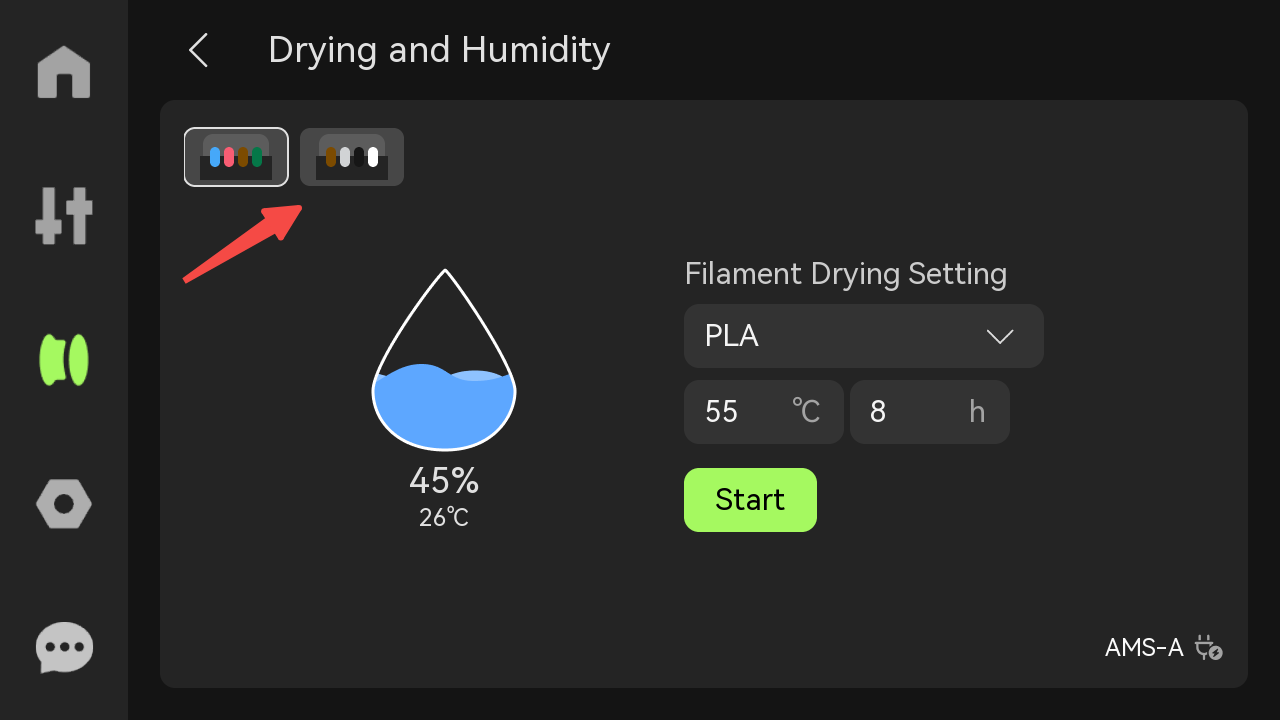
ภาพที่ 20: ตัวอย่างการสลับดู AMS หลายตัวจากหน้าจอเครื่อง
External Spool
ไอคอน External Spool ใช้จัดการเส้นที่ป้อนจากม้วนภายนอก ผู้ใช้สามารถกดเข้าไปเพื่อแก้ไขข้อมูลเส้น โหลดเส้น หรือถอนเส้นได้ 1

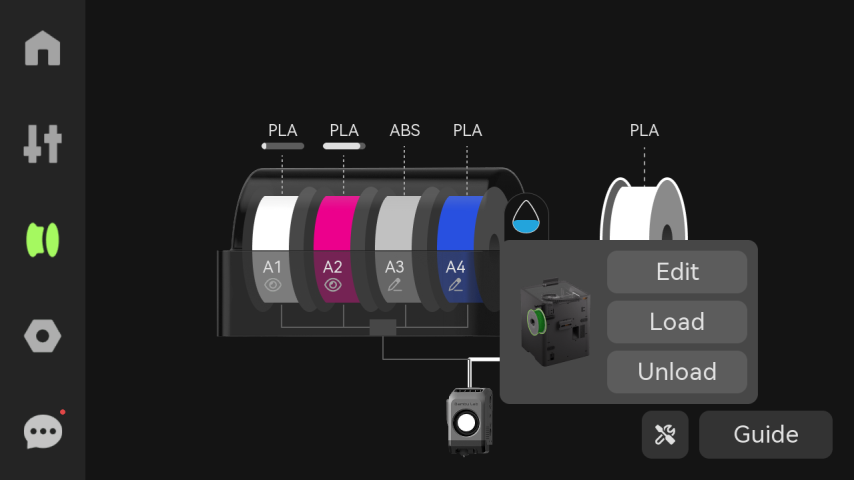
ภาพที่ 21: หน้าจอจัดการเส้นจาก External Spool
Tools
หน้า Tools ในหมวด Filament มีคำสั่งที่เกี่ยวข้องกับการจัดการเส้น เช่น Auto Refill และ AMS Drying โดย Auto Refill จะสร้างความสัมพันธ์การเติมเส้นอัตโนมัติเมื่อเส้นมีแบรนด์ ชนิด และสีเหมือนกัน เมื่อเส้นที่ใช้อยู่หมด เครื่องจะสลับไปใช้เส้นอีกม้วนที่มีคุณสมบัติตรงกันเพื่อพิมพ์ต่อ 1

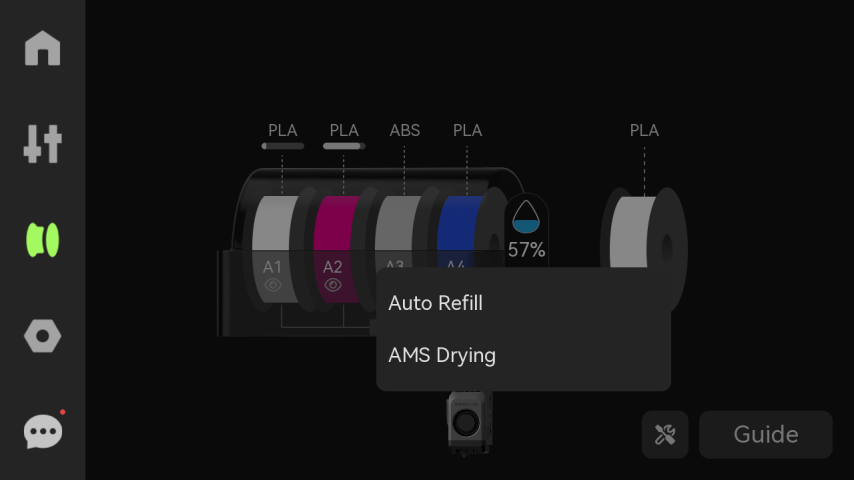
ภาพที่ 22: หน้าจอ Tools ในหมวด Filament
| เครื่องมือ | คำอธิบาย |
|---|---|
| Auto Refill | ใช้สลับไปยังเส้นม้วนอื่นโดยอัตโนมัติเมื่อเส้นปัจจุบันหมด โดยเส้นต้องมีคุณสมบัติตรงกันตามที่ระบบกำหนด 1 |
| AMS Drying | มีเนื้อหาและการทำงานสอดคล้องกับหัวข้อ Dry and Humidity 1 |
Guide
หน้า Guide แสดงแนวทางการป้อนเส้น โดยลำดับการใช้งานตามต้นฉบับคือ เลือก Slot ที่ต้องการ กดไอคอน Spool แล้วกดปุ่ม Load เพื่อเริ่มการโหลดเส้นอัตโนมัติ 1

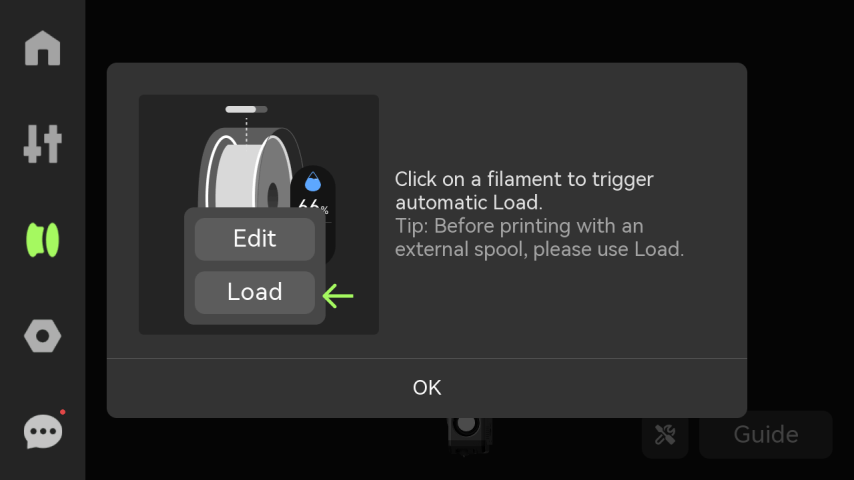
ภาพที่ 23: หน้าจอ Guide สำหรับการป้อนเส้น Filament
Setting: การตั้งค่าระบบของเครื่อง
เมนู Setting เป็นพื้นที่สำหรับจัดการบัญชีผู้ใช้ เครือข่าย USB Storage Firmware Calibration เครื่องมือบำรุงรักษา และค่าระบบทั่วไปของเครื่อง ผู้ใช้ควรใช้เมนูนี้อย่างระมัดระวัง โดยเฉพาะคำสั่งที่มีผลต่อข้อมูลหรือการตั้งค่าถาวร เช่น Format External Storage และ Restore Factory Settings 1

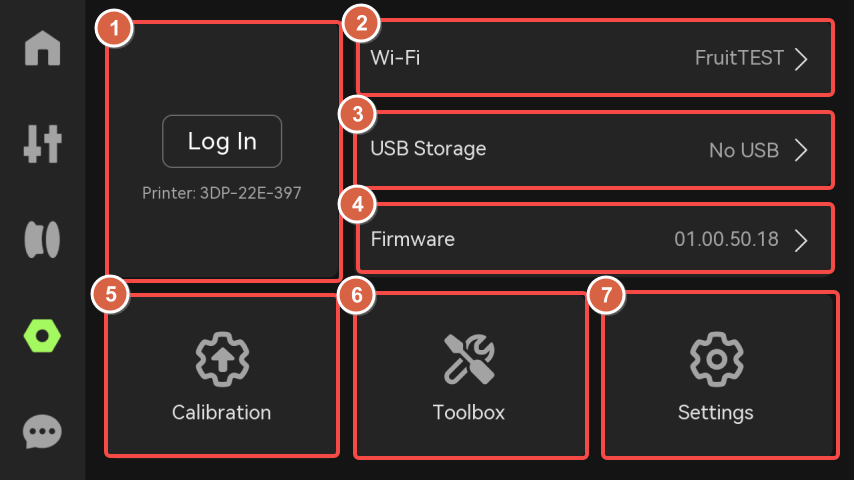
ภาพที่ 24: หน้ารวมเมนู Setting ของเครื่อง P2S
Account
หน้า Account ใช้เชื่อมบัญชีผู้ใช้กับเครื่อง โดยเปิดแอป Bambu Handy แล้วสแกนโค้ดบนหน้าจอเพื่อเข้าสู่บัญชี 1

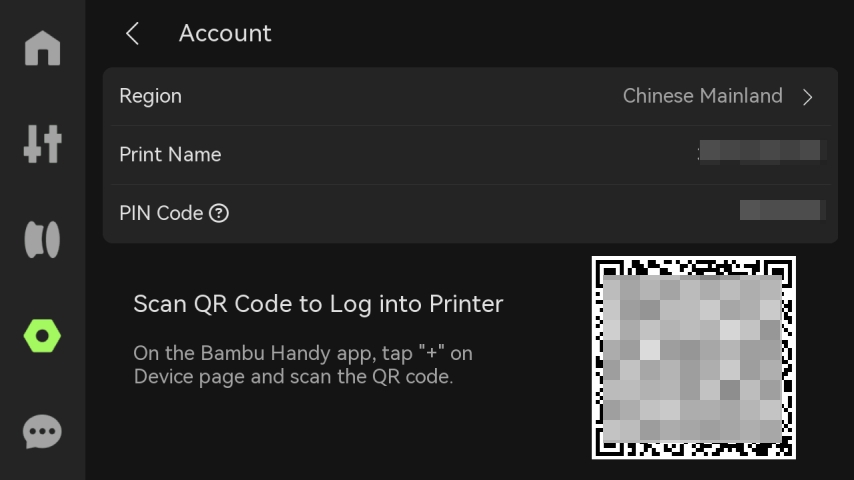
ภาพที่ 25: หน้าจอ Account สำหรับเชื่อมบัญชีผ่าน Bambu Handy
Wi-Fi
หน้า Wi-Fi ใช้ตั้งค่า WLAN ดูเครือข่ายปัจจุบัน ทดสอบเครือข่าย รวมถึงดูและเพิ่มเครือข่ายอื่นที่ต้องการใช้งาน 1

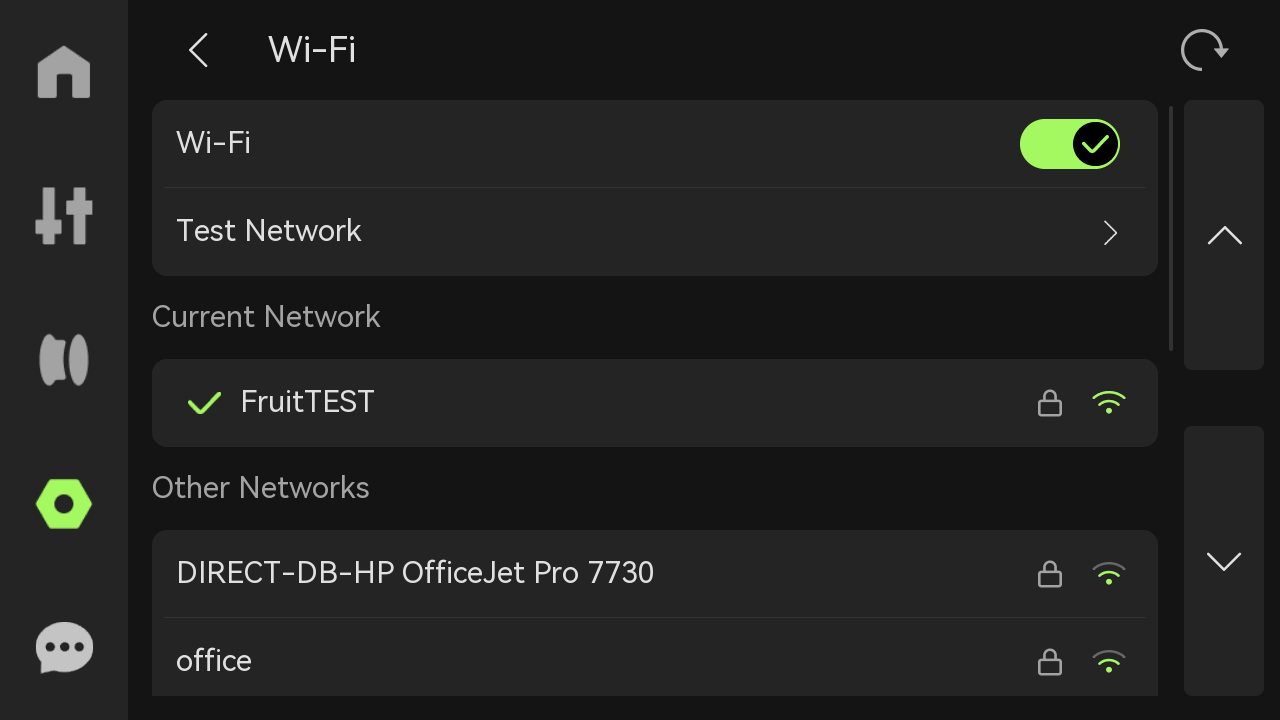
ภาพที่ 26: หน้าจอตั้งค่า Wi-Fi และเครือข่ายไร้สาย
USB Storage
หน้า USB Storage ใช้ดูพื้นที่ใช้งานและพื้นที่สูงสุดของ USB Flash Drive รวมถึงสั่ง Eject หรือ Format External Storage จากหน้าจอเครื่องได้ 1
| รายการ | คำอธิบาย |
|---|---|
| Storage | แสดงพื้นที่ที่ใช้งานไปแล้วและความจุสูงสุดของ USB Flash Drive 1 |
| Eject | ใช้ถอด USB Drive อย่างปลอดภัยจากระบบ 1 |
| Format external storage | ใช้ฟอร์แมตพื้นที่เก็บข้อมูลภายนอก และเมื่อล้างข้อมูลแล้วจะไม่สามารถกู้คืนการตั้งค่าหรือข้อมูลเดิมได้ 1 |

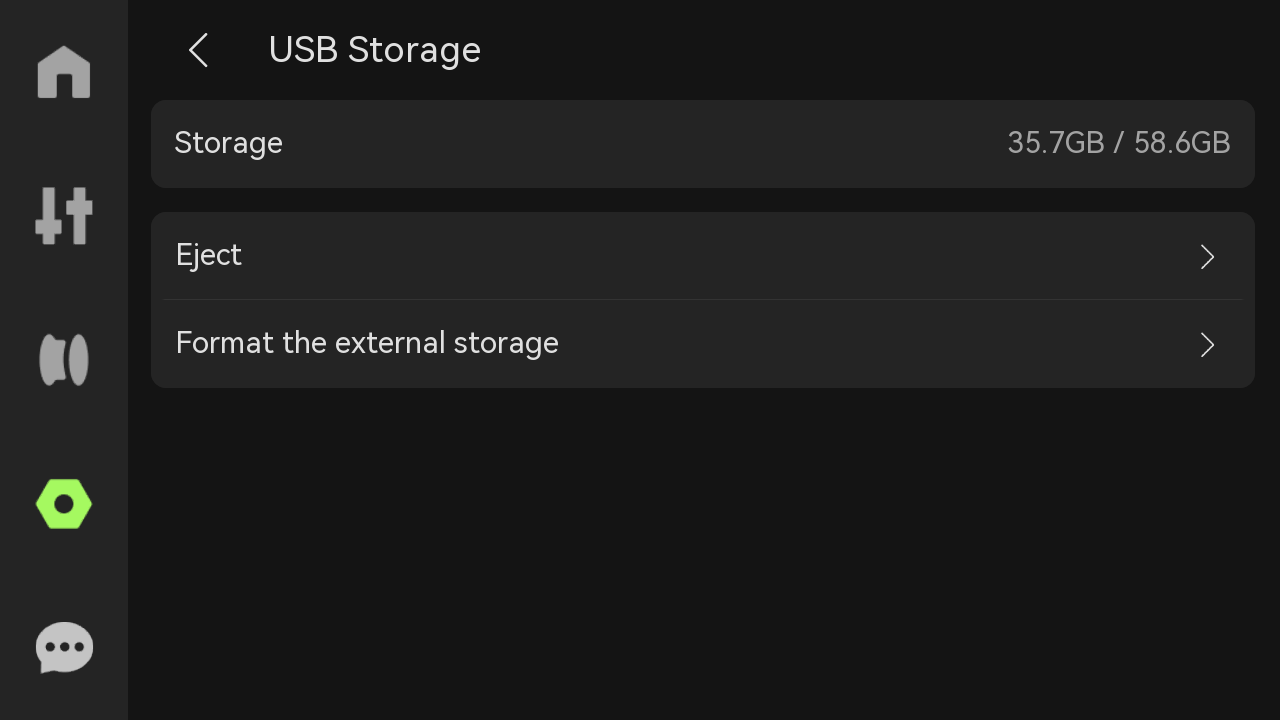
ภาพที่ 27: หน้าจอ USB Storage สำหรับดูพื้นที่ ถอดอุปกรณ์ และฟอร์แมตอุปกรณ์จัดเก็บข้อมูล
ข้อควรระวัง
หากต้องการถอด USB Drive ควรกด Eject ก่อนถอดเสมอ ส่วนคำสั่ง Format external storage ควรใช้เมื่อแน่ใจแล้วว่าข้อมูลใน USB ไม่จำเป็นต้องใช้อีก เพราะต้นฉบับระบุว่าหลังรีเซ็ตแล้วไม่สามารถกู้คืนได้ 1
Firmware
หน้า Firmware ใช้ดู Firmware เวอร์ชันปัจจุบัน ประวัติเวอร์ชัน และทำ Offline Upgrade ได้ หากมี Firmware ที่ควรอัปเดต ปุ่ม Update ที่มุมขวาบนจะสว่างขึ้น 1

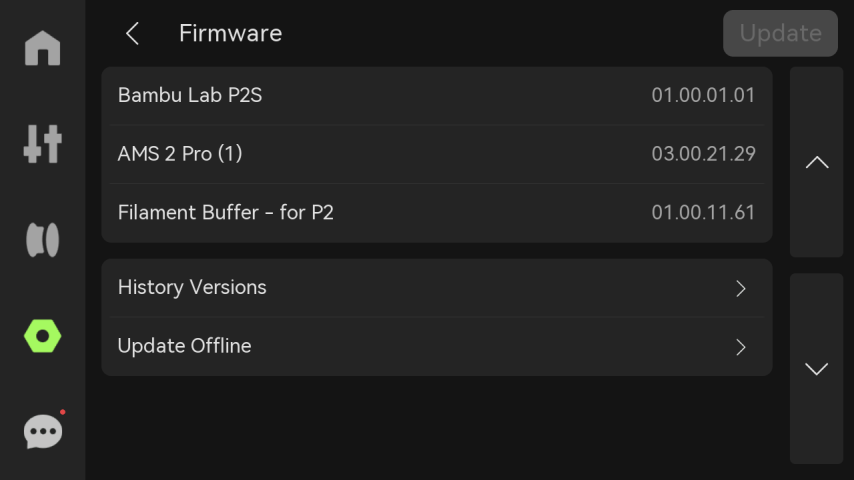
ภาพที่ 28: หน้าจอ Firmware สำหรับตรวจสอบเวอร์ชันและอัปเดตระบบ
Calibration
หน้า Calibration รวมคำสั่งสำหรับปรับเทียบระบบของเครื่อง เช่น Motor Noise Cancellation, Vibration Compensation, Auto Bed Leveling, High-temperature Bed Leveling, Nozzle Offset Calibration รวมถึงรายการตรวจจับที่เกี่ยวข้องกับหัวฉีดและกล้อง Live View 1

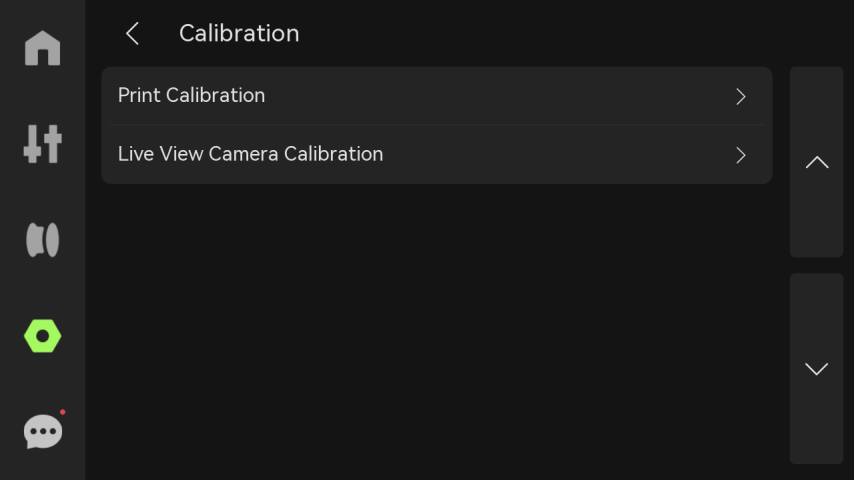
ภาพที่ 29: หน้ารวมเมนู Calibration

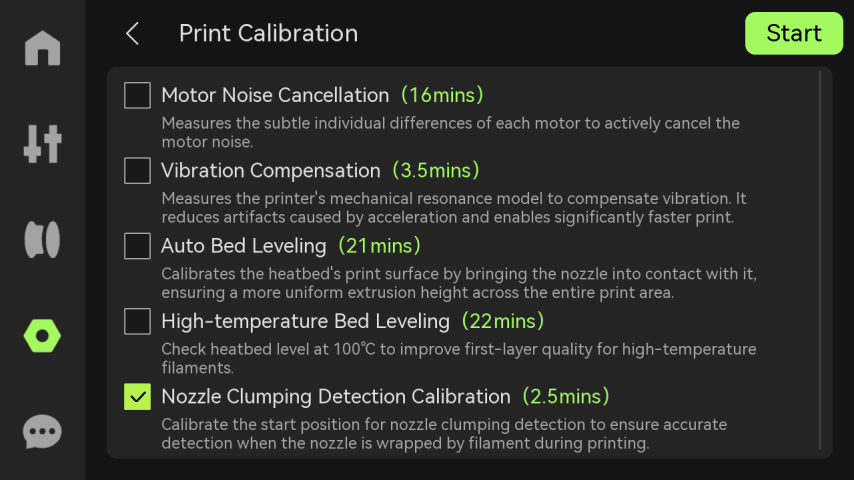
ภาพที่ 30: ตัวอย่างรายการ Print Calibration ภายในเมนู Calibration
| รายการ Calibration | หน้าที่ตามต้นฉบับ |
|---|---|
| Motor Noise Cancellation | ลดเสียงจากมอเตอร์ระหว่างพิมพ์ โดยเฉพาะการพิมพ์นานหรือความเร็วสูง และช่วยให้การทำงานของมอเตอร์เหมาะสมขึ้น 1 |
| Vibration Compensation | เมื่อตรวจพบการสั่นระหว่างพิมพ์ ระบบสามารถปรับตำแหน่ง Toolhead เพื่อช่วยรักษาความแม่นยำของงานพิมพ์ 1 |
| Auto Bed Leveling | ปรับระยะห่างระหว่าง Nozzle กับ Build Plate เพื่อให้ช่องว่างแต่ละตำแหน่งสม่ำเสมอ ลดปัญหาจากฐานพิมพ์ที่ไม่เรียบ 1 |
| High-temperature Bed Leveling | ใช้ก่อนพิมพ์วัสดุอุณหภูมิสูง เช่น ABS, ASA, PC และ PA เพื่อให้ Heatbed เสถียรในสภาวะอุณหภูมิสูง และช่วยลดปัญหา Warping หรือการยึดเกาะชั้นแรกไม่ดี 1 |
| Nozzle Clumping Detection Calibration | ปรับเทียบตำแหน่งเริ่มต้นของการตรวจจับก้อนพลาสติกที่หัวฉีด โดยต้นฉบับแนะนำให้ทำซ้ำหลังถอดและประกอบ Heatbed ใหม่ หรือเมื่อพบการแจ้งเตือนผิดพลาดเกี่ยวกับ Nozzle Clumping 1 |
| Live View Camera Calibration | ใช้เครื่องหมายเฉพาะบน Heatbed เพื่อปรับตำแหน่งและมุมของกล้อง Live View ลดความคลาดเคลื่อนจากมุมมองและตำแหน่งกล้อง 1 |

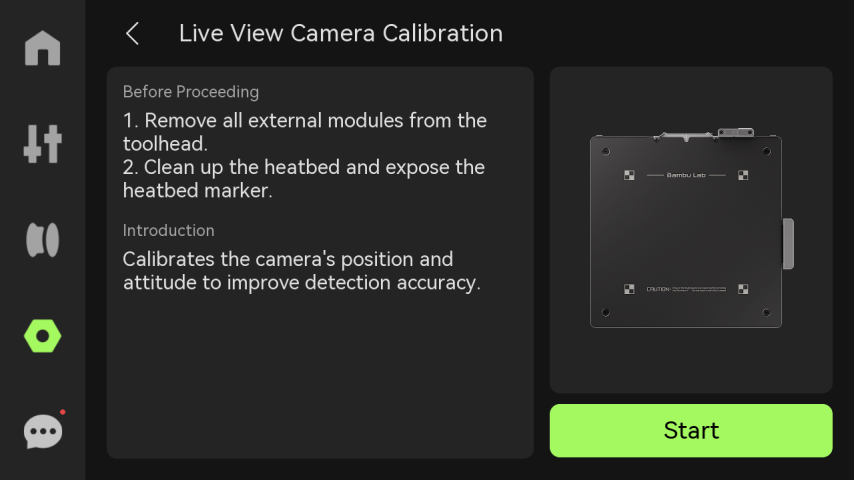
ภาพที่ 31: หน้าจอ Live View Camera Calibration
Toolbox
หน้า Toolbox รวมเครื่องมือสำหรับงานอบเส้น ทำความสะอาด หล่อลื่น และบำรุงรักษาหัวฉีด ผู้ใช้ควรอ่านรายละเอียดบนหน้าจอและคำแนะนำประกอบก่อนเริ่มคำสั่งที่เกี่ยวข้องกับความร้อนหรือชิ้นส่วนเคลื่อนที่ 1

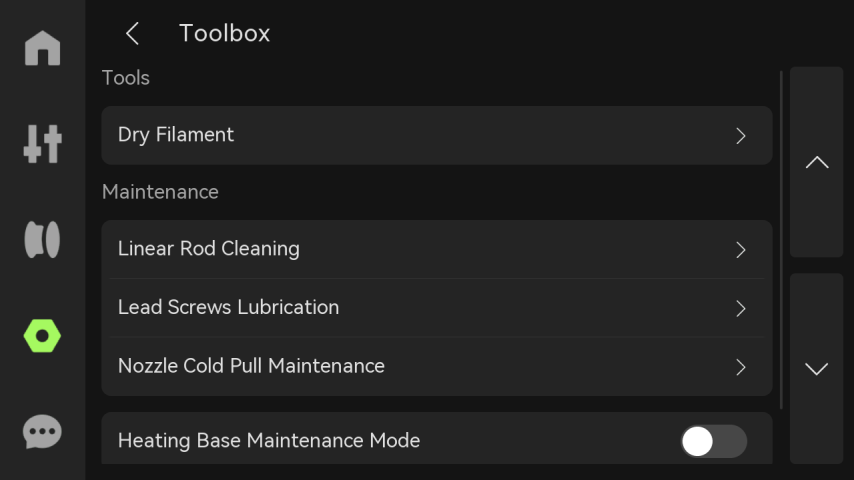
ภาพที่ 32: หน้ารวม Toolbox สำหรับงานบำรุงรักษาและเครื่องมือเสริม
| เครื่องมือใน Toolbox | คำอธิบาย |
|---|---|
| Dry Filament | เลือกชนิดเส้น ตั้งค่าอุณหภูมิและระยะเวลาอบ แล้วเริ่มอบเส้น Filament 1 |
| Linear Rod Cleaning | ใช้ช่วยเตือนและแนะนำการทำความสะอาด Linear Rod เป็นประจำ เพื่อป้องกันเศษสิ่งสกปรกสะสมและช่วยยืดอายุการใช้งาน โดย Progress bar ด้านซ้ายจะลดลงตามความสะอาดของ Linear Rod และหากเปลี่ยนเป็นสีแดงแสดงว่าควรทำความสะอาด 1 |
| Lead Screw Lubricating | เตือนการหล่อลื่น Lead Screw เป็นระยะ เพื่อให้ Heatbed เคลื่อนขึ้นลงได้ราบรื่น 1 |
| Nozzle Cold Pull Maintenance | ใช้เมื่อ Extruder Motor Overload บ่อยใน Flow ปกติ ซึ่งบ่งชี้ว่า Nozzle มีแรงต้านสูงและควรทำความสะอาด โดยต้นฉบับยังแนะนำว่าหากเคยใช้หัวฉีดพิมพ์วัสดุอื่นมาก่อน ควรทำ Cold Pull ก่อนพิมพ์ TPU เพราะ TPU ไวต่อแรงต้านในหัวฉีด 1 |
| Heating Base Maintenance Mode | เมื่อเปิดฟังก์ชันนี้ Heatbed ยังสามารถทำความร้อนได้แม้ไม่ได้ติดตั้ง Hotend หลังทำความร้อนเสร็จต้องระวังความปลอดภัยเป็นพิเศษเพื่อหลีกเลี่ยงการถูกความร้อนลวก 1 |

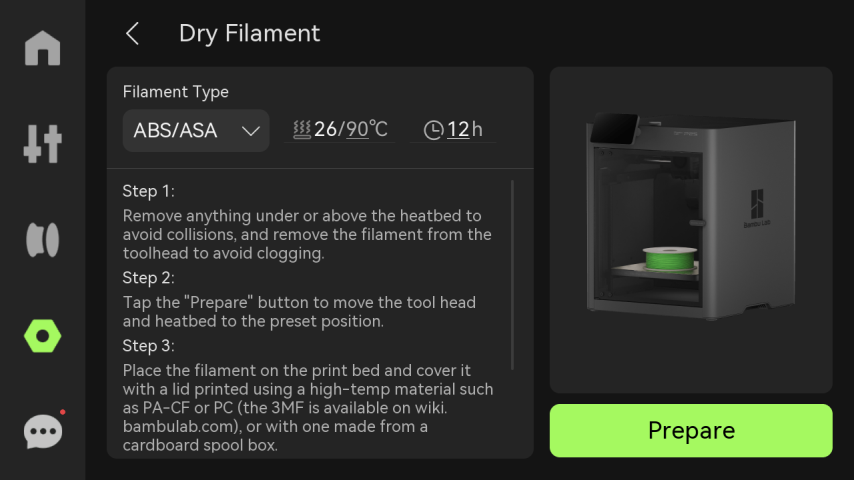
ภาพที่ 33: หน้าจอ Dry Filament สำหรับตั้งค่าการอบเส้น

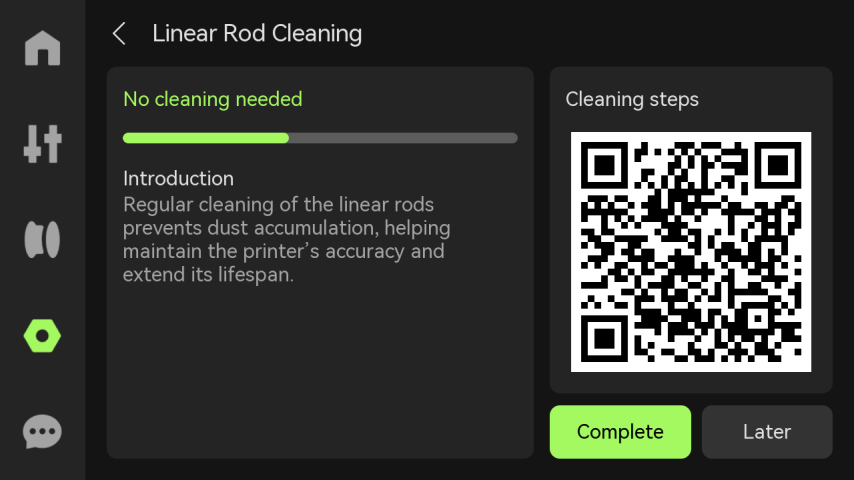
ภาพที่ 34: หน้าจอ Linear Rod Cleaning พร้อมแถบสถานะการทำความสะอาด

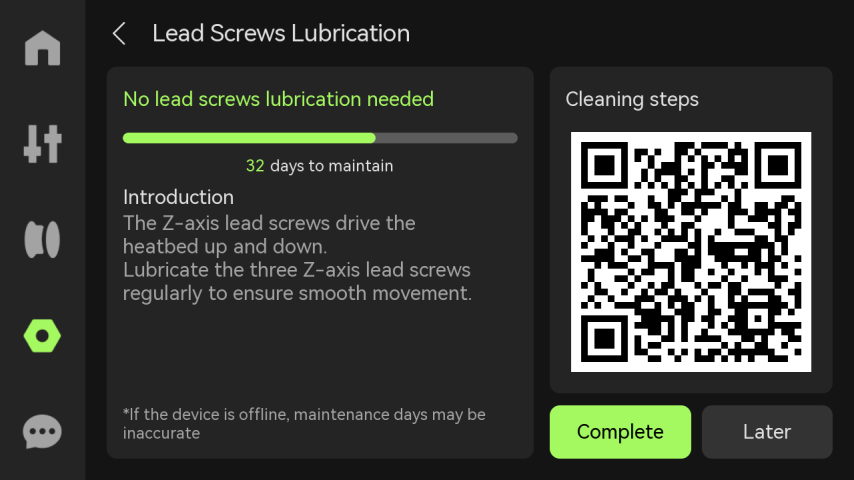
ภาพที่ 35: หน้าจอ Lead Screw Lubricating สำหรับงานหล่อลื่นแกนยกฐานพิมพ์

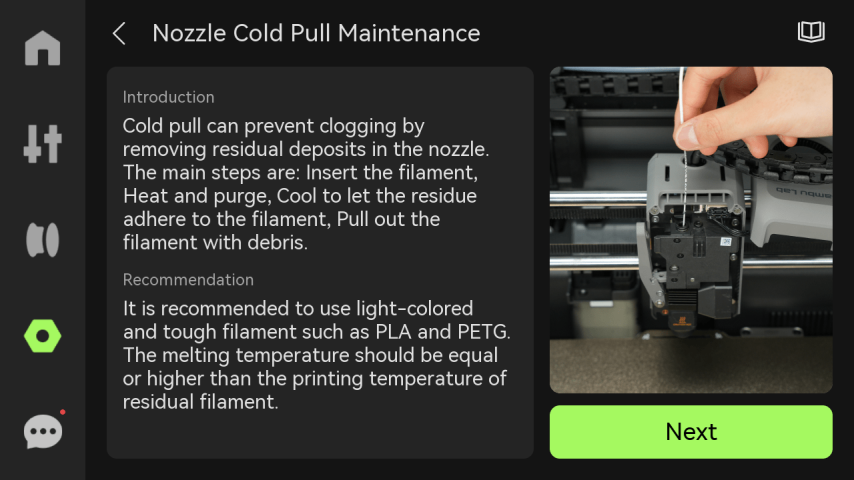
ภาพที่ 36: หน้าจอ Nozzle Cold Pull Maintenance สำหรับช่วยทำความสะอาดหัวฉีด
ข้อควรระวังเรื่องความร้อน
คำสั่งที่เกี่ยวข้องกับ Heatbed, Hotend หรือ Heating Base Maintenance Mode อาจทำให้ชิ้นส่วนมีอุณหภูมิสูง ควรรอให้เครื่องเย็นลงและสังเกตคำเตือนบนหน้าจอก่อนสัมผัสชิ้นส่วนภายในทุกครั้ง 1
Settings
หัวข้อ Settings รวมตัวเลือกย่อยหลายกลุ่ม เช่น Print Options, AMS Options, Safety Options, Video, Sound, Auto-Sleep, Chamber Light Mode, Language, Device and Serial Number, LAN Only, Export Log to External Storage และ Restore Factory Settings 1

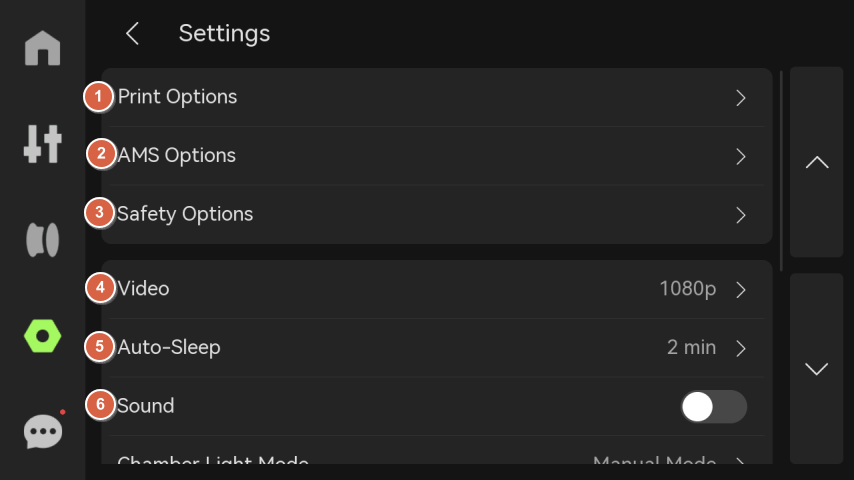
ภาพที่ 37: หน้ารวม Settings ส่วนแรก

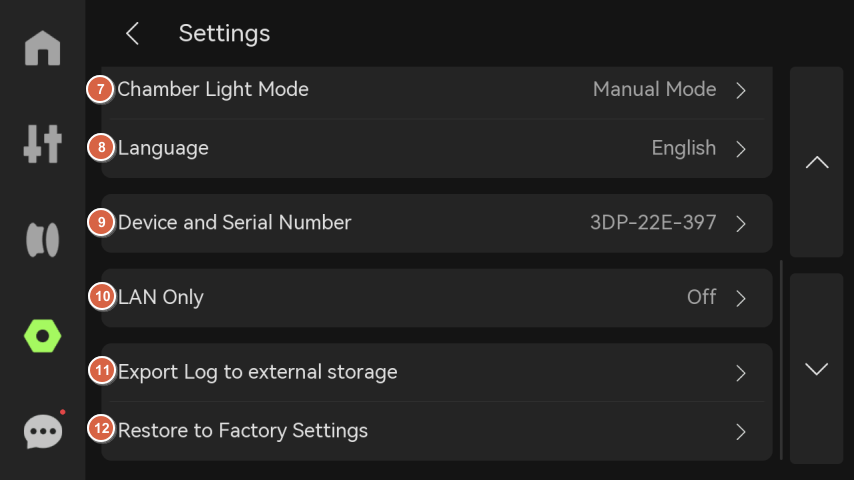
ภาพที่ 38: หน้ารวม Settings ส่วนเพิ่มเติม
Print Options
กลุ่ม Print Options ใช้ตั้งค่าการตรวจจับและตัวเลือกที่มีผลต่อการพิมพ์ เช่น Spaghetti Detection, Purge Chute Pile-up Detection, Nozzle Clumping, Build Plate Detection, Auto-Recovery from Step Loss และ Store Sent Files on External Storage 1

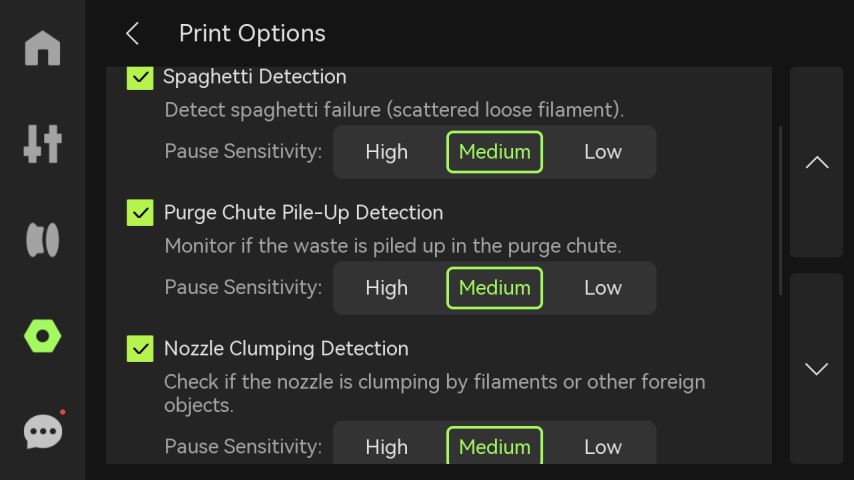
ภาพที่ 39: หน้าจอ Print Options

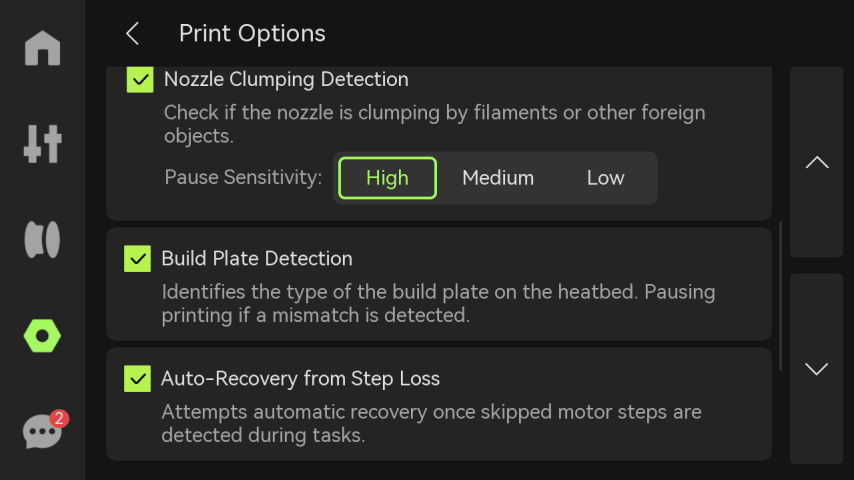
ภาพที่ 40: ตัวอย่างรายการตรวจจับที่อยู่ในกลุ่ม Print Options
| ตัวเลือก | ความหมาย |
|---|---|
| Spaghetti Detection | ตรวจจับปัญหาเส้นพิมพ์ยุ่งหรือชิ้นงานเสียระหว่างพิมพ์ และเลือกระดับความไวในการ Pause งานได้ 1 |
| Purge Chute Pile-up Detection | ตรวจจับการสะสมของเศษ Purge ในช่องทิ้งเศษ และเลือกระดับความไวในการ Pause งานได้ 1 |
| Nozzle Clumping | ตรวจจับก้อนพลาสติกสะสมบริเวณหัวฉีดระหว่างพิมพ์ และเลือกระดับความไวในการ Pause งานได้ 1 |
| Build Plate Detection | ตรวจเครื่องหมายบน Build Plate เพื่อระบุชนิดแผ่นพิมพ์และตรวจสอบว่าใช้ Build Plate ที่รองรับหรือไม่ 1 |
| Auto-Recovery from Step Loss | เมื่อมอเตอร์ตรวจพบการเคลื่อนตำแหน่งผิดพลาดหรือ Lost Step ระบบจะปรับตำแหน่งแกน X, Y และ Z กลับไปยังตำแหน่งก่อนเกิดความคลาดเคลื่อน แล้วทำ G-code ที่เหลือต่อเพื่อรักษาคุณภาพงานพิมพ์ 1 |
| Store Sent Files on External Storage | หากเริ่มพิมพ์ผ่าน Cloud ไฟล์พิมพ์จะถูก Cache ไว้ใน External Storage 1 |
AMS Options
กลุ่ม AMS Options ใช้ตั้งค่าการอ่านเส้นและการจัดลำดับ AMS เช่น การอ่าน Filament เมื่อใส่เส้น การอ่าน Filament หลังเปิดเครื่อง การประเมินปริมาณเส้นคงเหลือ Auto-Refill และการจัดลำดับ AMS 1

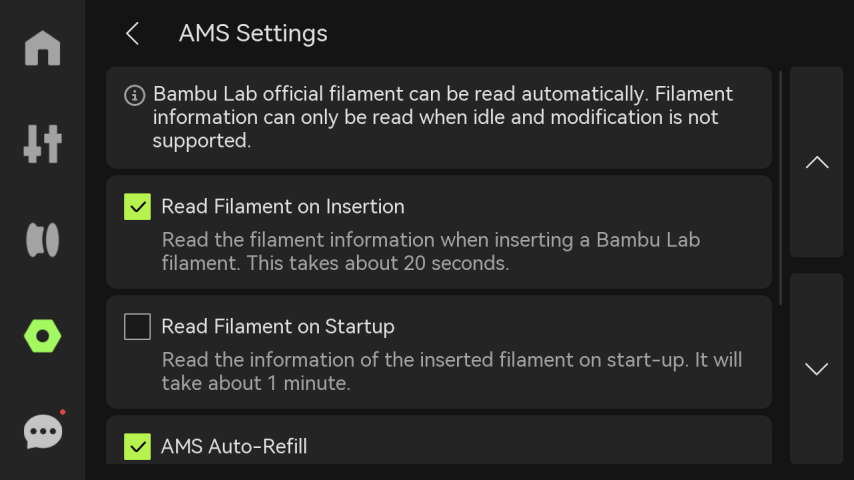
ภาพที่ 41: หน้าจอ AMS Options ส่วนแรก

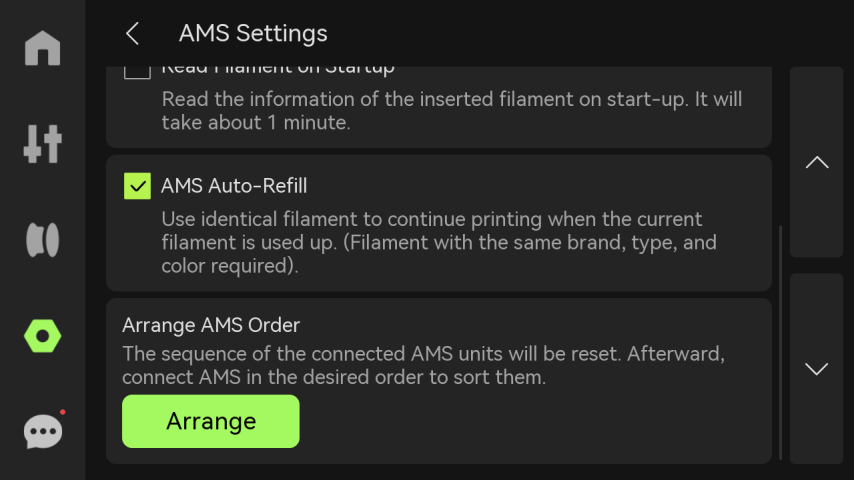
ภาพที่ 42: หน้าจอ AMS Options ส่วนเพิ่มเติม
| ตัวเลือก AMS | คำอธิบาย |
|---|---|
| Read Filament on Insertion | เมื่อใส่เส้นเพื่อ Pre-load ระบบ AMS จะอ่าน RFID ของเส้น 1 |
| Read Filament on Startup | เมื่อรีสตาร์ตเครื่อง AMS จะอ่านข้อมูลเส้นที่ใส่อยู่โดยอัตโนมัติ โดยกระบวนการอ่านจะมีการหมุนเส้น 1 |
| Remaining Filament Estimation | ประเมินปริมาณเส้นคงเหลือระหว่างอ่าน RFID เมื่อเปิดฟังก์ชันนี้ ระบบจะอ่าน RFID สองครั้งเพื่ออ่านข้อมูลเส้นและประเมินปริมาณที่เหลือ หลังอ่านแล้วผู้ใช้จะเห็นชื่อเส้นเหนือแต่ละ Slot และแถบสั้นใต้ชื่อเส้นจะแสดงประมาณการเส้นที่เหลือ 1 |
| AMS Auto-Refill | เมื่อเส้นใน Slot หนึ่งหมด ระบบสามารถสลับไปใช้เส้นใน Slot อื่นที่มีคุณสมบัติตรงกัน ได้แก่ แบรนด์ ชนิด สี และอุณหภูมิ Nozzle ผู้ใช้ต้องตั้งค่าข้อมูลเส้นทุกม้วนให้ครบก่อนพิมพ์เพื่อให้ Auto-Refill ทำงานได้ถูกต้อง 1 |
| Arrange AMS Order | กำหนดลำดับ AMS ที่แสดงบนหน้าจอ โดย AMS ที่ต่อกับเครื่องโดยตรงคือ AMS-A ส่วนตัวที่ต่อจาก AMS-B คือ AMS-C และต่อเนื่องตามลำดับ หากต้องการเรียงใหม่สามารถกด Arrange เพื่อรีเซ็ตลำดับ แล้วต่อ AMS ตามลำดับที่ต้องการ 1 |
Safety Options และตัวเลือกทั่วไป
กลุ่ม Safety Options และตัวเลือกทั่วไปใช้ควบคุมความปลอดภัย การแสดงผล เสียง ภาษา โหมดแสงสว่าง ข้อมูลเครื่อง การเชื่อมต่อ LAN การส่งออก Log และการคืนค่าโรงงาน 1

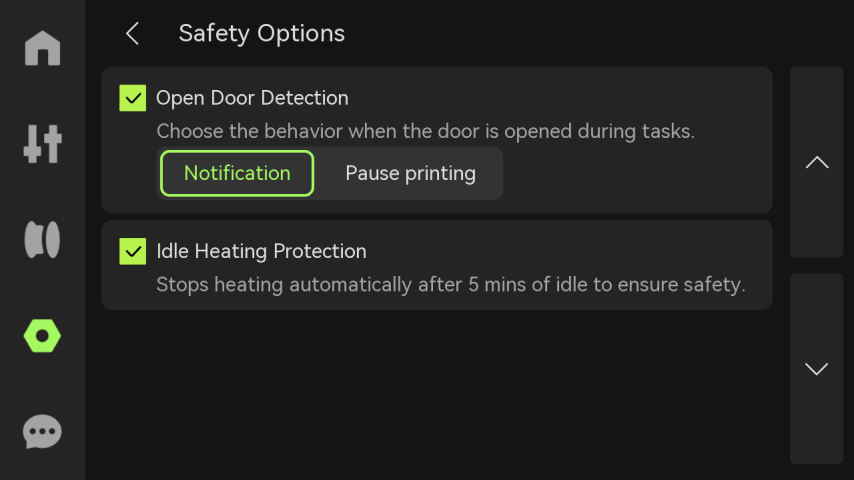
ภาพที่ 43: หน้าจอ Safety Options
| ตัวเลือก | คำอธิบาย |
|---|---|
| Open Door Detection | เมื่อตัวเลือกนี้เปิดอยู่ เครื่องจะตรวจว่าประตูกระจกด้านหน้าเปิดอยู่หรือไม่ และผู้ใช้สามารถเลือกให้แจ้งเตือนหรือ Pause งานพิมพ์เมื่อประตูถูกเปิด 1 |
| Idle Heating Protection | เมื่อเปิดตัวเลือกนี้ หากเครื่องอยู่ในสถานะ Idle แต่ Hotend หรือ Heatbed ต้องทำความร้อน ระบบจะหยุดให้ความร้อนอัตโนมัติหลัง 5 นาที เพื่อลดความเสี่ยงจากการให้ความร้อนค้าง 1 |
| Video | ตั้งค่าความละเอียดวิดีโอ โดยความละเอียดสูงจะใช้พื้นที่เก็บข้อมูลมากขึ้น 1 |
| Sound | เมื่อเปิดตัวเลือกนี้ เครื่องจะส่งเสียงตอนเปิดเครื่อง ตอนเริ่มพิมพ์ และตอนพิมพ์เสร็จ 1 |
| Auto-Sleep | เลือกระยะเวลาที่เครื่องจะเข้าสู่โหมด Sleep อัตโนมัติ 1 |
| Chamber Light Mode | เลือกโหมดไฟใน Chamber ได้ตามความต้องการ เช่น Manual mode หรือ Energy-saving mode 1 |
| Language | เลือกภาษาที่แสดงบนหน้าจอของเครื่อง 1 |
| Device and Serial Number | ดูชื่อเครื่อง เวลาใช้งานของเครื่อง และ Serial Number รวมถึงเลือกเข้าร่วม User Experience Improvement Program ซึ่งเมื่อเปิดแล้ว ข้อมูลเครื่อง เช่น เวลาในการพิมพ์และข้อมูล Error สามารถถูกอัปโหลดไปยังระบบของผู้ผลิตเพื่อใช้สถิติและปรับปรุงต่อไป 1 |
| LAN Only | เมื่อเปิดใช้งาน เครื่องจะเชื่อมต่อและเข้าถึงได้เฉพาะภายในเครือข่ายท้องถิ่น และไม่สามารถควบคุมจากระยะไกลผ่านอินเทอร์เน็ตได้ หากมีหลายอุปกรณ์ใน LAN เดียวกัน ยังสามารถใช้ Live View หรือแชร์ข้อมูลภายในเครือข่ายได้ 1 |
| Export Log to External Storage | เลือกส่งออก Log ทั้งหมด รูปสำคัญสำหรับวิเคราะห์ปัญหา Micro Radar และ Spaghetti รวมถึง G-code สำหรับตรวจสอบคุณภาพงานพิมพ์ตามความต้องการ 1 |
| Restore Factory Settings | รีเซ็ตเครื่องกลับเป็นค่าโรงงาน โดยหลังรีเซ็ตแล้วไม่สามารถกู้คืนการตั้งค่าเดิมได้ 1 |

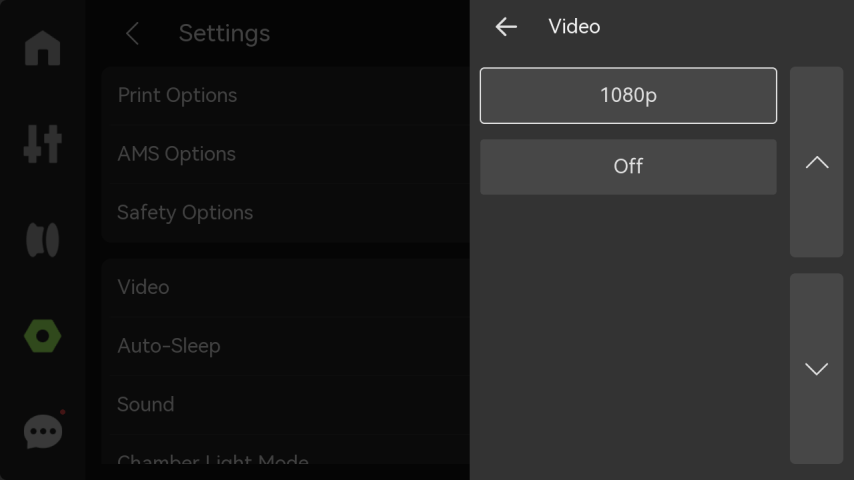
ภาพที่ 44: หน้าจอตั้งค่าความละเอียดวิดีโอ

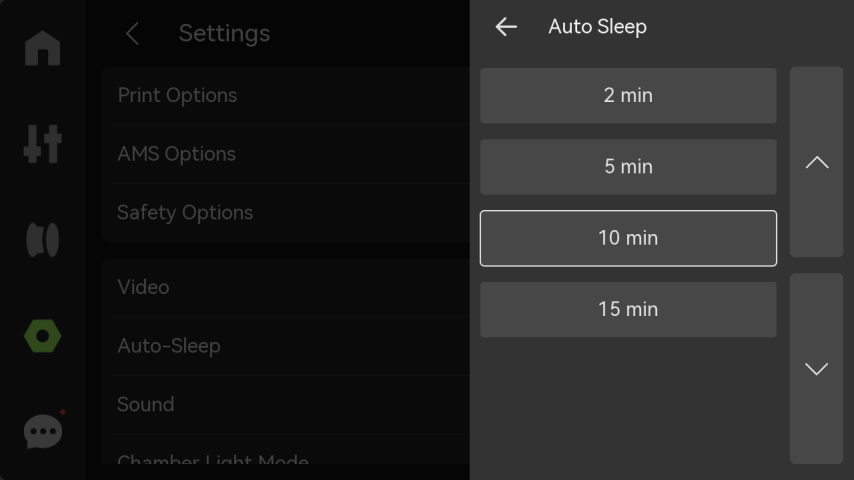
ภาพที่ 45: หน้าจอ Auto-Sleep สำหรับตั้งเวลาพักเครื่องอัตโนมัติ

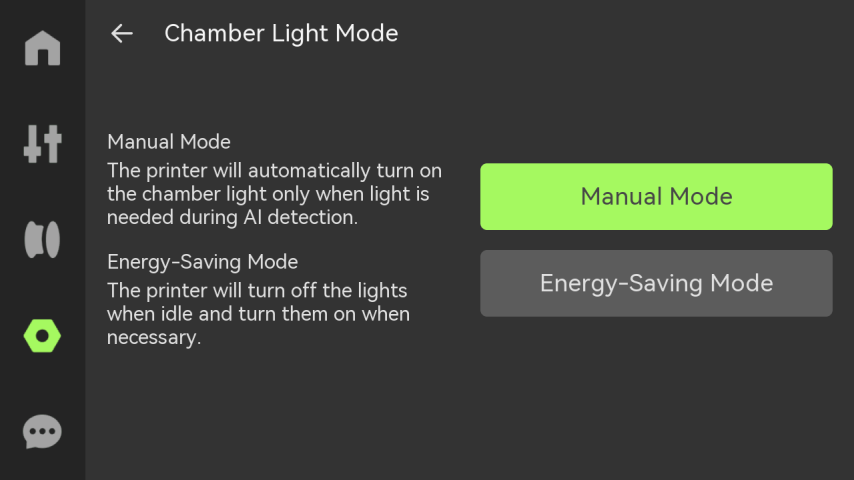
ภาพที่ 46: หน้าจอ Chamber Light Mode สำหรับเลือกโหมดไฟใน Chamber

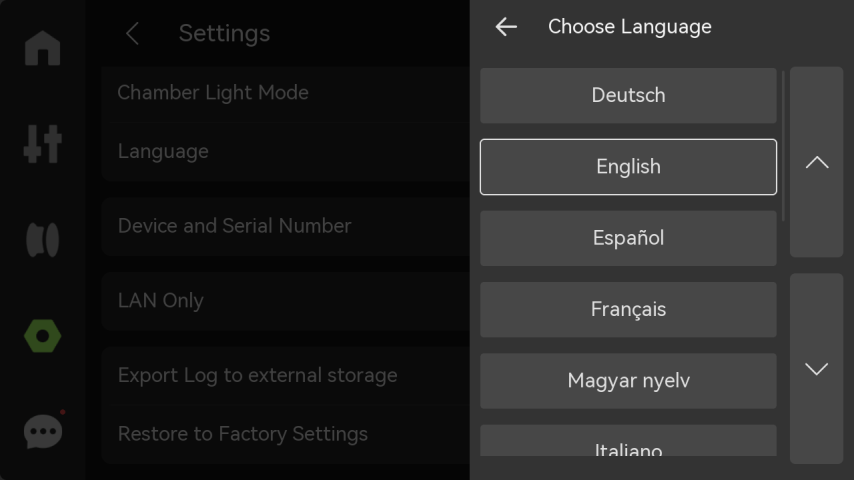
ภาพที่ 47: หน้าจอเลือกภาษาที่แสดงบนเครื่อง

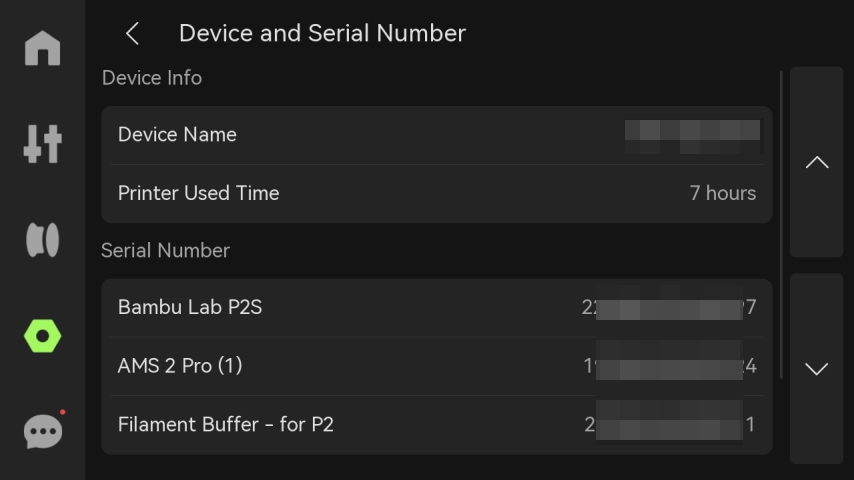
ภาพที่ 48: หน้าจอข้อมูลเครื่องและ Serial Number

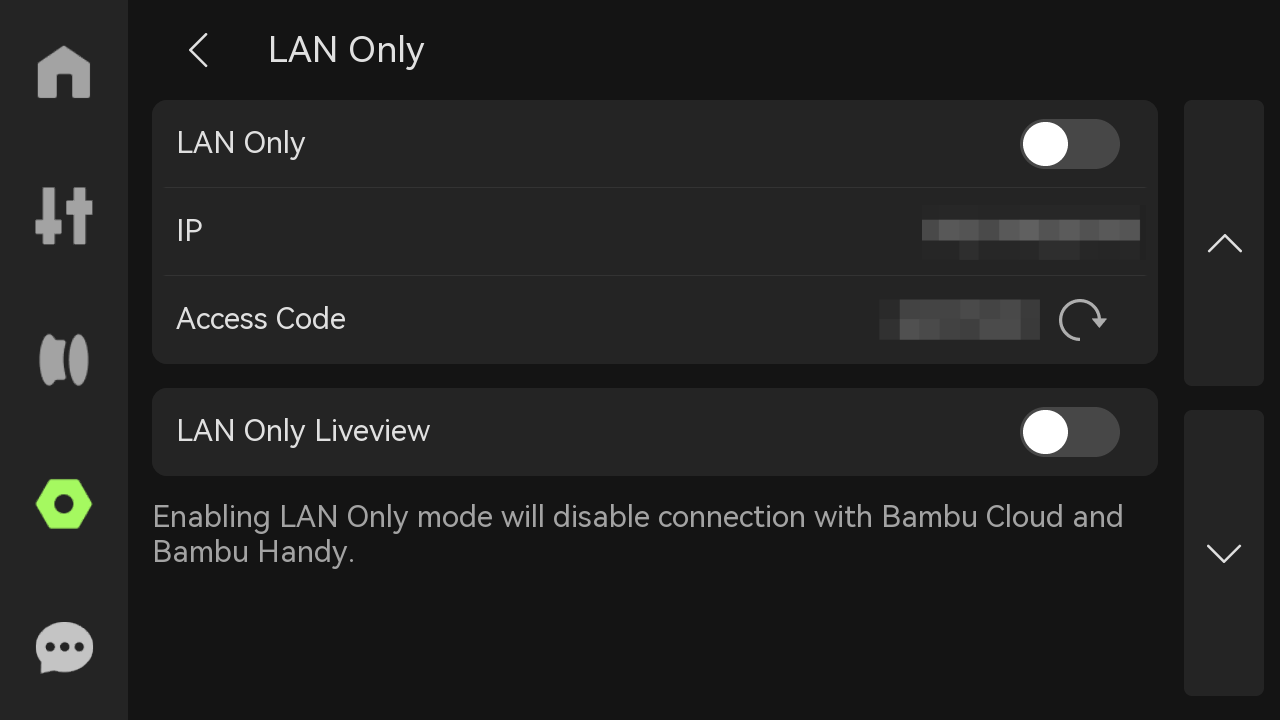
ภาพที่ 49: หน้าจอ LAN Only สำหรับจำกัดการเชื่อมต่อภายในเครือข่ายท้องถิ่น

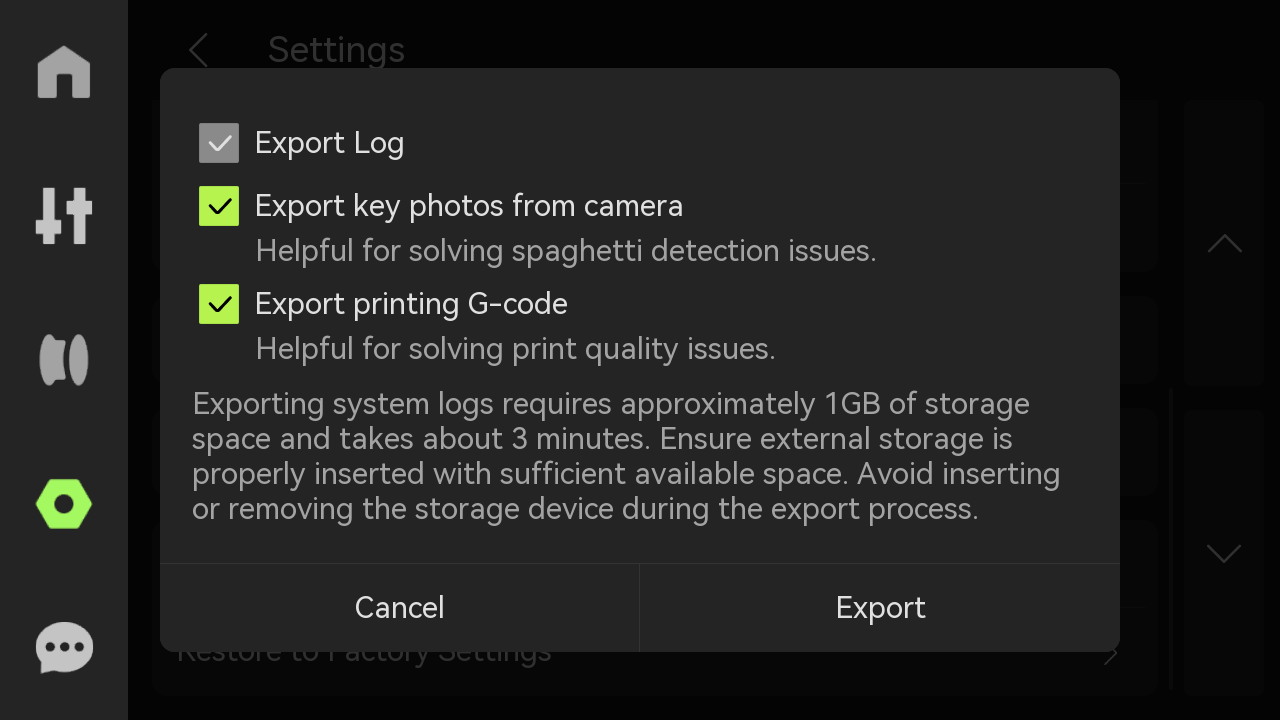
ภาพที่ 50: หน้าจอ Export Log to External Storage

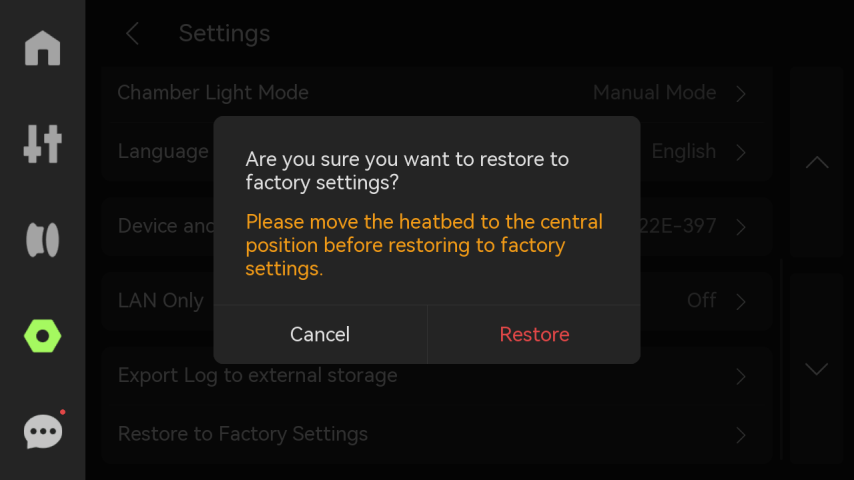
ภาพที่ 51: หน้าจอ Restore Factory Settings สำหรับคืนค่าโรงงาน
ข้อควรระวังเรื่องการรีเซ็ต
คำสั่ง Restore Factory Settings จะคืนค่าเครื่องกลับเป็นค่าโรงงาน และต้นฉบับระบุว่าหลังรีเซ็ตแล้วไม่สามารถกู้คืนการตั้งค่าเดิมได้ ดังนั้นควรใช้คำสั่งนี้เฉพาะเมื่อจำเป็นและเข้าใจผลที่จะเกิดขึ้นแล้วเท่านั้น 1
Assistant และ HMS
หน้า Assistant หรือพื้นที่แจ้งเตือน HMS ใช้แสดงข้อความเมื่อเครื่องพบปัญหา หากมีความผิดปกติของเครื่อง ข้อความ Error จะปรากฏในบริเวณนี้ เพื่อให้ผู้ใช้ตรวจสอบสาเหตุและดำเนินการตามคำแนะนำต่อไป 1

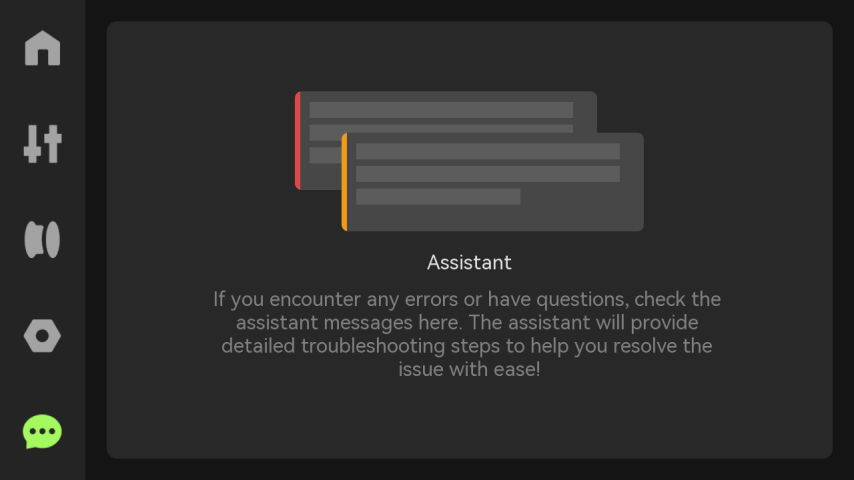
ภาพที่ 52: หน้าจอ Assistant หรือ HMS สำหรับแสดงข้อความเมื่อเครื่องพบปัญหา
สรุปการใช้งานหน้าจอ P2S
การใช้งานหน้าจอ P2S ควรมองเป็นศูนย์ควบคุมของเครื่อง ไม่ใช่เพียงหน้าจอแสดงสถานะ เพราะผู้ใช้สามารถสั่งขยับแกน ตั้งอุณหภูมิ โหลดเส้น ทำ Calibration อัปเดต Firmware และปรับระบบความปลอดภัยได้จากจุดนี้โดยตรง หากเป็นเมนูที่เกี่ยวข้องกับการเคลื่อนที่ ความร้อน การฟอร์แมตข้อมูล หรือการคืนค่าโรงงาน ควรตรวจสอบเงื่อนไขและผลกระทบก่อนกดคำสั่งเสมอ 1
สำหรับการใช้งานประจำวัน ผู้ใช้ควรเริ่มจากการตรวจสถานะใน Homepage , ใช้ Controls เพื่อเตรียมเครื่องหรือปรับค่าพื้นฐาน, ใช้ Filament เพื่อจัดการเส้นและ AMS, ใช้ Setting เมื่อจำเป็นต้องเปลี่ยนค่าระบบหรือทำ Calibration และตรวจ Assistant/HMS เมื่อเครื่องแจ้งปัญหา การเข้าใจบทบาทของแต่ละเมนูจะช่วยให้ใช้งาน P2S ได้มั่นใจขึ้น และลดโอกาสกดคำสั่งผิดในช่วงที่เครื่องกำลังทำงาน 1