การประกอบเครื่อง
ขั้นตอนการแกะกล่องและเตรียมเครื่อง Bambu Lab P2S Combo ก่อนเปิดใช้งานครั้งแรก
ขั้นตอนการเอาเครื่องออกจากกล่อง
แกะกล่อง
ภาพรวมก่อนเริ่มงาน
เมื่อเปิดกล่องมาแล้วจะเจอกับคู่มือการแกะกล่อง P2S Combo ไม่ใช่แค่การนำเครื่องออกจากกล่อง แต่รวมถึงการถอดวัสดุกันกระแทกภายในเครื่อง การปลดสกรูล็อกระหว่างขนส่ง การติดตั้งหน้าจอ การติดตั้ง AMS 2 Pro การต่อท่อ PTFE และการเปิดเครื่องเพื่อทำ calibration ครั้งแรกตามคำแนะนำบนหน้าจอ
ช่วงงาน | จุดประสงค์ | สิ่งที่ต้องระวัง |
|---|---|---|
นำเครื่องออกจากกล่อง | เอาเครื่องและอุปกรณ์หลักออกจากบรรจุภัณฑ์ | อย่าลืมลอกเทปบริเวณฐานและประตูหน้าให้ครบ |
ถอดวัสดุกันกระแทก | ปลดโฟมและชุดล็อกที่ใช้ป้องกันเครื่องระหว่างขนส่ง | โฟมรอบ heatbed บางส่วนต้องเก็บไว้จนกว่า calibration จะเสร็จ |
ติดตั้งหน้าจอและ AMS 2 Pro | เชื่อมต่อชิ้นส่วนที่จำเป็นก่อนเปิดเครื่อง | ต้องเสียบสายและท่อ PTFE ให้เข้าตำแหน่ง ไม่ฝืนหรือบิดสาย |
เปิดเครื่องและ calibration | ให้เครื่องตรวจเช็กตำแหน่งและสภาพเริ่มต้น | ต้องวาง build plate ให้ถูกตำแหน่งก่อน calibration |
ก่อนเริ่มงานควรจัดพื้นที่ให้กว้างพอสำหรับวางเครื่อง ตัวกล่อง AMS 2 Pro กล่องอุปกรณ์ และโฟมกันกระแทกที่ถอดออกมา แนะนำให้เก็บบรรจุภัณฑ์หลักไว้ก่อน เพราะในกรณีที่ต้องขนย้ายหรือส่งเครื่องกลับ บรรจุภัณฑ์เดิมจะป้องกันตัวเครื่องได้ดีที่สุด
เครื่องมือและอุปกรณ์ที่ควรเตรียม
ต้นฉบับระบุให้ใช้ ประแจหกเหลี่ยม H2.0 สำหรับถอดสกรูบางตำแหน่งในขั้นตอนนำ AMS 2 Pro และชุดล็อกระหว่างขนส่งออก และในขั้นตอนถอดสกรูล็อก heatbed ด้านหลังเครื่อง แนะนำให้เตรียมไขควงแม่เหล็ก แหนบ หรือเครื่องมือที่ช่วยจับสกรูไว้ เพื่อป้องกันไม่ให้สกรูตกลงไปในช่องภายในเครื่อง
อุปกรณ์ | ใช้ในขั้นตอน | คำแนะนำเพิ่มเติม |
|---|---|---|
ประแจหกเหลี่ยม H2.0 | ถอดสกรูล็อก AMS 2 Pro และชิ้นส่วนล็อกระหว่างขนส่ง | ใช้หัวให้ตรงกับสกรูและกดให้แน่นก่อนหมุน |
ไขควงแม่เหล็กหรือแหนบ | ช่วยจับสกรูล็อก heatbed ด้านหลังเครื่อง | ลดโอกาสที่สกรูจะหล่นเข้าไปในตัวเครื่อง |
พื้นที่วางเครื่องที่มั่นคง | ยกเครื่องออกจากกล่องและติดตั้ง AMS 2 Pro | ควรวางบนโต๊ะที่รับน้ำหนักได้ดีและไม่ลื่น |
กล่องหรือภาชนะรอง purge | ใช้หลังเปิดเครื่อง เพื่อรองรับเศษ filament ที่ถูก purge ออกจากช่องด้านหลัง | ในบทความนี้หยุดที่ขั้นตอน calibration ตาม section P2S Combo ของต้นฉบับ |
1. นำเครื่องออกจากกล่อง
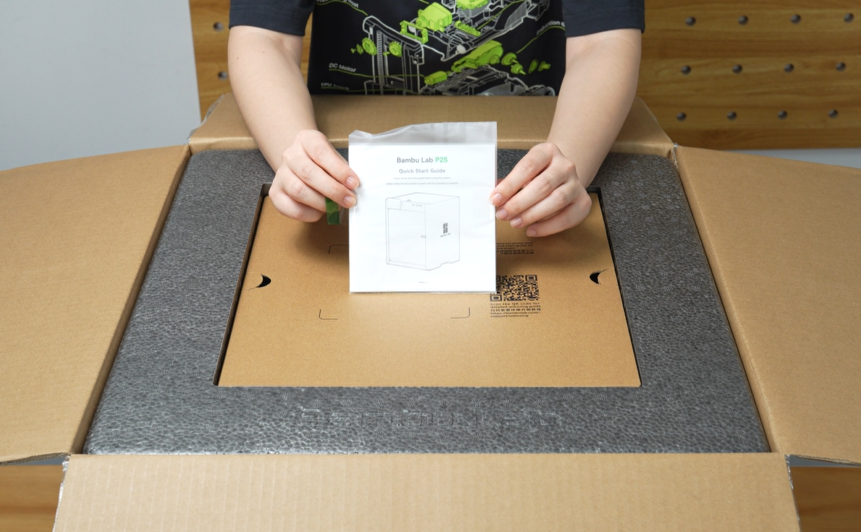
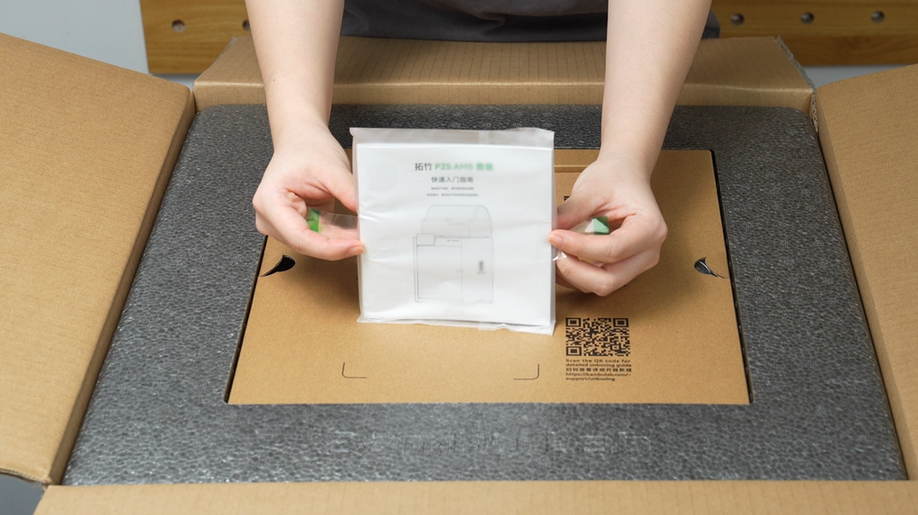
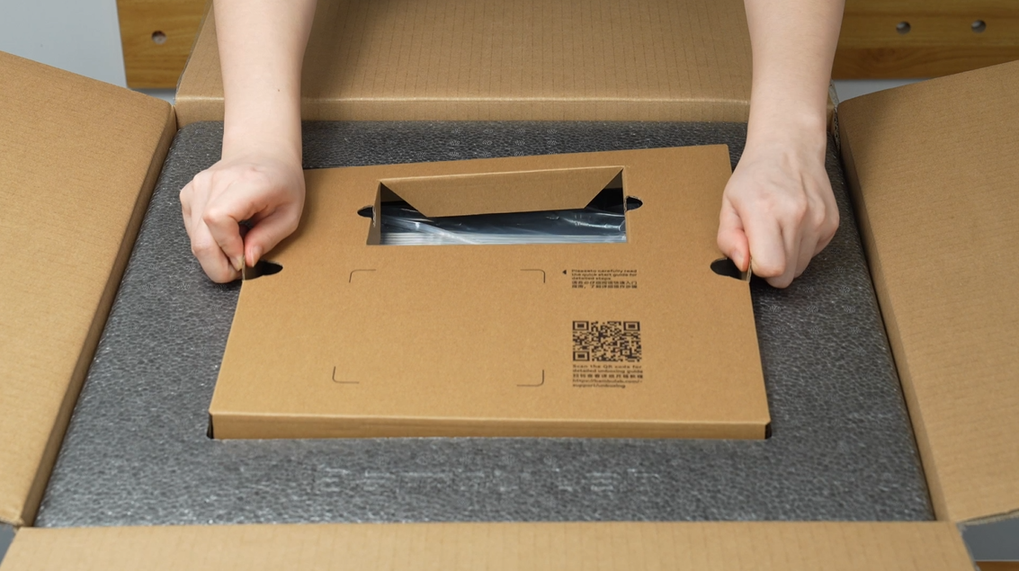
เริ่มจากเปิดกล่องด้านนอก แล้วนำ Tool Box และ Quick Start Guide ภาษาอังกฤษออกมาก่อน แนะนำให้อ่าน หรือสแกน QR code เพื่อดูวิธีการประกอบ ให้ทำการหยิบแผ่นกระดาษลังที่ปิดด้านบนออก แล้วนำ PTFE / กล่องเครื่องมือ และโฟมป้องกันด้านบนออกเพื่อให้พื้นที่ด้านบนโล่งและสามารถเข้าถึงโฟมชั้นบนได้ง่ายขึ้น
ยกเครื่อง
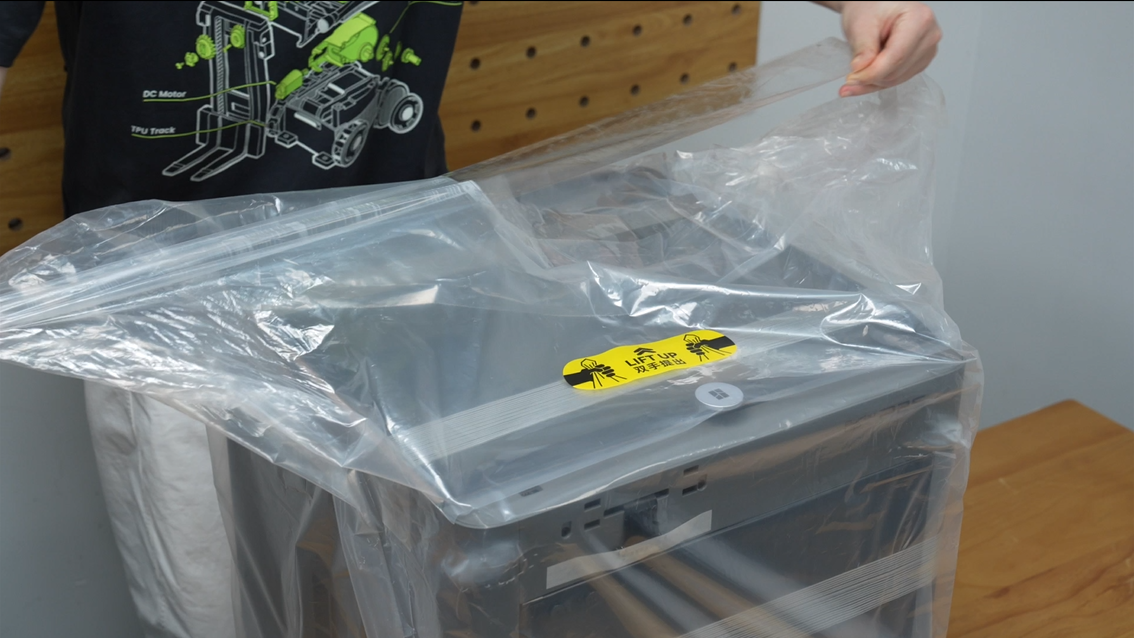
หลังจากนั้นให้ทำการยกเครื่องออกจากกล่อง ซึ่งตัวเครื่องจะอยู่ในถุงพลาสติกใบใหญ่ ไม่ต้องแกะถุงพลาสติก ให้ทำการดึงถุงพลาติก พร้อมเครื่องขึ้นมาได้เลย 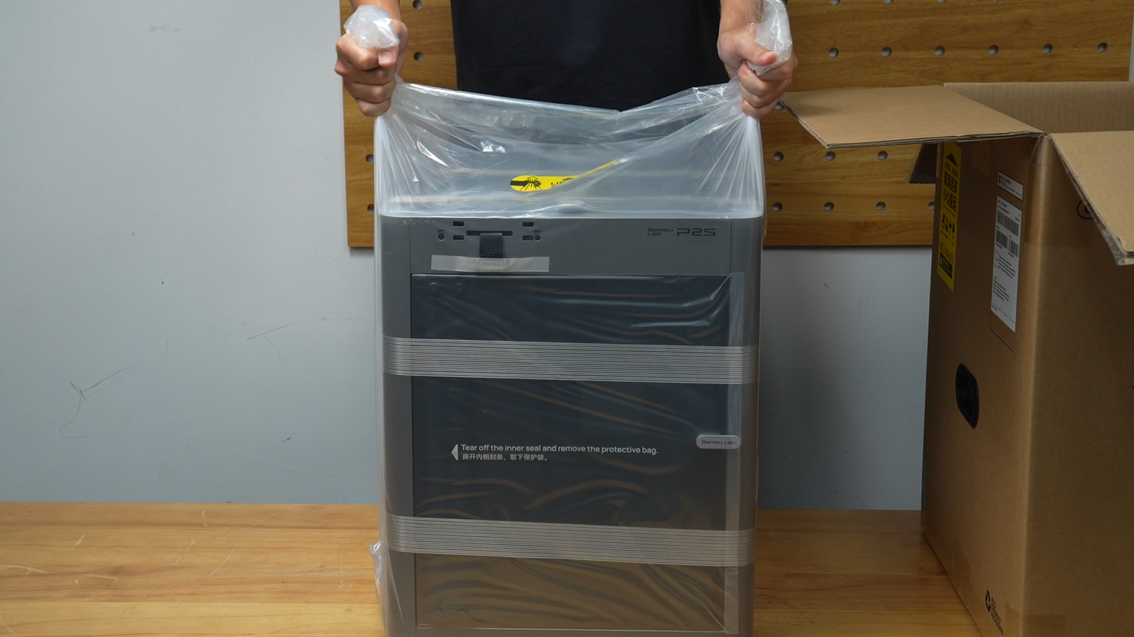
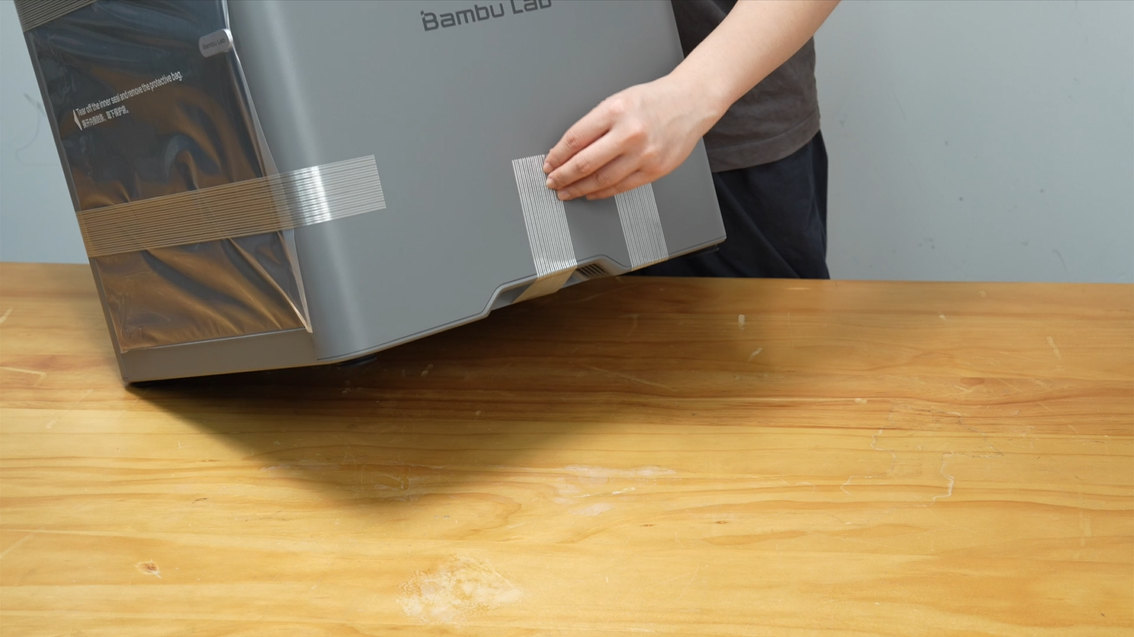
หลังจากยกเครื่องขึ้นมาได้แล้ว ให้ทำการนำเครื่องออกจากถุง และแกะเทป รอบตัวเครื่องออกให้หมด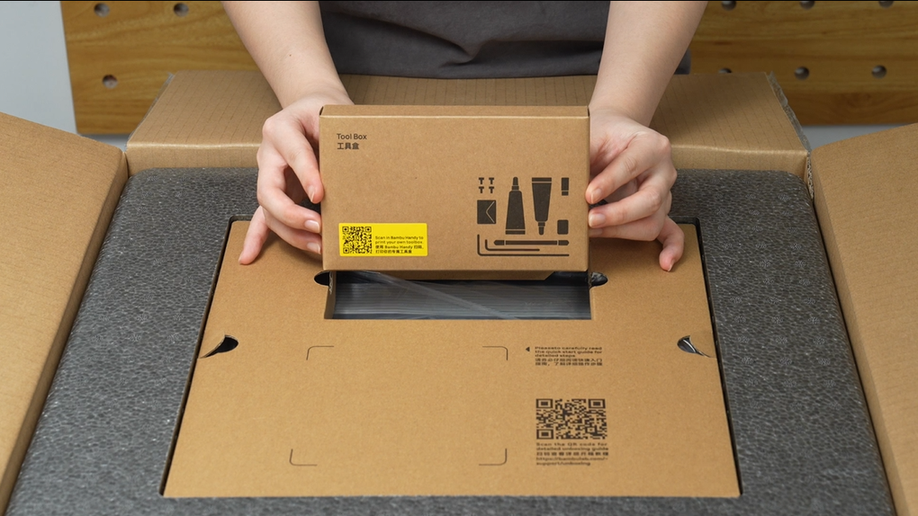
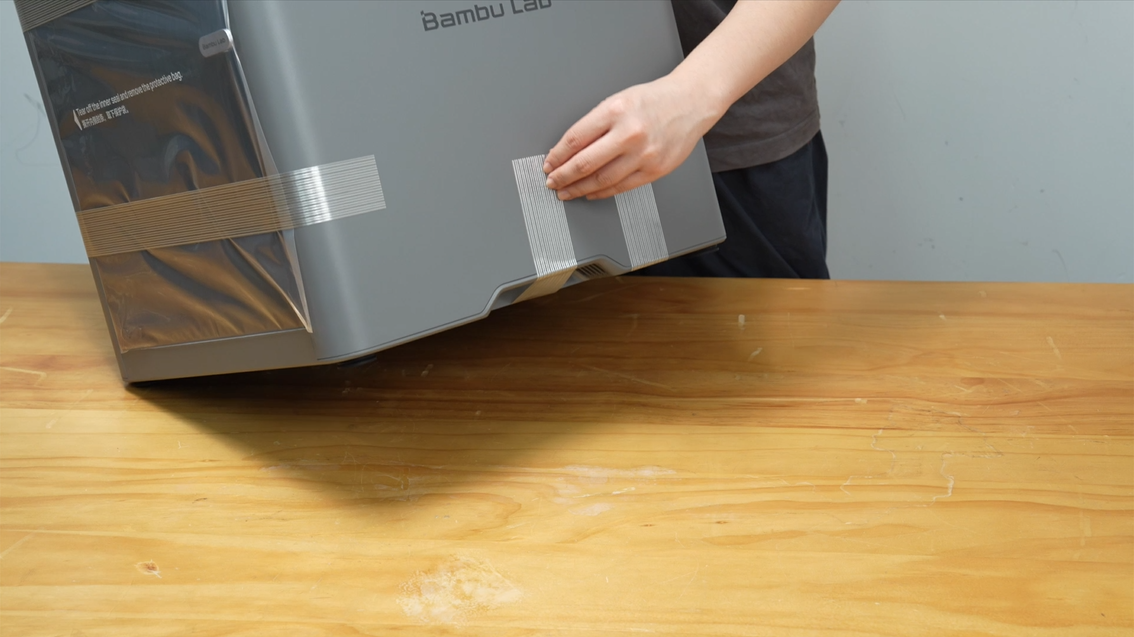
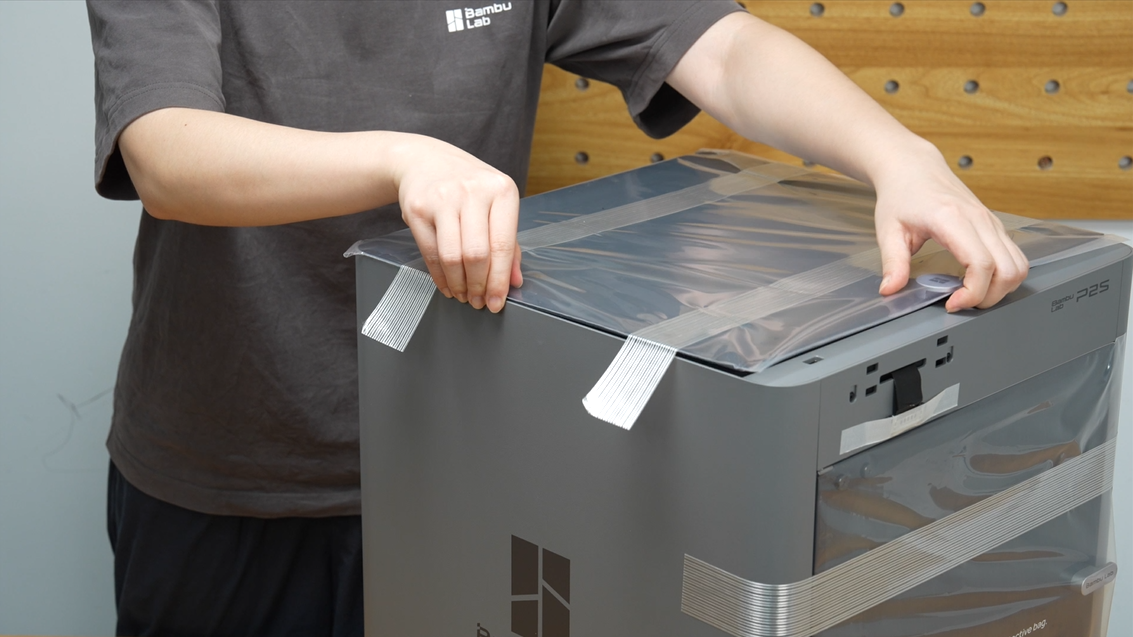
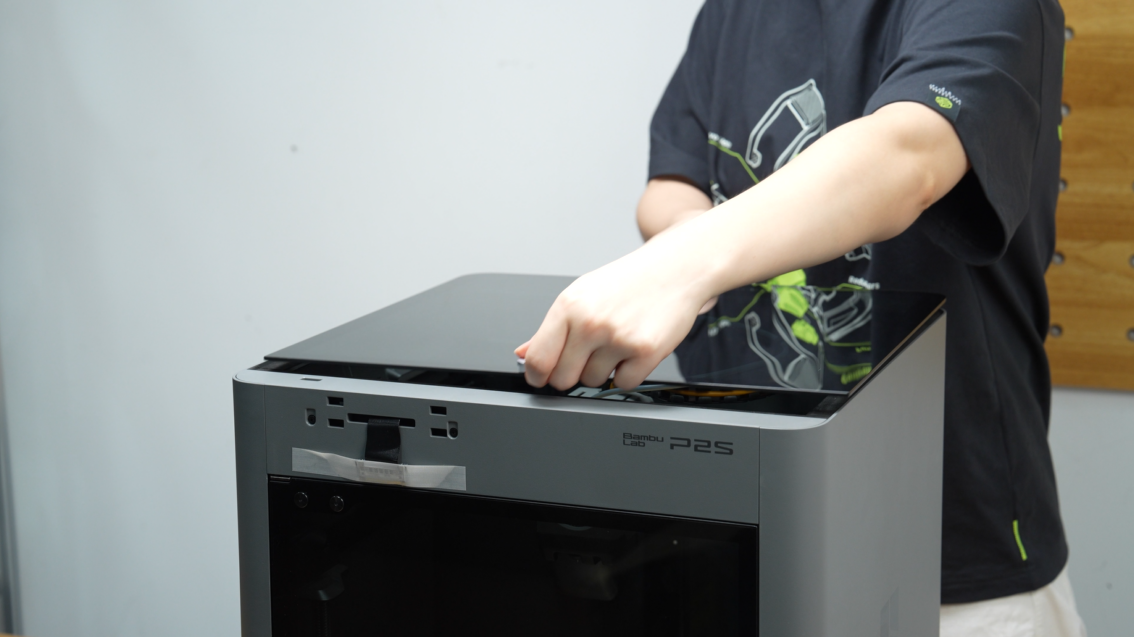
แกะเทปด้านบนเพื่อนำฝาปิดกระจกด้านบนออก ตรงนี้ให้ระวังหน่อยเพราะฝาเป็นกระจก อาจจะแตกได้ เวลาวางฝา ให้หาที่เรียบๆ ในการวาง เมื่อเอาฝากระจกออกแล้ว ให้เอาออกจากห่อพลาสติก ใต้ฝากระจก จะมีอุปกรณ์สำหรับประกอบเครื่อง พร้อมหน้าจอ Touch Screen และตัวแขวนเส้นพลาสติก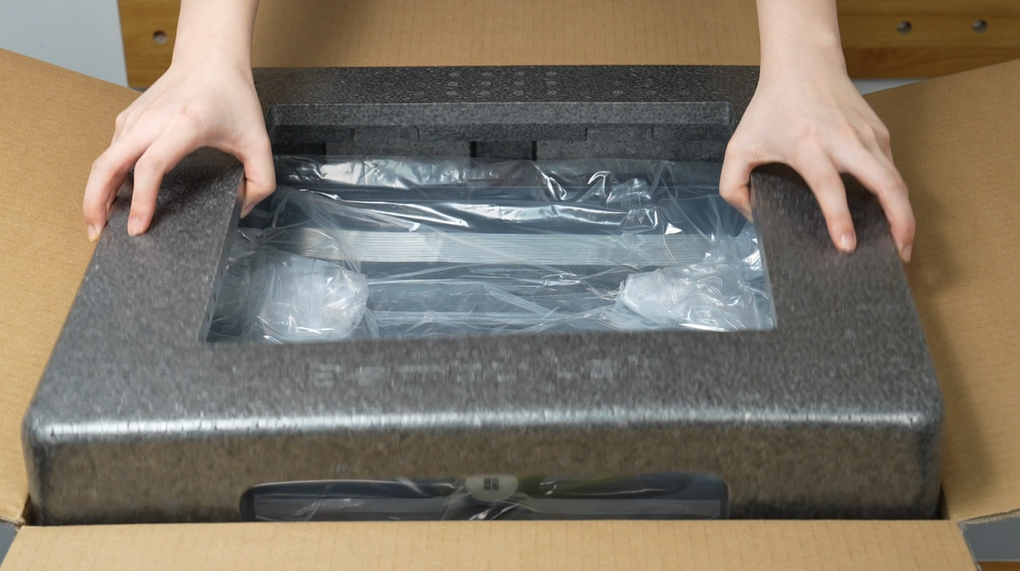
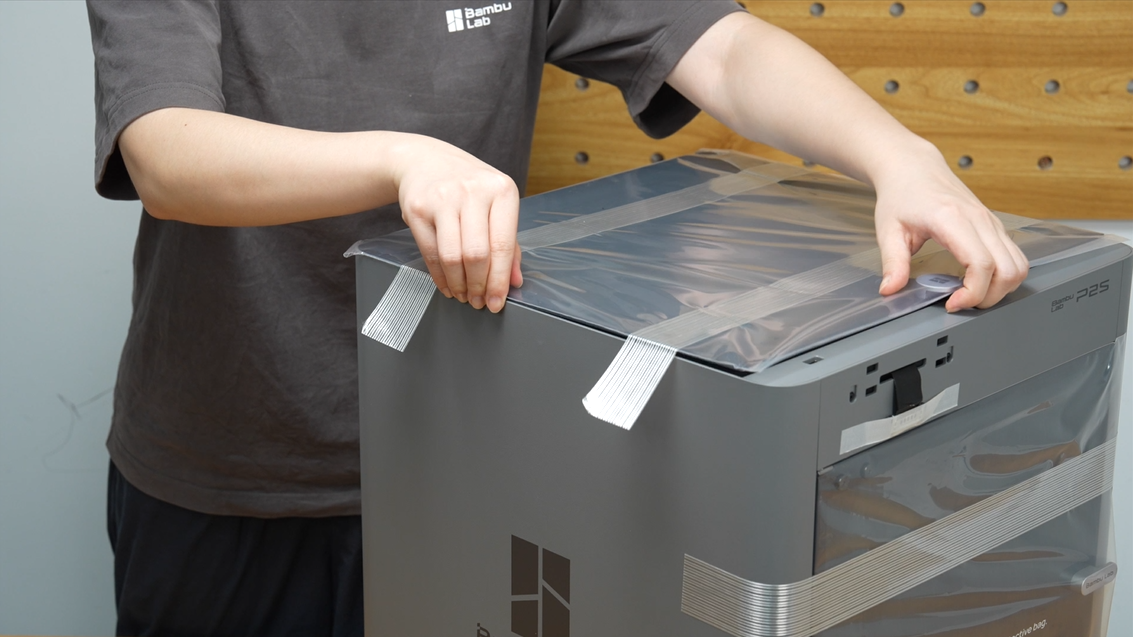
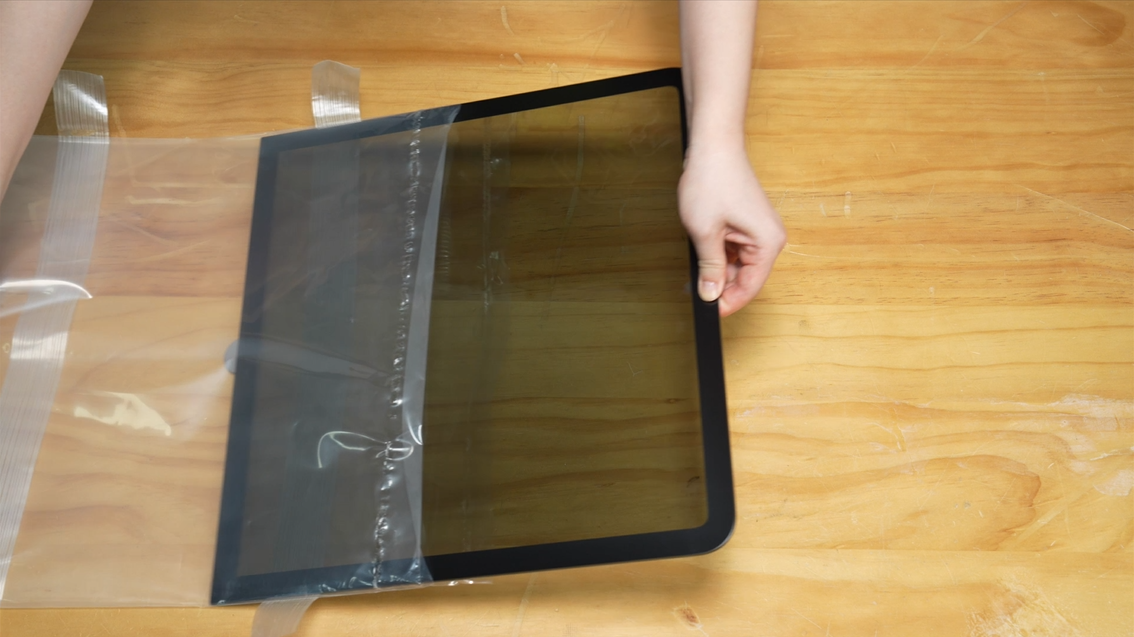
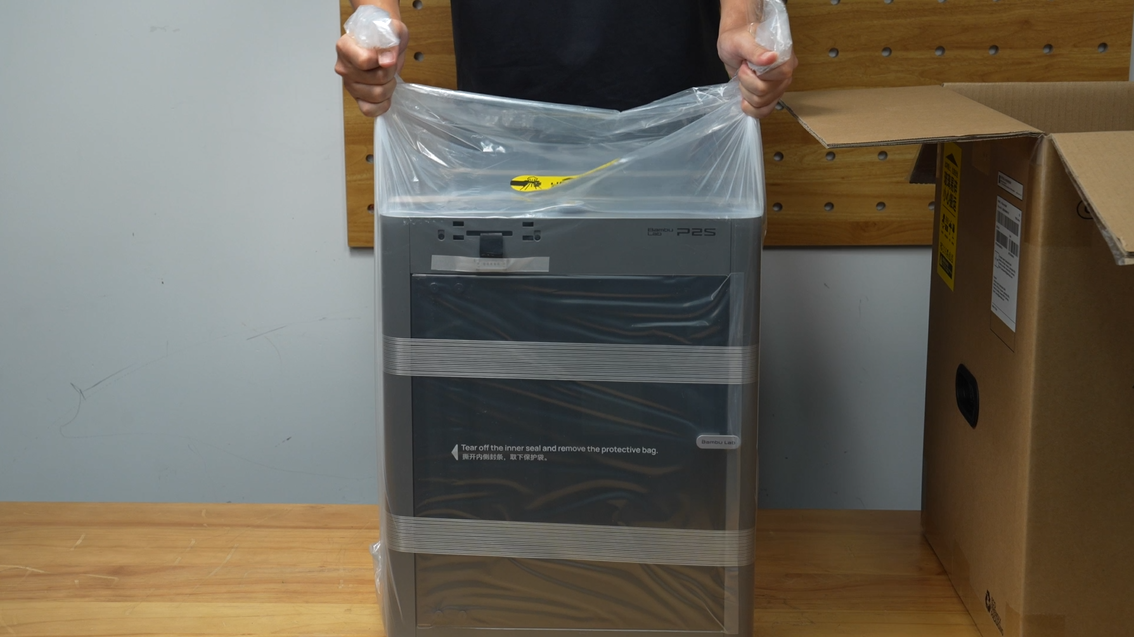
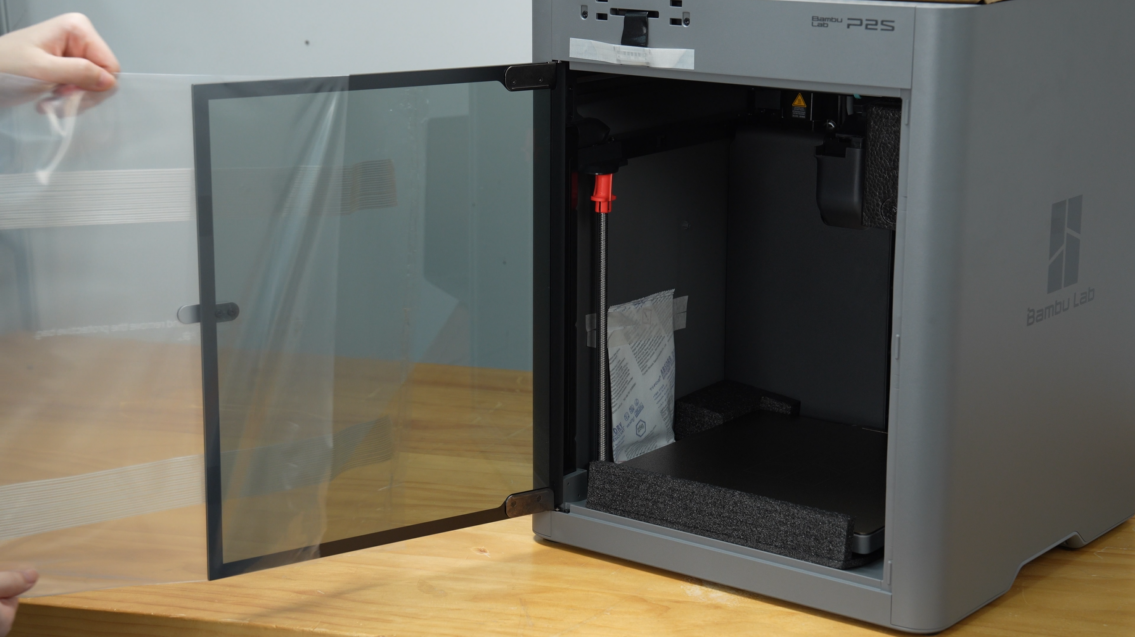
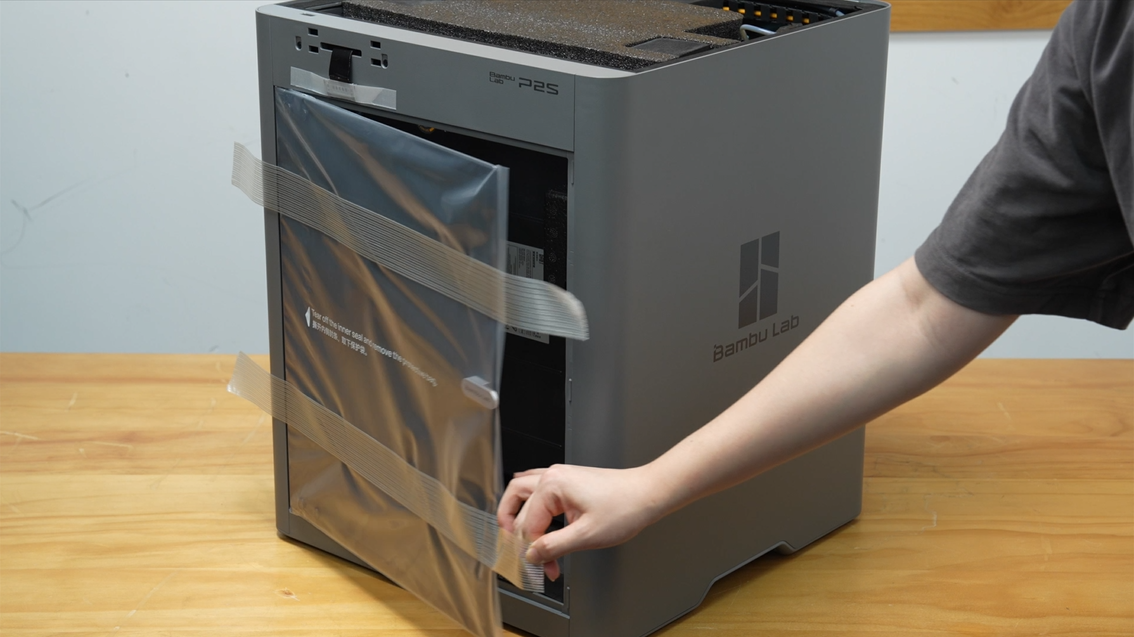
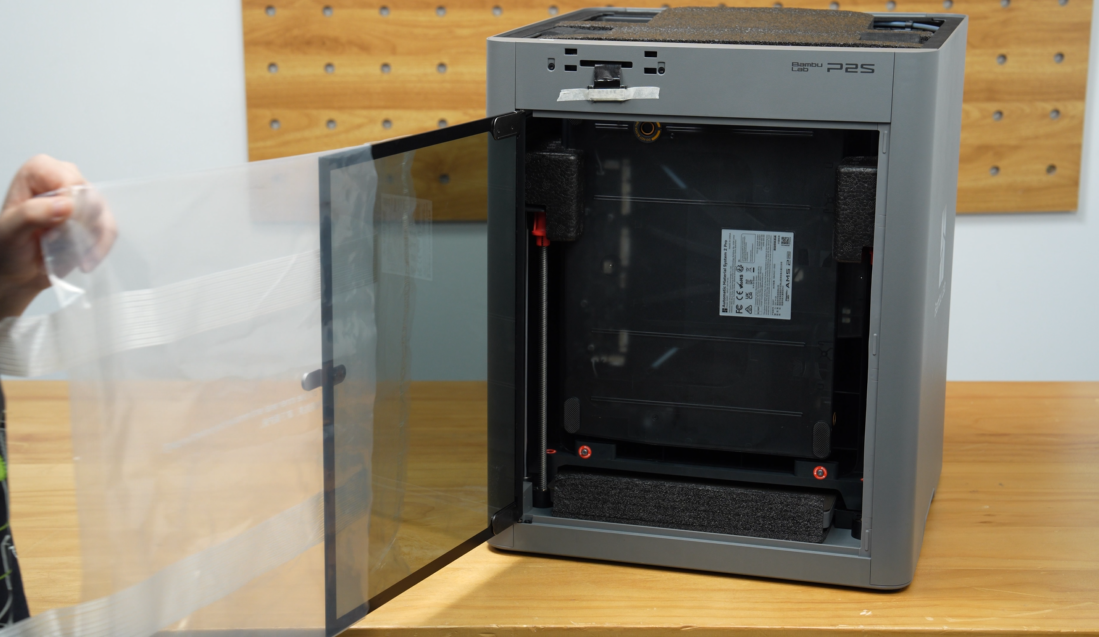
ต่อไปให้แกะห่อพลาสติกที่ปกป้องฝากระจกด้านหน้าออก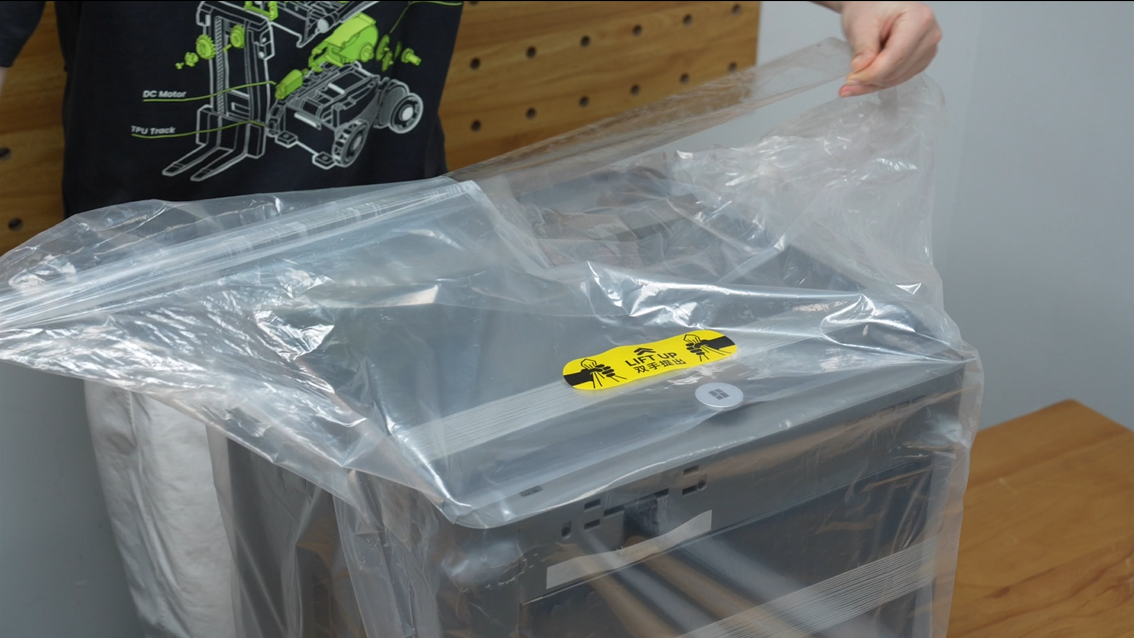
สำรวจอุปกรณ์และประกอบหน้าจอ
ต่อไปให้นำอุปกรณ์ทั้งหมดออกมา ซึ่งจะประกอบไปด้วย เครื่องมือประกอบและอะไหล่สำรองแต่หลังตั้งเครื่องแล้วจะต้องเอาออกให้ครบก่อนใช้งาน
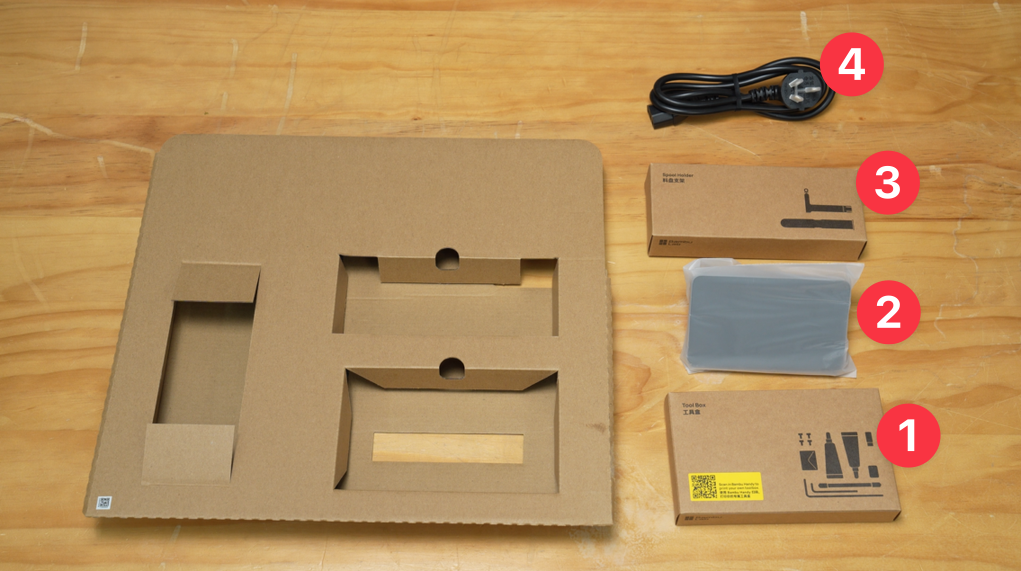
กล่องเครื่องมือประกอบและอะไหล่สำรองหน้าจอ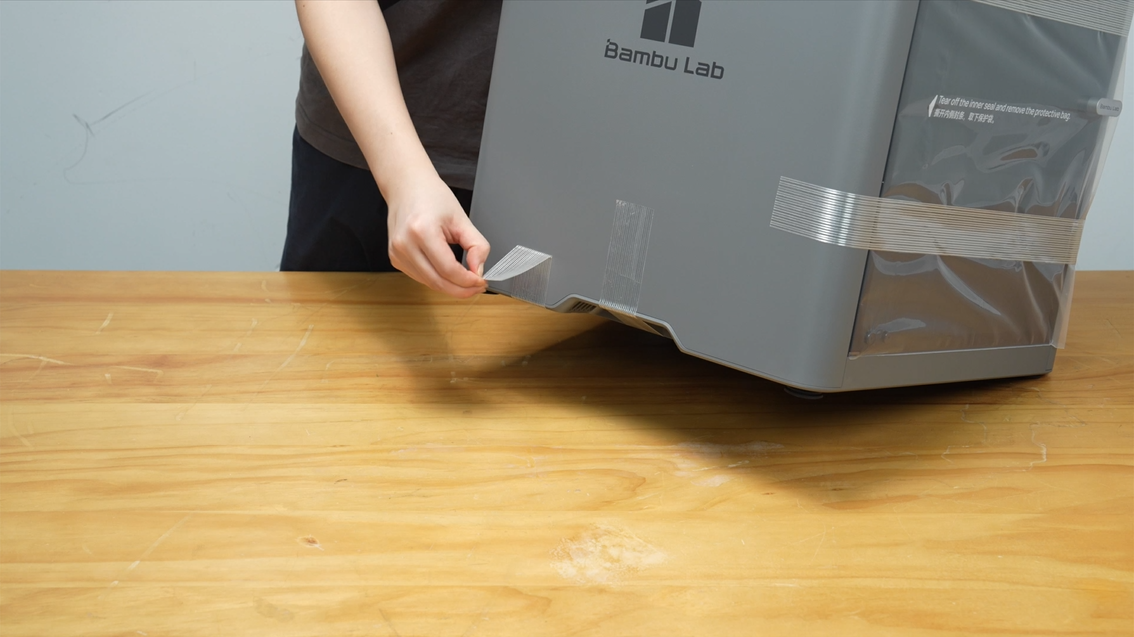
Touchหากลอกเทปด้านล่างของแผงข้างออกไม่ครบ
Screenตัวแขวนเส้นพลาสติกปลัีกไฟ
ขันน็อตล็อคฐานออก
จากนั้นลอกเทปด้านบน ถอดฝาครอบกระจกด้านบนออก แล้วถอดถุงป้องกันที่หุ้มฝาครอบออก ขั้นตอนนี้ควรวางฝาครอบกระจกบนพื้นผิวที่สะอาดและไม่ทำให้เกิดรอย
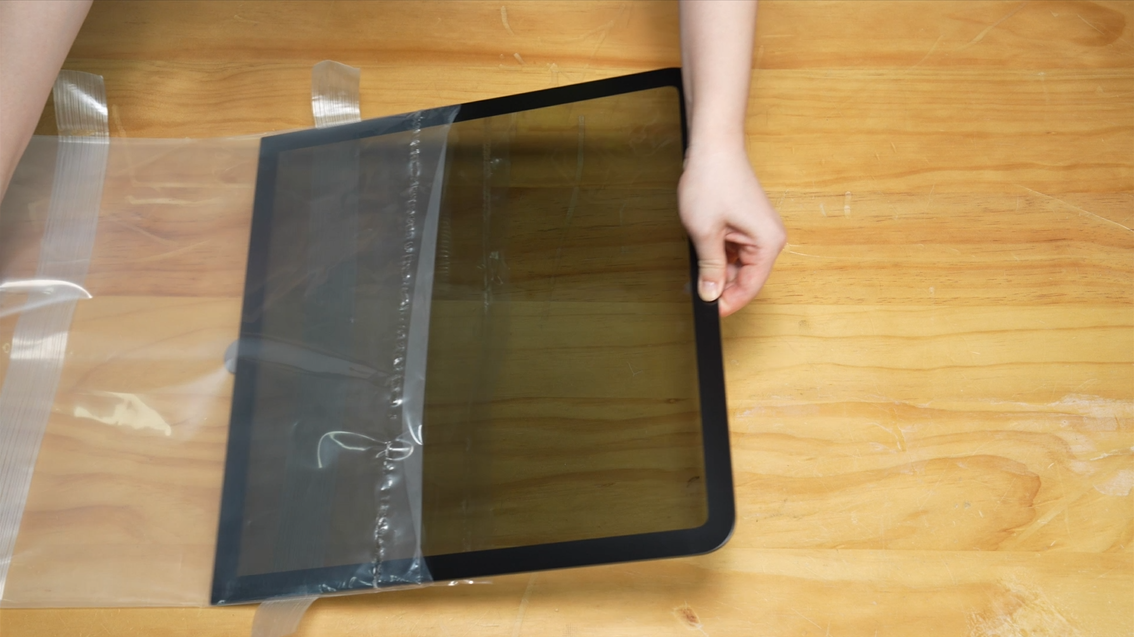
หลังจากนั้นลอกเทปที่ยึดประตูหน้า แล้วถอดถุงป้องกันบริเวณประตูออกให้เรียบร้อย ก่อนเปิดประตูหรือทำงานภายใน chamber ควรตรวจว่าเทปยึดชิ้นส่วนหลักถูกถอดออกครบแล้ว
2. นำ Accessory Box และ AMS 2 Pro ออก
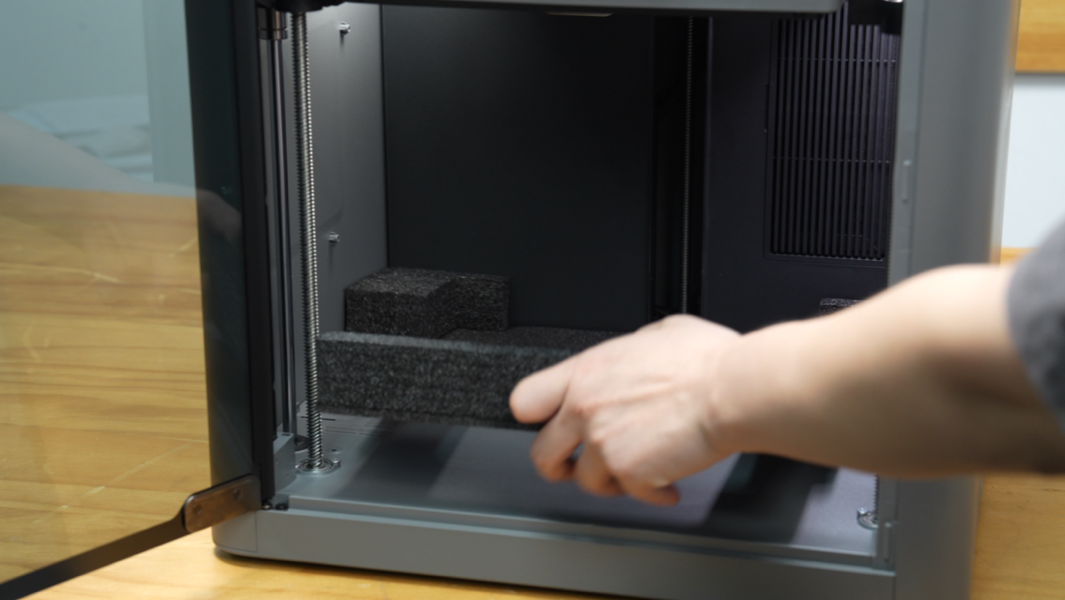
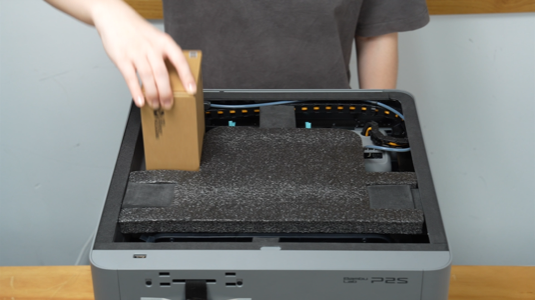
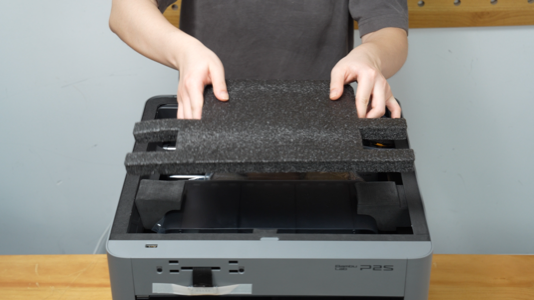
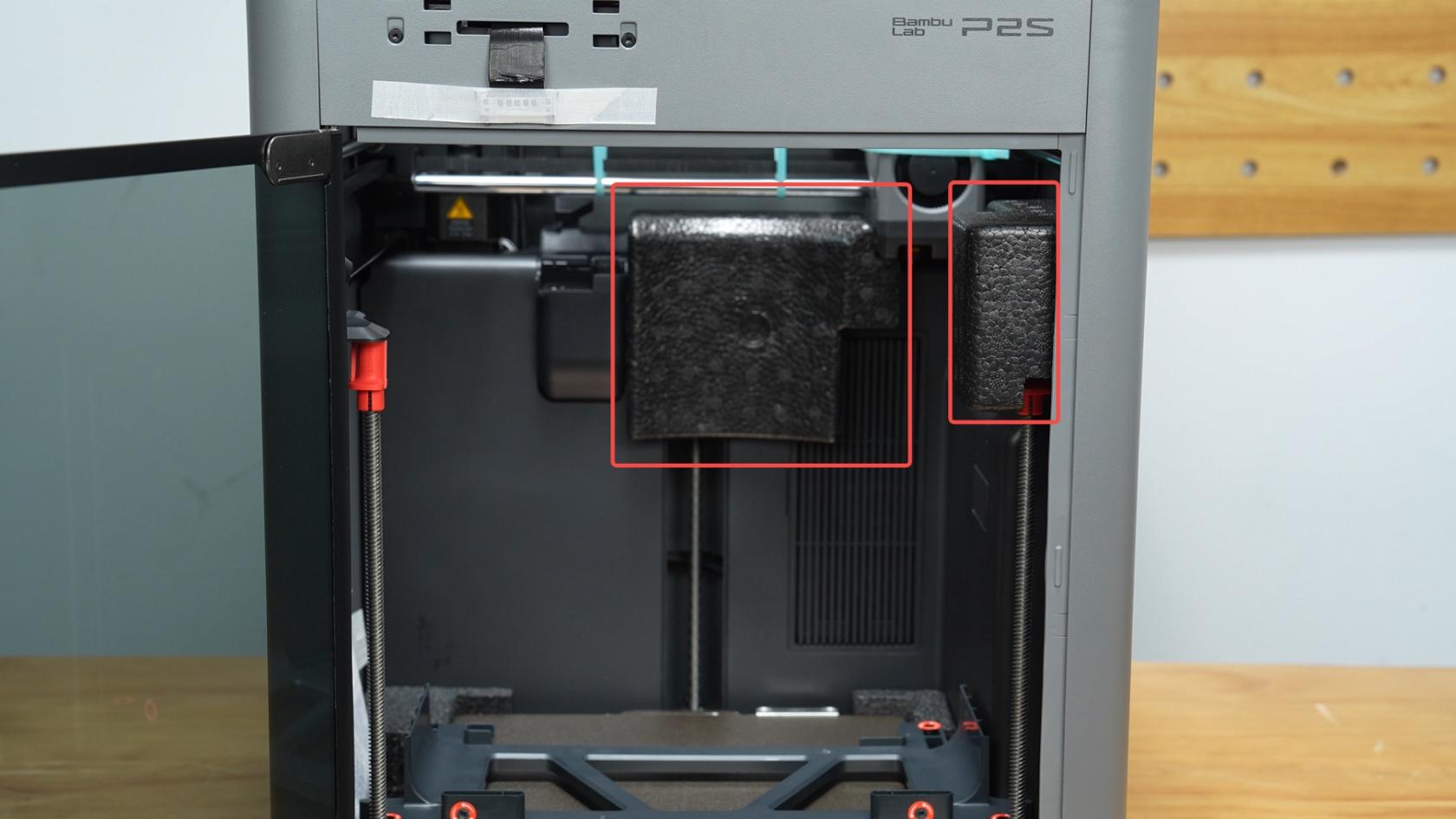
เมื่อเปิดเข้าถึงภายในเครื่องแล้ว ให้นำ Accessory Box ออกมาก่อน จากนั้นถอดโฟมด้านบนทั้งหมดออกตามลำดับ เพื่อเปิดพื้นที่สำหรับการถอดชุด AMS 2 Pro ที่อยู่ภายในเครื่อง
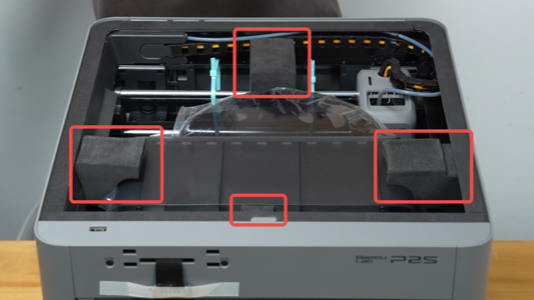
ใช้ประแจหกเหลี่ยม H2.0 ถอดสกรู 2 ตัวที่ถูกทำเครื่องหมายสีแดงไว้ สกรูชุดนี้ใช้ยึด AMS 2 Pro ระหว่างขนส่ง จึงต้องถอดออกก่อนยก AMS ออกจากเครื่อง
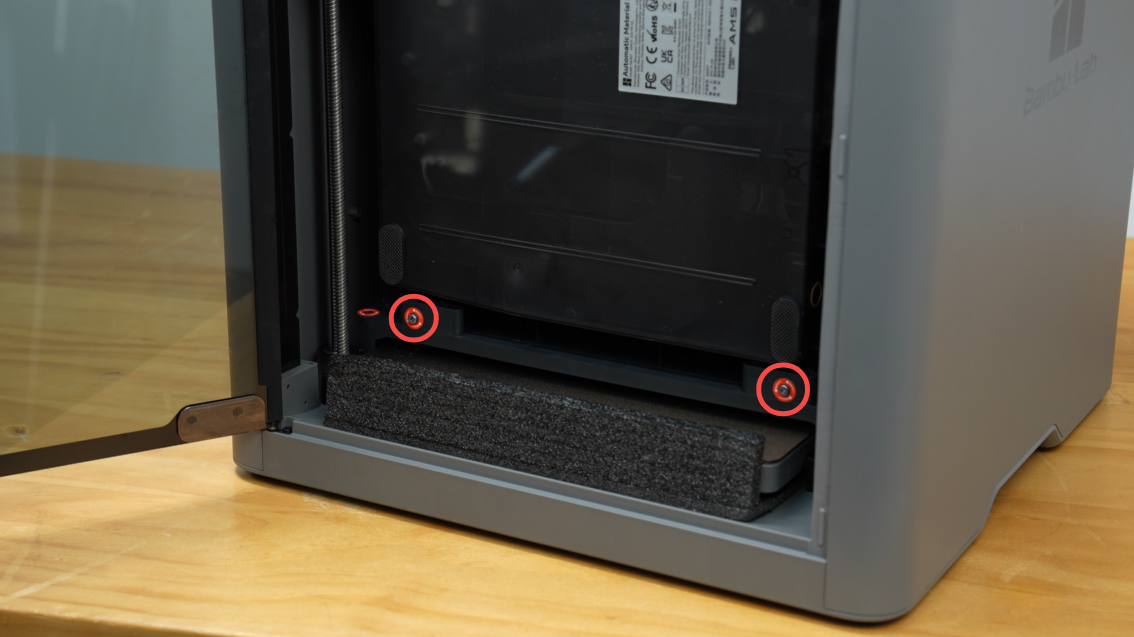
ข้้นตอนนี้สำคัญมากโฟมที่อยู่รอบ ต้องทำห้ามลืมเด็ดขาดheatbed น็อตยึดฐานจะมีควรปล่อยไว้ก่อนจนกว่าเครื่องจะทำ 3calibration ตัวเสร็จตามขั้นตอนท้ายบทความ หน้า 2 ตัว ตามมุมซ้าย และขวา และ 1 ตัวตรงกลางด้านหลัง ประแจที่ใช้เอาออกจะอยู่ในกล่องเครื่องมือ เป็นประแจตัวยาวไม่ควรถอดออกเร็วเกินไป
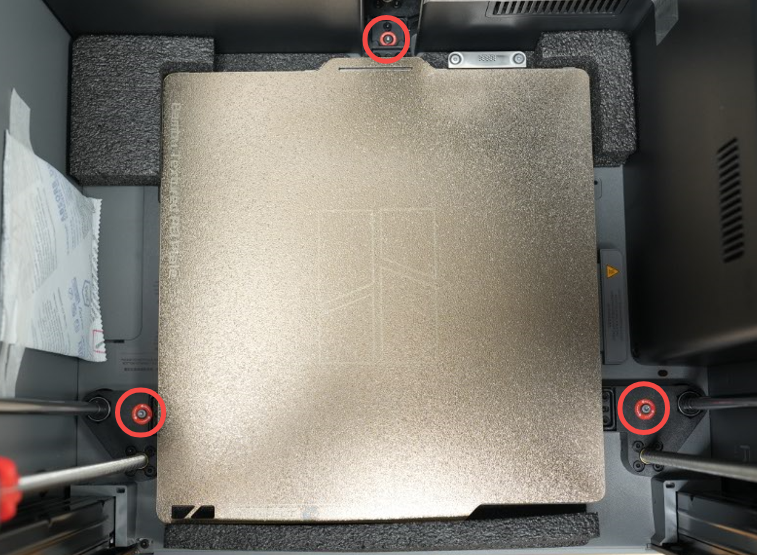
ตอนขันน็อตตัวหลัง ให้ระวัง เพราะตัวน็อต ตอนขันใกล้จะหลุด อาจจะตกลงไปช่องข้างหลังเครื่อง ถ้าเกิดแบบนี้ แนะนำให้ใช้แหนบ หรือไขควงแม่เหล็ก ในการดูดเอาน็อตที่ตกออกมา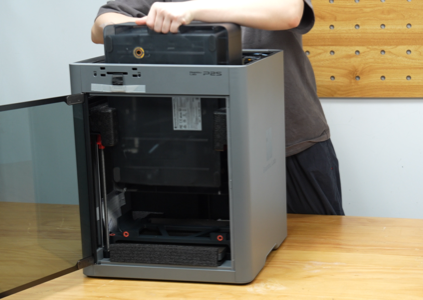
สำหรับโฟมที่ อยู่ใต้ฐาน ยังไม่ต้องเอาออกมา ให้ปล่อยไว้ก่อน โฟมส่วนนี้จะเอาออก ตอนที่เปิดเครื่อง และทำการ Carlibrate เครื่อง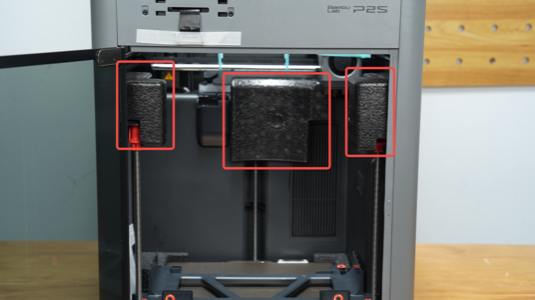
แกะเทปและเอาตัวป้องกันทั้งหมดออก
กล่องรุ่นใหม่อาจไม่มีโฟมชิ้นซ้ายภายใน chamber แล้ว หากพบรูปแบบใหม่นี้ ให้ถอดเฉพาะโฟมด้านขวาและด้านหลังตามที่เครื่องมีอยู่จริง
3. ถอดชิ้นส่วนล็อกระหว่างขนส่ง
ขั้นตอนนี้เป็นจุดสำคัญมาก เพราะชิ้นส่วนล็อกระหว่างขนส่งถูกออกแบบมาเพื่อยึดระบบภายในไม่ให้ขยับระหว่างการขนส่ง หากไม่ถอดออกก่อนเปิดใช้งาน เครื่องอาจเคลื่อนแกนหรือปรับตำแหน่งได้ไม่ถูกต้อง
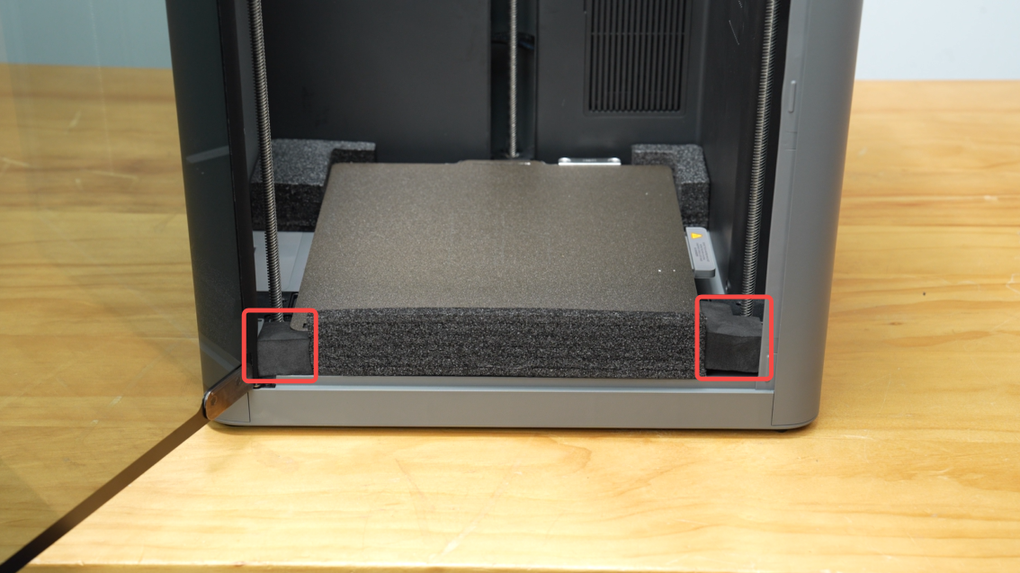
เริ่มจากถอดสกรู 3 ตัวที่ถูกทำเครื่องหมายสีแดงไว้ แล้วนำ transport fixture ออก สกรูชุดนี้อยู่ในตำแหน่งที่ยึดชิ้นส่วนภายใน chamber จึงควรหมุนออกอย่างระมัดระวังและเก็บสกรูไว้ในถาดหรือกล่องเล็ก
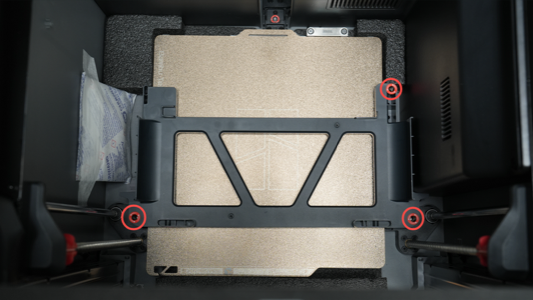
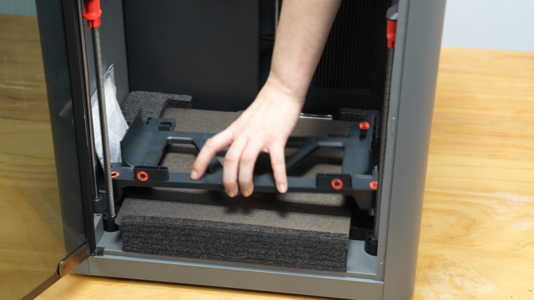
ถัดมาให้ถอดสกรูที่ทำเครื่องหมายสีแดงบริเวณด้านหลังเครื่อง เพื่อปลดล็อก heatbed ขั้นตอนนี้เป็นตำแหน่งที่ต้นฉบับเตือนว่าสกรูอาจหล่นลงไปในตัวเครื่องได้ง่าย จึงควรใช้ไขควงแม่เหล็ก แหนบ หรือเครื่องมือช่วยจับสกรูไว้ตั้งแต่ก่อนหมุนออก
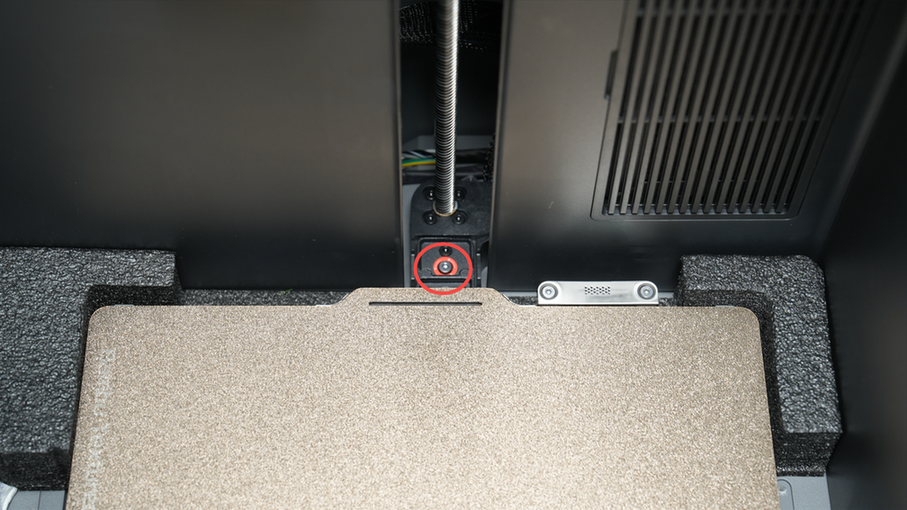
เมื่อต้องถอดสกรูยึด heatbed ด้านหลังเครื่อง ควรเตรียมเครื่องมือช่วยจับสกรูไว้ล่วงหน้า เช่น ไขควงแม่เหล็กหรือแหนบ เพื่อป้องกันสกรูตกลงไปในช่องภายในเครื่อง
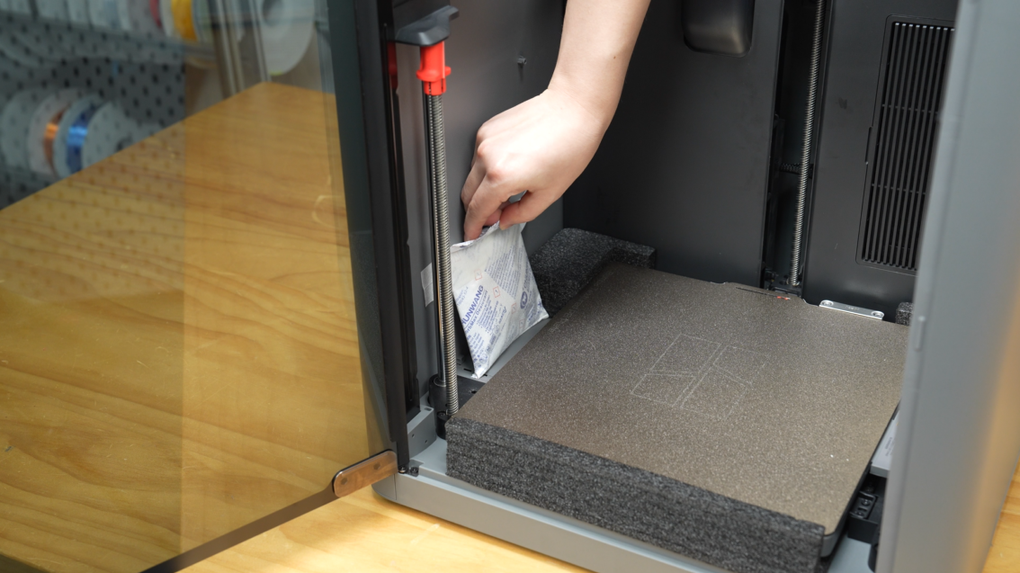
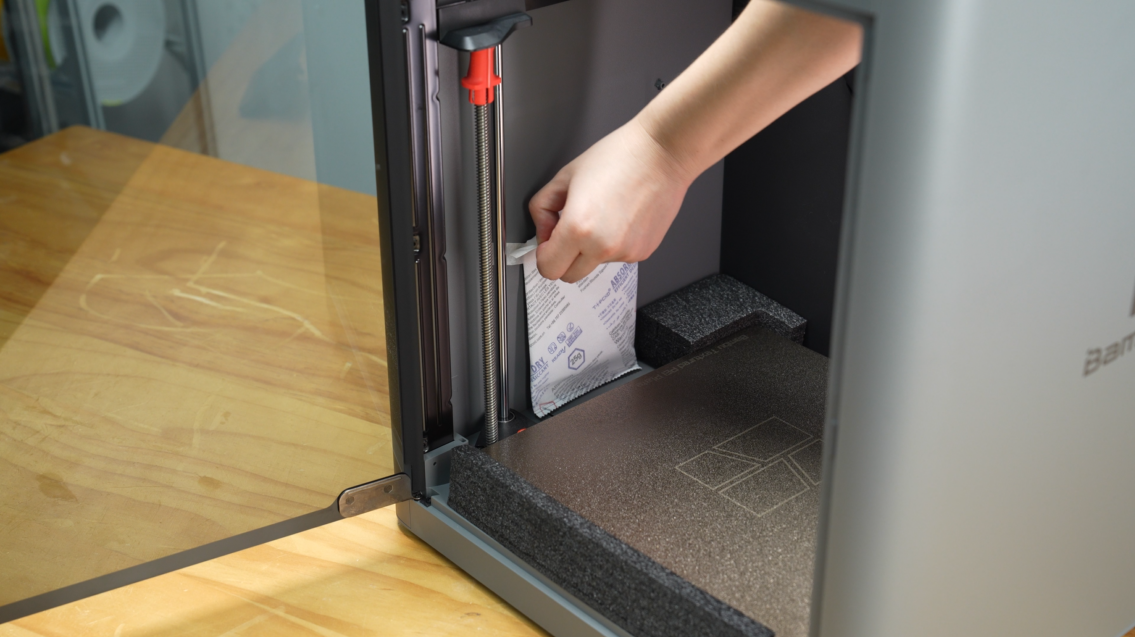
หลังจากปลดล็อก heatbed แล้ว ให้ถอดซองกันชื้นหรือ desiccant ที่อยู่ภายในเครื่องออกให้ครบ จุดนี้ช่วยลดโอกาสที่ซองกันชื้นจะขวางการเคลื่อนที่ภายใน chamber เมื่อเริ่มใช้งาน
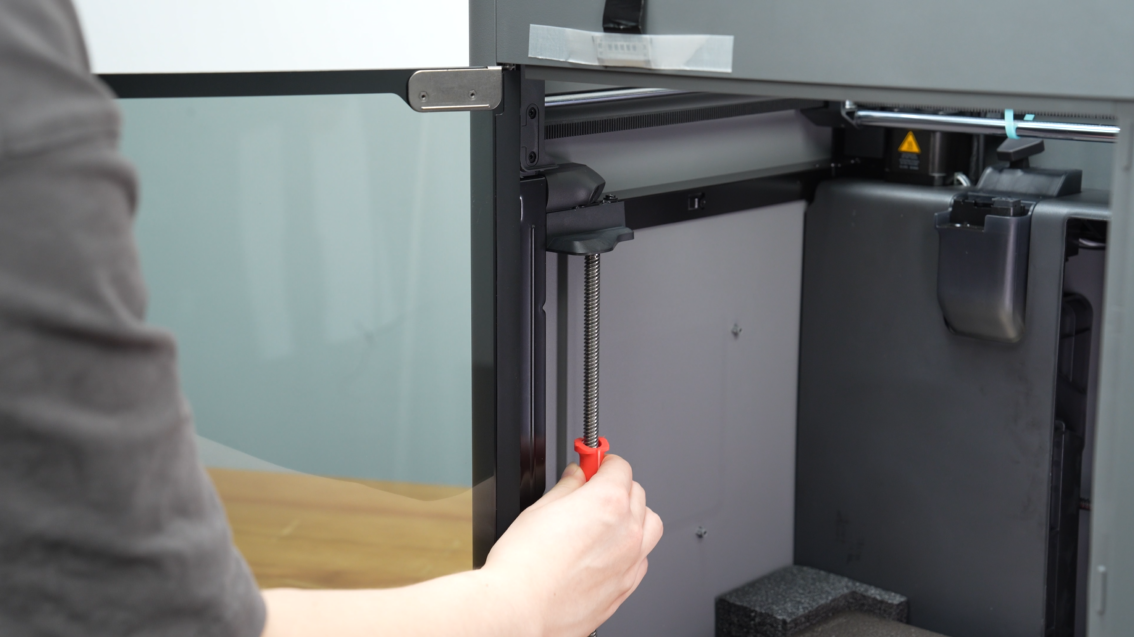
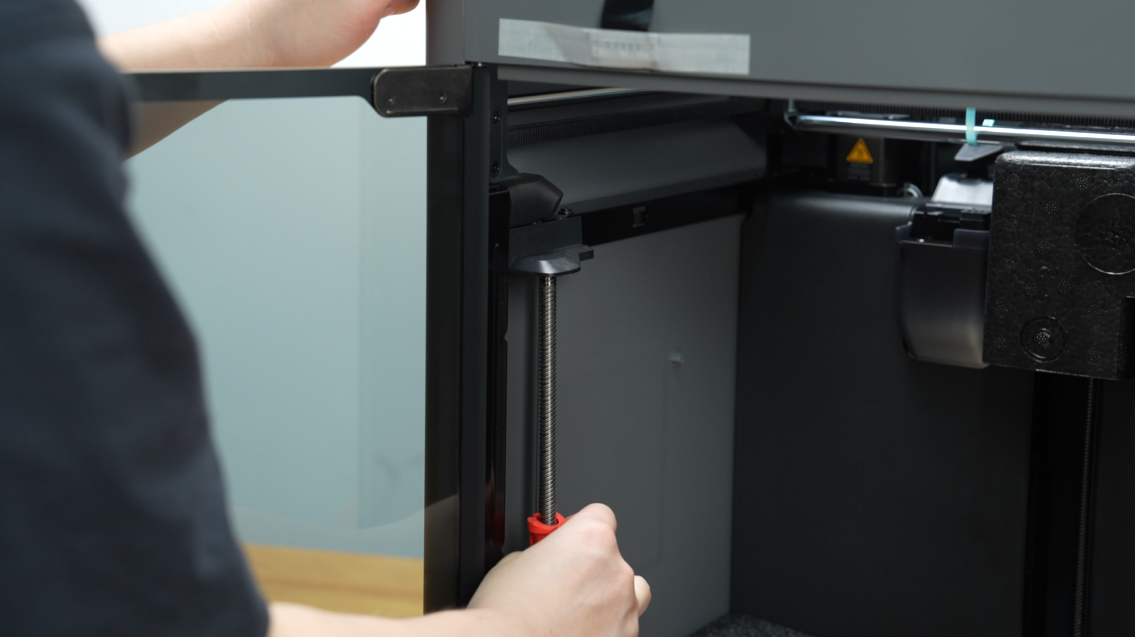
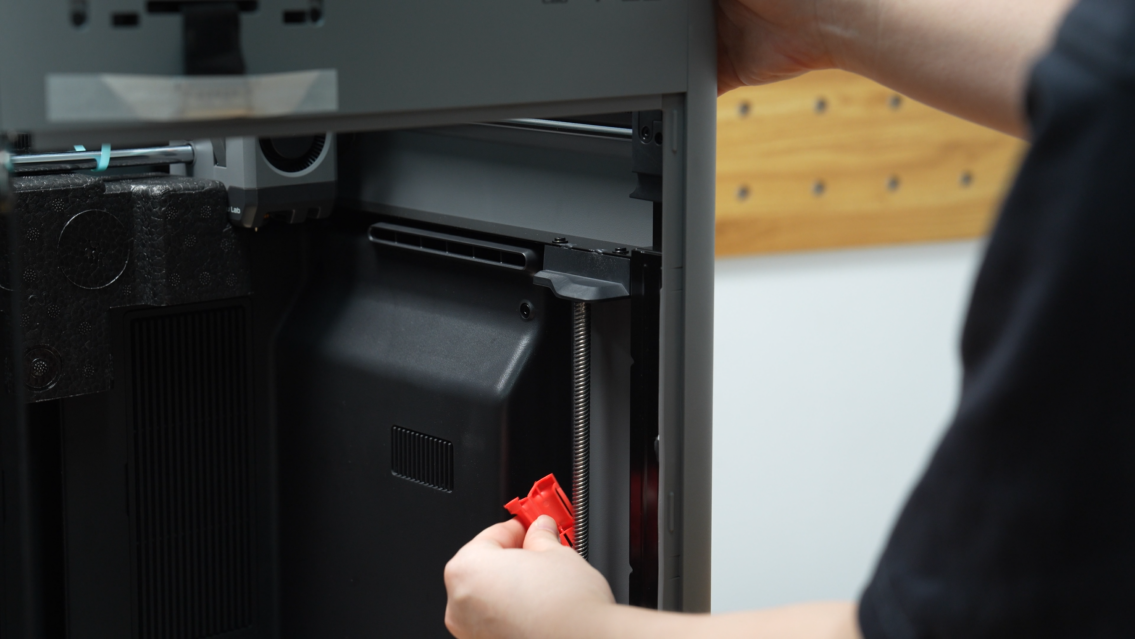
จากนั้นดึงตัวป้องกันพลาสติกสีแดงที่ติดอยู่กับ lead screw ทั้งสองข้างลงมาและถอดออก ตัวป้องกันนี้มีไว้ป้องกันการเคลื่อนหรือกระแทกระหว่างขนส่ง เมื่อถอดแล้วควรตรวจทั้งซ้ายและขวาว่าไม่มีชิ้นส่วนสีแดงค้างอยู่
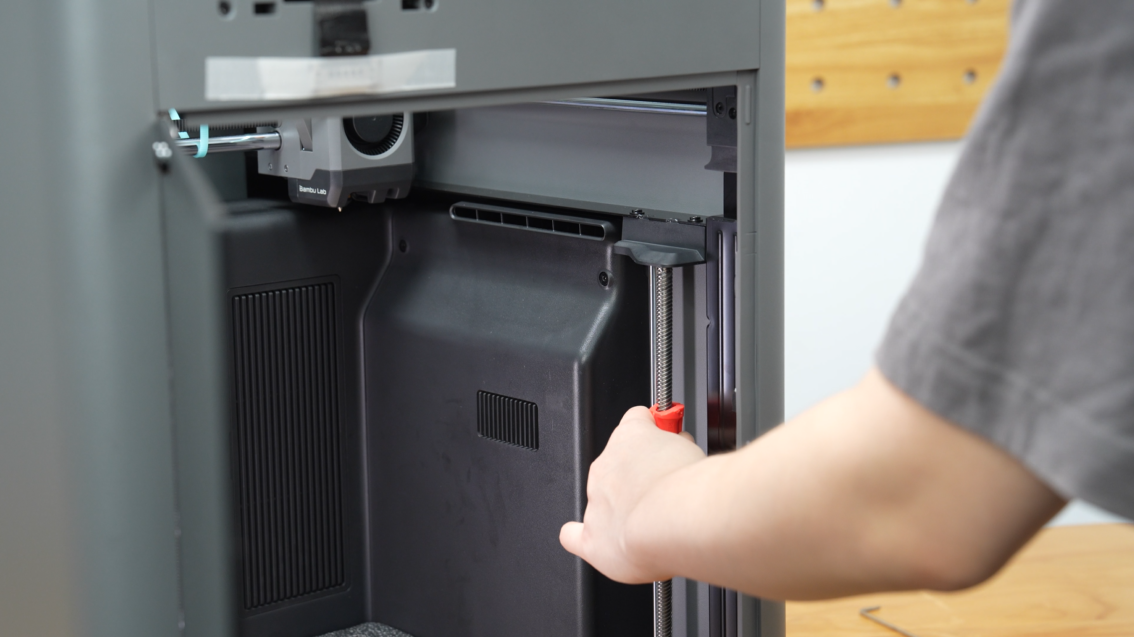
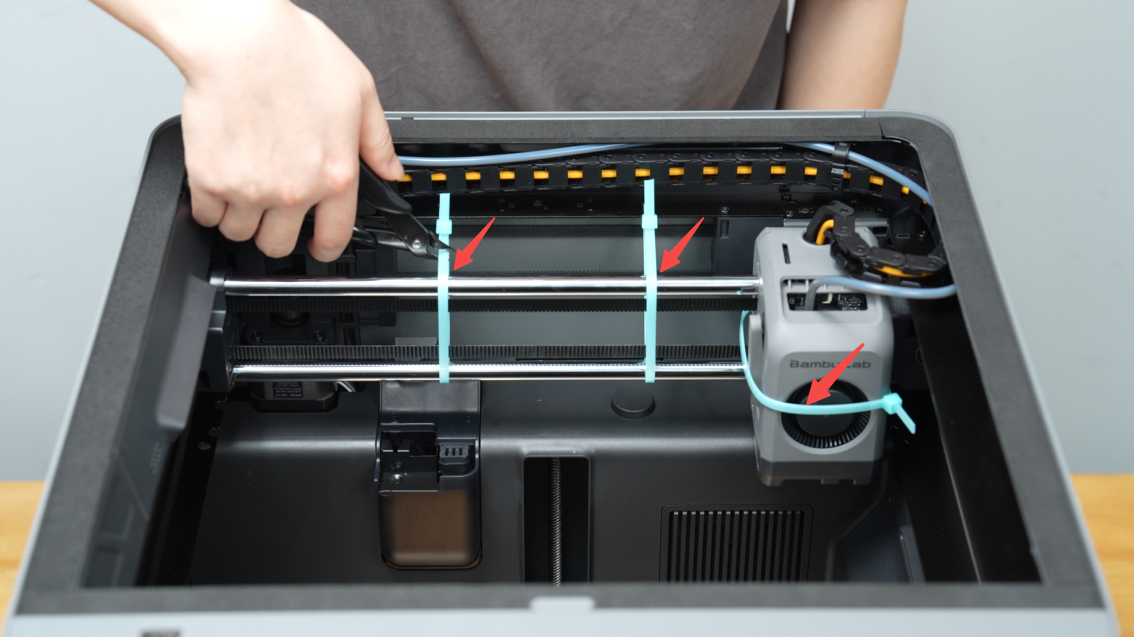
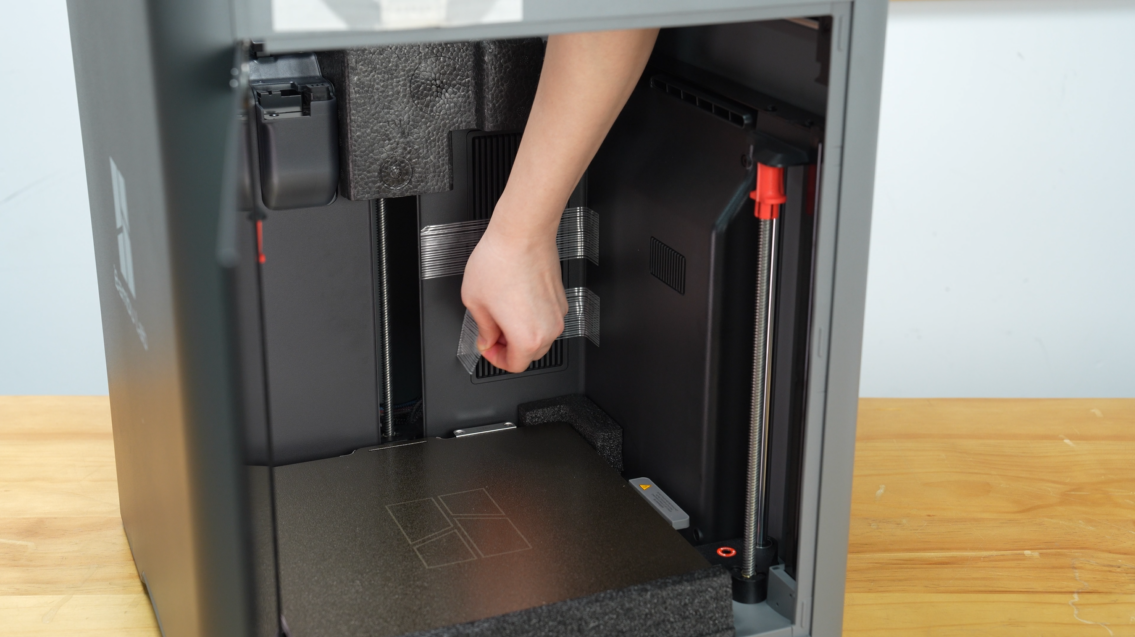
ขั้นตอนสุดท้ายของช่วงถอดวัสดุขนส่งคือการตัดและนำ zip tie ทั้งหมดออก จากนั้นนำฝาครอบกระจกด้านบนกลับไปวางบนตัวเครื่องตามเดิม ก่อนทำขั้นตอนถัดไปควรตรวจรอบ chamber อีกครั้งว่าไม่มีเทป โฟม ซองกันชื้น หรือ zip tie ค้างอยู่
4. ติดตั้ง Touchscreen
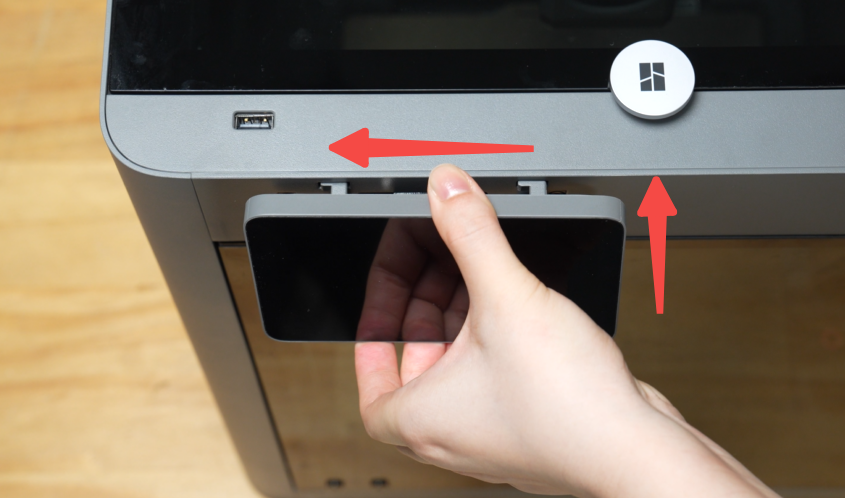
หลังจากถอดวัสดุขนส่งแล้ว ให้เริ่มติดตั้งหน้าจอของเครื่อง โดยลอกเทปออกจากสายหน้าจอก่อน จากนั้นกดตัวล็อกหรือ terminal ทั้งสองด้านของสาย แล้วเสียบสายเข้ากับพอร์ตของหน้าจอให้ตรงตำแหน่ง
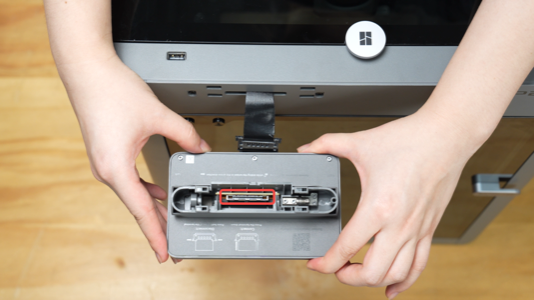
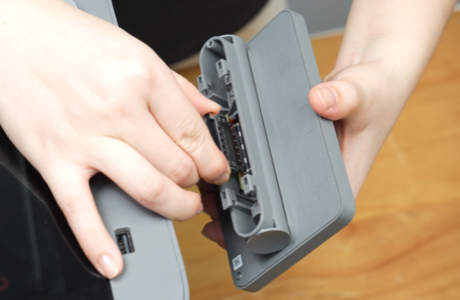
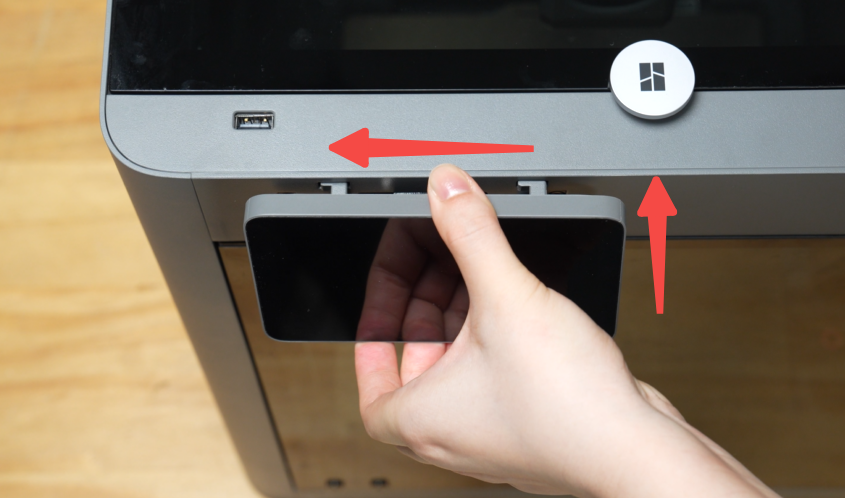
เมื่อเสียบสายแล้ว ให้ดันสาย flexible cable กลับเข้าไปในช่องของเครื่องอย่างเรียบร้อย จากนั้นใส่หน้าจอเข้าตำแหน่งและเลื่อนไปทางซ้ายเพื่อล็อกหน้าจอเข้ากับตัวเครื่อง
5. ติดตั้งกล่อง AMS 2 Pro
ก่อนติดตั้ง AMS 2 Pro บนตัวเครื่อง ให้ถอดฟิล์มป้องกันและโฟมภายใน AMS ออกก่อน ขั้นตอนนี้ควรเปิดฝา AMS อย่างระมัดระวัง และวางชิ้นส่วนป้องกันที่ถอดออกไว้แยกจากอุปกรณ์ที่จะต้องใช้จริง
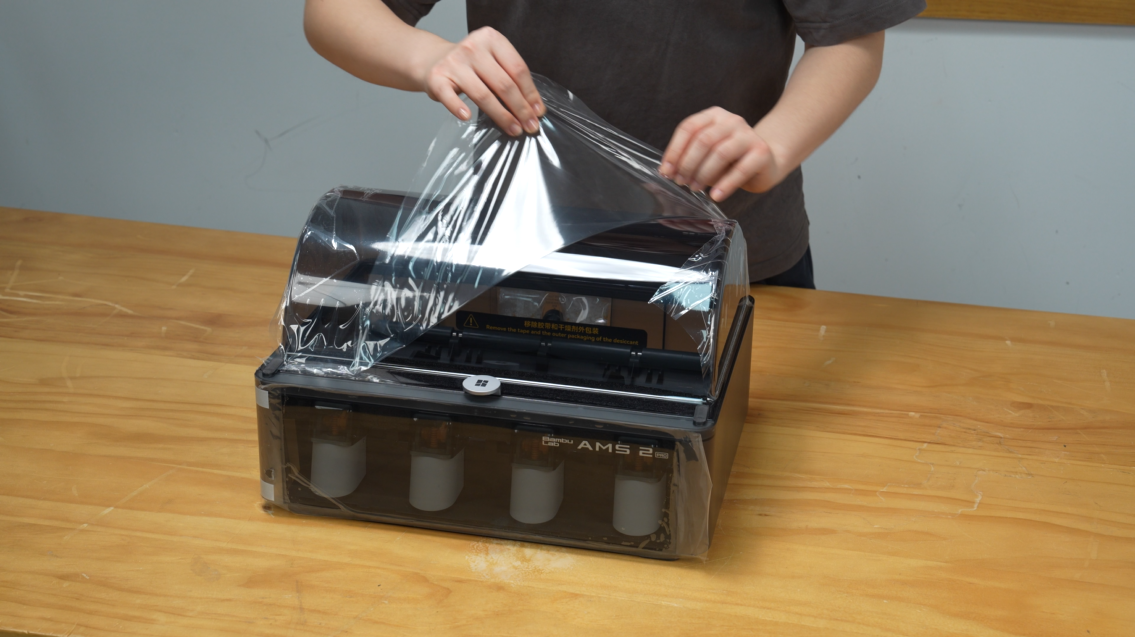
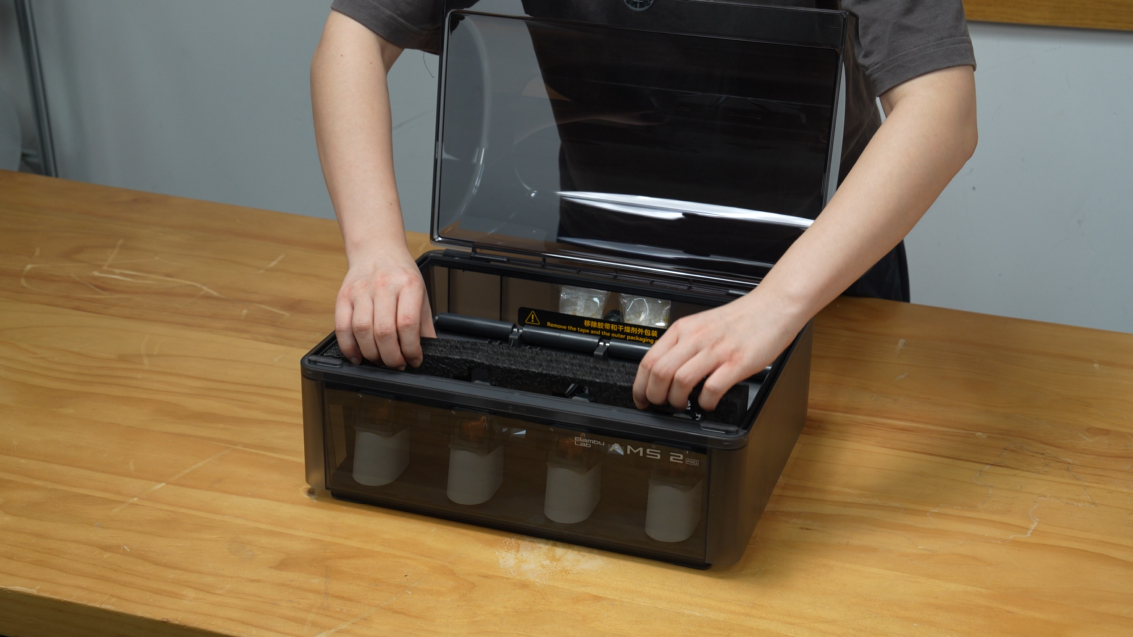
จากนั้นนำซองกันชื้นออก ถอดวัสดุบรรจุภัณฑ์ที่ห่ออยู่ แล้ววาง desiccant กลับเข้าตำแหน่งเดิมตามที่ต้นฉบับแสดงไว้ การวางกลับให้ถูกตำแหน่งช่วยให้ AMS ใช้งานได้ตามการออกแบบและไม่เกะกะทางเดินเส้น
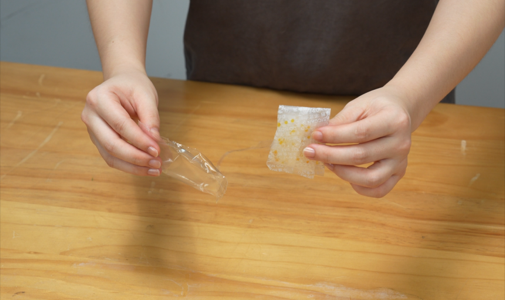
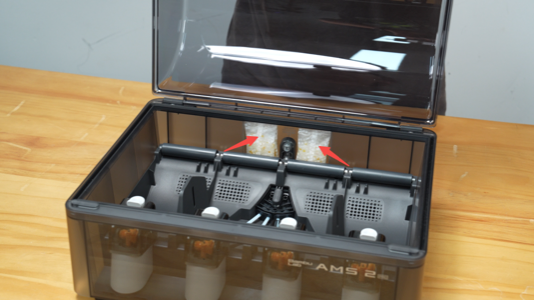
ต่อไปให้เอาตัวดูดความชิ้นเมื่อเตรียม ถุงสีขาวออกAMS รวมถึงเทปที่แปะอยู่ในส่วนของช่องใส่กรองอากาศด้านหลังออกให้หมด2 Pro เรียบร้อยแล้ว ให้วาง AMS 2 Pro ไว้ด้านบนของเครื่อง โดยจัดตำแหน่งให้มั่นคงก่อนต่อท่อและสายสัญญาณ
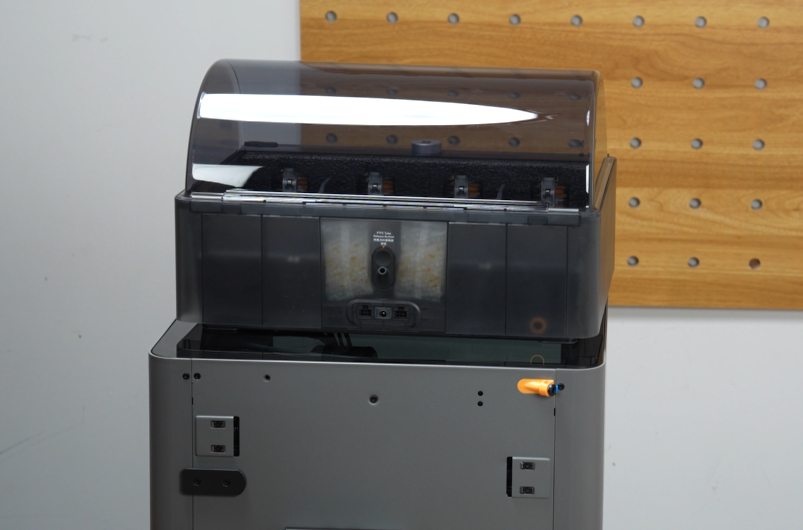
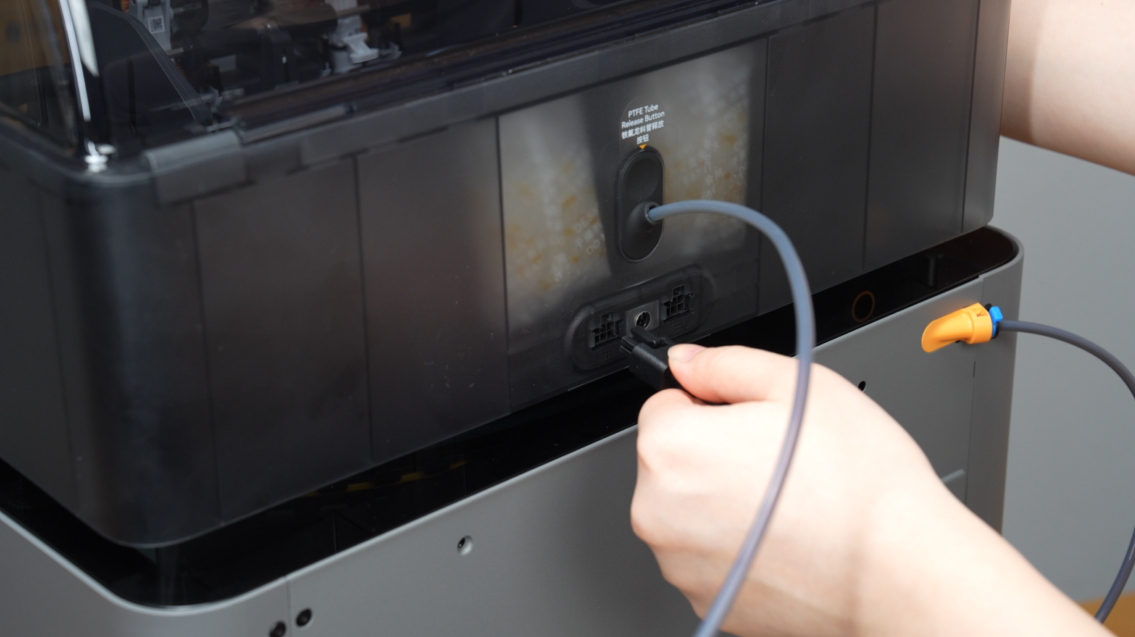
หลังจากนั้นให้เอาตัวป้องกันเกลียวPTFE สีแดงออก ที่อยู่ด้านหน้าเครื่องทั้งแล้วต่อท่อ 2PTFE ฝั่งออกเข้ากับข้อต่อท่อ เวลาเอาออกให้PTFE ใช้มือดึงลงแรงๆของตัวเครื่อง ได้เลย
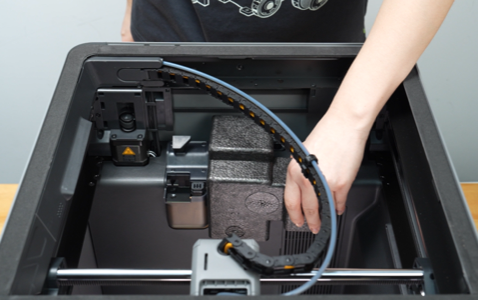
ทำการตัดสายเคเบิ้ลที่ชุดหัวฉีด
ก่อนที่จะขยับหัวฉีด ให้ทำการตัดสายเคตเบิ้ลไทด์ออก ซึ่งจะมีด้วยกัน 3 ชิ้น 2 ชิ้นแรก จะล็อคแกน X ส่วนอีกชิ้น จะล็อคฝาครอบหัวฉีด ให้ทำการตัดตัวเคเบิ้ลไทด์ที่รัดแกน X 2 เส้นก่อนว่าท่อไม่หลุดง่าย
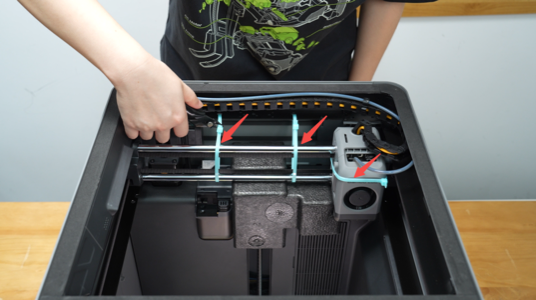
เมื่อตัดเสร็จ ให้ขยับหัวฉีดไปด้านหน้า จะได้มีพื้นที่ ในการตัดเคเบิ้ลไทด์ ที่่รัดฝาครอบหัวฉีด และให้เอาโฟมที่ป้องกันด้านหลังออกด้วย
ติดตั้งหน้าจอ Touch Screen
ก่อนการติดตั้งหน้าจอ ให้สังเกตุตัวหนังสือ และเขี้ยวล็อค ว่าอยู่ถูกด้าน เวลาเสียบสาย Connector จะได้เสียบได้ลงพอดี ก่อนที่จะทำการติดตั้งหน้าจอไปที่เครื่องจะต้องเสียบสายก่อน โดยสาย Connector สามารถที่จะดึงออกมาได้นิดนึง เพื่อให้ง่ายต่อการเสียบ
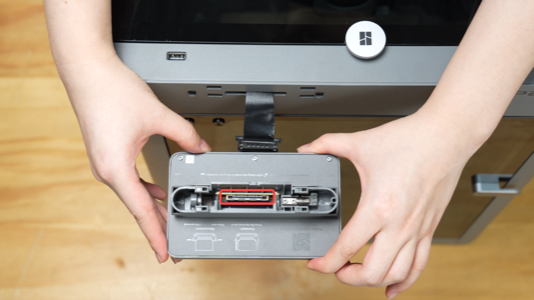
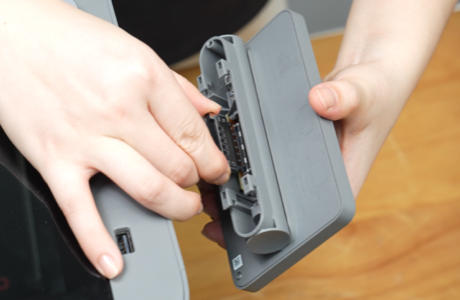
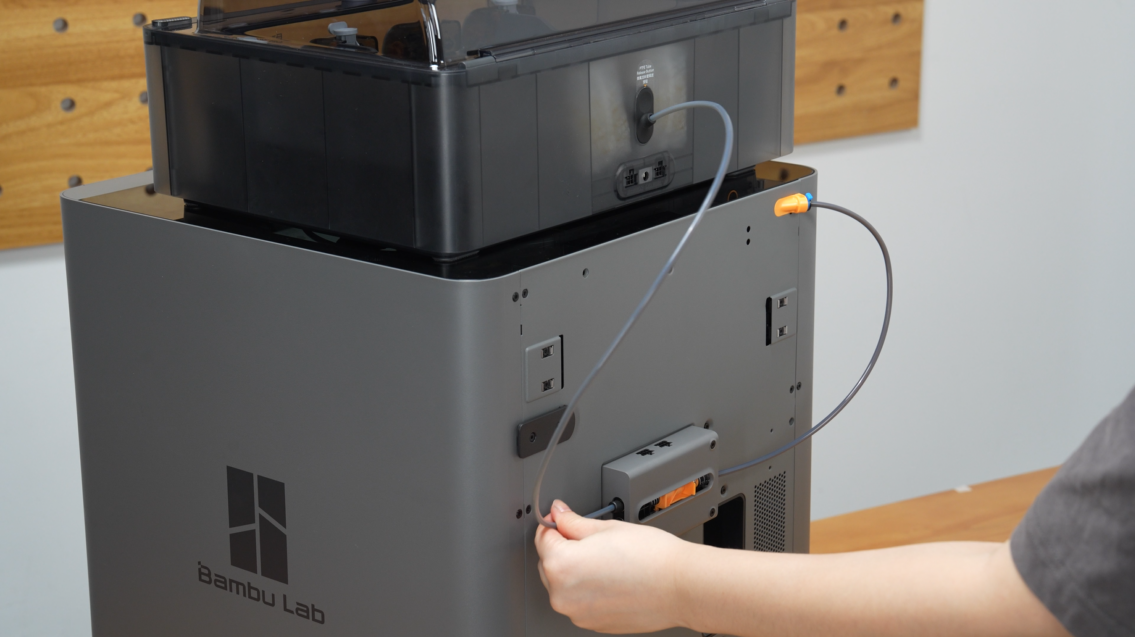
หลังจากเสียบสายต่อท่อ ConnectorPTFE แล้วเส้นที่ยาวที่สุดจากช่องออก ให้ทำกาติดตั้งหน้าจอfilament เข้าไปที่ตัวเครื่องของ ซึ่งขึ้นตอนนี้AMS ไม่ต้องใช้เครื่องมือ2 สามารถนำหน้าจอPro ใส่ลงไปในร่องไปยังข้อต่อท่อ แล้วด้นไปทางซ้ายPTFE เพื่อล็อคหน้าจอเข้ากับเครื่องตัวใดตัวหนึ่งบน filament buffer ตามลำดับในภาพ ขั้นตอนนี้เป็นส่วนสำคัญของทางเดินเส้นจาก AMS เข้าสู่ระบบป้อนเส้นของเครื่อง
ตอนใส่หน้าจอลงไปในร่องให้ระวัง อย่าให้สาย Connector พับมากเกินไป สามารถใช้มือดัน สาย Connector สอดเข้าไปได้นึดนึง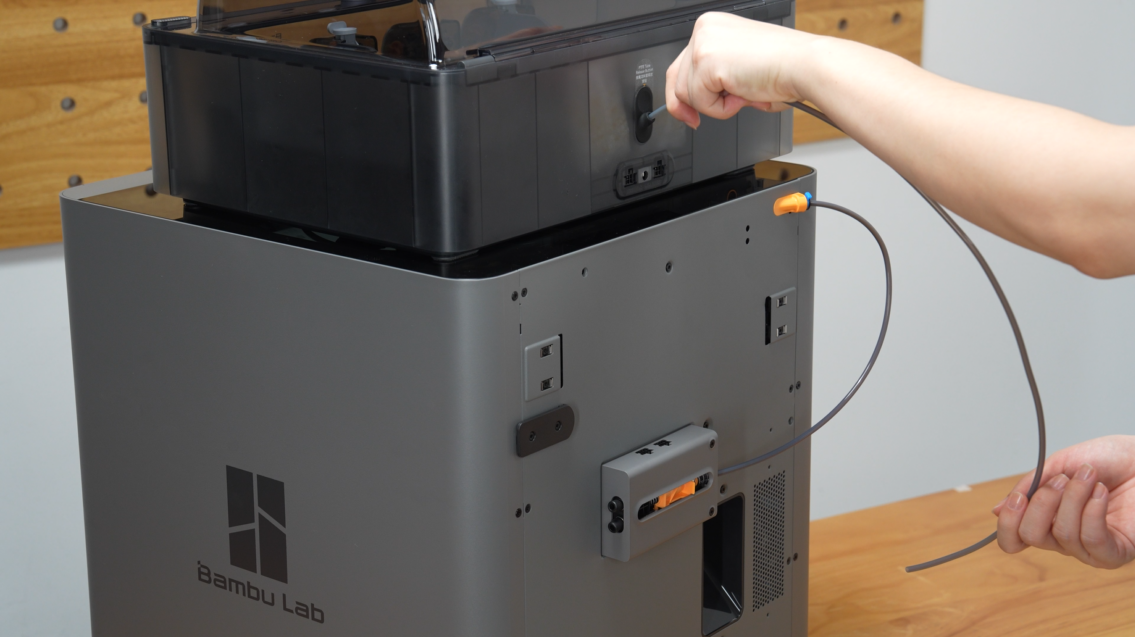
ติดตั้งตัวแขวนเส้นพลาสติก
สุดท้ายของการติดตั้ง
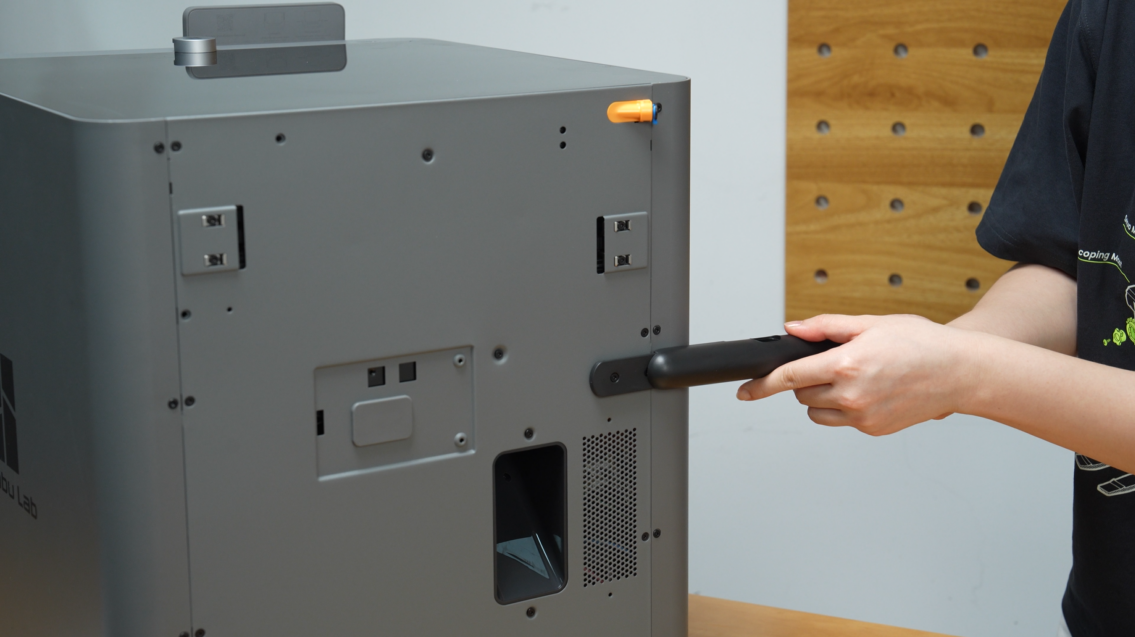
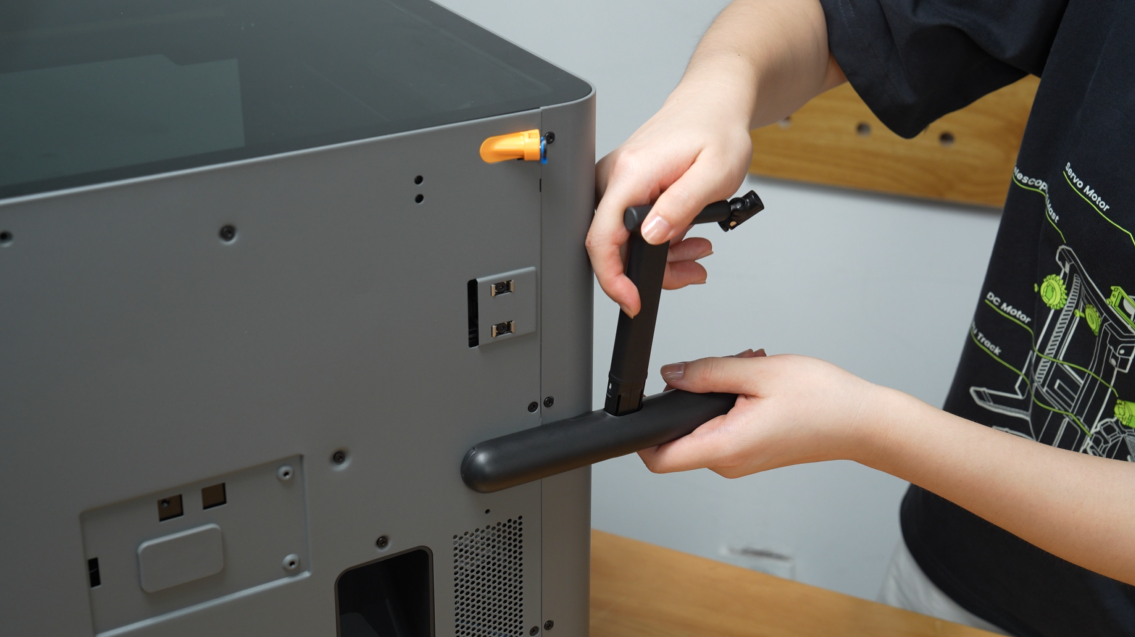
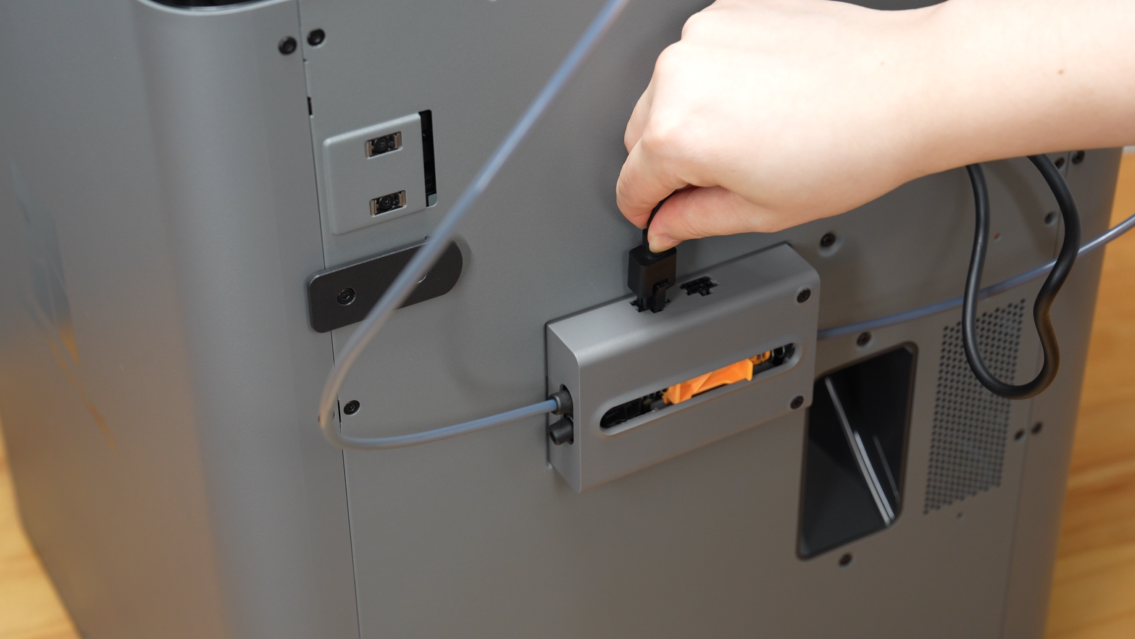
ในส่วนของตัวแขวนเส้น จะให้มาAMS 2 ชิ้นPro ซึ่งต้องประกอบเขาด้วยกันก่อนให้เสียบ ตอนประกอบBambu ไม่ต้องใช้เครื่องมือBus สามารถนำCable 6-pin เข้ากับพอร์ต 6-pin ที่ filament buffer และ AMS 2 ชิ้นมาเสียบเข้าด้วยกันได้เลยPro เมื่อประกอบเสร็จโดยสามารถใช้พอร์ต ก็ให้ทำการ6-pin สไลด์ตัวแขวนเส้น เข้าไปที่พลาติกแผ่นสีดำด้านหลังด้านใดด้านหนึ่ง
6. ติดตั้วตัวแขวนเส้นพลาสติก
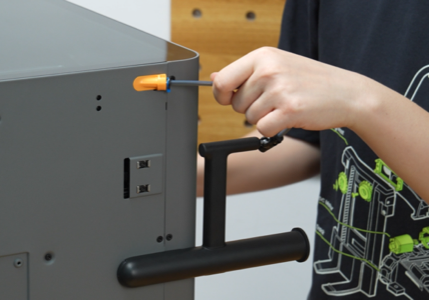
หลังจากติดตั้ง AMS 2 Pro แล้ว ให้ติดตั้ง Spool Holder Assembly โดยเลื่อน spool holder เข้าไปใน base plate จนได้ยินเสียงคลิก เสียงคลิกช่วยยืนยันว่าชิ้นส่วนเข้าล็อกแล้ว แต่ไม่ควรใช้แรงกระแทกหรือฝืนกดแรงเกินจำเป็น
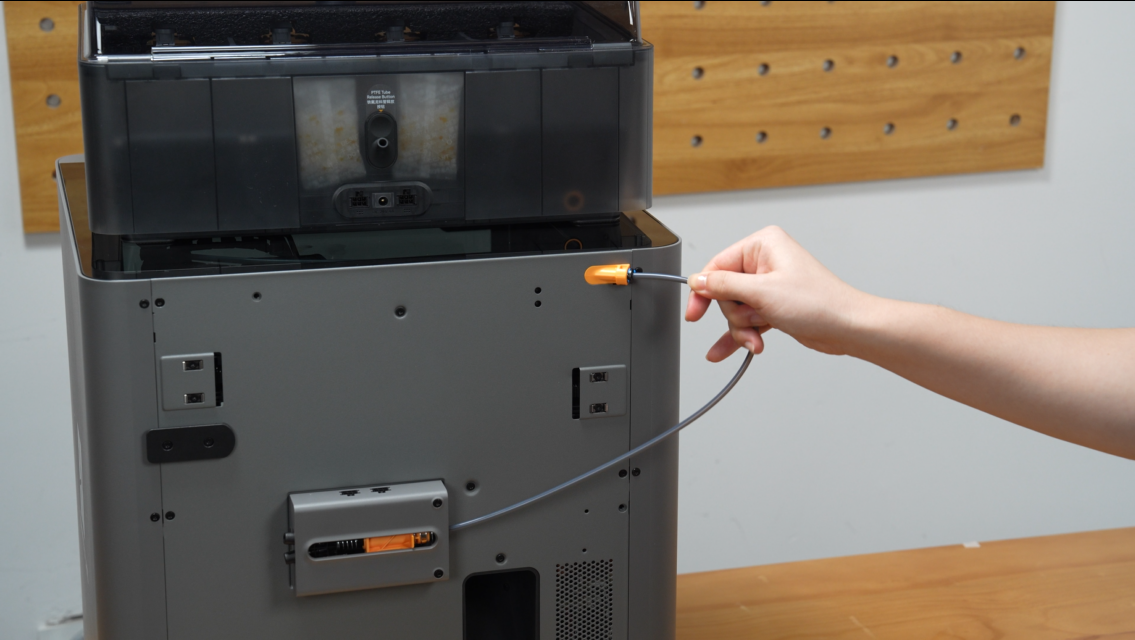
เสียบท่อ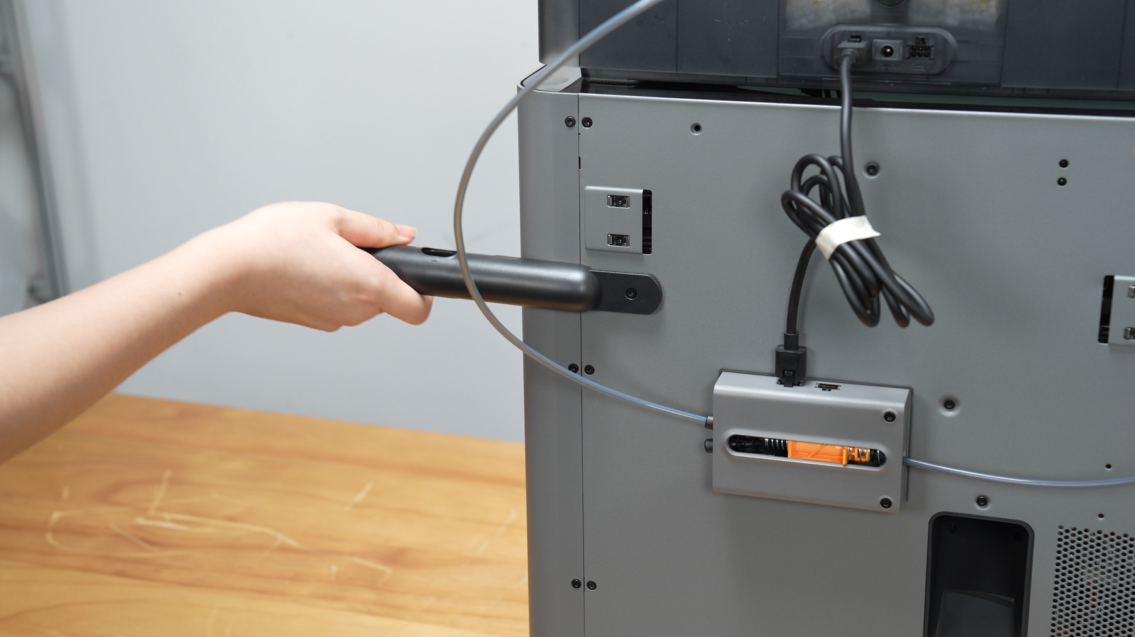
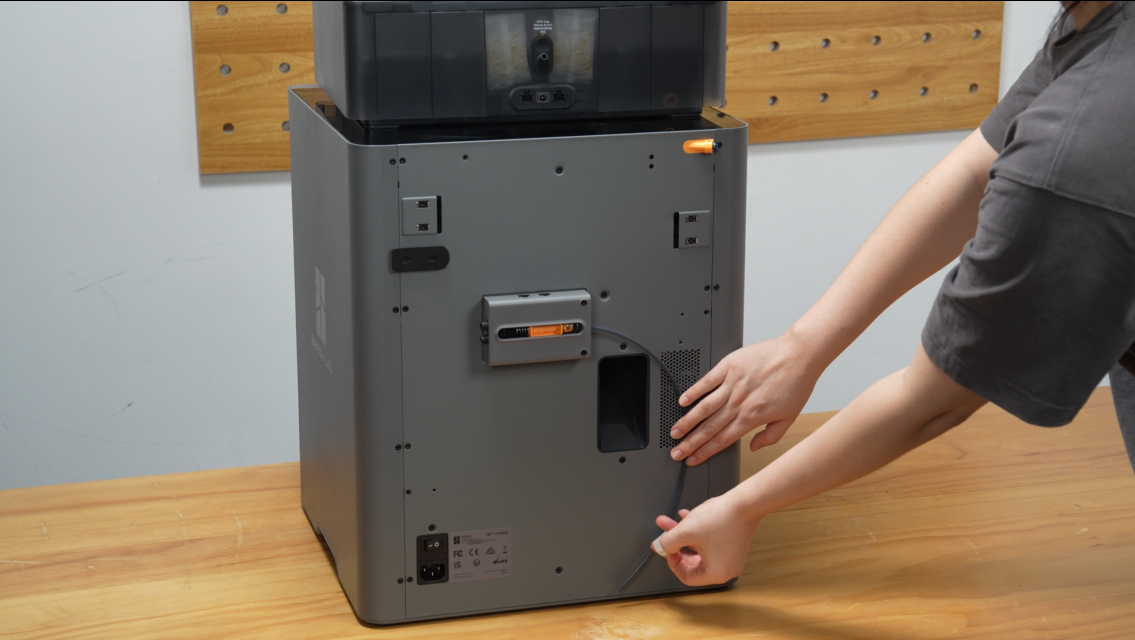
จากนั้นเสียบ PTFE ที่มากับเครื่องtube เข้ากับholder fittingเข้าไปในช่องของ ตัวแขวนเส้นspool ส่วนอีกด้านเสียบเข้าช่องสีเหลืองholder เวลาเสียบตามตำแหน่งในภาพ ให้เสียบให้สุด จนไม่สามารถดันท่อได้่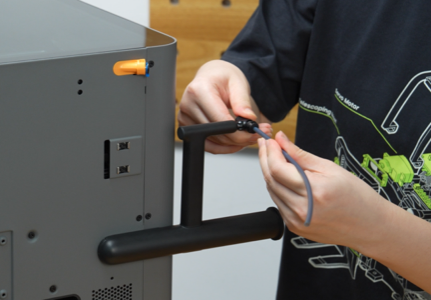
เสียบปลั๊กแล้วเปิดเครื่อง
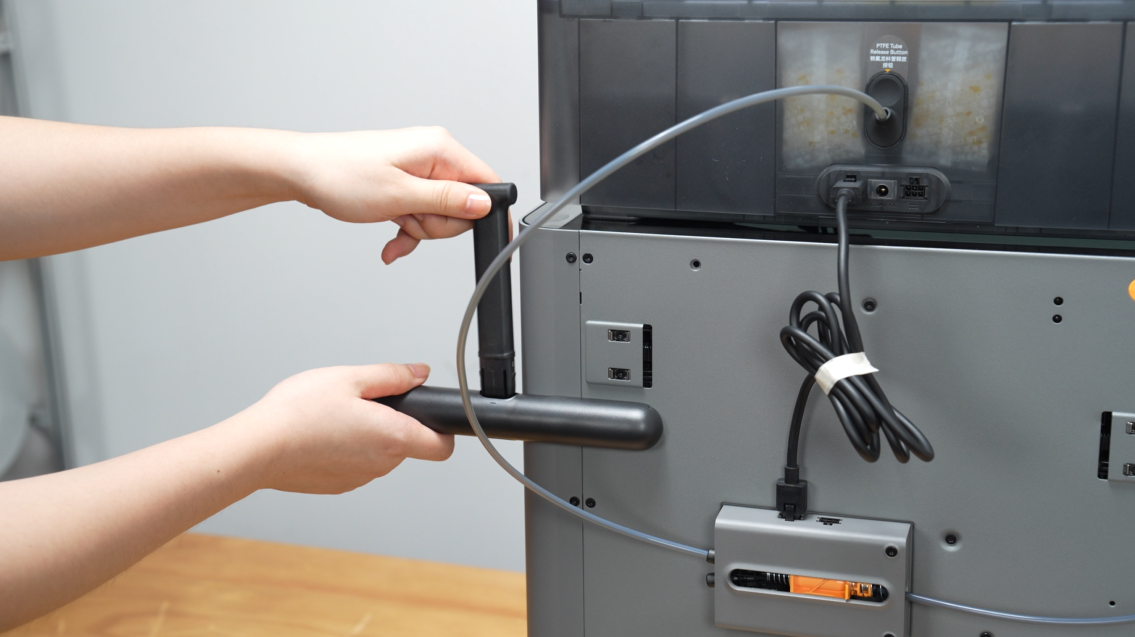
หลังจากประกอบทุกอย่างเสร็จแล้วต่อท่อ ให้เสียบปลั๊กจ่ายไฟPTFE เข้าหลังเครื่องและเปิดสวิตช์เครื่องได้เลยเส้นที่สั้นกว่าเข้ากับข้อต่อท่อบน เมื่อเปิดเครื่องspool ตัวเครื่องจะให้เลือกภาษาholder assembly และ Regionfilament หรือทวีปในการใช้งานbuffer ตรงนี้ให้เลือกเป็นการต่อท่อเส้นนี้ช่วยให้ทางเดินเส้นจาก Engliahspool holder สำรองสามารถเชื่อมเข้ากับระบบป้อนเส้นของเครื่องได้
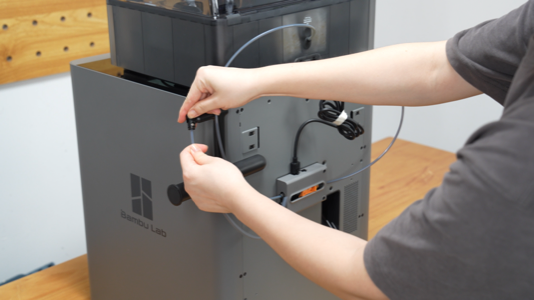
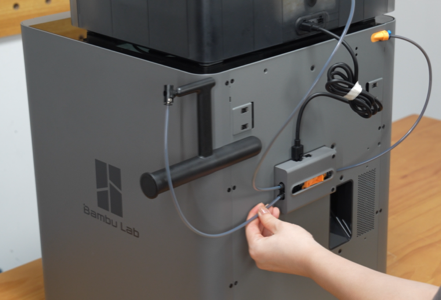
หากต้องการถอดท่อ PTFE ที่เชื่อมกับ filament buffer ให้กด pneumatic connector สีดำลงก่อน แล้วค่อย ๆ ดึงท่อออก ส่วนการถอด spool holder ในครั้งแรกอาจต้องใช้แรงเล็กน้อย แนะนำให้โยก holder ขึ้นลงเบา ๆ ก่อนแล้วดึงออกอย่างนุ่มนวล
7. เปิดเครื่องและทำ Calibration
เมื่อติดตั้งชิ้นส่วนภายนอกครบแล้ว ให้เสียบสายไฟและเปิดสวิตช์เครื่อง ตรวจดูว่าสายไฟเสียบแน่นทั้งฝั่งเครื่องและฝั่งปลั๊กไฟ และควรวางสายให้ไม่ขวางพื้นที่ทำงานด้านหลังเครื่อง
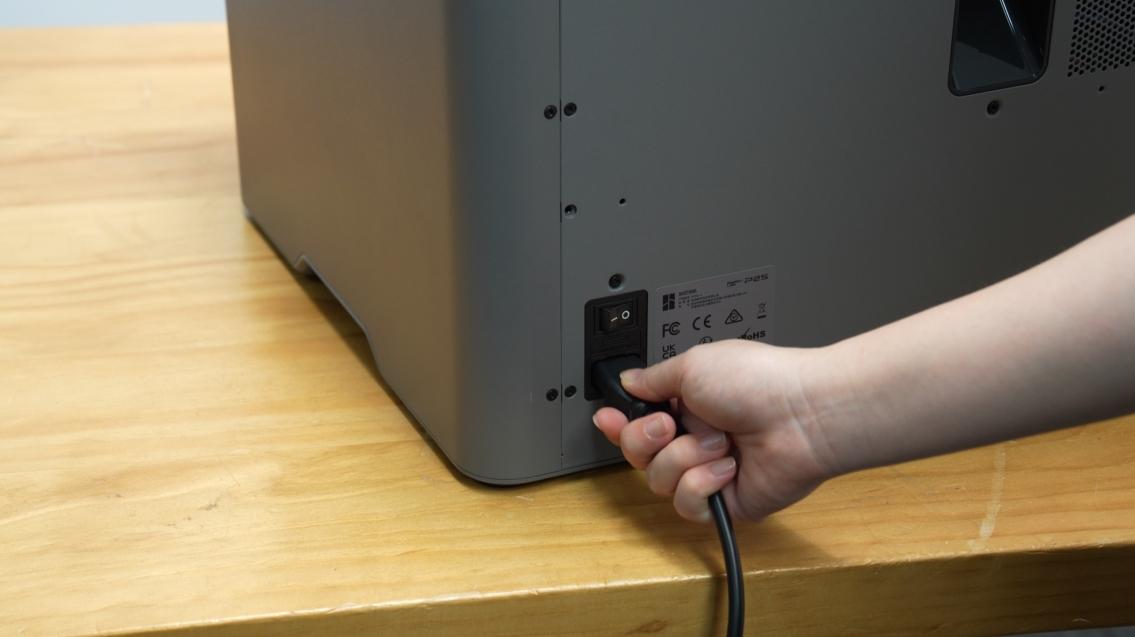
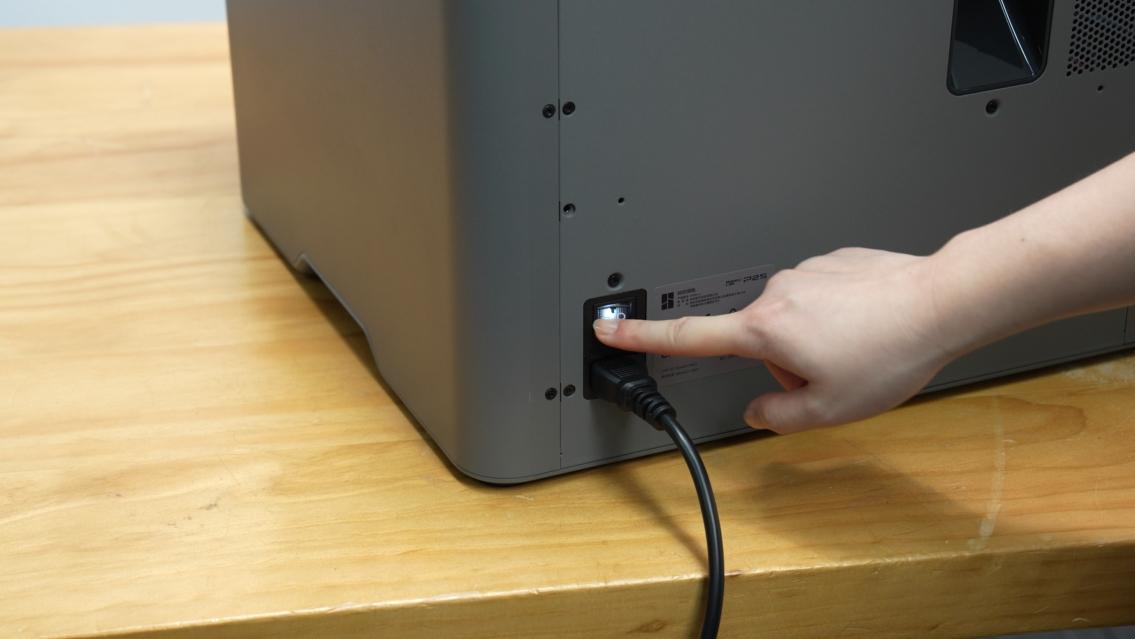
หลังเปิดเครื่อง ให้ทำตามคำแนะนำบนหน้าจอเพื่อทำ initial calibration ขั้นตอนนี้เป็นการให้เครื่องตรวจสอบและตั้งค่าพื้นฐานก่อนเริ่มพิมพ์ครั้งแรก จึงไม่ควรข้ามหรือหยุดกลางคันหากไม่มีเหตุจำเป็น
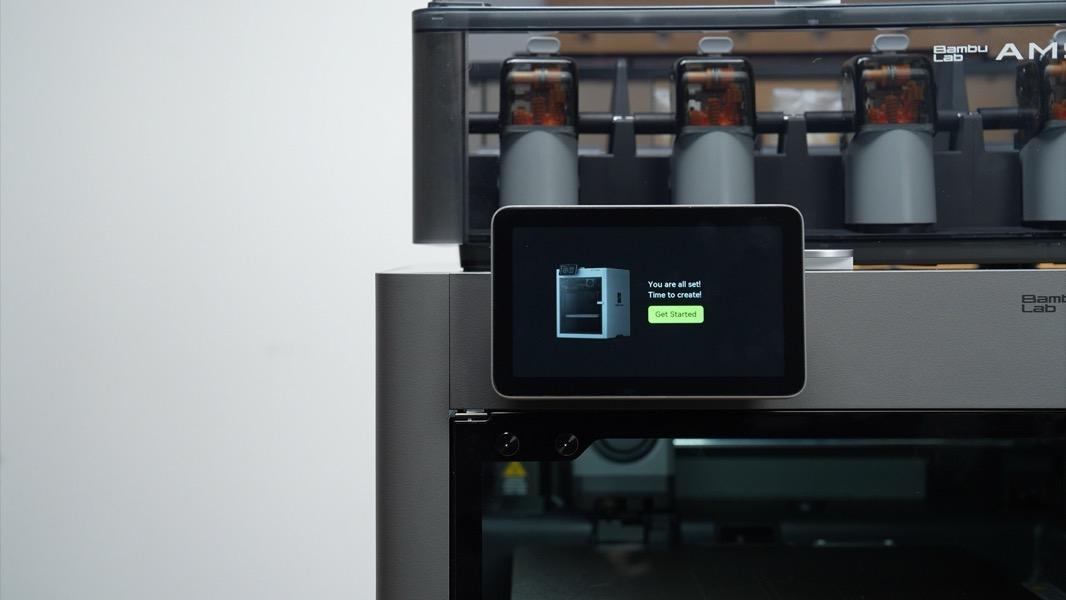
ก่อนเริ่ม calibration ต้องตรวจให้แน่ใจว่า build plate วางอยู่บน heatbed อย่างถูกต้องและแนบสนิทตามตำแหน่ง
เมื่อ calibration เสร็จแล้ว จึงค่อยถอดโฟมใต้ heatbed ออก โฟมส่วนนี้ถูกเก็บไว้จนจบ calibration เพื่อช่วยป้องกันตำแหน่ง heatbed ระหว่างการเตรียมเครื่อง
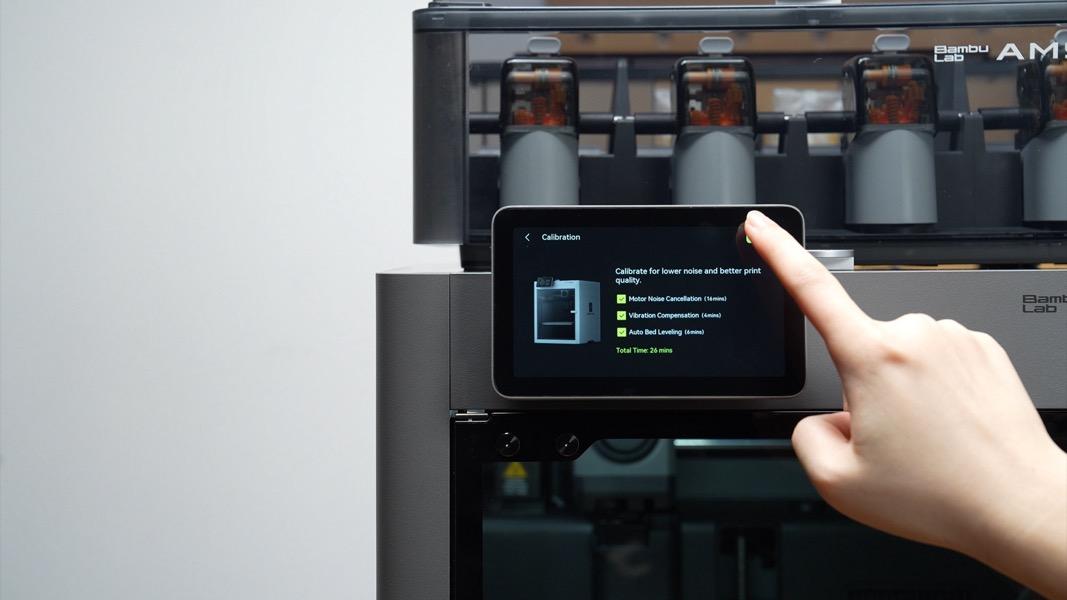
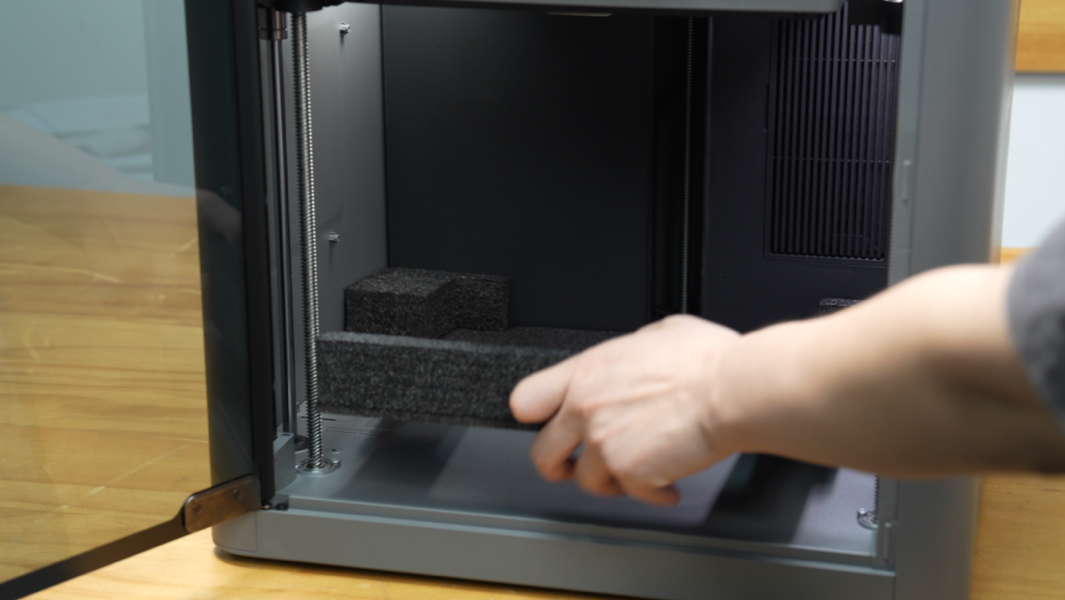
หลังจากทำครบทุกขั้นตอน เครื่องจะพร้อมสำหรับขั้นตอน P2S First Print ตามคู่มือต้นฉบับ ซึ่งเป็นขั้นตอนถัดไปสำหรับการเริ่มพิมพ์งานแรกหลังแกะกล่อง
ตรวจสอบก่อนเริ่มพิมพ์ครั้งแรก
ก่อนเริ่มขั้นตอน First Print ควรตรวจซ้ำอีกครั้งว่าไม่มีวัสดุกันกระแทกหลงเหลืออยู่ใน chamber, zip tie ถูกตัดออกครบ, สกรูล็อกระหว่างขนส่งถูกถอดแล้ว, Touchscreen ล็อกเข้าตำแหน่ง, AMS 2 Pro ต่อท่อ PTFE และ AsiaBambu PacificBus จากนั้นCable ตัวเครื่องจะให้ต่อเรียบร้อย Wifiและ ตรงนี้สามารถbuild Skipplate และมาทำที่หลังได้วางอยู่บน แต่ทางร้านแนะนำให้heatbed ต่อถูกต้อง
รายการตรวจสอบ | สถานะที่ควรเห็นก่อนเริ่มพิมพ์ |
|---|---|
เทปและถุงป้องกันภายนอก | ถอดออกครบทั้งด้านข้าง |
โฟมและ desiccant ภายใน chamber | ถอดออกตามลำดับ และไม่มีชิ้นส่วนหลงเหลือในทางเดินแกน |
สกรูล็อก transport fixture และ heatbed | ถอดออกครบตามตำแหน่งที่ทำเครื่องหมายไว้ |
หน้าจอ Touchscreen | สายเสียบถูกต้อง หน้าจอเลื่อนล็อกเข้าที่ |
AMS 2 Pro | วางมั่นคง ต่อท่อ PTFE และ Bambu |
Spool | เข้าล็อกกับ |
Calibration | ทำตามหน้าจอจนเสร็จ |
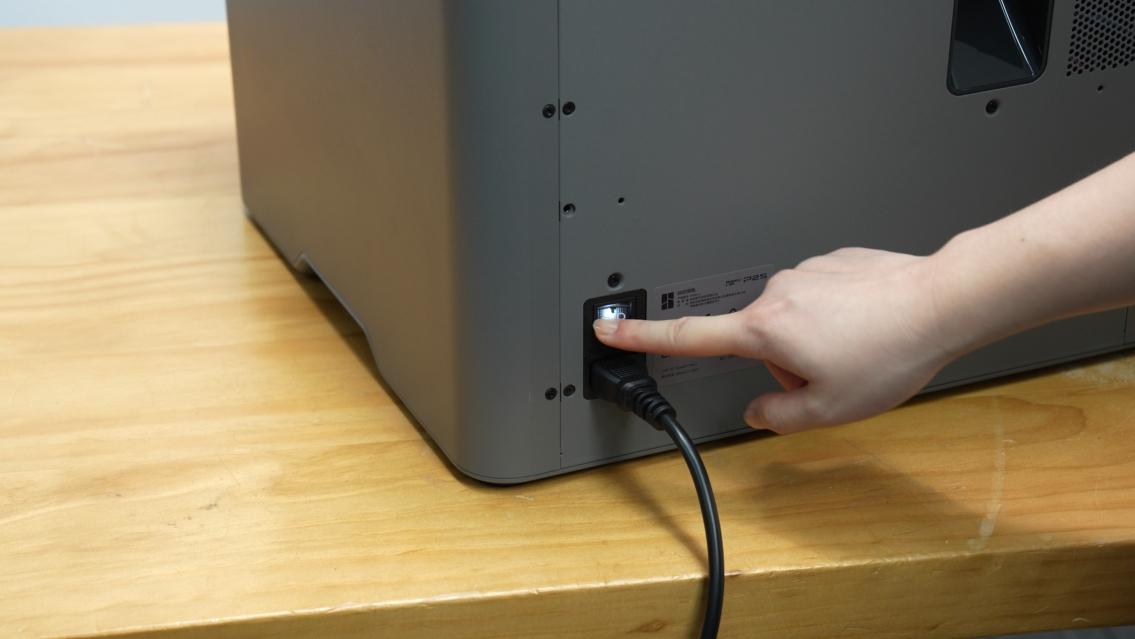
หลังจากผูกบัญชีควรหยุดตรวจจากรูปในบทความนี้เทียบกับเครื่องจริงก่อนเปิดงานพิมพ์ เพราะชิ้นส่วนที่ค้างจากการขนส่ง เช่น เทป โฟม หรือ กดzip Skiptie ตัวเครื่องจะทำการเข้าสู่โหมดอาจทำให้การเคลื่อนที่ของเครื่องผิดปกติหรือส่งผลกับการ Fullcalibration Calibration ซึ่งจะใช้เวลาประมาณ 30 นาที ในส่วนนี้ ให้เลือกติ๊กถูกทั้งหมด และกด Start ได้เลยได้
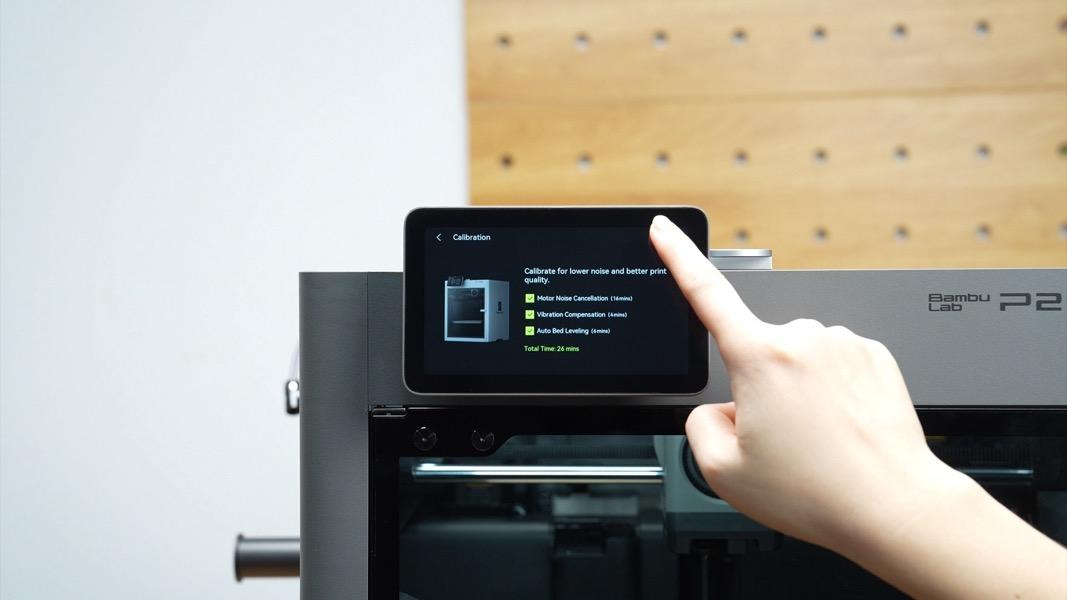
ก่อน Calibrate ต้องแน่ใจว่มีฐานพิมพ์วางอยู่บนเครื่อง ก่อนกด Start
หลังจากเครื่องทำการ Calibratrion เสร็จแล้ว ให้นำโฟมที่อยู่ด้านใต้เครื่องออกให้หมด แค่นี้ ตัวเครื่องก็พร้อมใช้งานแล้ว