การประกอบเครื่อง
ทางร้านแนะนำให้ลูกค้าดูวิดีโอการแกะกล่องและเอาเครื่องออก ก่อนที่จะทำการประกอบ เพื่อจะได้สำรวจ สิ่งของที่มากับเครื่อง ซึ่งวิดีการแกะกล่อง เครื่อง A1 Miniจะมีด้วยกัน 2 รุ่น คือ A1 และ A1 MiniCombo ซึ่งแตกต่างกันที่ตัว Combo จะมาพร้อมกับ AMS Lite ที่เอาไว้เปลี่ยนเส้นพลาสติกขณะพิมพ์ ทำให้พิมพ์งานหลายสีได้ ซึ่งการประกอบเครื่องทั้ง 2 รุ่น จะเหมือนกัน แตกต่างกันแค่อุปกรณ์ที่มีมาในกล่อง ซึ่งตัวแตกต่างกันแค่ A1 MiniCombo จะต้องประกอบตัว AMS Lite เพิ่มเติม
สำหรับใครที่ซื้อเครื่อง A1 ไป สามารถดูวิดีโดการประกอบของเครื่อง A1 Combo จะมีได้ AMSเพราะเป็นเครื่องรุ่นเดียวกัน Liteทางร้านแนะนำให้ดูให้จบก่อน มาด้วยที่จะเริ่มทำการประกอบ เพราะมีบางส่วนที่ต้องขันน็อตตัวล็อคออก ถ้าไม่ขันออก อาจจะทำให้เครื่องเสียหายได้ เวลาเปิดเครื่อง
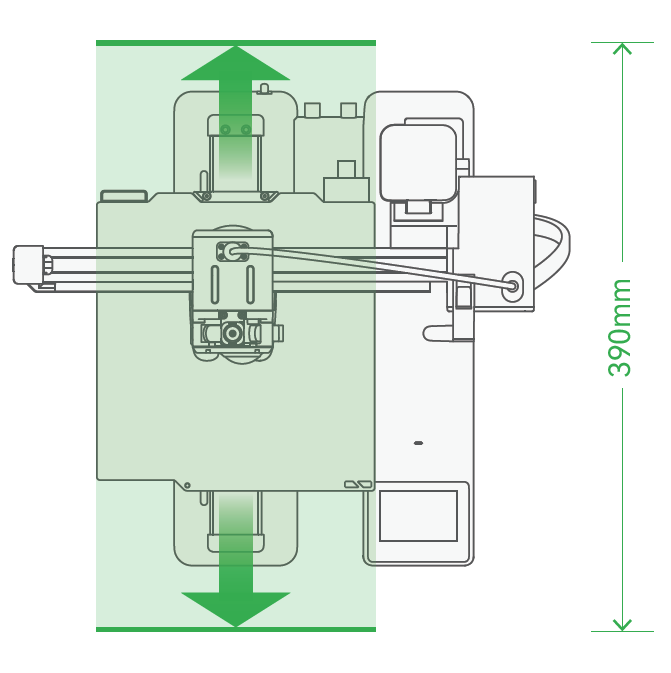
ขนาดพื้นที่ที่เหมาะสมสำหรับการวางเครื่อง
อุปกรณ์สำหรับประกอบเครื่อง
เนื่องจากตัวเครื่อง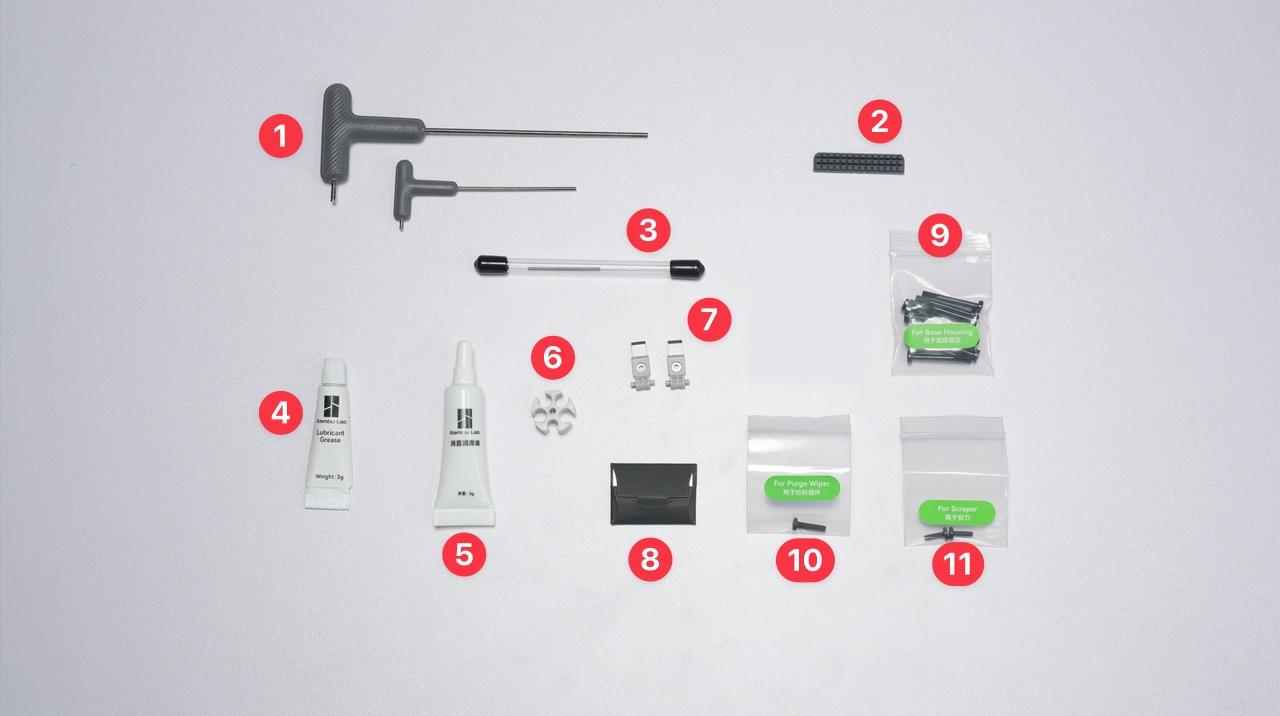
ตัวเครื่อง A1 Miniจะมาพร้อมถุงพลาสติก Seriesที่มีอุปกรณ์ที่ใช้สำหร้บประกอบเครื่อง ตัวฐานปริ้นรวมถึงอุปกรณ์สำหรับบำรุงและดูแลรักษาเครื่อง จะมีการเคลื่อนที่ไปด้านหน้าและหลัง ซึ่งอาจจะยื่นเกินจากตัวเครื่อง ดังนั้นพื้นที่ สำหรับวางเครื่อง ควรจะมีพื้นที่เหลือ ด้านหลังไว้ด้วย เพื่อให้ฐานพิมพ์ ไม่วิ่งไปชน สำหรับความลึกที่แนะนำ ควรมากกว่า 390 มิลลิเมตร
ตัวเครื่องเมื่อได้ไป ทางร้านแนะนำให้สำรวจกล่องรอบๆ ก่อน ที่จะทำการแกะเอาเครื่องออกมา ในกรณีที่กล่องมีความเสียหายจากการขนส่ง ทางร้านแนะนำใ้ห้ถ่ายรูป หรือวิดีโอ และแจ้งกลับทางร้านก่อน เพื่อให้ทางร้านตรวจสอบ ลูกค้าสามารถแข้งเข้ามาได้ที่ Line OA ของทางร้านได้
เอาเครื่องออกจากกล่อง
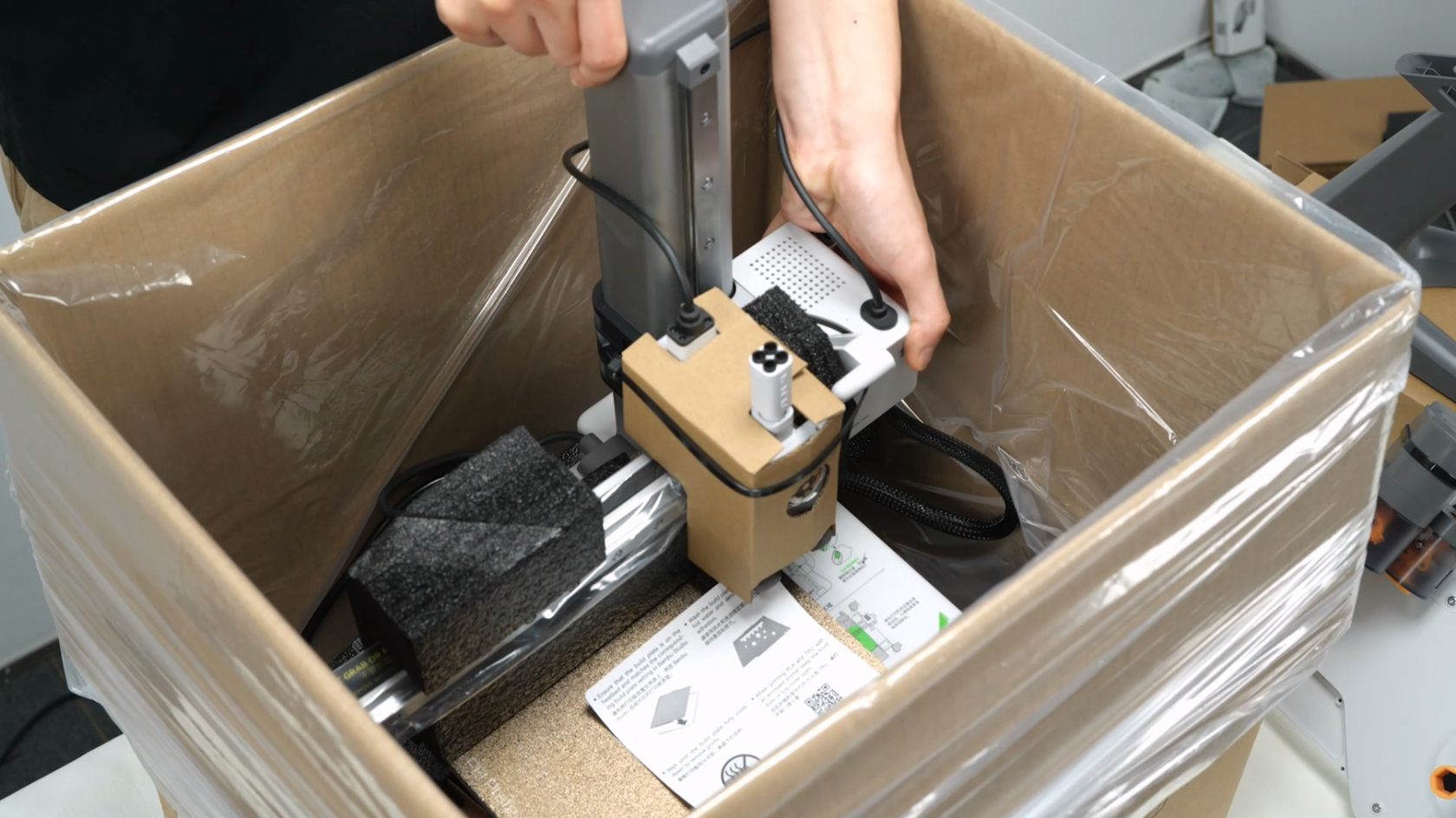
ตัวเครื่องจะอยู่ในถุงพลาสติกใบใหญ่ แนะนำให้เปิดถุงแล้ว แล้วครอบถุงไปที่ฝาของกล่อง ตามภาพ เพื่อที่จะได้ยกเครื่องออกจากกล่องได้ง่าย
ตรวจสอบอุปกรณ์ที่มาพร้อมกับเครื่อง
ในกล่องเครื่อง A1 Mini จะประกอบไปด้วย
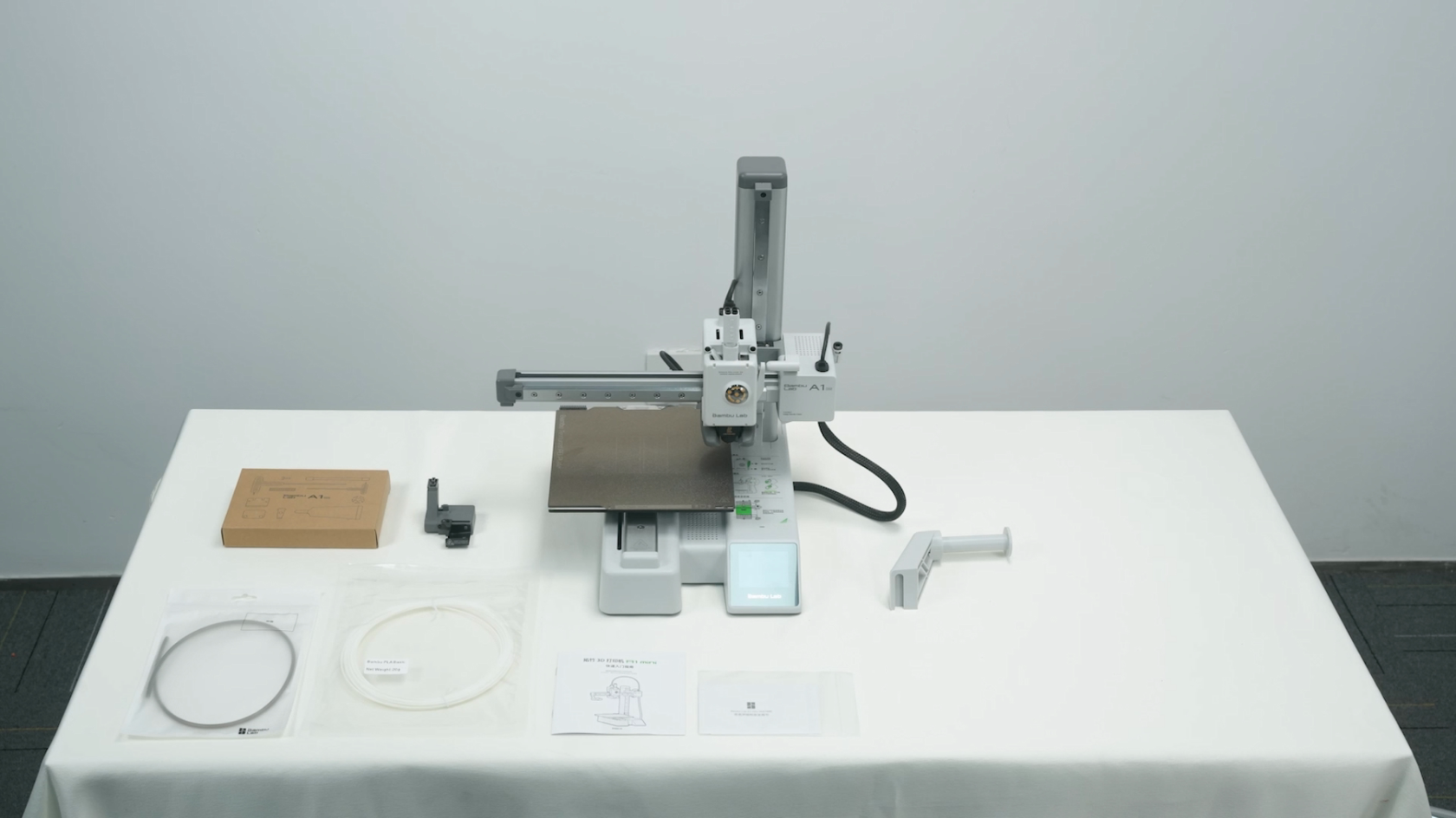
เครื่อง A1 Mini
ขันตัวล็อคแกน
หมายเหตุ: Xเครื่องที่ขายในตอนนี้ และอาจจะมีอุปกรณ์แตกต่างกันไปจากที่แสดงในรูป
การประกอบเครื่อง
สำหรับเครื่อง A1 จะมาเป็นแบบกึ่งประกอบเสร็จจากโรงงาน ซึ่งโครงเครื่องกับฐานจะถูกแยกออกจากกัน เพื่อให้ง่ายต่อการขนส่ง การประกอบก็แค่จับโครงเครื่องและฐาน เข้าด้วยกัน และยึดด้วยน็อต
ตัวโครงเครื่องจะมีชุดหัวฉีดกับแกนที่ขยับไปด้านซ้าย-ขวา และมอเตอร์แกน Z ที่ขยับ ขึ้นและลง ส่วนฐานเครื่อง จะประกอบไปด้วยแผ่นฐานทำความความร้อนและมอเตอร์ที่ขยับไปหน้าและหลัง
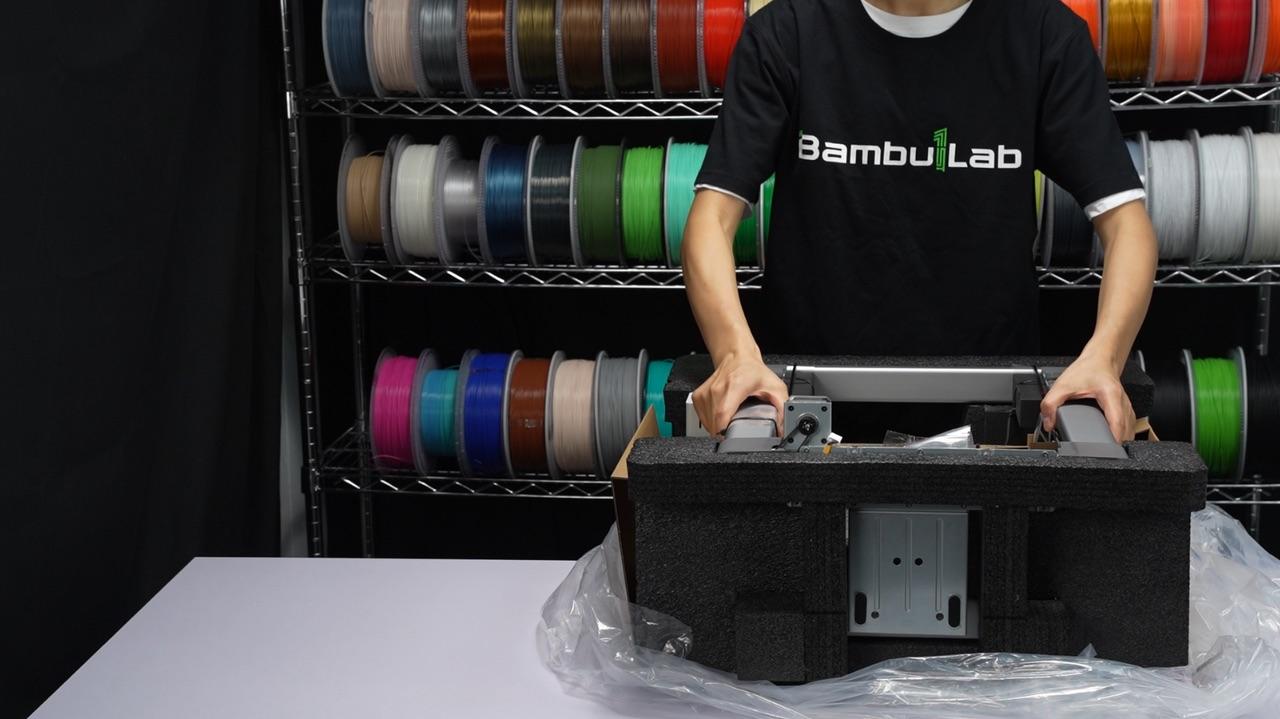
สำหรับตัวฐานพิมพ์ เวลายกให้จับส่วนฐานด้านล่างของเครื่อง
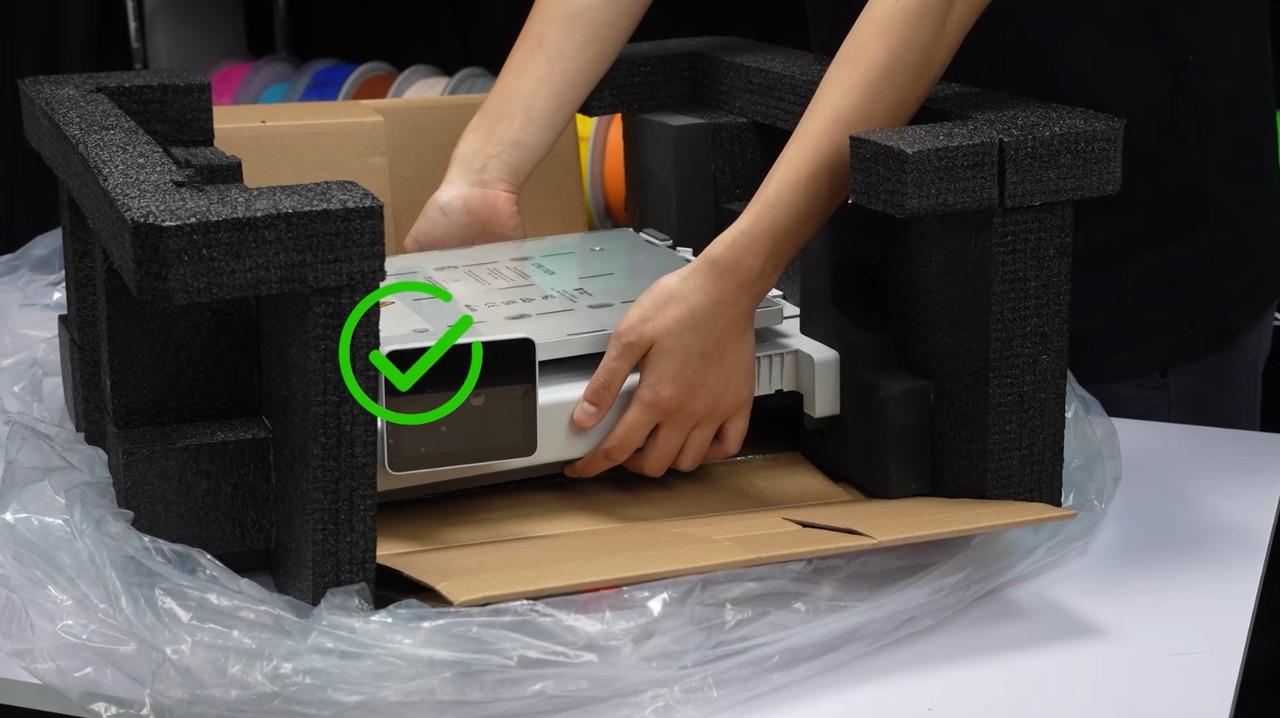
เอาน็อตที่ล็อคฐานพิมพ์ออก
ให้ทำการขันน็อตจำนวนหลังจากเอาเครื่องออกจากโฟมแล้ว ให้ทำการพลิกฐานเครื่อง แล้ววางแบบตะแคง เพื่อทำการขันน็อตที่ยึดฐานออก ซึ่งน็อตที่ยึดฐานจะมีด้วยกันทั้งหมด 4 ตัว ที่ล็อค แกน Z ซึ่งตำแหน่งของน้อต จะมี 2 ตัวด้านหลัง และ 2 ตัวด้านข้าง ให้ใช้ประแจ AllenL Keyไซด์ใหญ่ที่มากับเครื่อง H2ทำการขันน็อตออก
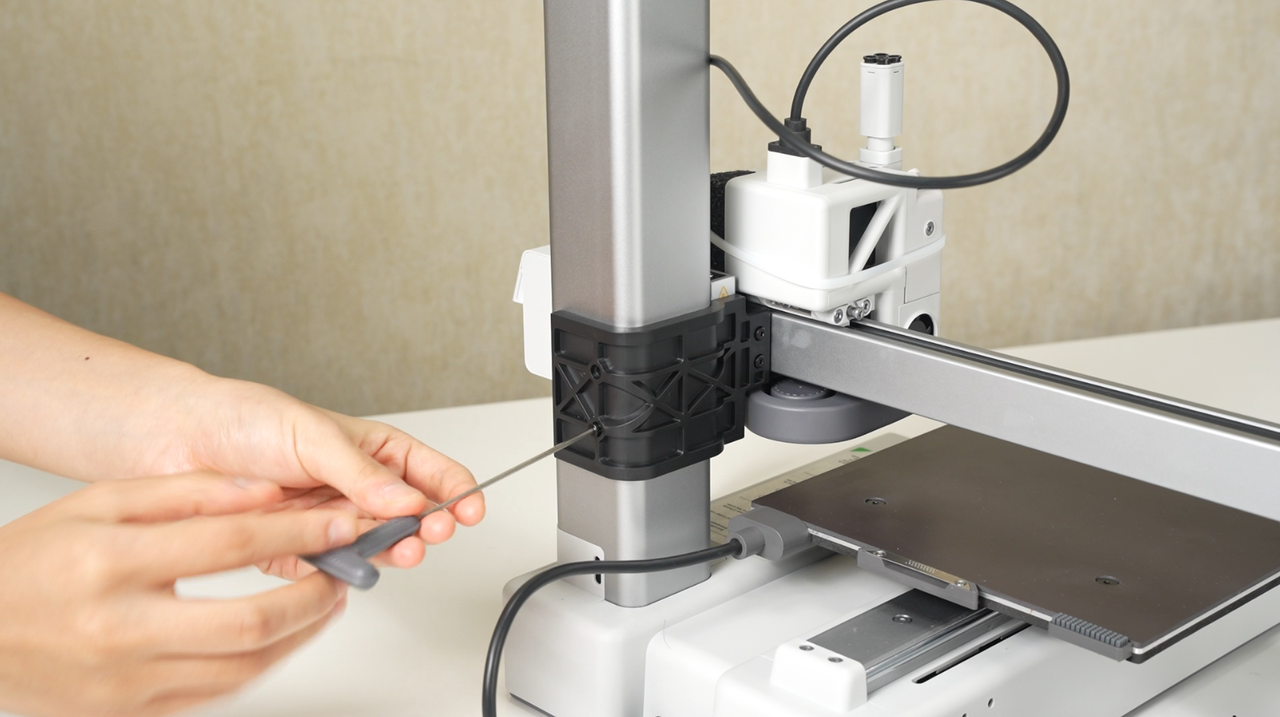
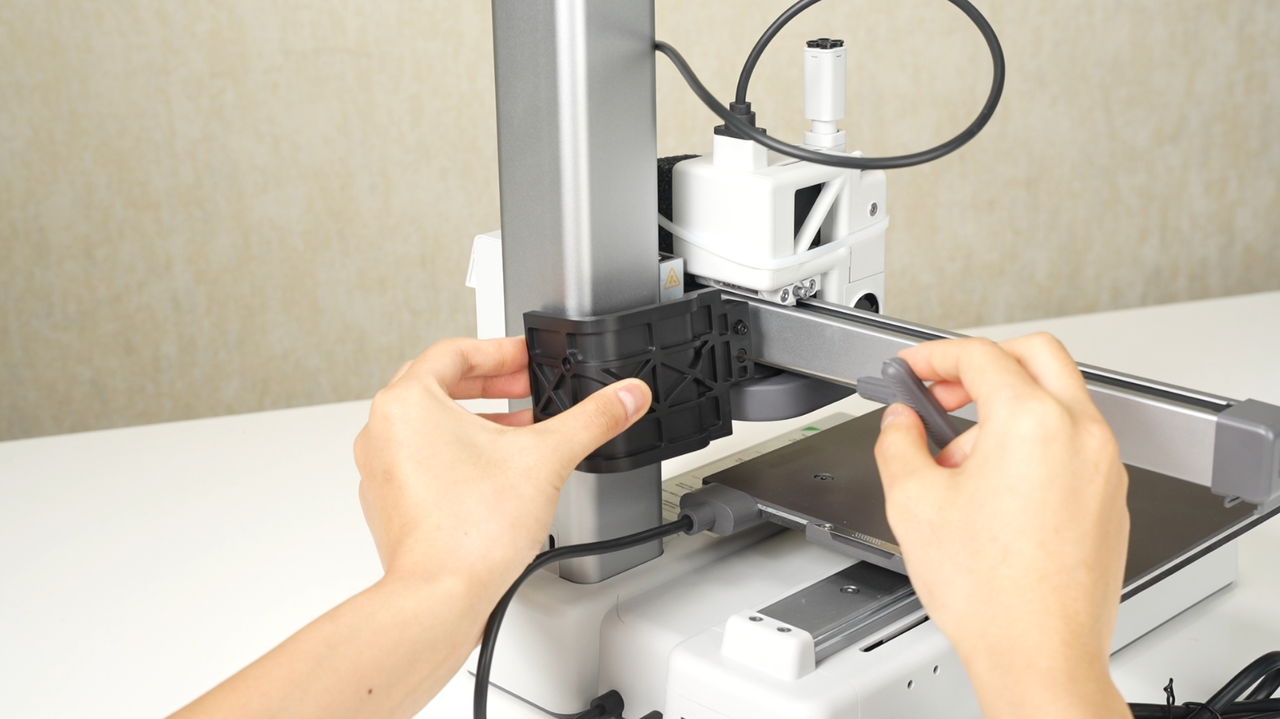
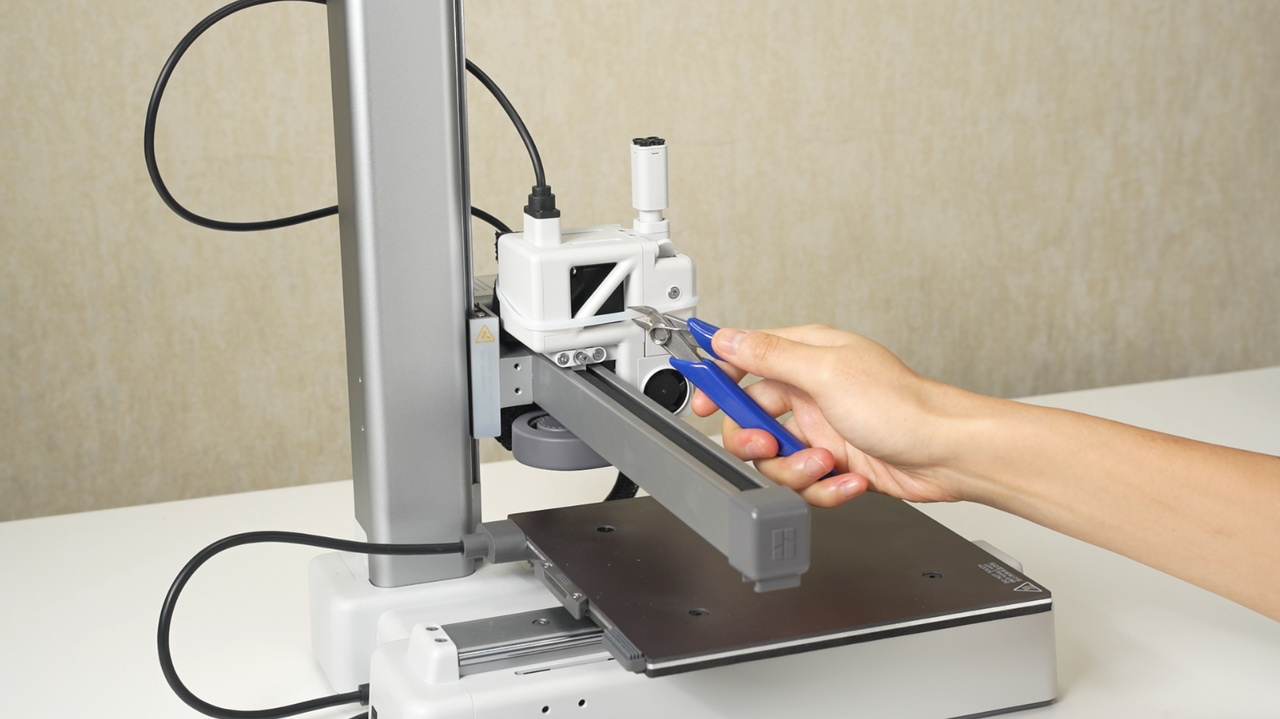
ตัด Zip Tie ที่ชุดหัวฉีด
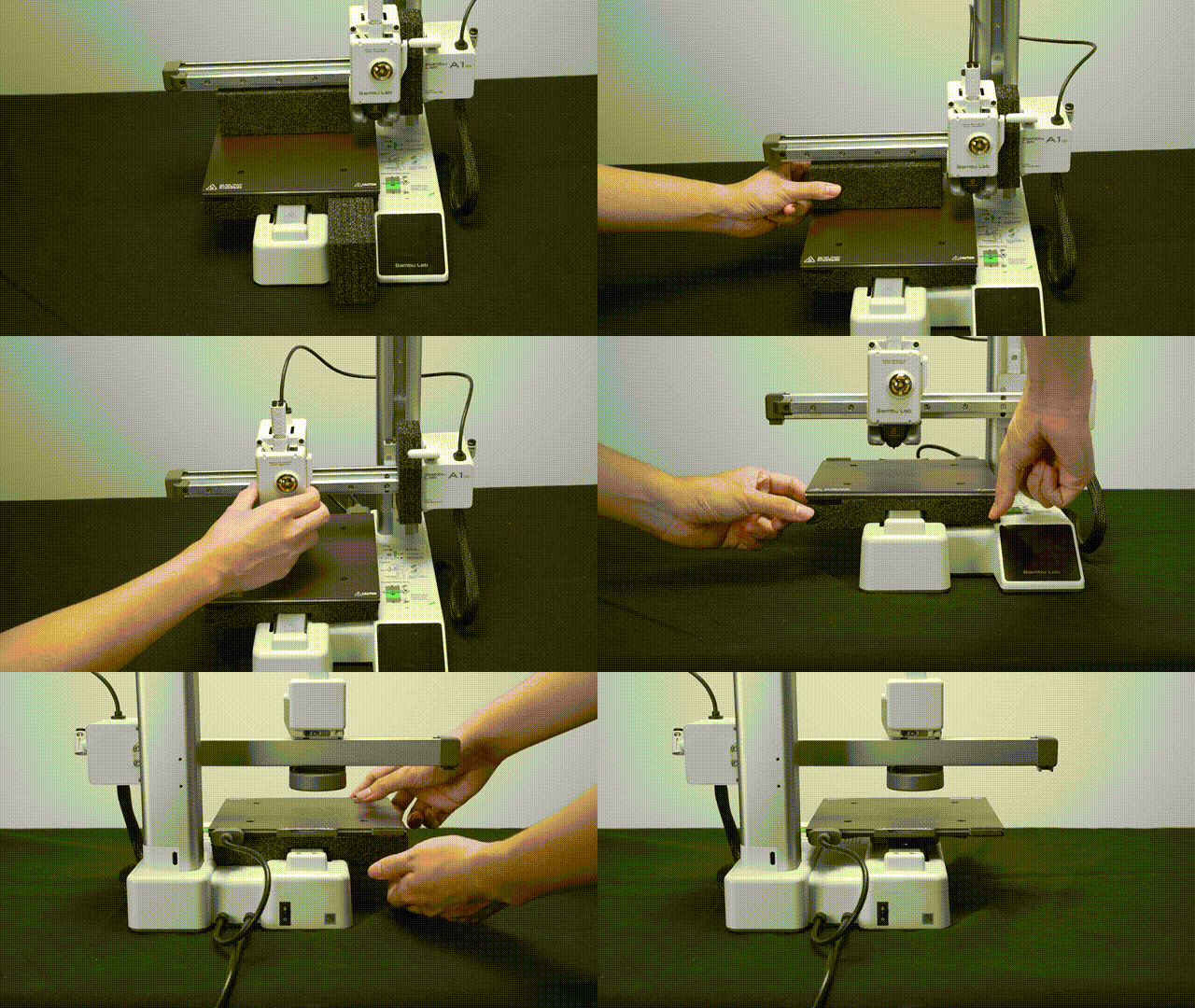
เอาโฟมกันกระแทก ออกจากชุดหัวฉีดและฐานพิมพ์
ในขั้นตอนนี้ สามารถที่จะเลื่อนหัวฉีด และฐานพิมพ์ได้เลย เวลาเลื่อนหรือขยับหัวฉีด ให้ลากไปช้าๆ อย่าลากเร็ว เพราะอาจจะทำให้เกิดไฟย้อน ไปที่หน้าจอ LCD และ บอร์ด Control ได้
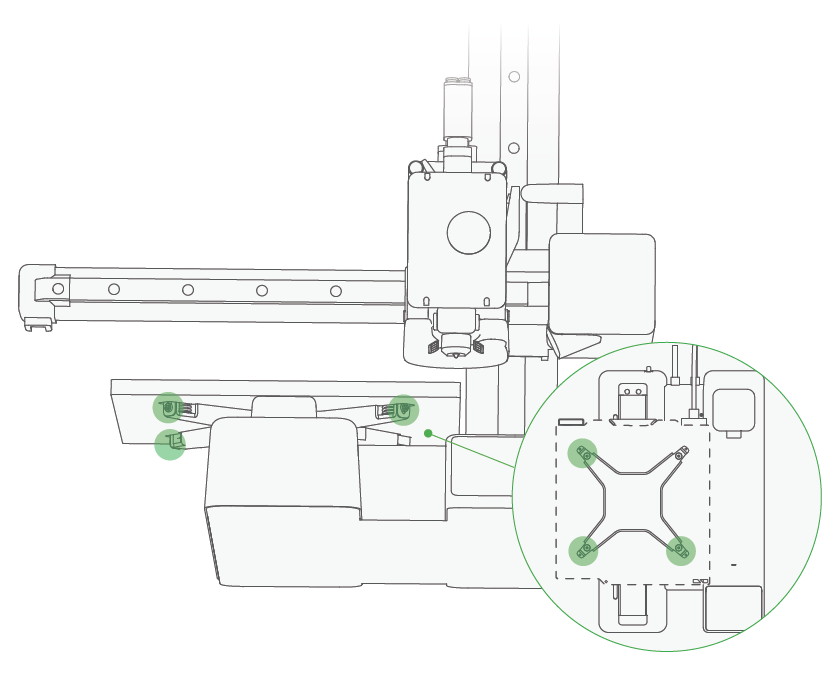
ขันสกรูที่อยู่ใต้ฐานพิมพ์ (ขันให้แน่น)
เครื่องที่ประกอบจากโรงงาน ตัวสกรูที่อยู่ด้านใต้ ยังขันไม่แน่น เพื่อให้เครื่องไม่เสียหาย เวลาขนส่ง ดังนั้นขั้นตอนนี้ ผู้ใช้จำเป็นต้องขัน สกรูให้แน่นด้วยตัวเอง ซึ่งจำนวนสกรู ที่ต้องขัน มีด้วยกัน 3 ตัว ที่อยู่ในวงกลมสีเขียว ตามภาพด้านล่าง เวลาขัน ให้ขันพอตึงก็พอ ก่อนที่จะขันสกรู สามารถที่จะขยับเลื่อนฐานพิมพ์ได้ เพื่อให้ง่ายต่อการขัน
ติดตั้ง Purge Wiper สำหรับรองรับเส้นพลาสติกที่ฉีดทิ้ง
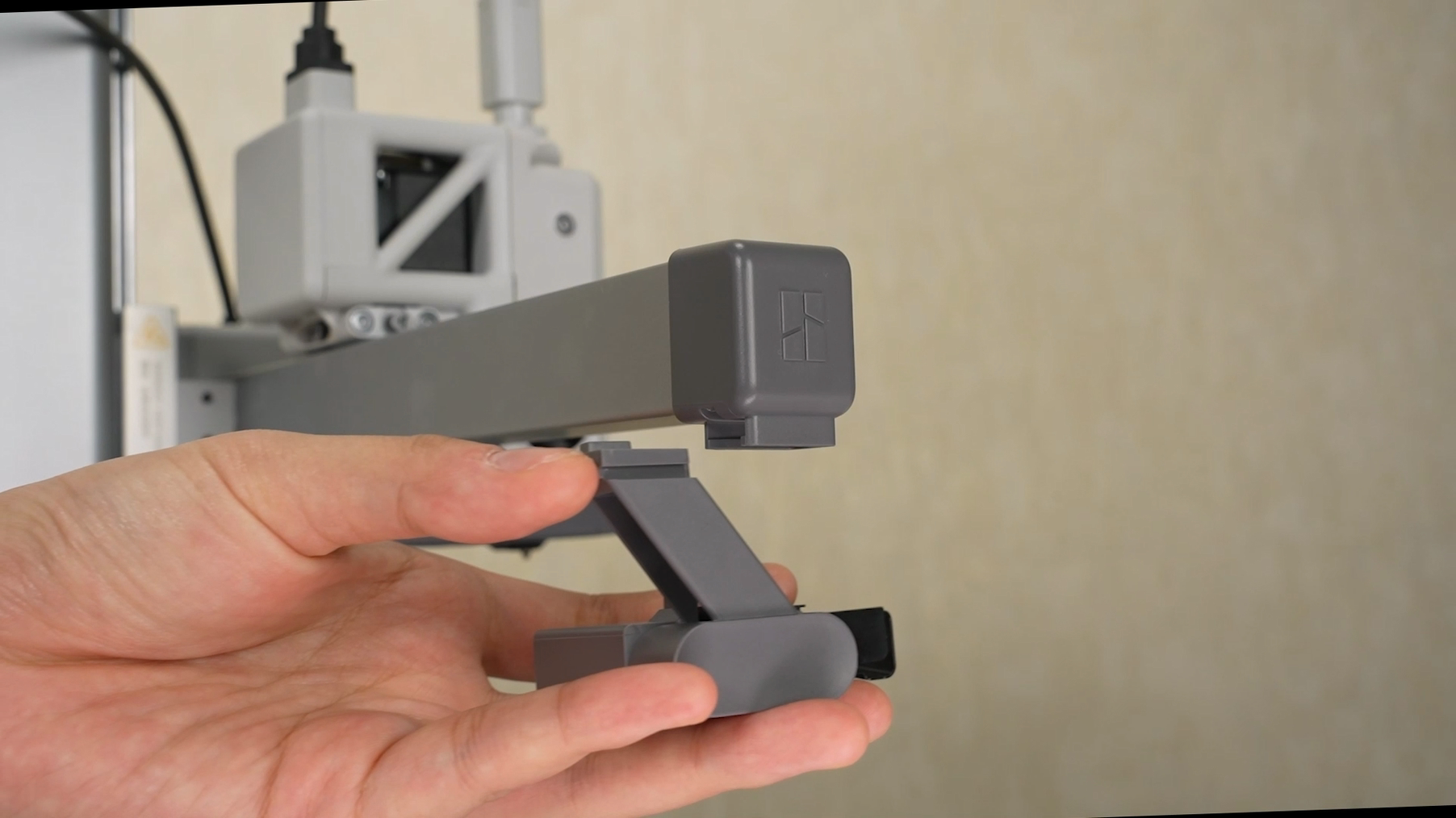
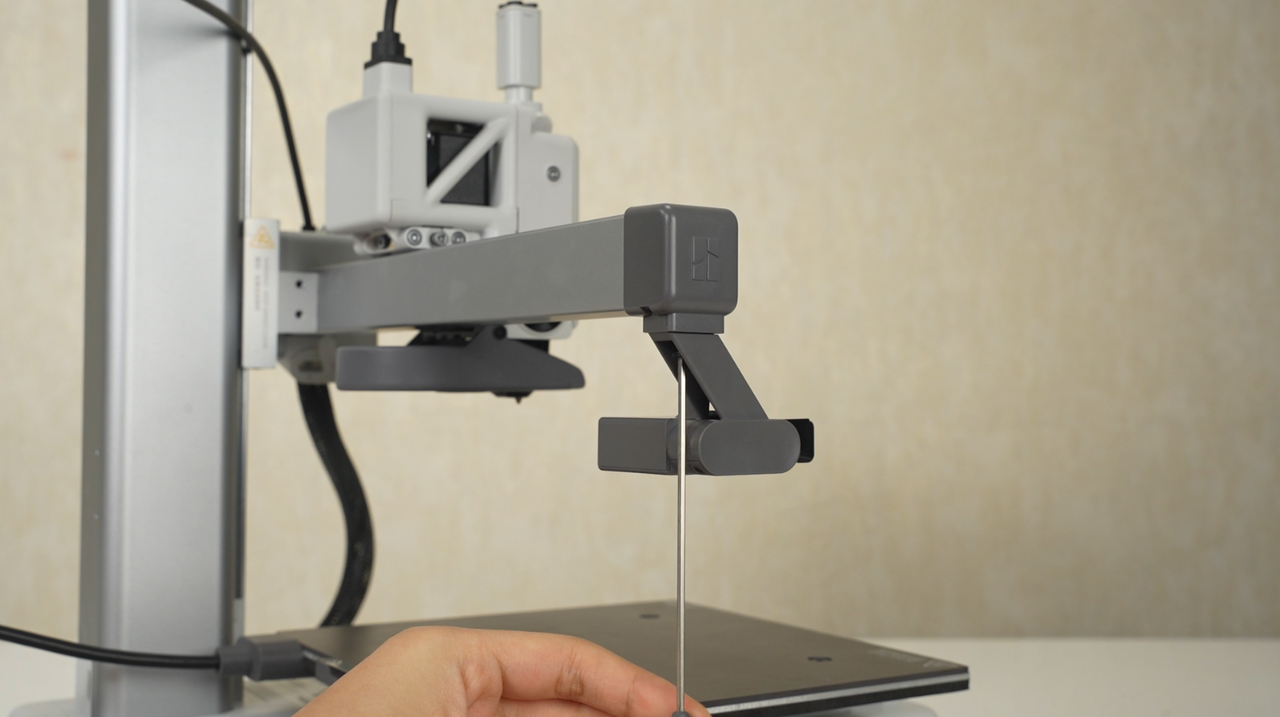
อุปกรณ์ชิ้นนี้จะอยู่ปลายสุด ของแกน X ซึ่งจะใช้น็อตตัวเดียวในการยึดเข้ากับเครื่อง เวลาประกอบ Purge Wiper ให้ Slide เข้าจากด้านหลัง แล้วทำการขันน็อต ยึดด้านใต้
ข้อควรระวังในการติดตั้ง Purge Wiper
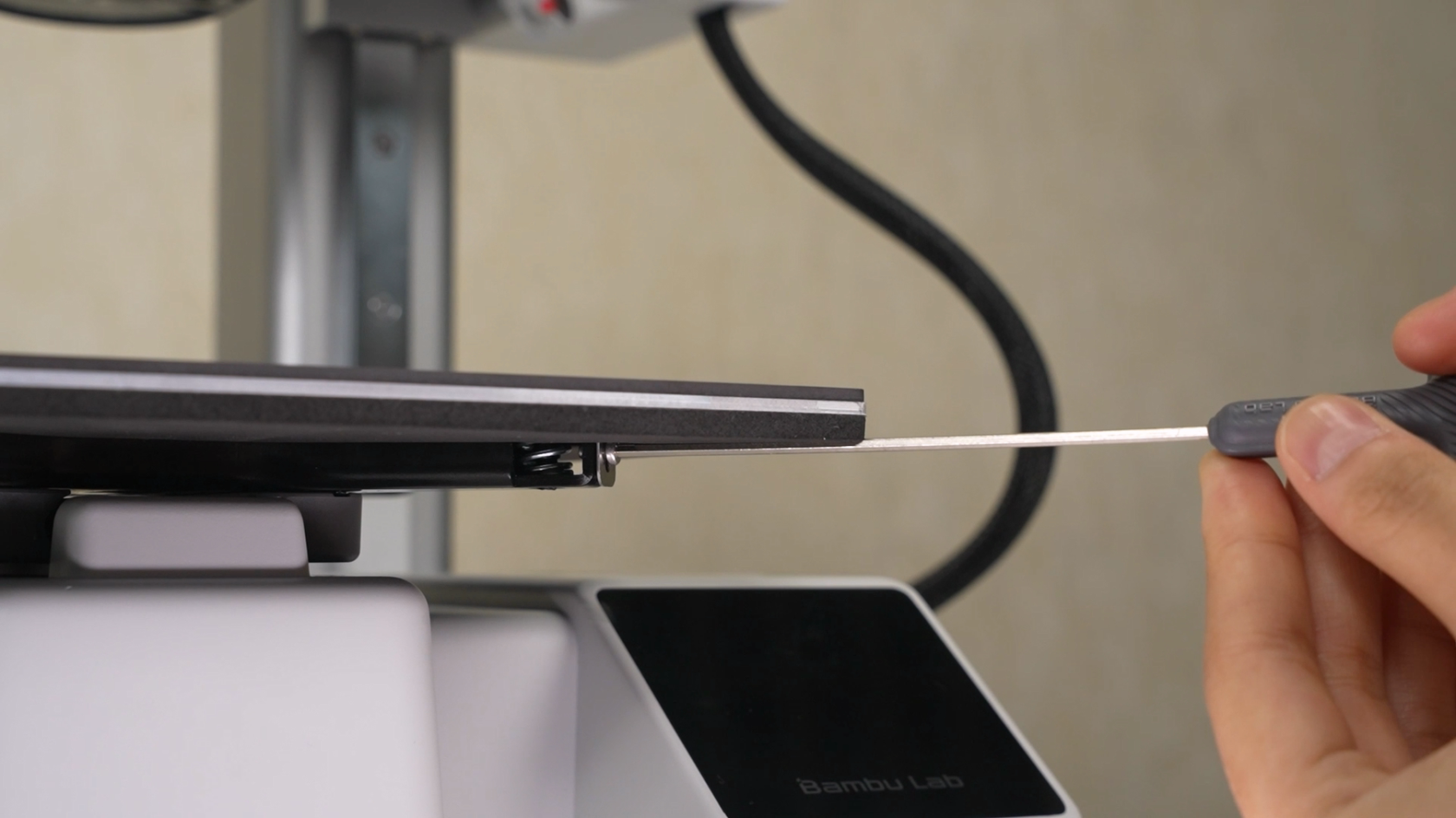
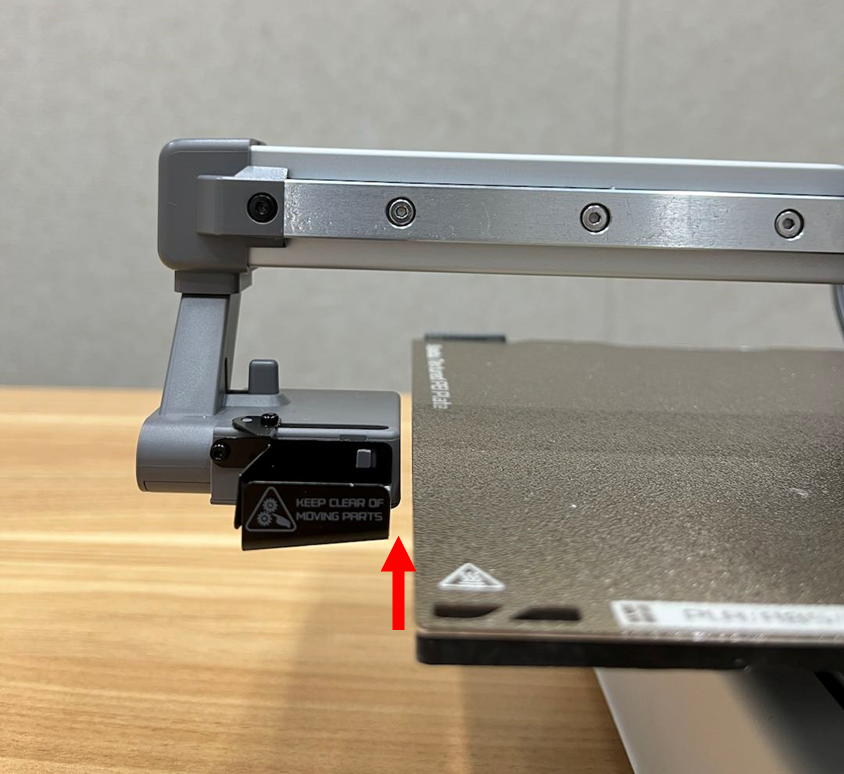
เมื่อติดตั้งเสร็จแล้ว ตัว Purge Wiper จะต้องขนาน กับฐานพิมพ์ ไม่เอียงซ้ายหรือขวา และจะต้องไม่ชนฐานพิมพ์
ติดตั้งตัวแขวนเส้นพลาสติก
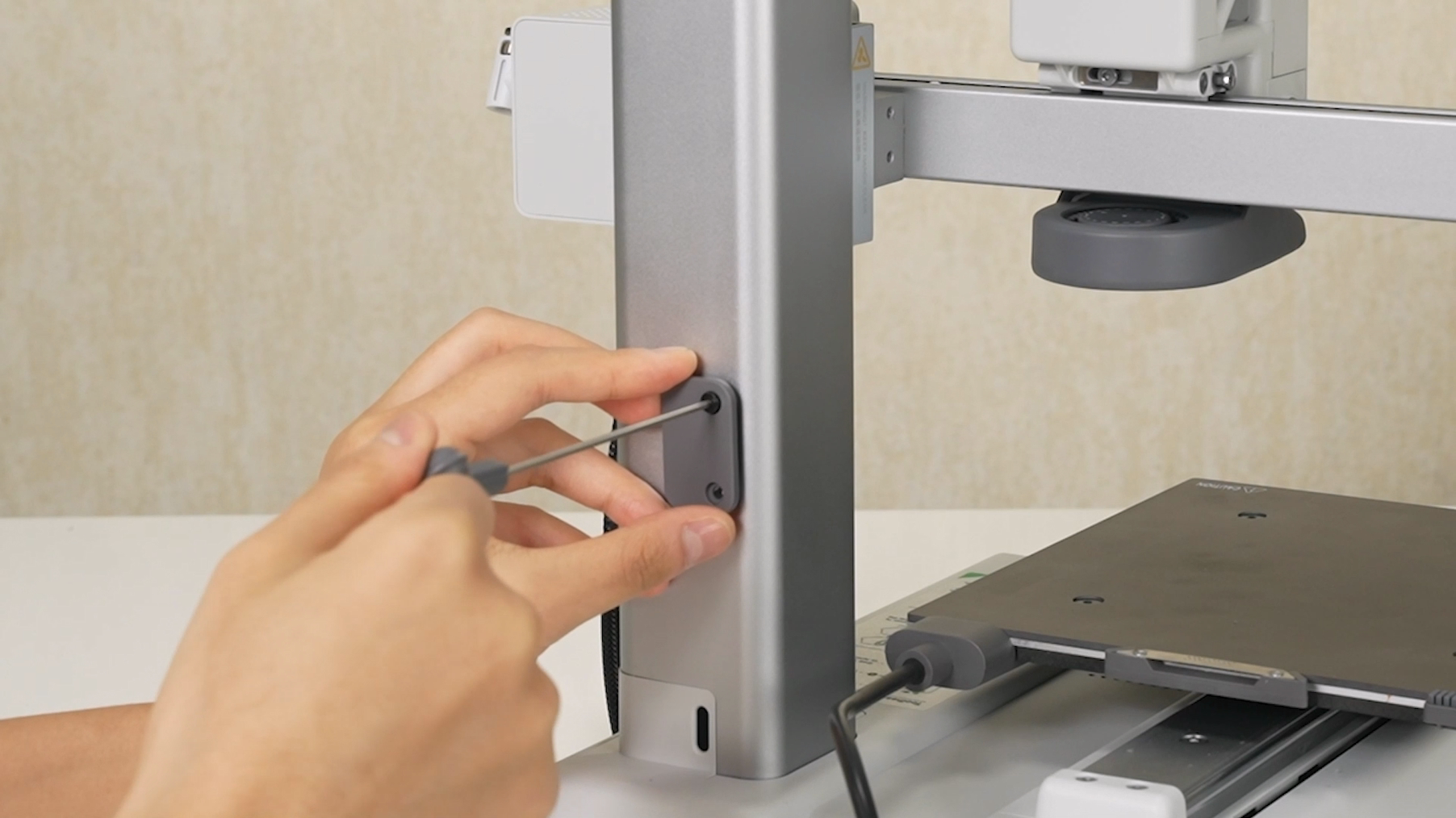
สำหรับการติดตั้งตัวแขวนเส้น จำเป็นต้องติดตั้งแผ่นสำหรับสอดตัวแขวนเส้นเข้ากับตัวเครื่องก่อน ซึ่งตัวแผ่น จะมาพร้อมกับน็อต 2 ตัว ให้ทำการขันน็อตเข้าไปที่ด้านหลังเครื่อง เมื่อขันเสร็จ ตัวหัวน้อต จะต้องเสมอหรือจมลงไปในแผ่นฐาน
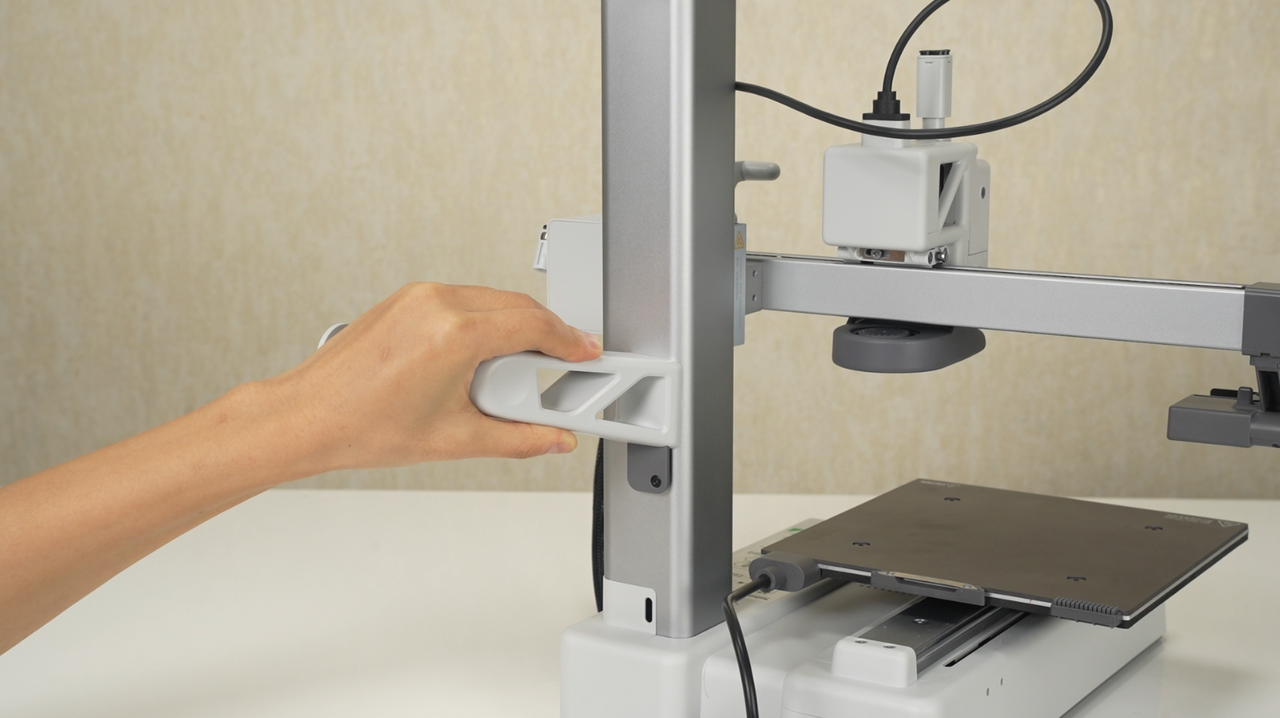
เมื่อยึดแผ่นฐานเข้ากับเครื่องแล้วให้เอาตัวแขวนเส้นพลาสติก สอดจากด้านบน ลงไป ตามภาพประกอบด้านล่าง
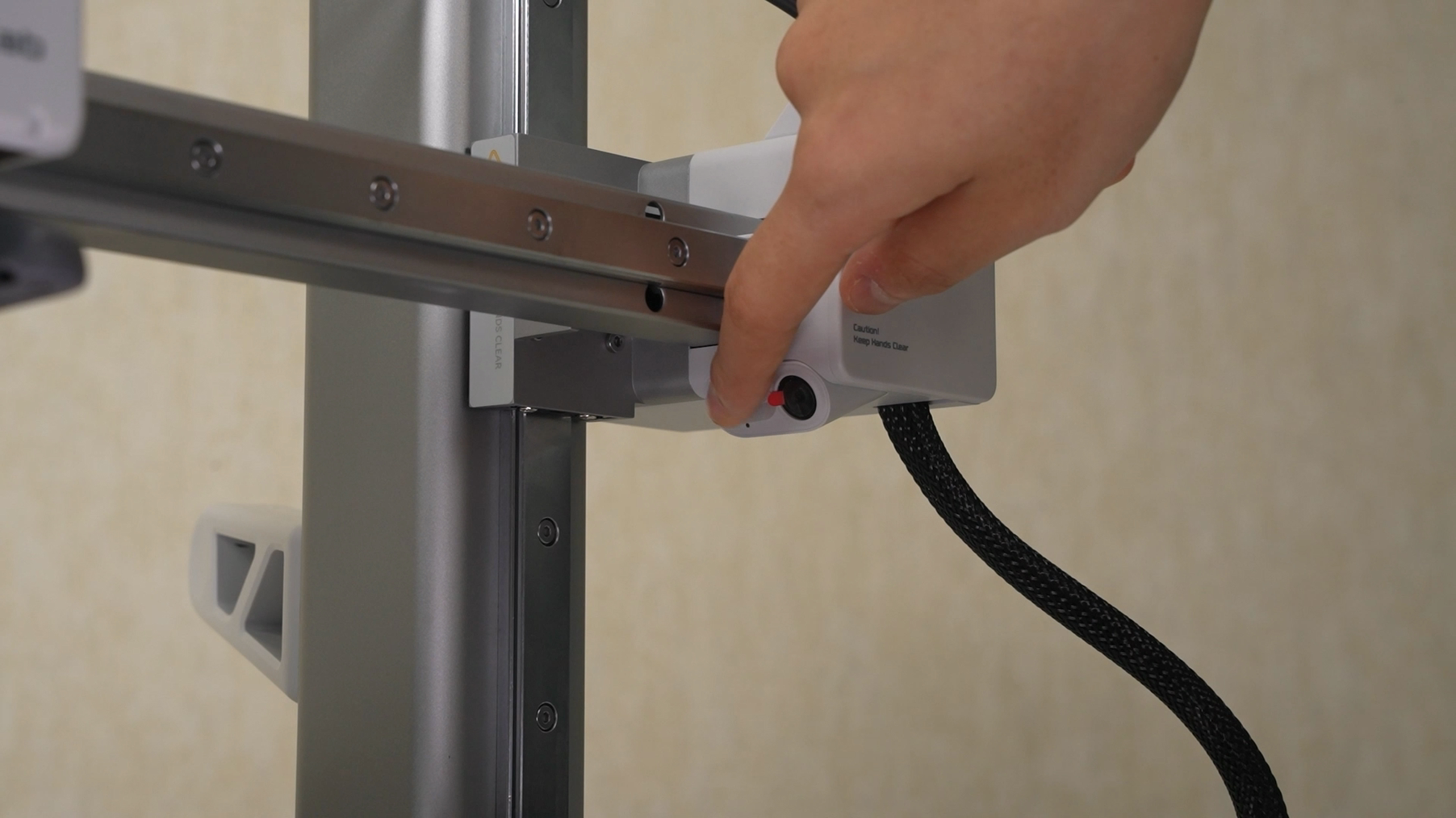
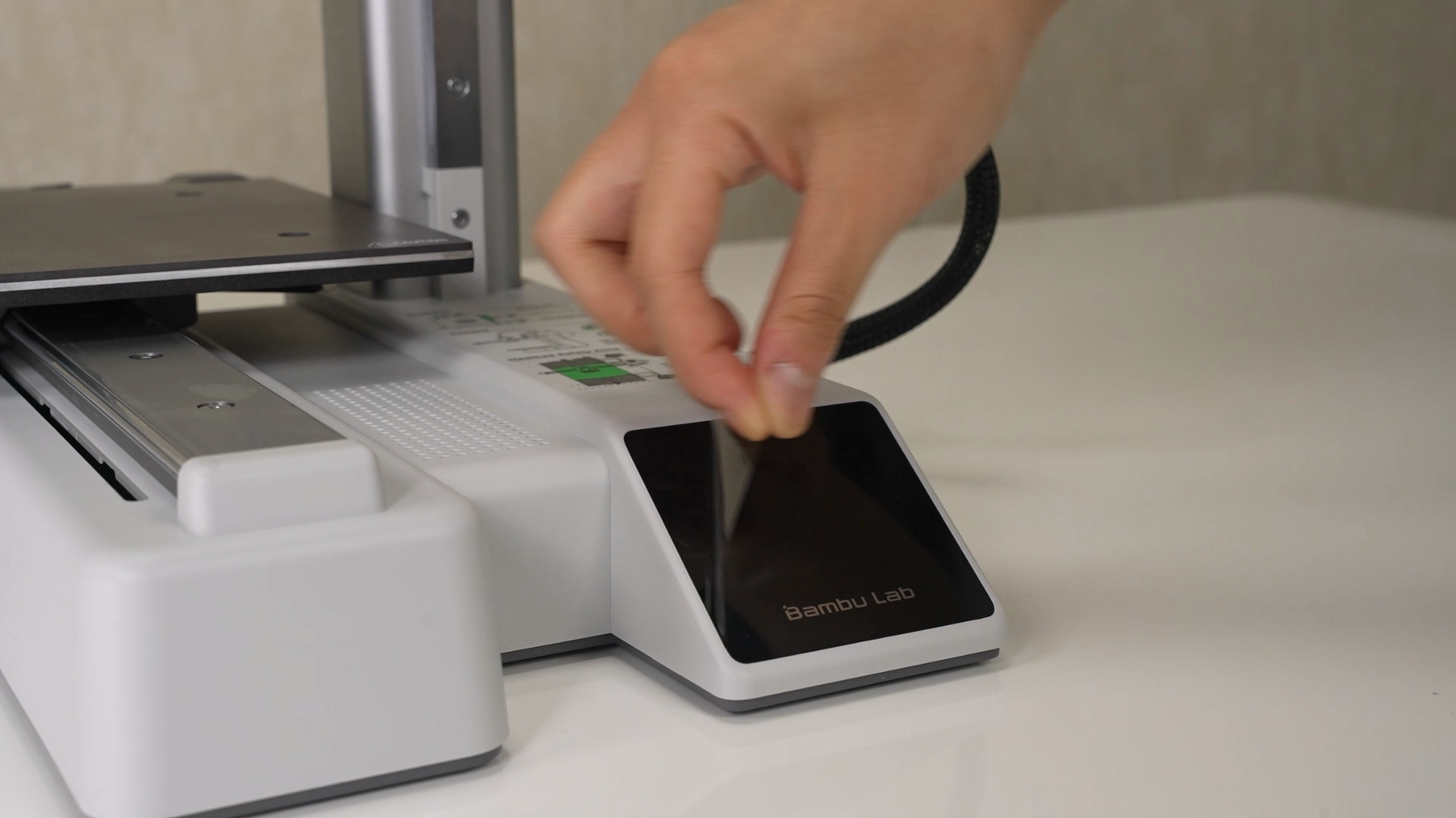
ลอกฟิลม์ที่ปิดเลนส์กล้องและหน้าจอ
เสียบท่อ PTFE เข้ากับชุดหัวฉีด
ให้ทำการเสียบท่อสีขาว เข้าไปที่หัวฉีดตรง Filament Hub จะเสียบช่องไหนก็ได้ อีกฝั่งให้เสียบเข้ากับ Fitting ที่ติดตั้งอยู่กับแกน Z เวลาใส่ท่อ ให้เสียบให้สุด ส่วนเวลาเอาท่อออก สามารถเข้าไปดูวิธีการได้ที่ การเอาท่อ PTFE ออก หลังจากนั้นให้จัดท่อกับชุดสายไฟ ให้อยู่ในด้วยกัน โดยใช้อุปกรณ์ที่มากับเครื่อง
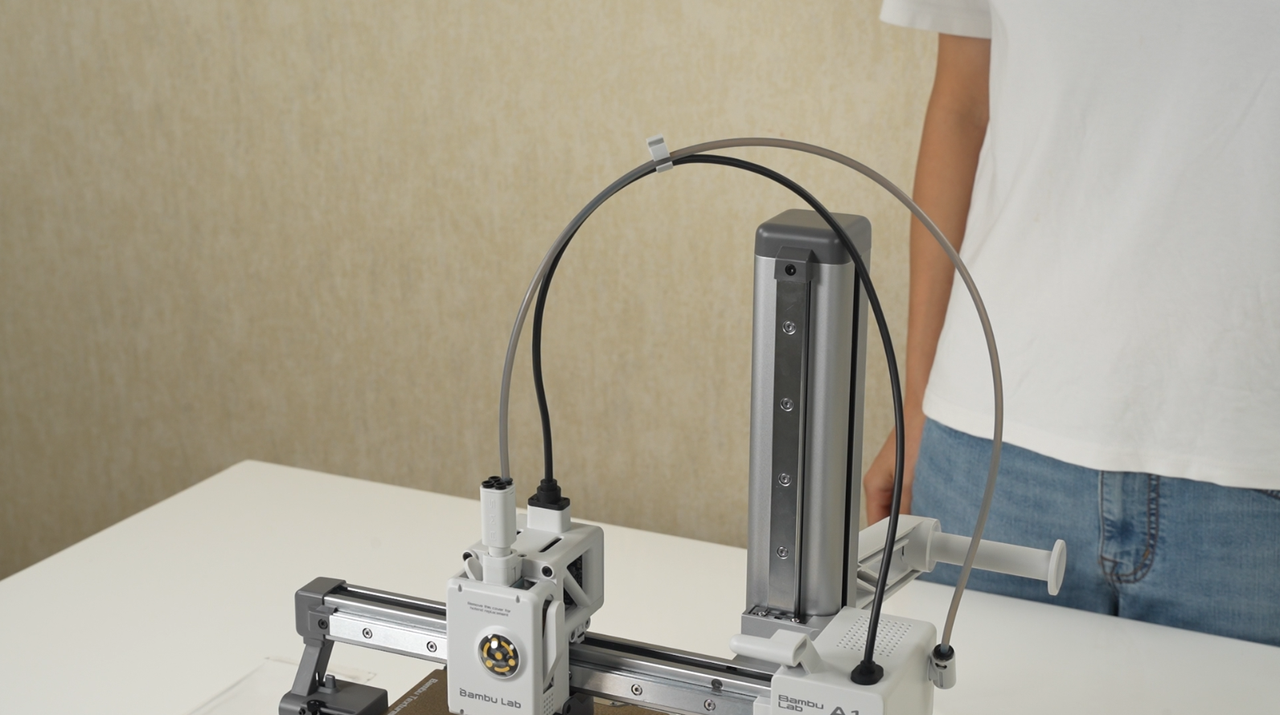
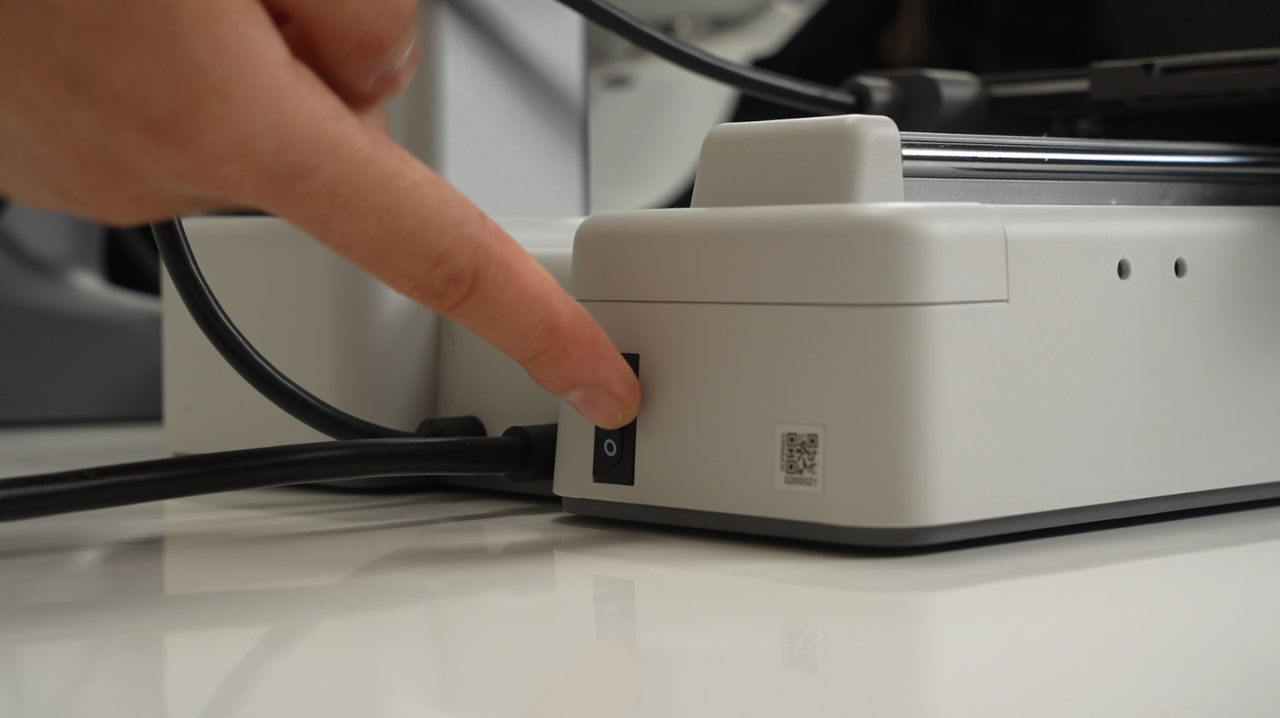
เสียบปลั๊กและเปิดเครื่อง
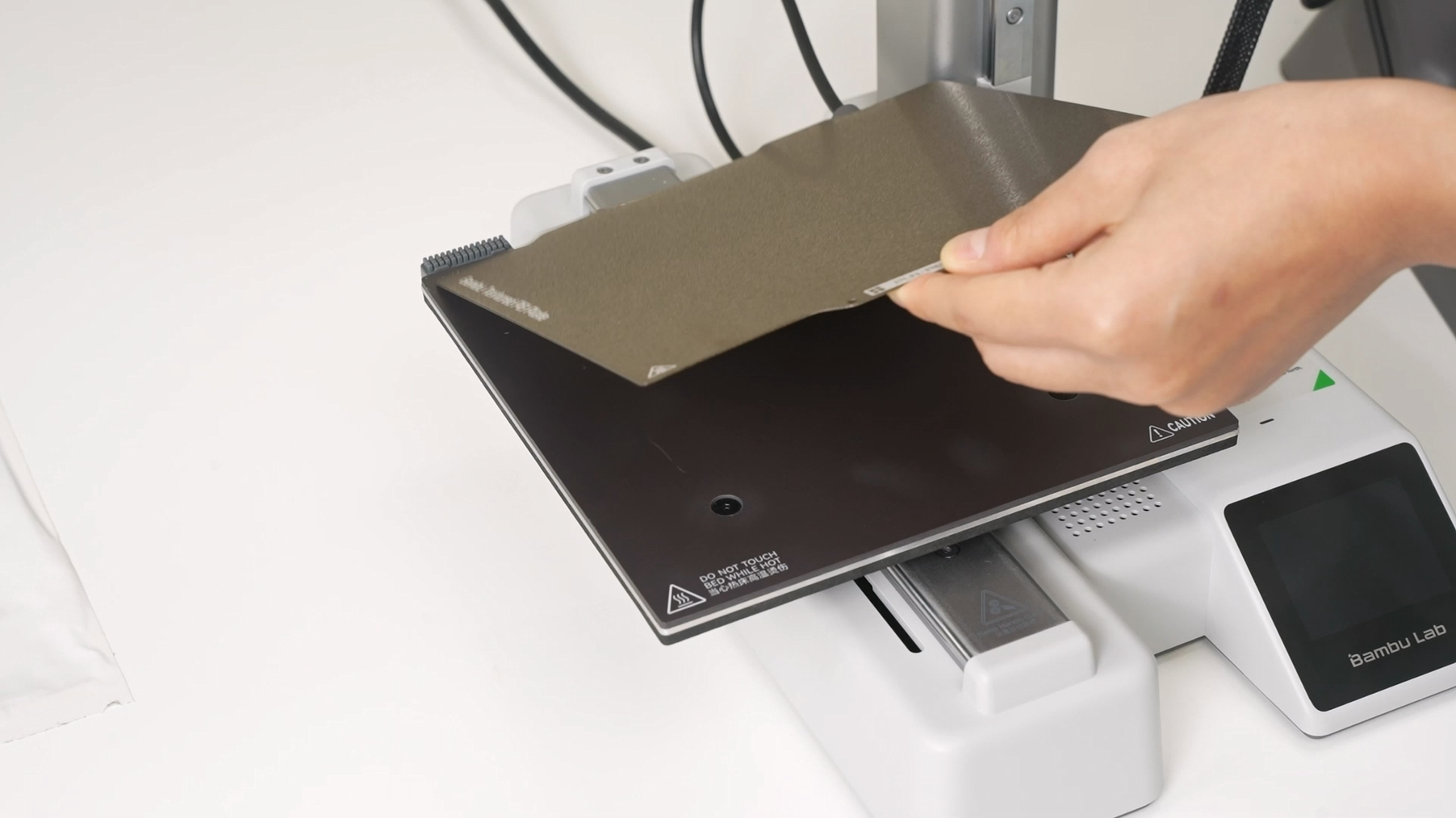
วางแผ่นฐานพิมพ์ที่มากับเครื่อง และทำตามขั้นตอนที่บอกในหน้าจอ
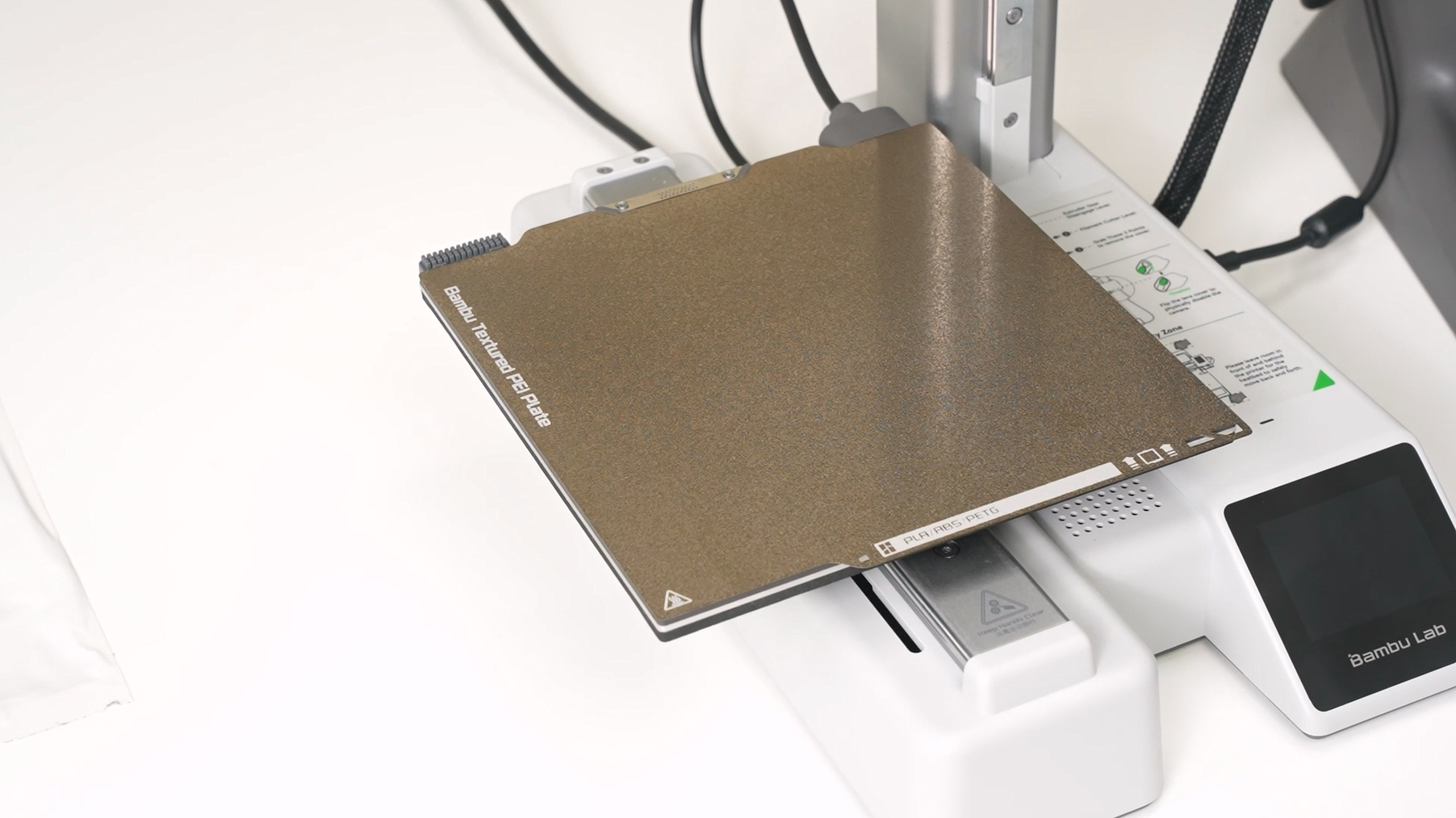
ให้วางแผ่นฐานพิมพ์ ลงไปบนเครื่อง ซึ่งฐานพิมพ์ของตัวเครื่องจะเป็นแม่เหล็ก ซึ่งจะดูดแผ่นฐานพิมพ์ให้ติดแน่นอยู่กับที่ เวลาวาง ให้วางให้ตรง
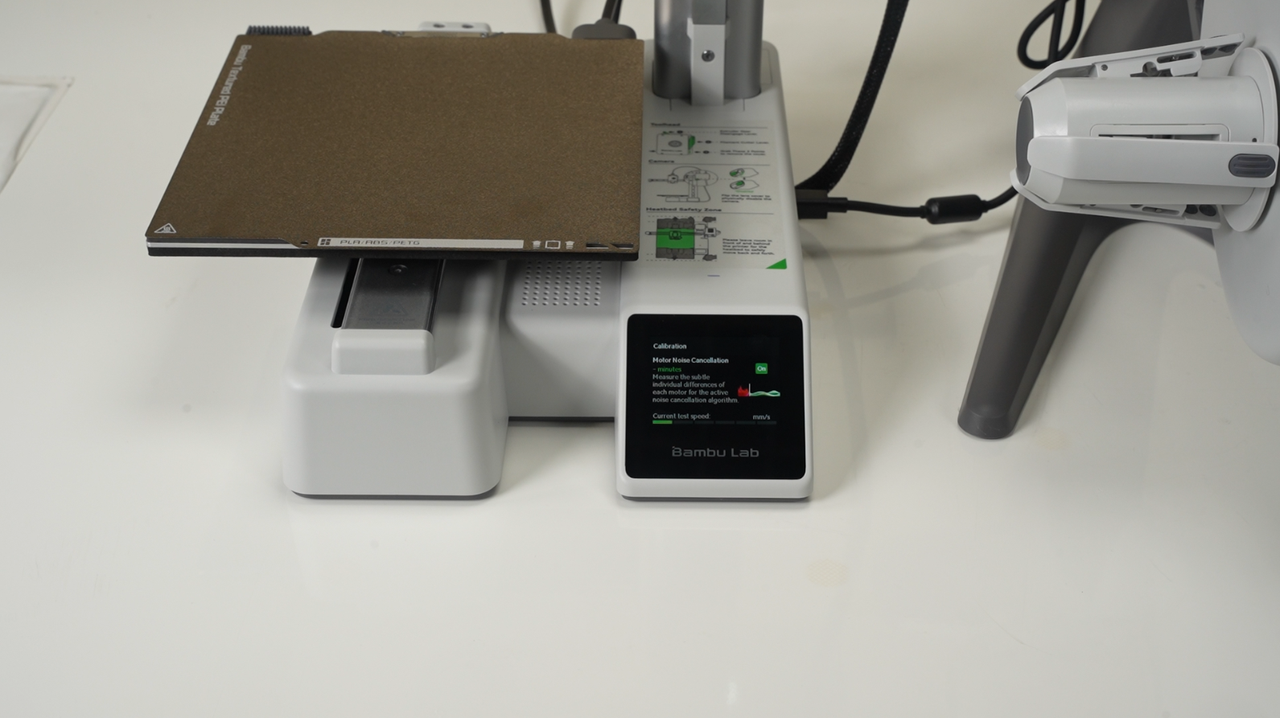
ทำการ Calibrate เครื่องตามขั้นตอนในหน้าจอ
ในกรณีที่เปิดเครื่องครั้งแรก ตัวเครื่องจะบังคับให้ทำการ Calibrate ก่อนใช้งาน ซึ่งจะใช้เวลาในขั้นตอนนี้ประมาณ 20 นาที (อาจเปลี่ยนแปลงได้ ขึ้นอยู่กับ Firmware ของเครื่อง ณ ขณะนั้น) นอกจากจะให้ Calibrate แล้ว ตัวเครื่องยังจะให้เชื่อมต่อเข้ากับ ระบบ Wifi ซึ่งถ้าไม่อยากต่อ ก็ให้กด Skip ข้ามไปได้ (การต่อ Wifi สามารถมาทำที่หลังจาก Calibrate เครื่องเสร็จแล้วก็ได้)