
เริ่มปริ้นงานชิ้นแรก
คู่มือสำหรับเริ่มพิมพ์งานครั้งแรกบน Bambu Lab A1 โดยใช้ External Spool หรือม้วน Filament ที่แขวนด้านนอก
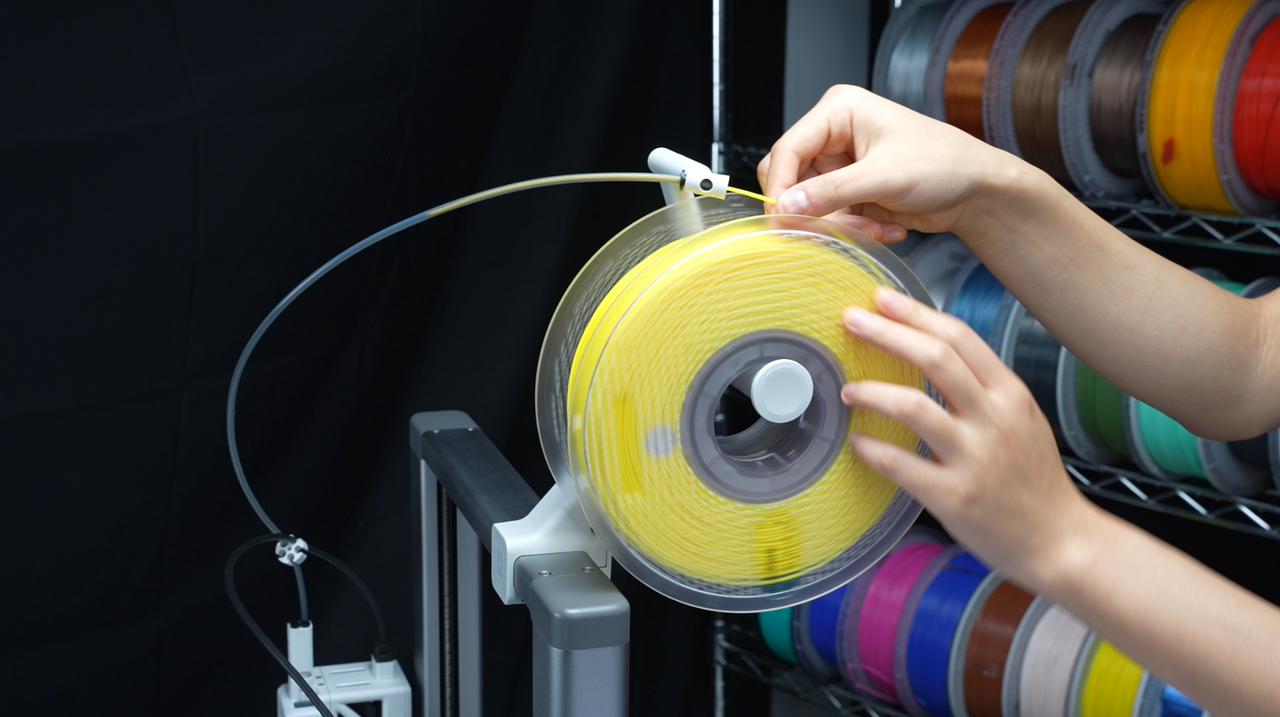
ภาพรวมของขั้นตอน
การพิมพ์ครั้งแรกด้วย External Spool มีลำดับหลักคือใส่เส้น Filament เข้าทาง PTFE tube ให้ไปถึงหัวฉีด Toolhead , สั่งโหลดเส้นจากหน้าจอเครื่อง, รอ Nozzle อุ่นขึ้นถึงประมาณ 250 ℃ , ดันเส้นช่วยจนเห็นว่าเส้นถูกฉีด ออกจาก Nozzle แล้วจึงเริ่มพิมพ์งานได้ จากนั้นผู้ใช้สามารถเลือกเริ่มพิมพ์ได้ทั้งจาก Bambu Studio หรือจากไฟล์ตัวอย่างใน microSD card ของเครื่อง
ทางร้านแนะนำให้เริ่มการพิมพ์ จากไฟล์ตัวอย่างใน micro SD Card ที่ไปกับเครื่อง โดยไฟล์ที่อยากจะให้ลองคือไฟล์เรือ Benchy สำหรับเส้นที่ใส่ ต้องเป็นเส้น PLA เท่านั้น เพราะไฟล์ที่มากับเครื่องถูกตั้งค่าการพิมพ์เฉพาะเส้น PLA ถ้าเป็นเส้นอื่น จะพิมพ์ไม่ติด และอาจะทำให้หัวฉีดตันได้
หัวข้อ | รายละเอียด |
|---|---|
รุ่นเครื่อง | Bambu Lab A1 |
วิธีป้อนเส้น | External Spool ผ่าน PTFE tube เข้า Toolhead |
ซอฟต์แวร์ที่เกี่ยวข้อง | Bambu Studio และหน้าจอ Touchscreen ของเครื่อง |
ขั้นตอนสำคัญ | Load Filament, ตรวจการ Extrude, เลือกไฟล์พิมพ์, เปิด Bed Leveling และ Flow Dynamics Calibration |
จุดที่ต้องระวัง | ระหว่างโหลดเส้นต้องตรวจว่าเส้นออกจาก Nozzle แล้ว |
ก่อนเริ่มงาน
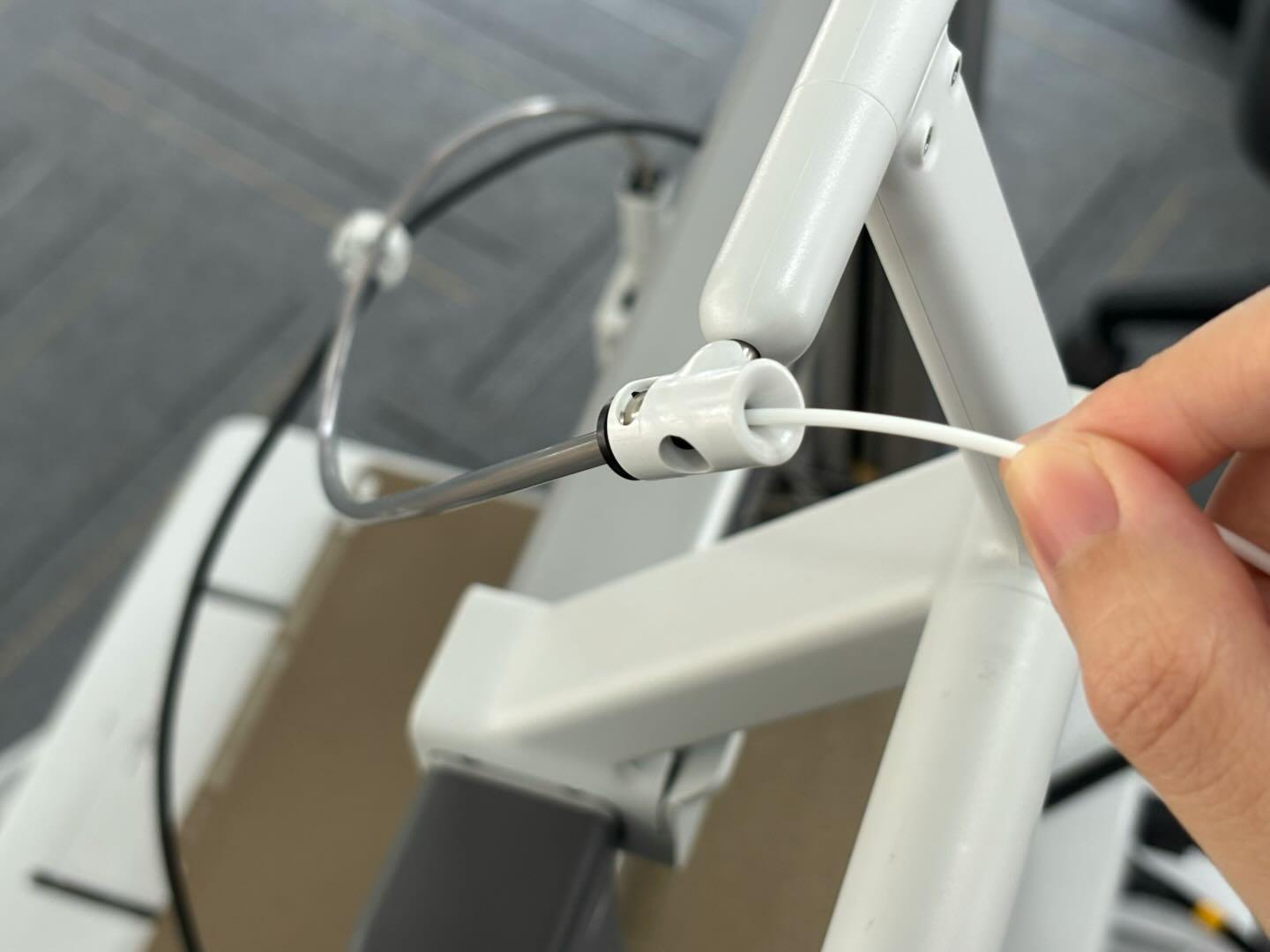
ตรวจให้แน่ใจว่าเครื่องประกอบเสร็จเรียบร้อย, Build Plate วางเข้าตำแหน่ง, ม้วน Filament ติดตั้งบนขารอง External Spool ถูกทิศทาง และปลายเส้น Filament ถูกตัดให้เรียบร้อยพอที่จะสอดเข้า PTFE tube ได้ง่าย ระหว่างโหลดเส้น ควรใช้มือช่วยดันเส้นด้วยแรงสม่ำเสมอ ไม่กระแทกหรือดันแรงเกินไป เพราะหน้าที่หลักของผู้ใช้คือช่วยให้ปลายเส้นเข้าถึงชุด Extruder ในช่วงเริ่มต้นเท่านั้น
ให้ระวังอย่าไปจับบริเวณ Hotend และ Nozzle และห้ามใช้มือสัมผัสส่วนที่ร้อนโดยตรง
ใส่ Filament เข้าทาง PTFE tube
เริ่มจากสอดปลาย Filament เข้าไปใน PTFE tube แล้วดันเข้าไปทางหัวฉีด Toolhead จนรู้สึกว่าดันต่อไปไม่ได้หรือปลายเส้นไปถึงตำแหน่งที่ Extruder รับเส้นแล้ว ขั้นตอนนี้เป็นจุดเริ่มต้นของการโหลดเส้น หากเส้นยังเข้าไปไม่สุด อาจทำให้การ Load ไม่สำเร็จหรือเครื่องแจ้งให้ Retry เพื่อดันเส้นเข้าไปให้สุด
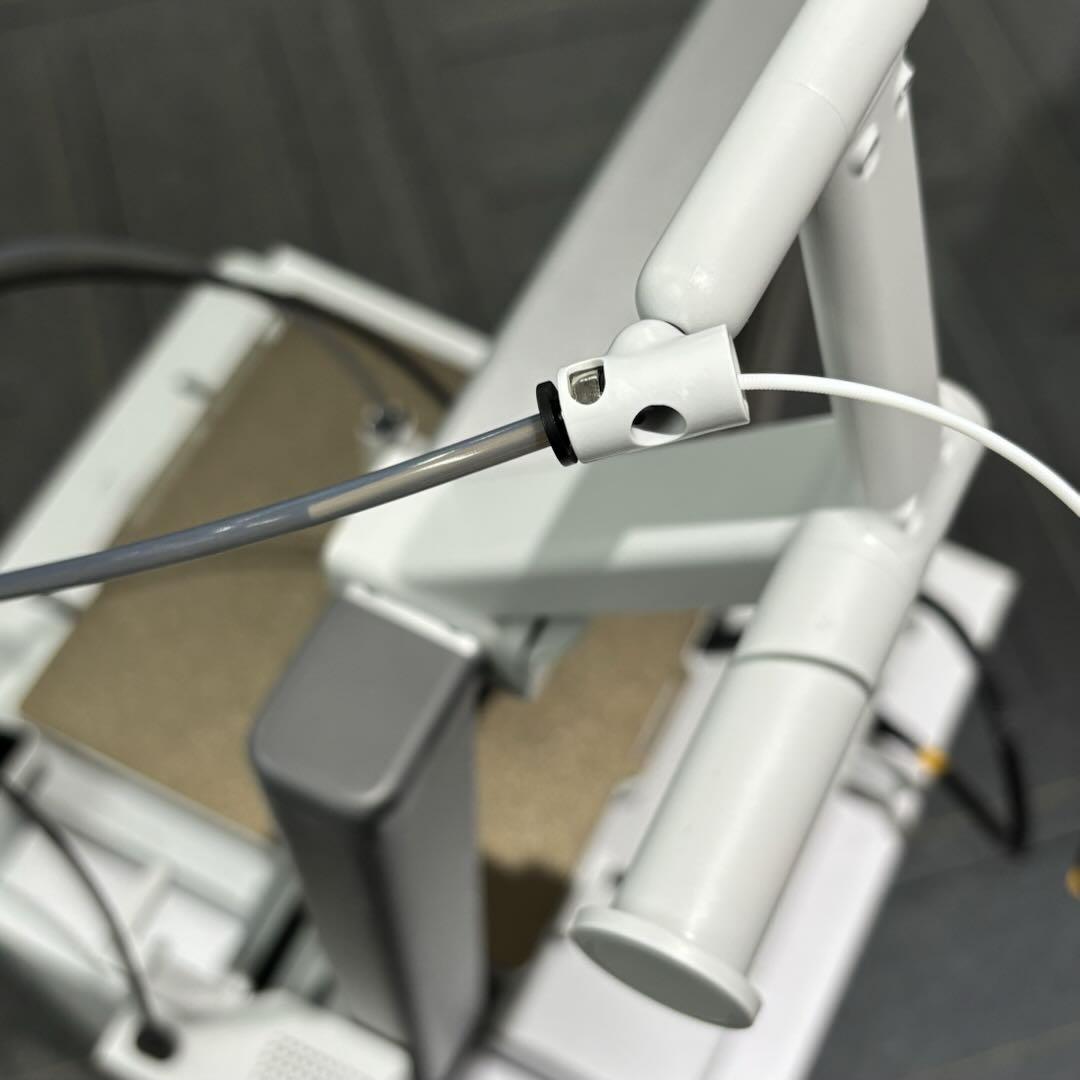
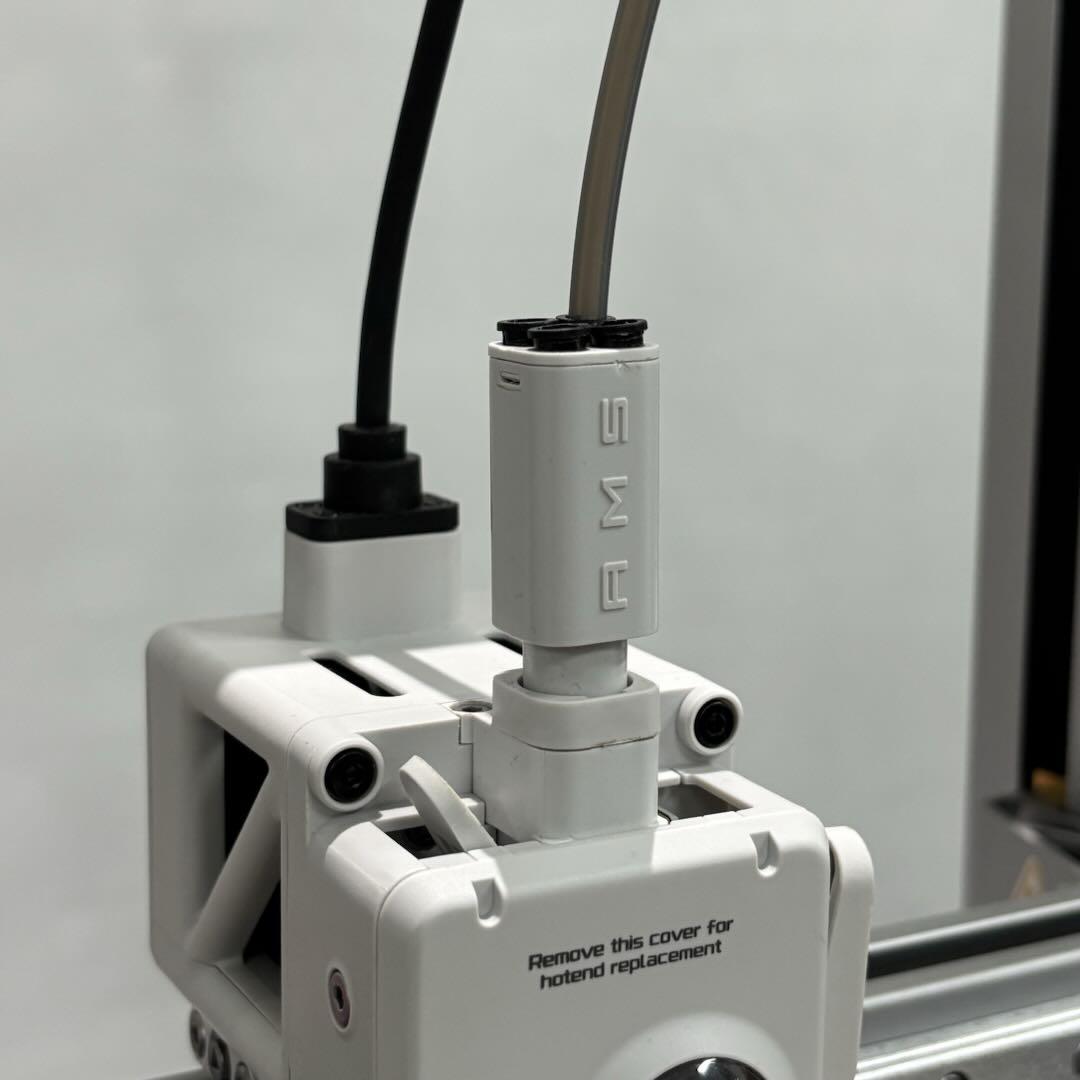
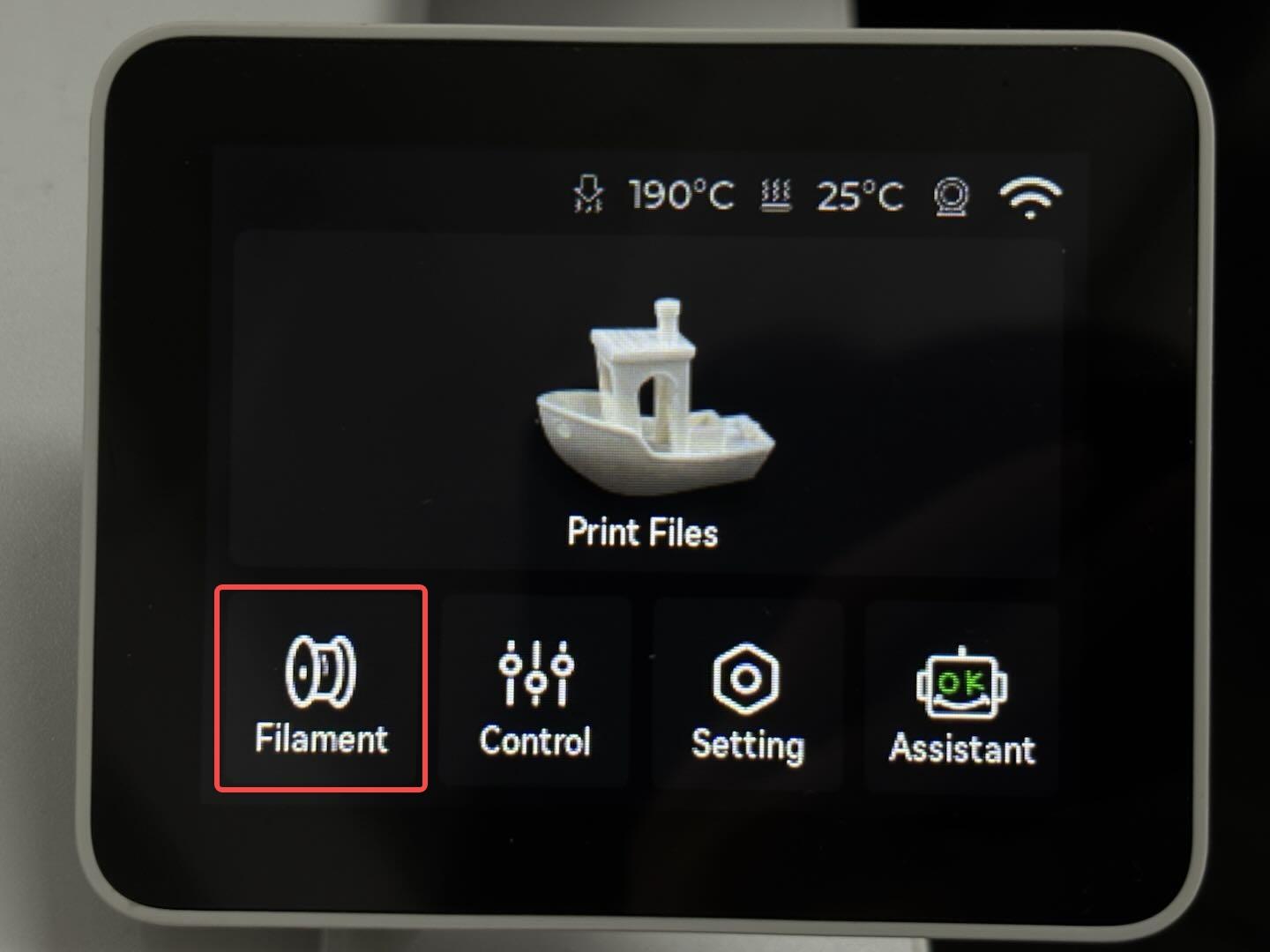
เปิดเมนู Filament บนหน้าจอเครื่อง
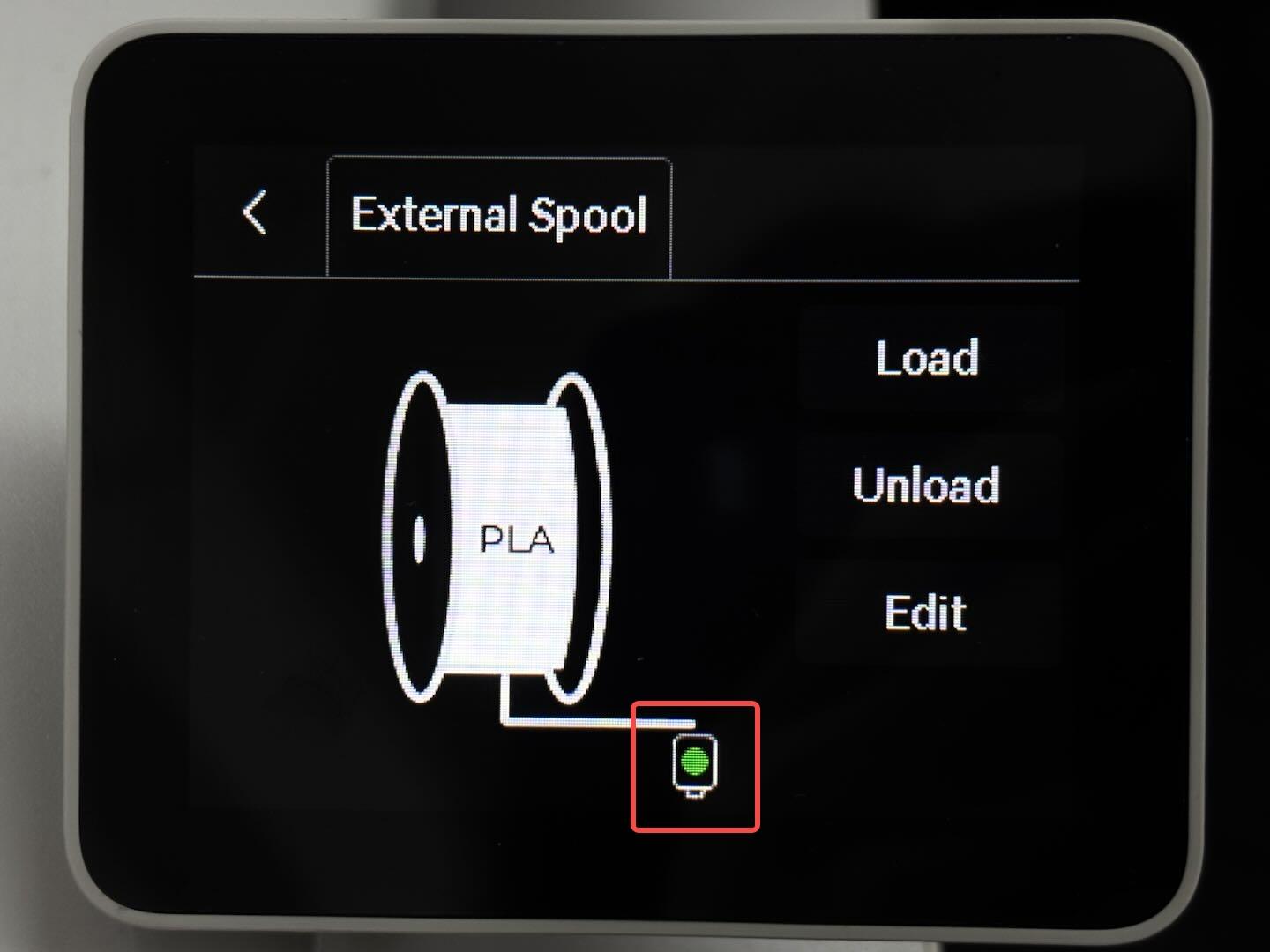
ที่หน้าจอของเครื่อง ให้กดเมนู Filament เพื่อเข้าสู่หน้าจอจัดการเส้น เมื่อเครื่องตรวจพบตำแหน่งการโหลดเส้น สัญลักษณ์จุดสีเขียวบริเวณ Toolhead บนหน้าจอจะแสดงขึ้น ซึ่งใช้เป็นสัญญาณช่วยยืนยันว่าระบบได้เจอเส้นพลาสติก ที่ชุดหัวฉีดแล้ว รอแค่กด เพื่อให้เครื่องทำความร้อนและฉีดเส้นออกมาที่ปลายหัว
ตั้งค่าเส้นและกด Load
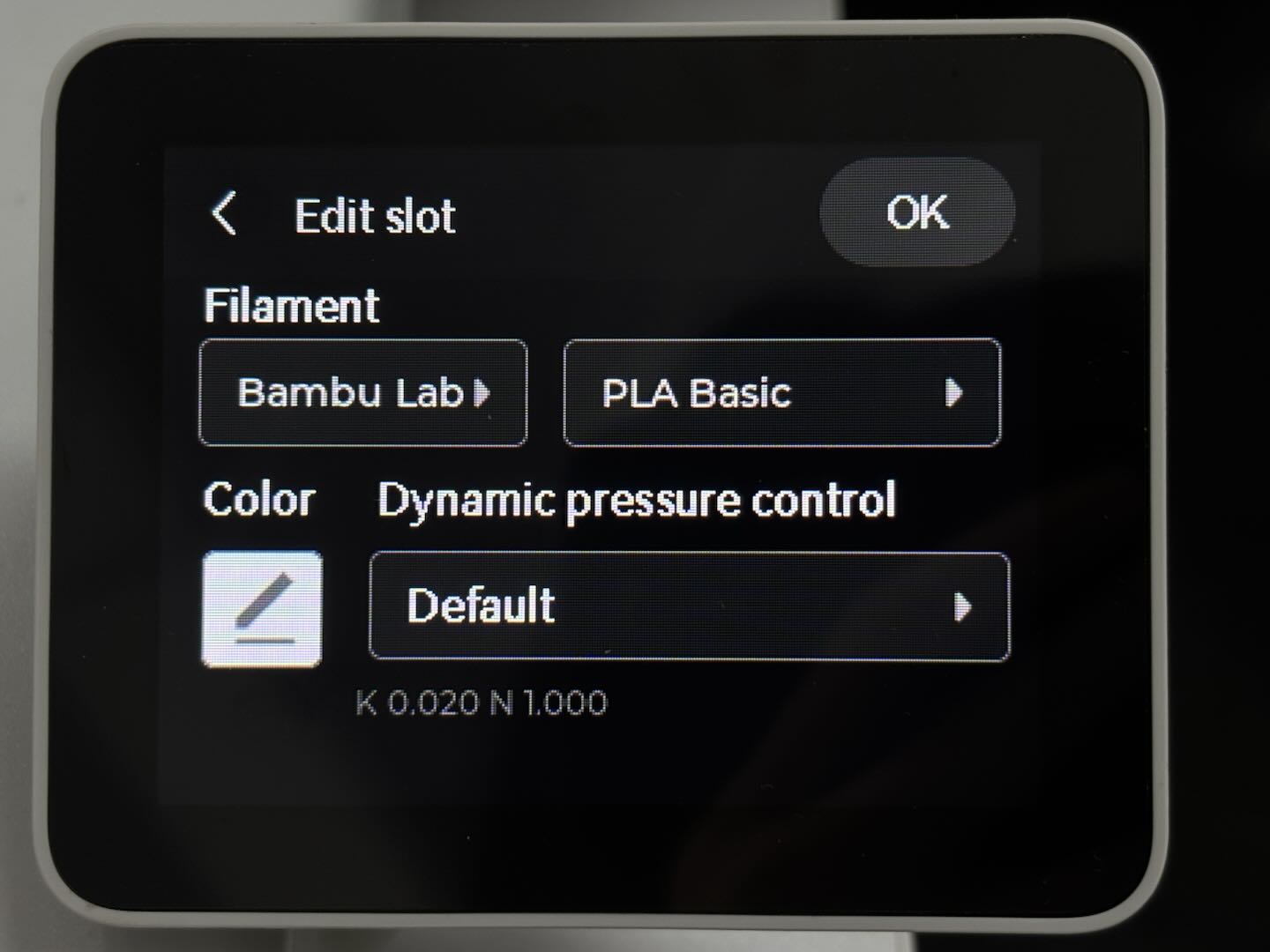
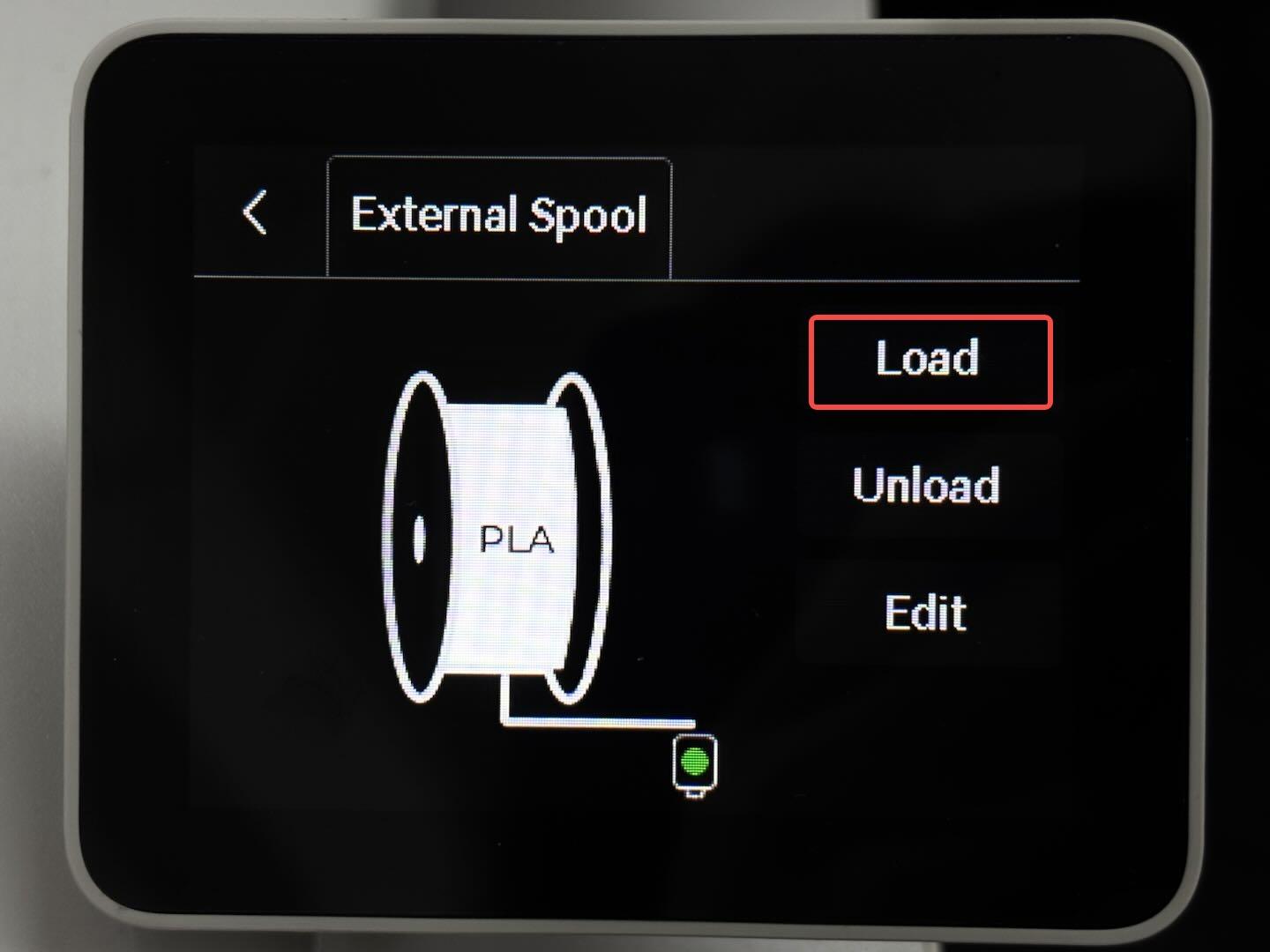
ในหน้าจอ External Spool ให้กด Edit เพื่อเลือกหรือแก้ไขชนิด Filament ให้ตรงกับเส้นที่ใช้งาน เช่น PLA Basic ตามฉลากที่ระบุเอาไว้ จากนั้นกด Load เพื่อให้เครื่องเริ่มกระบวนการโหลดเส้นเข้าสู่ Toolhead
สำหรับคนที่ใช้เส้นที่ไม่มียี่ห้อให้เลือกในหน้าจอ ให้เลือกเป็น Generic ส่วนชนิดให้เลือก ให้ตรงกับที่ซื้อมา และกำหนดสีให้ใกล้เคียงกับเส้นที่ใส่เข้าไป
รอ Nozzle อุ่นและช่วยดัน Filament
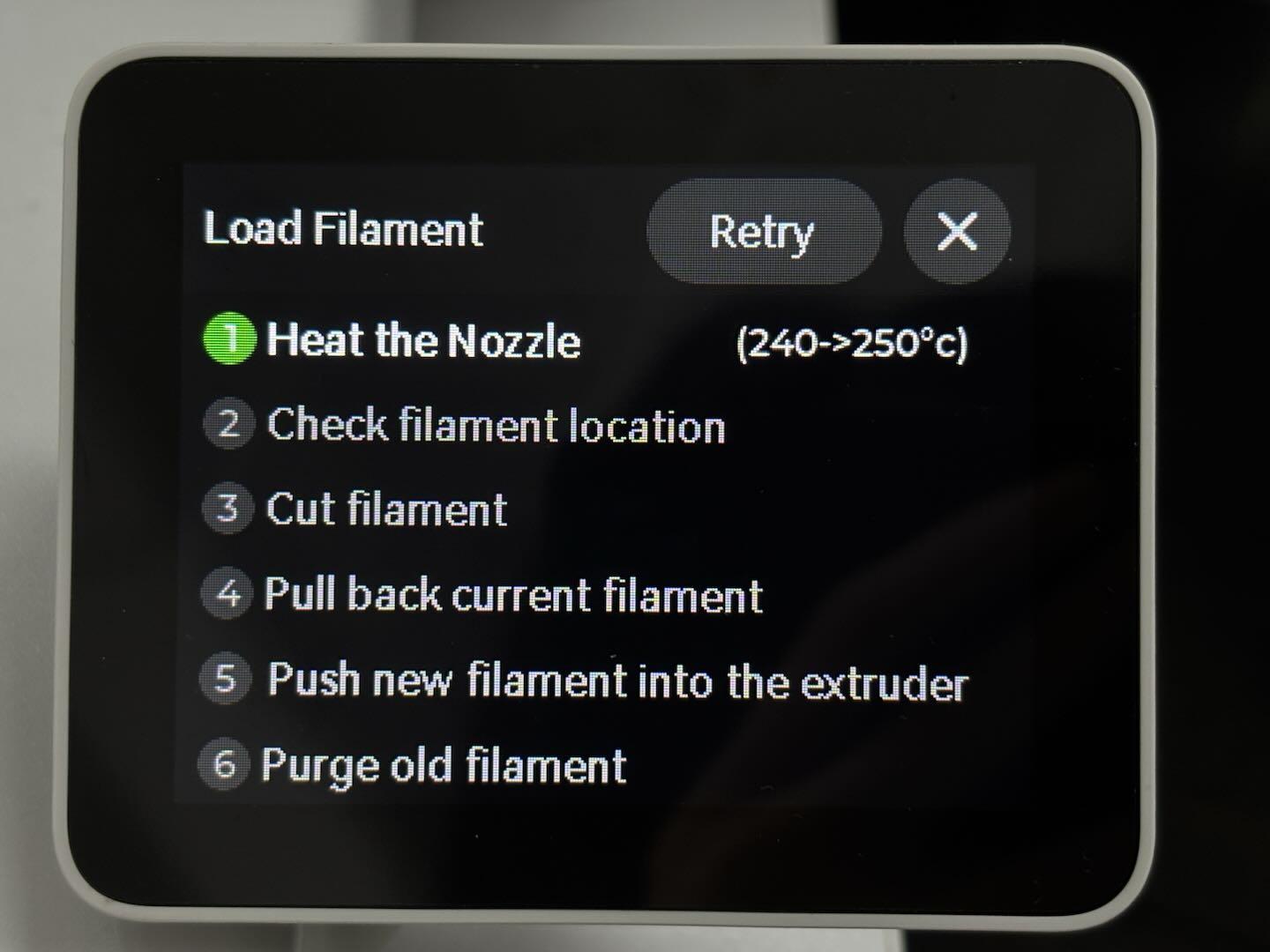
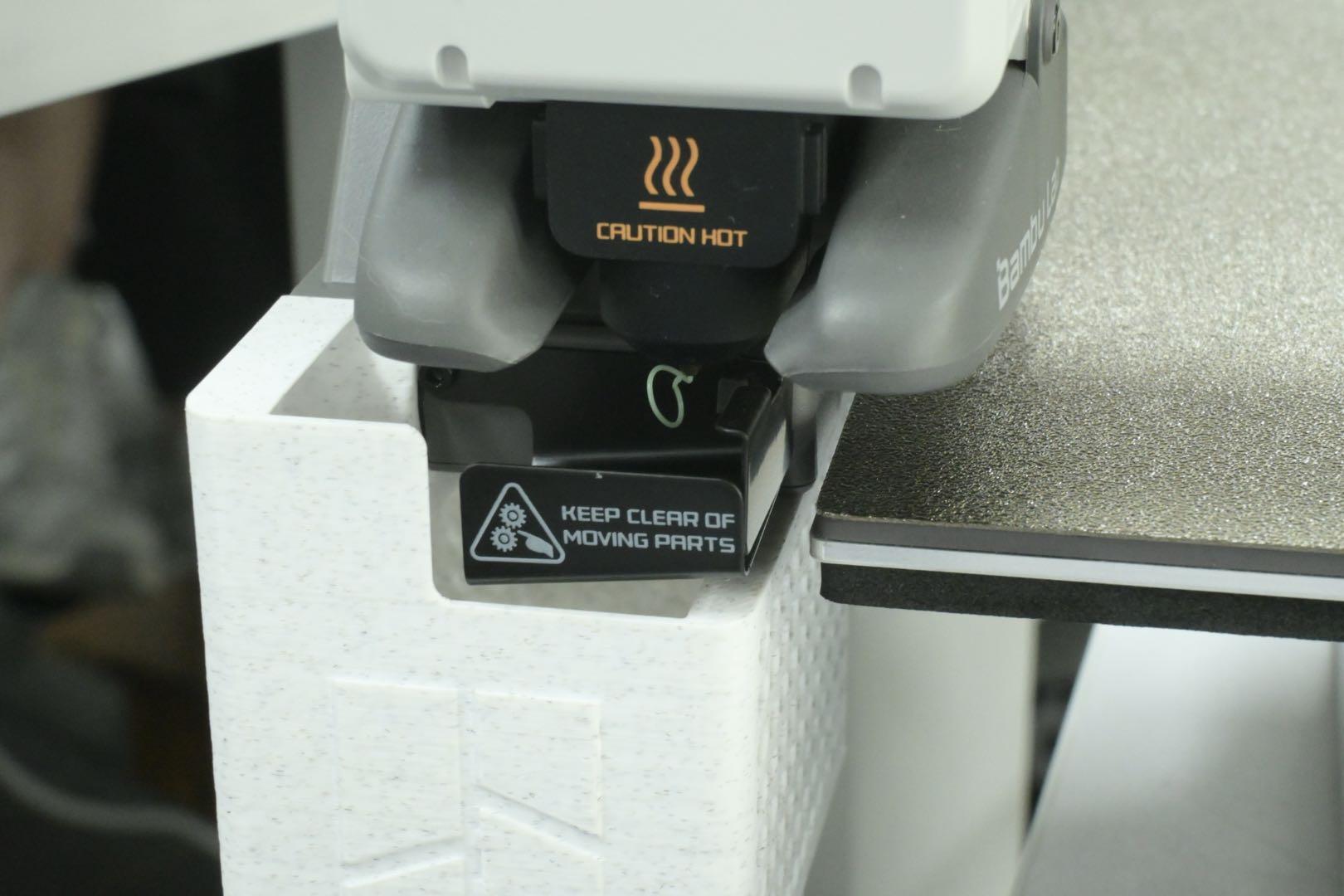
หลังจากกด Load เครื่องจะเริ่มอุ่น Nozzle ไปที่ประมาณ 250 ℃ เมื่อเข้าสู่ช่วงนี้ ให้ใช้มือช่วยดัน Filament เข้าไปในชุดหัวฉีด Toolhead อีกครั้งอย่าง เพื่อให้ชุดเฟืองทำการหนีบและดันเส้นเข้าไปถึงให้ถึงหัวฉีด ซึ่งเมื่อชุดเฟืองทำการขบและจับเส้นแล้ว คล่อยปล่อยมือออก
ตรวจว่า Filament ถูกฉีดออกจาก Nozzle
ให้สังเกตบริเวณปลายหัว Nozzle ว่ามีเส้น Filament ถูกดันออกมาอย่างต่อเนื่องหรือไม่ หากเห็นว่าเส้นออกจาก Nozzle เรียบร้อย ให้เลือก Filament Extruded, Continue หรือปุ่มยืนยันตามที่หน้าจอแสดง เพื่อจบกระบวนการโหลดเส้น หากยังไม่มั่นใจว่าเส้นออกจริง ให้เลือก Not Extruded Yet, Retry แล้วทำขั้นตอนช่วยดันเส้นซ้ำอีกครั้ง
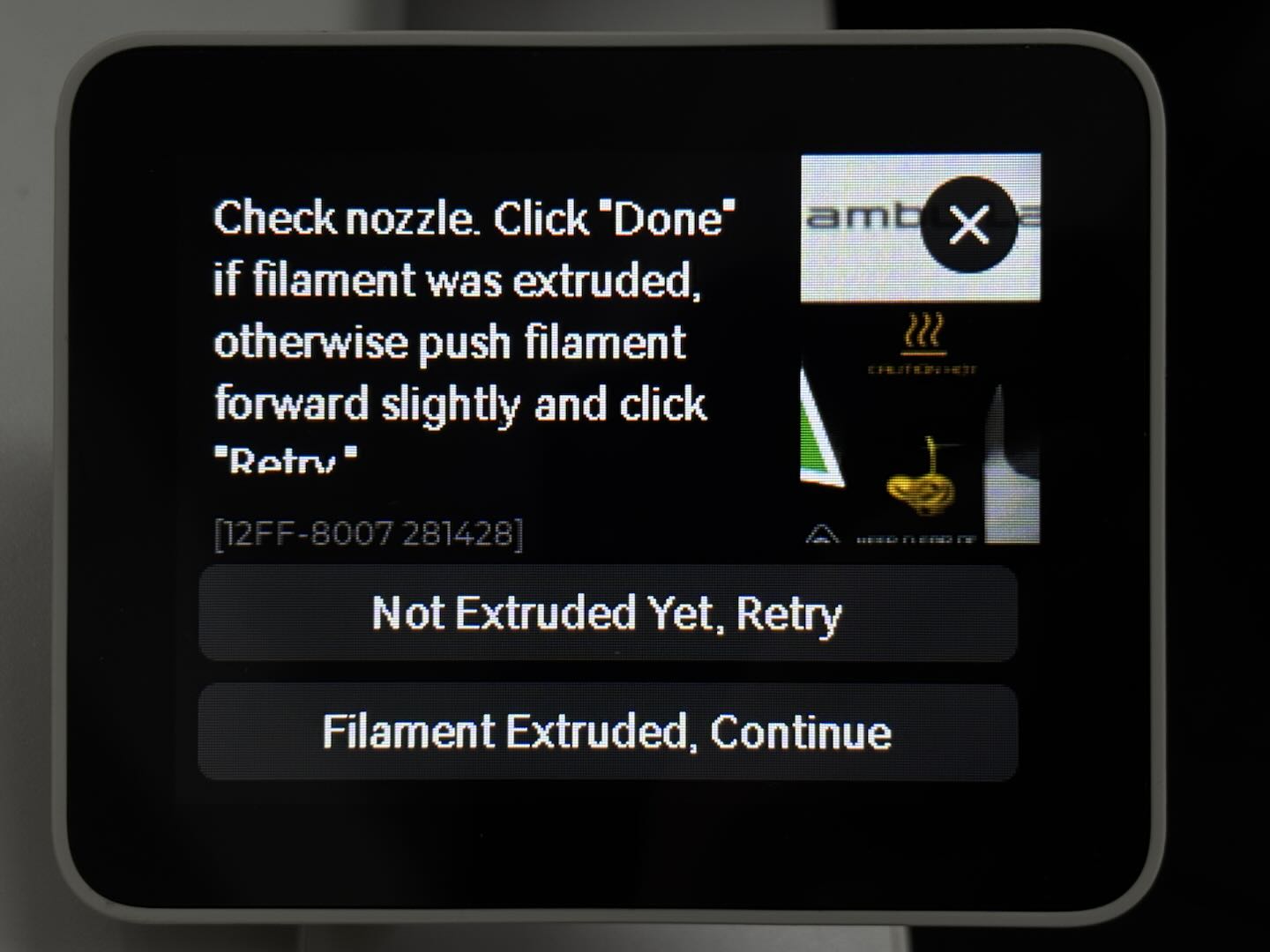
หลังจากที่กดปุ่ม Filament Extruded, Continue ตัวเครื่องจะทำการดันเส้นให้ไหลออกที่ปลายหัวอีกสักพัก เพื่อเป็นการไล่เส้นเก่า หรือสีเก่าที่ค้างอยูู่และทำให้แน่ใจว่าเส้นถูกฉีดออกมาดีแล้ว
เริ่มพิมพ์จากไฟล์ใน microSD card
หากต้องการใช้ไฟล์ตัวอย่างที่อยู่ในเครื่อง ให้กด Print files จากหน้าหลักเพื่อเข้าไปยังไฟล์ที่บันทึกไว้ใน microSD card จากนั้นเลือกโมเดลที่ต้องการพิมพ์ ตรวจตัวเลือกก่อนพิมพ์ และกด Print เพื่อเริ่มงาน
แนะนำให้เลือกไฟล์เรือสำหรับการปริ้นงานครั้งแรก
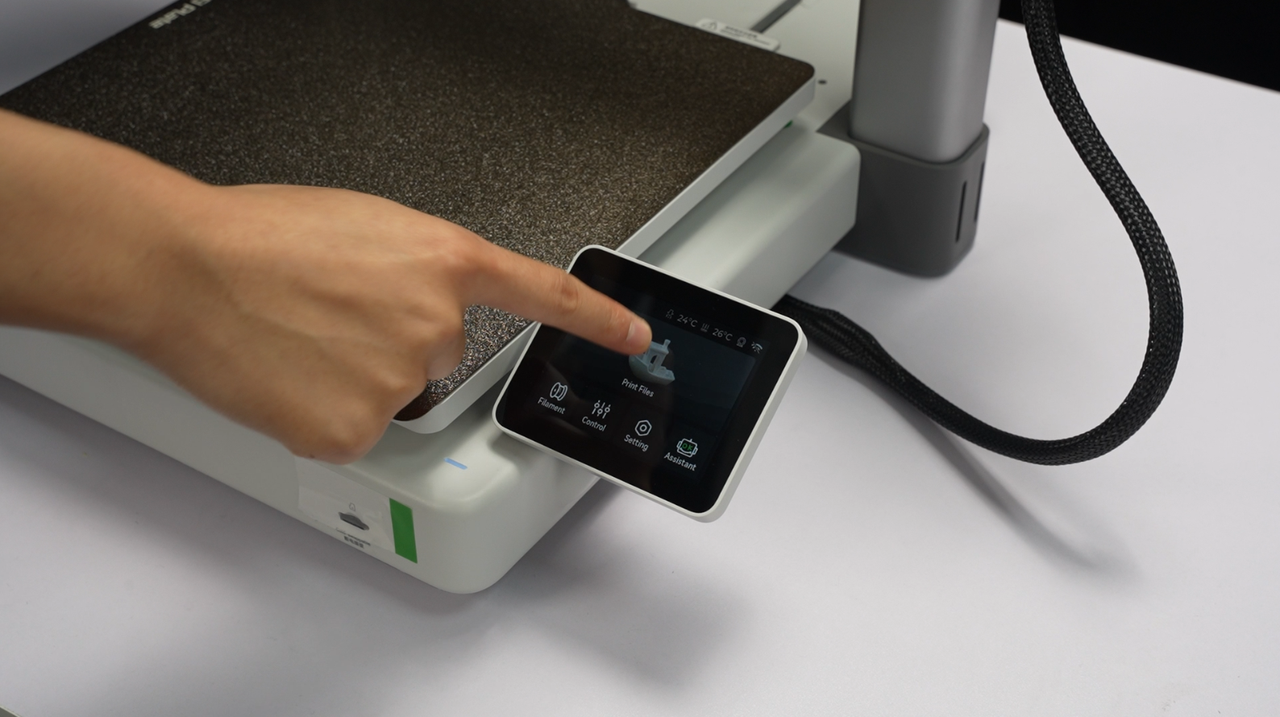
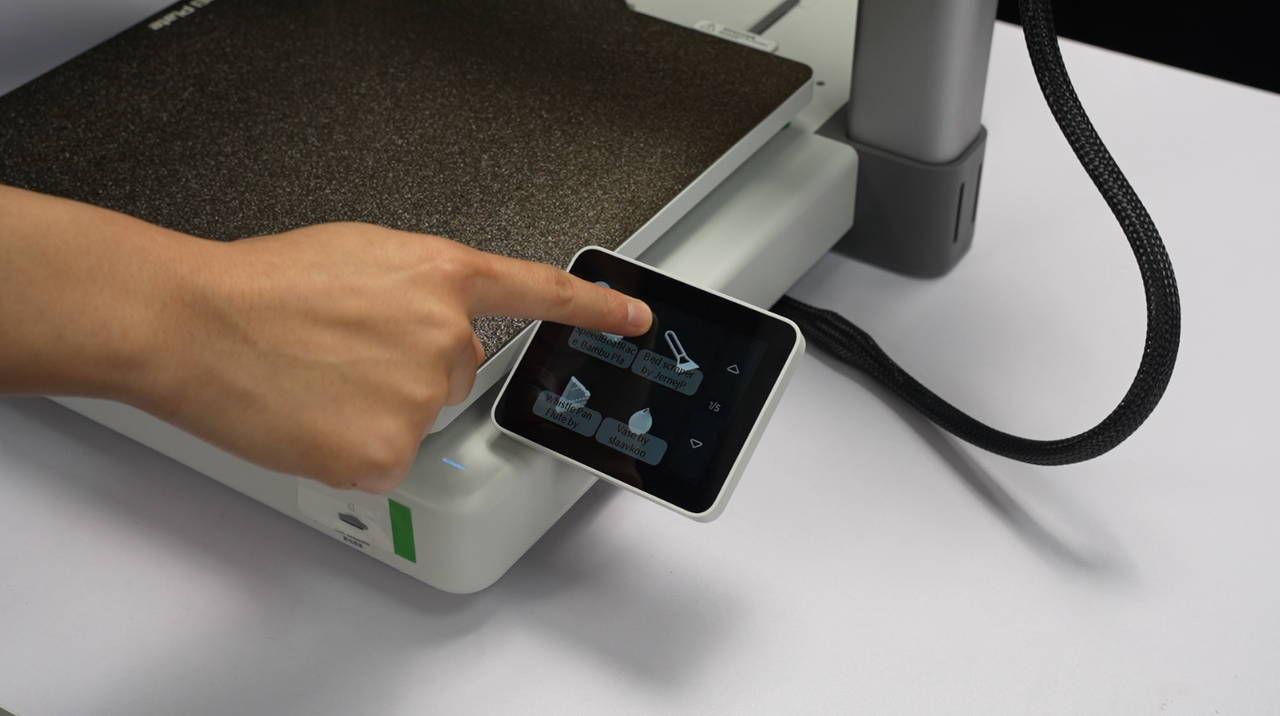
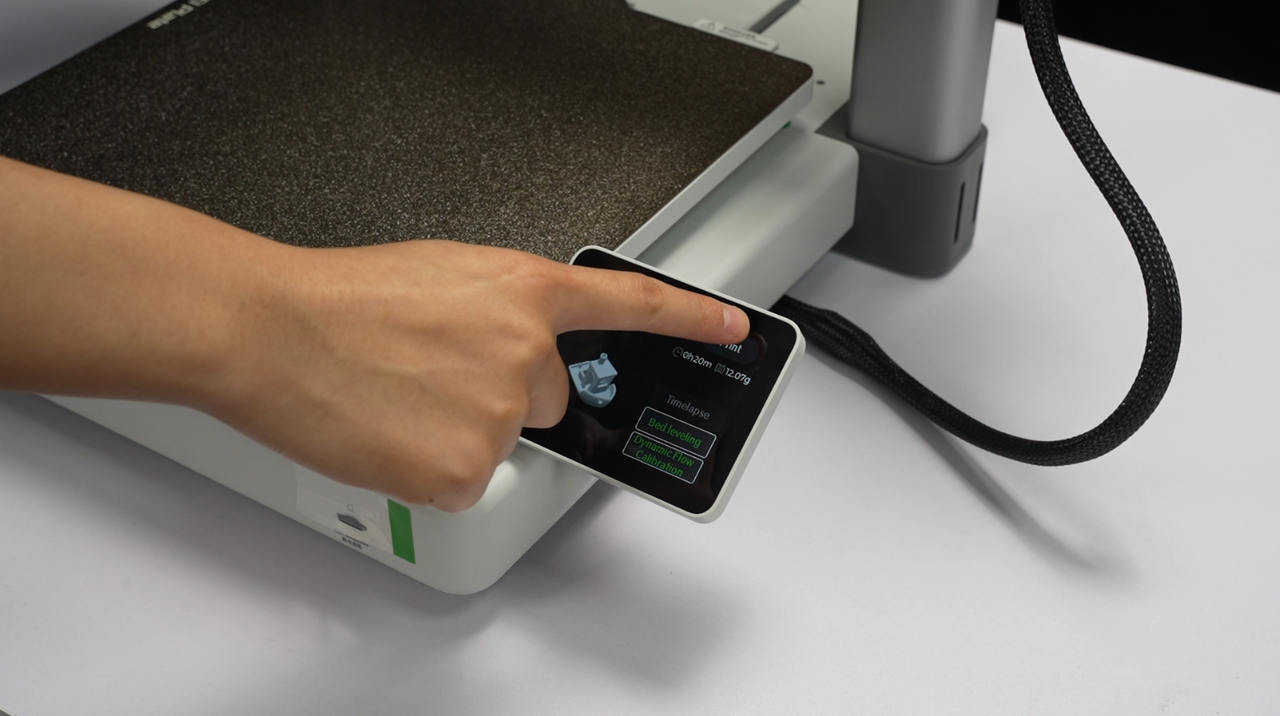
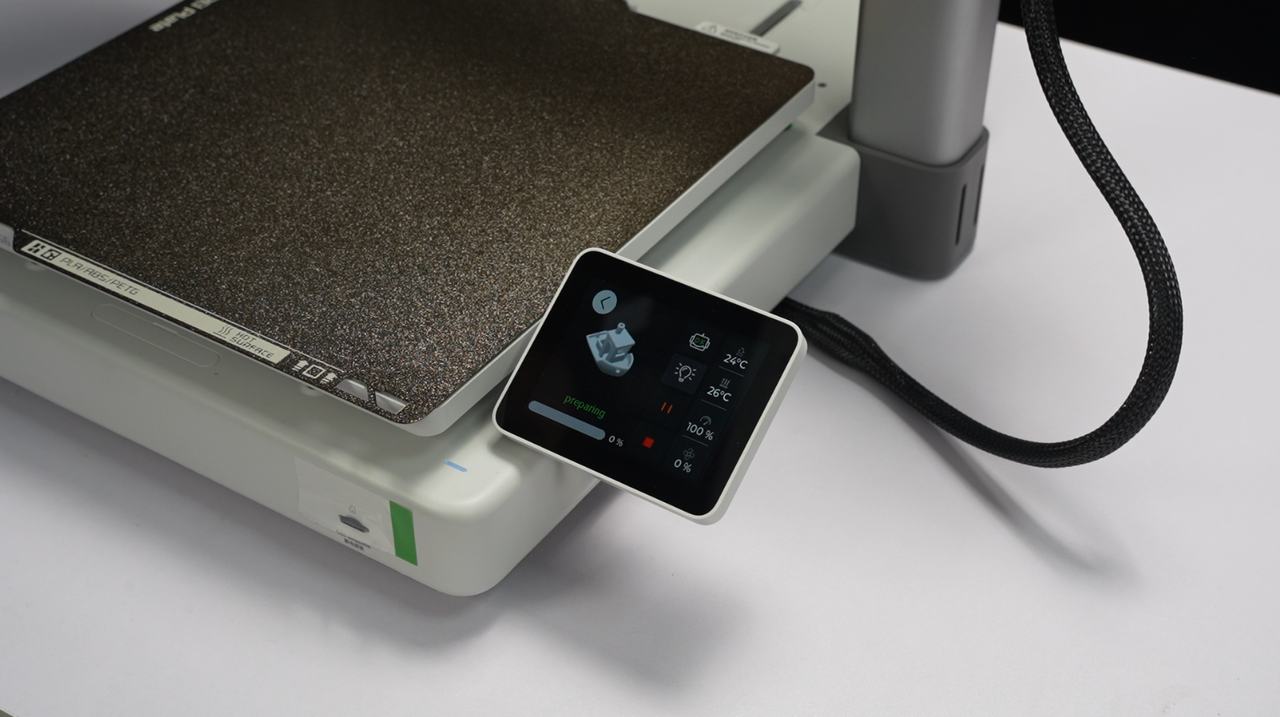
เปิดใช้งาน Bed Leveling และ Flow Dynamics Calibration ก่อนเริ่มพิมพ์ โดยเฉพาะงานพิมพ์ครั้งแรกหรือหลังมีการเปลี่ยนวัสดุ เพื่อให้เครื่องตรวจสอบระนาบฐานพิมพ์และปรับการไหลของเส้นให้เหมาะสมกับงาน
แนะนำให้เลือก 2 หัวข้อนี้ทุกครั้ง เพื่อไปการสั่งให้เครื่องทำการ Calibrate ฐานพิมพ์และอัตราการไหลของเส้นพลาสติก ช่วยให้งานออกมาติดฐานและงานพิมพ์ออกมาเรียบเนียนและสวย
วิธีเปลี่ยนหรือถอด Filament ระหว่างใช้งาน
หากเส้น Filament หมดระหว่างพิมพ์ สามารถถอดม้วนเปล่าออกจากที่แขวนเส้น External Spool แล้วติดตั้งม้วนใหม่ จากนั้นทำตามขั้นตอนโหลดเส้นในหัวข้อก่อนหน้าอีกครั้ง แต่ถ้าต้องการเปลี่ยนชนิดหรือสีของ Filament ระหว่างงาน ควร Pause งานพิมพ์ก่อน แล้วใช้คำสั่ง Unload เพื่อถอดเส้นเดิมออกจากหัวฉีด Toolhead
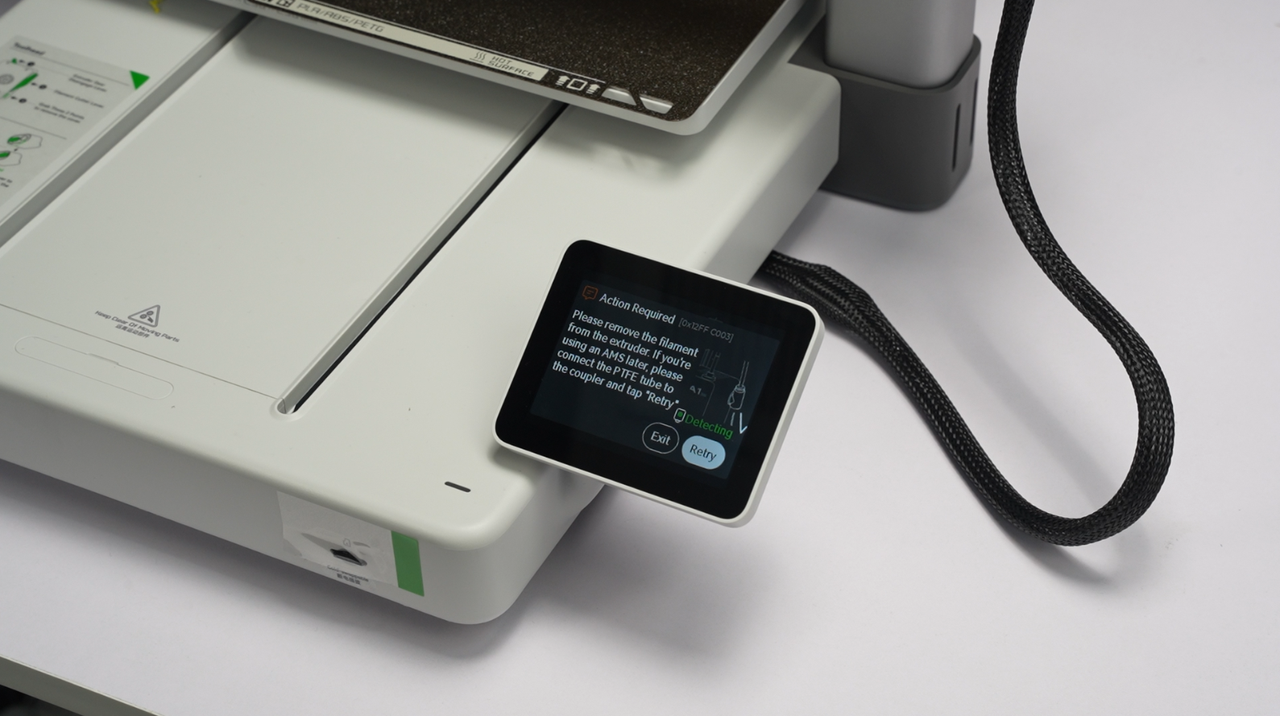
เมื่อกด Unload เครื่องจะอุ่น Hotend และตัด Filament ให้โดยอัตโนมัติ หลังเครื่องทำขั้นตอนอัตโนมัติเสร็จ ผู้ใช้ยังต้องดึง Filament ออกจากระบบด้วยมือเพื่อให้การ Unload จบสมบูรณ์
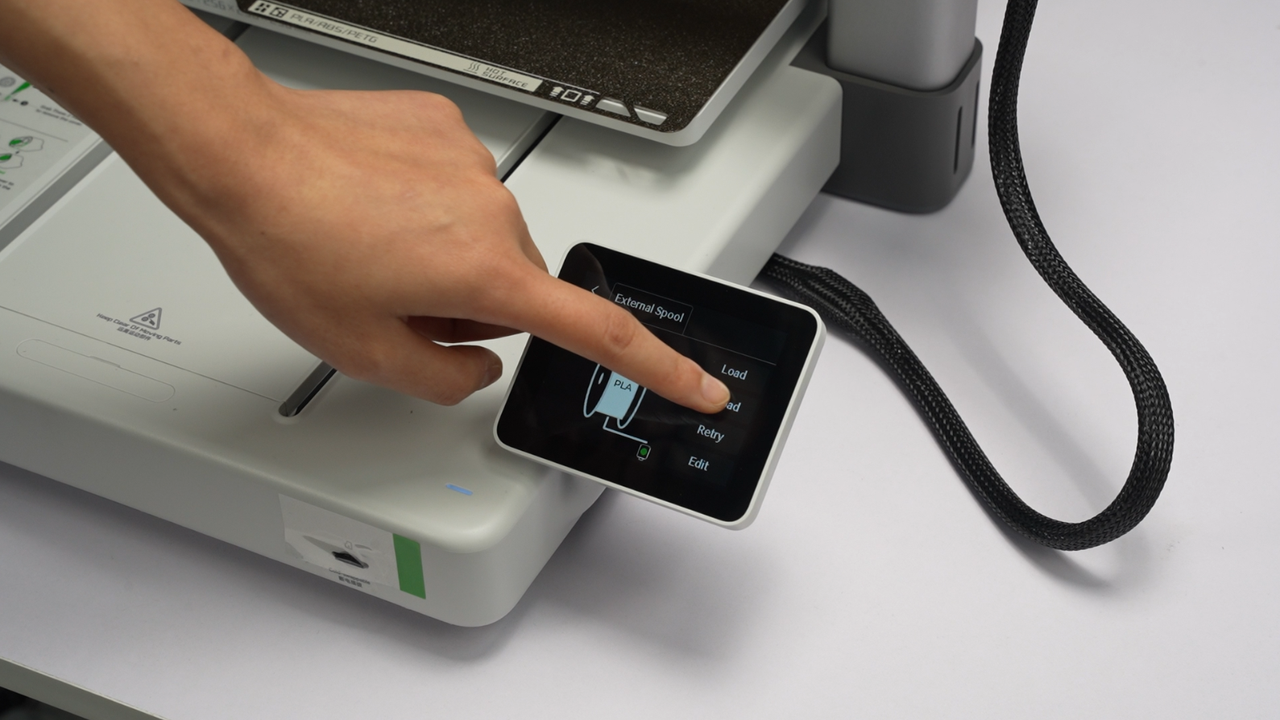
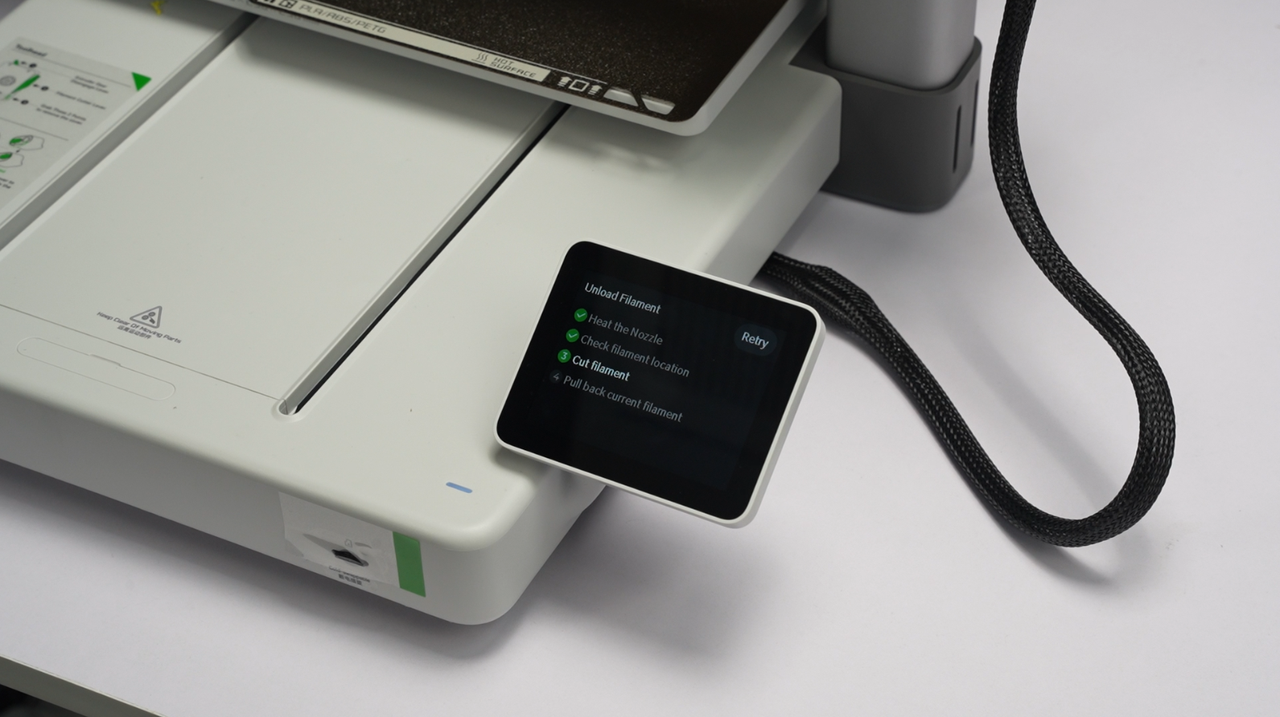
หลังจากขั้นตอนก่อนหน้า ให้ทำตามข้อความบนหน้าจอ โดยการดึงเส้น Filament ออกด้วยมือทันที หากอุณหภูมิ Nozzle ยังสูงกว่า 142 ℃ และไม่ลดลงตามปกติ แสดงว่าอาจยังมี Filament ค้างอยู่ใน Extruder ซึ่งหมายความว่ากระบวนการ Unload ยังไม่สมบูรณ์
ตรวจสอบหลังโหลดเส้นและก่อนเริ่มพิมพ์
หลังโหลด Filament เสร็จ ควรตรวจอีกครั้งว่าเส้นถูก Extrude ออกจาก Nozzle แล้ว, ม้วน Filament หมุนได้อิสระ, เส้นไม่พันหรือดึงตึง, Build Plate อยู่ในตำแหน่งถูกต้อง และไม่มีเศษเส้นติดอยู่บริเวณ Nozzle
หากเริ่มพิมพ์จาก microSD card ควรตรวจตัวเลือก Bed Leveling และ Flow Dynamics Calibration ก่อนกด Print ทุกครั้ง โดยเฉพาะงานพิมพ์แรกหลังแกะกล่องหรือหลังเปลี่ยนชนิดเส้นพลาสติก
อาการที่พบ | สาเหตุที่เป็นไปได้ | แนวทางตรวจสอบเบื้องต้น |
|---|---|---|
กด Load แล้วเส้นไม่ออกจาก Nozzle | เส้นยังเข้าไม่ถึง Extruder หรือไม่ได้ช่วยดันในช่วงที่เครื่องแจ้ง | เลือก Retry แล้วดัน Filament เข้า Toolhead อีกครั้งขณะ Nozzle กำลังอุ่น |
ม้วน Filament หมุนไม่ลื่น | ติดตั้งม้วนผิดทิศทางหรือเส้นดึงตึงเกินไป | ตรวจทิศทางการคลายเส้นและแนวทางเดินเส้นเข้าสู่ PTFE tube |
Unload แล้วอุณหภูมิ Nozzle ไม่ลดลง | อาจยังมี Filament ค้างใน Extruder | ทำตามข้อความบนหน้าจอและดึงเส้นออกด้วยมือให้ครบ หากยังไม่สำเร็จให้ Retry |
ชั้นแรกเริ่มพิมพ์แล้วมีโอกาสเยื้อง | Heatbed อาจเคลื่อนที่ไม่ลื่นหลังเครื่องอยู่นิ่งนาน | เลื่อน Heatbed ด้วยมือไปตำแหน่งสุดทางก่อนเริ่มพิมพ์ |