เริ่มปริ้นงานชิ้นแรก
หลังจากที่ได้เรียนรู้ตัวเครื่องและคำสั่งในหน้าจอ ขั้นตอนต่อไป จะเป็นการเริ่มสั่งเครื่องให้ปริ้นงาน ซึ่งไฟล์งานที่จะปริ้น แนะนำให้เลือกไฟล์ที่มากับเครื่อง ซึ่งจะเป็นโมเดล Benchy ที่เป็นรูปเรือ ใช้เวลาพิมพ์ไม่นาน ประมาณ 15 นาที ส่วนเส้นที่ใช้ สามารถใช้เส้นที่แถมไปกับเครื่อง หรือจะใส่เส้นม้วนใหม่เลยก็ได้ เส้นที่แนะนำสำหรับการปริ้นครั้งแรกให้ใช้เป็นเส้น PLA ซึ่งจะปริ้นง่ายสุด สวยสุด
การใส่เส้นพลาสติก
ก่อนทีจะเริ่มปริ้น มาเรียนรู้วิธีการ Load เส้นพลาสติกเข้าไปในเครื่องก่อน
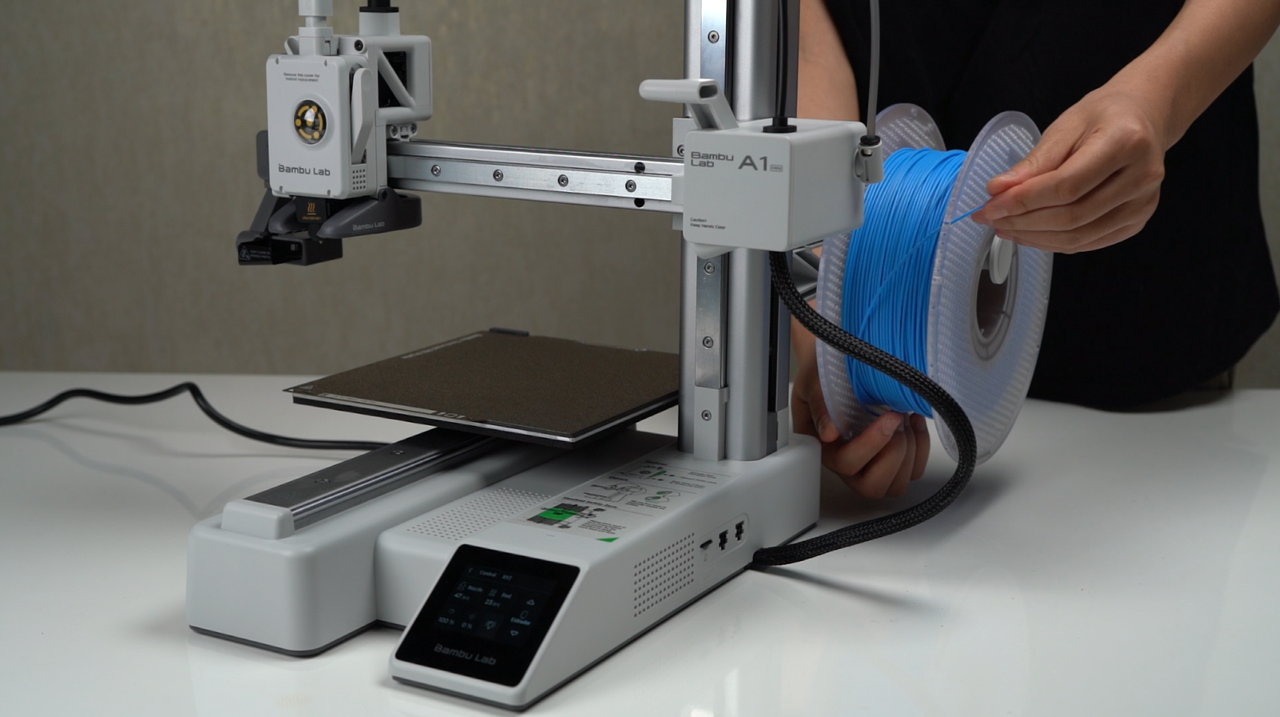
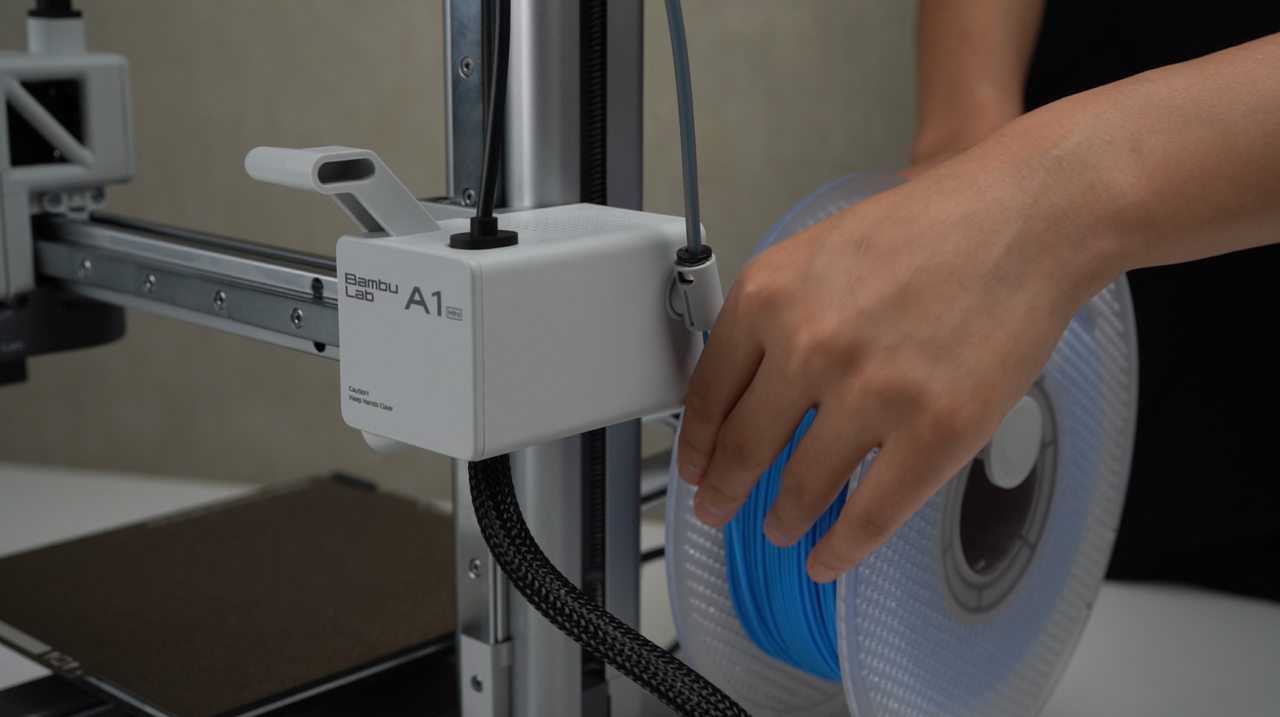
นำเส้นพลาสติก วางไว้ที่ตัวแขวนเส้น แล้วสอดเส้นเข้าไปในท่อ PTFE แล้วดันเส้นไปให้สุด จนดันไม่ได้ เวลาแขวนเส้น ให้แขวนตามรูป ซึ่งจะเป็นตำแหน่ง ที่เส้นจะไม่พันกัน และถูกดึงเข้าไปในเครื่องได้ง่าย เส้นจะไม่งอ หรือหัก
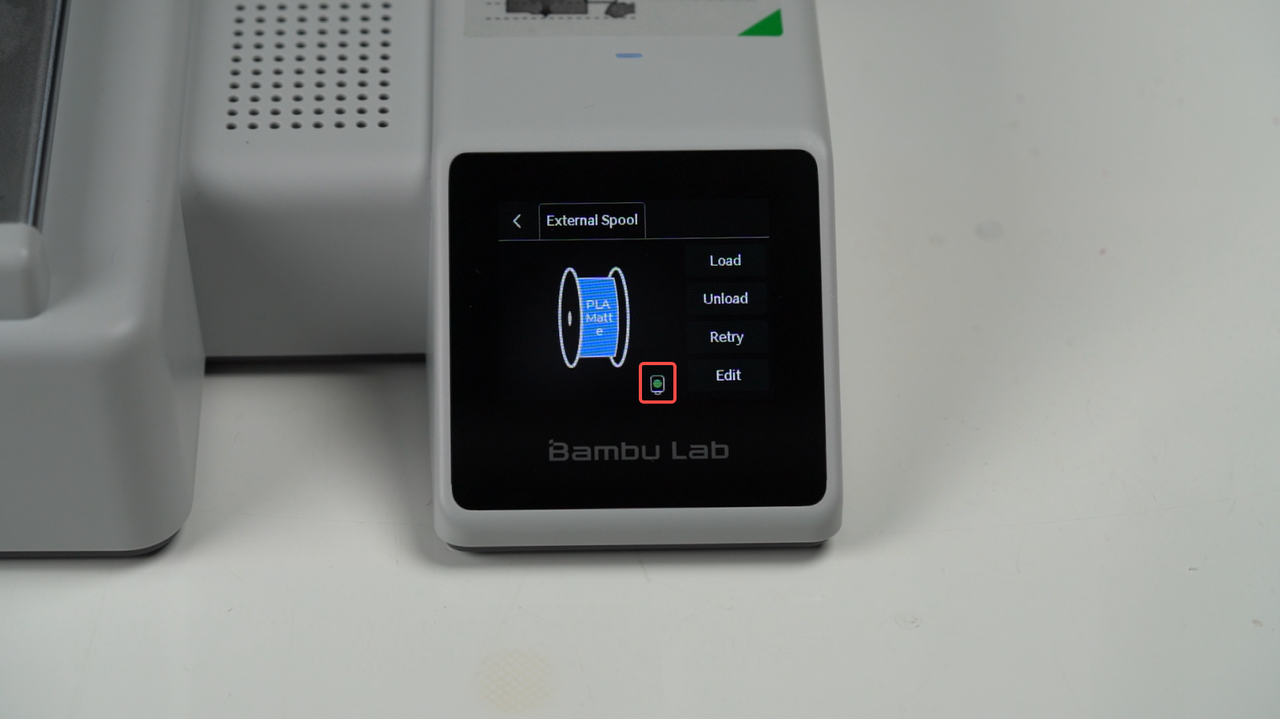
เลือกคำสั่ง Flilment แล้วดูที่กรอบสีแดง ถ้าขึ้นเป็นสีเขียว แสดงว่า เส้นอยู่ในตำแหน่งทีพร้อมจะโหลดเข้าไปในหัวฉีด แต่ถ้ายังไม่ขึ้นสีเขียว แสดงว่า ยังดันเส้นไปไม่สุด หรือไปไม่ถึงหัวฉีด ถ้าเป็นแบบนี้ ให้เอามือดันเส้นพลาสติก เข้าไปอีก จนดันไม่ได้
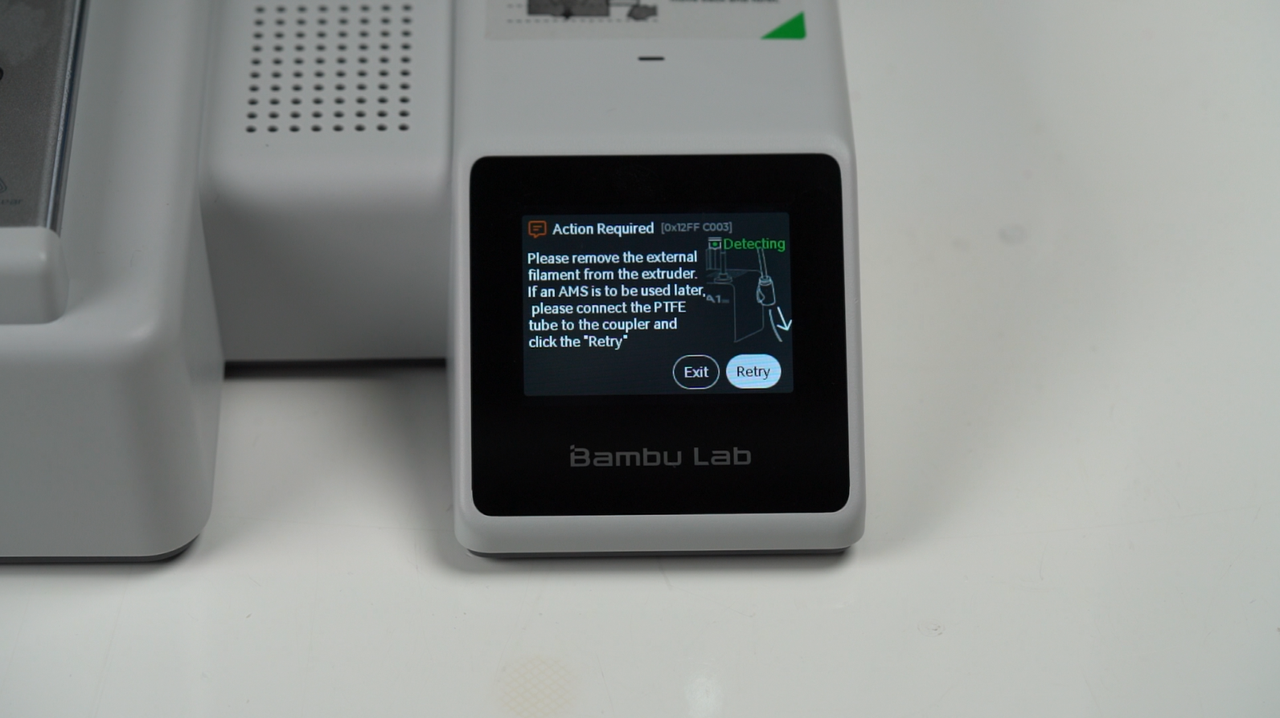
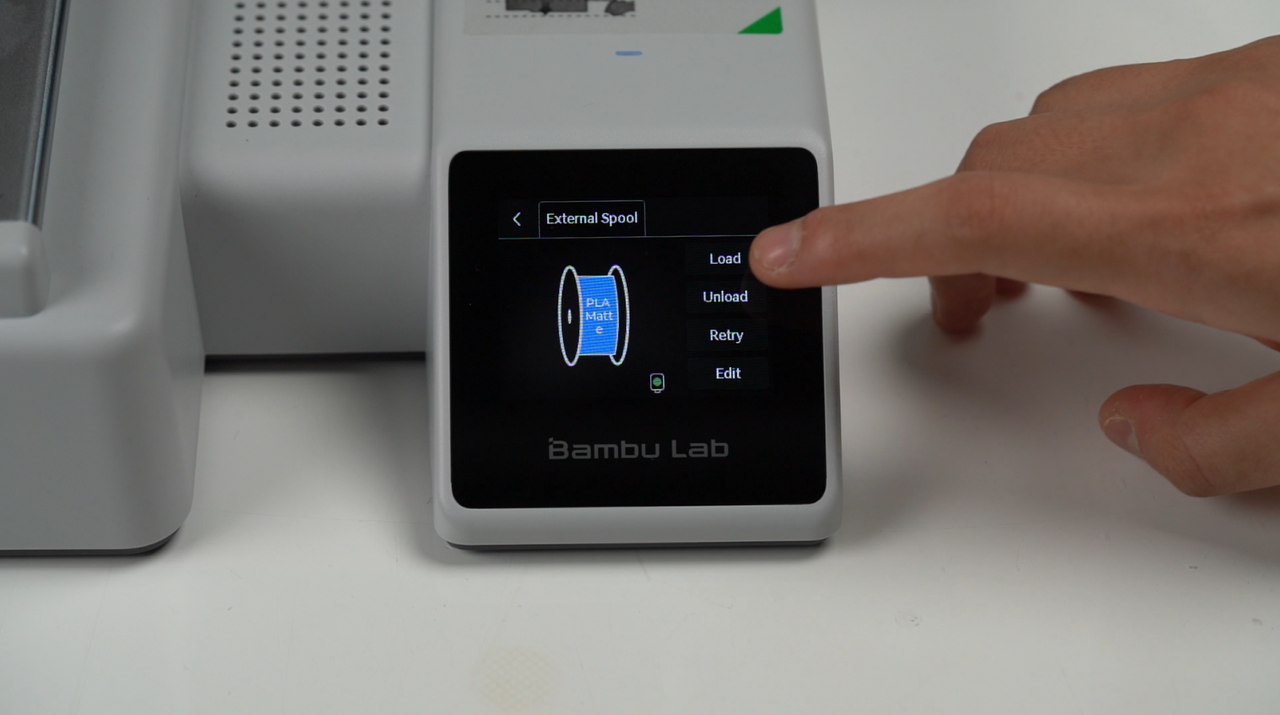
หลังจากนั้นให้กดปุ่นคำสั่ง Load แล้วรอ ตัวเครื่องจะทำการอุ่นหัวฉีด และแสดงลำดับขึ้นตอนในการ Load ถ้าไม่มีปัญหาอะไร ตัวเลขหน้าขั้นตอน จะเปลี่ยนเป็นสีเขียว
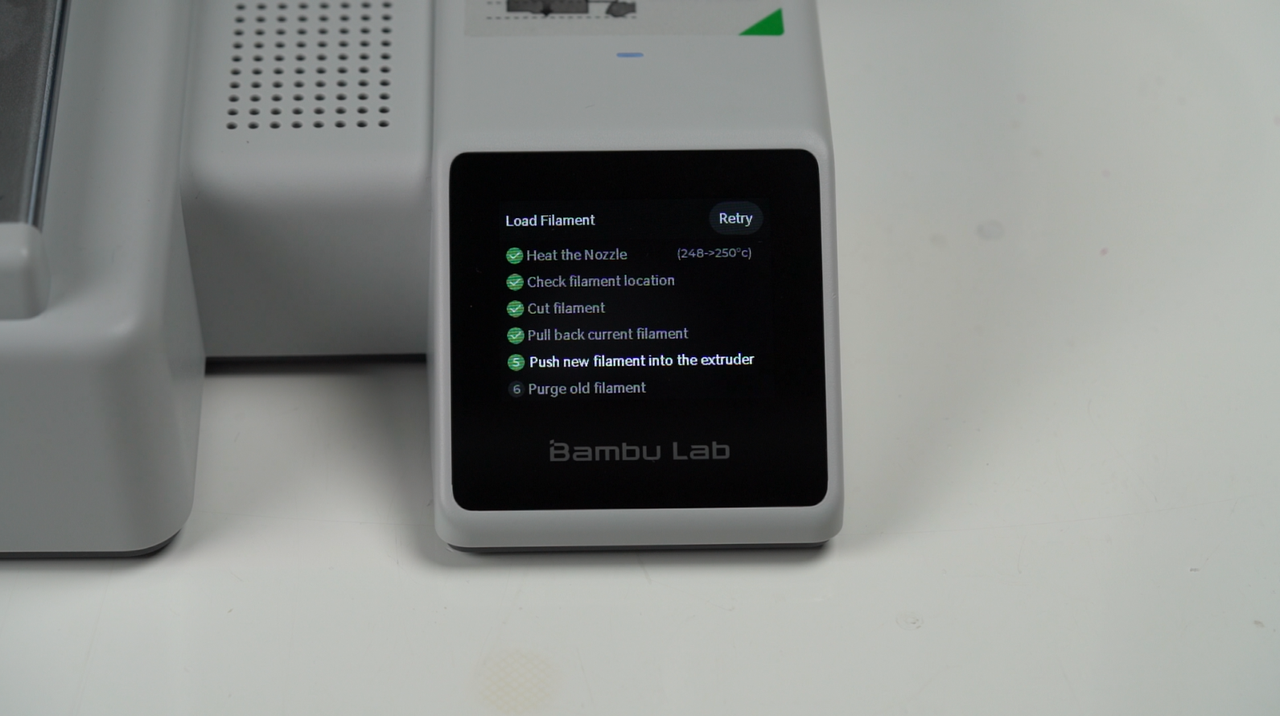
เมื่อมาถึงขึ้นตอนที่ 5 ที่บอกว่า Push new filament into the extruder ในส่วนนี้ แนะนำให้เอามือช่วยดันเส้นพลาสติกเข้าไปด้วย ถ้าทำถูก ตัวเส้นจะถูกดึงเข้าไปในหัวฉีดและถูกฉีดออกมาที่ปลายหัว
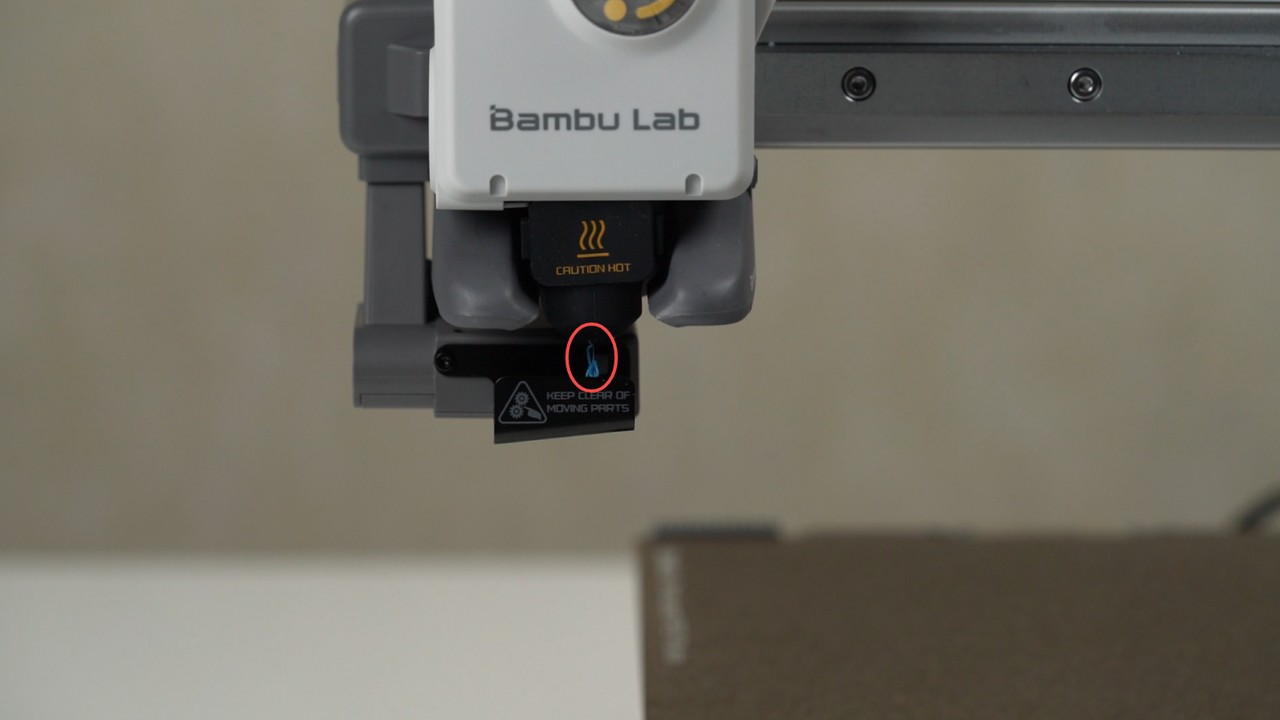
ถ้าเห็นเส้นพลาสติกเริ่มออกที่ปลายหัวฉีดแล้ว ให้ปล่อยมือ แล้วกดปุ่ม Done ตัวเครื่องก็จะทำการฉีดเส้นพลาสติก ทิ้งออกไปประมาณนึง แล้วจะหยุดเองโดยอัตโนมัติ
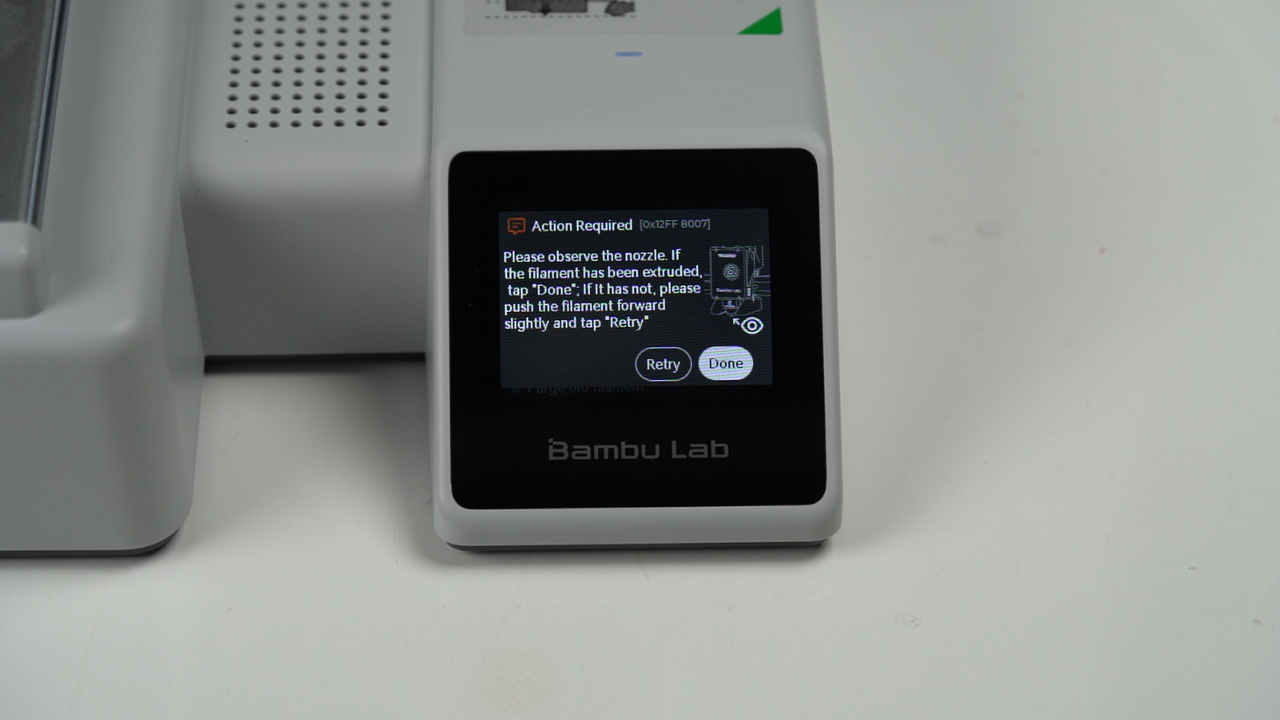
ในกรณีที่เส้นไม่ถูกฉีดออกมา ให้กดปุ่ม Retry แล้วเอามือช่วยดันเส้นอีกครั้ง เพื่อให้เส้นที่ถูกใส่เข้าไป ถูกฉีดออกมา
สั่งปริ้นงานจากไฟล์ตัวอย่างในเครื่อง
ตัวเครื่องจะมีไฟล์งานที่พร้อมปริ้น สำหรับใช้ทดลองเครื่อง ซึ่งจะอยู่ใน Micro SD Card ด้านข้างเครื่อง ตัวไฟล์ทดลอง ที่ให้มาทั้งหมดจะใช้เส้นพลาสติก PLA ในการปริ้น
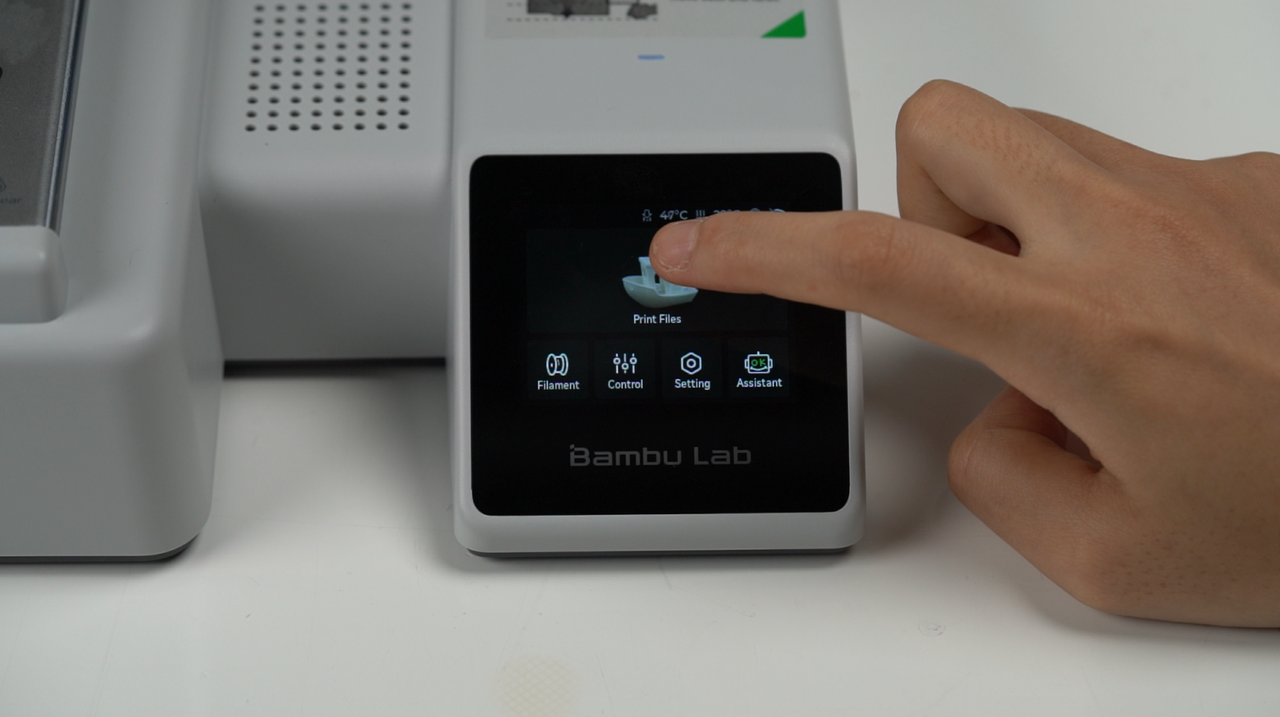
กดคำสั่ง Print File ในหน้าจอหลัก แล้ว เลือกโมเดลที่ต้องการ แนะนำโมเดลที่เป็นรูปเรือ เพราะจะใช้เวลาปริ้นไม่นาน
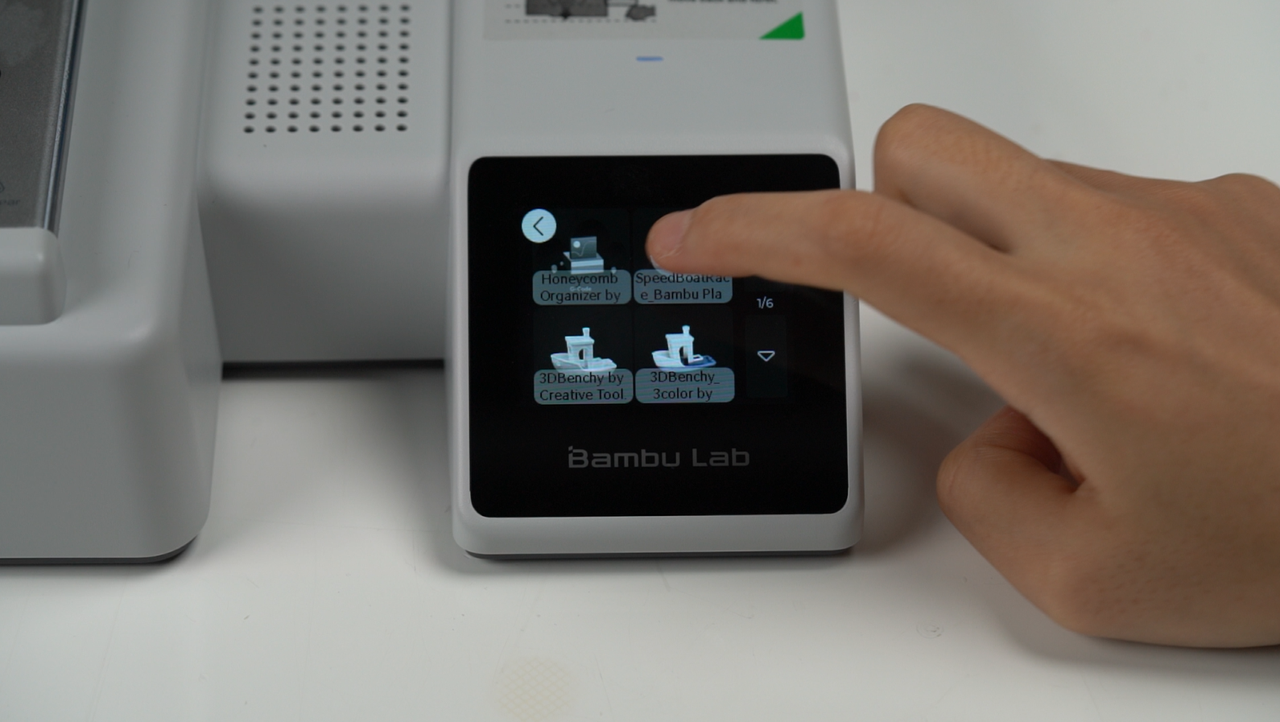
เมื่อเลือกแล้ว จะมาที่หน้าต่าง ฟีเจอร์ช่วยเหลือในการปริ้น ซึ่งโดยปกติ เครื่องจะเลือกเปิดโหมด Bed Leveling และ Flow Dynamic Calibration เอาไว้ให้แล้ว อันนี้ไม่ต้องเอาออก ให้เลือกเอาไว้อย่างเดิม ส่วนฟีเจอร์ Timelapse ที่อัดวิดีโอ อันนี้เลือก เปิด-ปิด ได้ตามชอบ นอกจากนั้นในหน้าต่างนี้ ก็จะแสดงเวลาในการปริ้นงาน และน้ำหนักพลาสติกที่จะใช้ปริ้นงาน
ให้กดปุ่ม Print ที่อยู่ด้านบนมุมขวา เพื่อให้เครื่องเริ่มทำงาน
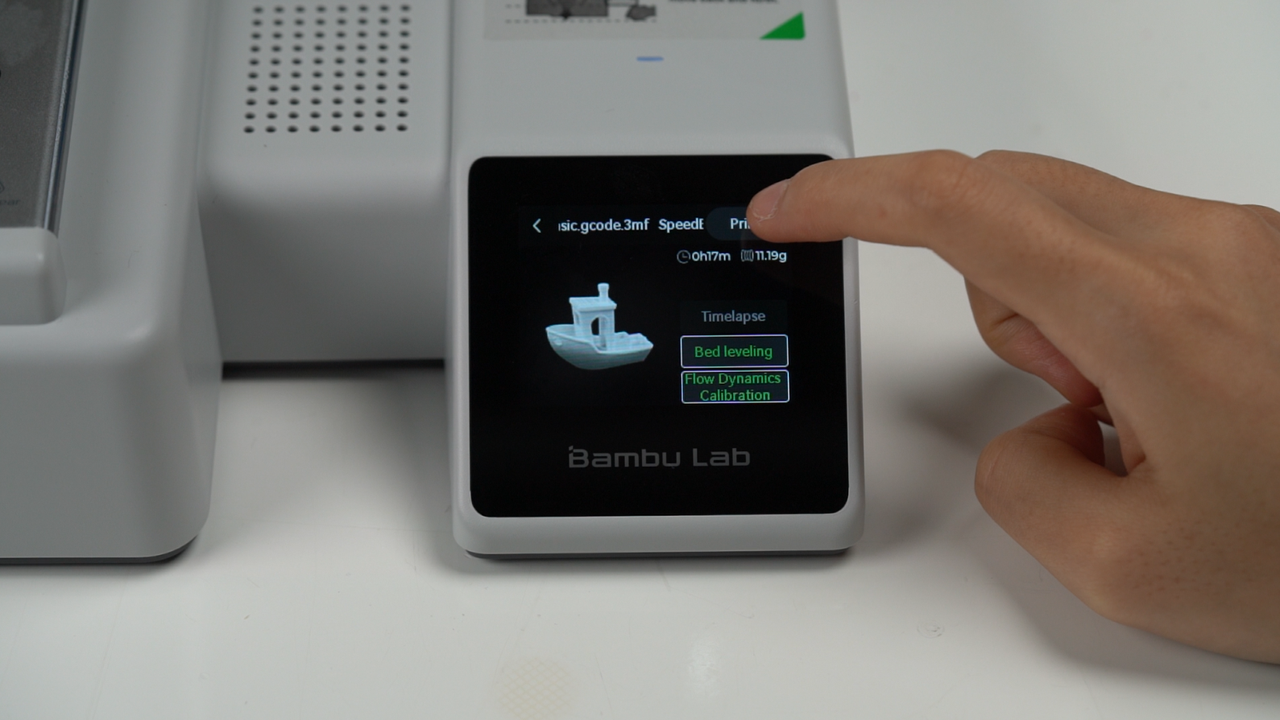
หลังจากที่กดปริ้นแล้ว ตัวเครื่องจะทำการ Calibrate ในส่วน ของ Bed Leveing เพื่อหาระนาบของฐานพิมพ์ ซึ่งจะใช้เวลาประมาณ 10 นาที (ขึ้นอยู่กับ Firmware ที่ใช้อยู่ ณ ขณะนั้น) เมื่อ Calibrate เสร็จ เครื่องก็จะเริ่มปริ้นงาน
การ Unload เอาเส้นพลาสติกออก
สำหรับการเอาเส้นพลาสติกออกจากเครื่อง สามารถทำได้โดยการกดปุ่ม Unload
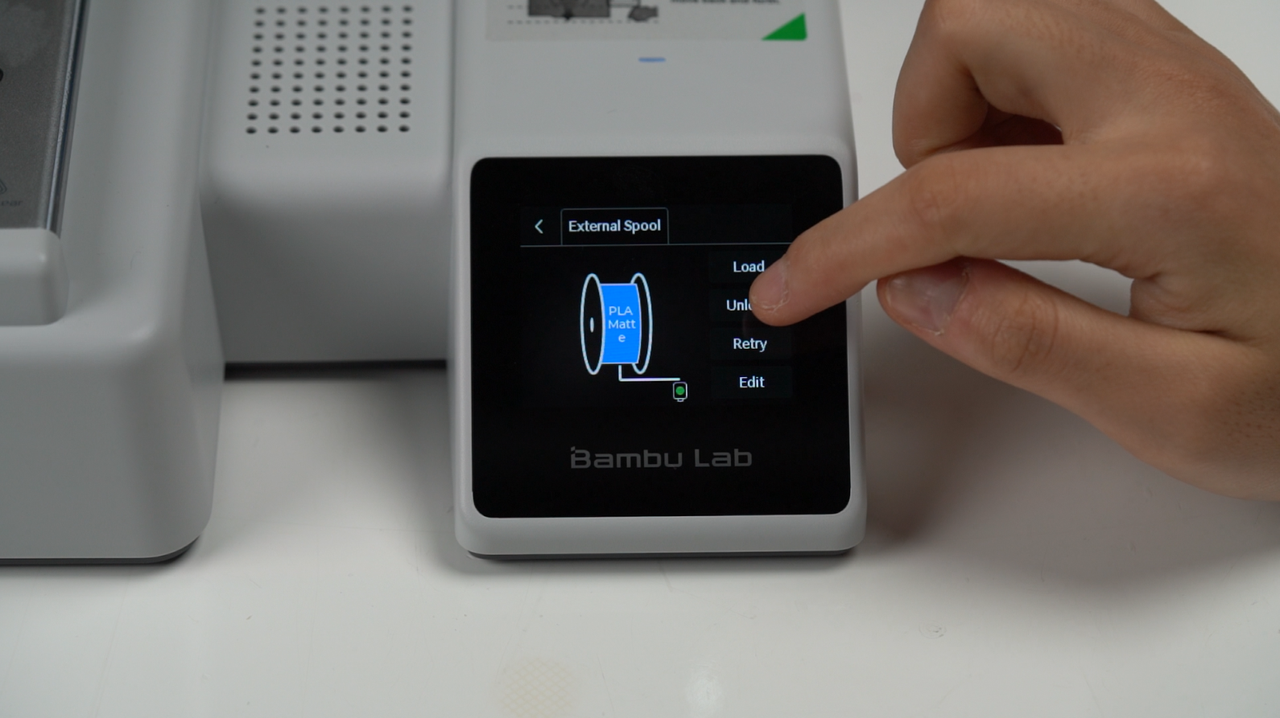
ตัวเครื่องจะทำการอุ่นหัวฉีด และตัดเส้นพลาสติก ให้อัตโนมัติ โดยจะมีหน้าต่างแสดงลำดับขึ้นตอน ถ้าทุกอย่างปกติ ตัวเลขจะเป็นสีเขียว
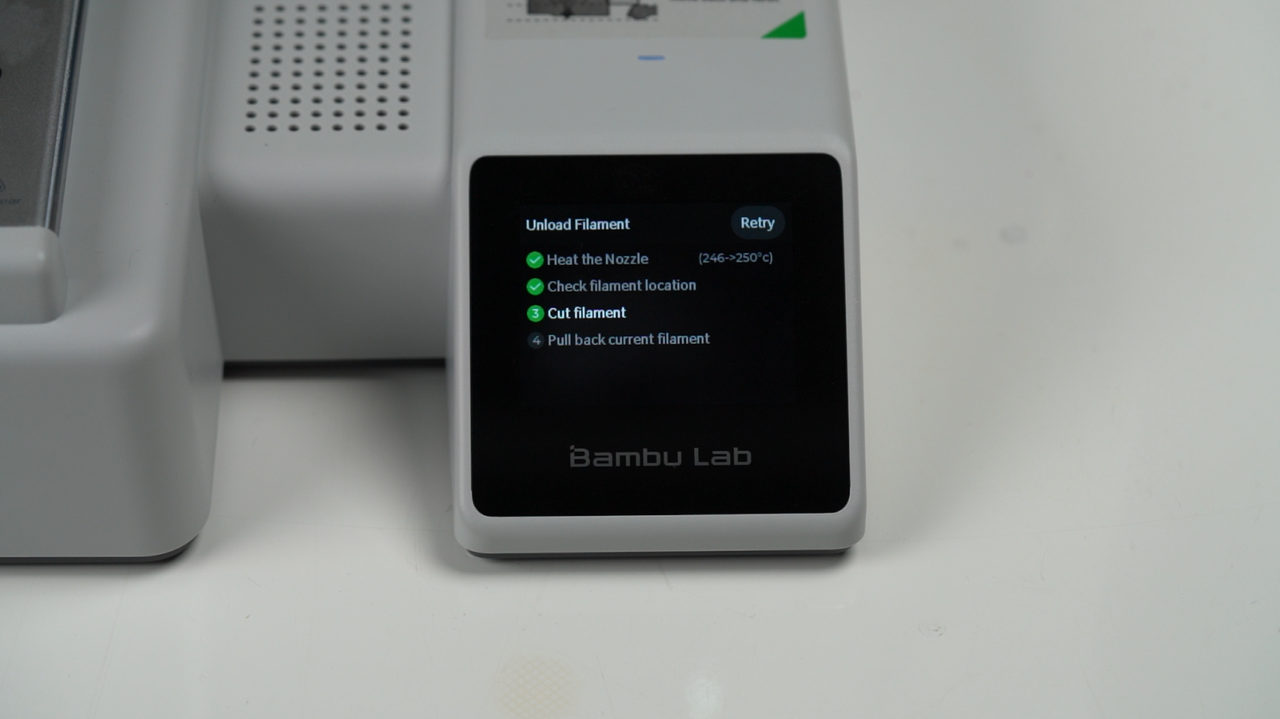
เมื่อมาถึงขั้นตอนสุดท้าย ตัวเครื่องจะมีแสดงคำสั่ง ให้ผูํใช้ทำการดึงเส้นออกจากเครื่อง ถ้าดึงไม่ออก แปลว่าอาจจะมีพลาสติกติดอยู่ที่หัวฉีด ให้กดปุ่ม Retry เพื่อย้อนกระบวนการ Unload เส้นอีกครั้ง