เริ่มปริ้นงานชิ้นแรก
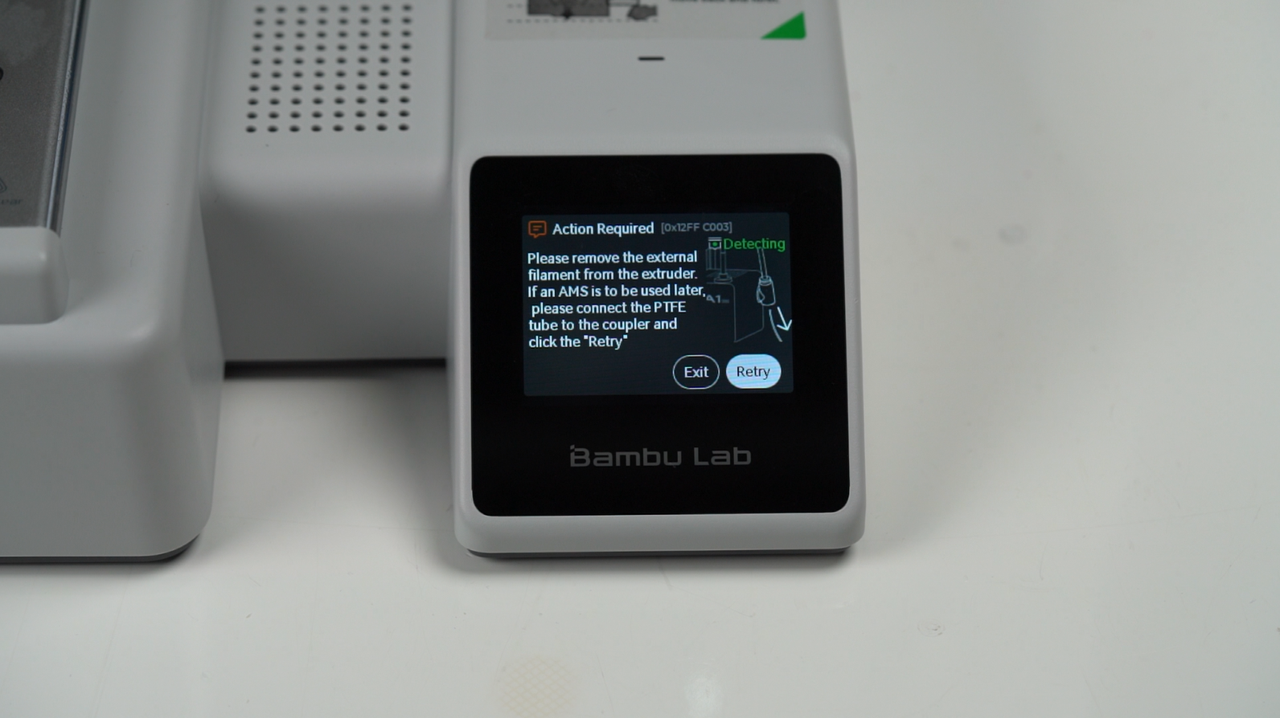
หลังจากที่ได้เรียนรู้ตัวเครื่องและคำสั่งในหน้าจอสำหรับเครื่อง ขั้นตอนต่อไปA1 จะเป็นการเริ่มสั่งเครื่องให้ปริ้นงานmini ซึ่งไฟล์งานที่จะปริ้นCombo แนะนำให้เลือกไฟล์ที่มากับเครื่องสามารถที่จะปริ้นหลายสี ซึ่งจะเป็นโมเดลพร้อมกันได้ สูงสุด 4 สี รวมไปถึงยังสามารถปริ้นเส้นพลาสติกที่แขวนอยู่ด้านหลังเครื่องก็ได้ แต่ต้องเลือกพิมพ์จากที่ใดที่นึง ถ้าอยากปริ้นเส้น External Spool ก็สามารถเข้าไปอ่านวิธีการใส่เส้นได้ที่ เริ่มปริ้นงานชิ้นแรก แต่ถ้าอยากปริ้นหลายสี ก็สามารถทำตามขั้นตอนด้านล่างนี้ได้เลย ซึ่งตัวเครื่องจะมีไฟล์เรือ Benchy ที่เป็นรูปเรือที่ปริ้น ใช้เวลาพิมพ์ไม่นาน3 ประมาณสี 15มาให้ทดลองปริ้น นาที ส่วนเส้นที่ใช้ สามารถใช้เส้นที่แถมไปกับเครื่อง หรือจะใส่เส้นม้วนใหม่เลยก็ได้ เส้นที่แนะนำสำหรับการปริ้นครั้งแรกให้ใช้เป็นเส้น PLA ซึ่งจะปริ้นง่ายสุด สวยสุด
การใส่เส้นพลาสติก
ก่อนทีจะเริ่มปริ้น มาเรียนรู้วิธีการ Load เส้นพลาสติกเข้าไปในเครื่องก่อน
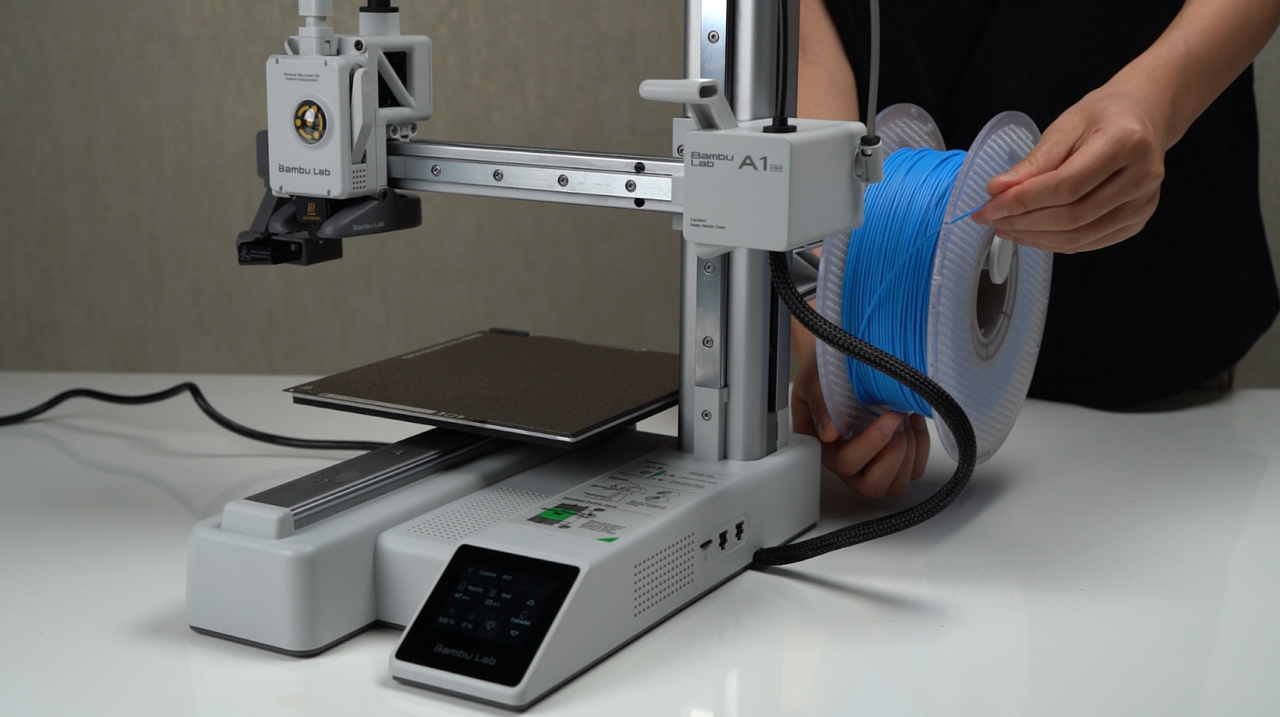
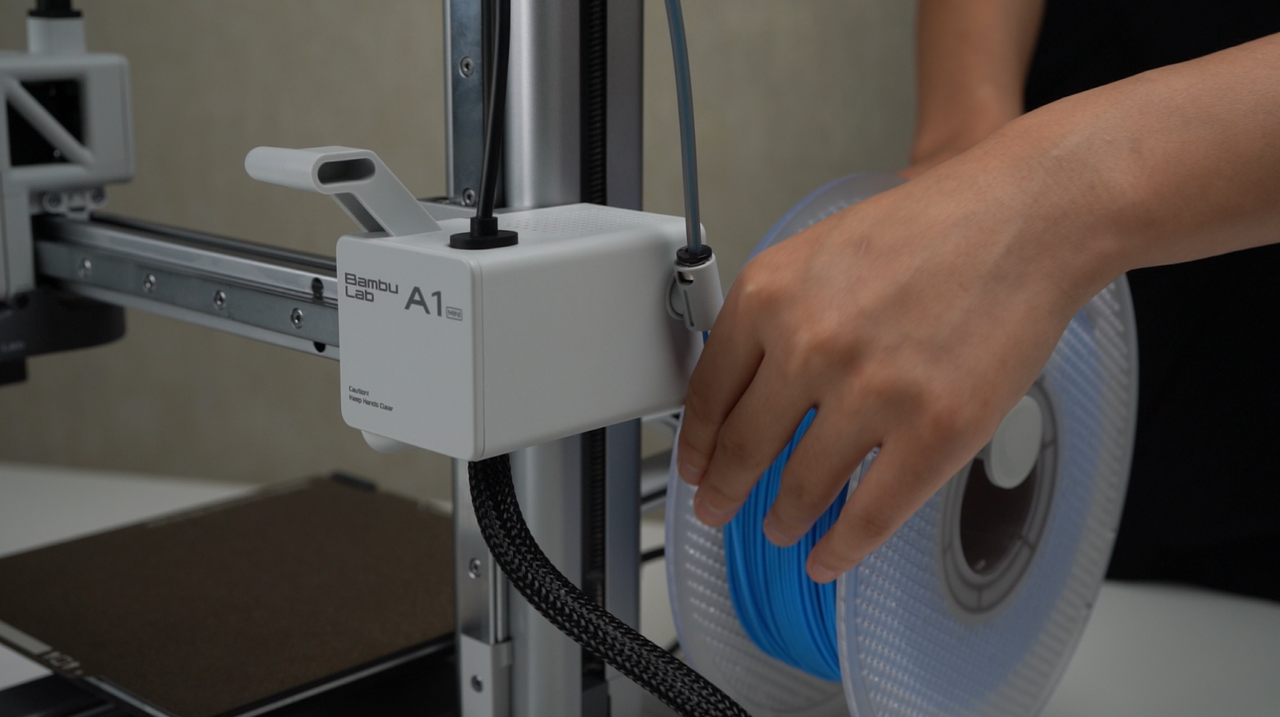
นำเส้นพลาสติก วางไว้ที่ตัวแขวนเส้น แล้วสอดเส้นเข้าไปในท่อ PTFE แล้วดันเส้นไปให้สุด จนดันไม่ได้ เวลาแขวนเส้น ให้แขวนตามรูป ซึ่งจะเป็นตำแหน่ง ที่เส้นจะไม่พันกัน และถูกดึงเข้าไปในเครื่องได้ง่าย เส้นจะไม่งอ หรือหัก
เลือกคำสั่ง Flilment แล้วดูที่กรอบสีแดง ถ้าขึ้นเป็นสีเขียว แสดงว่า เส้นอยู่ในตำแหน่งทีพร้อมจะโหลดเข้าไปในหัวฉีด แต่ถ้ายังไม่ขึ้นสีเขียว แสดงว่า ยังดันเส้นไปไม่สุด หรือไปไม่ถึงหัวฉีด ถ้าเป็นแบบนี้ ให้เอามือดันเส้นพลาสติก เข้าไปอีก จนดันไม่ได้
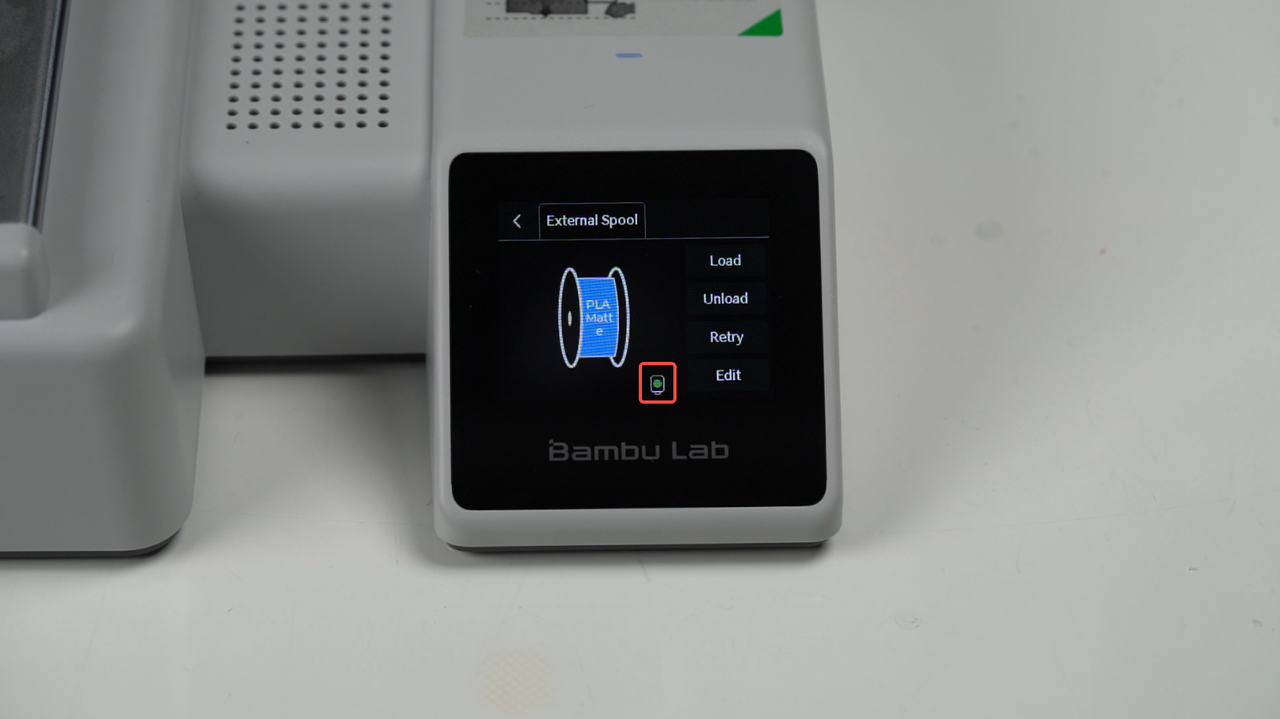
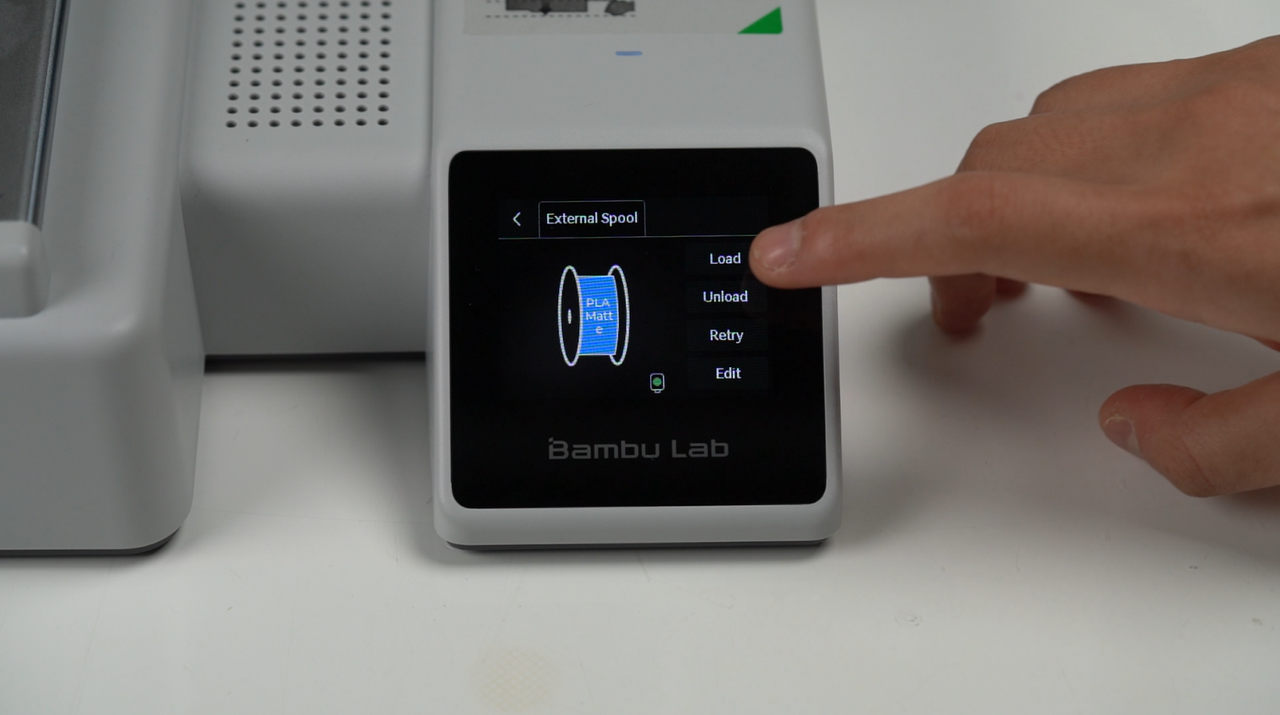
หลังจากนั้นให้กดปุ่นคำสั่ง Load แล้วรอ ตัวเครื่องจะทำการอุ่นหัวฉีด และแสดงลำดับขึ้นตอนในการ Load ถ้าไม่มีปัญหาอะไร ตัวเลขหน้าขั้นตอน จะเปลี่ยนเป็นสีเขียว
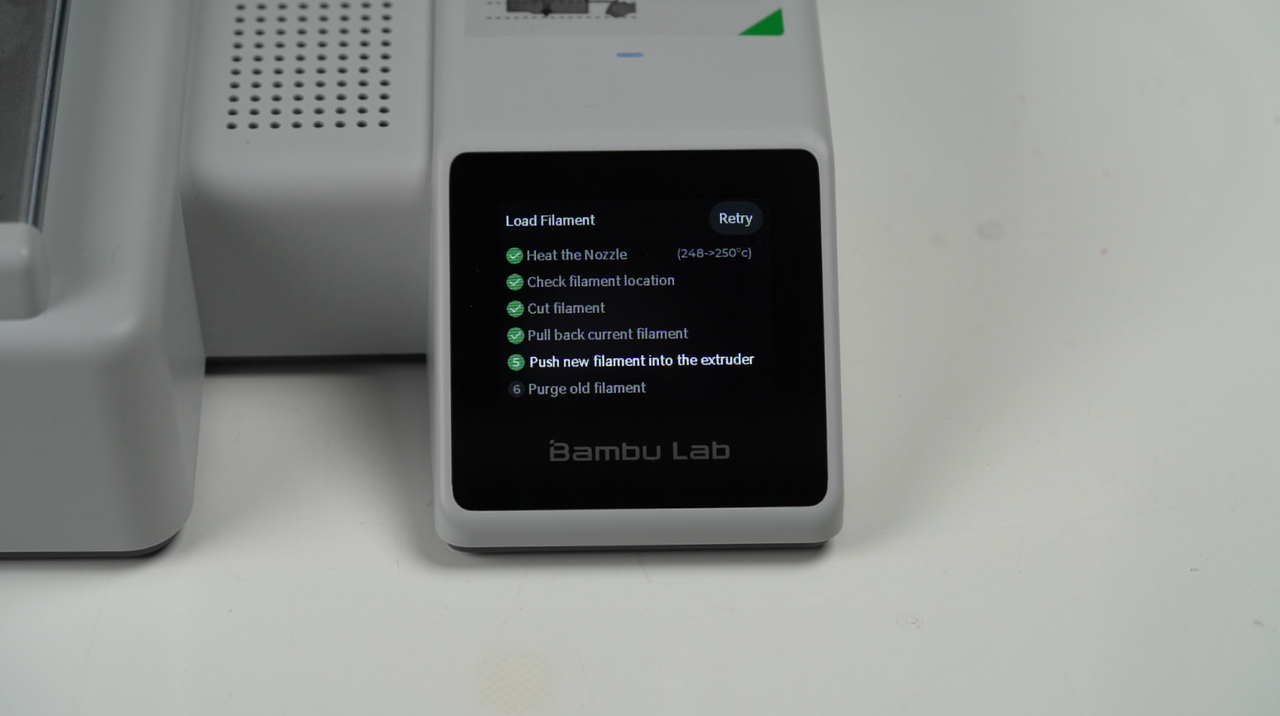
เมื่อมาถึงขึ้นตอนที่ 5 ที่บอกว่า Push new filament into the extruder ในส่วนนี้ แนะนำให้เอามือช่วยดันเส้นพลาสติกเข้าไปด้วย ถ้าทำถูก ตัวเส้นจะถูกดึงเข้าไปในหัวฉีดและถูกฉีดออกมาที่ปลายหัว
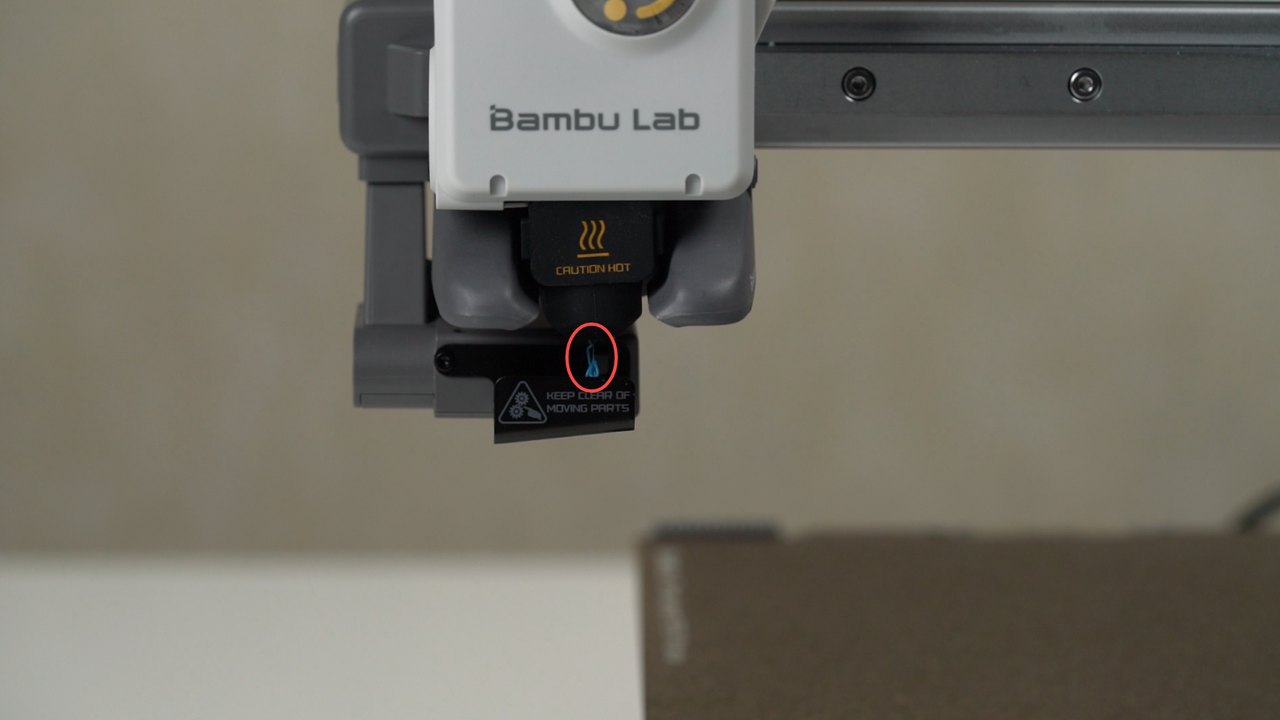
ถ้าเห็นเส้นพลาสติกเริ่มออกที่ปลายหัวฉีดแล้ว ให้ปล่อยมือ แล้วกดปุ่ม Done ตัวเครื่องก็จะทำการฉีดเส้นพลาสติก ทิ้งออกไปประมาณนึง แล้วจะหยุดเองโดยอัตโนมัติ
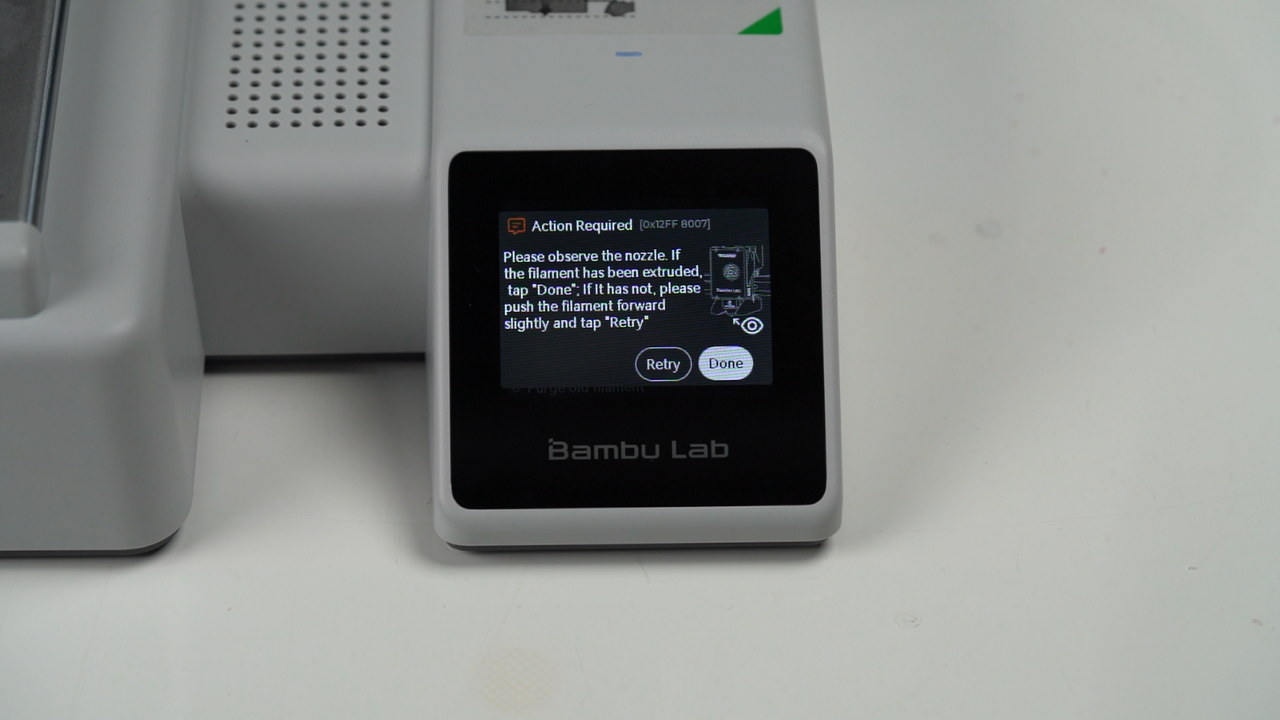
ในกรณีที่เส้นไม่ถูกฉีดออกมา ให้กดปุ่ม Retry แล้วเอามือช่วยดันเส้นอีกครั้ง เพื่อให้เส้นที่ถูกใส่เข้าไป ถูกฉีดออกมา
สั่งปริ้นงานจากไฟล์ตัวอย่างในเครื่อง
ตัวเครื่องจะมีไฟล์งานที่พร้อมปริ้น สำหรับใช้ทดลองเครื่อง ซึ่งจะอยู่ในตัวไฟล์จะอยู่ใน Micro SD Card ด้านข้างเครื่องที่อยู่ด้านข้างเครื่อง
การใส่เส้นพลาสติกเข้ากับตัว ที่ให้มาทั้งหมดจะใช้เส้นพลาสติกAMS PLALite
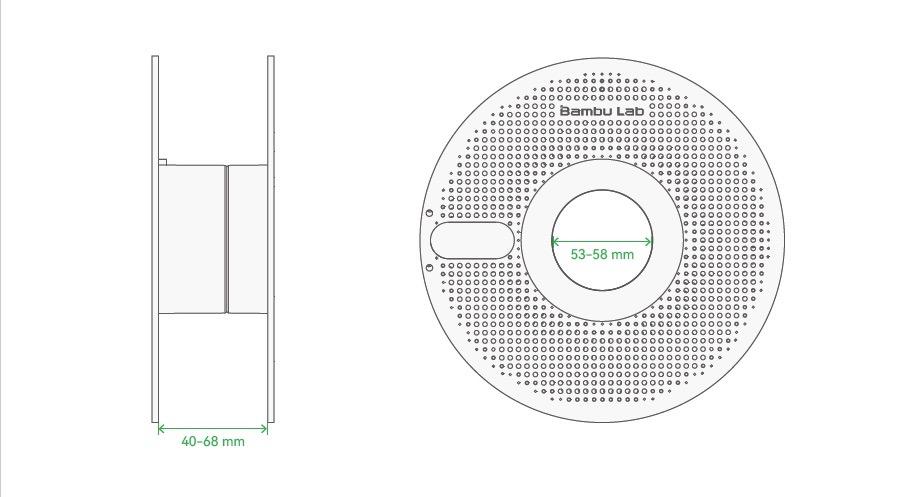
สำหรับม้วนเส้นพลาสติกที่จะใส่เข้ากับตัว AMS LIte ได้จะต้องมี รูระหว่าง 53-58 มิลลิเมตร และจะต้องมีขนาดความกว้างระหว่าง 40-68 มิลลิเมตร
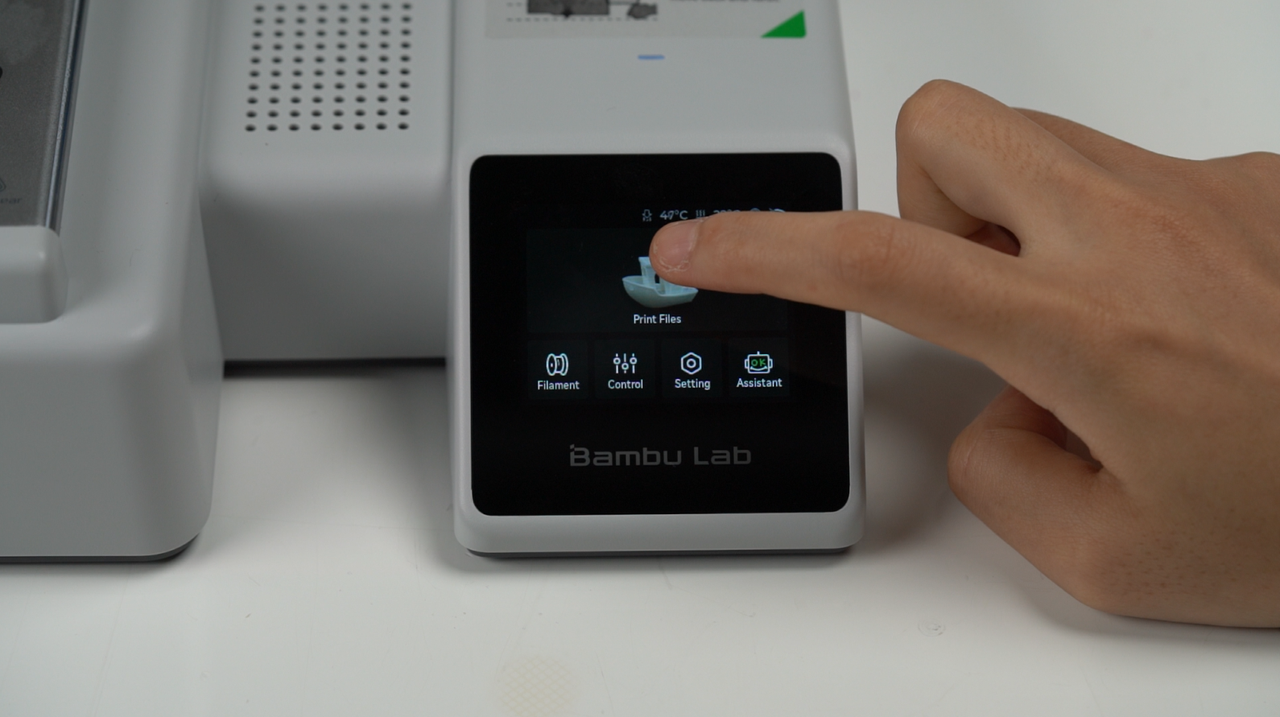
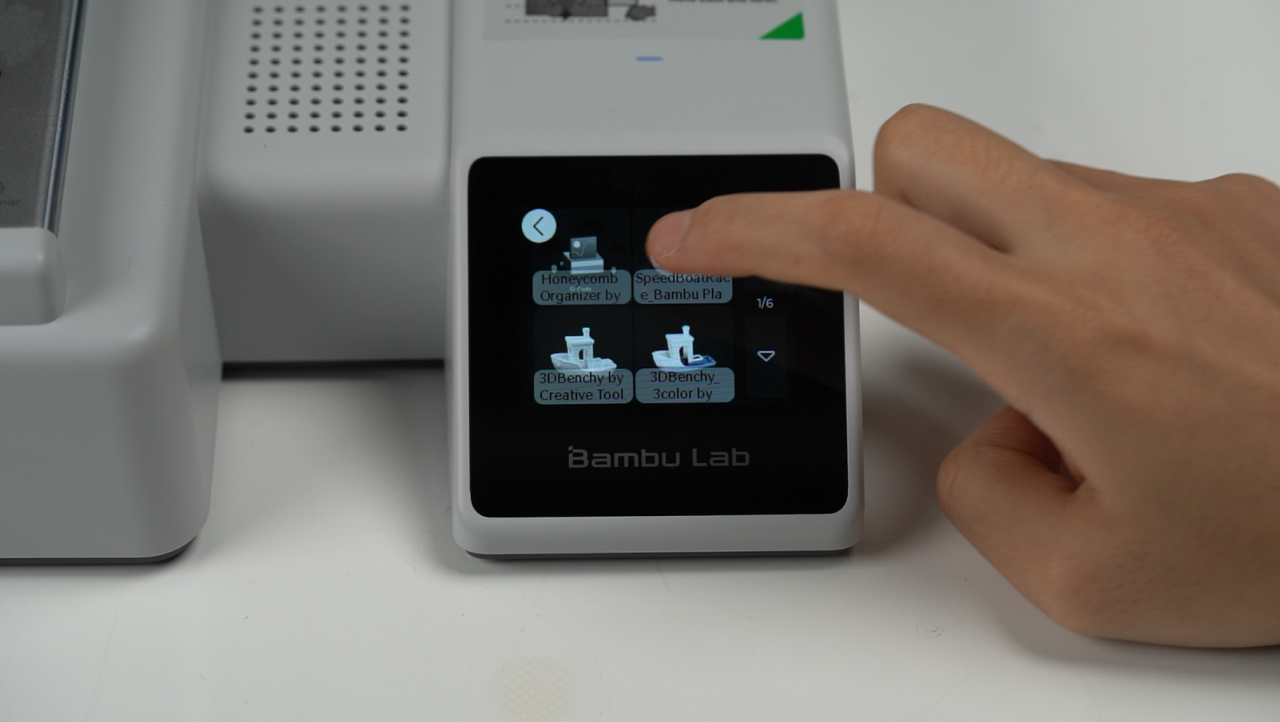
กดคำสั่งสำหรับเส้นพลาสติกที่มีความนิ่มอย่างเส้น PrintTPU Fileจะไม่สามารถนำมาใช้กับชุดพิมพ์หลายสี ในหน้าจอหลักAMS แล้วLite เลือกโมเดลที่ต้องการได้ แนะนำโมเดลที่เป็นรูปเรือเพราะจะทำให้เส้นเข้าไปติดและพันกันอยู่ด้านใน เพราะจะใช้เวลาปริ้นไม่นานและทำให้ชุดดันเส้นพลาสติก เสียหายได้ ซึ่งจะไม่ได้อยู่ในการรับประกัน ดังนั้นให้หลีกเลี่ยงการใช้เส้น TPU ก้บชุด AMS Lite ถ้าต้องการปริ้น ให้ไปแขวนด้านหลัง แล้วใส่เข้าเครื่องโดยตรง โดยไม่ผ่าน AMS lite สามารถ เข้าไปดูรายละเอียดเพิ่มเติมได้ ในหัวข้อ “วิธีการพิมพ์เส้น TPU กับเครื่อง Bambulab”
เมื่อเลือกแล้ว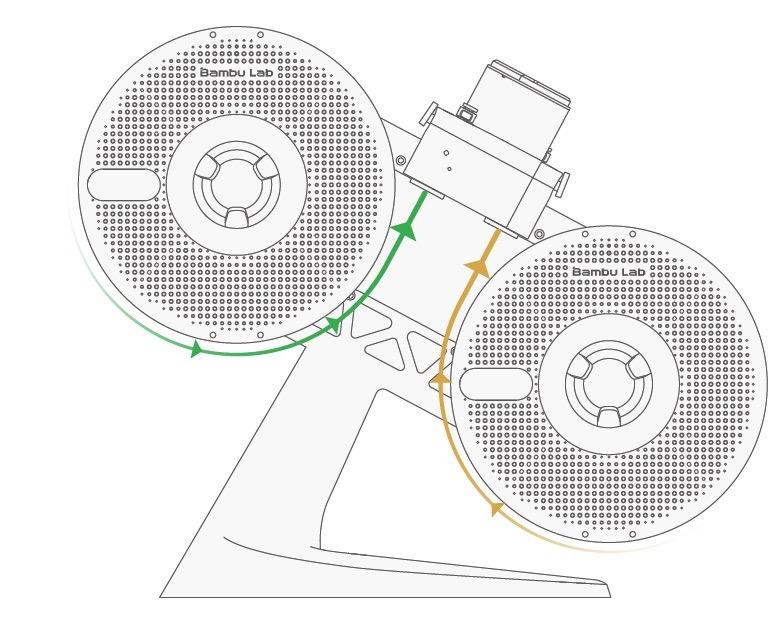
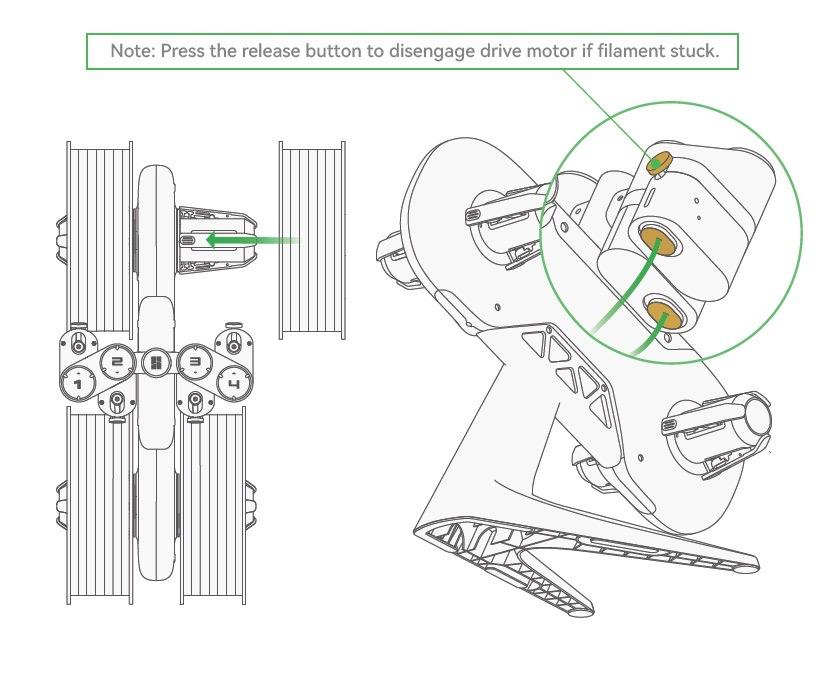
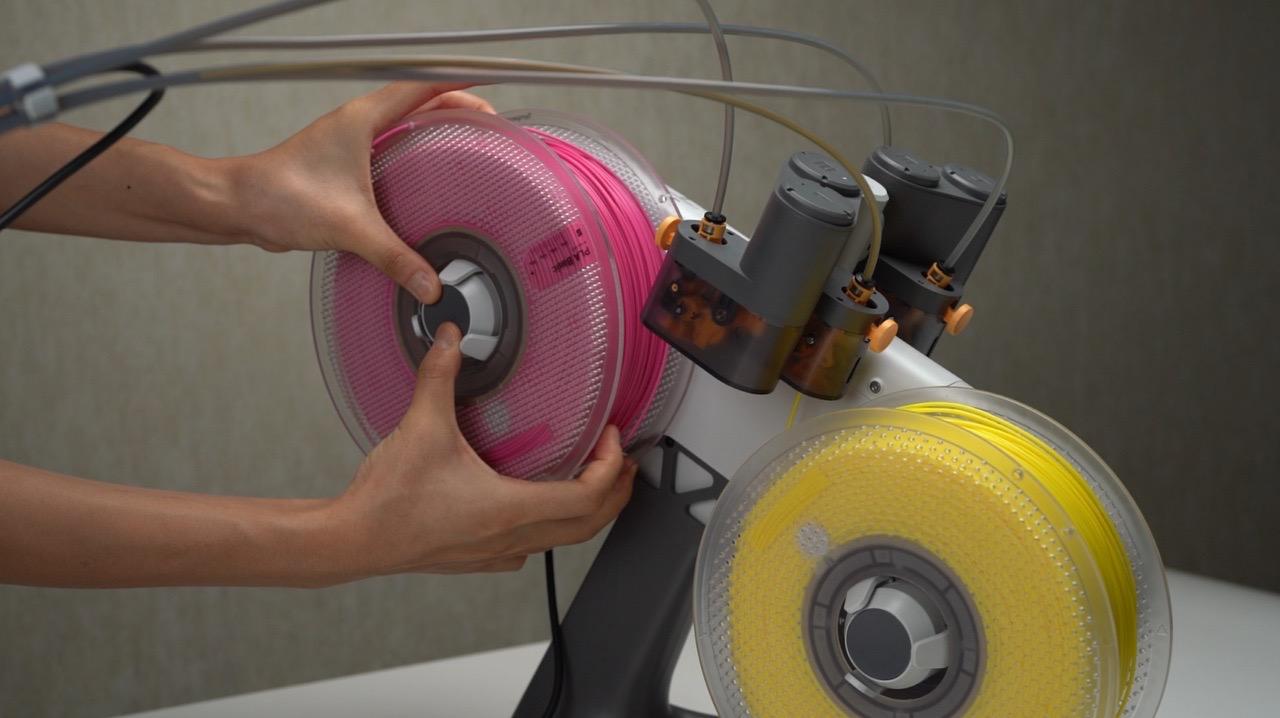
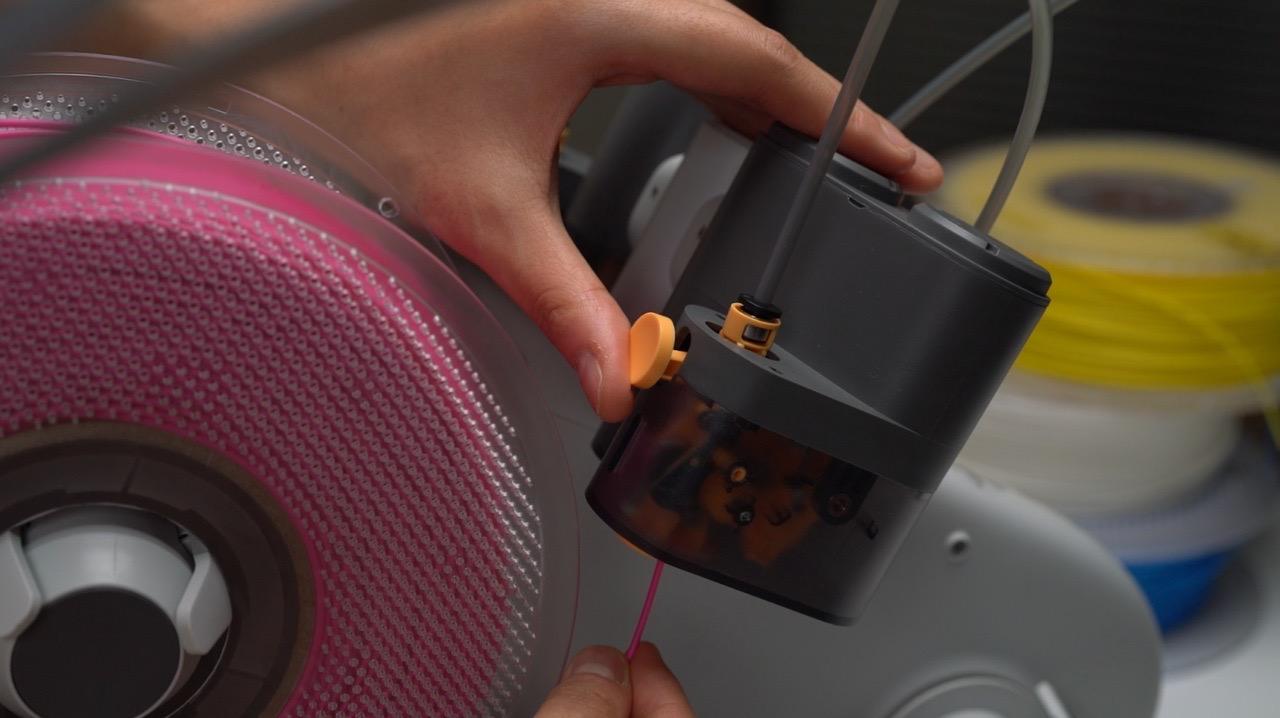
ก่อนที่จะสอดเส้นพลาสติกเข้าไปที่ชุดดันเส้น ซึ่งโดยปกติแนะนำให้ตัดปลายเส้นเอียง เครื่องจะเลือกเปิดโหมด45 องศา จะช่วยให้การสอดและใส่เส้นพลาสติก ทำได้ง่าย เวลาใส่ ให้กดดุมสีเหลือง แล้วแหย่เส้นพลาสติกเข้าไปในรู เวลาสอดหรือแหย่เส้น ให้สอดเข้าไปให้พ้น ตัวชุดดันเส้น เพื่อที่จะให้ระบบดูดเส้นอัตโนมัติทำงาน เพื่อเส้นผ่านเข้าไปแล้ว ตัวเครื่องก็จะทำการเช็ค ตำแหน่งของเส้นพลาสติก โดยการดันเข้าไปที่หัวฉีด และดึงกลับออกมา ให้อยู่ในตำแหน่งพร้อมที่จะปริ้น ให้ทำแบบนี้ กับม้วนเส้นที่เหลือทั้งหมด ที่ต้องการใส่ในชุด AMS Lite
หลังจากมใส่เส้นแล้ว ต้องไม่ลืมระบุชนิดและยี่ห้อเส้นด้วย ในกรณ๊ที่ใช้เส้นยี่ห้อ Bambu Lab ตัว AMS Lite จะทำการอ่าน NFC ที่ติดอยู่ที่ม้วนเส้นเองแบบอัตโนมัติ แล้วทำการตั้งชนิด ประเภท และสีเส้นให้เองแบบอัตโนมัติ แต่ถ้าใช้เส้นยี่ห้อ จะต้องไปกำหนดค่าเอง ซึ่งสามารถทำได้ตามบทความ การเลือกชนิดเส้นพลาสติก
เริ่มปริ้นงานชิ้นแรก
หลังจากทีใส่เส้นพลาสติก ทั้งหมดแล้ว ต่อไปให้เลือกไฟล์ที่จะปริ้น ทางร้านแนะนำให้เลือกไฟล์ที่เป็นรูปเรือ ที่ใช้ชื่อว่า 3DBenchy 3color ซึ่งจะเป็นการปริ้นหลายสี ในโมเดลตัวเดียวกัน
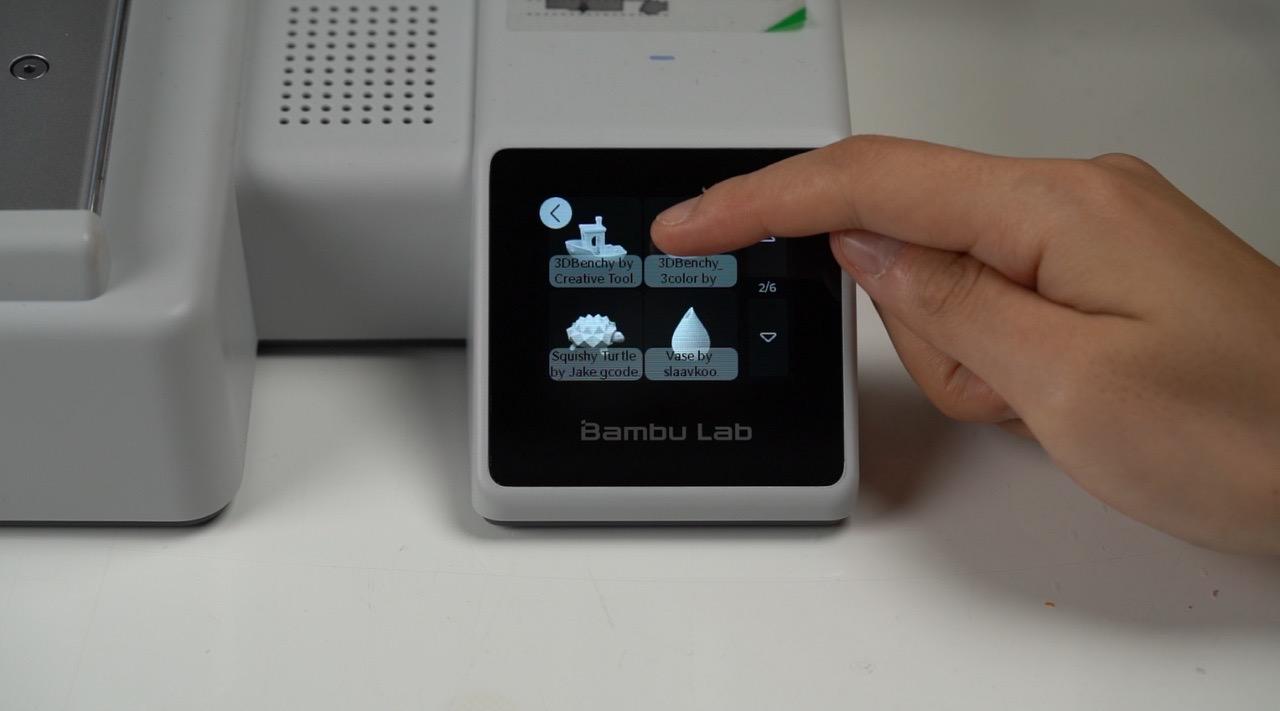
ใน Micro SD Card จะมีไฟล์โมเดลเรือ Benchy 2 ไฟล์ ให้เลือกไฟล์ที่มีคำว่า 3color ต่อท้าย สำหรับคนที่ใช้เครื่อง A1 Combo และ A1 Mini Combo
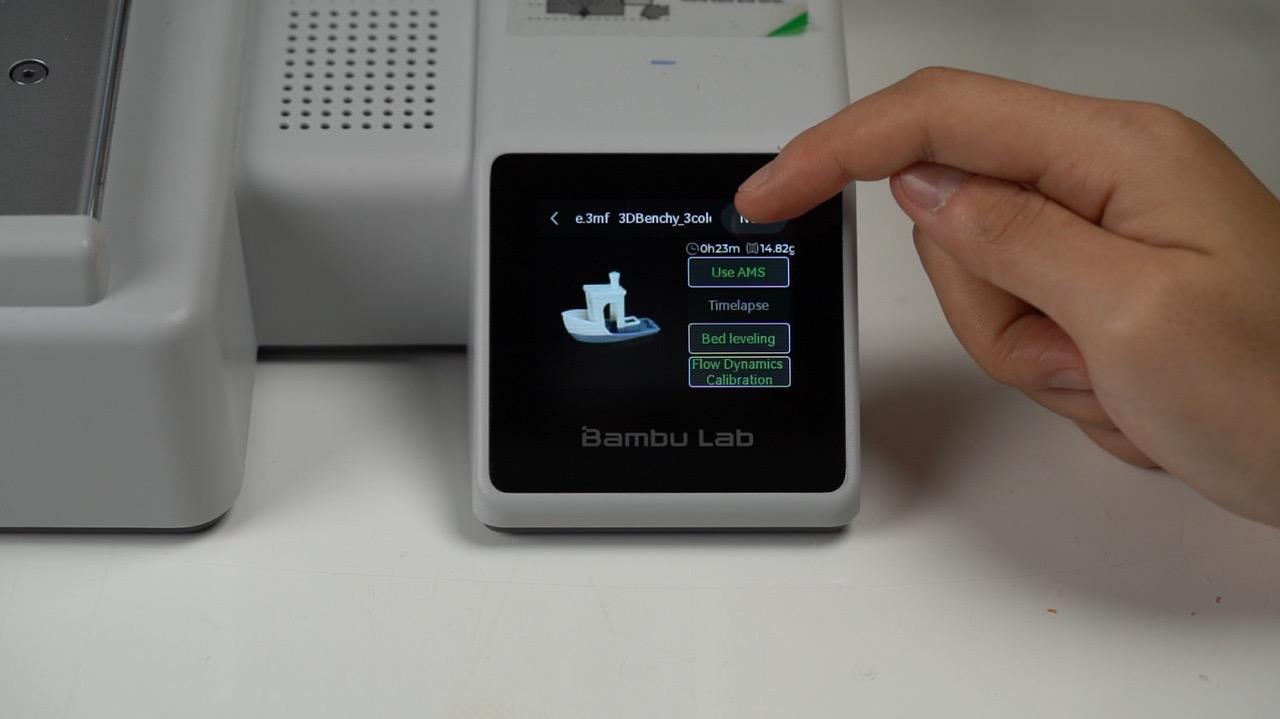
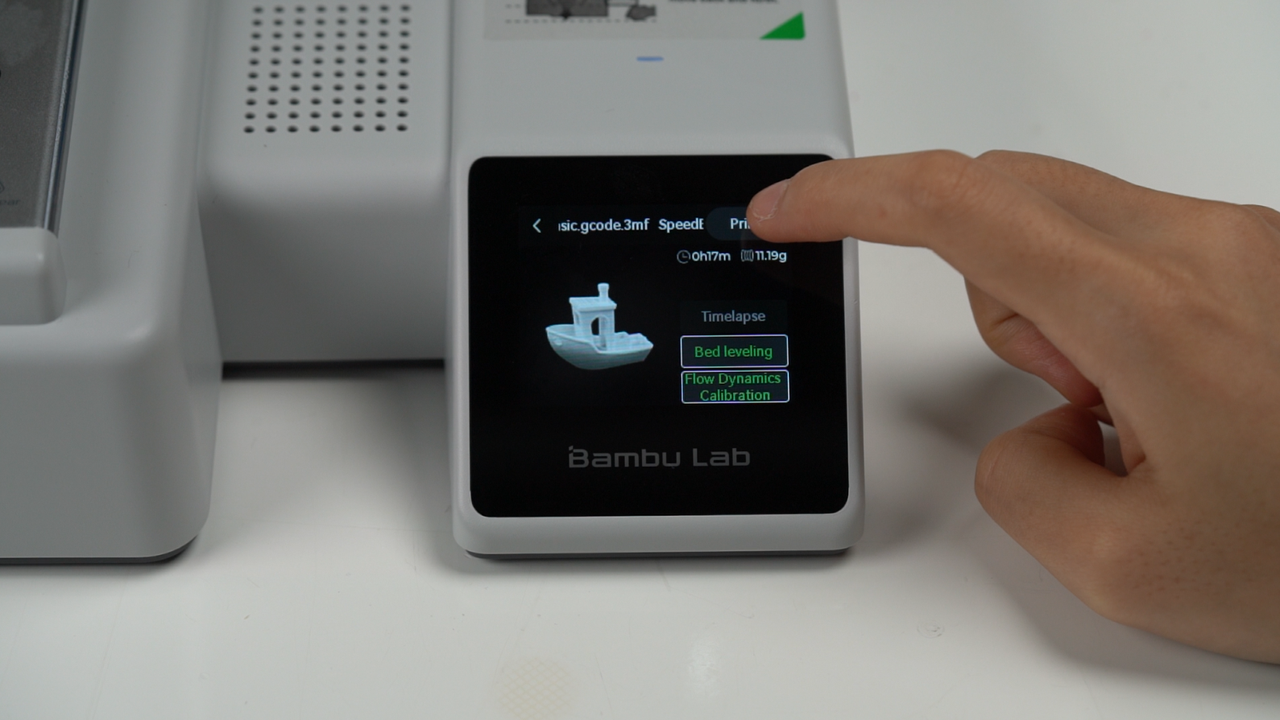
หลังจากเลือกไฟล์แล้ว ต่อไปจะเข้าสู่หน้า การปิด-เปิดฟีเจอร์ช่วยเหลือการพิมพ์ ซึ่งเครื่องที่มีการต่อ AMS Lite เอาไว้ จะมีคำสั่ง Use AMS ขึ้นมาด้วย ซึ่งถ้าจะใช้เส้นที่แขวนอยู่ใน AMS จะต้องกดเลือกคำสั่งนี้ให้เป็นสีเขียว ส่วนฟีเจอร์ Bed Leveling และ Flow Dynamic Calibration เอาไว้ให้แล้วอันนี้แนะนำให้เปิดเอาไว้ด้วย อันนี้ไม่ต้องเอาออกจะช่วยในการวัดฐาน ให้เลือกเอาไว้อย่างเดิมและ ส่วนฟีเจอร์Calibrate เครื่อง ส่วนฟีเจอร์อัดวิดีโอ Timelapse ที่อัดวิดีโออันนี้จะ อันนี้เลือกปิด-เปิด เปิด-ปิด ได้ตามชอบ นอกจากนั้นในหน้าต่างนี้ ก็จะแสดงเวลาในการปริ้นงาน และน้ำหนักพลาสติกที่จะใช้ปริ้นงานก็เลือกตามสะดวก
ให้กดปุ่มเมื่อเลือกฟีเจอร์ที่ต้องการแล้วให้กดปุ่ม Next
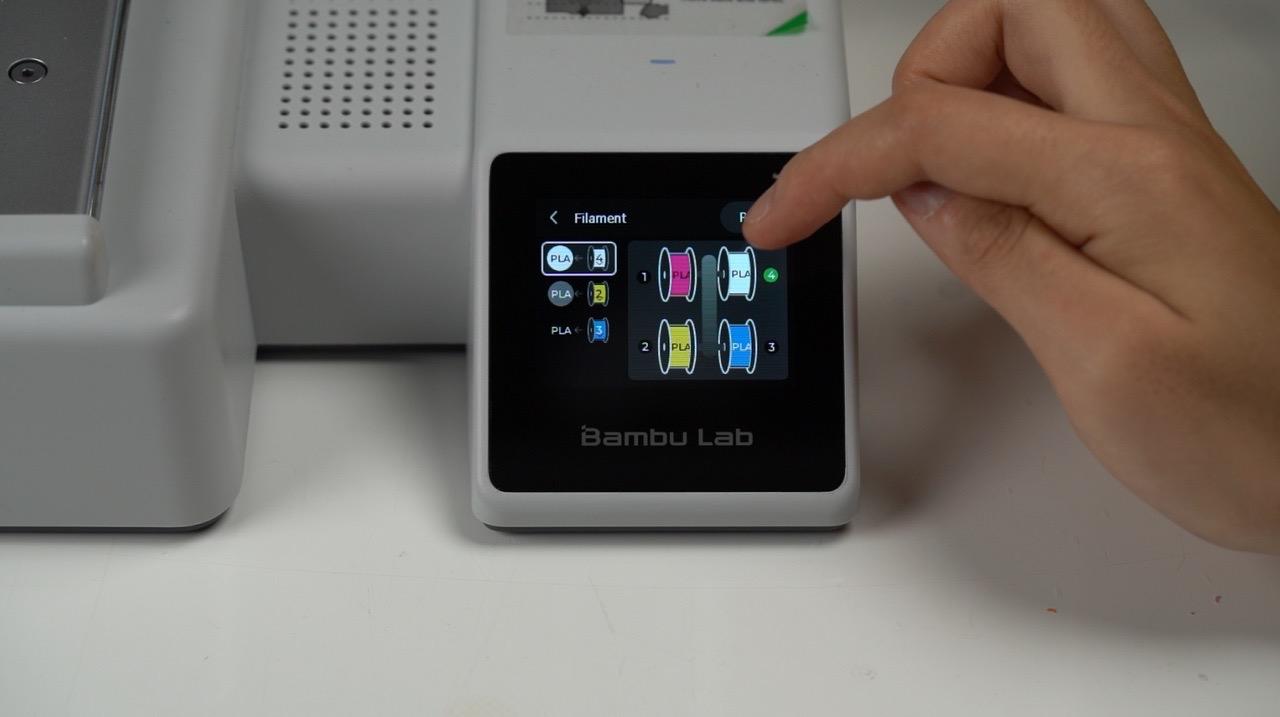
สำหรับหน้าต่างนี้จะเป็นการ Mapping เส้นพลาสติก ที่ต้องการ ซึ่งตัวไฟล์ที่ทำมา อาจจะมีสีเส้นที่ไม่ตรงกับเส้นพลาสติกที่อยู่ในเครื่อง ผู้ใช้ สามารถที่จะเปลี่ยนสีเส้นได้ ในหน้าต่างนี่ โดยกดเส้นที่ต้องการเปลี่ยน ที่อยู่ทางด้าน ซ้าย แล้วเลือกสีเส้นที่ต้องการ ที่แขวนอยู่ในชุด AMS Lite
เมื่อเลือกจนเป็นที่พอใจแล้ว ก็ให้กดปุ่ม Print ที่อยู่ด้านบนมุมขวาด้านบนมุมขวา เพื่อให้เครื่องเริ่มทำงานเพื่อสั่งให้เครื่องเริ่มทำงาน
การเอาเส้นพลาสติกออกจากตัว AMS Lite
สำหรับตัว AMS เวลาที่จะเอาเส้นออก สามารถที่จะดันดุมสีเหลืองขึ้น เพื่อง้างให้ต้วหนีบเส้นพลาสติกทำการปล่อยเส้นออก แล้วใช้มือดึงเส้นออกมาได้เลย
หลังจากที่กดปริ้นแล้ว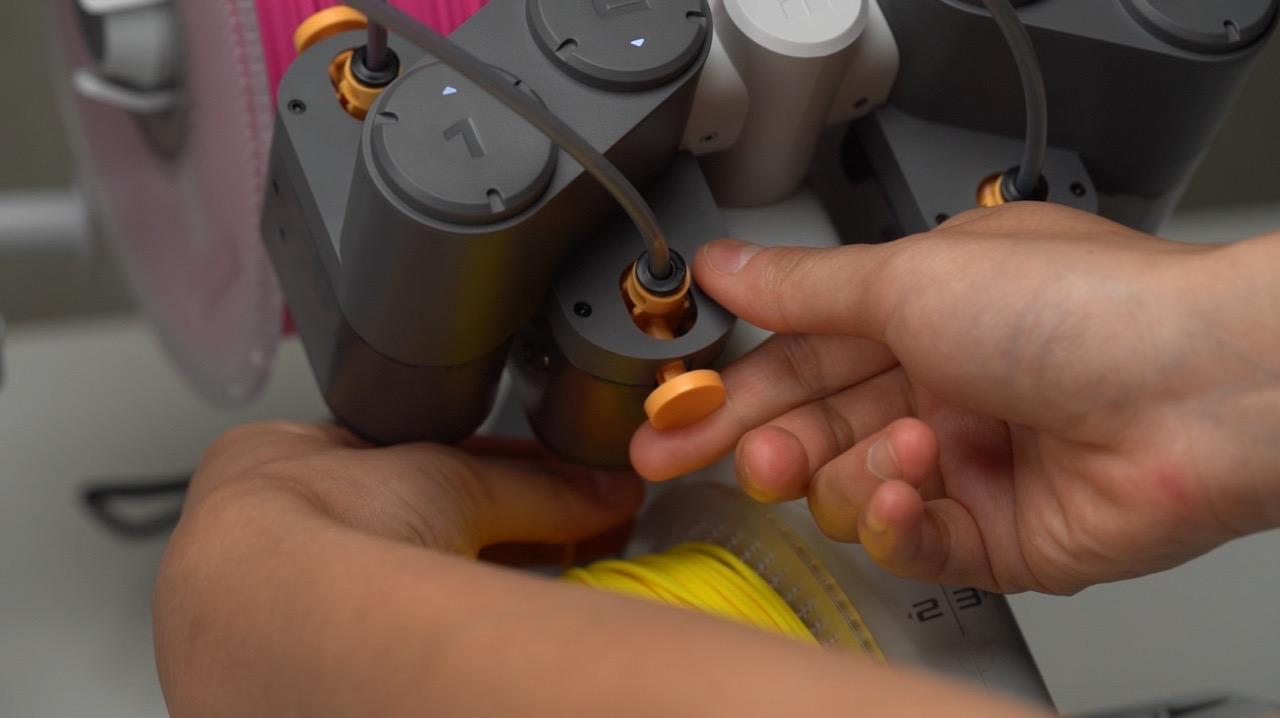
ในกรณีที่เส้นยังคาหรือติดอยู่ที่หัวฉีด Calibrateสามารถรู้ได้จากรูปหัวฉีด ในส่วน ของ Bed Leveing เพื่อหาระนาบของฐานพิมพ์ ซึ่งจะใช้เวลาประมาณ 10 นาทีจะมีสัญลักษณ์วงกลมสีเขียวอยู่ (ขึ้นอยู่กับดูภาพประกอบด้านล่าง) Firmwareถ้าเป็นแบบนี้ ที่ใช้อยู่จะไม่สามารถใช้มือดึงเส้นออกได้ ณ ขณะนั้น) เมื่อ Calibrate เสร็จ เครื่องก็จะเริ่มปริ้นงานจำเป็นต้องทำให้เส้นออกจากหัวฉีดก่อน
การ
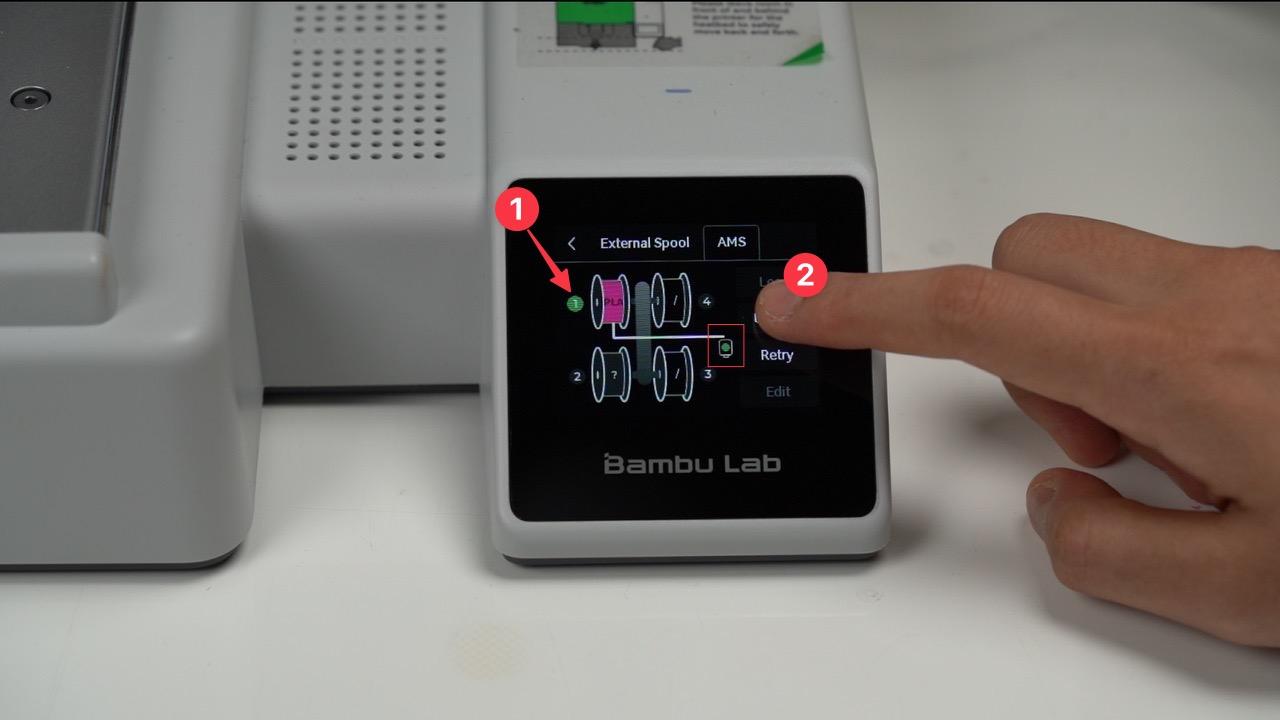
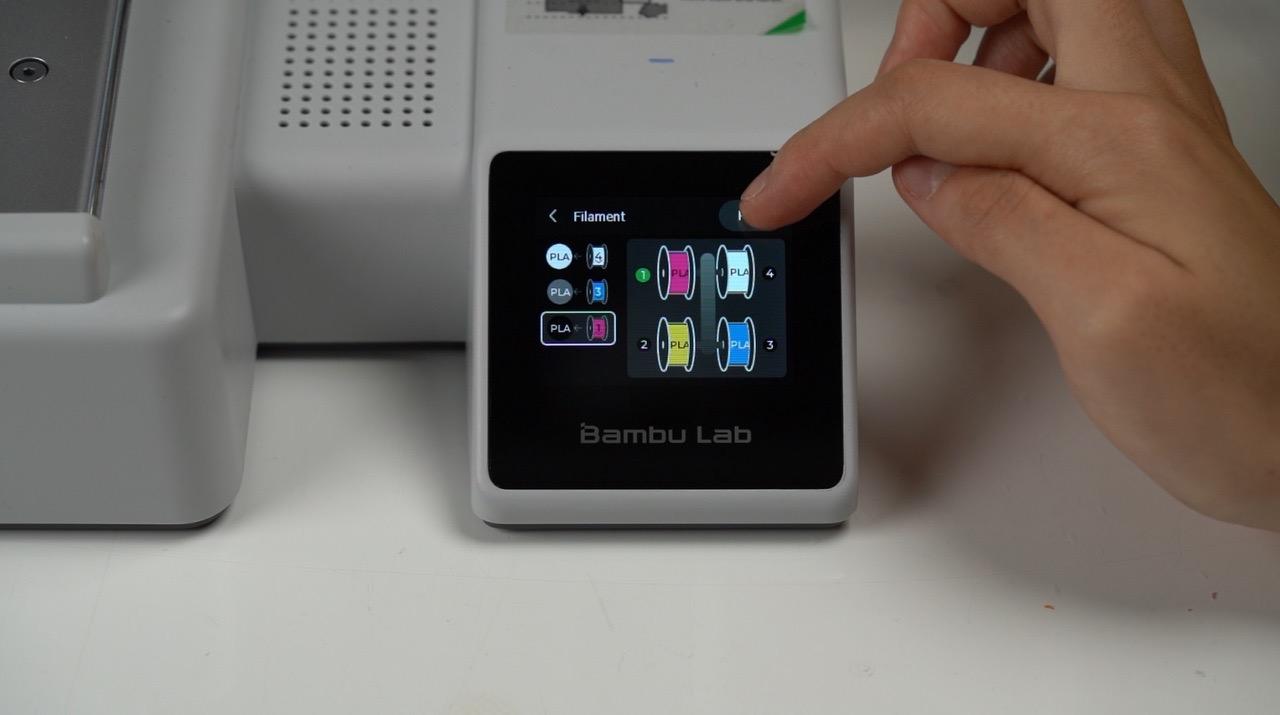
ไปที่หน้าต่าง Filament แล้วเลือกแทบหน้าต่าง AMS กดเลือกเส้นที่ยังคา (1) หรือติดอยู่ที่หัว แล้วกดปุ่ม Unload เอาเส้นพลาสติกออก(2)
สำหรับการเอาเส้นพลาสติกออกจากเครื่องตัวเครื่องจะทำความร้อนที่หัวฉีด สามารถทำได้โดยการกดปุ่มแล้วดีงเส้นออกให้พ้นหัว Unloadเมื่อเส้นพ้นหัวฉีดแล้ว สามารถเอาเส้นออก ได้ด้วยการเอามือดึงออก ตามวิธีการด้านบน
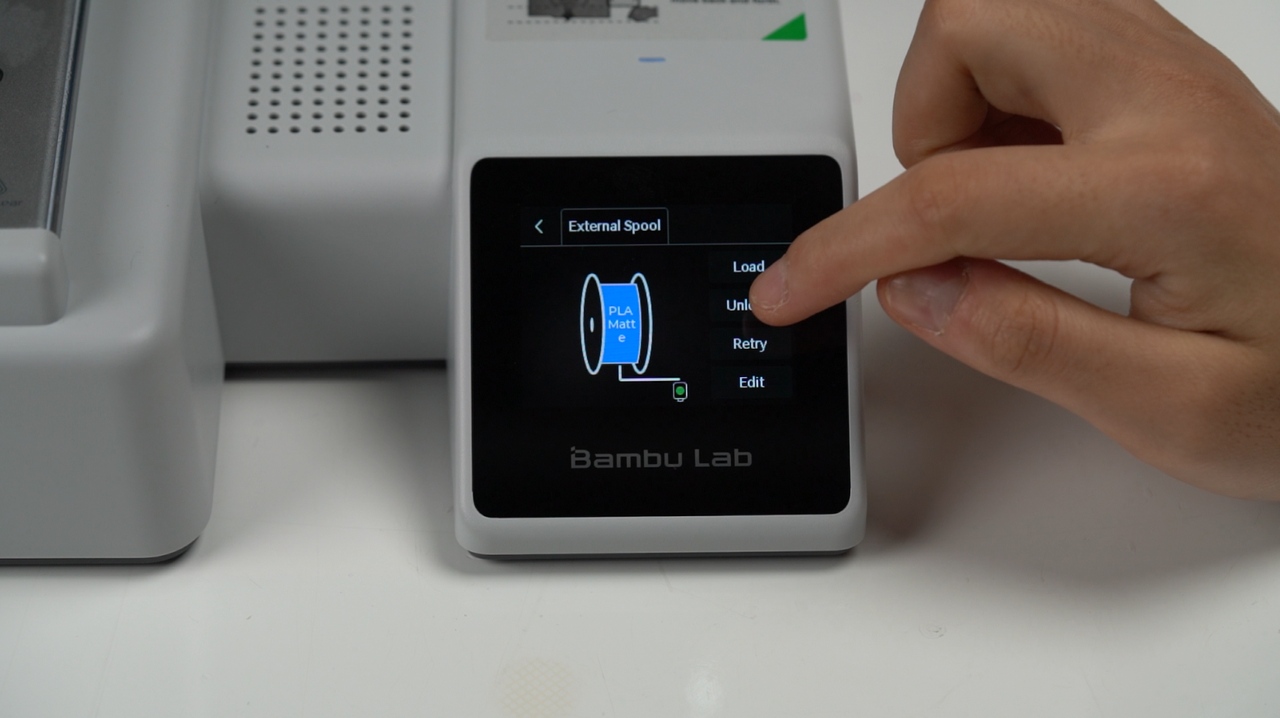
ตัวเครื่องจะทำการอุ่นหัวฉีด และตัดเส้นพลาสติก ให้อัตโนมัติ โดยจะมีหน้าต่างแสดงลำดับขึ้นตอน ถ้าทุกอย่างปกติ ตัวเลขจะเป็นสีเขียว
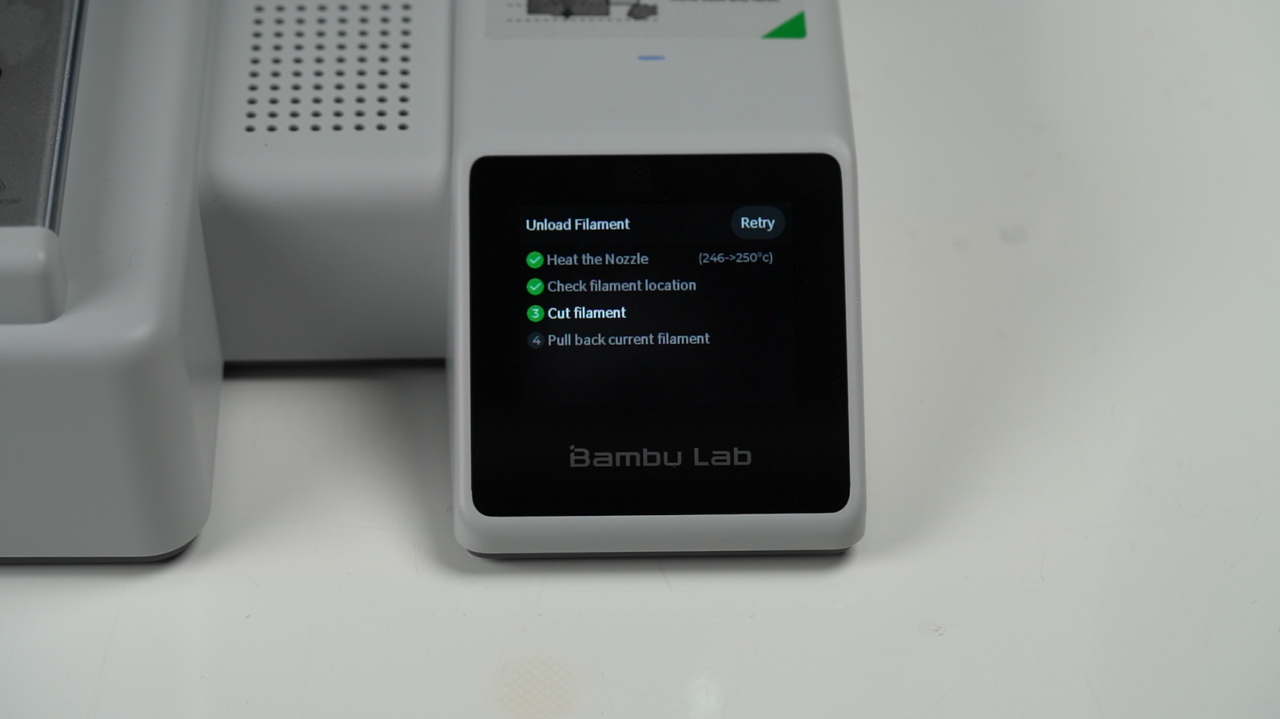
เมื่อมาถึงขั้นตอนสุดท้าย ตัวเครื่องจะมีแสดงคำสั่ง ให้ผูํใช้ทำการดึงเส้นออกจากเครื่อง ถ้าดึงไม่ออก แปลว่าอาจจะมีพลาสติกติดอยู่ที่หัวฉีด ให้กดปุ่ม Retry เพื่อย้อนกระบวนการ Unload เส้นอีกครั้ง