
เปลี่ยนสาย USB-C
บทความนี้เป็นคู่มือสำหรับเปลี่ยน USB-C Cable ของเครื่อง Bambu Lab A1
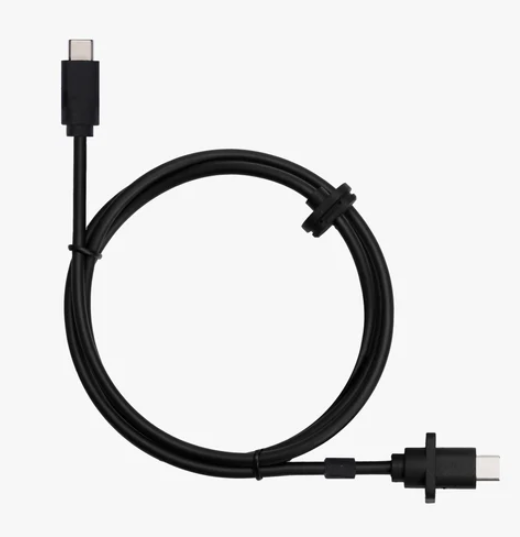
USB-C Cable ทำหน้าที่อะไร
สาย USB-C Cable ในเครื่อง Bambu Lab A1 เป็นสายที่เชื่อมต่อระหว่าง mainboard กับ TH board ของหัวพิมพ์ หากสายเส้นนี้เสียหาย เครื่องอาจสื่อสารกับหัวพิมพ์ไม่ได้ หรือเกิดอาการที่เกี่ยวข้องกับการตรวจจับ toolhead ผิดปกติได้ เช่น Homing Z ไม่ได้ หรือการสั่งงานผ่านหน้าจอ กดแล้ว แต่เครื่องไม่ทำงาน
รายการ | รายละเอียด |
|---|---|
รุ่นเครื่อง | Bambu Lab A1 |
ชิ้นส่วนที่เปลี่ยน | USB-C Cable |
เครื่องมือ | ประแจหกเหลี่ยม H2.0 และ H1.5 |
เวลาที่ใช้โดยประมาณ | 20 นาที |
ระดับความระวัง | สูง เพราะต้องวางเครื่องตะแคงด้านหน้า, ถอดสายหลายเส้นบริเวณ cable box และจัดแนวสายกลับให้ถูกตำแหน่ง |
ควรเปลี่ยน USB-C Cable เมื่อไร
ควรพิจารณาเปลี่ยน USB-C Cable เมื่อสายชำรุด หรือเครื่องพิมพ์ไม่สามารถตรวจจับหัวพิมพ์ได้
ข้อควรระวังก่อนเริ่มงาน
ก่อนเริ่มงานซ่อมบำรุงทุกครั้ง ให้ปิดเครื่องและถอดปลั๊กไฟออกก่อน โดยเฉพาะงานที่เกี่ยวข้องกับสายไฟ อุปกรณ์อิเล็กทรอนิกส์ และสายบริเวณ toolhead เพราะการทำงานขณะเครื่องยังเปิดอยู่มีความเสี่ยงทำให้เกิดการลัดวงจรและทำให้อุปกรณ์อิเล็กทรอนิกส์เสียหายได้
งานนี้มีช่วงที่ต้องวางเครื่อง คว่ำไปทางด้านหน้า เพื่อเข้าถึงส่วนล่างของเครื่อง ก่อนทำขั้นตอนนั้นควรเคลียร์พื้นที่ทำงานให้โล่ง ใช้กล่องเส้นพลาสติกหรือวัสดุรองรับด้านบนของเครื่องตามแนวทางในเอกสารต้นฉบับ เพื่อหลีกเลี่ยงแรงกดลงบน extruder และหน้าจอ
จุดที่ต้องระวัง | เหตุผล | แนวทางปฏิบัติ |
|---|---|---|
การถอดคอนเนกเตอร์ใน cable box | มีสาย camera, X-axis motor, Z-axis motor และ USB data cable อยู่ใกล้กัน | ถ่ายรูปก่อนถอด และจับที่หัวคอนเนกเตอร์ ไม่ดึงจากสายโดยตรง |
การถอด ferrite core attachment | ต้องย้ายตำแหน่งไปติดตั้งบนสายใหม่ในตำแหน่งเดิม | ทำเครื่องหมายตำแหน่งไว้ก่อนถอด เพื่อใส่กลับได้ถูกจุด |
การขันน็อตยึด cable bracket และ toolhead | บางตำแหน่งยึดกับโครงพลาสติก | ขันให้แน่นพอดี ไม่ฝืนขันจนเกินแรง |
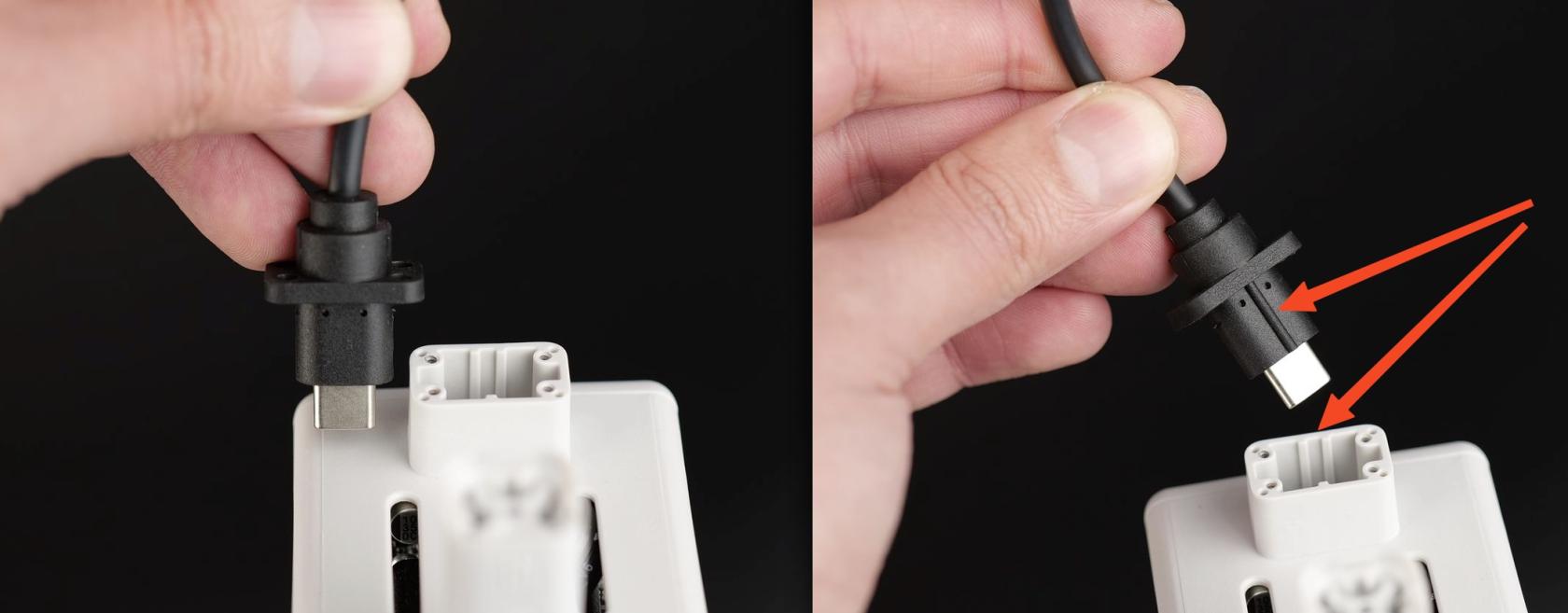
แนวเสียบ USB-C ที่ toolhead | หากแนวสายไม่ตรง slot อาจใส่ไม่สุดหรือทำให้เกลียวเสียหายตอนขันน็อต | จัดแนวสายให้เข้าร่องก่อนขันน็อตทั้ง 4 ตัว |
ถอดสาย USB-C ออกจาก toolhead
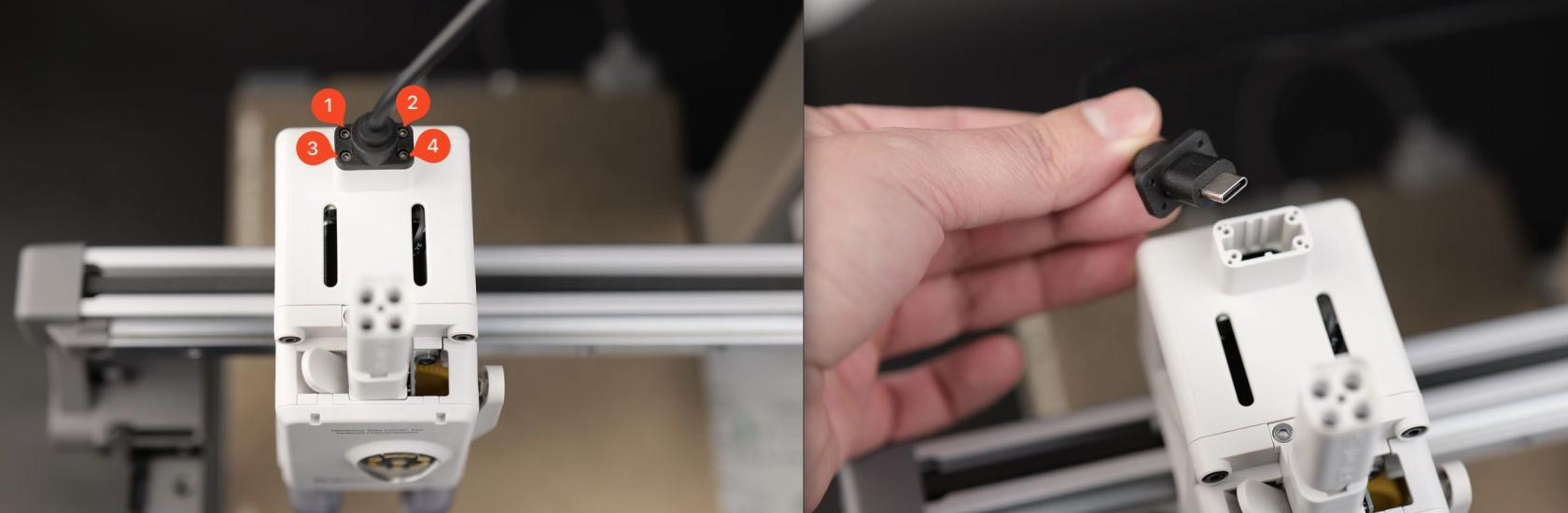
เริ่มจากถอดน็อต 4 ตัวที่ยึดสาย USB-C Cable กับ toolhead จากนั้นดึงสายขึ้นด้านบนเพื่อถอดออกจากหัวพิมพ์ ระหว่างถอดให้จับบริเวณตัว housing ของสาย ไม่ควรบิดหรือโยกแรง เพราะจุดนี้เป็นบริเวณที่ต่อเข้ากับหัวพิมพ์โดยตรง
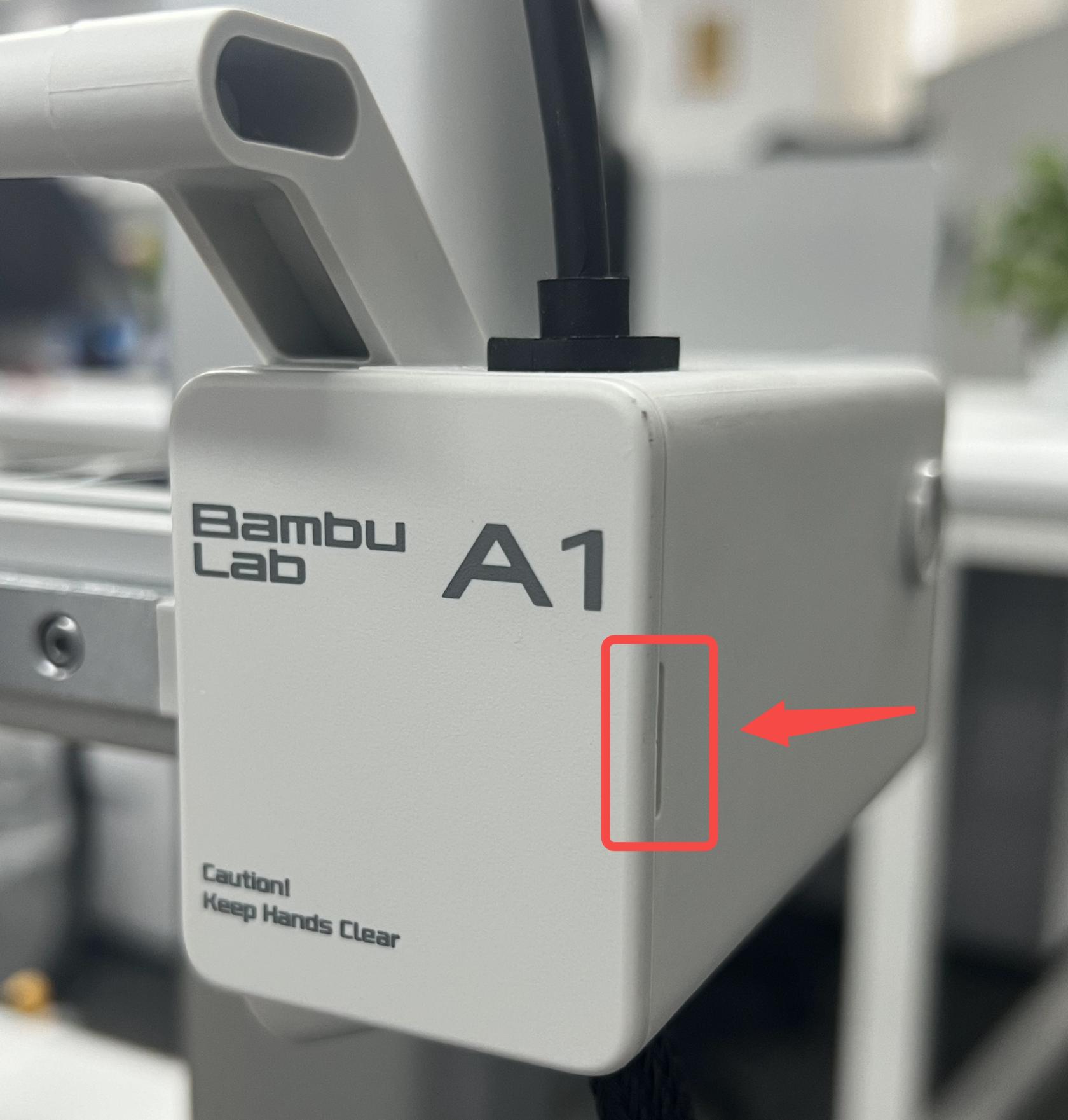
ถอดฝาหน้ากล่องมอเตอร์แกน X
ใช้เครื่องมือปลายแบนหรือเล็บงัดเบา ๆ ที่มุมล่างขวาของฝาหน้ากล่องมอเตอร์แกน X เพื่อปลดคลิปล็อก แล้วถอดฝาครอบออก ขั้นตอนนี้ควรงัดเฉพาะจุดที่ระบุ ไม่ควรบิดฝาครอบทั้งแผ่น เพราะอาจทำให้คลิปเสียรูปได้
ถอด wire attachment
กดทั้งสองด้านของ wire attachment ด้วยมือ แล้วถอดชิ้นส่วนนี้ออกจากตำแหน่งเดิม จุดนี้เป็นตัวช่วยจัดแนวสาย จึงควรสังเกตทิศทางและตำแหน่งไว้ก่อนถอด เพื่อให้ประกอบกลับได้เหมือนเดิม
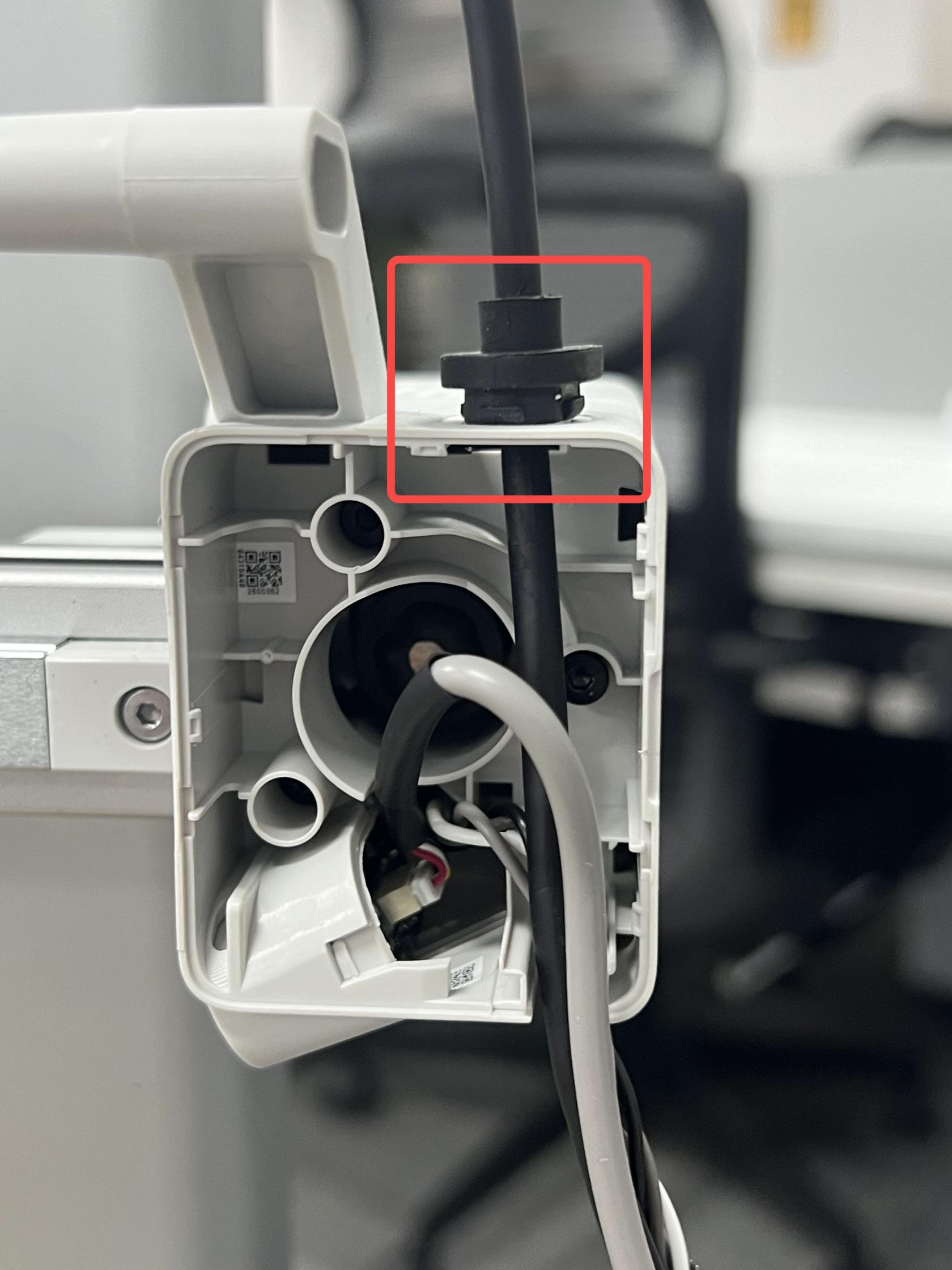
ถอด USB-C cable fixture ด้านบนกล่องมอเตอร์ X
ใช้ไขควงปากแบนหรือเครื่องมือที่มีลักษณะใกล้เคียง งัดด้านหนึ่งของตัวล็อกบนกล่องมอเตอร์ X เพื่อถอด USB-C cable fixture ออก ให้ใช้แรงอย่างค่อยเป็นค่อยไป เพราะตัวล็อกอยู่กับชิ้นส่วนพลาสติกและอาจเสียหายได้หากงัดแรงเกินไป
วางเครื่องเพื่อเข้าถึง cable box ด้านล่าง
เพื่อให้เข้าถึงส่วนล่างของเครื่องได้ง่าย ให้พับหน้าจอไปด้านข้างก่อน จากนั้นค่อย ๆ วางเครื่องคว่ำไปด้านหน้า และใช้กล่องเส้นพลาสติกพยุงด้านบนของเครื่องไว้ เพื่อหลีกเลี่ยงการกดทับ extruder และหน้าจอ
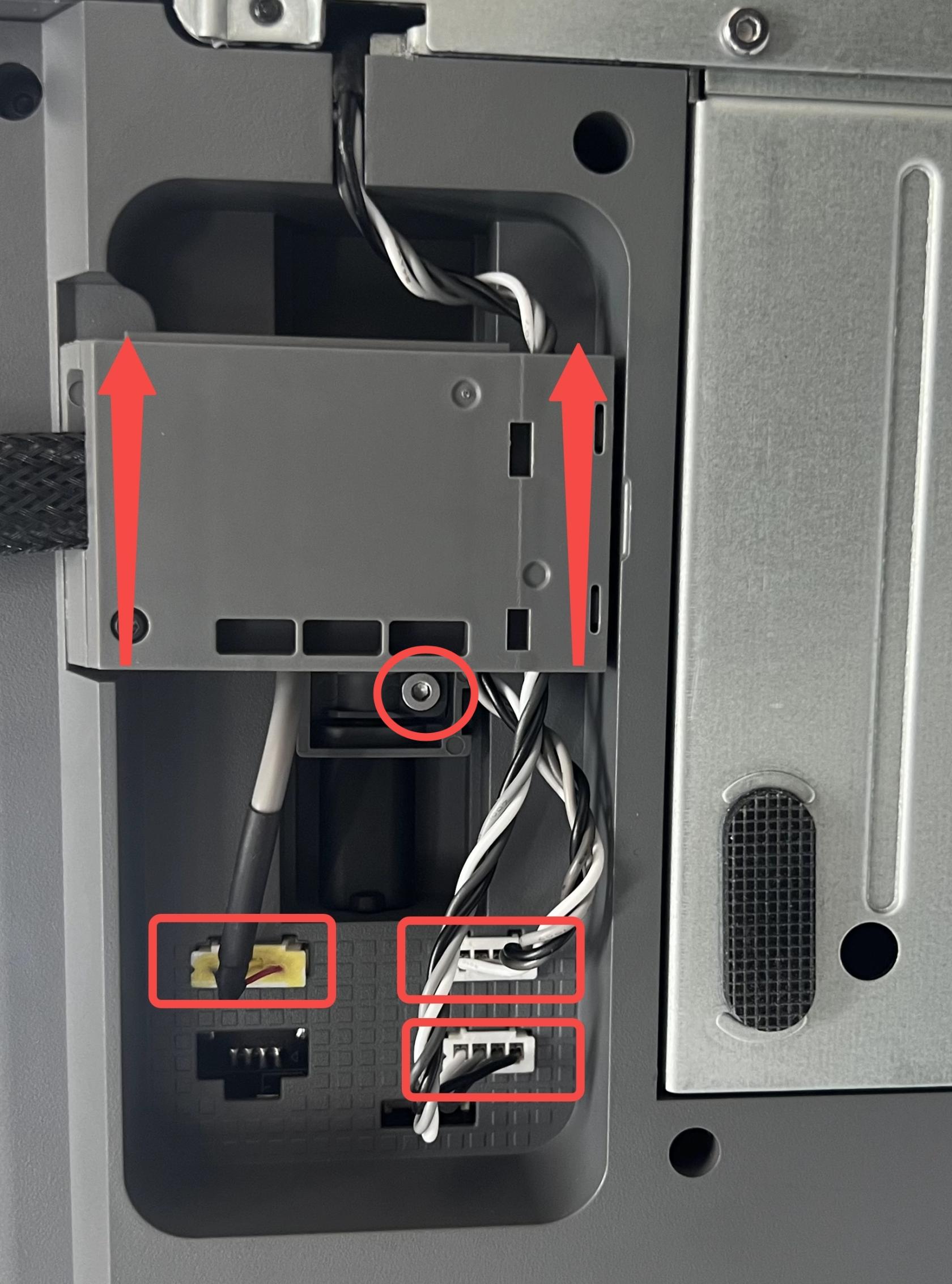
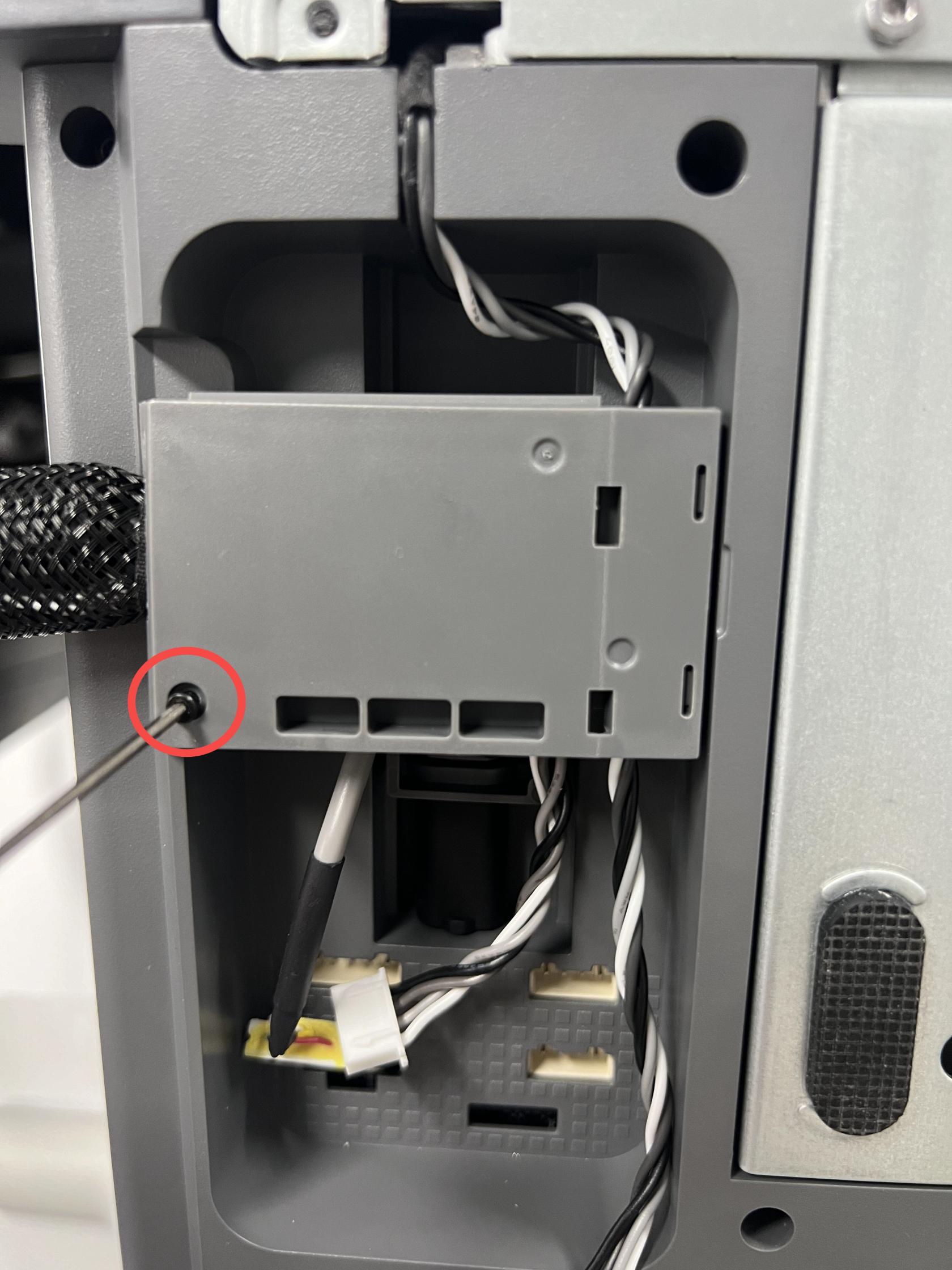
เมื่อเข้าถึงบริเวณ cable box แล้ว ให้ถอดสายของ camera , X-axis motor และ Z-axis motor ออก จากนั้นคลายน็อต 1 ตัว ดัน cable bracket ขึ้นด้านบน ถอดสาย USB data cable แล้วถอด cable bracket ออกจากเครื่อง
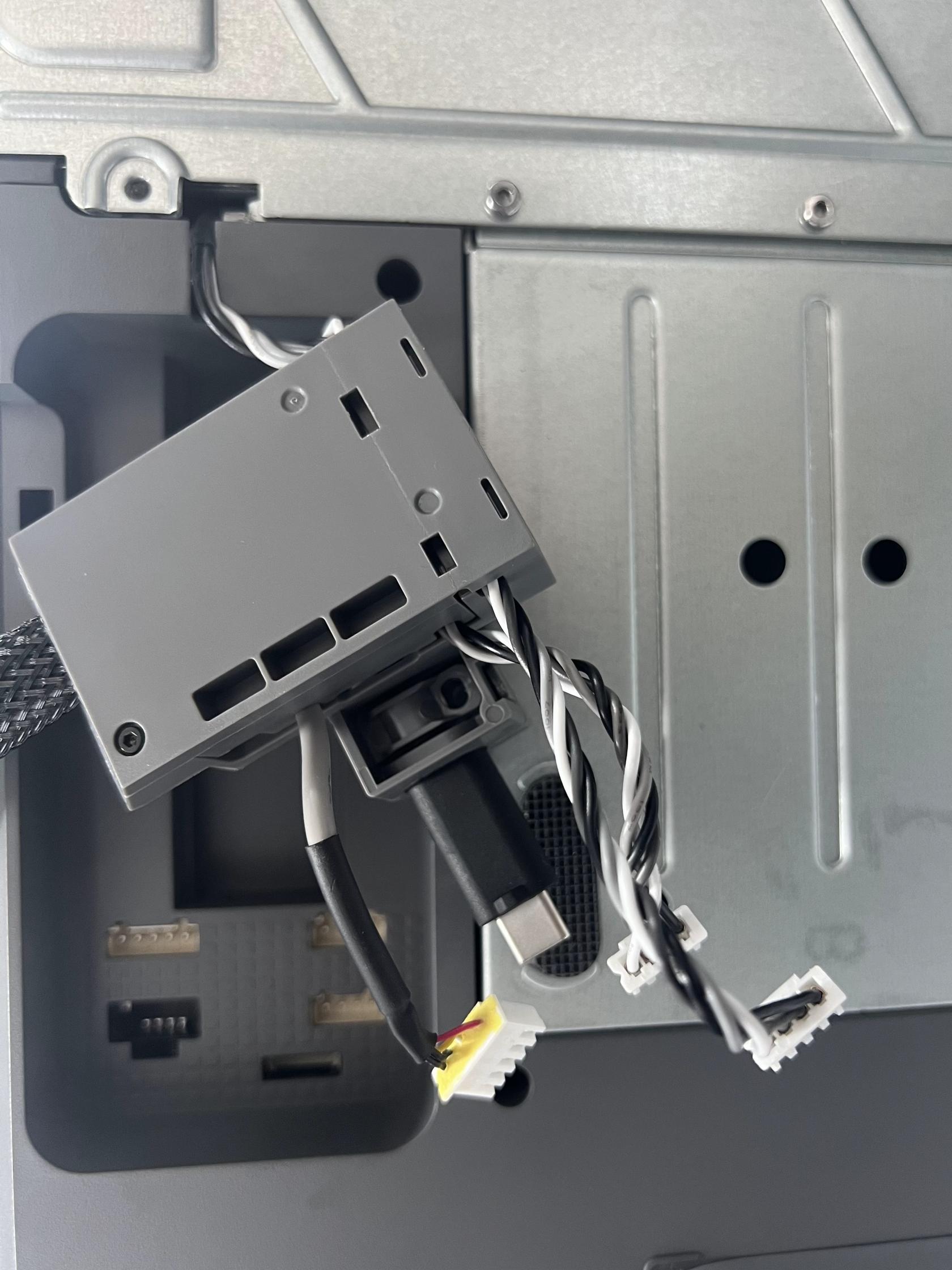
เปิดฝา cable box
คลายน็อตที่ยึดฝา cable box แล้วเปิดฝาออก ขั้นตอนนี้จะเริ่มเห็นแนวเดินสายด้านใน ควรใช้จังหวะนี้ถ่ายรูปตำแหน่งสายเดิมไว้ก่อน เพื่อใช้เทียบตอนประกอบกลับ โดยเฉพาะสายที่ต้องกลับเข้าร่องเดิมใน cable box
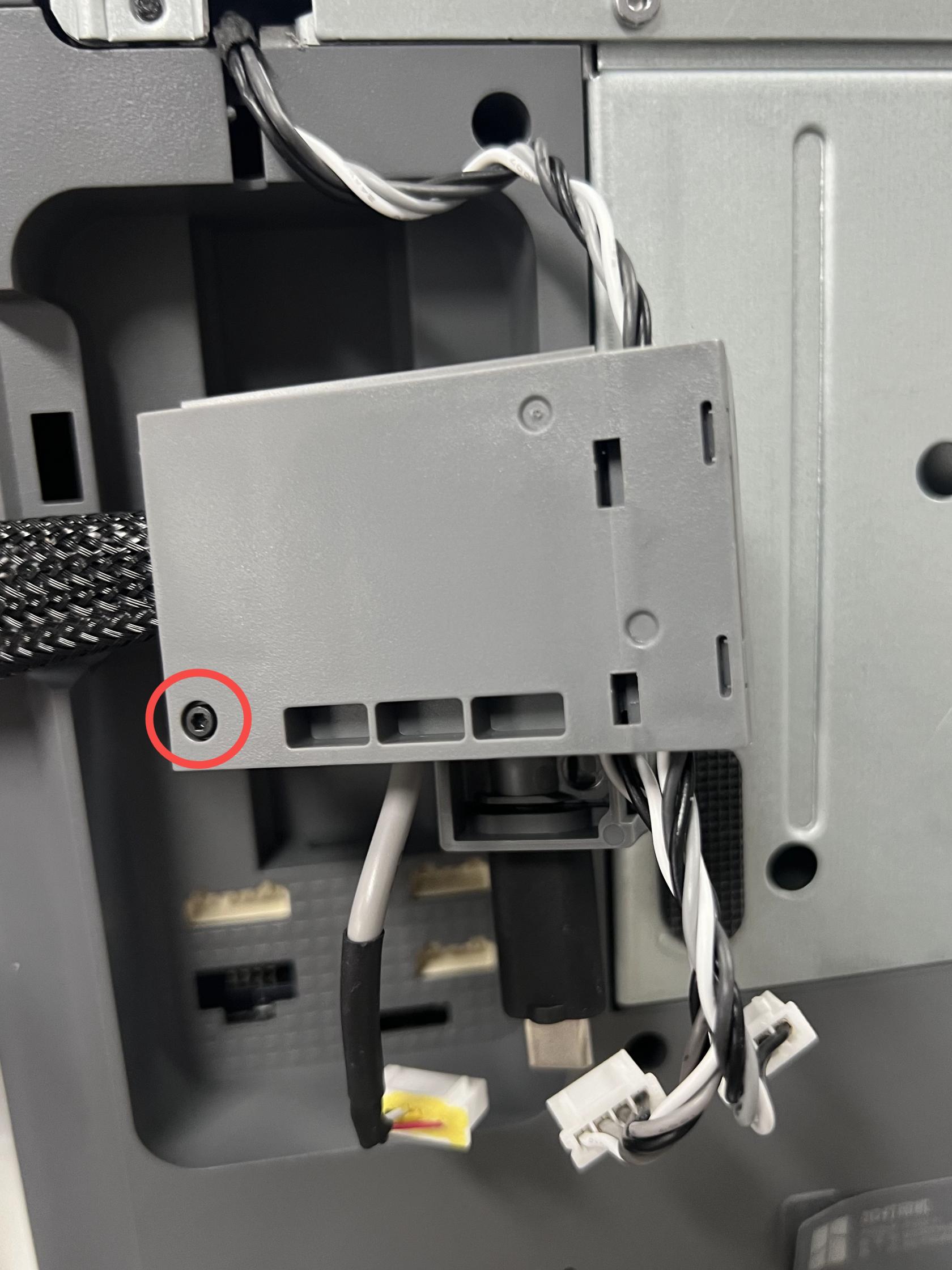
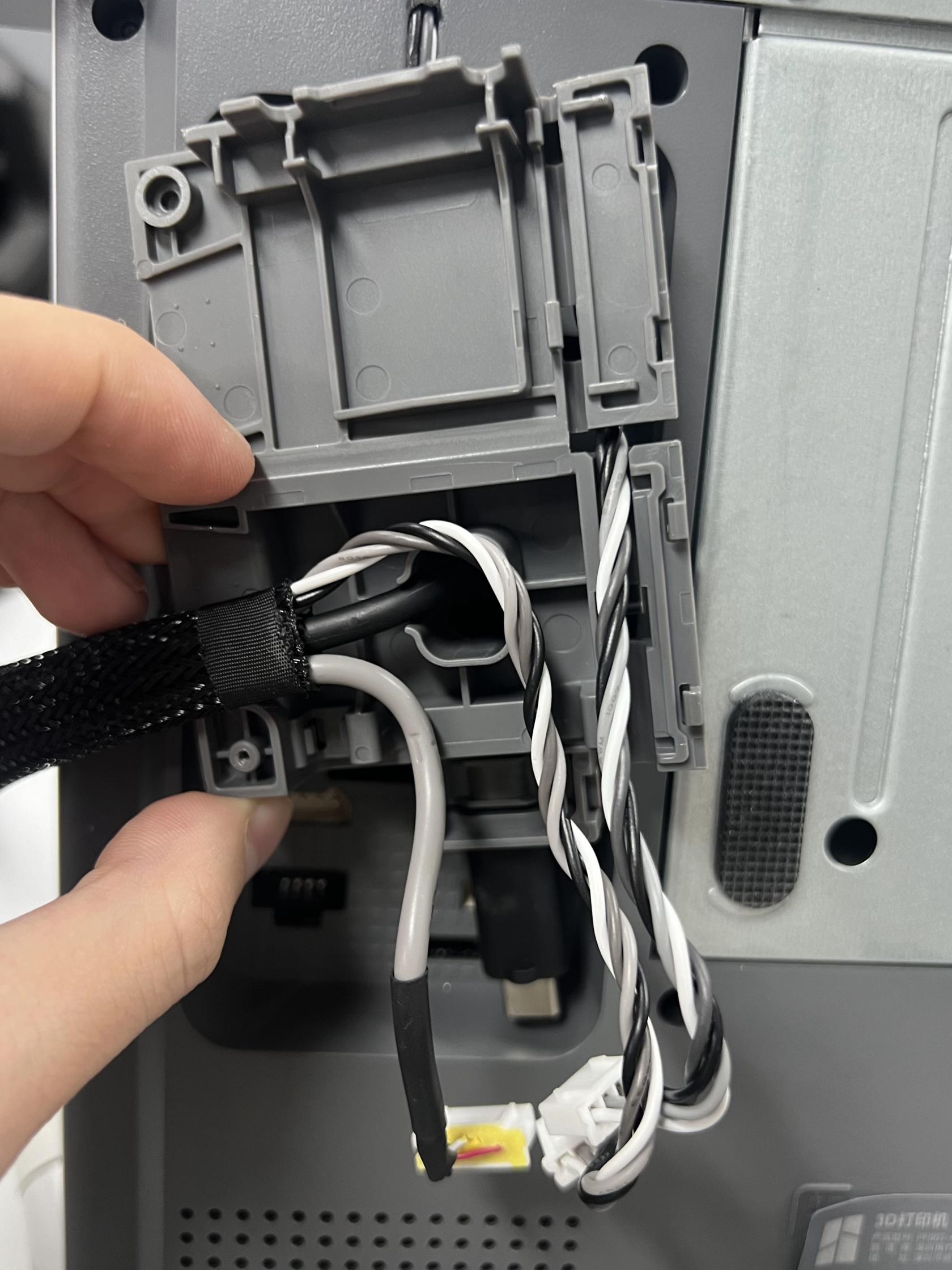
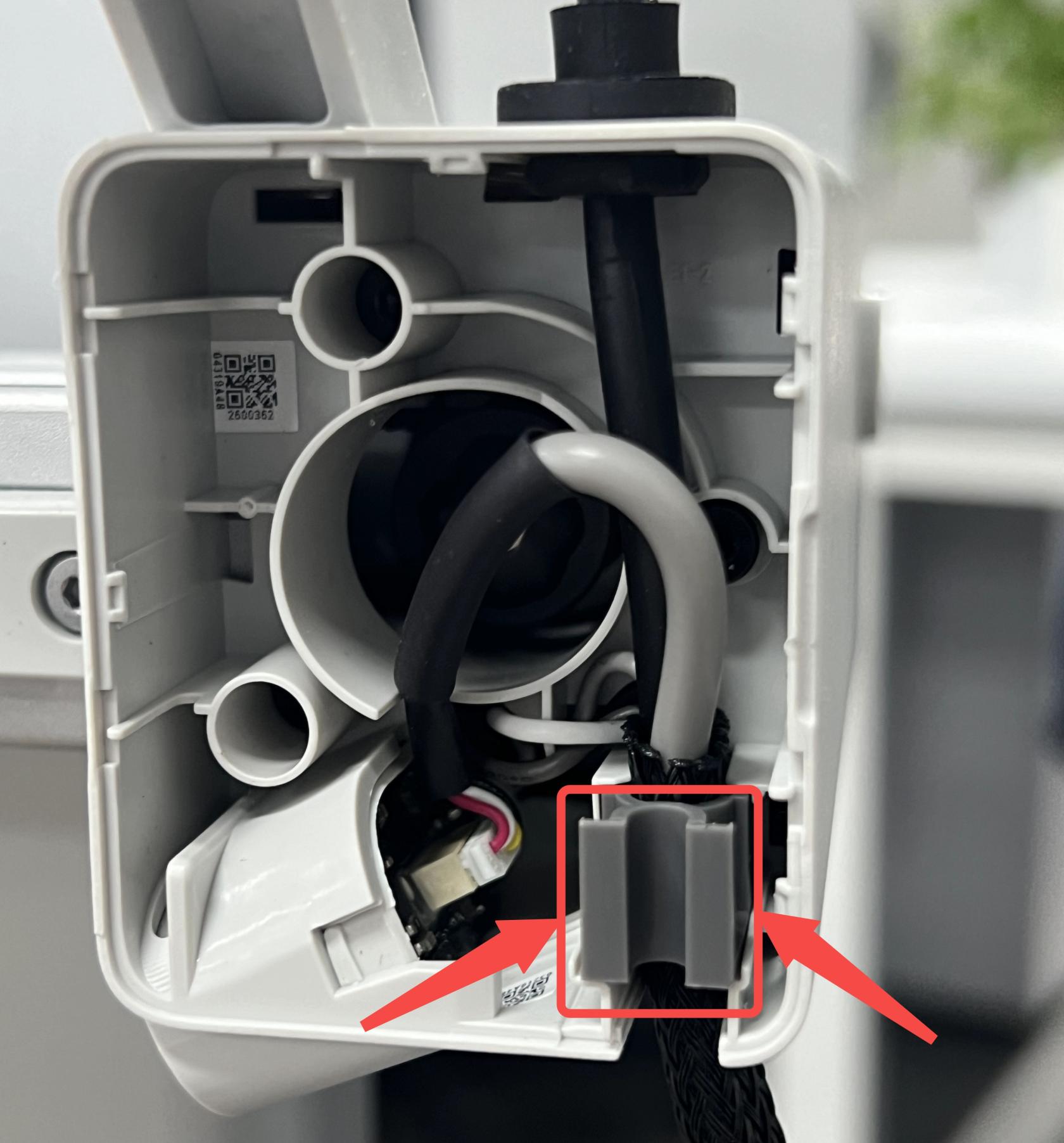
ถอดสาย USB-C ออกจาก bracket ภายใน cable box
เปิด bracket หรือตัวล็อกสาย USB-C ภายใน cable box แล้วนำสาย USB-C ออกมา ระหว่างถอดให้สังเกตตำแหน่งของ buckle และแนวพาดสายเดิม เพราะตอนประกอบกลับต้องวางสายให้อยู่ในช่องเดิมและปิด buckle ให้สนิท
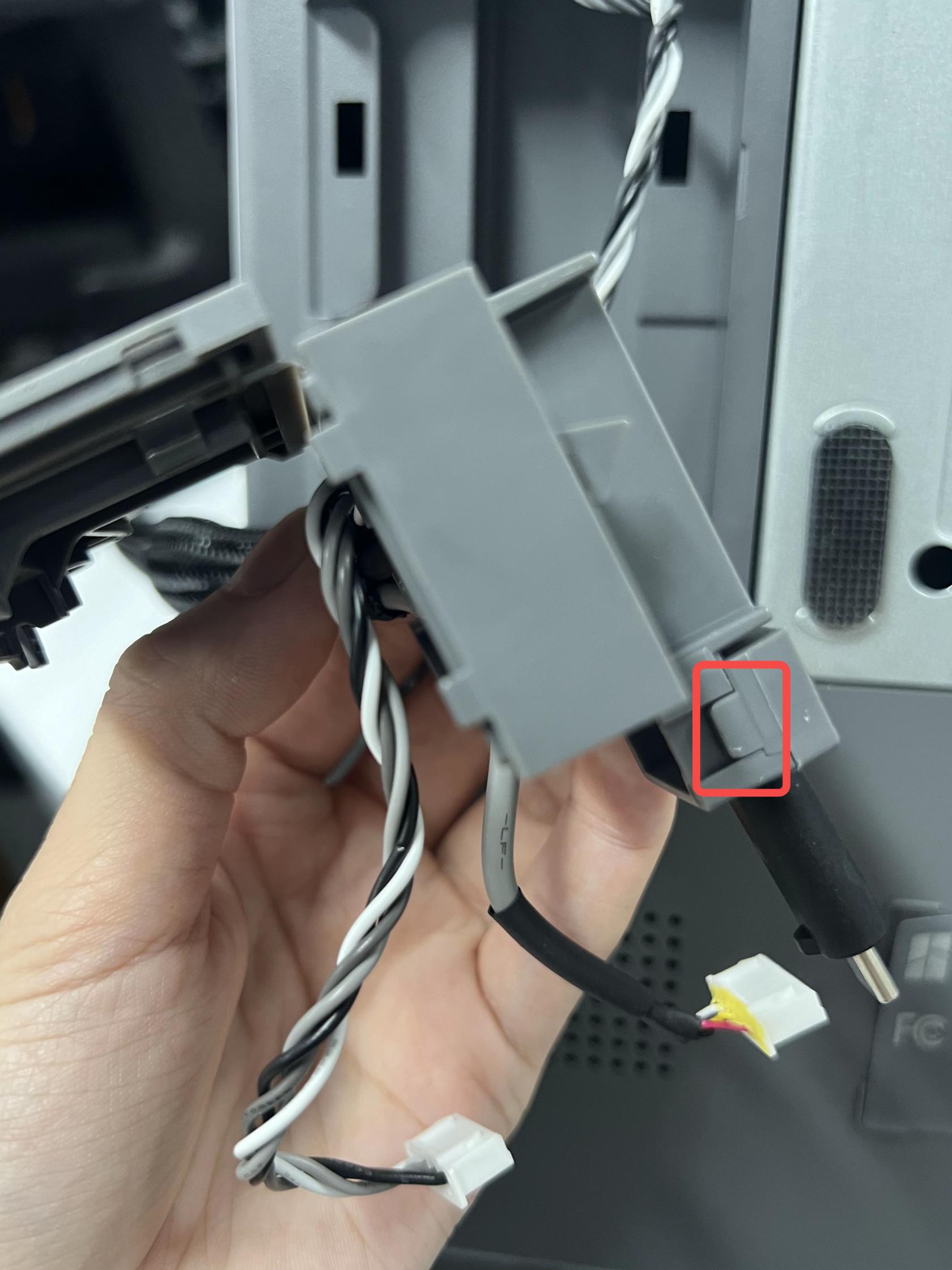
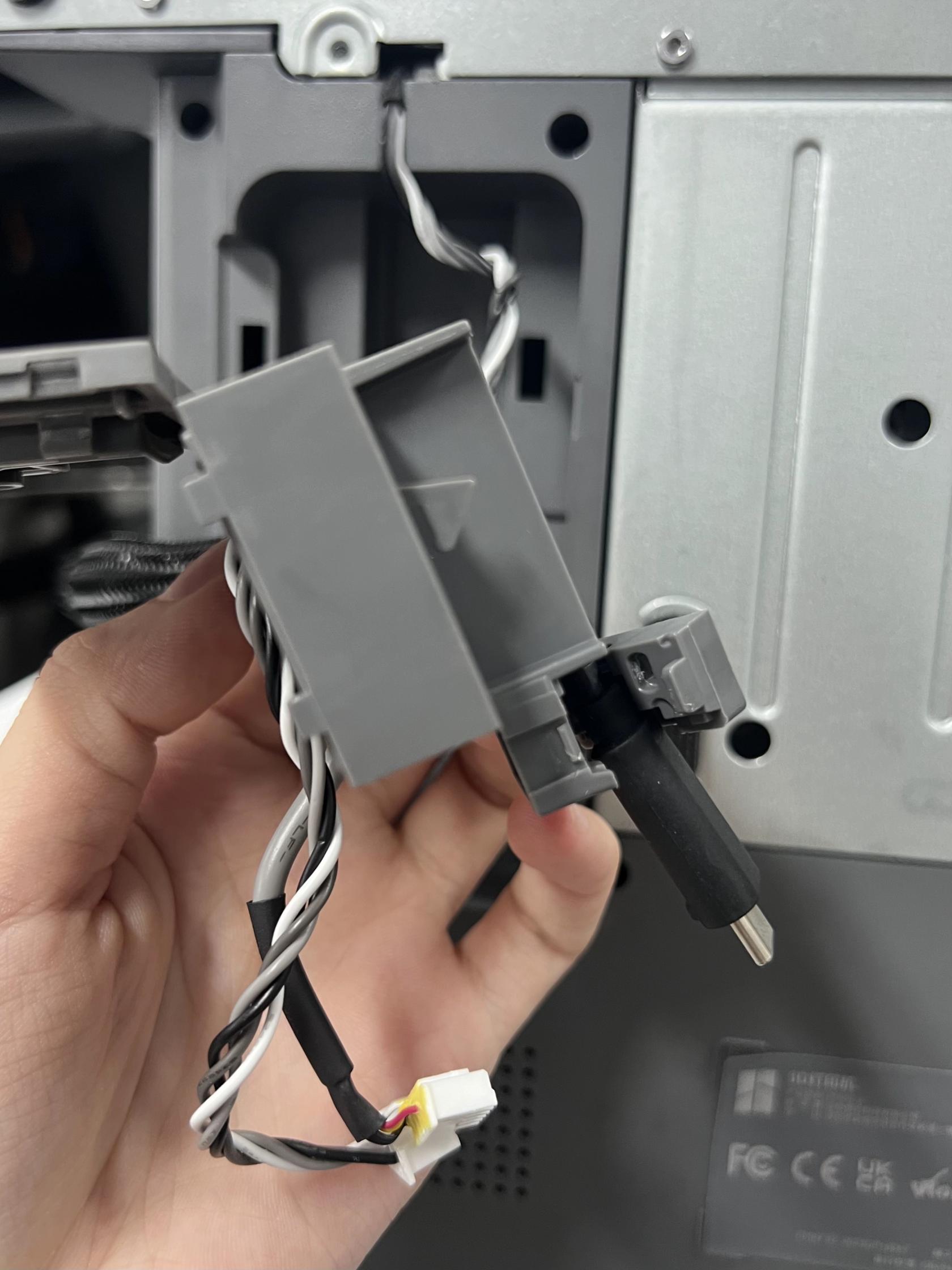
นำสาย USB-C ออกจากปลอกโลหะ
ลอกเทปที่ติดอยู่บนปลอกโลหะออกก่อน โดยสามารถแปะเทปไว้บนตัวเครื่องหรือโต๊ะเพื่อเก็บไว้ใช้งานภายหลัง จากนั้นเริ่มนำปลายสาย USB-C ด้านที่มี ferrite core attachment ออกจากปลอกโลหะ
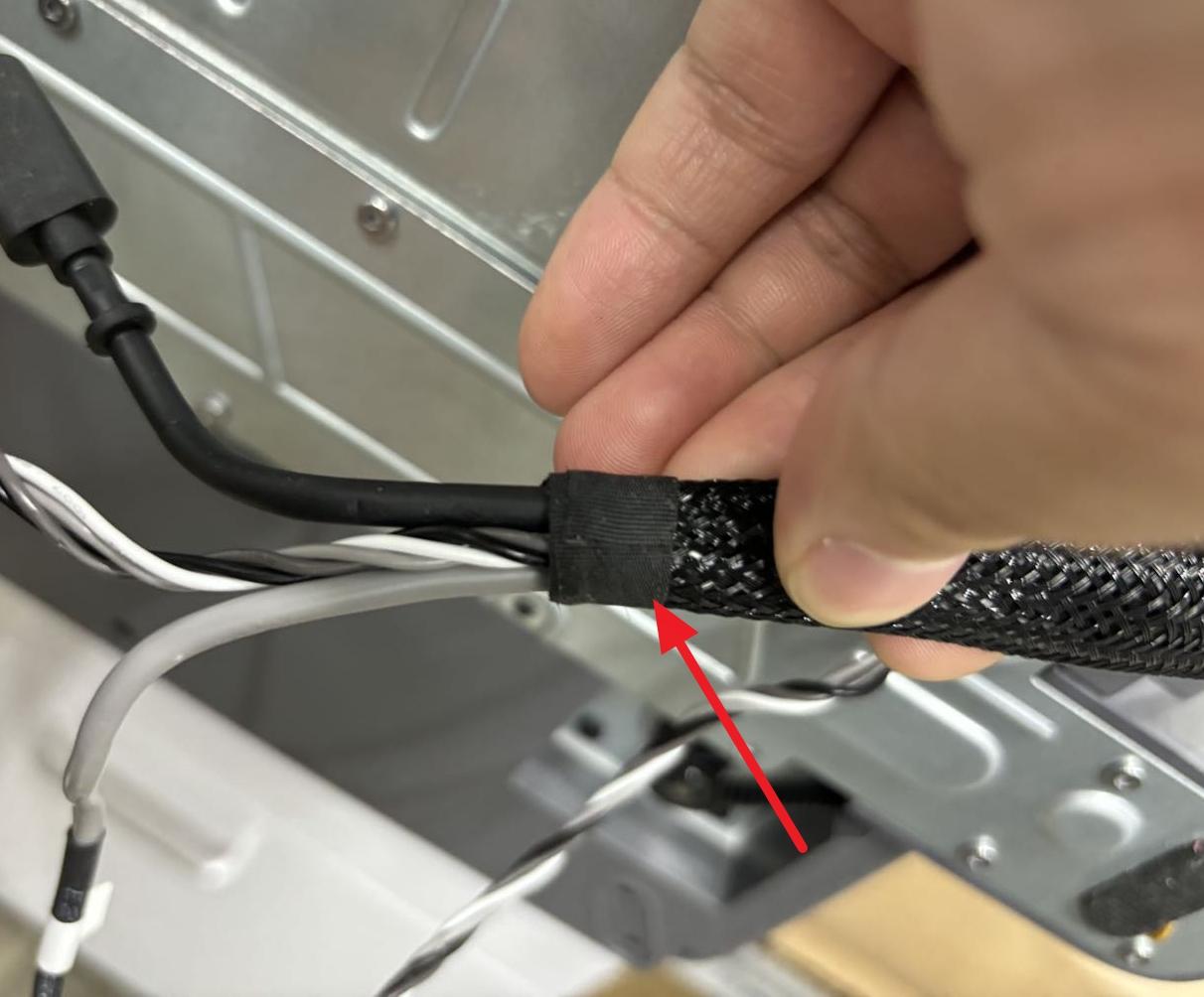
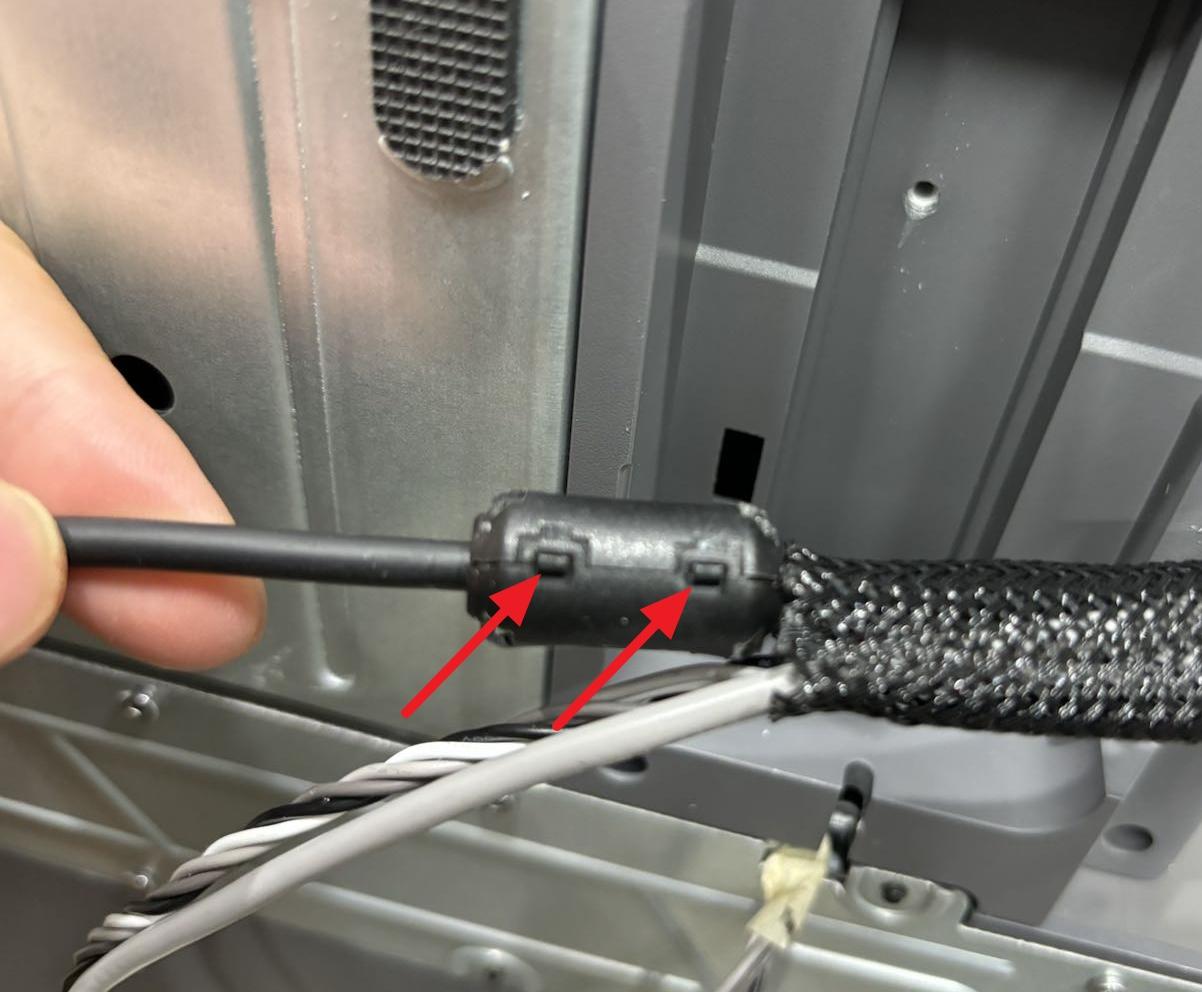
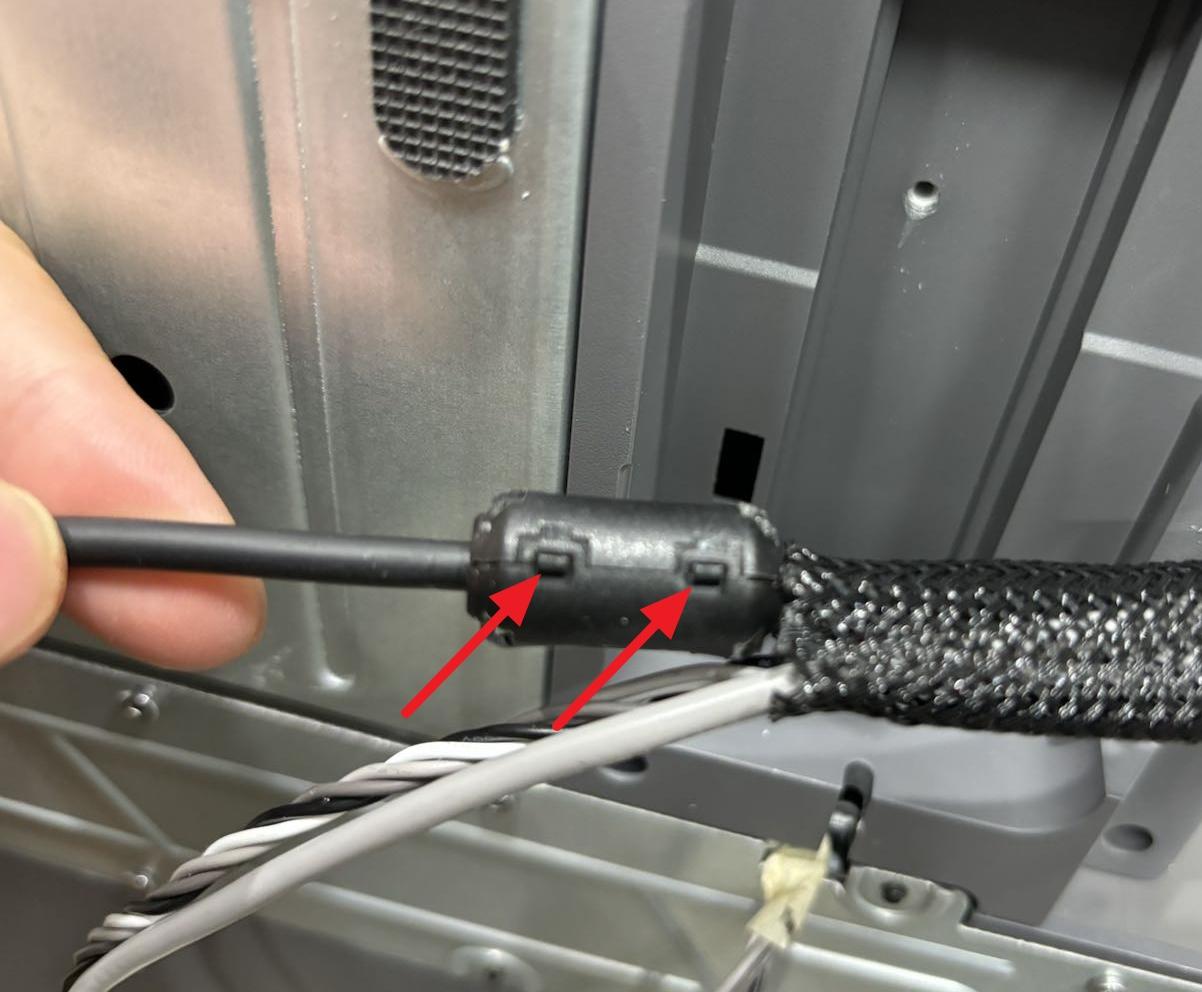
ก่อนถอด ferrite core attachment ออกจาก buckle ทั้งสองตำแหน่ง ให้จำหรือทำเครื่องหมายตำแหน่งเดิมบนสายไว้ เพราะต้องย้ายชิ้นส่วนนี้ไปติดตั้งบนสายใหม่ในตำแหน่งเดิม เพื่อให้แนวติดตั้งกลับมาเหมือนต้นฉบับ 1
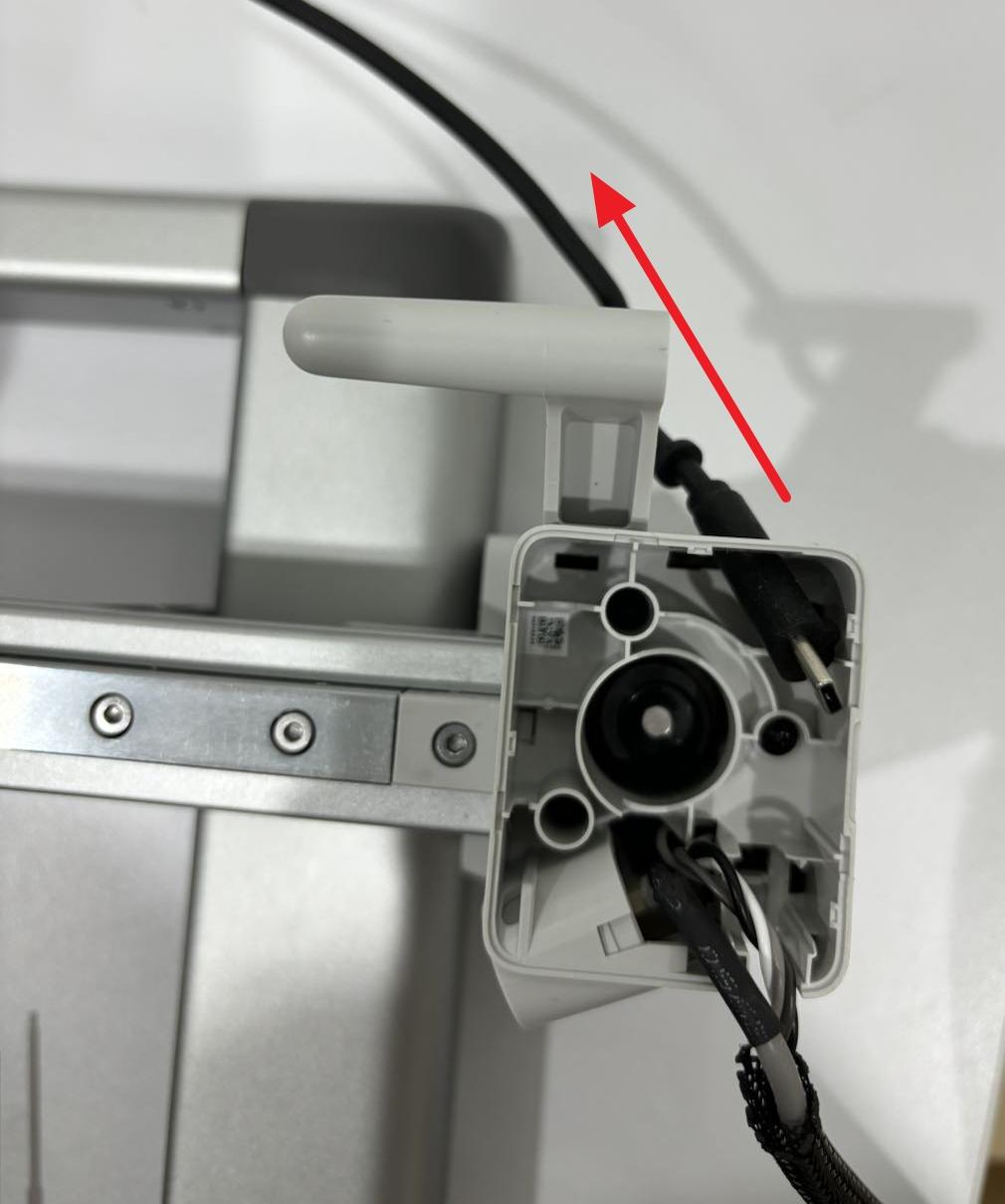
ถอดสาย USB-C เดิมออกจากกล่องมอเตอร์ X
หลังจากสายถูกนำออกจากปลอกโลหะแล้ว ให้ถอดสาย USB-C เดิมออกจากกล่องมอเตอร์ X จนหลุดออกจากเครื่องทั้งหมด ขั้นตอนนี้เป็นจุดสิ้นสุดของการถอดสายเก่า ก่อนเริ่มติดตั้งสายใหม่กลับเข้าไปตามแนวเดิม
ใส่สาย USB-C ใหม่เข้ากล่องมอเตอร์ X
ถอด ferrite core attachment ออกจากสายใหม่ชั่วคราว แล้วร้อยสาย USB-C ใหม่ผ่านรูเล็กด้านบนของกล่องมอเตอร์ X เอกสารต้นฉบับแนะนำให้ทำเครื่องหมายตำแหน่ง ferrite core attachment ไว้ เพื่อให้ติดตั้งกลับบนสายใหม่ได้ง่ายและตรงตำแหน่งเดิม
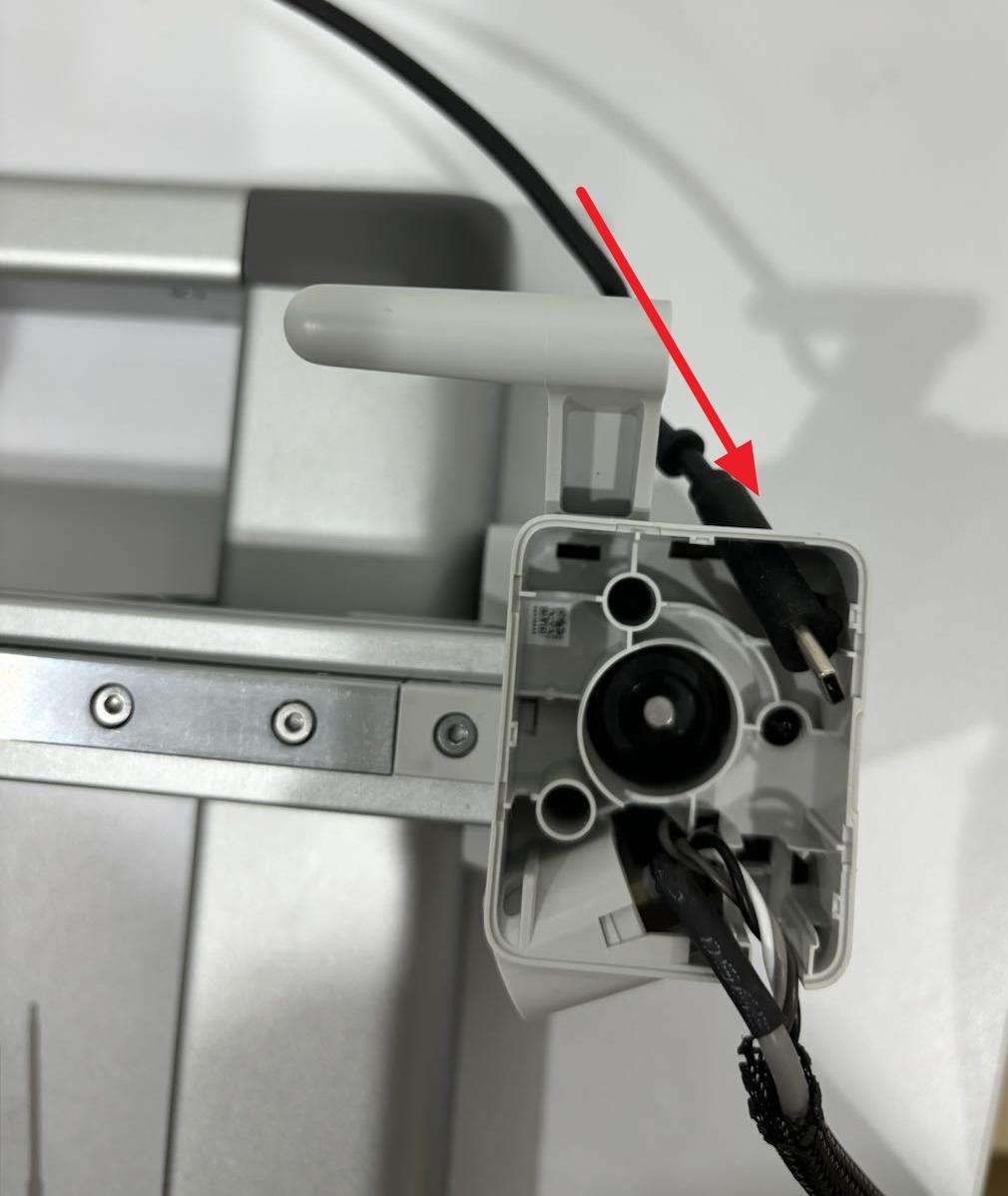
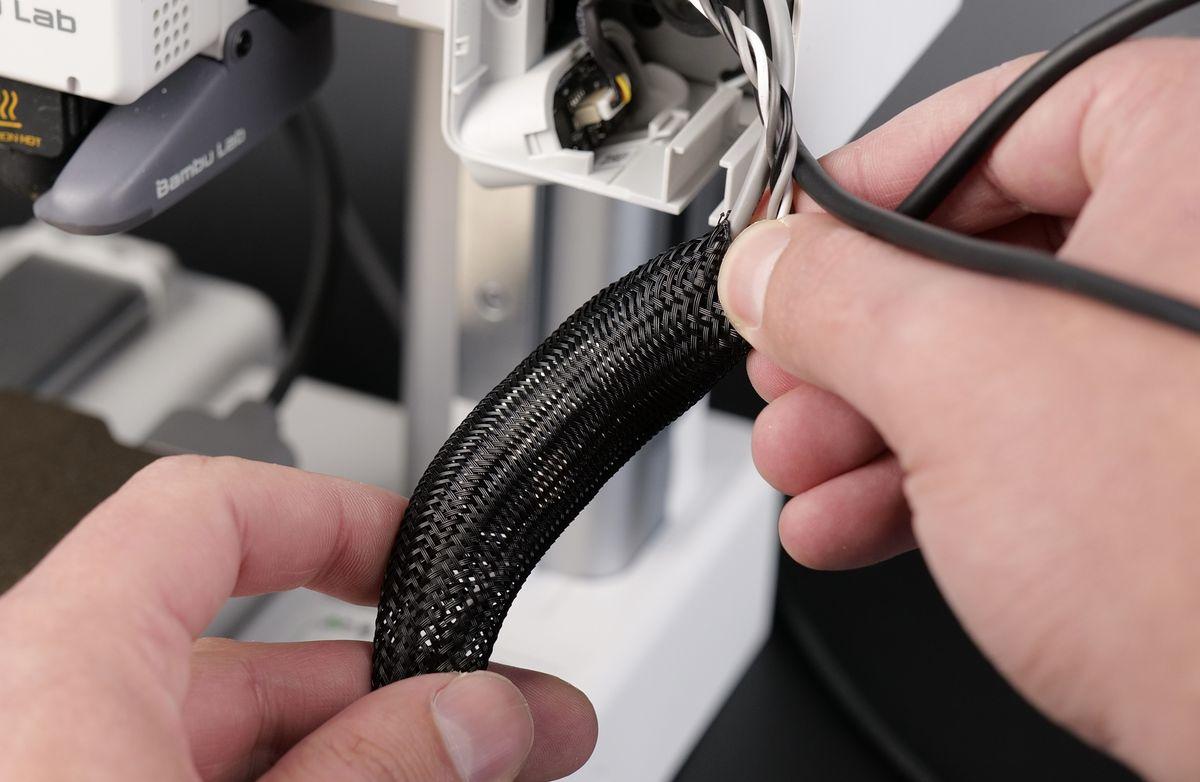
ร้อยสาย USB-C ใหม่ผ่านปลอกโลหะ
ดันสาย USB-C ผ่านปลอกโลหะจนปลายสายออกอีกด้าน หากร้อยสายได้ยาก ให้กดหรือบีบปลอกโลหะเล็กน้อยตามภาพ เพื่อช่วยให้สายผ่านได้ง่ายขึ้น แต่ไม่ควรบีบจนปลอกเสียรูปมากเกินไป
หลังจากร้อยสายผ่านปลอกโลหะแล้ว ให้ติดตั้ง ferrite core attachment กลับบนสาย USB-C ในตำแหน่งเดิมที่ทำเครื่องหมายไว้ ตรวจว่าชิ้นส่วนล็อกกับ buckle ทั้งสองด้านเรียบร้อย และไม่เลื่อนไปจากตำแหน่งที่ควรอยู่
วางสาย USB-C กลับเข้า cable box
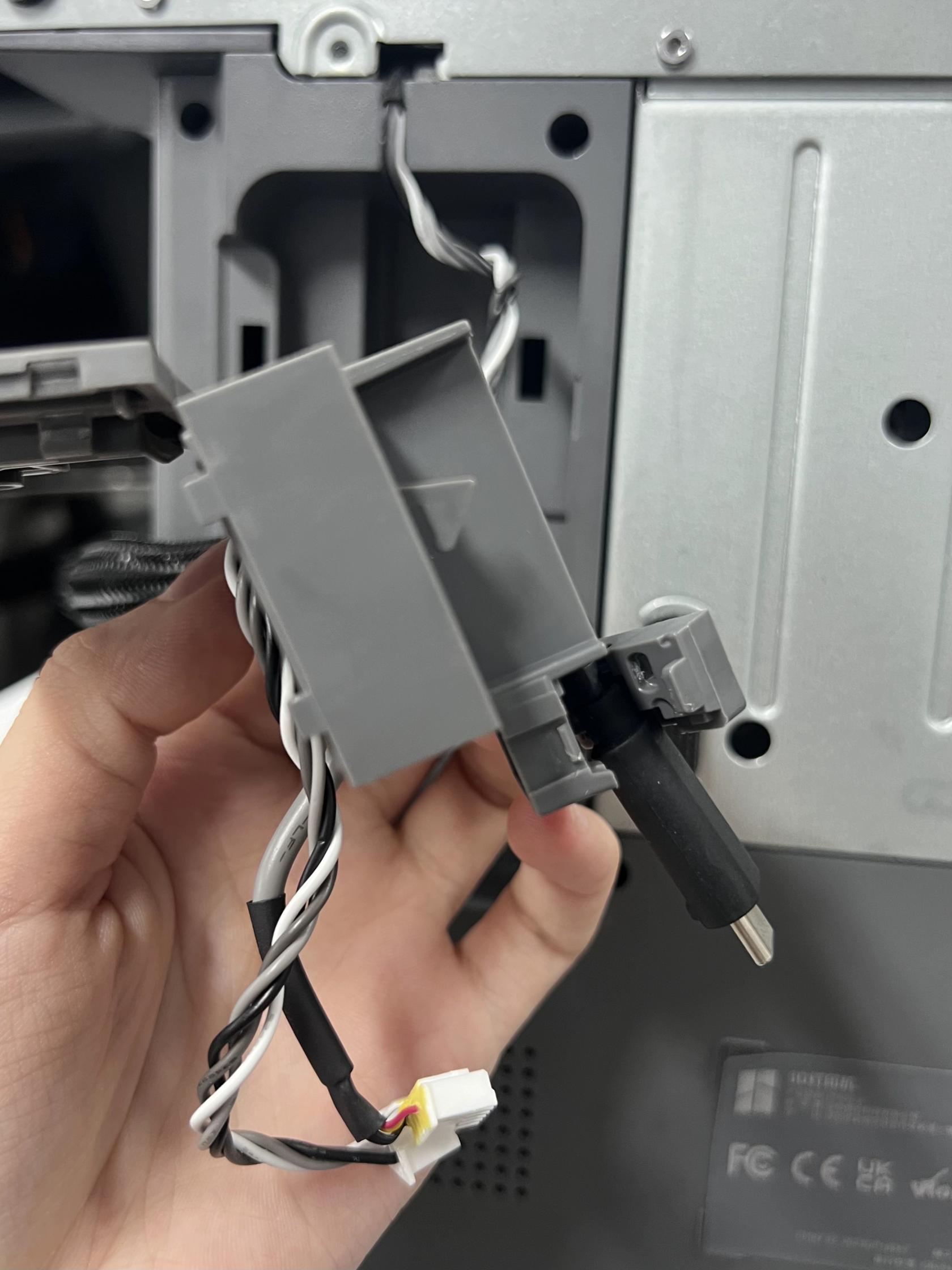
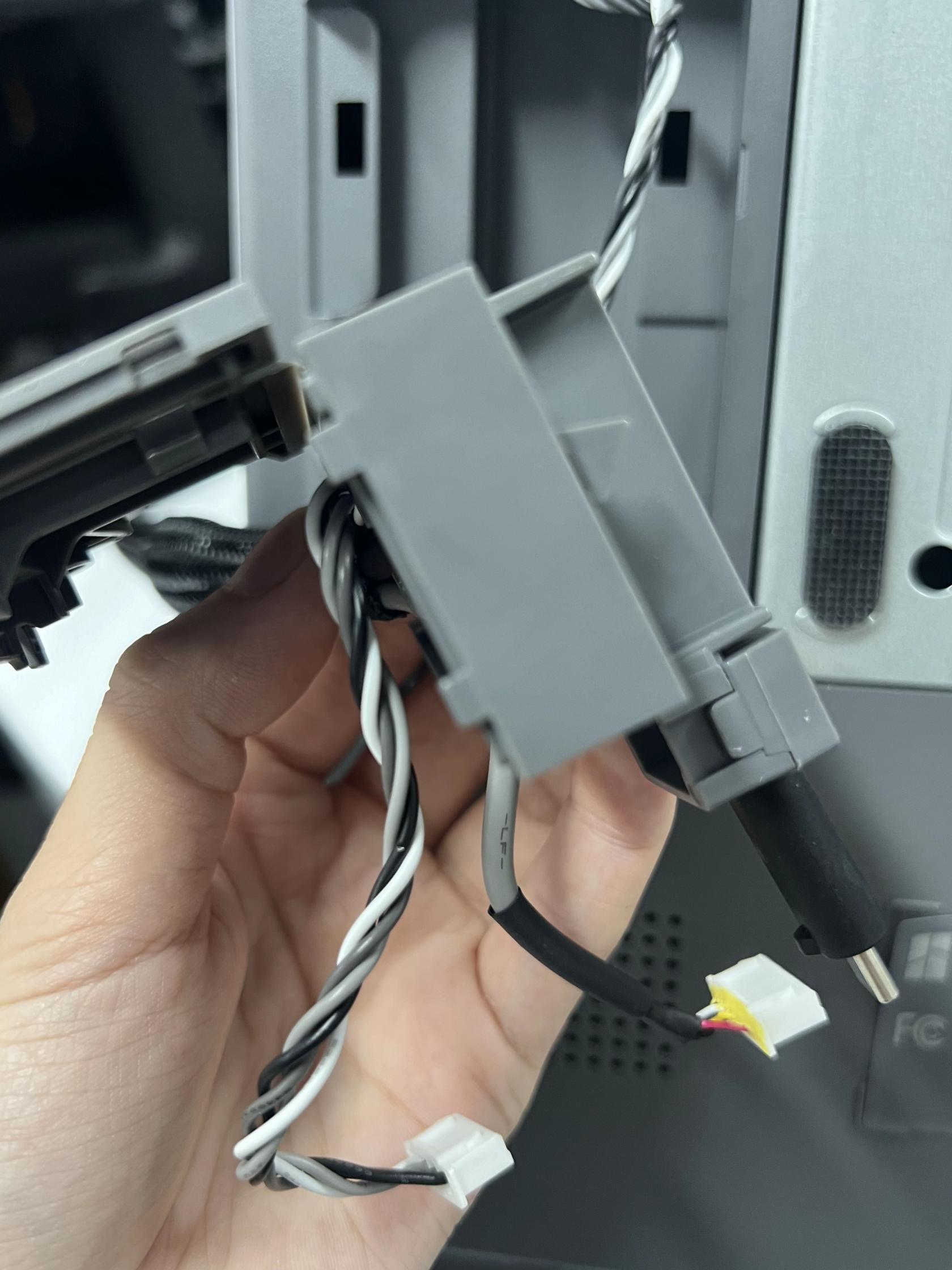
วางสาย USB-C กลับเข้าไปใน cable box แล้วปิด buckle เพื่อยึดสายให้อยู่กับที่ ขั้นตอนนี้ควรตรวจว่าแนวสายไม่บิด ไม่ถูกทับ และไม่ยื่นออกนอกช่องทางเดินสาย เพราะถ้าปิดฝา cable box ทับสาย อาจทำให้สายชำรุดได้ในภายหลัง
จัดสาย X motor, Z motor และ camera กลับเข้าร่อง
นำสายของ X motor , Z motor และ camera วางกลับในร่องของ cable box ตามตำแหน่งเดิม จากนั้นปิด buckle และขันน็อตให้แน่นพอดี ตรวจให้แน่ใจว่าสายแต่ละเส้นอยู่ในช่องของตัวเองและไม่ไขว้กันผิดตำแหน่ง
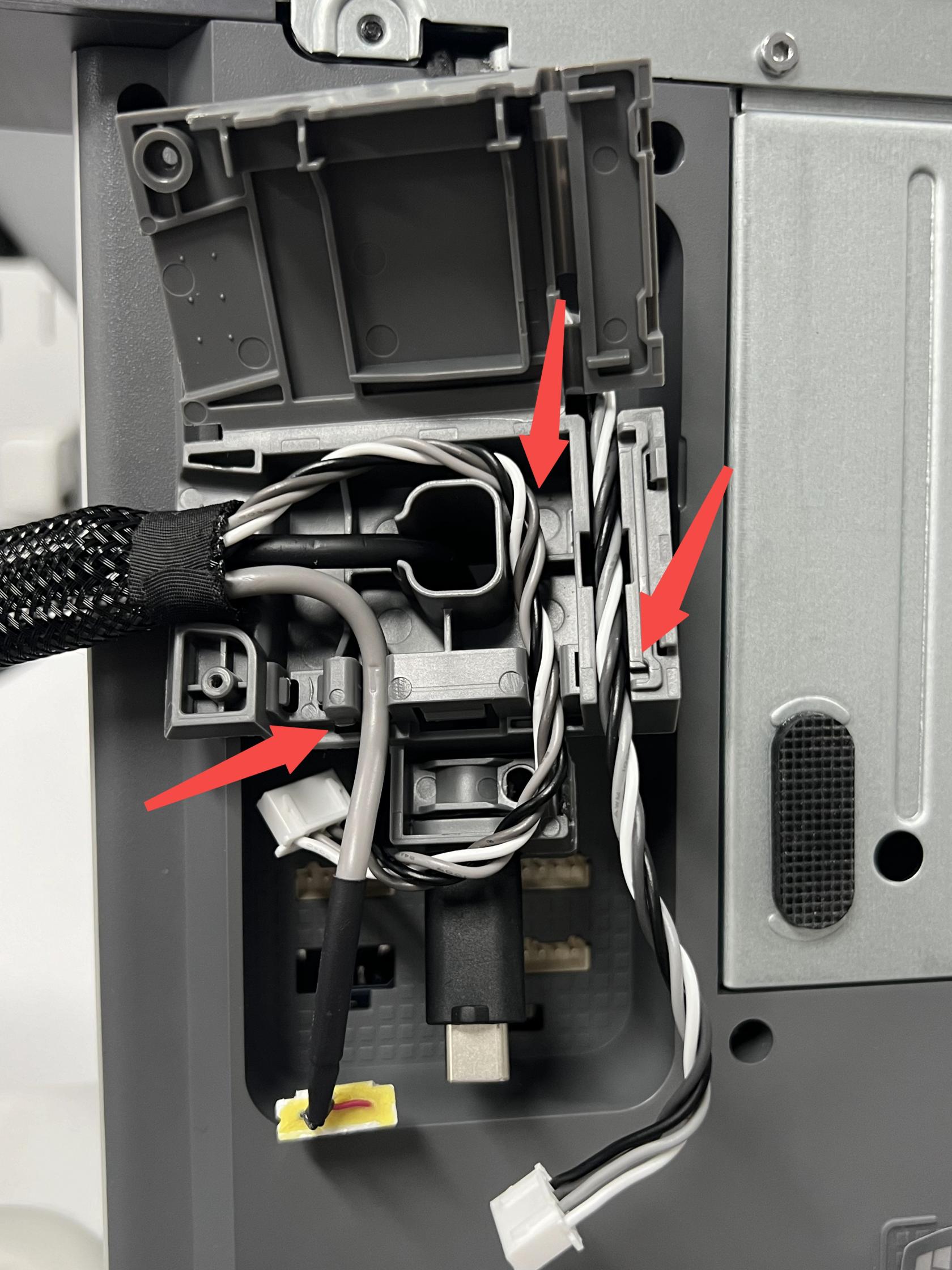
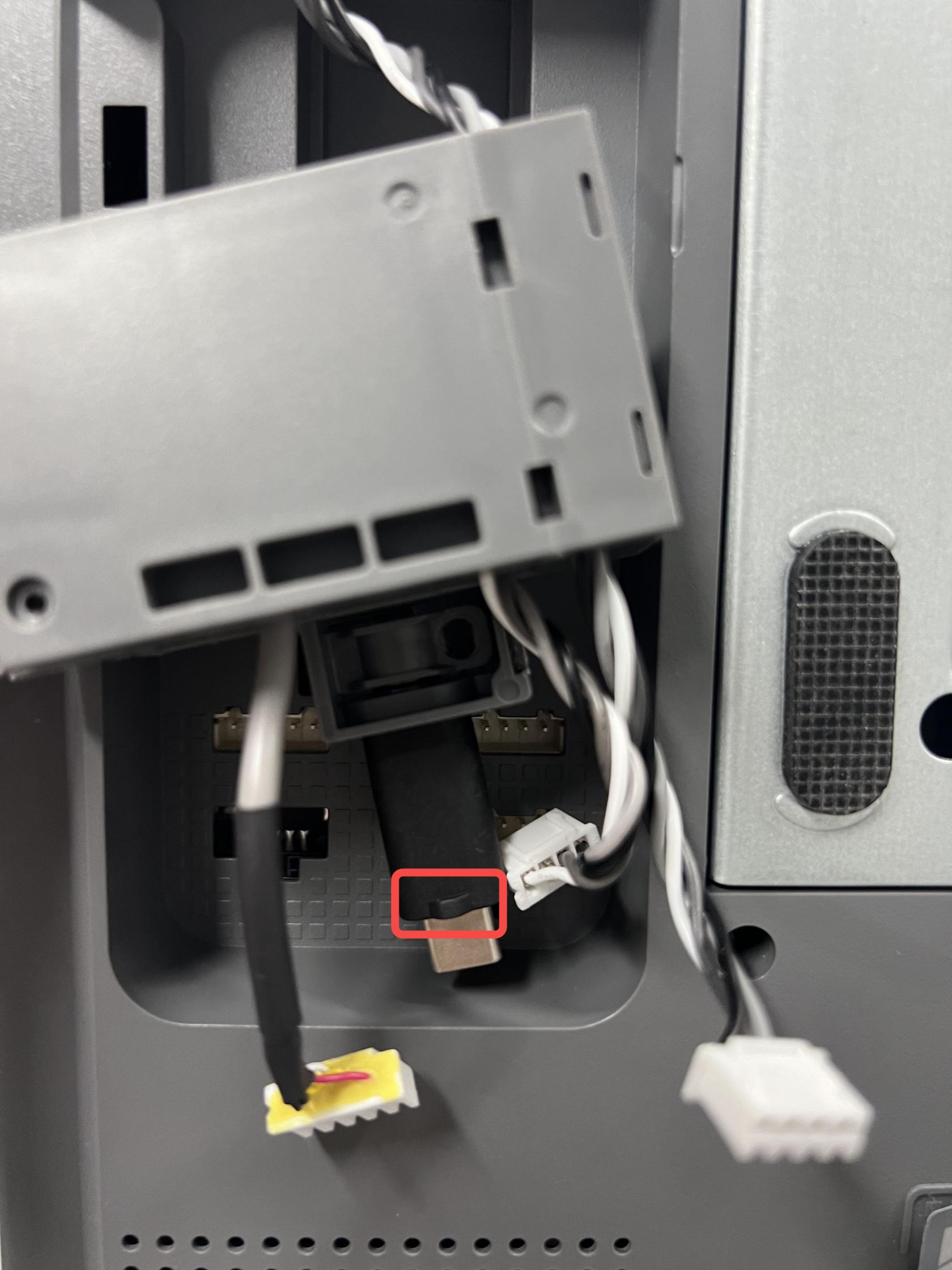
ตำแหน่งสำคัญ ให้สังเกตปุ่มนูนขนาดเล็ก ซึ่งควรอยู่ด้านข้างของสายตามภาพด้านล่าง จุดนี้ช่วยยืนยันทิศทางของสาย USB-C ก่อนปิดงานบริเวณ cable box
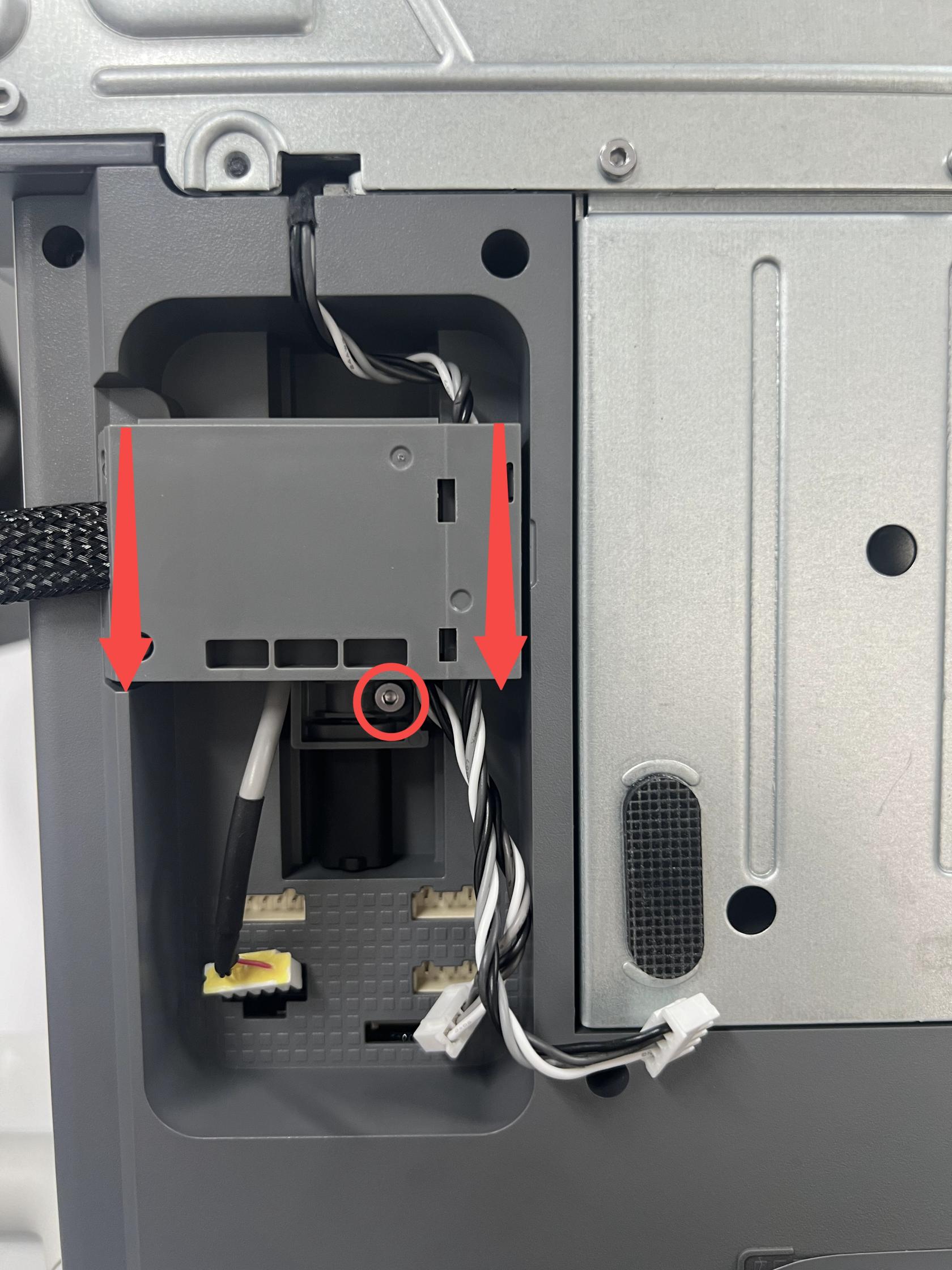
ติดตั้ง cable bracket และต่อสายกลับ
จัดแนว wire bracket ให้ตรงตำแหน่ง แล้วดันลงด้านล่าง ในขณะเดียวกันต้องตรวจว่าสาย USB ถูกดันแนบกับโครงเครื่องอย่างเต็มที่ จากนั้นขันน็อตเพื่อยึด bracket ให้เข้าที่ โดยไม่ควรขันแน่นเกินไป เพราะน็อตยึดเข้ากับโครงพลาสติก
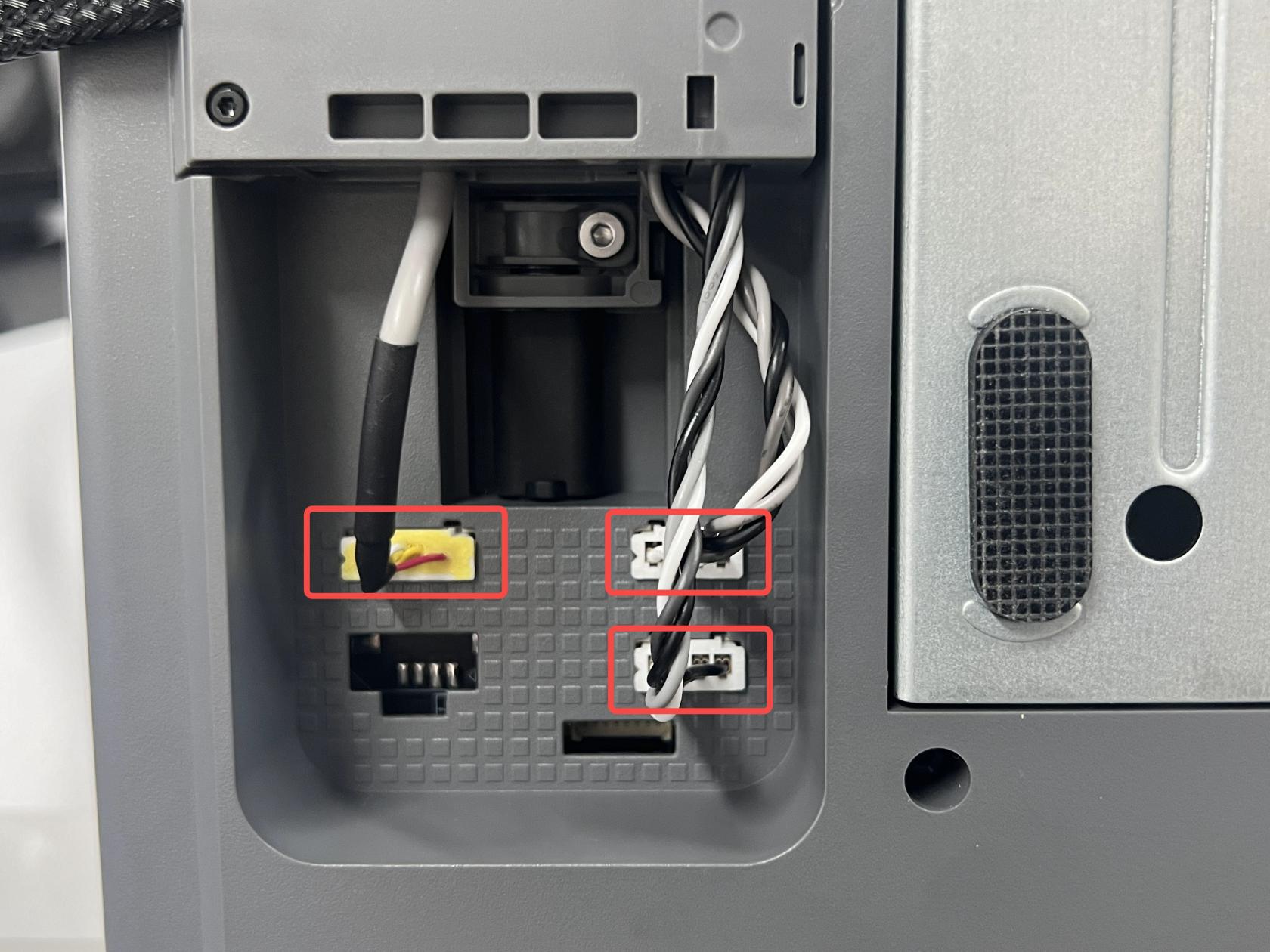
ต่อสาย camera , X-axis motor และ Z-axis motor กลับเข้าที่เดิม โดยเอกสารต้นฉบับระบุว่าสายด้านขวาที่สั้นกว่าคือสาย X-axis motor ให้ต่อเข้าคอนเนกเตอร์ด้านขวาบน ส่วนสายด้านขวาที่ยาวกว่าคือสาย Z-axis motor ให้ต่อเข้าคอนเนกเตอร์ด้านขวาล่าง
ติดตั้ง USB-C cable fixture และ wire attachment กลับเข้าที่
ติดตั้ง USB-C cable fixture กลับเข้ากับกล่องมอเตอร์ X โดยจัดตำแหน่งให้ตรงกับจุดล็อกเดิม แล้วกดเข้าที่อย่างมั่นคง หาก fixture ไม่เข้าล็อก อย่าฝืนกดแรง ให้ถอดออกมาตรวจแนวแล้วใส่ใหม่
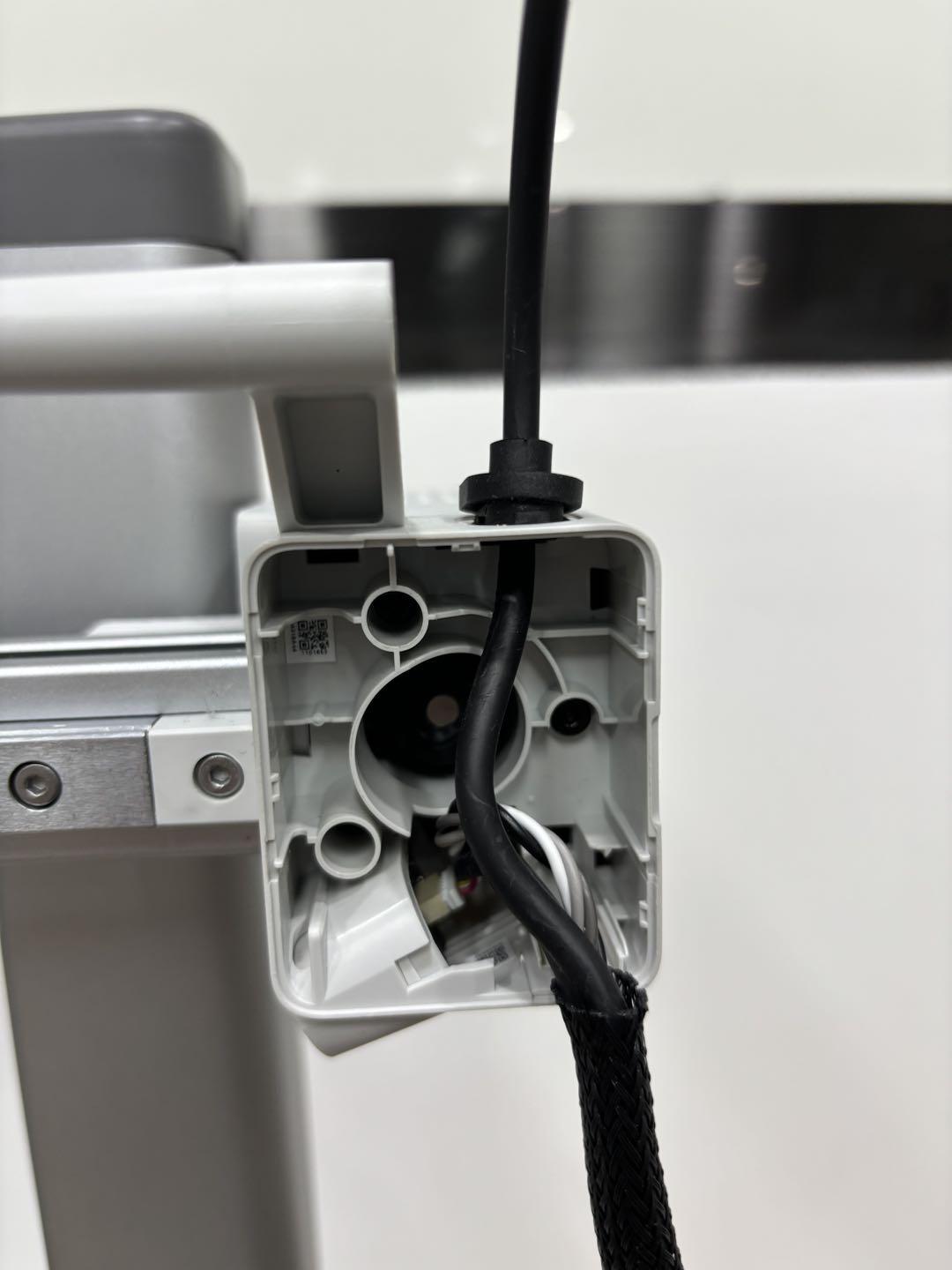
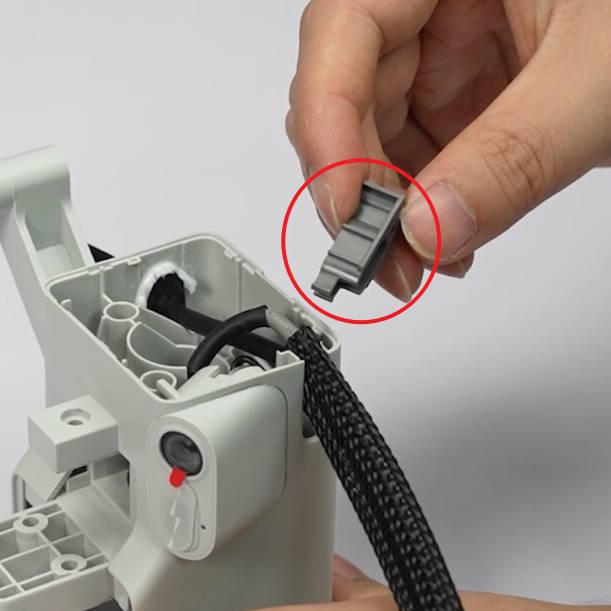
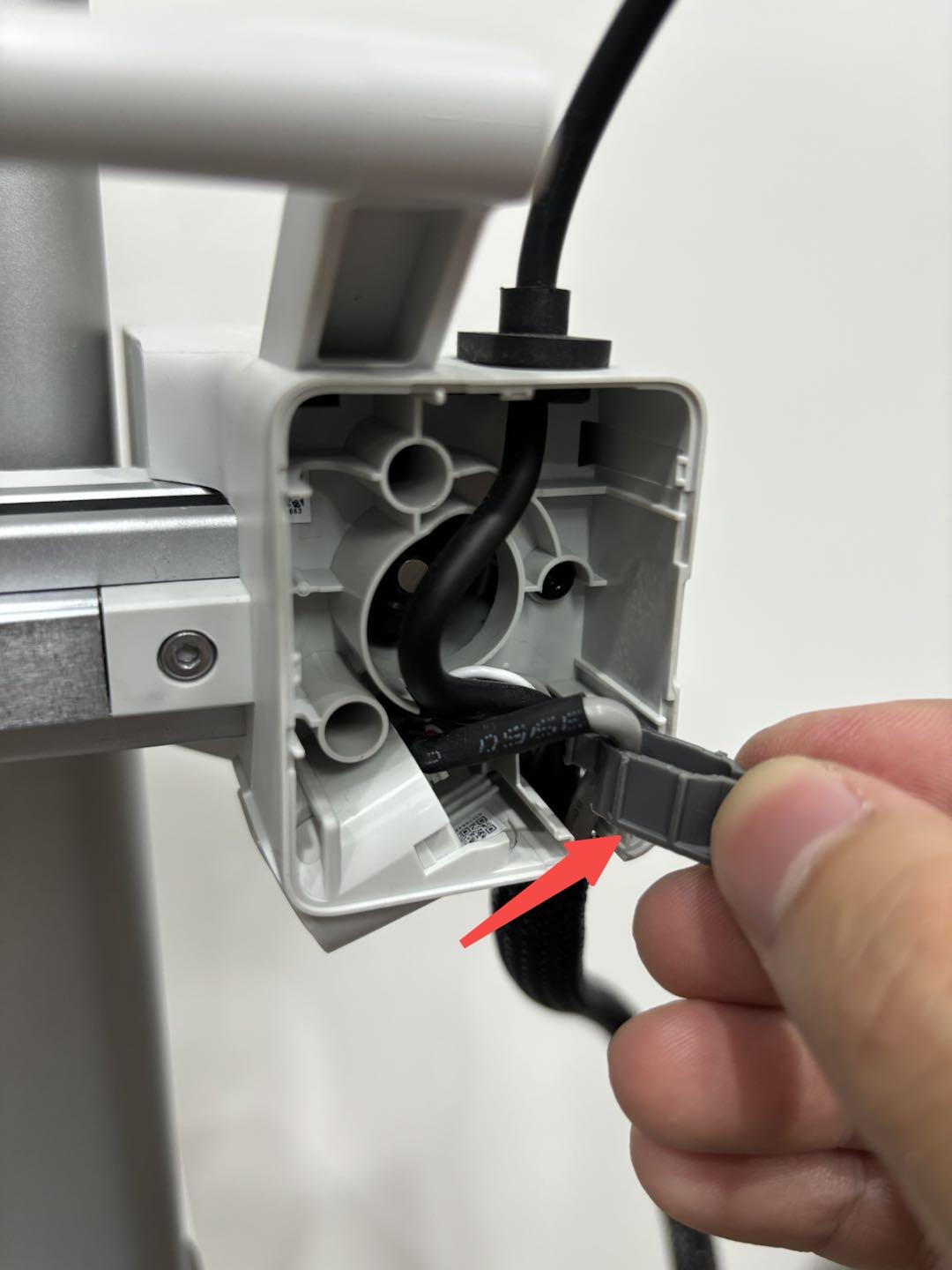
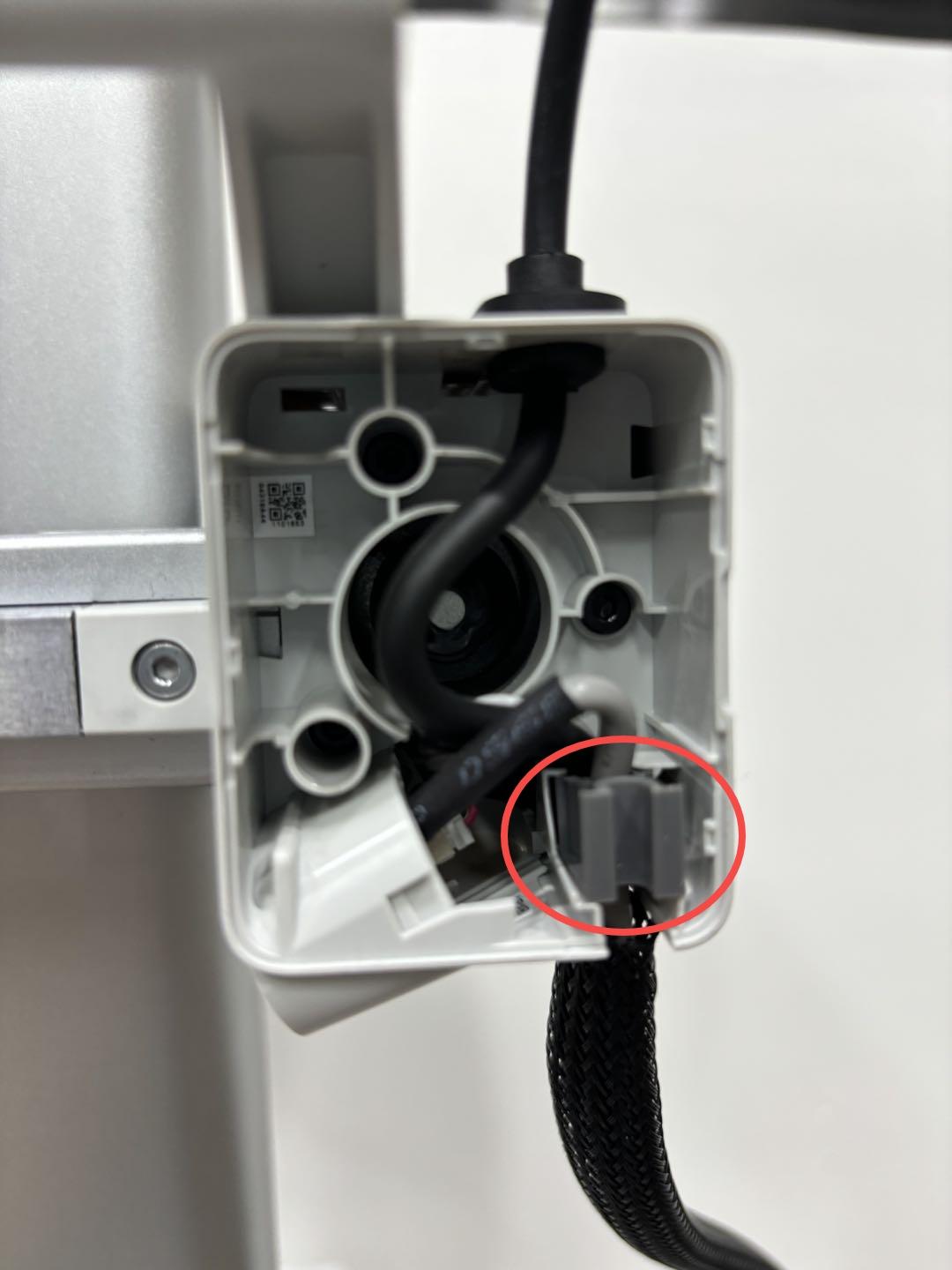
จากนั้นติดตั้ง wire attachment กลับเข้าที่ตามตำแหน่งเดิม ให้ตรวจว่าแนวสายอยู่ในช่องที่ถูกต้องและตัวล็อกกดลงจนเข้าที่แล้ว
ใส่ฝาหน้ากล่องมอเตอร์ X กลับเข้าที่
ติดตั้งฝาหน้ากล่องมอเตอร์ X กลับเข้าที่เดิม โดยจัดแนวด้านบนให้ตรงก่อน แล้วกดฝาครอบให้เข้าล็อกจนได้ยินเสียงคลิก หลังประกอบแล้วควรตรวจรอบขอบฝาครอบว่าแนบสนิท ไม่มีสายหรือชิ้นส่วนใดถูกหนีบอยู่ด้านใน
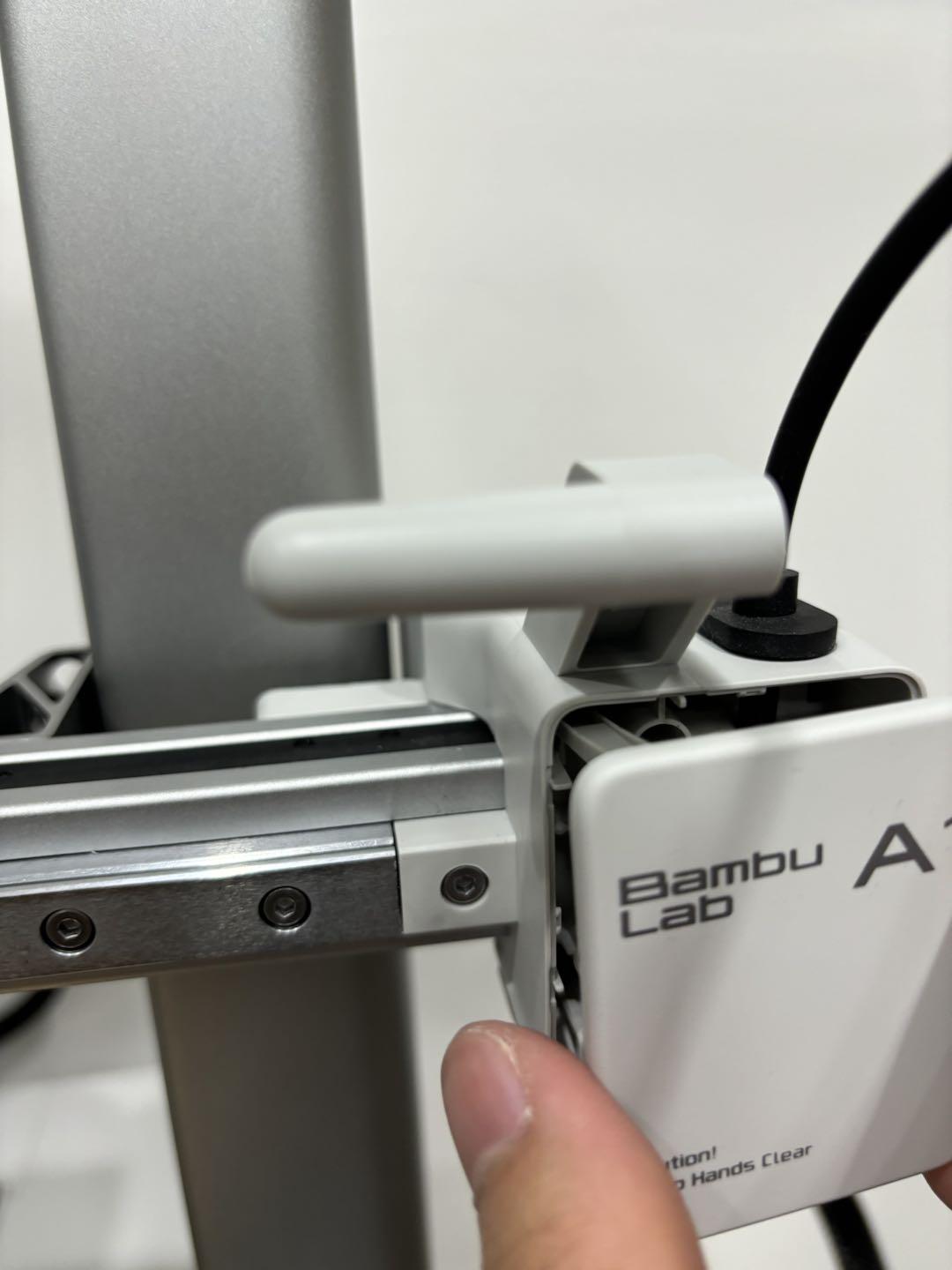
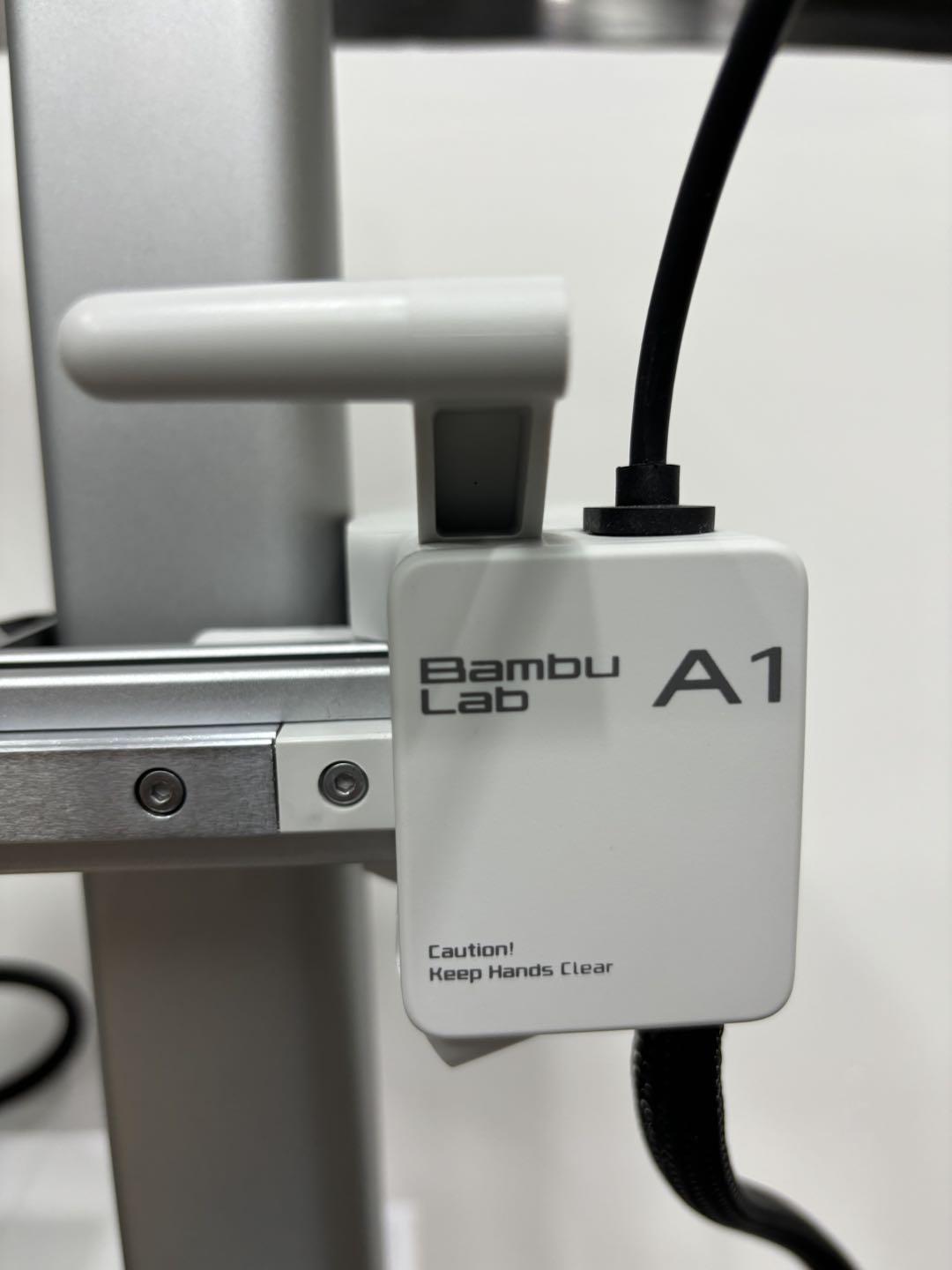
ยึดสาย USB-C กับ toolhead
เสียบสาย USB-C เข้ากับ toolhead โดยจัดแนวสายให้ตรงกับ slot บนหัวพิมพ์ก่อน จากนั้นใช้น็อต 4 ตัวขันยึดกลับเข้าที่เดิม ขันให้แน่นพอดี ไม่ควรขันแน่นเกินไป เพราะอาจทำให้เกลียวเสียหายได้
ตรวจสอบหลังประกอบเสร็จ
หลังประกอบเสร็จ ให้ตรวจซ้ำทุกจุดก่อนเปิดเครื่อง โดยเฉพาะคอนเนกเตอร์บริเวณ cable box, ตำแหน่ง ferrite core attachment, แนวสาย USB-C ในปลอกโลหะ และน็อต 4 ตัวที่ยึดสายกับ toolhead หากพบว่าสายตึงผิดปกติ ฝาครอบปิดไม่สนิท หรือมีสายถูกหนีบ ให้แก้ไขก่อนเปิดเครื่อง
อาการหลังประกอบ | จุดที่ควรตรวจสอบ | แนวทางเบื้องต้น |
|---|---|---|
เครื่องไม่ตรวจพบหัวพิมพ์ | USB-C Cable ที่ toolhead และ USB data cable ใน cable box | ปิดเครื่อง ถอดปลั๊ก แล้วตรวจว่าคอนเนกเตอร์เสียบแน่นและตรงแนว |
มีสายตึงหรือฝา cable box ปิดไม่สนิท | แนวเดินสายใน cable box และปลอกโลหะ | เปิดฝาออก จัดสายให้กลับเข้าร่องเดิม และตรวจว่า buckle ปิดสนิท |
มอเตอร์หรือกล้องทำงานผิดปกติ | สาย camera, X-axis motor และ Z-axis motor | ตรวจว่าต่อสายถูกตำแหน่ง โดยสาย X-axis motor ที่สั้นกว่าต่อเข้าคอนเนกเตอร์ขวาบน และสาย Z-axis motor ที่ยาวกว่าต่อเข้าคอนเนกเตอร์ขวาล่าง |
น็อตยึด toolhead ขันยาก | แนว USB-C Cable กับ slot บน toolhead | คลายน็อตออก จัดแนวสายให้ตรง slot ก่อนขันใหม่ ห้ามฝืนขันขณะสายเอียง |